secuENTRY 5670 - Slim huis Burg Wächter - Gratis gebruiksaanwijzing en handleiding
Vind de handleiding van het apparaat gratis secuENTRY 5670 Burg Wächter in PDF-formaat.

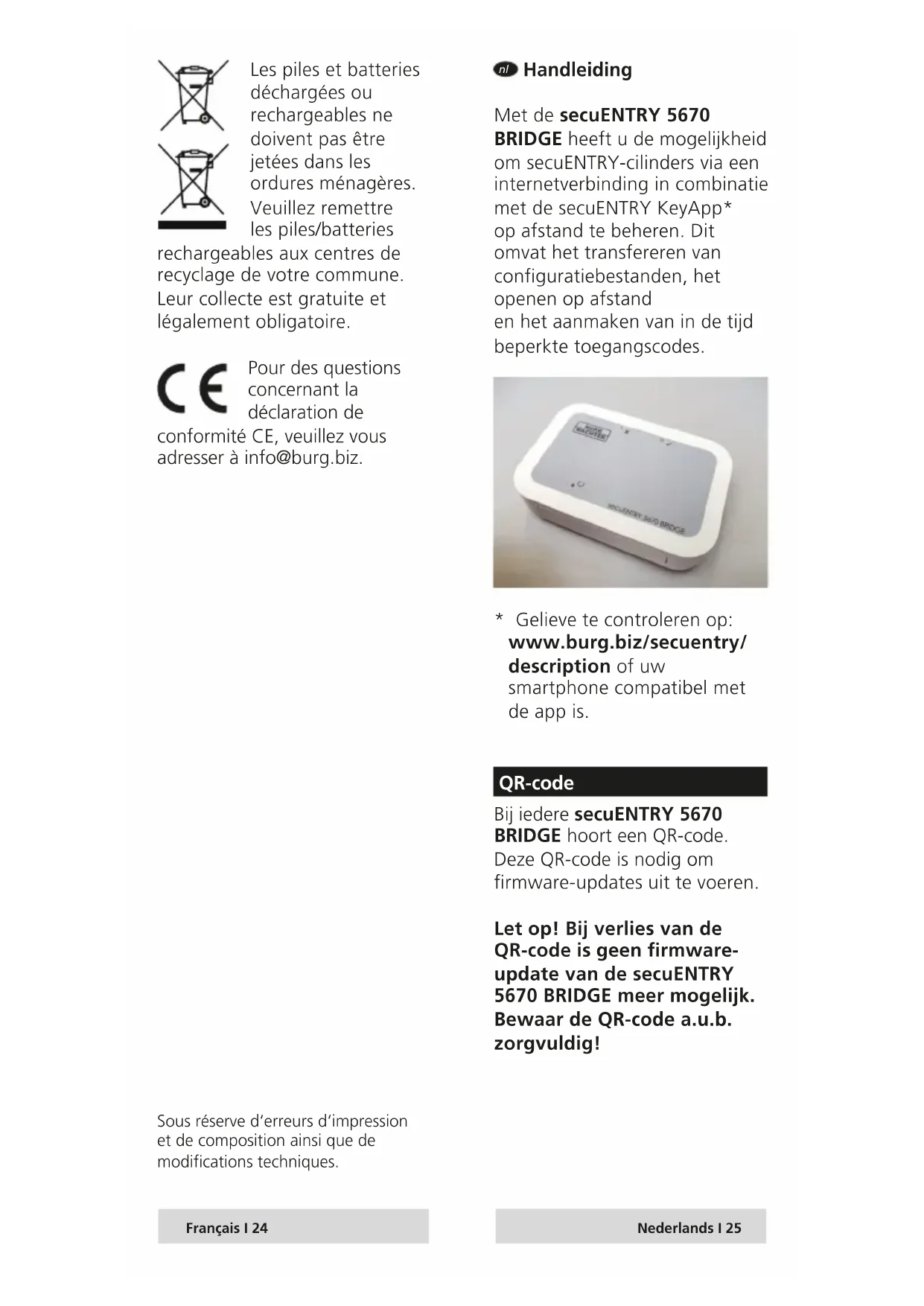


| Producttype | Verbindingsbrug (Bridge) voor secuENTRY cilinder |
| Merk | Burg Wächter |
| Model | secuENTRY 5670 |
| Voeding | USB-C (5V, 1A) via niet meegeleverde netadapter; 2 m USB-C/type A kabel meegeleverd |
| Connectiviteit | Wi-Fi 2,4 GHz voor cloudverbinding; Bluetooth voor firmware-updates |
| LED-indicatoren | Knipperend groen (leermodus), continu groen (Wi-Fi verbinding), rood (Wi-Fi zonder internet) |
| QR-code | Uniek per apparaat, noodzakelijk voor firmware-updates; goed bewaren |
| Compatibele app | secuENTRY KeyApp (controleer smartphone-compatibiliteit op burg.biz) |
| Belangrijkste functies | Extern beheer van secuENTRY cilinders, externe ontgrendeling, aanmaken van tijdelijke toegangscodes, overdracht van configuratiebestanden |
| Firmware-update | Via Bluetooth; resetknop ingedrukt houden tijdens opnieuw aansluiten USB, daarna KeyApp gebruiken |
| Onderhoud en reiniging | Voeding uitschakelen bij storing; niet bij het huisvuil gooien; recyclen op milieustraat |
| Veiligheid | CE-conformiteitsverklaring; gegevens verzonden via beveiligde Burg-Wächter Bridge Cloud |
| Garantie | Retour naar verkoper met aankoopbewijs en QR-code |
| Netwerkcompatibiliteit | Alleen Wi-Fi 2,4 GHz; smartphone en bridge moeten op hetzelfde netwerk zijn |
| Gewicht | Ca. 50 g (schatting) |
| Afmetingen | Ca. 80 x 80 x 25 mm (schatting) |
Veelgestelde vragen - secuENTRY 5670 Burg Wächter
Gebruikersvragen over secuENTRY 5670 Burg Wächter
0 vraag over dit apparaat. Beantwoord die u kent of stel uw eigen vraag.
Stel een nieuwe vraag over dit apparaat
Download de handleiding voor uw Slim huis in PDF-formaat gratis! Vind uw handleiding secuENTRY 5670 - Burg Wächter en neem uw elektronisch apparaat weer in handen. Op deze pagina staan alle documenten die nodig zijn voor het gebruik van uw apparaat. secuENTRY 5670 van het merk Burg Wächter.
GEBRUIKSAANWIJZING secuENTRY 5670 Burg Wächter
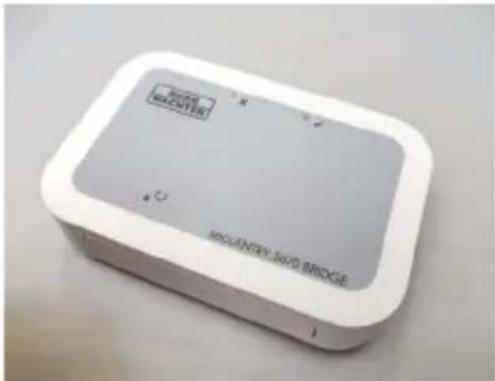
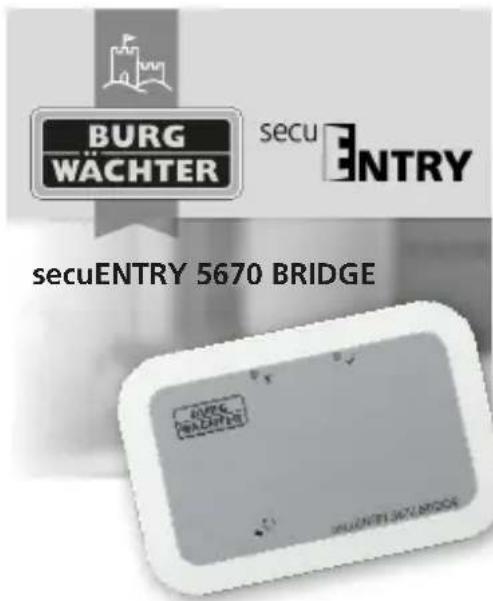
BRIDGE heeft u de möglichkheid om secuENTRY-cilinders via een internetverbinding in combinatie met de secuENTRY KeyApp* op afstand te beheren. Dit omvat het transfereren van configuratiebestanden, het openen op afstand en het aanmaken van in dearendebeperkte toegangscodes.
- Gelieve te controlleden op: www.burg.biz/secuentry/ description of uw smartphone compatibel met de app is.
QR-code
Bij iedere secuENTRY 5670
BRIDGE hoort een QR-code.
Deze QR-code is nodig om firmware-updatesuit te voeren.
Let op! Bij verlies van de QR-code is geen firmware-update van de secuENTRY 5670 BRIDGEeer mogetijk. Bewaar de QR-code a.u.b. zorgvuldig!
Tip: De QR-code kan ook in elektronische vorm als bestand ingescand of alsoto op een beschemde gegevensdrager worden opgeslagen.
Eerste inbedrijfstelling
Verbind de secuENTRY 5670 BRIDGE via de meegeleverde, twee meter lange USB-type-Caar type-A-kabel met een USB-netadapter van 5V (niet in de leveringsomvang inbegrepen) die min.
- Plaats het toestel maximaal twee meter van uw slot verwijderd.
- Steek de netadapter in de contactdoos.
-
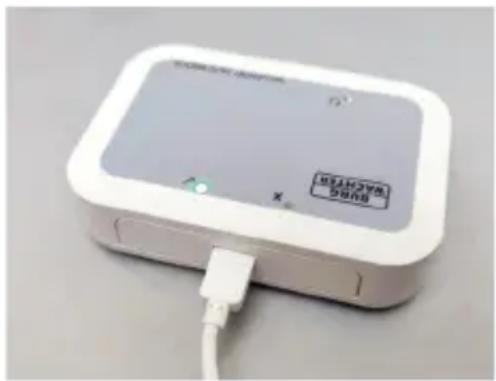
De groene led van de secuENTRY 5670 BRIDGE knippert metussenpozen van twee seconden.
-
Is dit nicht het geval, dan drukt u gedurende vijf seconden de resetknop in met een dun voorwerp, totdat de groene led knippert.
-
Het knipperen geeft aan dat het toestel zich in de aanleermodus bevindt.
Eerst moet u de secuENTRY KeyApp downloaden en een account voor de Burg-Wachter Bridge Cloud aanmaken (verdere info hierbij in de handleiding van de KeyApp in de hoofdstukken 1 & 2).
- Open de App Store op uw smartphone en Zoek maar 'secuENTRY KeyApp' omdezete downloaden.
- Open de app en registerer u. Selecteer hierbij dat u een Cloud-account wilt aanmaken.
- Kies 'Account nicht aanwezig? Genereren.'
- Voer een wachtwoord in endruk op 'VERIFICATIECODE ONTVANGEN'.
- U ontvangt op het aangegeven e-mailadres een e-mail met een code.
- Voerythe code in de app in en druk op 'REGISTRATIE'.
Nu kurz u uw toestel aan de KeyApp toevoegen.
- Druk op de knop 'Terug'.
- Druk op de menuknop en kies 'secuENTRY Bridge'.
- Druk op de knop 'secuENTRY Bridge & toewijzing'.
-
Voeg een Bridge toe door op de knop ^ + ^ te drukken.
-
Voer de naam van de Bridge en het wachtwoord voor uw WLAN-network in.
Let op: uw smartphone en uw Bridge moeten zich in hetzelfde WLANnetwork van 2,4 GHz bevinden!
- Druk op de knop 'CONFIGURATIE'.
Nu maakt uw Bridge een verbinding met uw WLAN-network en uw account bij de Burg-Wachter Bridge Cloud. De verschillende functies van de secuENTRY 5670 BRIDGE worden uitvoerig uitgelegd in de handleiding van de KeyApp.
Firmware-update via bluetooth
Firmware-updates kuren momenteel uitsluitend via bluetooth worden geimplementeerd. Om een update te implementeren, gaat u als volgt te werk:
- Ontkoppel de USB-kabel van het toestel en wacht tien seconden.
- Houd met een dun voorwerp de resetknop ingedrukt en steek de USB-kabel er wee in.
- Houd de resetknop ingedrukt totdat beiden leds gelijktijdig knipperen.
4.DesecuENTRY 5670 BRIDGE is gedurende de volgende 2 minuten gereed
om firmware-updates te ontvangen.

Open nu de KeyApp op uw smartphone.
- Druk op de menuknop en kies 'Firmware-update'.
- Kies de producteurs 'secuENTRY 5670 Bridge'.
- Kies het product 'secuENTRY 5670 Bridge'.
- Kies de actuelse firmwareupdate.
- Scan de QR-code van uw toestel (Type: KEYPAD_FP wordt weergegeven).
- Druk op 'OK' en druk op de knop 'START'.
Nu wordt de firmware-update uitgevoerd; scheid het toestel Niet van de stroom zolang de leds knipperen. Wanner slechts de groene led knippert, is de firmware-update met succes voltooid; indien darüber de rode led gedurende drie seconden brandt, is de firmware-update mislukt.
Veelgestelde vragen en neue inbedrijfstelling
Er brandt geen led op het toestel:
Indien uw toestel na de eerste inbedrijfstelling ingeschakeld is en noch de groene, noch de rode led brandt, is er geen verbinding met het WLAN-network.
De rode led brandt op het toestel:
Indien de rode led brandt, is uw toestel met uw WLAN-network verbonden maar heeft het geen verbinding met het internet.
Het toestel werkt nicht maar behoren:
Schakel in dit geval het toesteluit door de USB-kabel los tekoppelen. Wacht vrij seconden en schakel het toestel wee in.Indien dit Niet helpt, verwijdertu uw toesteluit de KeyAppdoor op de naam van uwtoestel maar links te schuiven enhet opnieuw toe te voegen (zieKeyApp-handleiding, hoofdstuk 5.4.2).
Garantie
Om u een kwalitatief onberispelijk en hoogwaardig product te leveren en u bij service en reparatie optimaal te helpen, is hetoodzakelijk dat foutieve of defeche apparaten met het originele aankoopbewijs en de QR-code bij uw dealer worden ingeleverd.
Verwijdering van het apparatus
Geachte klant,
Help ons, afval te vermijden. Mocht u op enig moment van plan+zijn om dit apparaat te verwijderen,dient u waar bij te bedenken dat een groot aantal componentenaarvanuit waardevolle materialen bestaan, die recyclebaar zijn.Gelieve het toestel Niet bij het restafval te gooien,maar u bij de bevoegde instantie in uw gemeente te informeren betreffende inzamelpunten voor elektronisch afval.
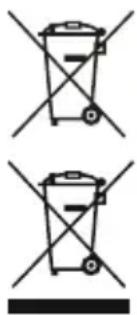
Ontladen batterijen of accu's mogen Niet bij het restafval worden afgevoerd. Gelieve de batterijen/ accu's in de handel of de recyclingparken van de gemeente
in te leveren. De teruggave is kosteloos en wettelijk voorgeschreten.
C E Gelieve u bij vragen over de EG-conformiteits-
verklaring per e-mail te wenden tot info@burg.biz.
Druk- en zetfouten alsmedetechnische wijzigingen voorbehonden.
BURG-WACHTER KG
Altenhofer Weg 15
58300 Wetter
Germany
TELEFON +49 (0) 23 35 965 30
FAX +49 02335965390
E-MAIL info@burg.biz
SOCIAL MEDIA