SusieQ - Radio View Quest - Notice d'utilisation et mode d'emploi gratuit
Retrouvez gratuitement la notice de l'appareil SusieQ View Quest au format PDF.



| Type de produit | Radio connectée multibandes |
| Marque | View Quest |
| Modèle | SusieQ |
| Alimentation | Secteur CA (220-240 V, 50/60 Hz) |
| Bandes radio | DAB+, FM (RDS), radio Internet (Wi-Fi) |
| Connectivité sans fil | Wi-Fi 802.11 b/g/n, Bluetooth, NFC |
| Streaming audio | Spotify Connect, UPnP, serveur multimédia |
| Entrées auxiliaires | Prise AUX In 3,5 mm, USB (charge et lecture) |
| Sorties audio | Sortie casque 3,5 mm, sorties ligne gauche/droite (2x RCA) |
| Haut-parleurs | Intégrés, stéréo |
| Égaliseur | MyEQ (préréglages : Normal, Jazz, Rock, Classique, Pop, personnalisable) |
| Fonctions pratiques | Double alarme, veille, minuterie sommeil, rétroéclairage réglable |
| Multiroom | Groupes multiroom via application UNDOK |
| Mémoire | 10 préréglages par mode (DAB, FM, Internet) |
| Affichage | Écran LCD avec rétroéclairage |
| Antenne | Antenne télescopique pour DAB/FM |
| Dimensions (approx.) | 300 x 150 x 200 mm (estimation) |
| Poids (approx.) | 1,5 kg (estimation) |
| Entretien et nettoyage | Débrancher avant nettoyage ; utiliser un chiffon doux et sec ; éviter les liquides et produits abrasifs |
| Sécurité | Ne pas exposer à l'humidité, aux sources de chaleur ou aux chocs ; utiliser uniquement l'alimentation fournie |
| Assistance et réparabilité | Support via MyVQ.com ; assistance téléphonique au 0333 1234601 ; réinitialisation d'usine possible |
FOIRE AUX QUESTIONS - SusieQ View Quest
Questions des utilisateurs sur SusieQ View Quest
0 question sur cet appareil. Repondez a celles que vous connaissez ou posez la votre.
Poser une nouvelle question sur cet appareil
Téléchargez la notice de votre Radio au format PDF gratuitement ! Retrouvez votre notice SusieQ - View Quest et reprennez votre appareil électronique en main. Sur cette page sont publiés tous les documents nécessaires à l'utilisation de votre appareil SusieQ de la marque View Quest.
MODE D'EMPLOI SusieQ View Quest
Si vous avez encore des questions...
www.MyVQ.com
0333 1234601
support@myvq.com
Manuel de Susie-Q
FRA
Sommaire
4-Susie-Q - Notions de base
8-9 Assistant de configuration
10-rametes de l'heure et de la date
12. Paramètres de langue
13- Menu DAB
16- 17. Radio FM
18-19. Radio Internet
20. Bluetooth et Spotify Connect
21. Prise AUX In
2245Music/lecteur de musique
26-29. Multi-Room
30-38tres fonctionnalités
34-Baramètres réseau
40-4giciel
42-Options de rétroéclairage
46. Visualisation des informations système
47. Réinitialisation d'usine
Susie-Q - Notions de base - Avant
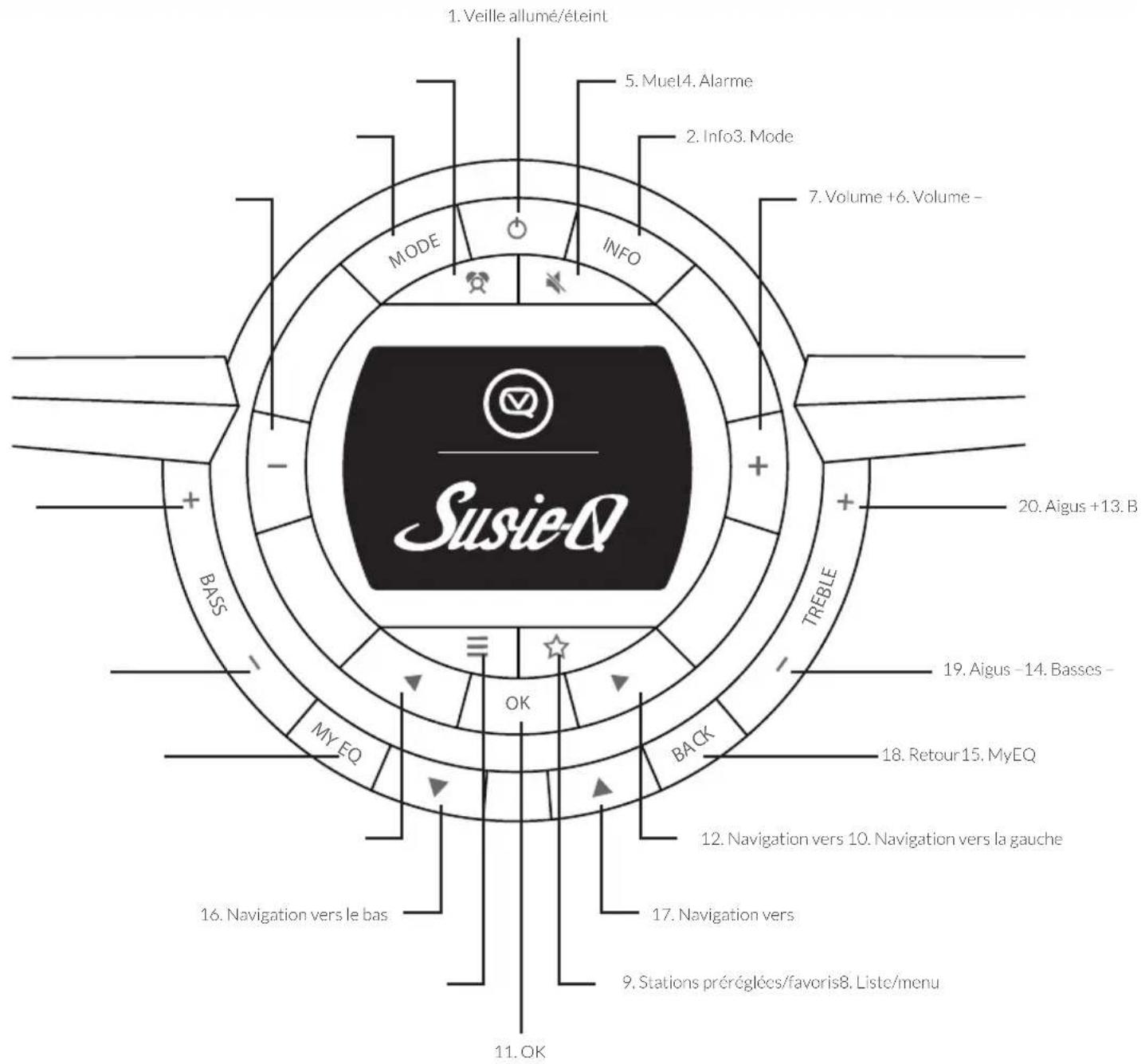
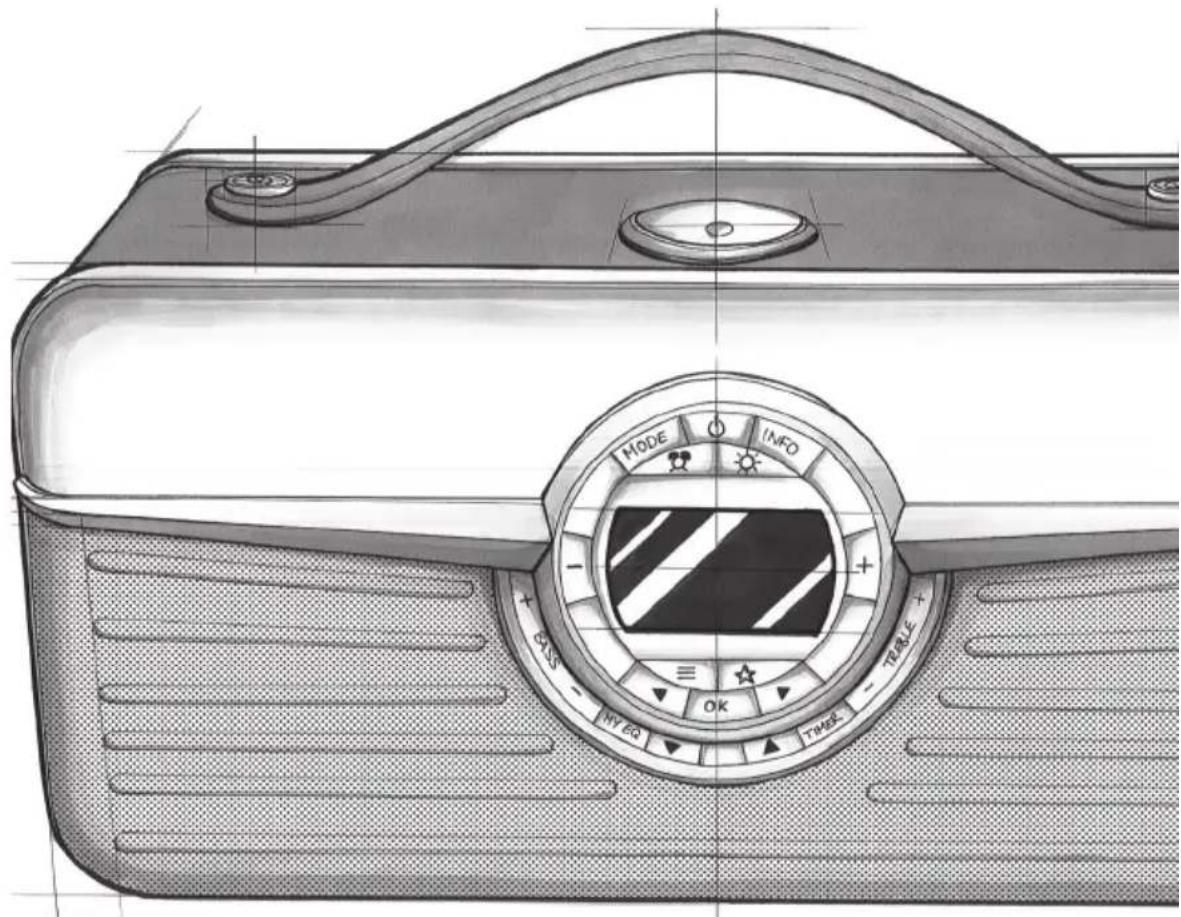
Disposition de la face avant
- Veille allumé/éteint
- Info
- Mode
- Alarme
- Muet
- Volume -
- Volume +
8.lige/menu - Stations prérégles/favoris
- Navigation vers la gauche
- OK
- Navigation vers la droite
- Basses +
- Basses -
- MYEQ
- Navigation vers le bas
- Navigation vers le haut
- Retour
- Aigus -
- Aigus +

Susie-Q - Notions de base - Arrière
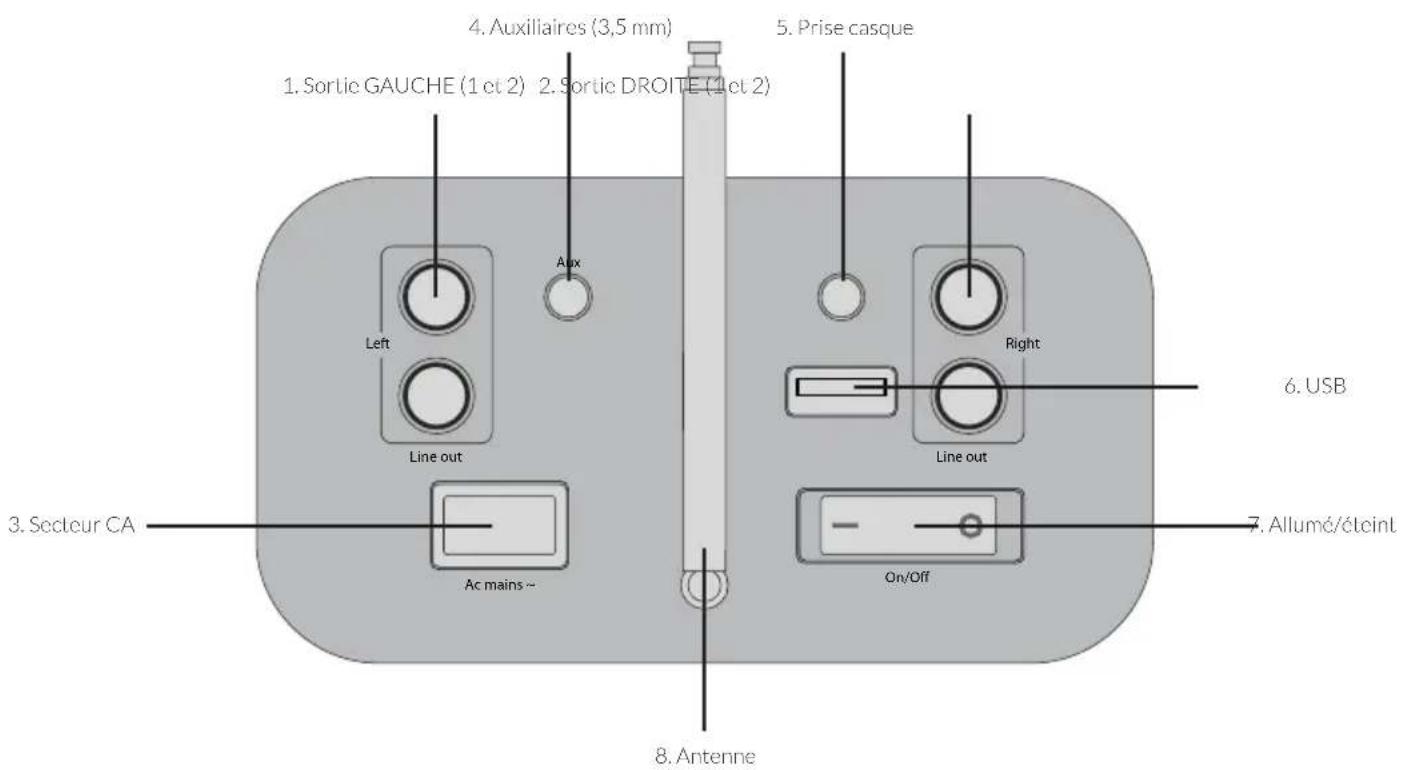
Disposition de la face arrête
1.Sortie GAUCHE (1 et 2)
2.Sortie DROITE (1 et 2)
3. Secteur CA
4. Auxiliaires (3,5mm)
5. Prise casque
6. USB
7. Allume/eteint
8. Antenne
Susie-Q - Notions de base - Dessus
FRA
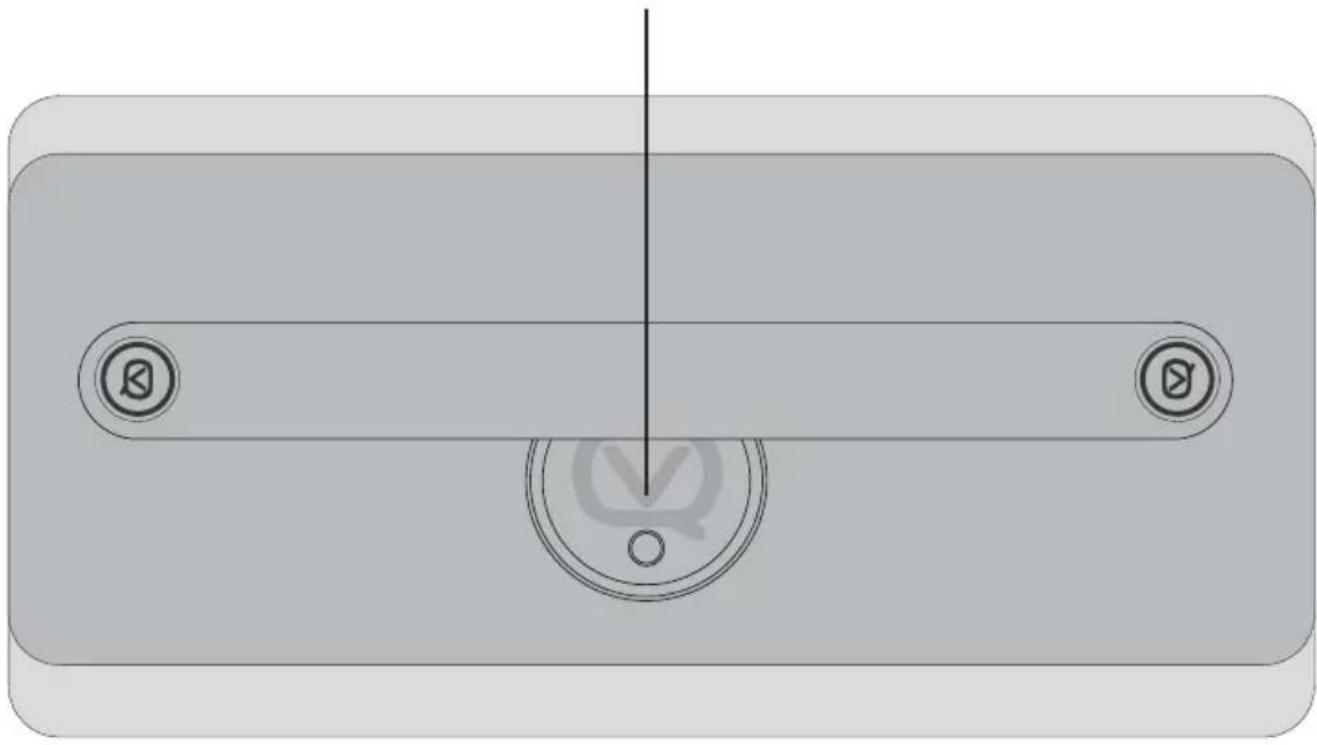
Disposition de la face supérieure
-
Roue de navigation et point de contact NFC
-
Appuyez sur le bouton pour confirmer la seLECTION actuelle.
-
Tournez le bouton pour naviguer facilement dans les options du menu (haut/bas uniquement)
-
Roue de navigation et point de contact NFC
Assistant de configuration
Assistant de configuration
REMARQUE: Susie-Q passera en mode veille lors de périodes d'inactivite.
REMARQUE: selectionnez les options en appuyant sur OK ou sur la roue de navigation.
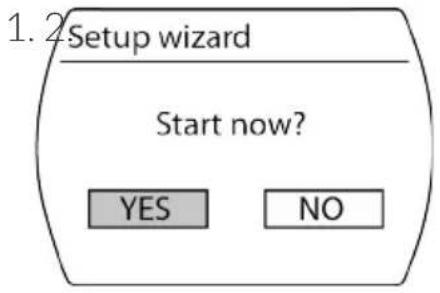
- Demarrer maintenant?
- Sélectionnez OUI
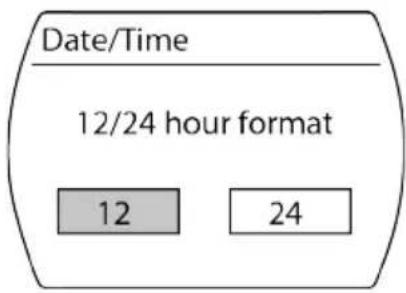
- Format d'heure 12/24
- Sélectionnez 12 ou 24^*
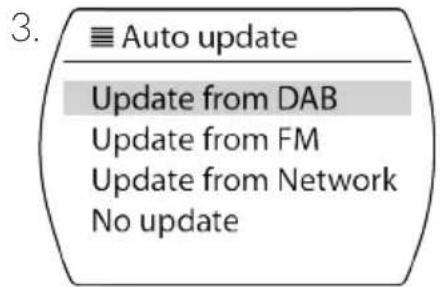
- Mise à jour auto
- Sélectionnez Mise à jour depuis DAB*, Mise à jour depuis FM, Mise à jour depuis réseau ou Aucune mise à jour
- Réglage du fuseau hora
- Sélectionnez le fuseau horsaire à appliquer
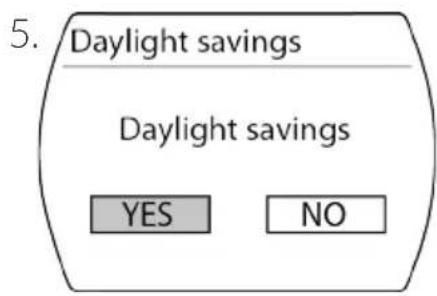
- Mode économique (jour)
- Sélectionnez ALLUMÉ ou ÉTEINT
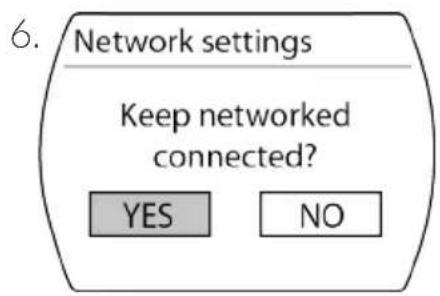
- Conserver la connexion réseau?
- Sélectionnez OUI* ou NON
- (Si vous avez selectionné OUI*)
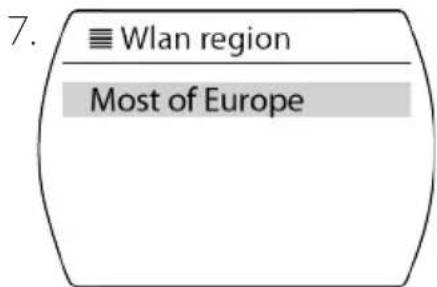
- Sélectionnez Plupart de l'Europe
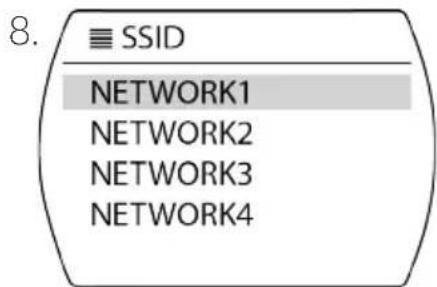
REMARQUE: Susie-Q effectuera une recherche de réseau; ce processus peut prendre un peu de temps.
-
SSID
-
Sélectionnez le nom de votre réseau
- Saisissez votre code PIN à l'aide de la roue de navigation ou des flèches de navigation afin de selectionner les caractères, appuyez sur OK ou sur la roue pour confirmer.
REMARQUE: Susie-Q mettra peut-être quelques minutes pour se connecter au réseau.
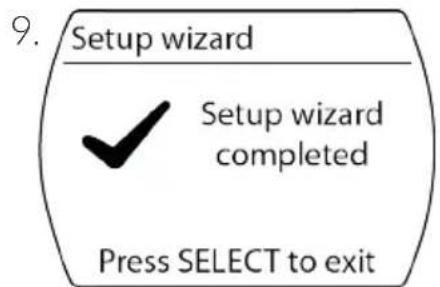
- Fin de l'assistant de configuration!
FRA
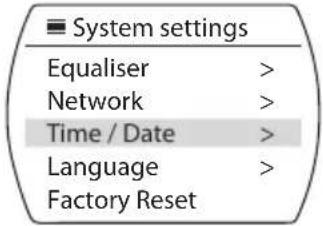
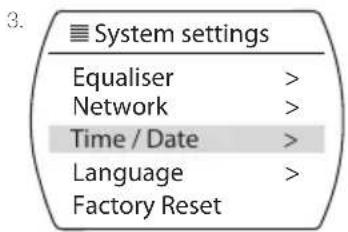
Paramètres de l'heure et de la date
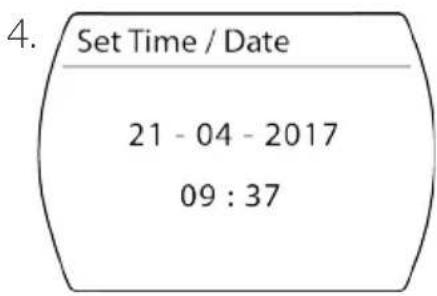
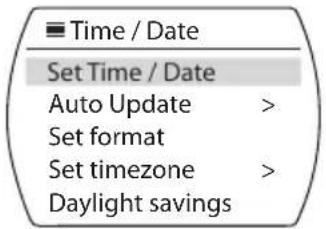
Réglage manuel de l'heure et de la date
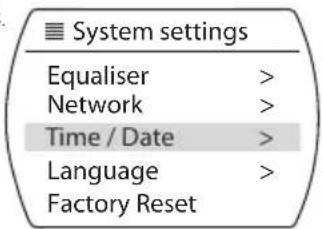
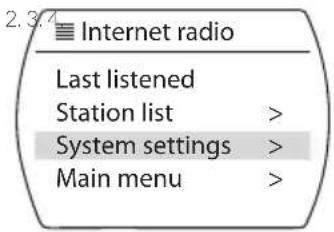
- Appuyez sur le boutonlige/Menu.
- Sélectionnez les paramètres système et confirmez.
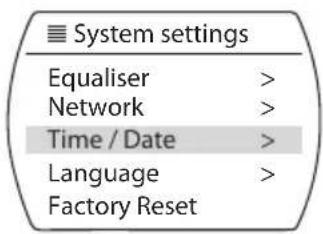
- Sélectionnez Heure/Date et confirmez.
- Sélectionnez Définir Heure/Date.
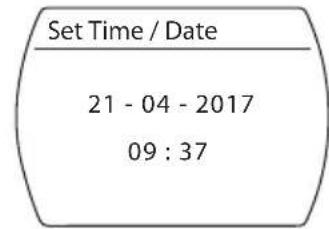
- Utilisez la roue ou les flèches pour définir le jour, puis cliquez sur OK pour sélectionner le mois, l'année, etc.
REMARQUE : si aucune action n'est effectuee pendant environ 15 secondes, le menu sera fermé et vous reviendrez
aI'etape 4.
2.
3.
4.
5.
Mise à jour automatique de l'heure et de la date
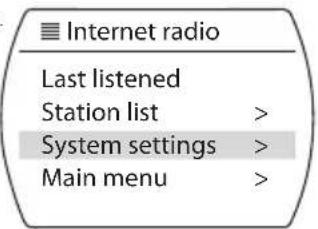
- Appuyez sur le boutonlige/Menu.
- Sélectionnez les paramètres système et confirmez.
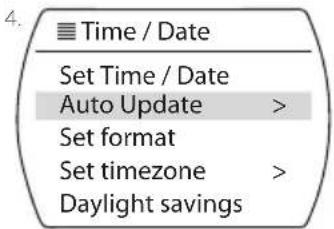
- Sélectionnez Heure/Date et confirmez.
-
Sélectionnez Mise à jour auto
-
Sélectionnez Mise à jour depuis DAB*, Mise à jour depuis FM, Mise à jour depuis réseau ou Aucune mise à jour
2.
3.
4.
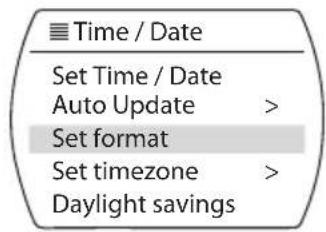
Réglagedu format
- Appuyez sur le boutonlige/Menu.
- Sélectionnez les paramètres système et confirmez.
- Sélectionnez Heure/Date et confirmez.
-
Sélectionnez Définir format.
-
Sélectionnez 12 ou 24^*
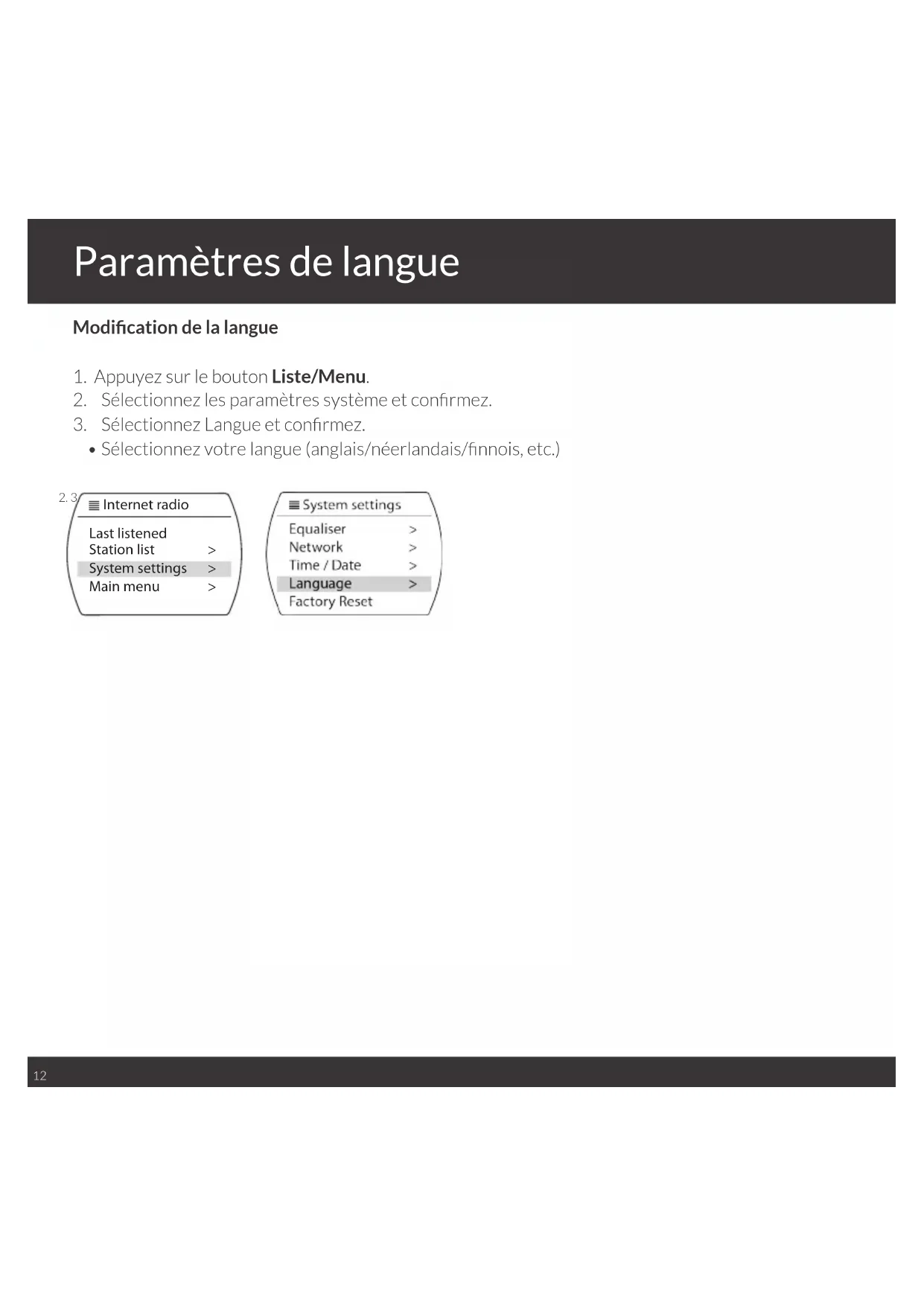
Paramètres de langue
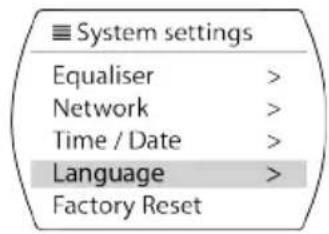
Modification de la langue
- Appuyez sur le boutonlige/Menu.
- Sélectionnez les paramètres système et confirmez.
-
Sélectionnez Langue et confirmez.
-
Sélectionnez votre langue (anglais/néerlandais/finnois, etc.)

Menu DAB
FRA
Une fois que vous avez terminé l'assistant de configuration, appuyez sur Mode, cliquez sur DAB; Susie-Q effectuera une recherche automatique des stations disponibles.
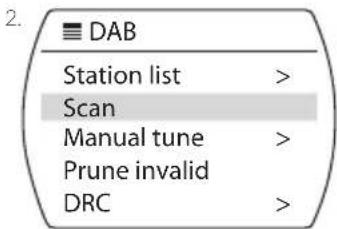
Recherche de stations
- Appuyez sur le bouton Menu/Liste.
- Sélectionnez Exploration et confirmez.
- Il est recommandé d'effectuer à nouveau une recherche de temps à autre puisque de nouvelles stations peuvent être disponibles. Afin d'améliorer la réception, vous pouvez allonger ou déplacer l'antenne.
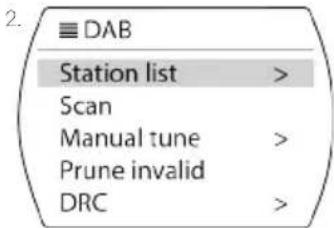
Selection d'une station dans la liste des stations
- Appuyez sur le bouton Menu/Liste.
- Sélectionnez Liste de stations et confirmez.
- Sélectionnez la station souhaïée et confirmez votre choix à l'aide des flèches HAUT ou BAS ou de la roue de navigation.
Menu DAB (suite)
Suppression de stations non valides
- Appuyez sur le bouton Menu/Liste.
- Sélectionnez Supprimer non valides et confirmez.
- Sélectionnez Oui et appuyez sur le bouton OK.
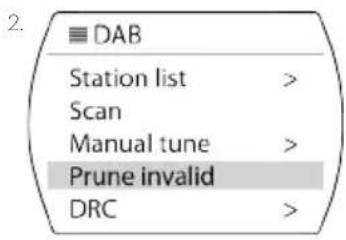
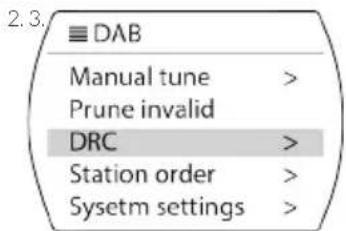
Paramètres DRC
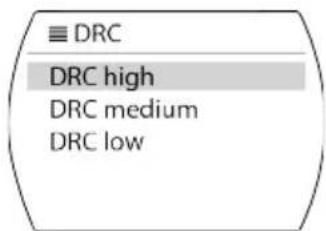
La fonction DRC (Dynamic Range Control) garantira l'absence de variations de volume majores entre les stations et les contenus.
- Appuyez sur le bouton Menu/Liste.
- Sélectionnez DRC et confirmez.
-
Sélectionnez l'option DRC souhaïée :
-
DRC élevé.
- DRC inférieur.
- DRC éteint.
Ordre des stations
- Appuyez sur le bouton Menu/Liste.
- Sélectionnez Ordre des stations et confirmez.
- Sélectionnez l'option souhaïée :
Alphanumeric
- Ensemble
- Valide
2.3.
DAB
Manual tune > Prune invalid DRC >
Station order > Sysetm settings >
Station order
Alphanumeric Ensemble Valid
Radio FM
Paramètres de recherche
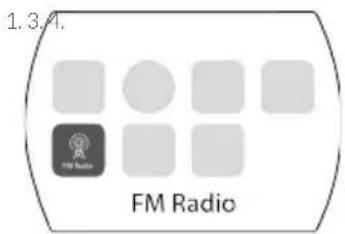
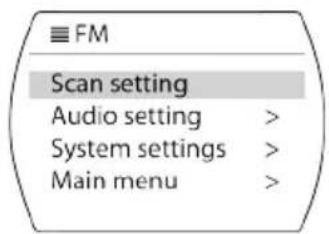
- Appuyez sur Mode et selectionnez Radio FM.
- Maintenez les flèches HAUT et BAS pour effectuer une recherche automatique ou apuyez brievement dessus pour des ajustements manuels plus précis.
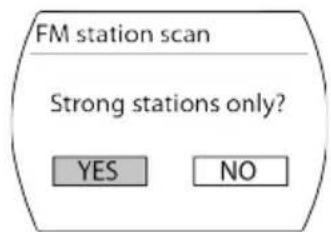
- Appuyez sur Menu pour aller dans Paramètres exploration.
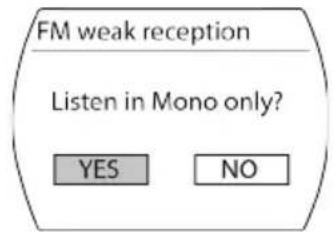
- "Stations fortes uniquement ?" Sélectionnez OUI* ou NON.
Paramètres audio
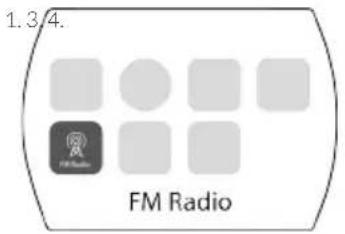
- Appuyez sur Mode et selectionnez Radio FM.
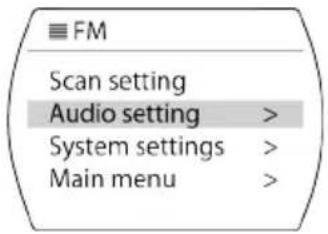
- Appuyez sur le bouton Menu/Liste.
- Sélectionnez Paramètres audio.
- "Lecture en mono uniquement ?" Sélectionnez OUI ou NON*.
Radio Internet
Recherche des stations
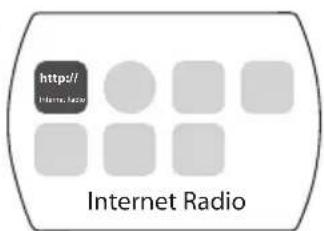
- Appuyez sur Mode et selectionnez Internet Radio.
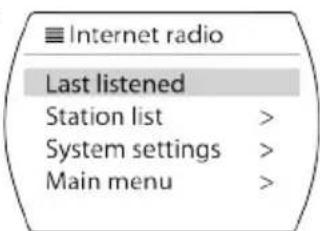
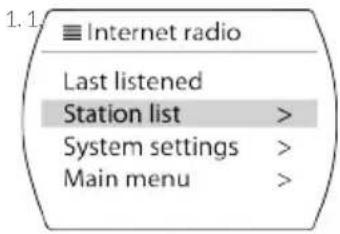
- Pour lire la dernière station écoutee, selectionnez Derniere écoutee.
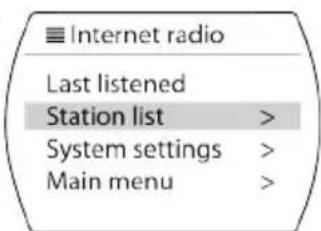
- Pour écouter toutes les stations, sélectionnez Ensemble de stations > Local Royaume-Uni > Toutes les stations.
- Pour écouter les stations de la BBC, Sélectionnez Liste de stations > BBC.
- Pour lancer une recherche manuelle de stations, Sélectionnez Liste de stations > Stations > Rechercher stations. Vous pouvez également rechercher de nouvelles stations ou des stations par localisation ou genre/popularité.
- Pour rechercher des podcasts, Sélectionnez List de stations > Podcasts. Vous pouvez lancer une recherche par localisation, par genre ou manuelle.
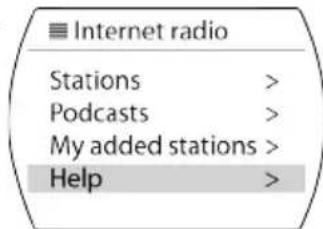
- Pour un code d'accès ou la FAQ, Sélectionnez Liste de stations > Aide.
1
2.
3.
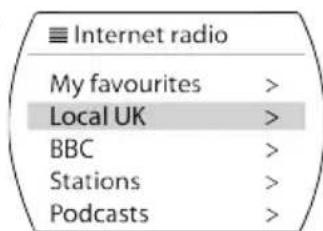
3.
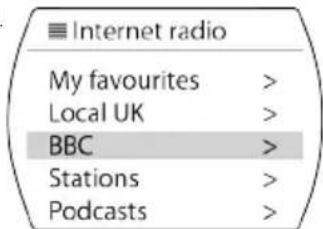
4
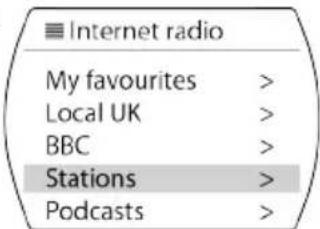
5.
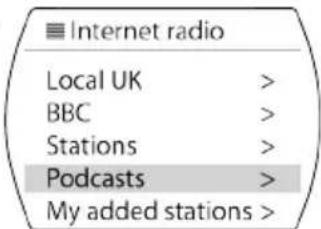
6.
7.
Mes favors
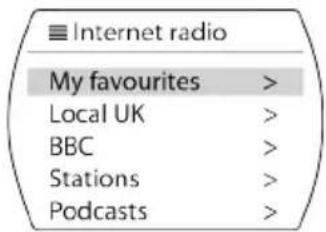
- Sélectionnez Ensemble de stations > Mes+favoris pour afficher les favorsis Internet que vous avez enregistrres.
- VQ dispose d'un partenariat avec UNDOK (application disponible sur iOS et Android), qui vous permet de creer des listedes personnalises, par exemple Émissions ou Hits musi caux.
- Pour utiliser cette fonction des favors, vous pouvez enregistrer votre radio via l'application. Cerise sur le gâteau: elle est également compatibles avec d'autres appareils, vous permettant ainsi d'avoir vos listes sur vous où que vous vous trouviez.
Bluetooth et Spotify
Connexion d'un apparéil Bluetooth
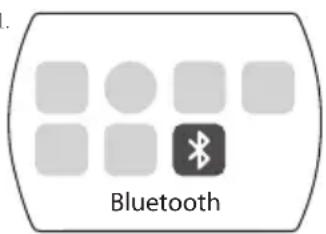
- Appuyez sur Mode et Sélectionnez Bluetooth.
REMARQUE: par cette action, Susie-Q sera visible pour tous les apparciels effectuant une recherche.
- Faites l'association de l'appareil Bluetooth avec Susie-Q.
- Utilisez l'appareil Bluetooth ou Susie-Q comme interface de contrôle.
- Appuyez sur OK pour dire etmettre en pause une piste.
- Appuyez sur les flèches GAUCHE et DROITE pour ignorer des pistes.
1.
Spotify Connect
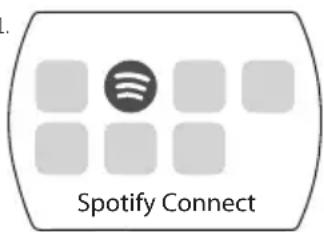
- Appuyez sur Mode et selectionnez Spotify Connect.
- Appuyez sur OK (lecture) et suivez les étapes sur votre téléphone/tablette dans l'application afin de vous connecter à Susie-Q.
- Appuyez sur OK pour dire etmettre en pause une piste.
- Utilisez les flèches GAUCHE et DROITE pour ignorer des pistes.
1.
Prise AUX In
FRA
Connexion d'une entree auxiliaire
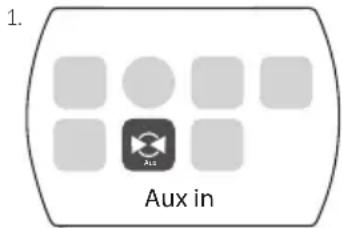
- Appuyez sur Mode et Sélectionné Aux in.
- Utilisez l'appareil auxiliaire comme interface de contrôle.
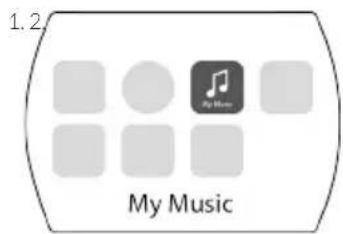
My Music/lecteur de mu
Connexion à un serveur UPnP
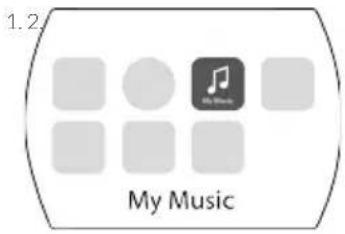
- Appuyez sur Mode et selectionnez Lecteur de musique.
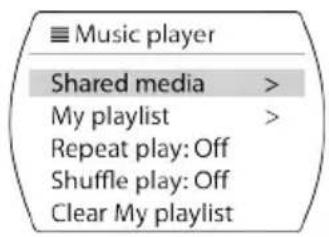
- Sélectionnez Médias partages et confirmez.
- Sélectionnez le nom du serveur UPnP et confirmez.
-
Sélectionnez la préférence de filtré souhaiée :
-
Artiste/album.
-
Album.
-
Titre.
- Compositeur.
Genre. - Style.
- Navigation dynamique.
- Radio Internet.
-
Listes de lecture.
-
Recherche avancée.
-
. -
Sélectionnez la chanson souhaïée et appuyez sur OK pour lancer la lecture.
Listes de lecture
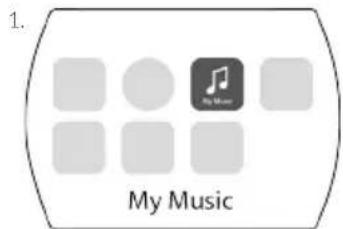
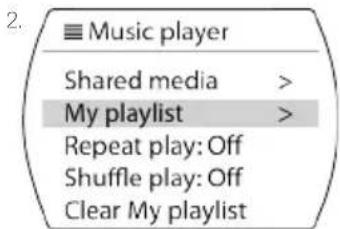
- Appuyez sur Mode et selectionnez Lecteur de musique.
-
Sélectionnez Ma liste de lecture et confirmez.
-
Vos listedes de lectures disponibles sont affichées.
Lecture en boucle
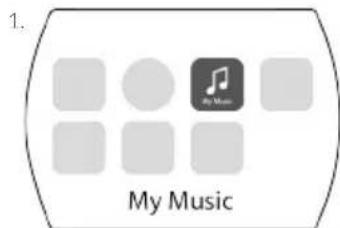
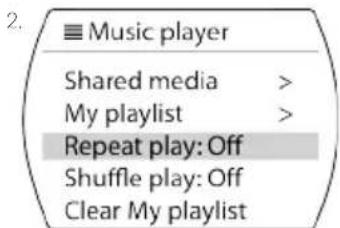
- Appuyez sur Mode et selectionnez Lecteur de musique.
- Sélectionnez Lecture en boucle et confirmez : Allumé/éteint.
My Music/lecteur de musique (suite)
Lecture aléatoire
- Appuyez sur Mode et selectionnez Lecteur de musique.
- Sélectionnez Lecture aléatoire et confirmez : Allumé/éteint.
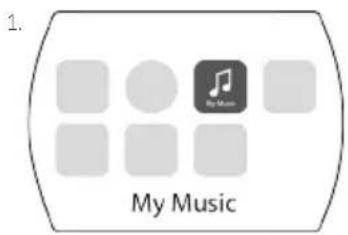
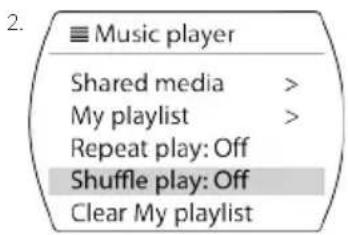
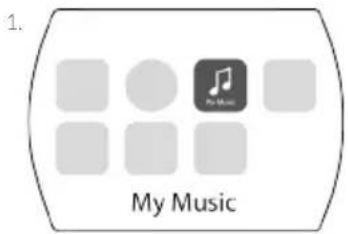
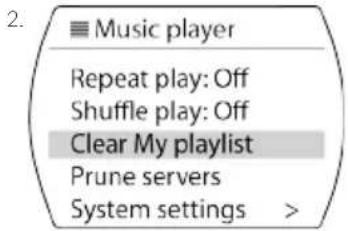
Effacement de My Playlist
- Appuyez sur Mode et selectionnez Lecteur de musique.
- Sélectionnez Effacer ma liste de lecture et confirmez.
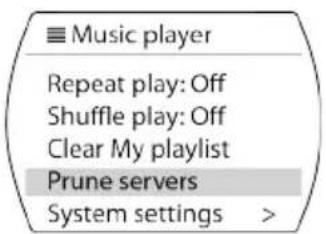
Suppression de serveurs
- Appuyez sur Mode et selectionnez Lecteur de musique.
- Sélectionnez Supprimer serveurs et confirmez.
-
"Supprimer medias partages sur serveurs LAN ?"
-
Sélectionnez Oui/Non.
Multi-Room
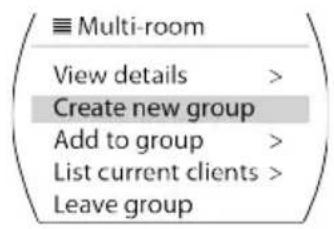
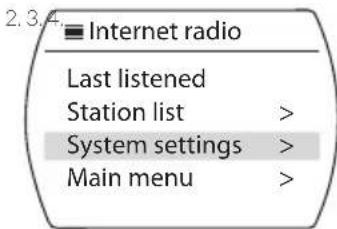
Creation d'un groupe Multi-Room
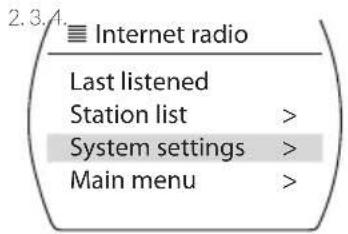
- Appuyez sur le bouton Menu/Liste.
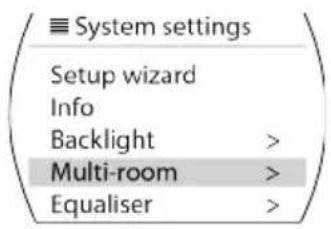
- Sélectionnez Paramètres système et confirmez.
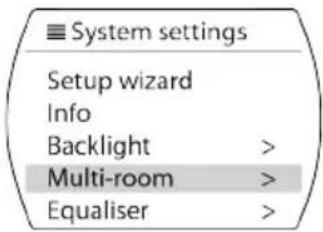
- Sélectionnez Multi-Room et confirmez.
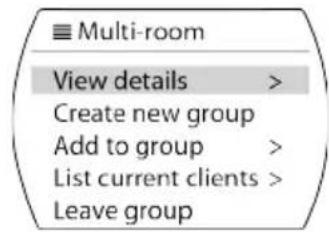
- Sélectionnez Créer nouveau groupe et confirmez.
- Utilisez la roue de navigation pour selectionner les lettres et les chiffres.
- Appuyez sur la roue de navigation pour confirmer votre sélection.
Ajout au groupe
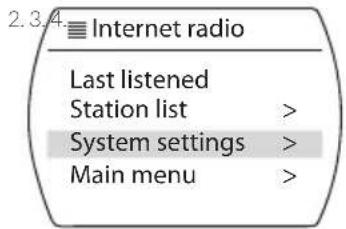
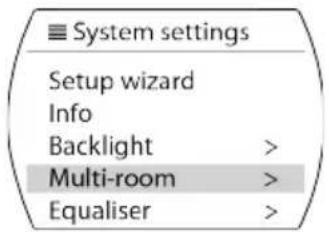
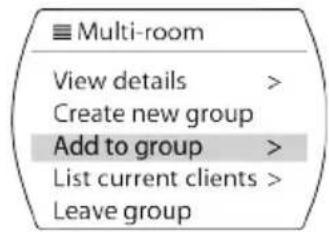
- Appuyez sur le bouton Menu/Liste.
- Sélectionnez Paramètres systèmes et confirmez.
- Sélectionnez Multi-Room et confirmez.
- Sélectionnez Ajouter au groupe et confirmez.
- Sélectionnez le groupe désiré et confirmez.
- L'appareil est automatiquement ajoute au groupe. Cette fonction est également disponible via l'application UNDOK.
Affichage des détails Multi-Room
- Appuyez sur le bouton Menu/Liste.
- Sélectionnez Paramètres systèmes et confirmez.
- Sélectionnez Multi-Room et confirmez.
- Sélectionnez Voir détails et confirmez.
Multi-Room (suite)
Départ d'un groupe
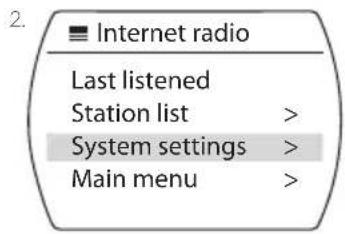
- Appuyez sur le bouton Menu/Liste.
- Sélectionnez Paramètres système et confirmez.
- Sélectionnez Multi-Room et confirmez.
- Sélectionnez Quitter groupe et confirmez.
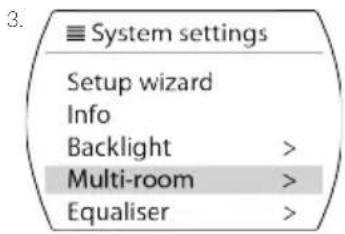
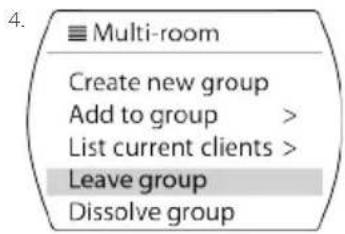
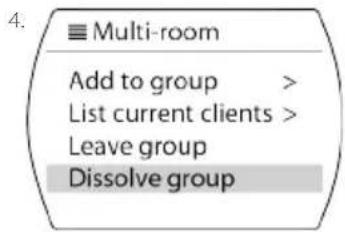
Suppression d'un groupe
Cette fonction supprimera le groupe et effacera tous les produits qu'il contient.
- Appuyez sur le bouton Menu/Liste.
- Sélectionnez Paramètres systèmes et confirmez.
- Sélectionnez Multi-Room et confirmez.
- Sélectionnez Supprimer groupe et confirmez.
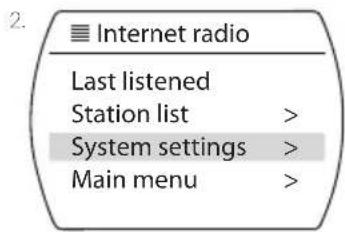
FRA
Autres fonctionnalités - Stations de radio préregliées
Enregistrement d'une station de radio préregée (DAB/FM)
- Pour enregistrer une station préréglée, maintenez enforcé le bouton étoile et selection nez un nombre vide.
- Pour retrouver une station préregée, appuyez sur le bouton étoile et seLECTIONnez la station voulue.
- Vous pouvez enregistrer un maximum de 10 stations préregliées en mode Internet, DAB ou FM.
1.2
Save to Preset
- BBC Radio 2
- [Not Set]
- [Not Set]
- [Not Set]
- [Not Set]
Recall from Preset
- BBC Radio 2
- [Not Set]
- [Not Set]
- [Not Set]
- [Not Set]
Autres fonctionnalités - MyEQ
FRA
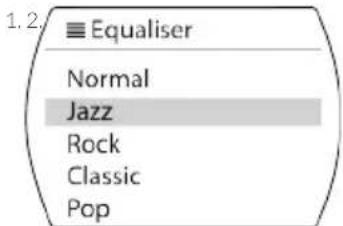
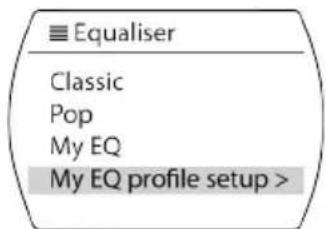
MyEQ
- Appuyez sur le bouton MyEQ et selectionnez Normal, Jazz, Rock, Classique, Pop ou MyEQ.
- Pour configurer votre propre MyEQ, Sélectionnez Configuration profil MyEQ et configrez-le en conséquence.
- Pour des ajustements rapides des basses et des aigus, utilisez les boutons + et - sur la face avant de l'unité.
Autres fonctionnalités - Alarmes
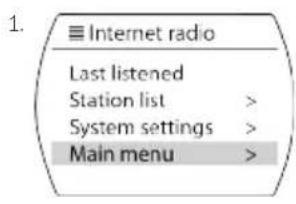
Réglaged'unealarme
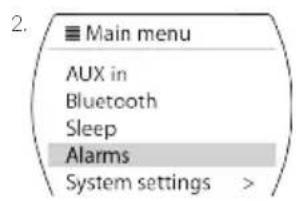
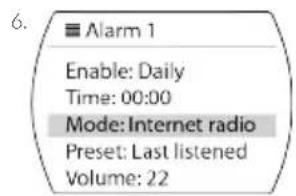
- Susie-Q dispose d'une double arme. Appuyez sur le bouton Menu/Liste et selectionnez Menu principal.
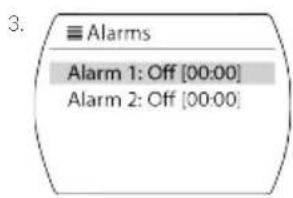
- Utilisez les flèches GAUCHE et DROITE ou la roue de navigation pour sélectionner Alarme.
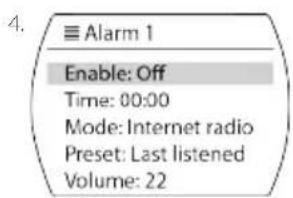
- Utilisez les boutons < pour selectionner Alarme 1 ou Alarme 2.
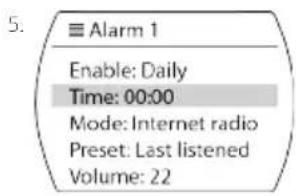
- Appuyez sur Activer, puis selectionné Éteint, Chaque jour, Une fois, Fins deSEAme ou Jours de la sem.
- Reglez la date et l'heure.
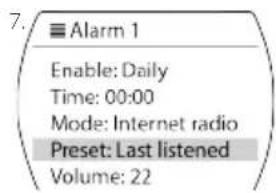
- Appuyez sur Mode et selectionnez Buzzer, Internet Radio, DAB ou FM.
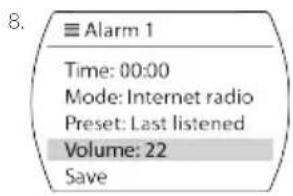
- Appuyez sur Station préreglee et seLECTIONnez Dernière écoutee ou Numéro de station préreglee.
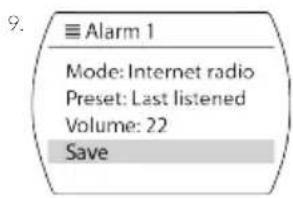
- Appuyez sur Volume et ajustez ce dernier en conséquence.
- Appuyez sur Enregistrer.
Répétition et annulation d'alarme
- Pour repeter l'alarme, appuyez sur la roue de navigation et utilisez < pour selectionner le délai de repetition (5, 10, 15 ou 30 minutes).
- Pour arrêter la répétition ou l'alarme, appuyez sur le bouton Allume/éteint.
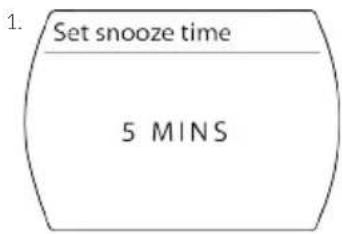
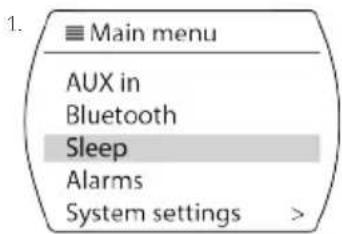
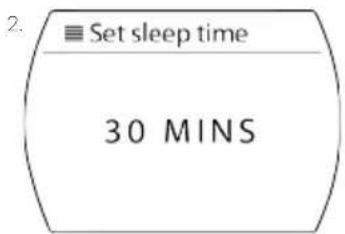
Réglage de la minuterie avant le sommeil
- Pour régler la minuterie avant le sommeil, Sélectionnez Veille dans le menu principal.
- Reglez la durée sur 15, 30, 45 ou 60 minutes.
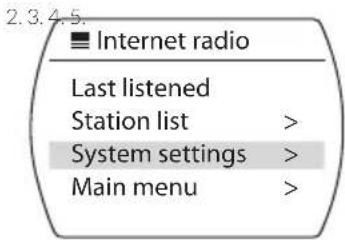
Paramètres réseau
Assistant reseau
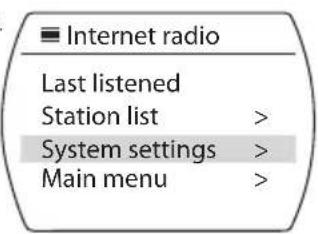
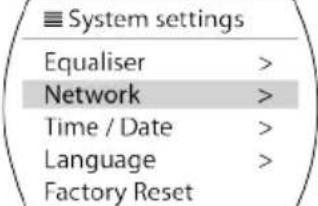
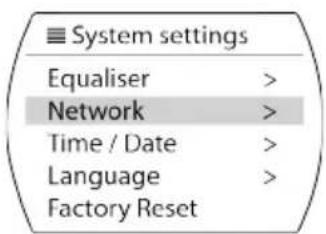
- Appuyez sur le boutonlige/Menu.
- Sélectionnez les paramètres système et confirmez.
- Sélectionnez Réseau et confirmez.
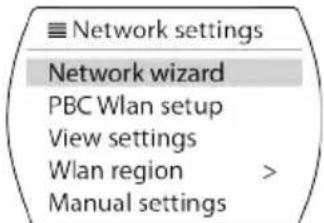
- Sélectionnez Assistant réseau.
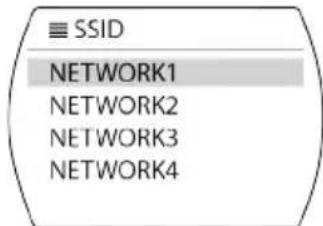
REMARQUE: Susie-Q effectuera une recherche de reseau, ce processus peut prendre un peu de temps.
-
SSID
-
Sélectionnez le nom de votre réseau
-
Saisissez votre code PIN à l'aide de la roue ou des flèches de navigation pour sélection ner les caractères, appuyez sur OK ou sur la roue pour confirmer votre sélection.
REMARQUE: Susie-Q mettra quelques minutes pour se connecter au réseau.
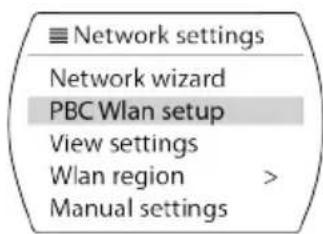
Configuration du bouton PBC Wlan
- Appuyez sur le bouton Menu.
- Sélectionnez les paramètres système et confirmez.
- Sélectionnez Réseau et confirmez.
-
Sélectionnez Configuration PBC Wlan.
-
Appuyez sur le bouton WPS du modem/routeur.
-
Appuyez sur OK ou sur la roue pour poursuivre.
REMARQUE: Susie-Q mettra quelques minutes pour se connecter.
Paramètres réseau (suite)
Afficher les paramètres
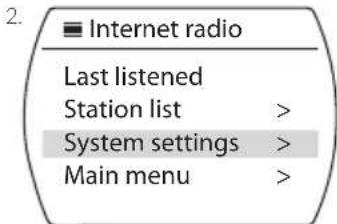
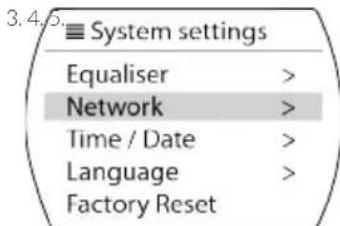
- Appuyez sur le boutonlige/Menu.
- Sélectionnez les paramètres système et confirmez.
- Sélectionnez Paramètres réseau et confirmez.
-
Sélectionnez Voir paramètres. Les informations suivantes sont affichées :
-
connexion active
- adresse MAC
- région Wlan
DHCP
SSID - adresse IP
- masque de sous-réseau
- adress de passerelle
DNS primaire
DNS secondaire
2.3.4
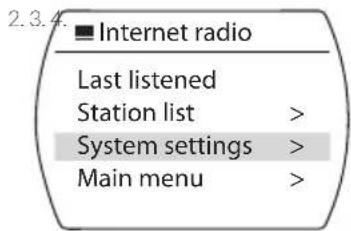
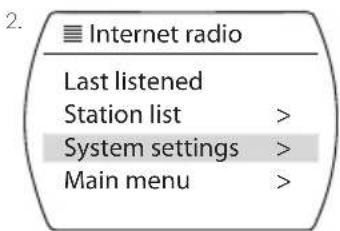
internet radio
Last listened
Station list
System settings
Main menu
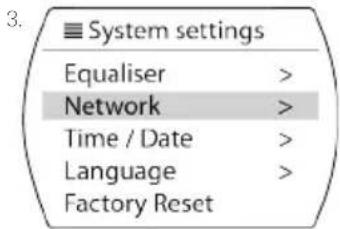
System settings
Equaliser
Network
Time/Date
Language
Factory Reset
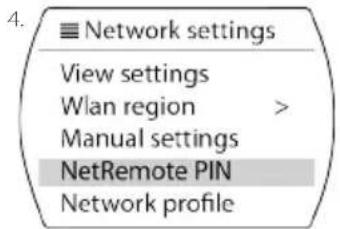
Network settings
Network wizard
PBC Wlan setup
View settings
Wlan region
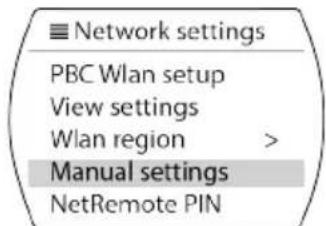
Manual settings
Sélection des paramètres manuels
- Appuyez sur le boutonisme/Menu
- Sélectionnez les paramètres système et confirmez.
- Sélectionnez Paramètres réseau et confirmez.
- Sélectionnez Paramètres manuels.
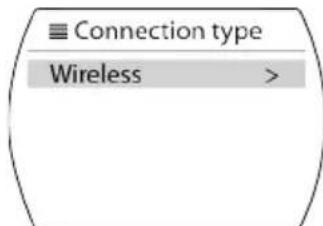
- Sélectionnez Sans fil.
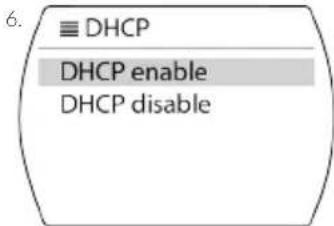
- Sélectionnez DHCP acté ou DHCP désacté.
- Saisissez le SSID, selectionnez OK.
- Sélectionnez Ouvert, WEP ou WPA/WPA2.
- Saisissez votre code PIN, selectionnez OK.
Paramètres réseau (suite)
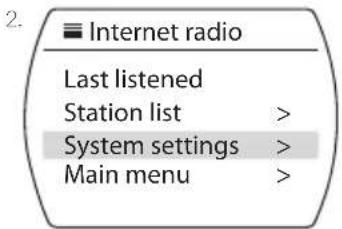
Configuration du code PIN NetRemote
- Appuyez sur le boutonlige/Menu.
- Sélectionnez les paramètres système et confirmez.
- Sélectionnez Paramètres réseau et confirmez.
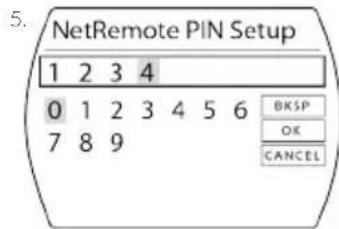
- Sélectionnez Configuration code PIN NetRemote.
- Définissez le code PIN à 4 chiffres de votrechoix, puis appuyez sur OK.
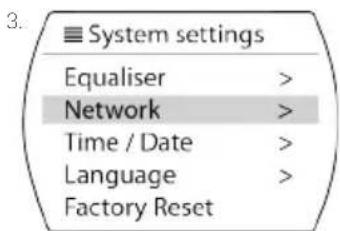
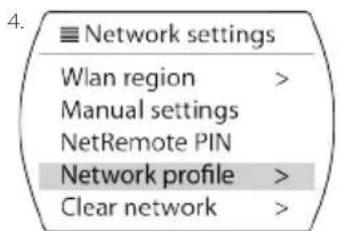
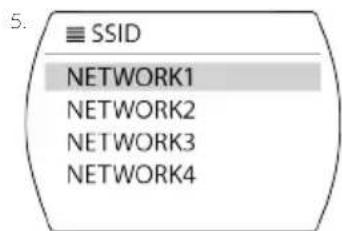
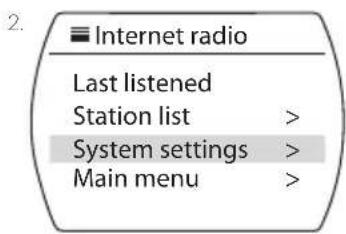
Paramètres de profil du réseau
- Appuyez sur le boutonlige/Menu.
- Sélectionnez les paramètres système et confirmez.
- Sélectionnez Paramètres réseau et confirmez.
- Sélectionnez Profil réseau.
- Sélectionnéz le nom SSID.
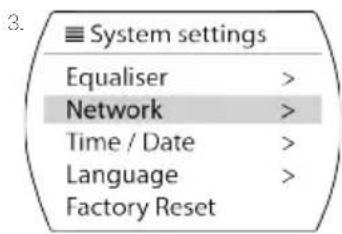
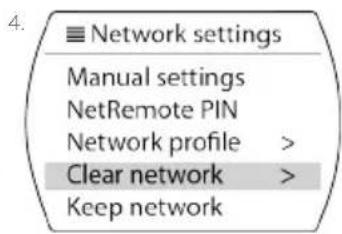
Suppression des paramètres réseau
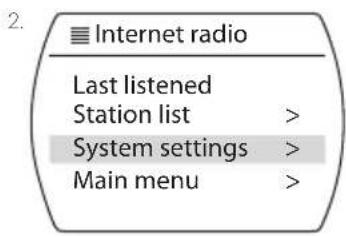
- Appuyez sur le boutonisme/Menu.
- Sélectionnez les paramètres système et confirmez.
- Sélectionnez Paramètres réseau et confirmez.
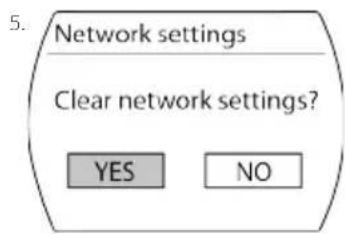
- Sélectionnez Effacer paramètres réseau.
- Sélectionnez OUI ou NON.
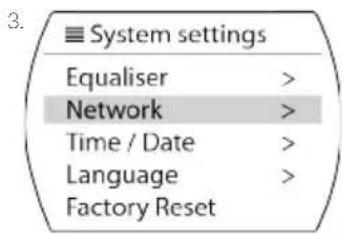
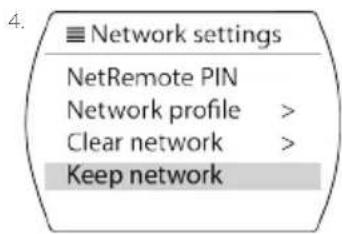
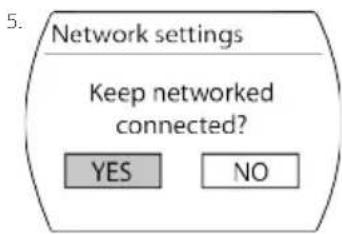
Rester connecté au réseau
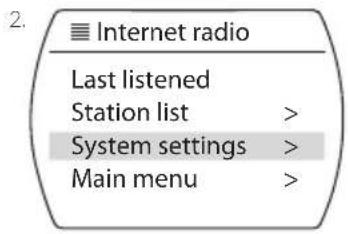
- Appuyez sur le boutonlige/Menu.
- Sélectionnez les paramètres système et confirmez.
- Sélectionnez Paramètres réseau et confirmez.
- Sélectionnez Garder la connexion réseau.
- Sélectionnez OUI ou NON*.
Logiciel
Vérification de mises à jour logicielles
- Appuyez sur le boutonlige/Menu.
- Sélectionnez Paramètres système et confirmez.
- Sélectionnez Mise à jour logicielle et confirmez.
- Sélectionnez Vérifierment et confirmez.
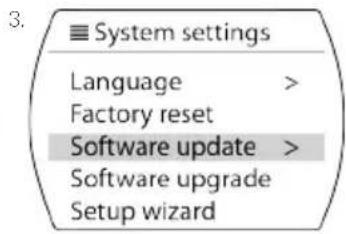
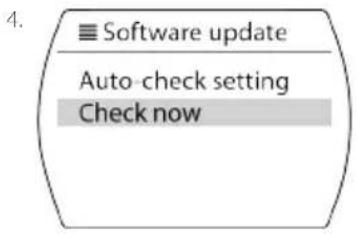
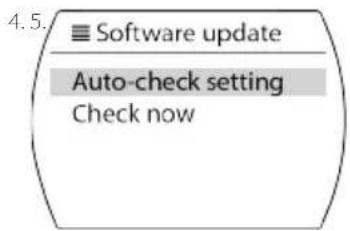
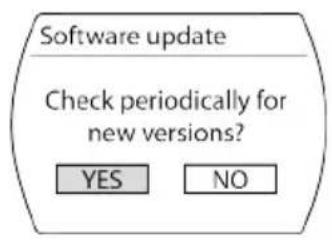
Réglage de la vérification automatique de mise à jour
- Appuyez sur le bouton Menu.
- Sélectionnez Paramètres système et confirmez.
- Sélectionnez Mise à jour logicielle et confirmez.
- Sélectionnez Paramétres vérification auto et confirmez.
- Sélectionnez Oui et confirmez.
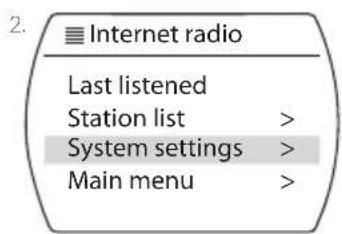
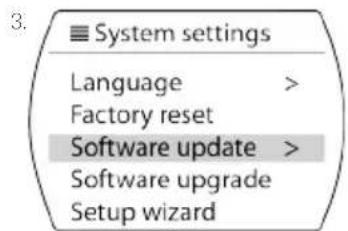
Montée de version logicielle
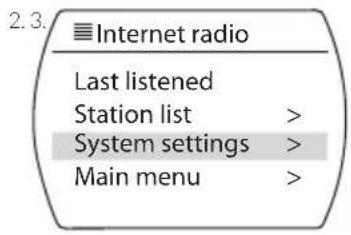
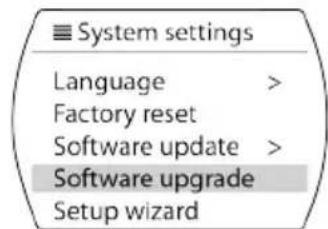
- Appuyez sur le bouton Liste/Menu.
- Sélectionnez Paramètres système et confirmez.
- Sélectionnez Montée de version logicielle et confirmez.
- Appuyez sur Info pour confirmer la montée de version.
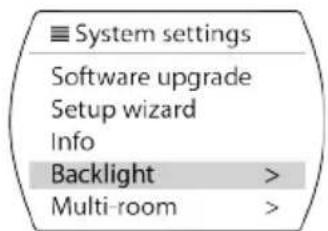
Options de rétroéclairage
Modification du temps d'arrêt du rétroéclairage
- Appuyez sur le bouton Menu/Liste.
- Sélectionnez Paramètres système et confirmez.
- Sélectionnez Rétroéclairage et confirmez.
- Sélectionnez Temps d'arrêt et confirmez.
-
Sélectionnez le déali souhaïte et confirmez :
-
Allumé.
- Appuyez sur le bouton OK pour confirmer le retard.
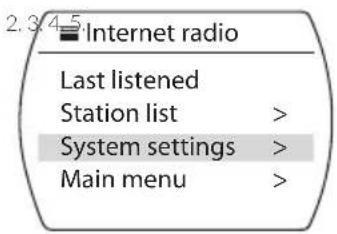
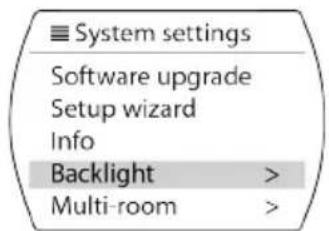
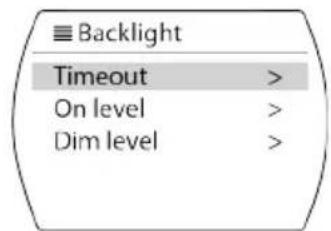
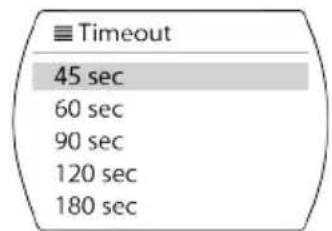
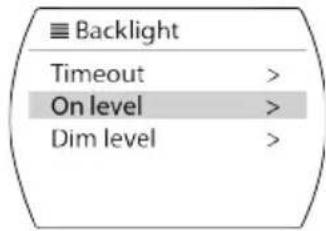
Modification du niveau de rétroéclairage
- Appuyez sur le bouton Menu/Liste.
- Sélectionnez Paramètres système et confirmez.
- Sélectionnez Rétroéclairage et confirmez.
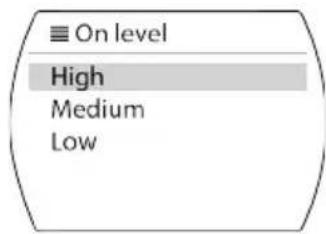
- Sélectionnez Niveau et confirmez.
-
Sélectionnez le niveau souhaité :
-
Élevé.
Moyen. -
Inférieur.
-
Appuyez sur le bouton OK pour confirmer votre sélection.

Options de rétroéclairage (suite)
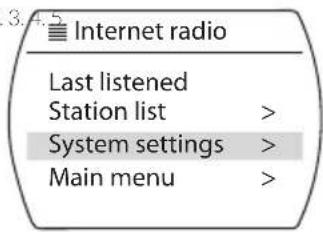
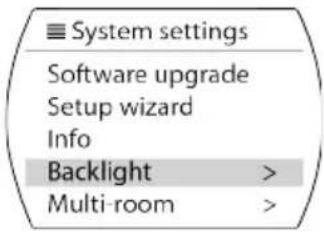
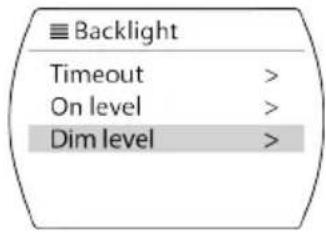
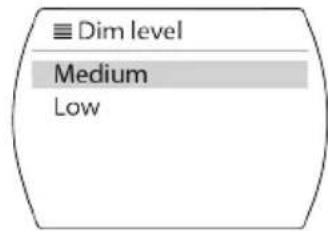
Modification du niveau d'atténuation du rétroéclairage
- Appuyez sur le bouton Menu/Liste.
- Sélectionnez Paramètres système et confirmez.
- Sélectionnez Rétroéclairage et confirmez.
- Sélectionnez Niveau d'atténuation et confirmez.
- Sélectionnez le niveau souhaité :
Moyen.
- Inférieur.
2.3
FRA
Visualisation des informations système
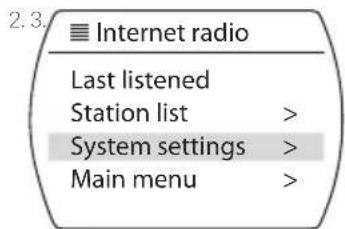
Visualisation des informations système
- Appuyez sur le bouton Menu/Liste.
- Sélectionnez Paramètres systèmes et confirmez.
- Sélectionnez Info et confirmez.
- Appuyez sur le bouton OK.
- Utilisez le bouton Haut/Bas pour parcourir les options.

Réinitialisation d'usine
FRA
Réinitialisation d'usine
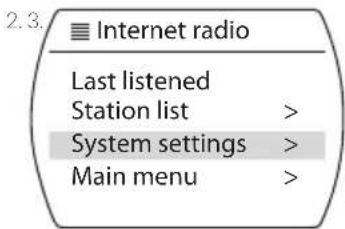
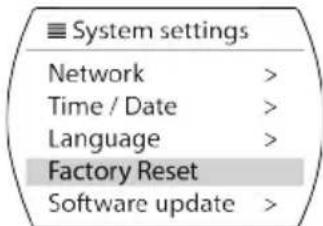
- Appuyez sur le bouton Menu/Liste.
- Sélectionnez Paramètres système et confirmez.
- Sélectionnez Réinitial.Impl. et confirmez.

Susie-Q
MANUALE


MyVQ.com