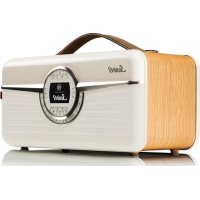
SusieQ - Radio View Quest - Gratis bruksanvisning og manual
Finn enhetens veiledning gratis SusieQ View Quest i PDF-format.



| Produkttype | Multibånd tilkoblet radio |
| Merke | View Quest |
| Modell | SusieQ |
| Strømforsyning | Nettstrøm (220-240 V, 50/60 Hz) |
| Radiobånd | DAB+, FM (RDS), internettradio (Wi-Fi) |
| Trådløs tilkobling | Wi-Fi 802.11 b/g/n, Bluetooth, NFC |
| Lydstrømming | Spotify Connect, UPnP, medieserver |
| Hjelpeinnganger | AUX In 3,5 mm-kontakt, USB (lading og avspilling) |
| Lydutganger | Hodetelefonutgang 3,5 mm, linjeutganger venstre/høyre (2x RCA) |
| Høyttalere | Innebygd, stereo |
| Equalizer | MyEQ (forhåndsinnstillinger: Normal, Jazz, Rock, Klassisk, Pop, tilpassbar) |
| Praktiske funksjoner | Dobbel alarm, dvale, sovetimer, justerbar bakgrunnsbelysning |
| Multirom | Multiromsgrupper via UNDOK-appen |
| Minne | 10 forhåndsinnstillinger per modus (DAB, FM, Internett) |
| Skjerm | LCD-skjerm med bakgrunnsbelysning |
| Antenne | Teleskopantenne for DAB/FM |
| Mål (ca.) | 300 x 150 x 200 mm (anslag) |
| Vekt (ca.) | 1,5 kg (anslag) |
| Vedlikehold og rengjøring | Koble fra før rengjøring; bruk en myk, tørr klut; unngå væsker og slipende midler |
| Sikkerhet | Ikke utsett for fuktighet, varmekilder eller støt; bruk kun den medfølgende strømforsyningen |
| Hjelp og reparasjonsevne | Støtte via MyVQ.com; telefonassistanse på 0333 1234601; mulig tilbakestilling til fabrikkinnstillinger |
Ofte stilte spørsmål - SusieQ View Quest
Brukerspørsmål om SusieQ View Quest
0 spørsmål om dette apparatet. Svar på dem du kjenner, eller still ditt eget.
Still et nytt spørsmål om dette apparatet
Last ned instruksjonene for din Radio i PDF-format gratis! Finn veiledningen din SusieQ - View Quest og ta den elektroniske enheten tilbake i hendene. På denne siden er alle dokumenter som er nødvendige for bruken av enheten din publisert. SusieQ av merket View Quest.
BRUKSANVISNING SusieQ View Quest
Hvis du trenger litt mer hjelp ...
www.MyVQ.com
0333 1234601
support@myvq.com
Susie-Q Bruksanvisning
NOR
Innhold
4-7runnleggende om Susie-Q
8-9. Oppstartsveiviser
10-11. Klokke-/datoinnstilling
12. Språkinnstillinger
13-15. DAB-meny
16-17. FM-radio
18-19. Internet-radio
2Bluetooth og Spotify Connect
21. AUX-inngang
22-25. Min musikk/Musikkspiller
26-29. Flerromsløsning
30-33. Andre funksjoner
34-39. Nettverksinnstillinger
40-41. Programvare
42-45. Bakgrunnsbelysning
46e på systeminformasjon
4兀ilbakestilling til fabrikinnstillingene
Grunnleggende om Susie-Q - Foran
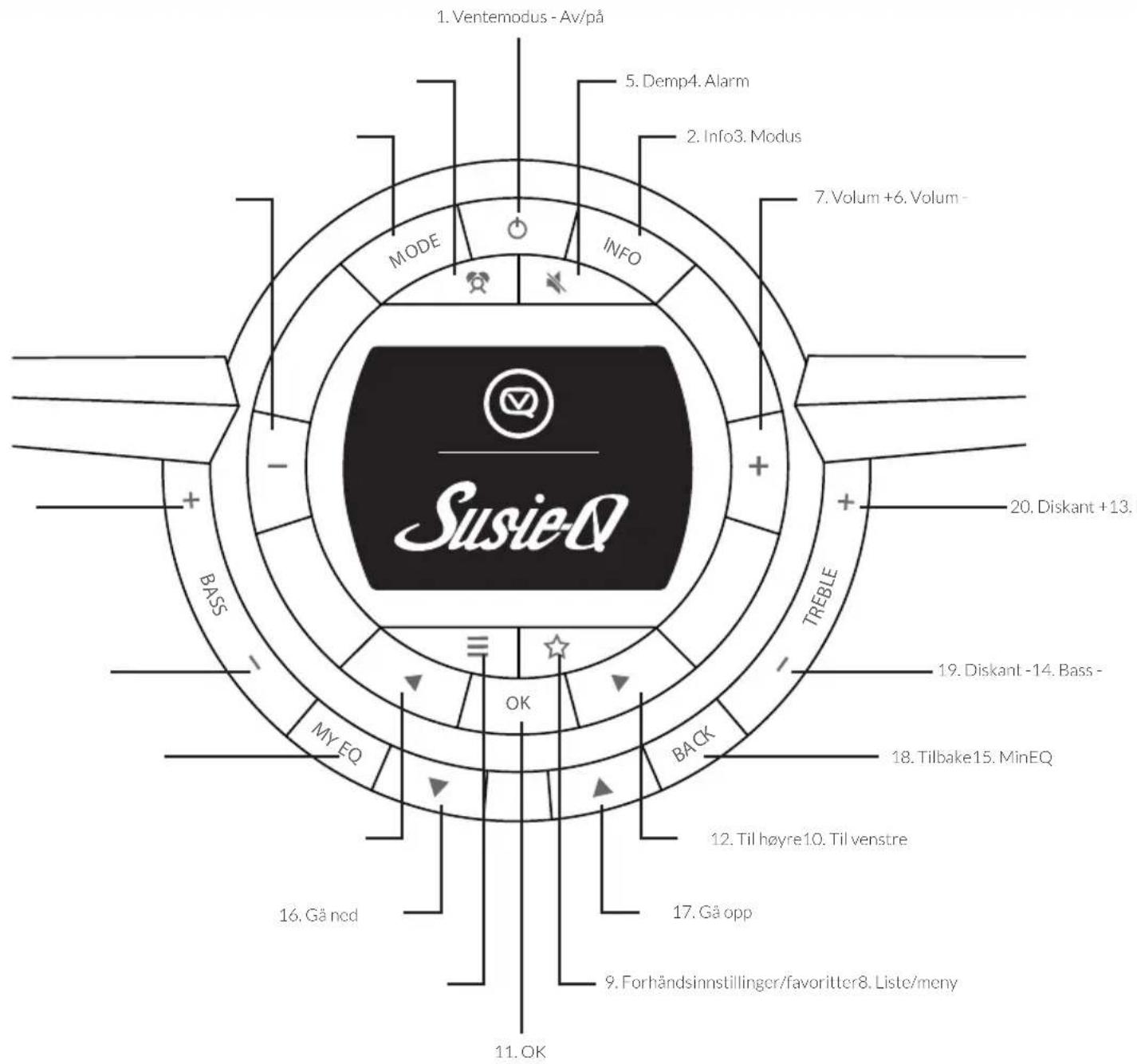
Elementer foran
-
Forhändsvalg/favoritter
-
Ventemodus - Av/pa
- Info
- Modus
- Alarm
- Kemp
- Volum -
- Volum +
- Listemeny
- Til venstre
- OK
- Til høyre
- Bass +
- Bass -
- Min EQ
- Gåned
- Gåopp
- Tilbake
- Diskant -
- Diskant +
NOR
Grunnleggende om Susie-Q - Bak
Elementerbak
- Linjeutgang, VENSTRE (1 og 2)
- Linjeutgang, HØYRE (1 og 2)
- Strömkontakt
- AUX-inngang (3,5mm)
- Hodetelefonkontakti
- USB
- Av/pa
- Antenne
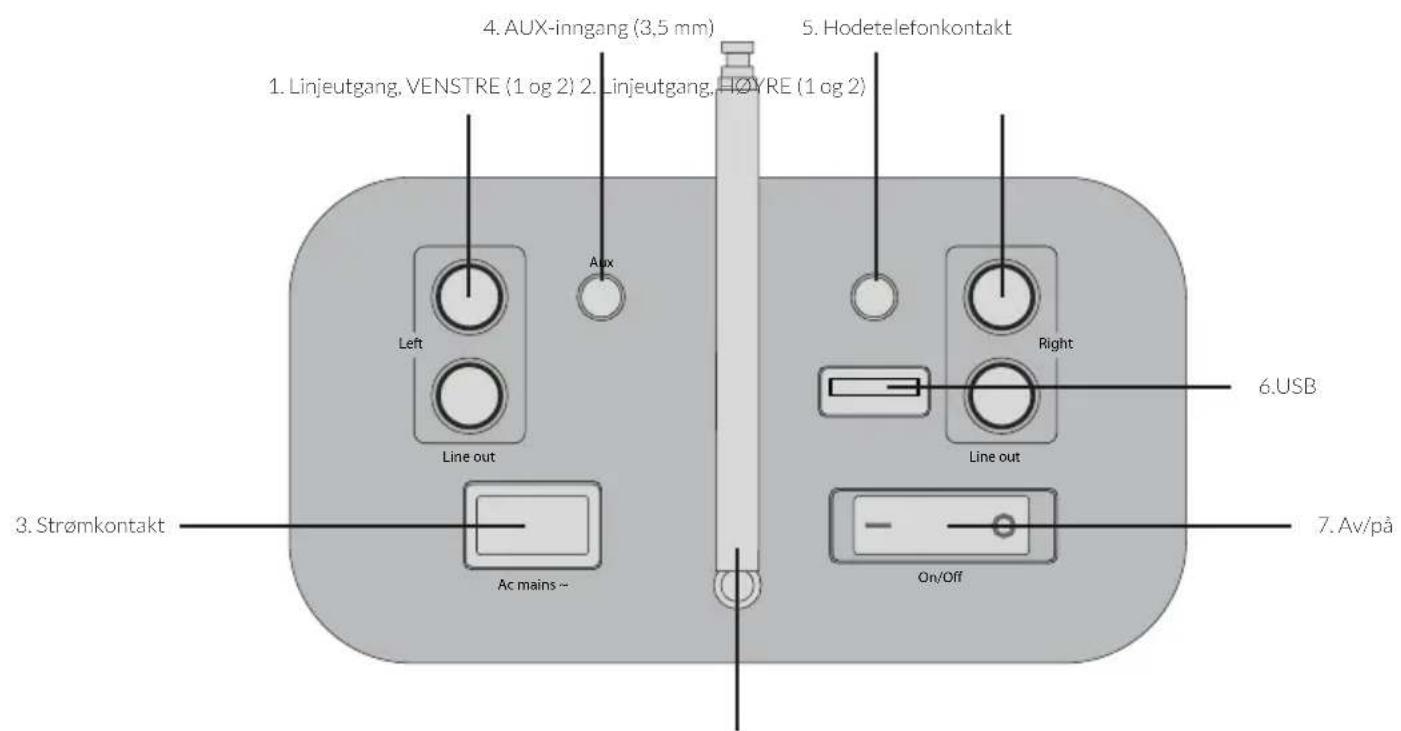
8.Antenne
Grunnleggende om Susie-Q - Topp
NOR
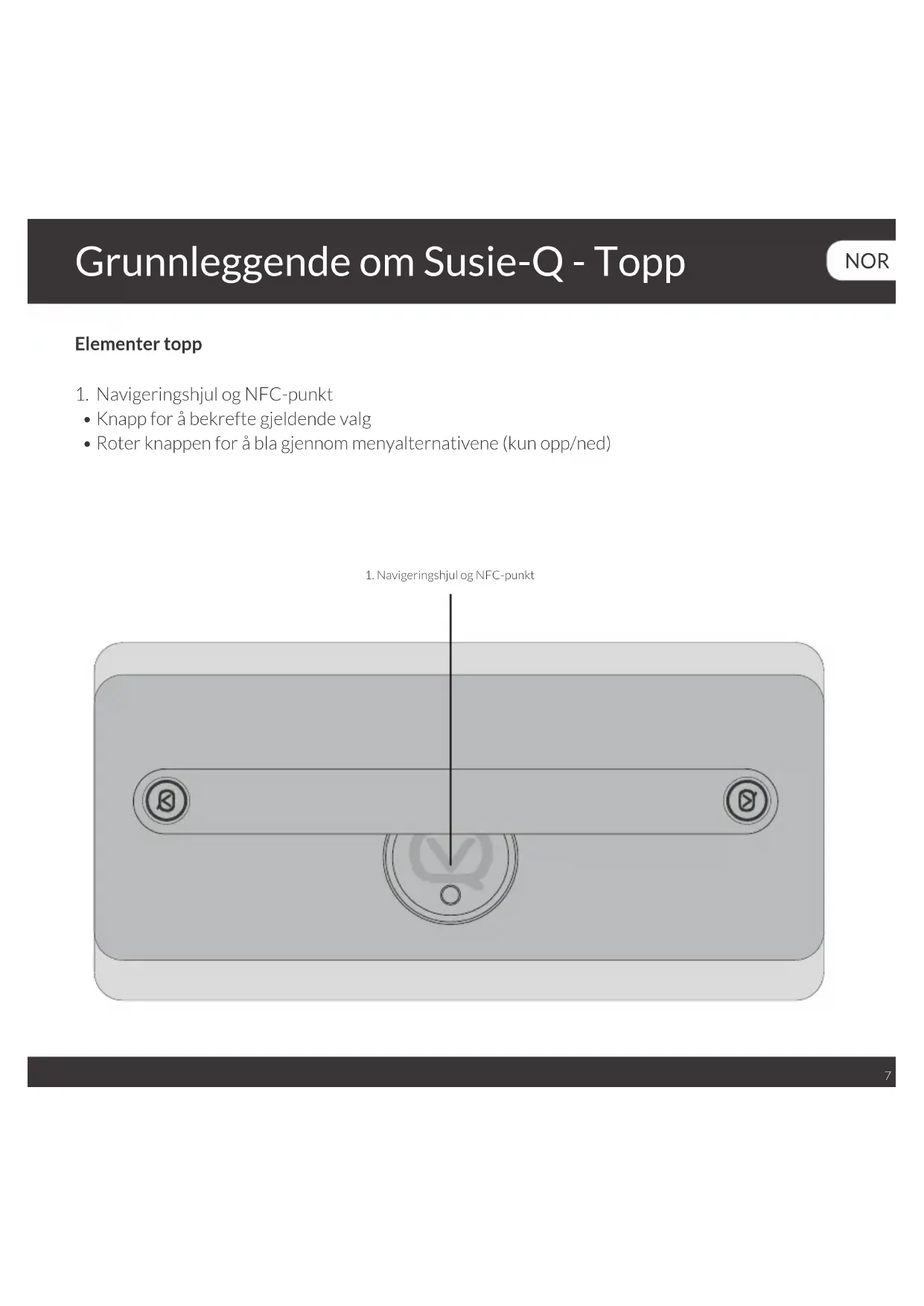
Elementer topp
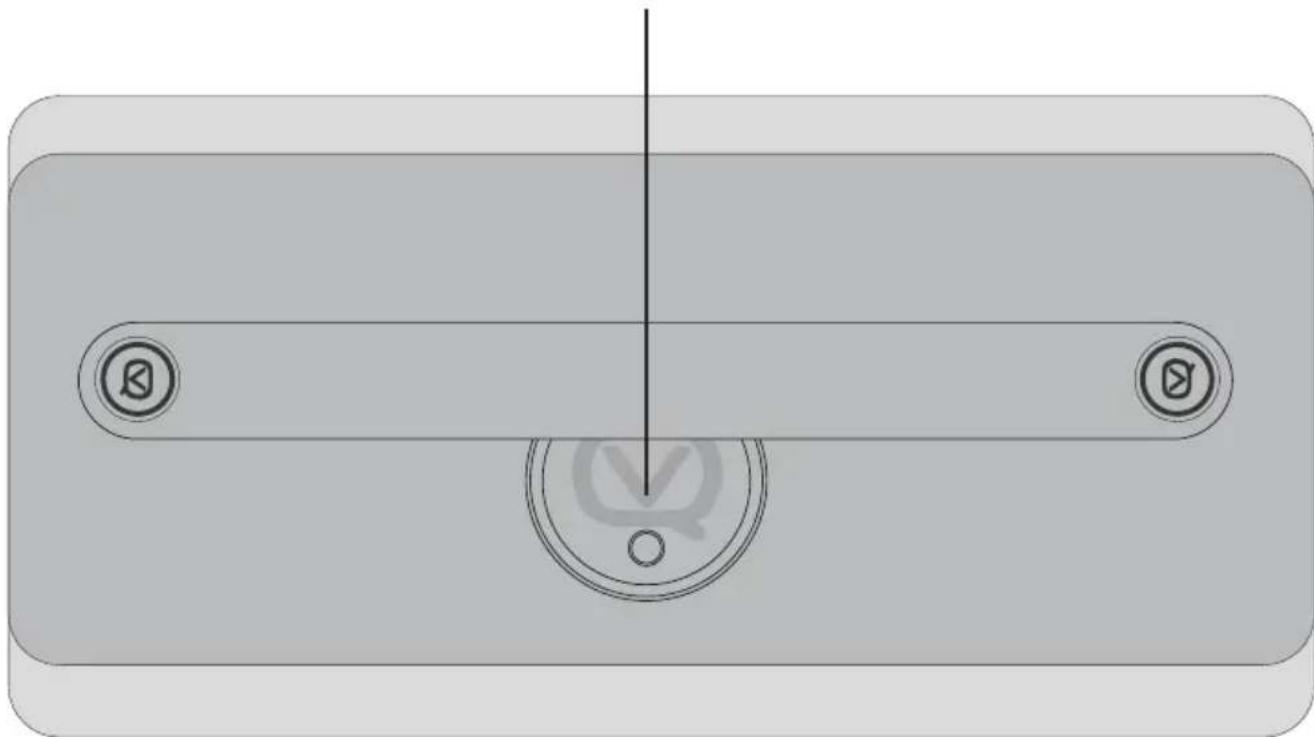
-
Navigeringsjul og NFC-punkt
-
Knapp for ábekrefte gjeldende valg
-
Roter knappen for Å bla gjennom menyalternativene (kun opp/ned)
-
Navigeringsjulog NFC-punkt
Oppstartsveiviser
Oppstartsveiviser
MERK: Etter en période uten aktivitet vil Susie-Q gà til ventemodus.
MERK: Velg ønsket alternativ vcd Å trykke OK ellr trykke pa navigeringshjulet.
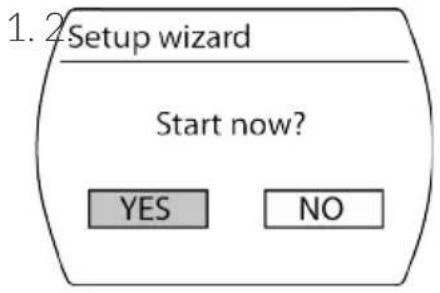
- Vil du starte nå?
- Velg JA
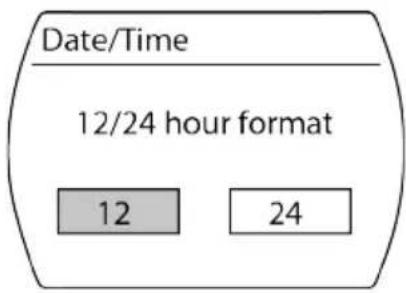
- 12-/24-timers klokke
- Velg enten 12 aller 24^ *
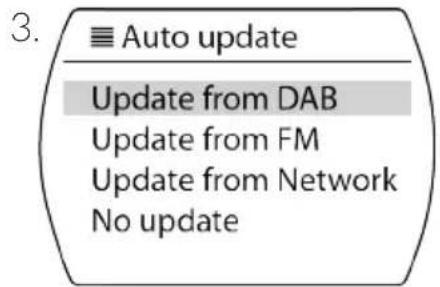
- Automatism oppdatering
- Velg Oppdater fra DAB, Oppdater fra FM, Oppdater fra nettverk eller Ingen oppdatering
- Angitidssone
- Velg den aktuelle tidssonnen
- Sommer-/vintertid
- Velg AVeller PÅ
- Hold nettverkstilkobling?
Velg JA* eller NEI - (HVIS JA*)
- Velg Det meste av Europa
MERK: Susie-Q vil gå skanne igjennom nettverket, og dette kan ta litt tid.
-
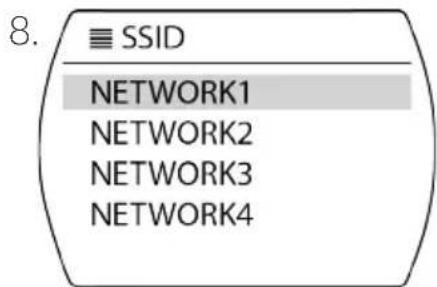
SSID
-
Velg navnet på ditt nettverk
- Tast inn koden din ved hjelp av hjulet eller navigeringspilene for Å velge tegn, og trykk OK ell er på hjulet for Å velge.
MERK: Det kan hende at det tar litt tid for Susie-Q er koblet til nettverket.
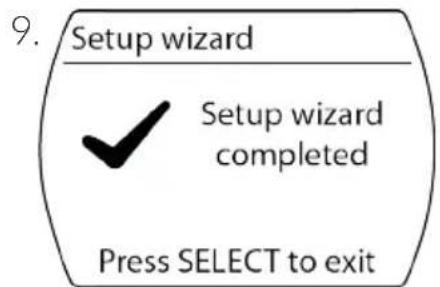
- Oppstartsveiviser fullfort!
NOR
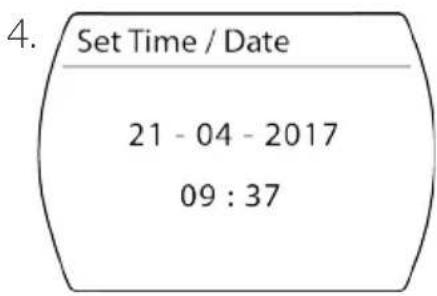
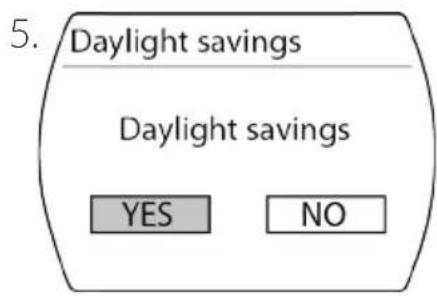
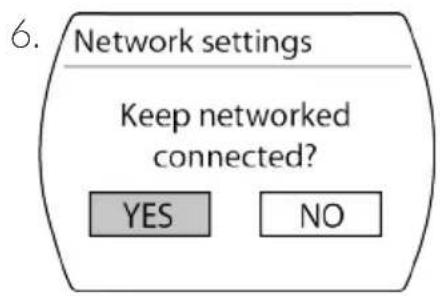
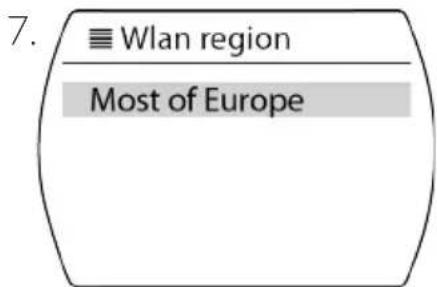
Manuell justering av klokkeslett/dato
- Trykk
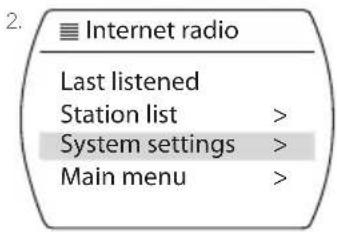
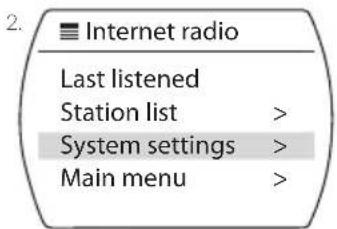
Liste/many. - Navigator fram til og velg Systeminnstillinger.
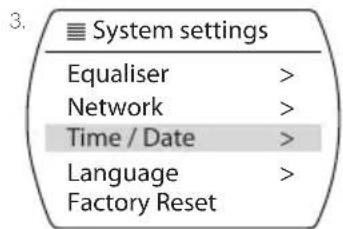
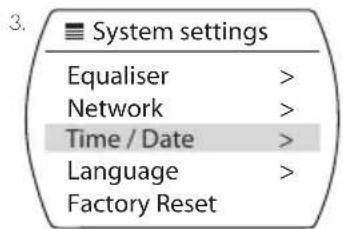
- Naviger fram til og velg Klokkeslett/dato.
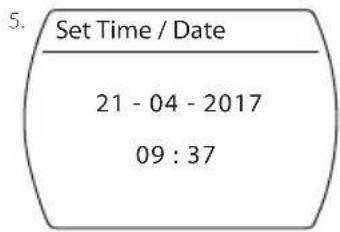
- Velg Angi klokkeslett/dato.
- Bruk hjulet erer piltastene til a ang dag, og velg ellr trykk OK for a gtil maned, ar, osv.
MERK: Hvis det ikke er noen aktivitet på menyen i 15 sekunder, vil den lukke og gå tilbake til trinn 4.
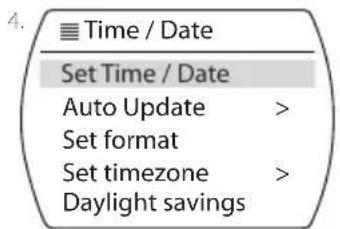
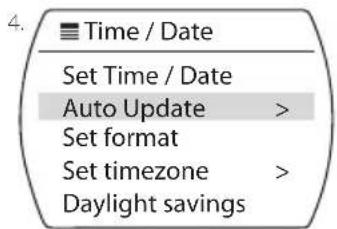
Automatisk justering av klokkeslett/dato
- Trykk
Liste/many.
- Navigator fram til og velg Systeminnstillinger.
- Naviger fram til og velg Klokkeslett/dato.
-
Velg Automatisk oppdatering
-
Velg Oppdater fra DAB, Oppdater fra FM, Oppdater fra nettverk ellr Ingen oppdatering
NOR
Angi format
1. Trykk
Liste/many.
- Navigator fram til og velg Systeminnstillinger.
- Naviger fram til og velg Klokkeslett/dato.
-
Velg Angi format.
-
Velg enten 12 aller 24^ *
2.
Internet radio
Last listened
Station list
System settings
Main menu
System settings
Equaliser
Network
Time / Date
Language
Factory Reset
Time/Date
Set Time / Date
Auto Update
Set format
Settimezone
Daylight savings
Språkinnstillinger
Byttesprak
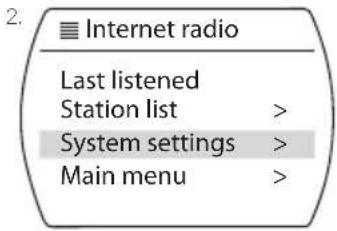
- Trykk Listemeny.
- Navigator fram til og velg Systeminnstillinger.
-
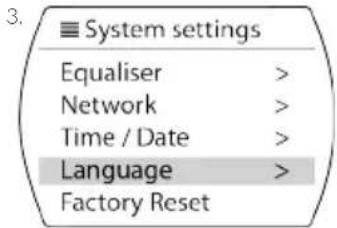
Naviger fram til og velg Språk.
-
Velg språk (Engelsk/Nederlandsk/Finsk etc.)
DAB-meny
NOR
Når du har fullfør oppstartsveiviseren kan du klikke Modus, DAB, og Susie-Q vil söke automatisk etter alle tilgengelige stasjoner.
Soke etter stasjoner
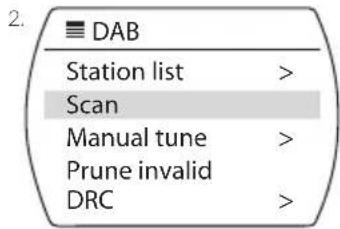
- Trykk Listemeny.
- Naviger fram til og velg Skann.
- Det anbefales Å skanne på nytt med javne mellomrom, sider det kan vare nye kanaler tilgengelig. For Å forbedre mottaket kan du forlenge eller forandre antenneposisjonen.
Velge en stasjon på stasjonslisten
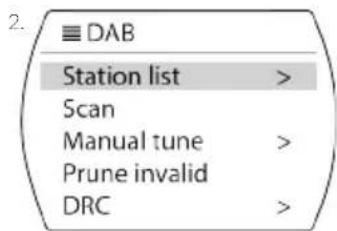
- Trykk Liste/meny.
- Naviger fram til og velg Stasjonsliste.
- Naviger fram til og velg ønsket stasjon ved hjelp av OPP- eller NED-pilene, ellen navigeringshjulet.
DAB-meny (forts.)
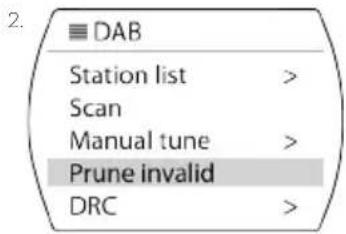
Fjerne ugyldige stasjoner
- Trykk Listemeny.
- Navigator fram til og velg Fjern ugyldige.
- Navigator fram til Ja og trykk OK.
DRC-innstlinger
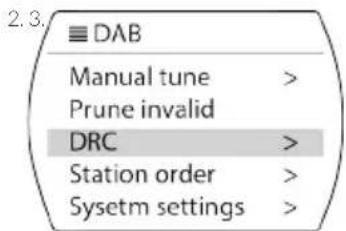
DRC (Dynamic Range Control) vil sikre at det/DD er noen storre volumvariasjoner mellom stasjoner og innhold.
- Trykk Listemeny.
- Naviger fram til og velg DRC.
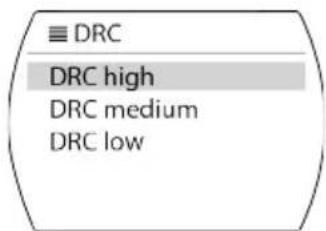
-
Velg onsket DRC-alternativ:
-
Høy DRC.
Lav DRC. - DRC av.
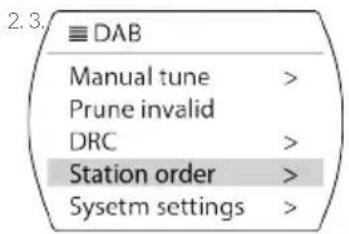
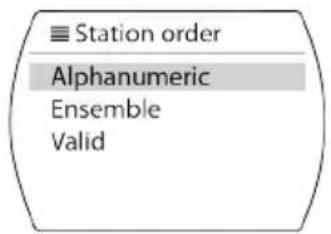
Stasjonsrekkefolge
- Trykk
Liste/many.
-
Naviger fram til og velg Stasjonsrekkefolge.
-
Velgønsket alternative:
Alfanumerisk
- Ensemble
Gyldig
FM-radio
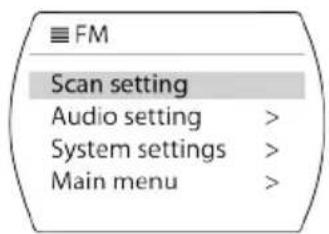
Skanneinnstillinger
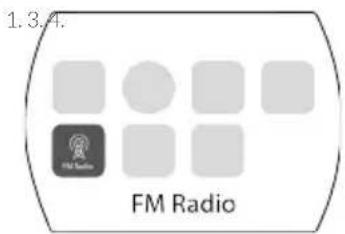
- Trykk Modus og velg FM-radio.
- Trykk og hold OPP- og NED-pilene for a ske automatisk, ell er trykk for manuell justering.
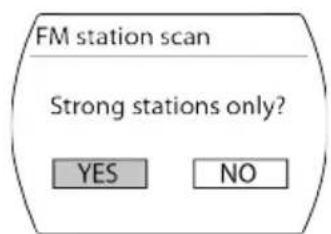
- Trykk Meny for a gà til skanneinnstillingene.
- "Kun sterke stasjoner?" Velg JA* eller NEI.
Lydinnstilling
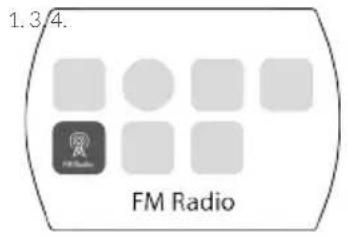
- Trykk Modus og velg FM-radio.
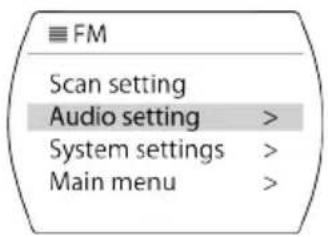
- Trykk Liste/meny.
- Velg knappen for lydinnstillinger.
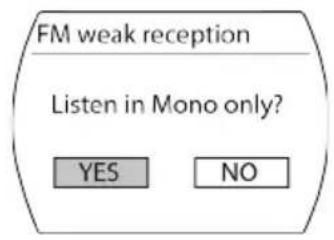
- "Lyttbarei mono?" Velg JA ellr NEI*.
Internet-radio
Finne stasjoner
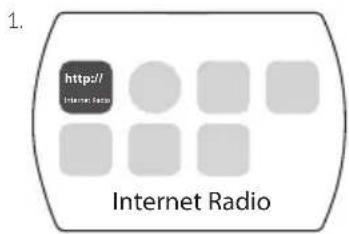
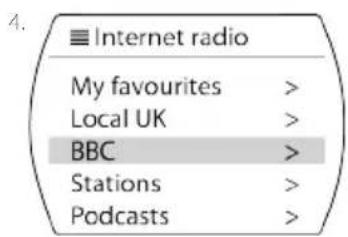
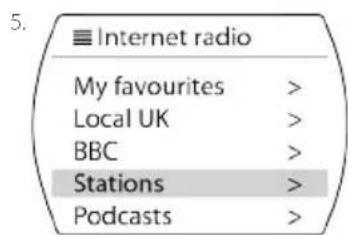
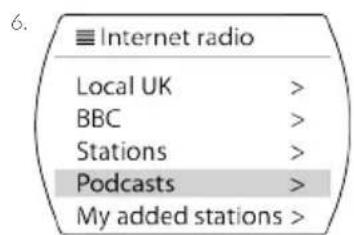
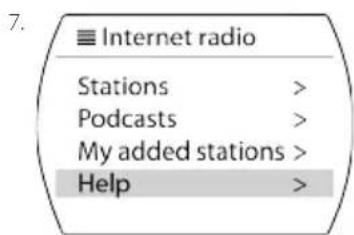
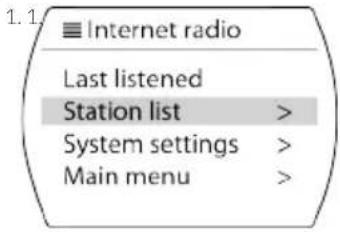
- Trykk Modus og velg Internettradio.
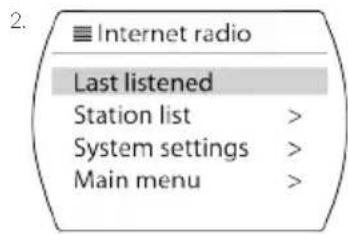
- Hvis du vil lytte til den stasjonen du sist lyttet pa, velg Siste kanal.
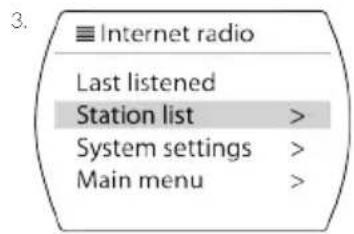
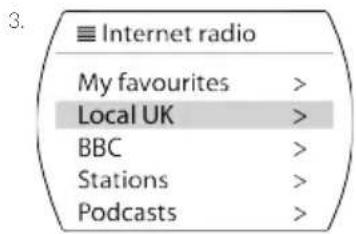
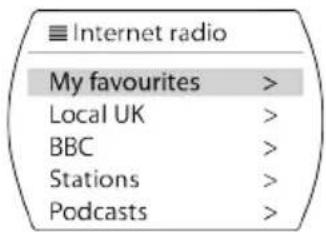
- Hvis du vil lytte pa alle stasjoner, velg Stasjonsliste > Lokalt Storbritannia > Alle stasjoner.
- Hvis du vil lytte pa stasjonene til BBC, velg Stasjonsliste > BBC.
- Hvis du vil søke etter stasjoner manuelt, velg Stasjonsliste > Stasjoner > Søk etter stasjoner. Du kan øgsøke etter Lokasjon, Sjanger, Populare stasjoner og Nye stasjoner.
- Hvis du vil soke etter Podcaster, velg Stasjonsliste > Podcaster. Du kan soke etter Lokasjon, Sjanger eller Manuelt.
- For Tilgangskode aller vanlige spørsmål, velg Stasjonsliste > Hjelp.
NOR
Mine favorite
- Velg Stasjonsliste > Mine favoritter for Å finne dine lagrede internett-favoritter.
- VQ har et partnerskap med UNDOK (App tilgengelig på iOS og Android) som lar deg opprete personlige lister, f.eks. prateprogrammer eller lordagshits.
- Hvis du vil bruke dette favorittfunksjonen kan du registriere radioen din via appen, og tillegg er den øgså kompatibel med andre encheter, slick at du har friheten til Å ta med deg listene dine uansett hvor du er.
Bluetooth og Spotify
Koble til en Bluetooth-enzet
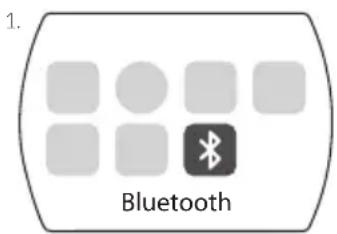
- Trykk Modus og velg Bluetooth.
MERK: Dette vil gjore Susie-Q synlig for sokende enheter.
- Par Bluetooth-enheten med Susie-Q.
- Bruk Bluetooth-enheten aller Susie-Q til Å styre avspillingen.
- Trykk OK for a spille av ell er pause et spor.
- Bruk HØYRE og VENSTRE pil til Å hoppe over spur.
Spotify Connect
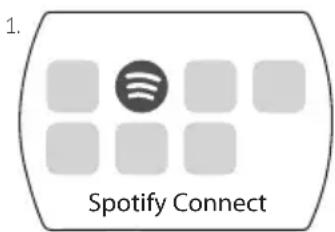
- Trykk Modus og velg Spotify Connect.
- Trykk OK (spill av) og følg trinnene i appen på Telefonen/nettbrettet ditt til Å koble enhenten til Susie-Q.
- Trykk OK for a spille av ell er pause et spor.
- Bruk HØYRE og VENSTRE pil til á hoppe over spur.
AUX-inngang
NOR
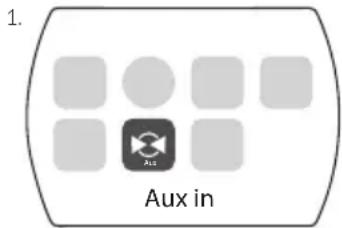
Lytte til en enchet tilkoblet AUX-inngangen
- Trykk Modus og velg AUX-inngang.
- Bruk den eksterne encheten til Å styre avspillingen.
Min musikk/Musikkspiller
Kobling til en UPnP-server
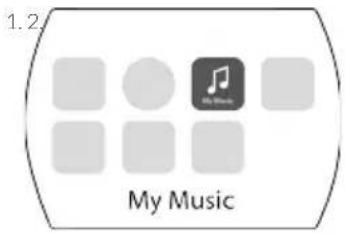
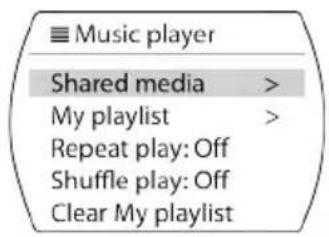
- Trykk Modus og velg Musikkspiller.
- Naviger fram til og velg Delte media.
- Navigerfram til og velg UPnP servernavn.
-
Velg onsket filterpreferanser:
-
Artist/album.
- Album.
Tittel. - Komponist.
- Sjanger.
Stil. - Dynamisk soking.
- Internettradio.
- SpilleLister.
-
Avansert sək.
< S k> -
Naviger fram til ønsket sang og trykk OK for a starte avspillingen av den.
Spillelister
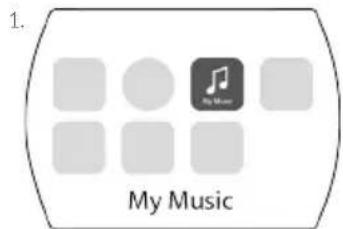
- Trykk Modus og velg Musikkspiller.
-
Naviger fram til og velg SpilleLister.
-
De tilgjengelige spilleistene vil blivist.
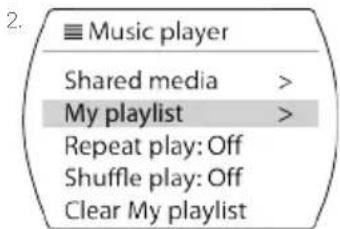
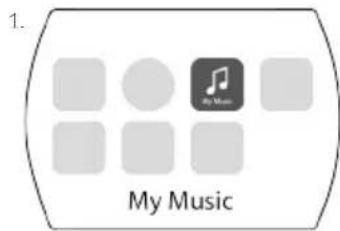
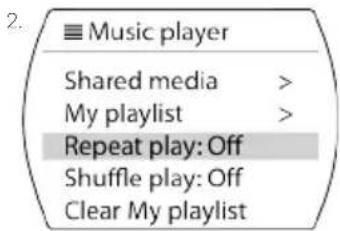
Repeter
- Trykk Modus og velg Musikkspiller.
- Naviger fram til og velg Repeter: Av/Pa.
Min musikk/Musikkspiller (forts.)
Tilfeldig avspilling
- Trykk Modus og velg Musikkspiller.
- Naviger fram til og velg Tilfeldig avspilling: Av/Pa.
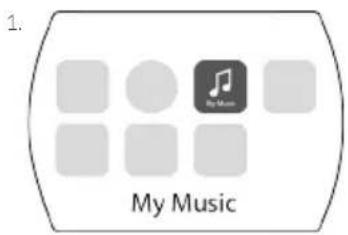
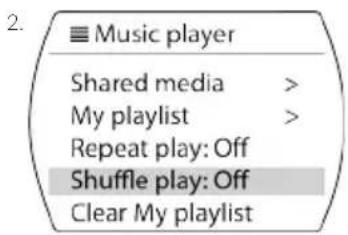
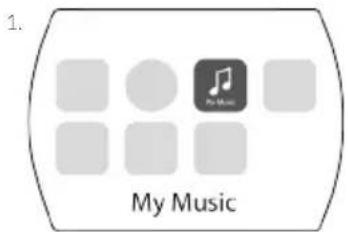
Slett min spilleliste
- Trykk Modus og velg Musikkspiller.
- Naviger fram til og velg Slett min spilleliste.
NOR
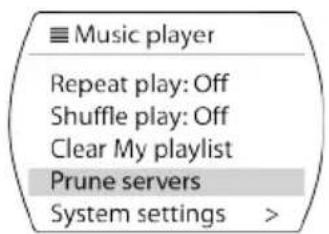
Fjern servere
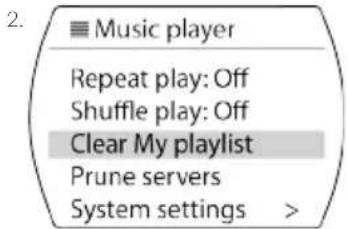
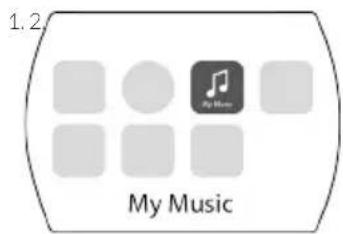
- Trykk Modus og velg Musikkspiller.
- Naviger fram til og velg Fjern servevere.
- "Fjern delte media på LAN-servere?"
Velg Ja/Nei.
Flerromsløsning
Opprett ny flerromsgruppe
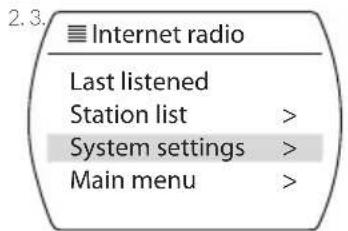
- Trykk Listemeny.
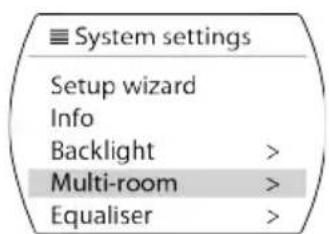
- Naviger fram til og velg Systeminnstillinger.
- Navigator fram til og velg Flerromsløsning.
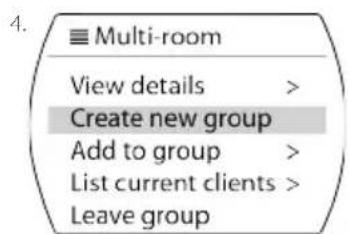
- Naviger fra til og velg Opprett ny gruppe.
- Bruk navigeringshjulet til a velge en bokstav erer et nummer.
- Trykk pa navigeringshjulet for a bekrefte valget.
Legg til i gruppe
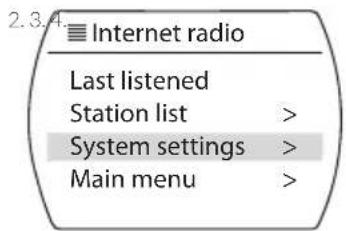
- Trykk Listemeny.
- Navigator fram til og velg Systeminnstillinger.
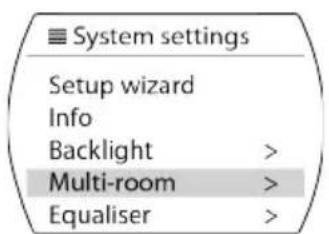
- Navigator fram til og velg Flerromsløsning.
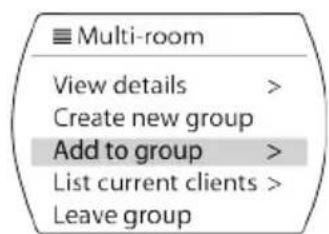
- Naviger fra til og velg Legg til i gruppe.
- Naviger fra til og velg ønsket gruppe.
- Enheten vil ble lagt til i gruppen automatisk. Denne funksjonen er øgså tilgengelig via Undock-appen.
NOR
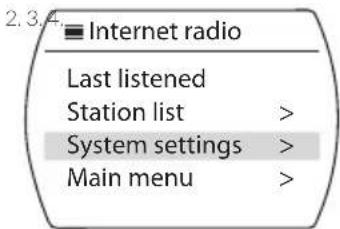
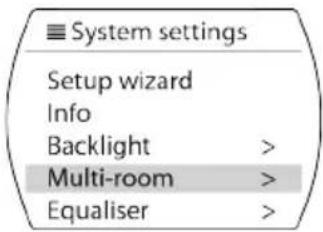
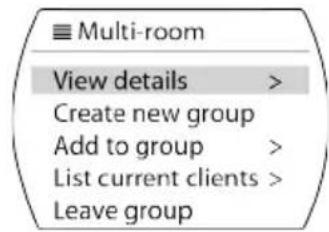
- Trykk Listemeny.
- Navigator fram til og velg Systeminnstillinger.
- Navigator fram til og velg Flerromsløsning.
- Navigator fram til og velg Vis detaljer.
Flerromsløsning (forts.)
Forlatgruppe
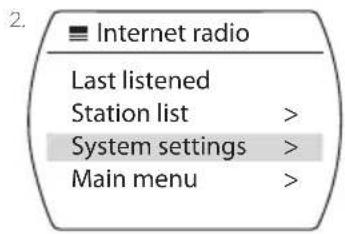
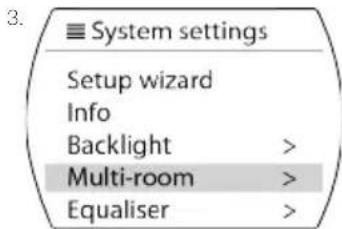
- Trykk Liste/meny.
- Navigator fram til og velg Systeminnstillinger.
- Naviger fram til og velg Flerromsløsning.
- Naviger fra til og velg Forlat gruppe.
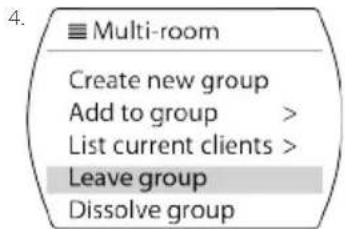
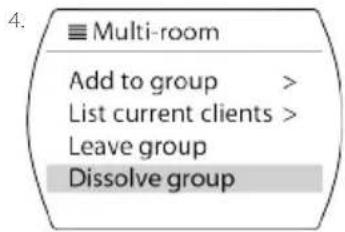
Oppløsgruppe
Dette vil slette gruppen og fjerne alleprodukter i den.
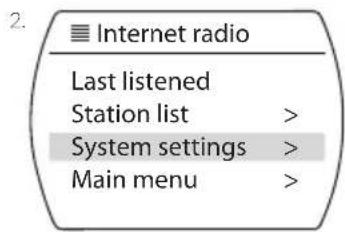
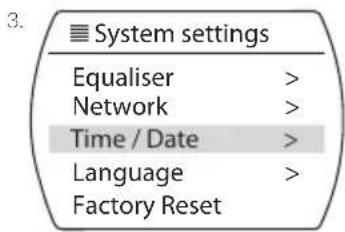
- Trykk Listemeny.
- Naviger fram til og velg Systeminnstillinger.
- Naviger fram til og velg Flerromsløsning.
- Naviger fra til og velg Oppløs gruppe.
NOR
Andre funksjoner - Lagrede radiokanaler
Lagre en radiokanal (DAB/FM)
Andre funksjoner - MinEQ
NOR
MinEQ
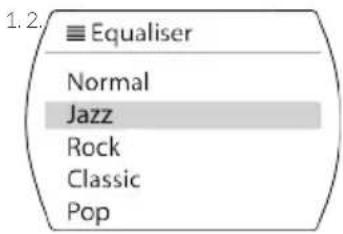
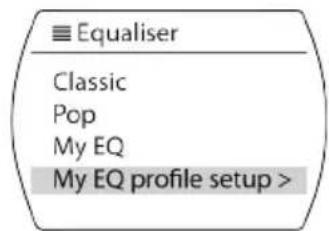
- Trykk MinEQ og velg enten Normal, Jazz, Rock, Classic, Pop eller MinEQ.
- Hvis du vil sette opp din egne MinEQ, velg MinEQ profiloppsett og juster.
- For rask justering av bass og diskant, bruk knappene merket med ^+ og - foran paenheten.
Andre funksjoner - Alarmer
Stille inn alarm
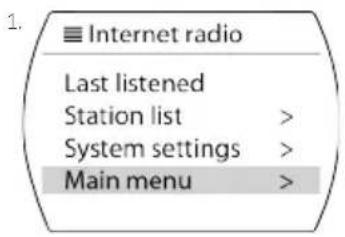
- Susie-Q har to alarmer. Trykk Meny/Liste og velg Hovedmeny.
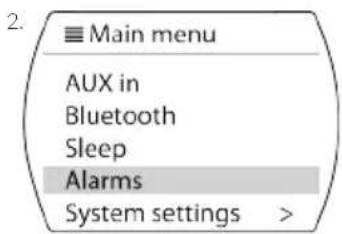
- Bruk VENSTRE og HØYRE piltast aller navigeringsjulet til ä velge Alarm.
- Bruk < > til a velge mellom Alarm 1 og Alarm 2.
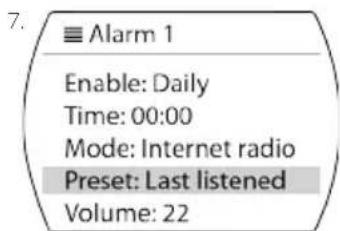
- Klikk Aktiver og velg deretter Av, Daglig, En gang, Helg eller Ukedager.
- Sett dato og klokkeslett.
- Klikk Modus og velg enten Alarmsignal, Internettradio, DAB erler FM.
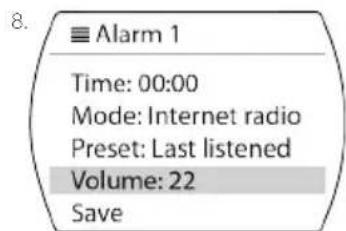
- Klikk Lagret og deretter enten Siste kanal eller hurtignummer.
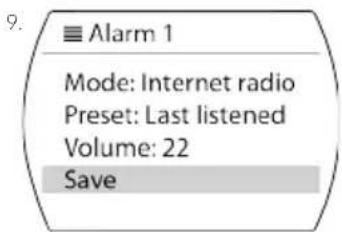
- Klikk Volum og juster det etter onske.
- Klikk Lagre.
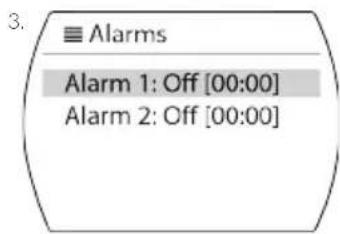
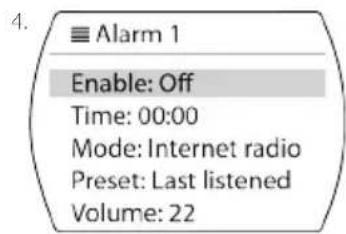
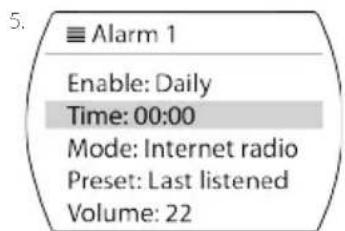
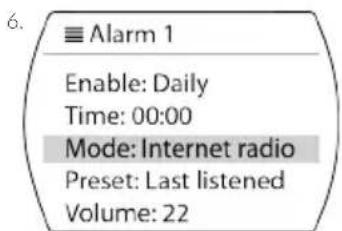
Snoopze og Avbryt alarm
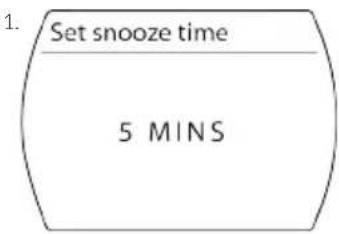
- Hvis du vil snooze, trykk navigeringshjulet og bruk < > til ä velge snooze-tiden (velg mel lom 5, 10, 15 og 30 minutter).
- Hvis du vil slà av snooze eller selve alarmen, trykk Av/Pa.
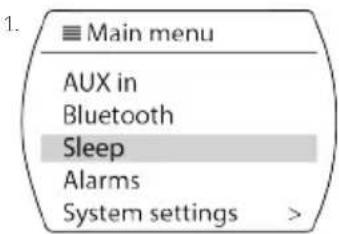
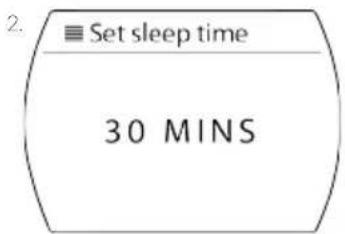
Stille inn innsovningstimer
- Hvis du vil sette opp innsovningstimeren, velg Innsovning pa hovedmenyen.
- Velg mellom 15, 30, 45 og 60 minutter.
Nettverksinnstillinger
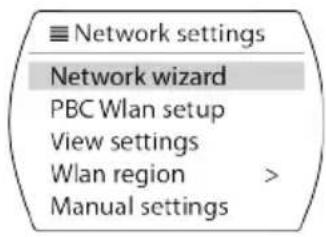
Nettverksveiviser
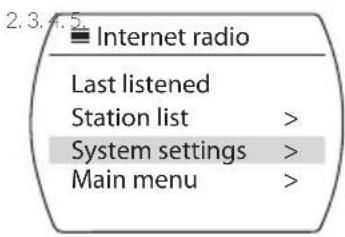
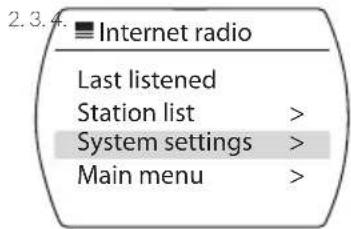
- Trykk Listemeny.
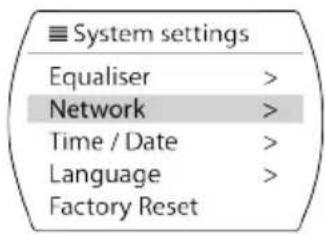
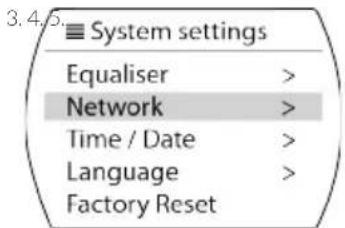
- Naviger fram til og velg Systeminnstillinger.
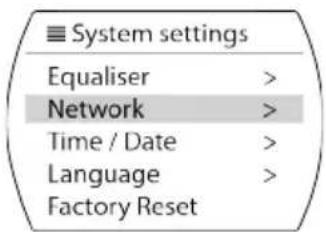
- Naviger fram til og velg Nettverk.
- Velg Nettverksveiviser.
MERK: Susie-Q vil gä skanne igjennom nettverket, og dette kan ta litt tid.
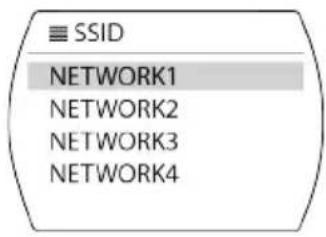
-
SSID
-
Velg navnet på ditt nettverk
-
Tast inn koden din ved hjelp av hjulet eller navigeringspilene for ä velge tegn, og trykkler på hjulet for ä velge.
MERK: Det kan hende at det tar litt tid for Susie-Q er koblet til nettverket.
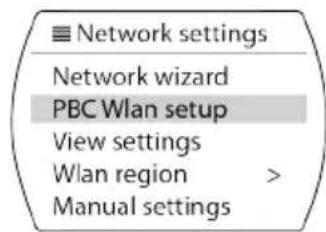
PBC WLAN-oppsett
- Naviger fram til og velg Systeminnstillinger.
- Naviger fram til og velg Nettverk.
- Velg PBC WLAN-oppsett.
Trykk WPS-knappen på ditt/din modem/ruter.
Trykk OK ellper pa hjulet for a fortsette.
MERK: Det kan hende at det tar litt lid for Susie-Q er koblet til.
Nettverksinnstillinger (forts.)
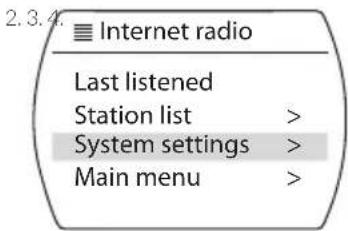
Vis innstillinger
- Trykk Listemeny.
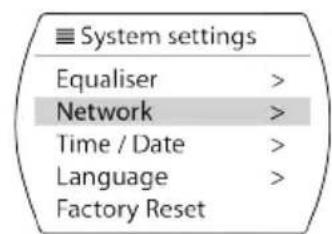
- Navigator fram til og velg Systeminnstillinger.
- Naviger fram til og velg Nettverksinnstillinger.
- Velg Vis innstillinger. Følgende vil blivist:
Aktiv forbindelse:
- MAC-adresse:
- WLAN-region:
DHCP:
SSID:
IP-adresse:
Nettverksmaske:
- Gateway-adresse:
- Primaer DNS:
- Sekundaer DNS:

Velg Manuelle innstlinger
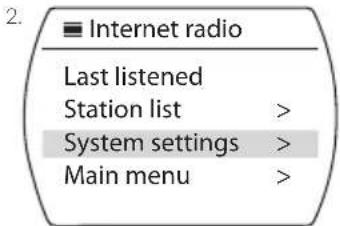
- Trykk Liste/meny.
- Naviger fram til og velg Systeminnstillinger.
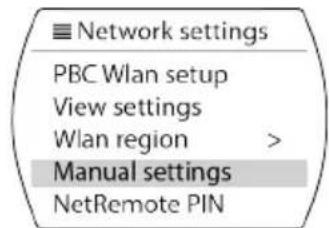
- Naviger fram til og velg Nettverksinnstillinger.
- Velg Manuelle innstillinger.
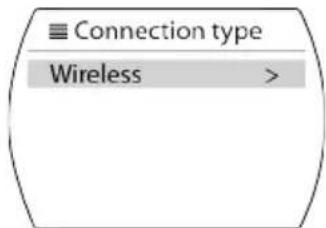
- Velg Tradløst.
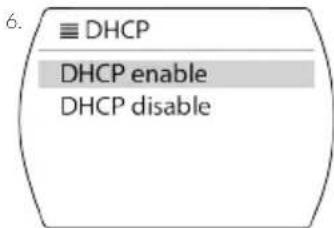
- Velg enten DHCP aktivert aller DHCP deaktiviert.
- Angi SSID og velg OK.
- Velg enten Open, WEP eller WPA/WPA2.
- Angi kode og velg OK.
Nettverksinnstillinger (forts.)
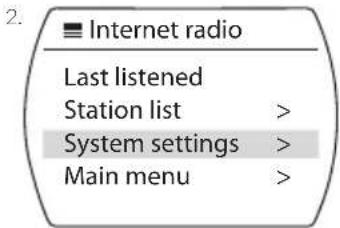
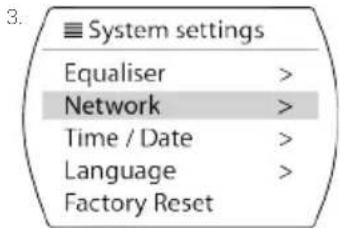
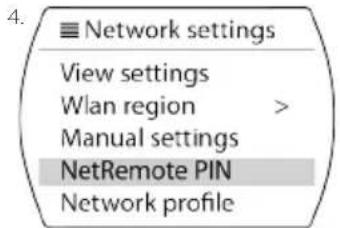
- Naviger fram til og velg Systeminnstillinger.
- Naviger fram til og velg Nettverksinnstillinger.
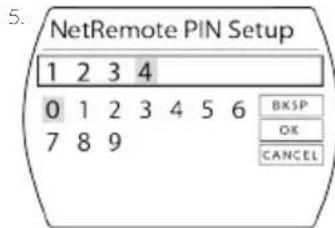
- Velg NetRemote PIN-oppsett.
- Angi enhver 4-talls PIN-kode og velg OK.
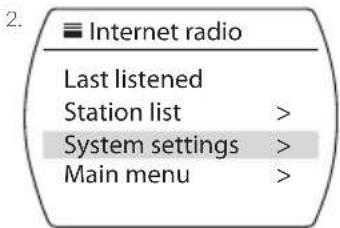
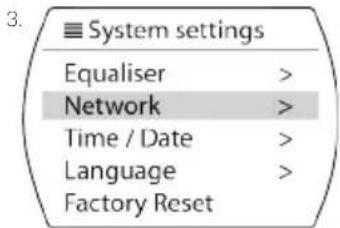
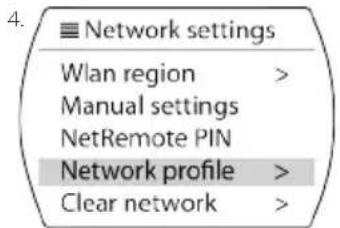
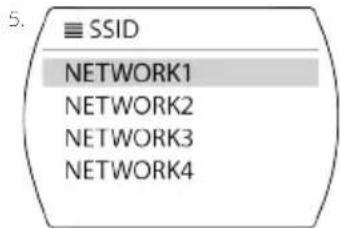
Innstillinger Nettverksprofil
- Trykk
Liste/many.
- Naviger fram til og velg Systeminnstillinger.
- Naviger fram til og velg Nettverksinnstillinger.
- Velg Nettverksprofil.
- Velg SSID-navn.
NOR
Slett nettverksinnstillinger
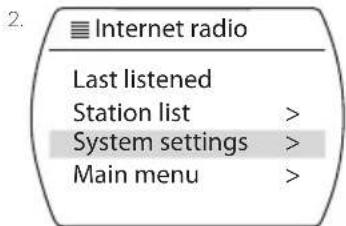
- Trykk Listemeny.
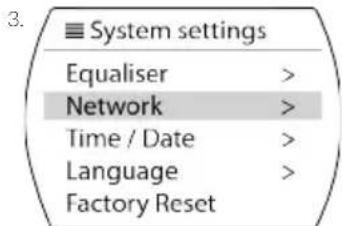
- Naviger fram til og velg Systeminnstillinger.
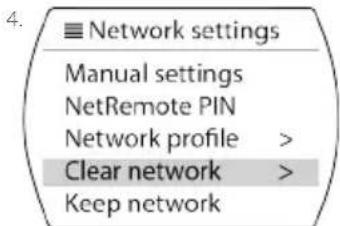
- Naviger fram til og velg Nettverksinnstillinger.
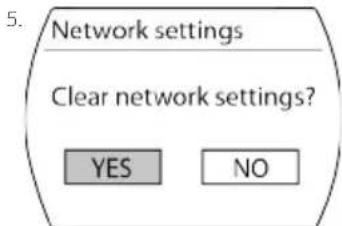
- Velg Slett nettverksinnstillinger.
- Velg JA ellr NEI.
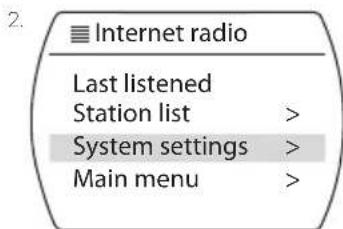
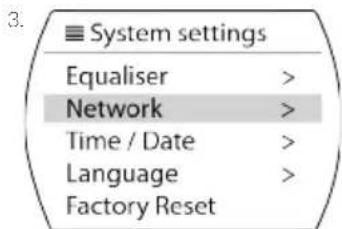
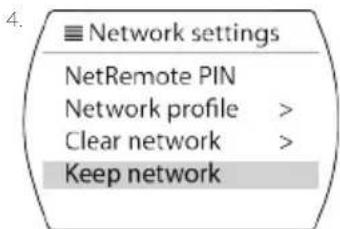
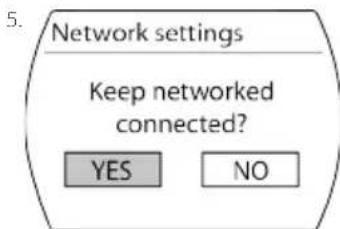
Hold nettverkstilkobling
- Trykk Listemeny.
- Naviger fram til og velg Systeminnstillinger.
- Naviger fram til og velg Nettverksinnstillinger.
- Velg Hold nettverkstilkobling.
- Velg JA eller NEI*.
Programvare
Se etter programvareopppatering
- Trykk
Liste/many.
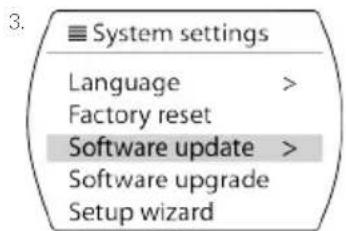
- Navigator fram til og velg Systeminnstillinger.
- Naviger fram til og velg programvareoppatering.
- Naviger fram til og velg Sjekk na.
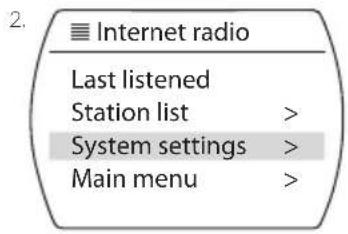
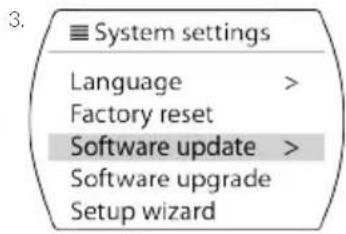
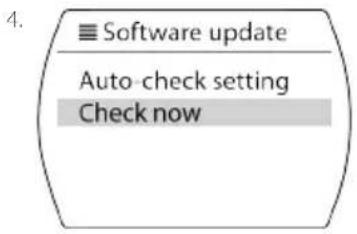
Velge Se etter oppdatering automatisk
- Trykk
Liste/many.
- Naviger fram til og velg Systeminnstillinger.
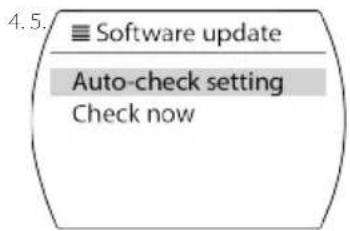
- Naviger fram til og velg programvareoppatering.
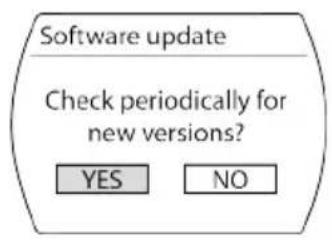
- Naviger fram til og velg innstillingen Automatisk sjekk.
- Naviger fram til og velg Ja.
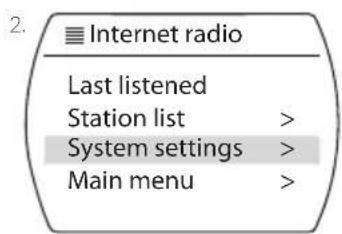
NOR
Programvareoppgradering
- Trykk
Liste/many.
-
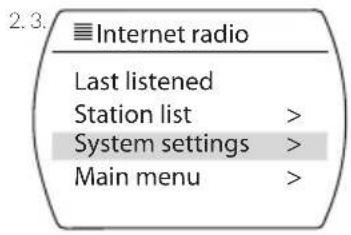
Naviger fram til og velg Systeminnstillinger.
-
Naviger fram til og velg programvareoppgradering.
-
Trykk
Info for a bekrefte oppgraderingen.
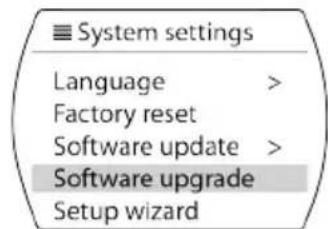
Bakgrunnsbelysning
Endre tidsavbrudd for bakgrunnsbelysning
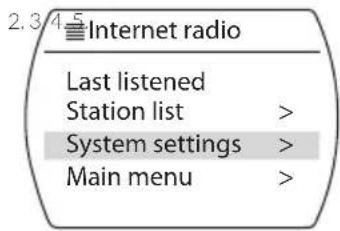
- Trykk Listemeny.
- Navigator fram til og velg Systeminnstillinger.
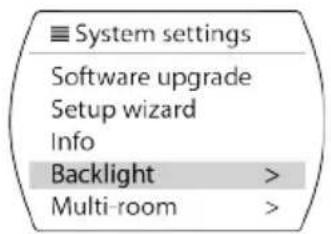
- Naviger fram til og velg Bakgrunnsbelysning.
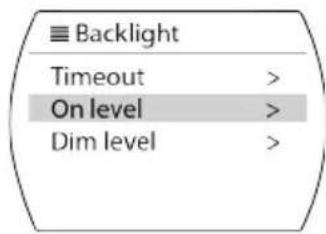
- Naviger fram til og velg Tidsavbrudd.
- Naviger fra til og velg onsket tid:
- Naviger fram til og velg Systeminnstillinger.
- Naviger fram til og velg Bakgrunnsbelysning.
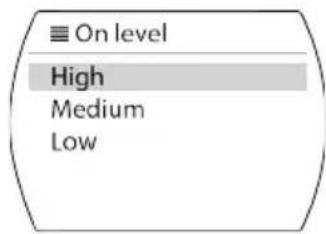
- Naviger fram til og velg Aktiveringsstyrke.
- Velg onsket niva:
Hoyt.
Medium.
Lavt.
- Trykk
OK for a bekrefte.
Bakgrunnsbelysning (forts.)
Endre dimming av bakgrunnsbelysning
1. Trykk
Liste/many.
- Navigator fram til og velg Systeminnstillinger.
- Naviger fram til og velg Bakgrunnsbelysning.
- Naviger fram til og velg Dimmestyrke.
- Velg ønsket niva:
Medium.
Lavt.
2.3
Internet radio
Last listened
Station list
System settings
Main menu
System settings
Software upgrade
Setup wizard
Info
Backlight
Multi-room
Backlight
Timeout
On level
Dim level
Dim level
Medium
Low
NOR
Se på systeminformasjon
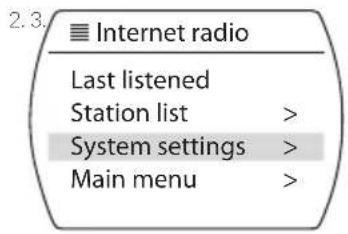
- Trykk Listemeny.
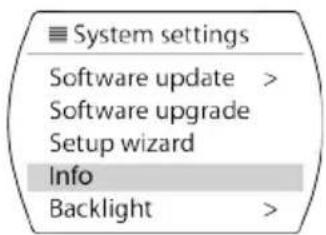
- Navigator fram til og velg Systeminnstillinger.
- Navigerfram til og velg Info.
- Trykk OK.
- Bruk Opp-/Ned- knappen til navigering.
Tilbakestilling til fabrikinnstillingene
NOR
Tilbakedilling til fabrikinnstillingene
- Trykk
Liste/many.
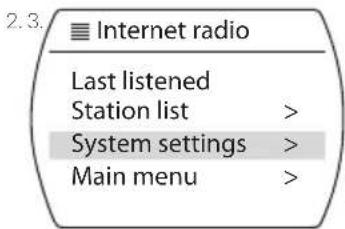
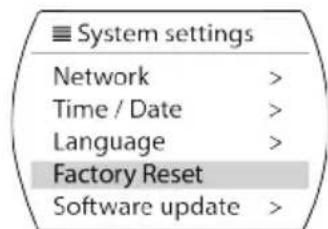
- Naviger fram til og velg Systeminnstillinger.
- Naviger fram til og velg Tilbakestilling til fabrikinnstillingene.

MyVQ.com