SusieQ - Radio View Quest - Kostenlose Bedienungsanleitung
Finden Sie kostenlos die Bedienungsanleitung des Geräts SusieQ View Quest als PDF.




| Produkttyp | Vielband-Internetradio |
| Marke | View Quest |
| Modell | SusieQ |
| Stromversorgung | Netzstrom (220-240 V, 50/60 Hz) |
| Radiobänder | DAB+, FM (RDS), Internetradio (Wi-Fi) |
| Drahtlose Konnektivität | Wi-Fi 802.11 b/g/n, Bluetooth, NFC |
| Audio-Streaming | Spotify Connect, UPnP, Medienserver |
| Hilfseingänge | AUX-Eingang 3,5 mm, USB (Laden und Abspielen) |
| Audioausgänge | Kopfhörerausgang 3,5 mm, Line-Ausgänge links/rechts (2x RCA) |
| Lautsprecher | Integriert, Stereo |
| Equalizer | MyEQ (Voreinstellungen: Normal, Jazz, Rock, Klassik, Pop, anpassbar) |
| Nützliche Funktionen | Doppelalarm, Schlummer, Einschlaf-Timer, einstellbare Hintergrundbeleuchtung |
| Multiroom | Multiroom-Gruppen über UNDOK-App |
| Speicher | 10 Voreinstellungen pro Modus (DAB, FM, Internet) |
| Display | LCD-Bildschirm mit Hintergrundbeleuchtung |
| Antenne | Teleskopantenne für DAB/FM |
| Abmessungen (ca.) | 300 x 150 x 200 mm (Schätzung) |
| Gewicht (ca.) | 1,5 kg (Schätzung) |
| Wartung und Reinigung | Vor Reinigung Netzstecker ziehen; weiches, trockenes Tuch verwenden; Flüssigkeiten und Scheuermittel vermeiden |
| Sicherheit | Nicht Feuchtigkeit, Wärmequellen oder Stößen aussetzen; nur mitgeliefertes Netzteil verwenden |
| Support und Reparierbarkeit | Support über MyVQ.com; telefonische Unterstützung unter +44 333 1234601; Werksreset möglich |
Häufig gestellte Fragen - SusieQ View Quest
Benutzerfragen zu SusieQ View Quest
0 Frage zu diesem Gerät. Beantworten Sie die, die Sie kennen, oder stellen Sie Ihre eigene.
Eine neue Frage zu diesem Gerät stellen
Laden Sie die Anleitung für Ihr Radio kostenlos im PDF-Format! Finden Sie Ihr Handbuch SusieQ - View Quest und nehmen Sie Ihr elektronisches Gerät wieder in die Hand. Auf dieser Seite sind alle Dokumente veröffentlicht, die für die Verwendung Ihres Geräts notwendig sind. SusieQ von der Marke View Quest.
BEDIENUNGSANLEITUNG SusieQ View Quest
Wenn Sie weitere Unterstützung benötigen…
www.MyVQ.com
0333 1234601
support@myvq.com
Susie-Q-Handbuch
DEU
Inhalt
4-7. Susie-Q-Grundlagen
8-9. Einrichtungsassistent
10-11. Uhrzeit-/Datumseinstellungen
12. Spracheinstellungen
13-15. DAB-MENU
16-17. FM-Radio
18-19. Internet-Radio
28. bluetooth und Spotify Connect
21. AUX In
22Muse Music / Music Player
26-29. Multiraum
30-33. Sonstige Eigenschaften
34-39. Netzwerkeinstellungen
40-41. Software
42-45. Hintergrundbeleuchtungs-Optionen
4Anzeige der Systeminformationen
4Gerät auf Werkseinstellungen zurücksetzen
Susie-Q-Grundlagen - Vorderseite
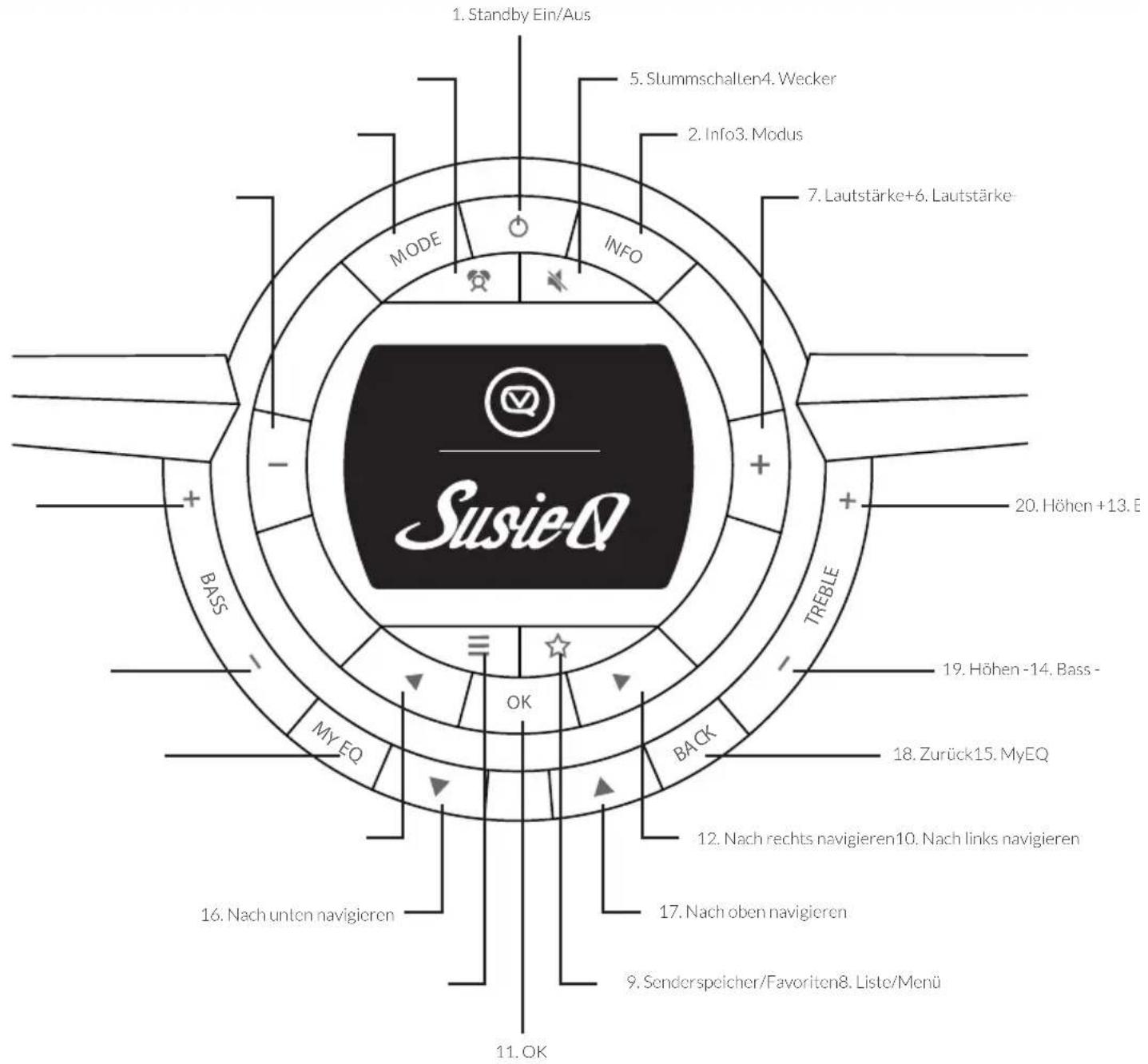
Layout der Vorderseite
- Standby Ein/Aus
- Info
- Modus
- Wecker
- Stummschalten
- Lautstärke -
- Lautstärke +
8.Liste/Menü - Senderspeicher / Favoriten
- Nach links navigieren
- OK
- Nach rechts navigieren
- Bass +
- Bass -
- MY EQ
- Nach unter navigieren
- Nach oben navigieren
- Zurück
19.Hohen - - Hohen +
DEU
Susie-Q-Grundlagen - Rückseite
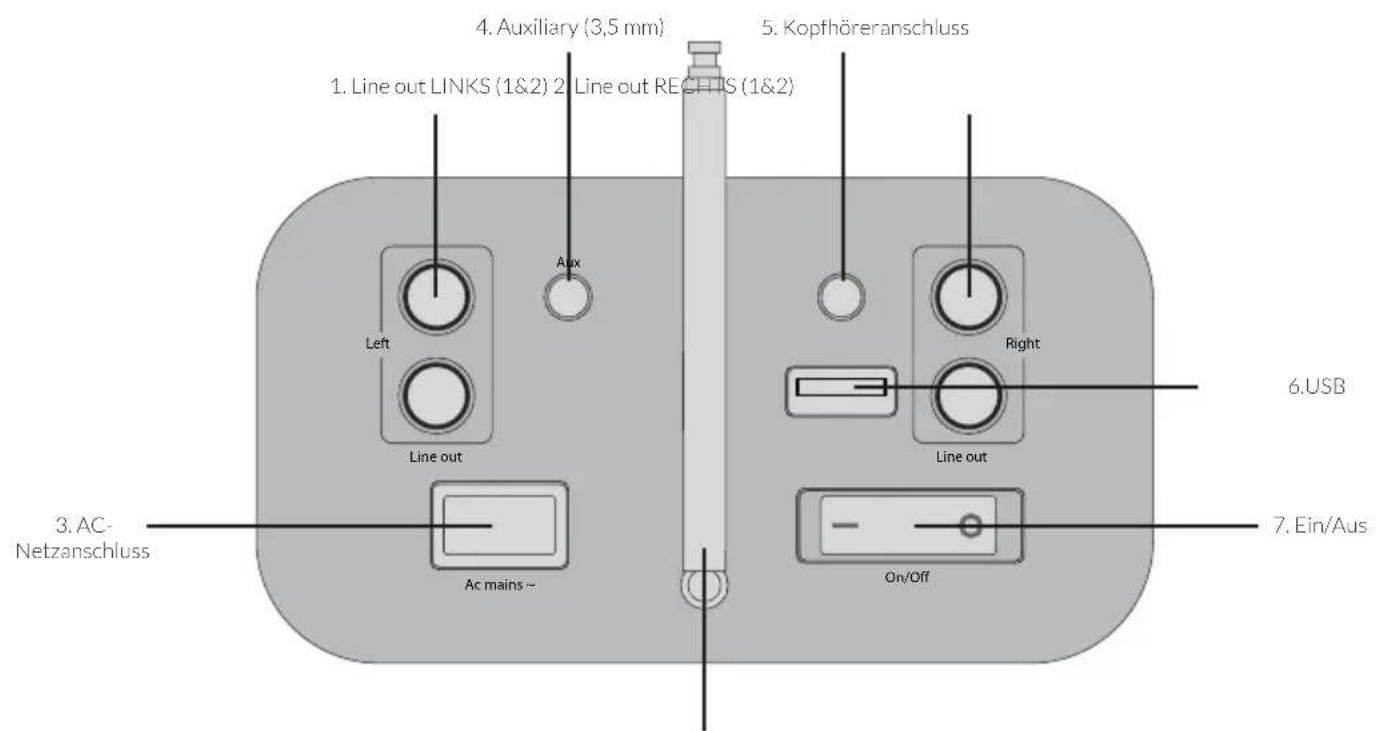
Layout der Rückseite
- Line out LINKS (1&2)
- Line out RECHTS (1&2)
- AC-Netzanschluss
- Auxiliary (3,5 mm)
- Kopfhöreranschluss
- USB
- Ein/Aus
- Antenne
8.Antenne
Susie-Q-Grundlagen - Oben
DEU
Layout Oberseite
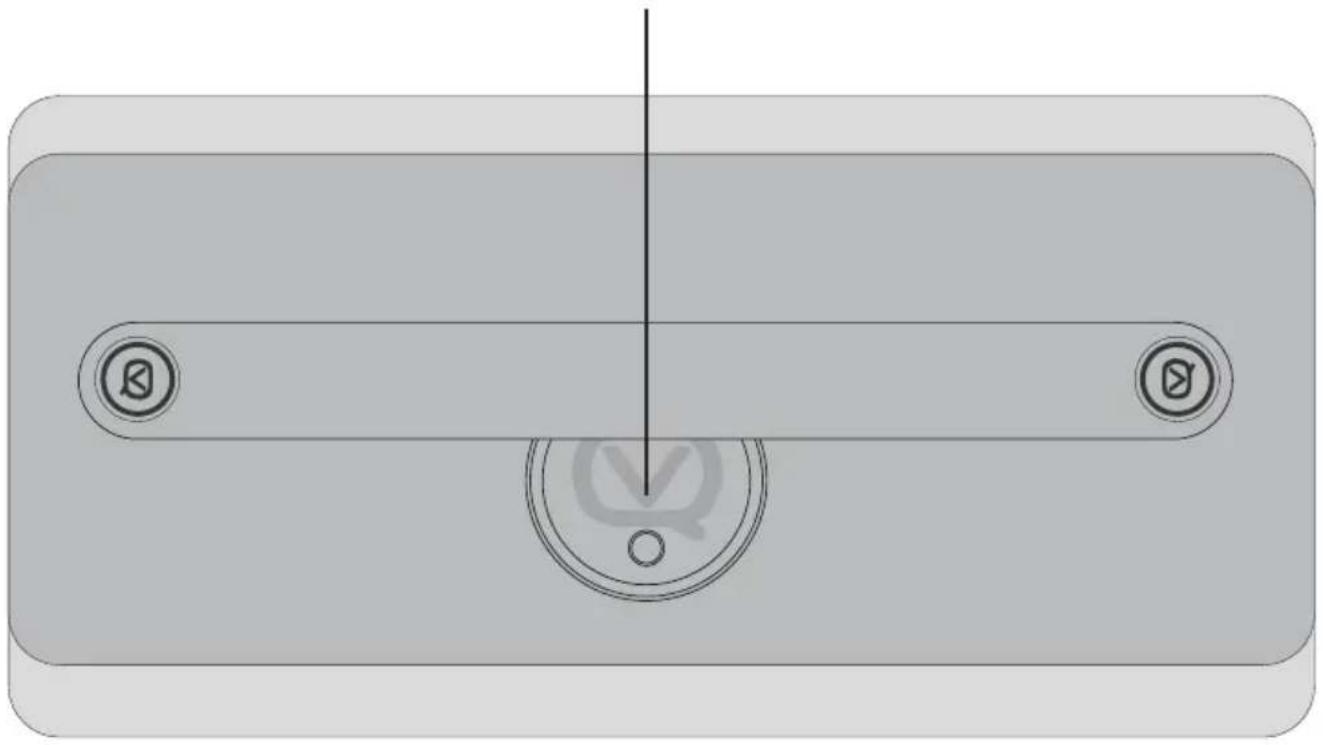
1. Navigationsrad & NFC Touch Point
- Drucktaste zur Bestätigung der aktuellen Auswahl
-
Drehknopf zum einfahren Navigieren durch die Menüoptionen (nur aufwärts/abwärts)
-
Navigationsrad & NFC-Berührungspunkt
Einrichtungsassistent
Einrichtungsassistant
HINWEIS: Wird das Susie-Q nicht betätig, wechselt es nach einer Weile in den Standby-Modus.
HINWEIS: Wahlen Sie Optionen aus, indem Sie die OK-Taste oder das Navigationsrad drucken.
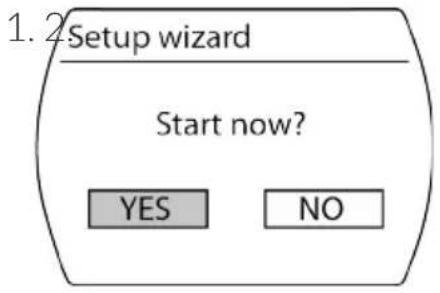
- Jetzt starten?
Wahlen Sie JA
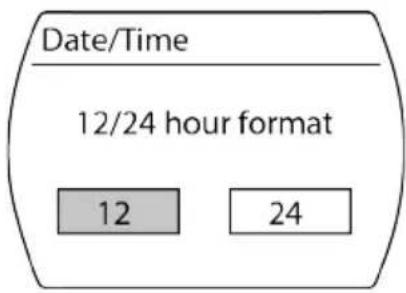
- 12/24-Stunden-Format
Wahlen Sie das 12-oder 24^* -Stunden-Format
-
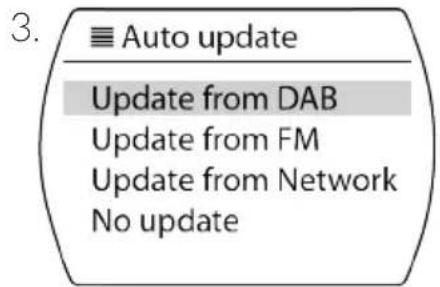
Automatisch aktualisieren
-
Wahlen Sie "Aktualisieren aus DAB*, "Aktualisieren aus FM", "Aktualisieren aus Netzwerk" oder "Nicht aktualisieren"
-
Zeitzone einstellen
Wahlen Sie die zutreffende Zeitzone aus
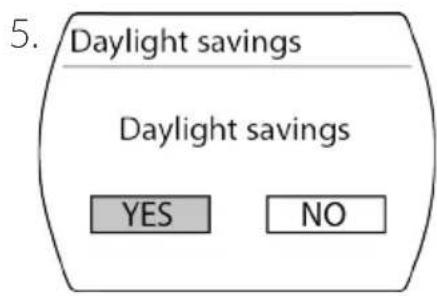
- Sommerzeit
Wahlen Sie EIN oder AUS für die Sommerzeit
-
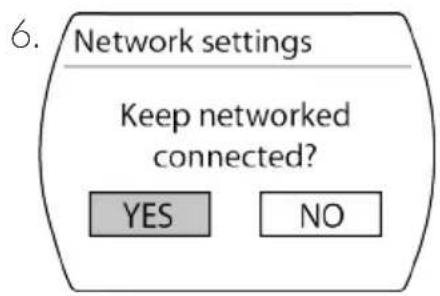
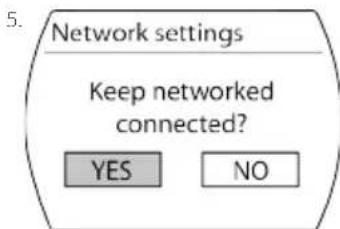
Netzwerkverbindung beibehalten?
-
Wahlen Sie JA* oder NEIN, um mit dem Netzwerk verbunden zu bleiben oder die Netzwerkverbindung zu trennen
-
(FALLS JA*)
Wahlen Sie Meiste europäische Länder
HINWEIS: Das Susie-Q fuhrt einen Netzwerksuchlauf durch, dies kann einige Augenbliche dauern.
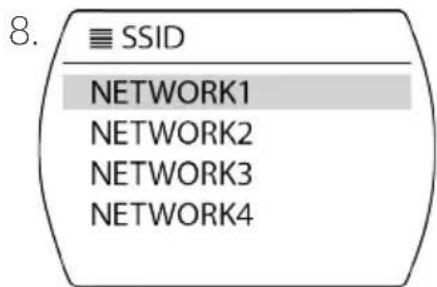
- SSID
Wahlen Sie den Nameh Netzwerks aus
- Geben Sie Ihr PIN-Nummer mithilfe des Rads oder der Navigationstasten ein, indem Sie die entsprechenden Zeichen auswahlen. Drücken Sie OK oder das Rad, um die Aus wahl zu bestätigen.
HINWEIS: Es kann einige Minuten dauern, bis das Susie-Q sich mit dem Netzwerk verbunden hat.
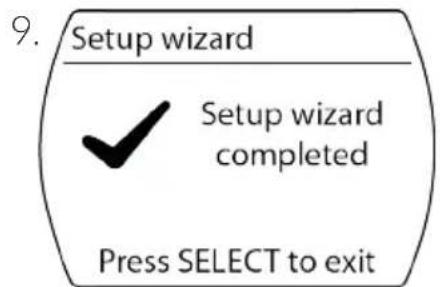
- Einrichtungsassistent abgeschlossen!
DEU
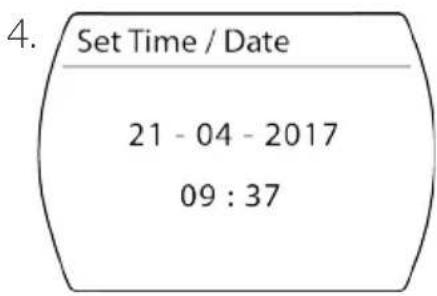

Uhrzeit-/Datumseinstellungen
Uhrzeit/Datum manuell einstellen
- Drucken Sie dielige/Menu-Taste.
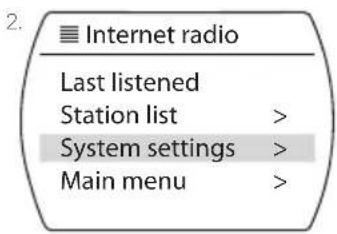
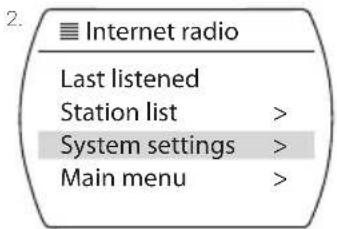
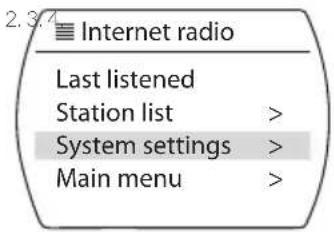
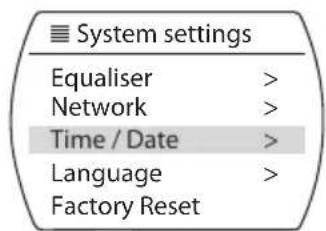
- Navigieren Sie zu Systemeinstellungen und wahlen Sie die Option aus.
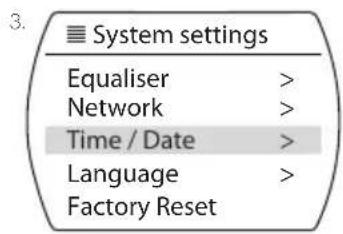
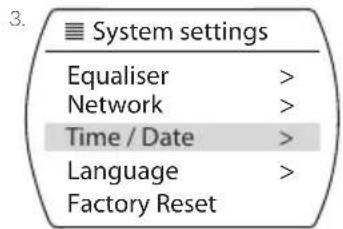
- Navigieren Sie zu Uhrzeit/Datum und wahlen Sie die Option aus.
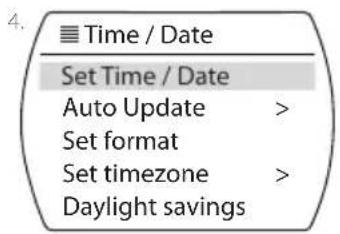
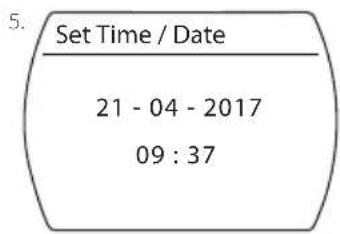
- Wahlen Sie Uhrzeit/Datum einstellen
- Stellen Sie den Tag mithilfe des Rads oder der Pfeiltasten aus, bestätigen Sie die Auswahl mit OK und fahren Sie mit Monat und Jahr etc. fort.
HINWEIS: Erfolgt fur ca. 15 Sekunden keine Aktivitat, wird das Menu geschlossen und kehrt zu Schritt 4 zurück.
Uhrzeit/Datum automatisch aktualisieren
- Drucken Sie die Menu-Taste.
- Navigieren Sie zu Systemeinstellungen und wahlen Sie die Option aus.
- Navigieren Sie zu Uhrzeit/Datum und wahlen Sie die Option aus.
-
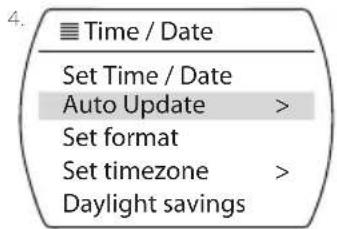
Wahlen Sie Automatisch Aktualisieren
-
Wahlen Sie "Aktualisieren aus DAB*, "Aktualisieren aus FM", "Aktualisieren aus Netzwerk" oder "Nicht aktualisieren"
Format einstellen
- Drucken Sie dielige/Menu-Taste.
- Navigieren Sie zu Systemeinstellungen und wahlen Sie die Option aus.
- Navigieren Sie zu Uhrzeit/Datum und wahlen Sie die Option aus.
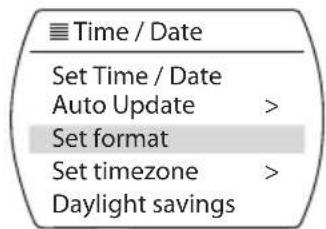
- Wahlen Sie Format einstellen.
Wahlen Sie das 12-oder 24^* -Stunden-Format
Spracheinstellungen
Spracheändern
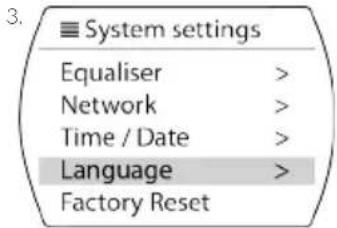
- Drucken Sie dielige/Menu-Taste.
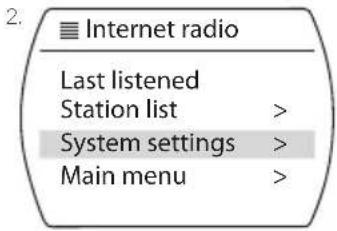
- Navigieren Sie zu Systemeinstellungen und wahlen Sie die Option aus.
- Navigieren Sie zu Sprache und wahlen Sie die Option aus.
Wahlen Sie Ihr Speche (English/Niederlandisch/Finnisch etc.)
DAB-Menu
DEU
Nachdem Sie den Einrichtungsassistenten abgeschlossen haben, drücken Sie auf Modus, klichen Sie auf DAB, und das Susie-Qucht automatisch nach allen verfügbaren Sendern.
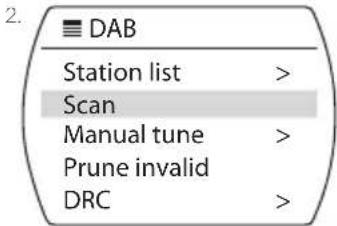
Sendersuche
- Drücken Sie die Menu / Liste-Taste.
- Navigieren Sie zu Suchlauf und wahlen Sie die Option aus.
- Wir empfehlen Ihnen, von Zeit zu Zeit einen neuen Suchlauf auszuführen, da neue Sender verfügbar sein konnen. Sie konnen die Antenne verlangern oder die Positionändern, um den Empfang zu verbessern.
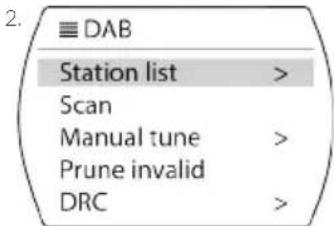
Auswahl eines Senders aus der Senderliste
- Drücken Sie die Menu / Liste-Taste.
- Navigieren Sie zu Senderliste und wahlen Sie die Option aus.
- Navigieren Sie zu dem gewünschten Sender und wahren Sie diesen mithilfe der AUFWÄRTS- oder ABWÄRTS-Pfeiltasten oder des Navigationsrads aus.
DAB-Menu (Fortsetzung)
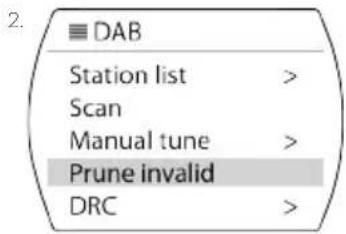
Ungültige Sender aussortieren
- Drücken Sie die Menu/iste-Taste.
- Navigieren Sie zu Ungültoge Sender Löschen und wahlen Sie die Option aus.
- Navigieren Sie zu Ja und drücken Sie die OK-Taste.
DRC-Einstellungen
DRC (Dynamic Range Control) verhindert große Lautstärkeunterschiede zwischen Sendern und Inhalten.
- Drücken Sie die Menu / Liste-Taste.
- Navigieren Sie zu DRC und wahlen Sie die Option aus.
-
Wahlen Sie die gewünschte DRC-Option:
-
DRC hoch
- DRC niedrig
- DRC aus
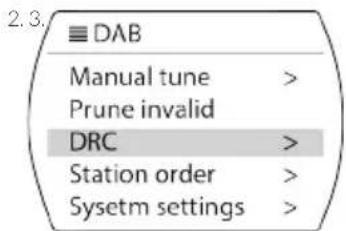
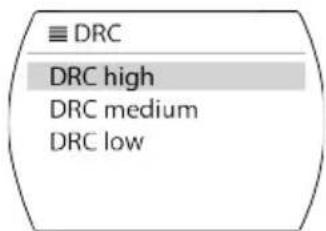
Senderreihenfolge
- Drücken Sie die Menu /isme-Taste.
- Navigieren Sie zu Senderreihenfolge und wahlen Sie die Option aus.
-
Wahlen Sie die gewünschte Option:
-
Alphanumericisch
- Alle
Gultig
2.3.
DAB
Manual tune > Prune invalid DRC >
Station order > Sysetm settings >
Station order
Alphanumeric Ensemble Valid
FM-Radio
Suchlauf-Einstellung
- Drucken Sie Modus und wahlen Sie FM Radio.
- Drücken und halten Sie die AUFWÄRTS- und ABWÄRTS-Pfeiltasten für den automatischen Sendersuchlauf oder drücken Sie die Tasten einmal zur manuellen Feineinstellung.
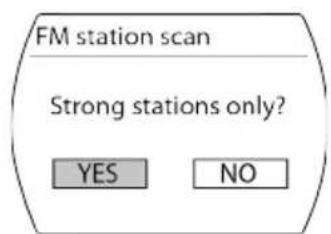
- Drücken Sie Menu und gehen Sie zu Suchlaufeinstellung
- "nur gut empfangbare Sender?" Wahlen Sie JA* oder NEIN.
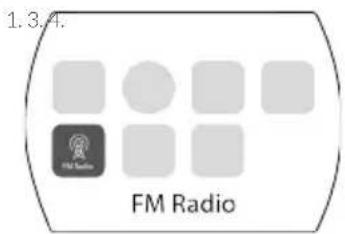
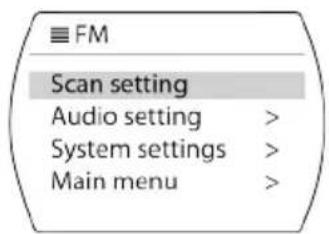
DEU
Klangeinstellungen
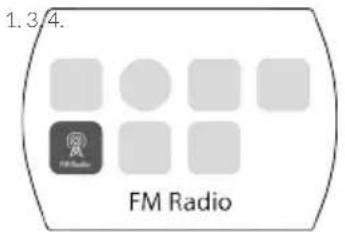
- Drucken Sie Modus und wahlen Sie FM Radio.
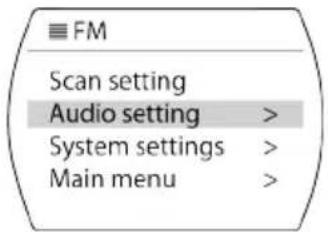
- Drücken Sie die Menu /isme-Taste.
- Wahlen Sie die Audioeinstellungen-Taste.
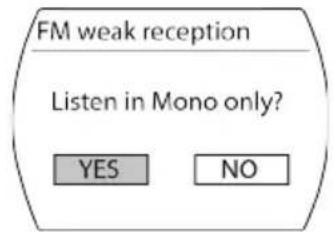
- "Nur Mono-Ton?" Wahlen Sie JA* oder NEIN.
Internet-Radio
Sender suchen
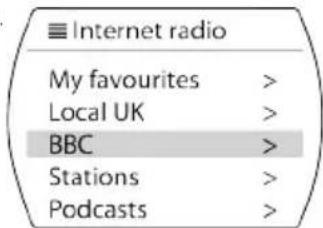
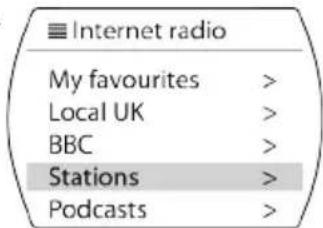
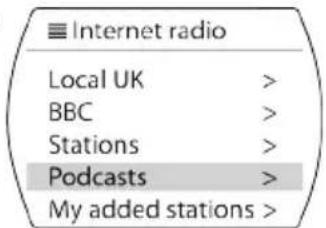
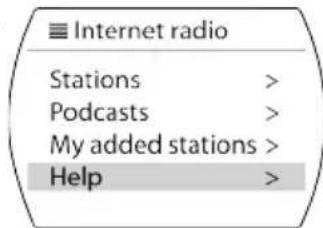
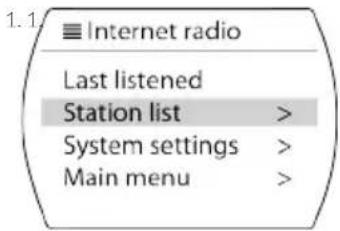
- Drücken Sie Modus und wahlen Sie Internet Radio.
- Um den zuletzt gehörten Sender auszuwahlen, wahren Sie Last listened.
- Um alle Sender zu horen, wahlen Sie Station List > Local United Kingdom > All Stations.
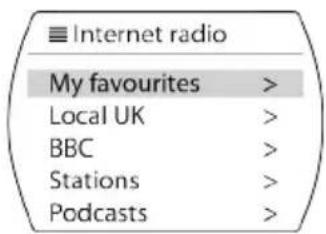
- Um BBC-Sender zu horen, wahren Sie Senderliste > BBC.
- Um manuell nach Sendern zuuchen, wahlen Sie Senderliste > Sender > Sender suchen. Sie können nach Standorten, Genre, beliebten Sendern und neuen Sendern suchen.
- Um nach Podcasts zuuchen, wahren Sie Senderliste > Podcasts. Sie können nach Standorte, Genre oder manuelluchen.
- Für Zugangscodes oder FAQ wahlen Sie Senderliste > Hilfe.
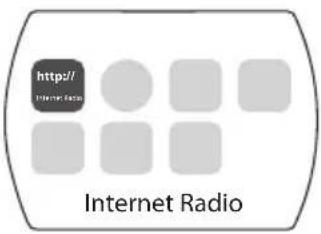
1.
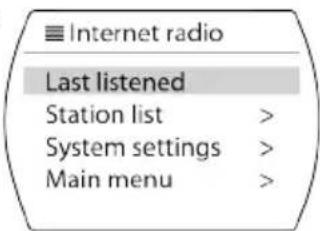
2.
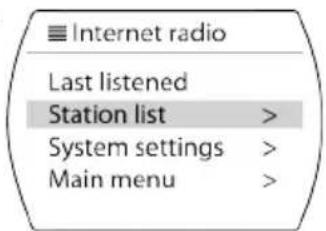
3.
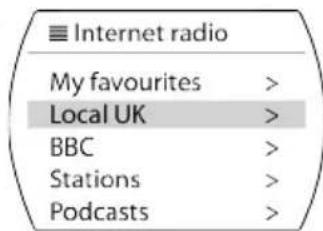
3
4.
5.
6.
7.
Meine Favoriten
- Wahlen Sie Senderliste > Meine Favoriten, um ihre gespeicherten Internet-Favoriten zu finden.
- VQ unterhalb eine Partnerschaft mit UNDOK (App erhältlich für iOS und Android), die es Ihnen erhögt, personalisierte Listen, beispielsweise für Talkshows oder Samstags-Hit paraten, zu erstehen.
- Um diese Favoriten-Funktion zu nutzen, konnen Sie Ihr Radio über die App registrierten. Darüber hinaus ist die App mit anderen Geräten kompatibel, sodass Sie ihre Favoritenlisten überall nutzen konnen.
Bluetooth und Spotify
Verbinden eines Bluetooth-Geräts
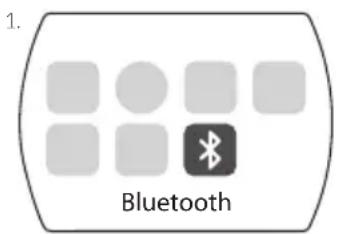
- Drücken Sie Modus und wahlen Sie Bluetooth.
HINWEIS: Hierdurch wird das Susie-Q sightbar fur andere suchende Geräte.
- Paaren Sie das Bluetooth-Gerät mit dem Susie-Q.
- Nutzen Sie das Bluetooth-Gerät oder das Susie-Q zur Steuerung.
- Drücken Sie OK, um einen Titel wiederzugegeben oder die Wiedergabe zu unterbrechen.
- Drucken Sie die LINKS- & RECHTS-Pfeiltasten, um Titel zu überspringen.
Spotify Connect
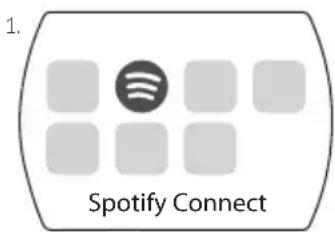
- Drücken Sie Modus und wahlen Sie Spotify Connect.
- Drücken Sie auf OK (Wiedergabe) und befolgen Sie die Schritte auf Ihr Smartphone/ Tablet innerhalb der App, um sich mit dem Susie-Q zu verbinden.
- Drücken Sie OK, um einen Titel wiederzugegeben oder die Wiedergabe zu unterbrechen.
- Benutzen Sie die LINKS- & RECHTS-Pfeiltasten, um Titel zu überspringen.
AUX In
DEU
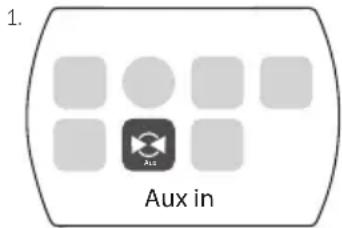
Anschluss eines Aux-in-Eingangs
- Drücken Sie Modus und wahlen Sie Aux in.
- Verwenden Sie das Nebengerät als Steuerung.
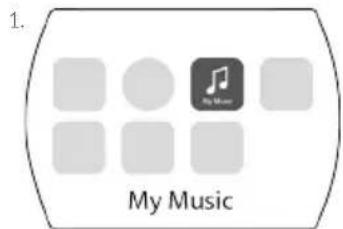
Meine Musik / Music
Verbindung mit einem UPnP-Server
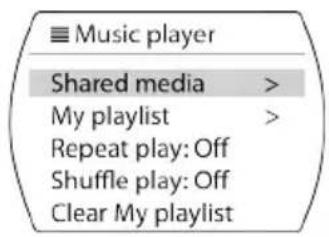
- Drucken Sie Modus und wahlen Sie Music Player.
- Navigieren Sie zu Gemeinsame Medien und wahlen Sie die Option aus.
- Navigieren Sie zu dem UPnP-Server-Namen und wahlen Sie ihn aus.
- Wahlen Sie die gewünschte Filterprüferenz:
Kunstler/Album
- Album
Titel
- Komponist
Genre
- Stil
- Dynamische Suche
Internet-Radio
Wiedergabelisten
- Erweiterte Produkte
- Navigieren Sie zu dem gewünschten Lied und drücken Sie auf OK, um es wiederzugeben.

Wiedergabelisten
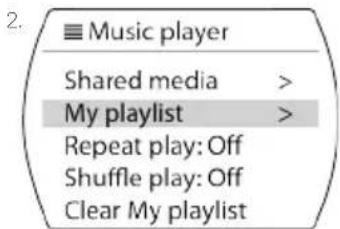
- Drücken Sie Modus und wahlen Sie Music Player.
-
Navigieren Sie zu Meine Wiedergabeliste und wahlen Sie die Option aus.
-
Ihr verfügbar Wiedergabelisten werden angezeigt.
Wiedergabe wiederholen
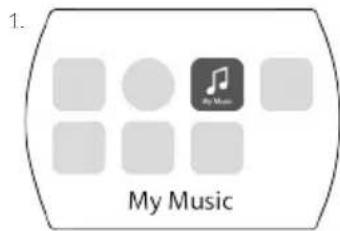
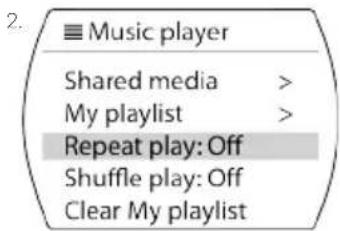
- Drücken Sie Modus und wahlen Sie Music Player.
- Navigieren Sie zu Wiedergabe wiederholen und wahlen Sie die Option aus: Ein/Aus.
Meine Musik / Music Player (Fortsetzung)
Zufällige Wiedergabe
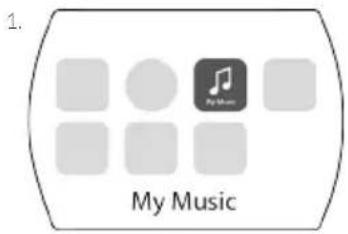
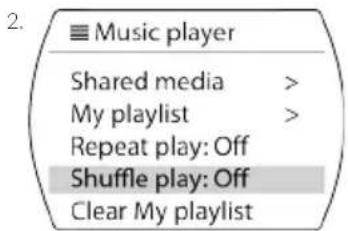
- Drucken Sie Modus und wahlen Sie Music Player.
- Navigieren Sie zu Zufällige Wiedergabe und wahlen Sie die Option aus: Off/On.
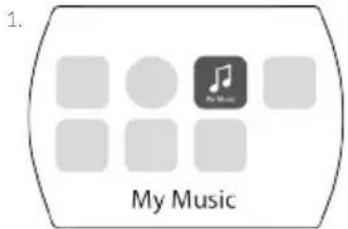
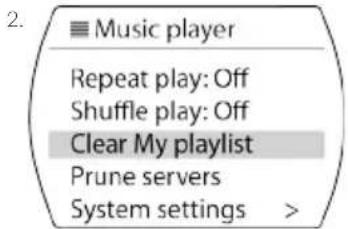
Meine Wiedergabeliste loschen
- Drücken Sie Modeus und wahlen Sie Music Player.
- Navigieren Sie zu Meine Wiedergabeliste loschen und wahlen Sie die Option aus.
DEU
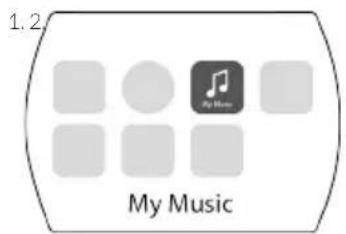
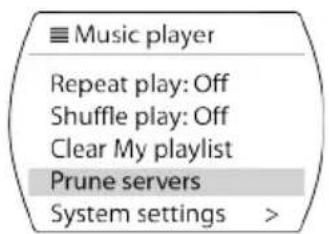
Server ausblenden
- Drücken Sie Modus und wahlen Sie Music Player.
- Navigieren Sie zu Server ausblenden und wahlen Sie die Option aus.
- "Gemeinsame Medien auf LAN-Servern ausblenden?"
Wahlen Sie Ja/Nein
Multiraum
Neue Multiraumgruppe erstellen
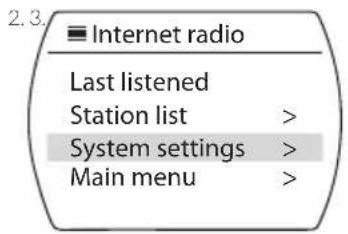
- Drücken Sie die Menu/iste-Taste.
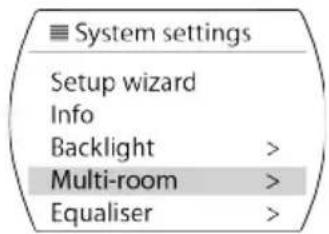
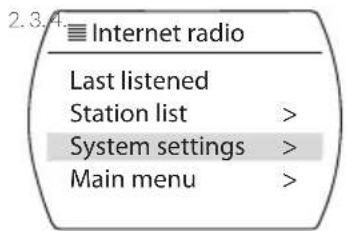
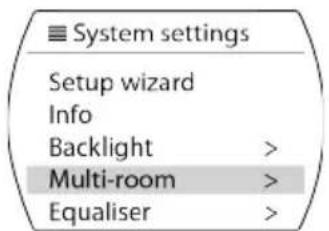
- Navigieren Sie zu Systemeinstellungen und wahlen Sie die Option aus.
- Navigieren Sie zu Multiraum und wahlen Sie die Option aus.
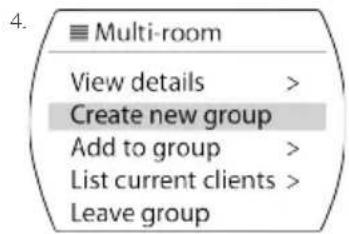
- Navigieren Sie zu Neue Gruppe erstellen und wahlen Sie die Option aus.
- Nutzen Sie das Navigationsrad, um Buchstaben oder Zahlen auszuwahlen.
- Drücken Sie das Navigationsrad, um die Auswahl zu bestätigen.
Zu Gruppe hinzufugen
- Drücken Sie die Menu / Liste-Taste.
- Navigieren Sie zu Systemeinstellungen und wahlen Sie die Option aus.
- Navigieren Sie zu Multiraum und wahlen Sie die Option aus.
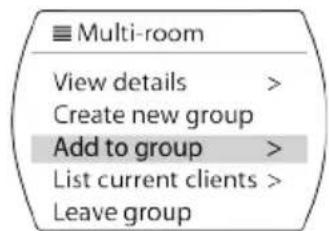
- Navigieren Sie zu Zu Gruppe hinzufugen und wahlen Sie die Option aus.
- Navigieren Sie zu der gewünschten Gruppe und wahlen Sie sie aus.
- Das Gerät wird der Gruppe automatisch hinzugeführst. Diese Funktion steht auch über die UNDOK-App zur Verfügung.
DEU
Multiroom-Details aneigen
- Drücken Sie die Menu/liste-Taste.
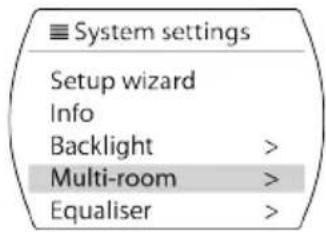
- Navigieren Sie zu Systemeinstellungen und wahlen Sie die Option aus.
- Navigieren Sie zu Multiraum und wahlen Sie die Option aus.
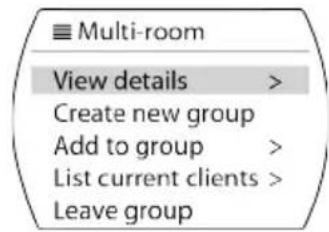
- Navigieren Sie zu Details anzeigen und wahlen Sie die Option aus.

Multiraum (Fortsetzung)
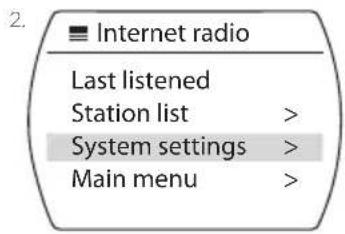
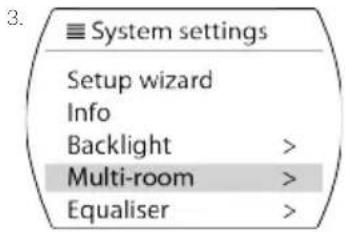
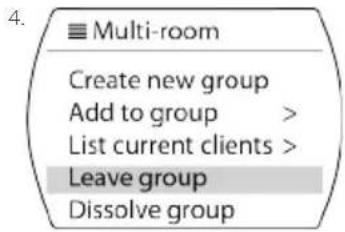
Gruppe verlassen
- Drücken Sie die Menu/iste-Taste.
- Navigieren Sie zu Systemeinstellungen und wahlen Sie die Option aus.
- Navigieren Sie zu Multiraum und wahlen Sie die Option aus.
- Navigieren Sie zu Gruppe verlassen und wahlen Sie die Option aus.
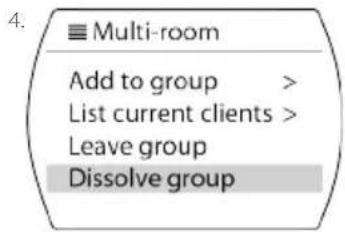
Gruppe auflösen
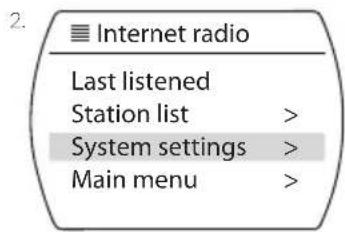
Hierdurch wird die Gruppe gelöscht und alle darin enthaltenen Produkte werden entfernt.
- Drücken Sie die Menu/iste-Taste.
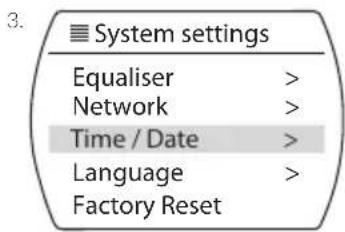
- Navigieren Sie zu Systemeinstellungen und wahlen Sie die Option aus.
- Navigieren Sie zu Multiraum und wahlen Sie die Option aus.
- Navigieren Sie zu Gruppe auflösen und wahlen Sie die Option aus.
DEU
Sonstige Funktionen - Senderspeicher
- Um einen Sender zu speichern, drücken und halten Sie die Stern-Taste und wahlen Sie eine frei Nummer.
- Um einen gespeicherten Sender aufzurufen, klichen Sie auf die Stern--Taste und wahlen Sie den gewünschten Sender aus.
- Sie können bis zu 10 Sender im Internet-, DAB- oder FM-Modus speichern.
| 1.2 Save to Preset |
| 1. BBC Radio 2 |
| 2. [Not Set] |
| 3. [Not Set] |
| 4. [Not Set] |
| 5. [Not Set] |
| Recall from Preset |
| 1. BBC Radio 2 |
| 2. [Not Set] |
| 3. [Not Set] |
| 4. [Not Set] |
| 5. [Not Set] |
Sonstige Funktionen - MyEQ
DEU
MyEQ
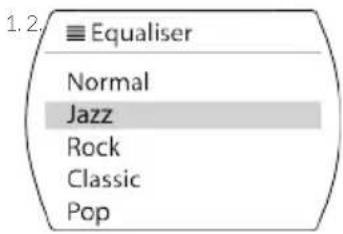
- Drucken Sie die MyEQ-Taste und wahlen Sie Normal, Jazz, Rock, Classic, Pop oder MyEQ.
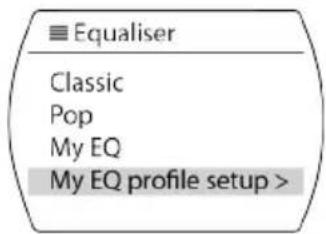
- Um Ihr eigenes MyEQ-Profil anzulegen, wahren Sie MyEQ-Profileinstellungen und behmen Sie die gewünschten Einstellungen vor.
- Für schnelle Basse- und Hoheneinstellungen verwenden Sie die Tasten + und -vorne auf dem Gerät.
Sonstige Funktionen - Weckfunktionen
Wecker einstellen
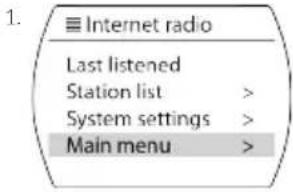
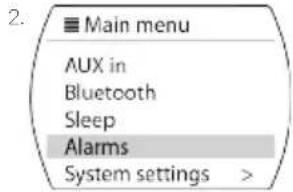
- Das Susie-Q bietet eine doppelte Weckfunktion. Drücken Sie dieMenu/liste-Taste und wahlen Sie Hauptmenü.
- Wahlen Sie den Alarm mit den LINKS- & RECHTS-Pfeiltasten oder dem Navigationsrad aus.
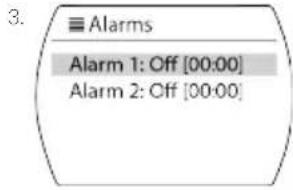
- Verwenden Sie < , um Wecker 1 oder Wecker 2 auszuwahlen.
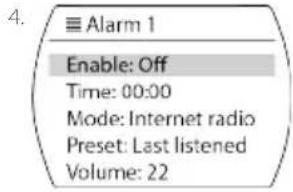
- Klichen Sie auf Aktivieren und wahlen Sie Aus, Täglich, Einmal, Wochenende oder Wochentage.
- Stellen Sie das Datum und die Uhrzeit ein.
- Klichen Sie auf Modus und wahlen Sie Summton, Internet-Radio, DAB oder FM.
- Klichen Sie auf Senderspeicher und auf Zuletzt gehört oder Senderspeichernummer.
- Klichen Sie auf Lautstärke und stellen Sie die Lautstärke entsprechend ein.
- Klichen Sie auf Speichern.
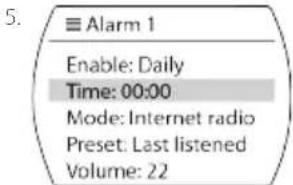
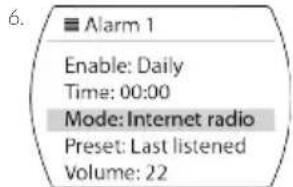
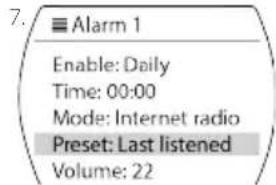
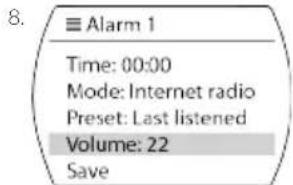
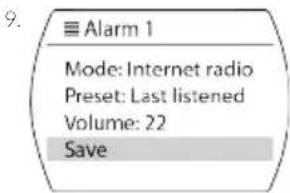
Schlummerfungtion und Wecker ausschalten
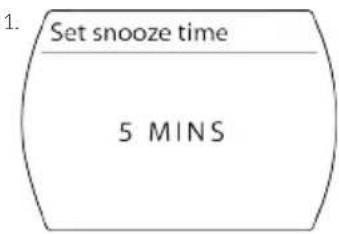
- Drücken Sie zum Schlummern das Navigationsrad und stellen Sie die Schlummerzeit mit auf 5, 10, 15 oder 30 Minuten ein.
- Um die Schlummer- oder Alarmfunktion auszuschalten, drücken Sie die On/Off-Taste.
Schlaf-Timer einstellen
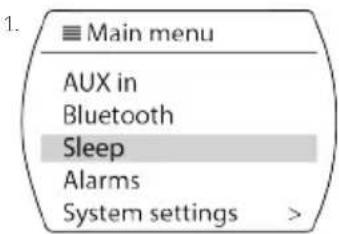
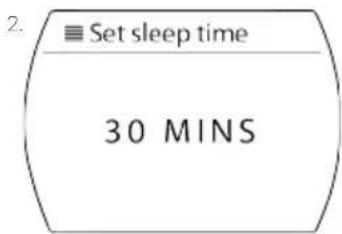
- Wahlen Sie Schlaf im Hauptmenu, um den Schlaf-Timer einzustellen.
- Stellen Sie den Timer auf 15, 30, 45 oder 60 Minuten.
Netzwerkeinstellungen
Netzwerkassistent
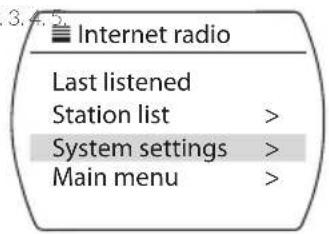
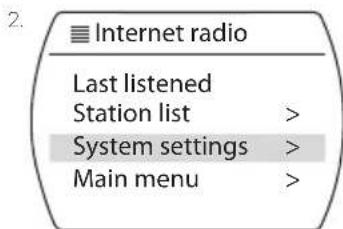
- Drucken Sie dielige/Menu-Taste.
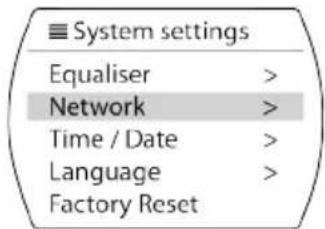
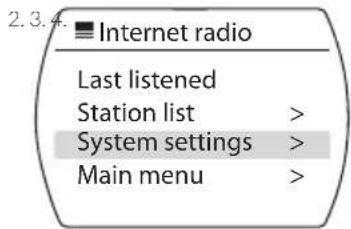
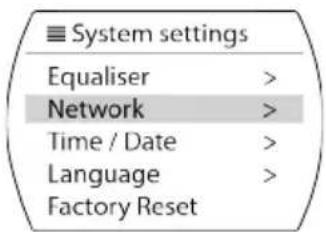
- Navigieren Sie zu Systemeinstellungen und wahlen Sie die Option aus.
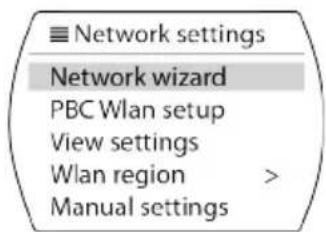
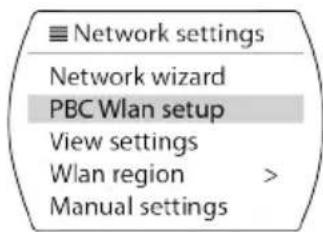
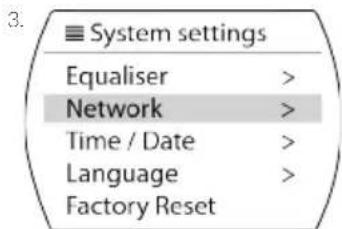
- Navigieren Sie zu Netzwerk und wahlen Sie die Option aus.
- Wahlen Sie Netzwerkassistent
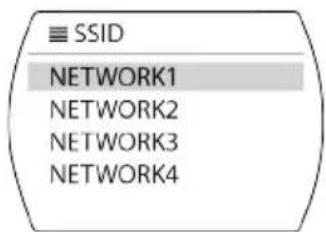
HINWEIS: Das Susie-Q fuhrt einen Netzwerksuchlauf durch, dies kann einige Augenbliche dauern.
- SSID
Wahlen Sie den Nameh Netzwerks aus
- Geben Sie ihre PIN-Nummer mithilfe des Rads oder der Navigationspfeile ein, um die entsprechenden Zeichen auszuwahlen. Drücken Sie zur Auswahl auf OK oder das Navigationsrad.
HINWEIS: Es kann einige Minuten nauern, bis das Susie-Q sich mit dem Netzwerk verbunden hat.
2.3.
PBC Wlan einrichten
HINWEIS: PBC = Push Button Connect.
- Drücken Sie die Menu-Taste.
- Navigieren Sie zu Systemeinstellungen und wahlen Sie die Option aus.
- Navigieren Sie zu Netzwerk und wahlen Sie die Option aus.
-
Wahlen Sie PBC Wlan einrichten.
-
Drucken Sie die WPS-Taste am Modem/Router.
- Drücken Sie auf OK oder das Rad, um fortzufahren.
HINWEIS: Es kann einige Minuten dauern, bis das Susie-Q die Verbindung hergestellt hat.
Netzwerkeinstellungen (Fortsetzung)
Einstellungen anzeigen
- Drucken Sie dielige/Menu-Taste.
- Navigieren Sie zu Systemeinstellungen und wahlen Sie die Option aus.
- Navigieren Sie zu Netzwerkeinstellungen und wahlen Sie die Option aus.
-
Wahlen Sie Einstellungen anzeigen. Folgenden wird angezeigt:
-
Aktive Verbindung:
- MAC Address (MAC-Adresse):
- WLAN-Region:
DHCP:
SSID:
IP-Adresse: - Subnetzmaske:
- Gateway-Adresse:
Haupt-DNS: - Sekundärer DNS:
2.3.4
Internet radio
Last listened
Station list
System settings
Main menu
System settings
Equaliser
Network
Time/Date
Language
Factory Reset
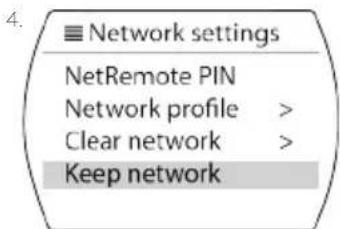
Network settings
Network wizard
PBC Wlan setup
View settings
Wlan region
Manual settings
DEU
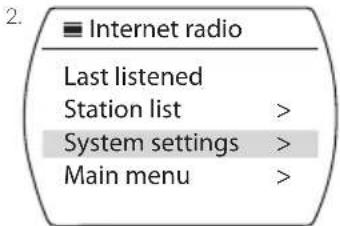
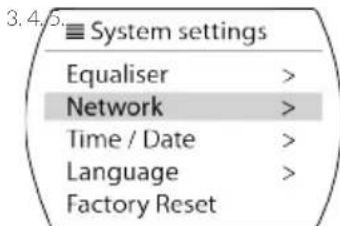
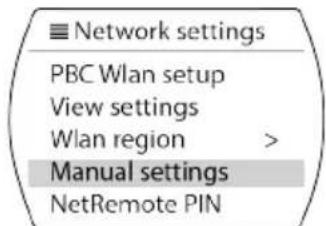
Wahlen Sie Manuelle Einstellungen
- Drucken Sie dielige/Menu-Taste.
- Navigieren Sie zu Systemeinstellungen und wahlen Sie die Option aus.
- Navigieren Sie zu Netzwerkeinstellungen und wahlen Sie die Option aus.
- Wahlen Sie Manuelle Einstellungen.
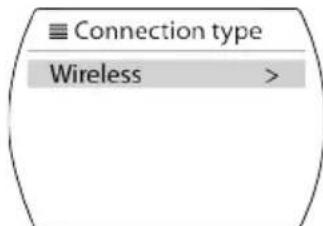
- Wahlen Sie Drahtlos.
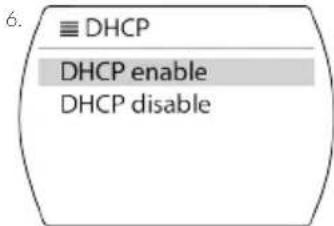
- Wahlen Sie DHCP aktivieren oder DHCP deaktivieren.
- Geben Sie die SSID ein und wahren Sie OK.
- Wahlen Sie entweder Offen oder WEP oder WPA/WPA2.
- Geben Sie die PIN ein und wahlen Sie OK.
Netzwerkeinstellungen (Fortsetzung)
NetRemote PIN einrichten
- Drucken Sie dielige/Menu-Taste.
- Navigieren Sie zu Systemeinstellungen und wahlen Sie die Option aus.
- Navigieren Sie zu Netzwerkeinstellungen und wahlen Sie die Option aus.
- Wahlen Sie NetRemote PIN einrichten.
- Geben Sie einen 4-stelligen PIN-Code ein und wahlen Sie OK.
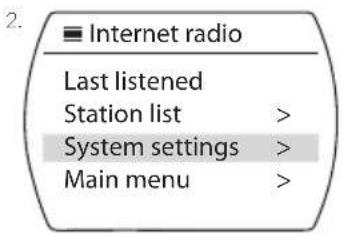
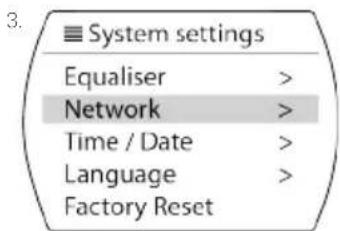
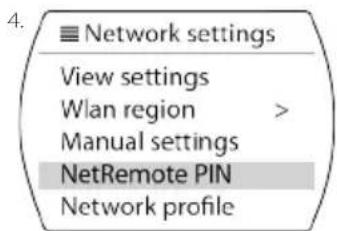
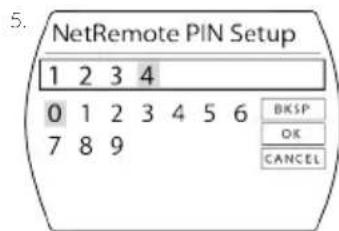
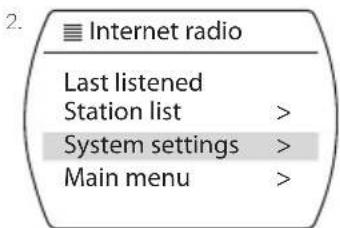
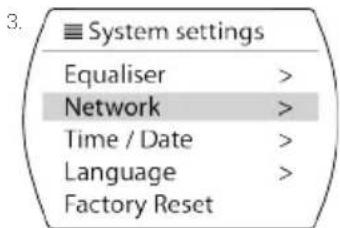
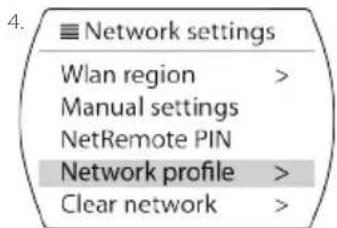
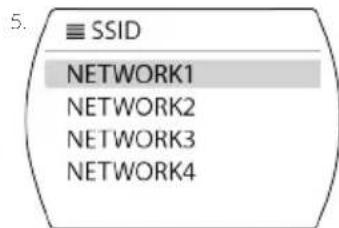
Netzwerkprofilinstellungen
- Drucken Sie dielige/Menu-Taste.
- Navigieren Sie zu Systemeinstellungen und wahlen Sie die Option aus.
- Navigieren Sie zu Netzwerkeinstellungen und wahlen Sie die Option aus.
- Wahlen Sie Netzwerkprofil.
- Wahlen Sie SSID-Name.
DEU
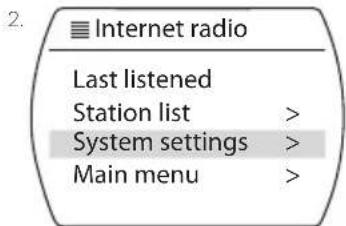
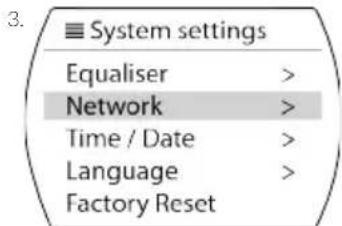
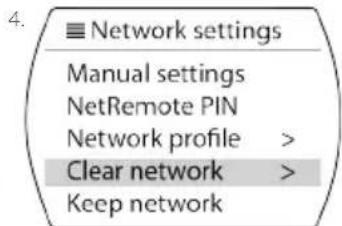
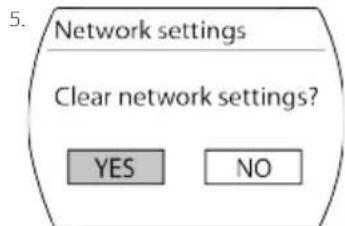
Netzwerkeinstellungenlös
- Drucken Sie die List/eMenu-Taste.
- Navigieren Sie zu Systemeinstellungen und wahlen Sie die Option aus.
- Navigieren Sie zu Netzwerkeinstellungen und wahlen Sie die Option aus.
- Wahlen Sie Netzwerkeinstellungen.
- Wahlen Sie JA oder NEIN.
Netzwerkverbindung beibehalten
- Drucken Sie die Menu-Taste.
- Navigieren Sie zu Systemeinstellungen und wahlen Sie die Option aus.
- Navigieren Sie zu Netzwerkeinstellungen und wahlen Sie die Option aus.
- Wahlen Sie Netzwerkverbindung beibehalten.
- Wahlen Sie JA oder NEIN*.
Software
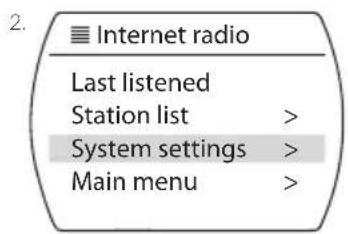
Software-Updates prufen
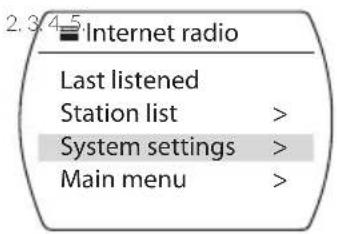
- Drucken Sie dielige/Menu-Taste.
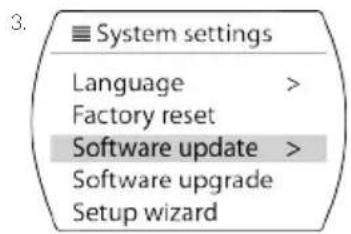
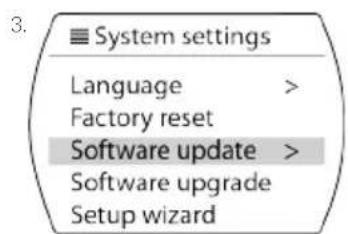
- Navigieren Sie zu Systemeinstellungen und wahlen Sie die Option aus.
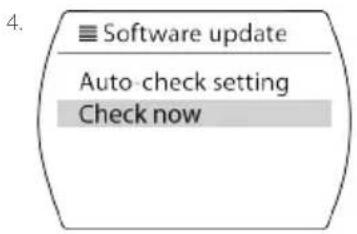
- Navigieren Sie zu Software-Update und wahlen Sie die Option aus.
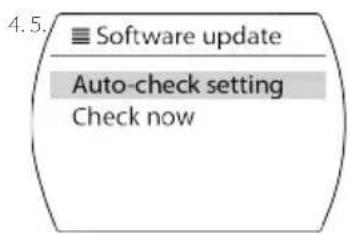
- Navigieren Sie zu jetzt prüfen und wahren Sie die Option aus.
Automatisch nach Updates suchen
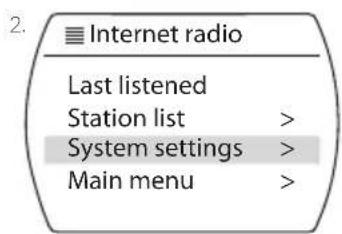
- Drucken Sie die Menu-Taste.
- Navigieren Sie zu Systemeinstellungen und wahlen Sie die Option aus.
- Navigieren Sie zu Software-Update und wahlen Sie die Option aus.
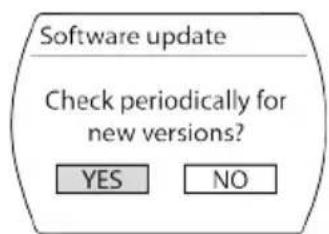
- Navigieren Sie zu Einstellung automatisch prufen und wahlen Sie die Option aus.
- Navigieren Sie zu Ja und wahlen Sie die Option aus.
DEU
Software-Upgrade
- Drücken Sie die Beste/Menu-Taste.
- Navigieren Sie zu Systemeinstellungen und wahlen Sie die Option aus.
- Navigieren Sie zu Software-Upgrade und wahlen Sie die Option aus.
- Drücken Sie aufInfo, um das Upgrade zu bestätigen.
2.3.
Internet radio
Last listened
Station list
System settings
Main menu
System settings
Language
Factory reset
Software update >
Software upgrade
Setup wizard
Hintergrundbeleuchtungs-Optionen
Hintergrundbeleuchtungs-Ausschaltzeitändern
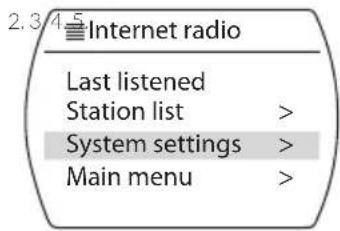
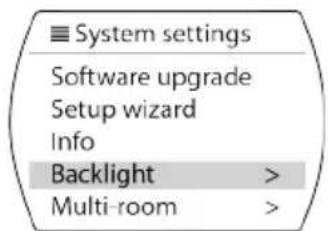
- Drücken Sie die Menu/iste-Taste.
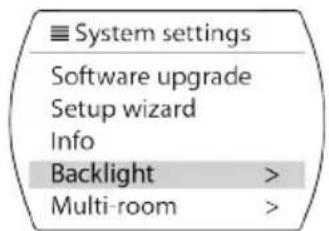
- Navigieren Sie zu Systemeinstellungen und wahlen Sie die Option aus.
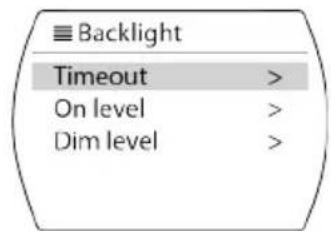
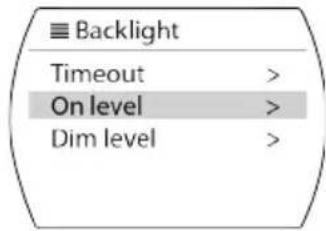
- Navigieren Sie zu Hintergrundbeleuchtung und wahlen Sie die Option aus.
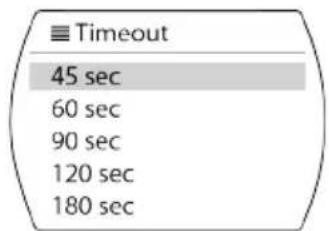
- Navigieren Sie zu Ausschaltzeit und wahlen Sie die Option aus.
-
Navigieren Sie zu der gewünschten Zeit und wahren Sie diese aus:
-
Ein.
10 Sek.
20 Sek.
30 Sek.
45 Sek.
60 Sek.
90 Sek.
120 Sek.
180 Sek. -
Drücken Sie die OK-Taste, um die Zeit zu bestätigen.
Änderung der Hintergrundbeleuchtungs-Stärke
- Drücken Sie die Menu /isme-Taste.
- Navigieren Sie zu Systemeinstellungen und wahlen Sie die Option aus.
- Navigieren Sie zu Hintergrundbeleuchtung und wahlen Sie die Option aus.
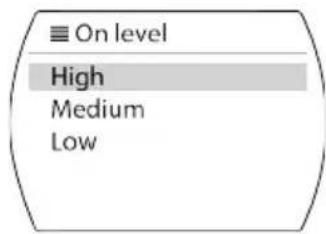
- Navigieren Sie zu Einsatzstärke und wahlen Sie die Option aus.
- Wahlen Sie die gewünschte Stärke:
Hoch
Mittel
Gering
- Drücken Sie die OK-Taste, um die Auswahl zu bestätigen.
Hintergrundbeleuchtungs-Optionen (Fortsetzung)
Änderung der Hintergrundbeleuchtungs-Dimmer-Stärke
- Drücken Sie die Menu/liste-Taste.
- Navigieren Sie zu Systemeinstellungen und wahlen Sie die Option aus.
- Navigieren Sie zu Hintergrundbeleuchtung und wahlen Sie die Option aus.
- Navigieren Sie zu Dimmer-Stärke und wahlen Sie die Option aus.
- Wahlen Sie die gewünschte Stärke:
Mittel
Gering
2.3
Internet radio
Last listened
Station list
System settings
Main menu
System settings
Software upgrade
Setup wizard
Info
Backlight
Multi-room
Backlight
Timeout
On level
Dim level
Dim level
Medium
Low
DEU
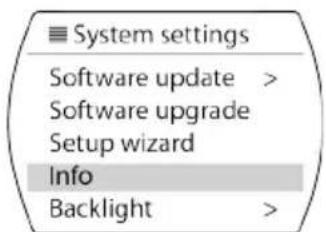
Anzeige der Systeminformationen
Anzeige der Systeminformationen
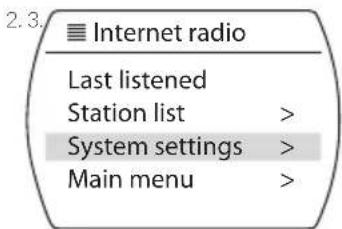
- Drücken Sie die Menu/iste-Taste.
- Navigieren Sie zu Systemeinstellungen und wahlen Sie die Option aus.
- Navigieren Sie zu Info und wahlen Sie die Option aus.
- Drucken Sie die OK-Taste.
- Navigieren Sie mit der Aufwärts/Abwärts-Taste.
Gerät auf Werkseinstellungen zurücksetzen
DEU
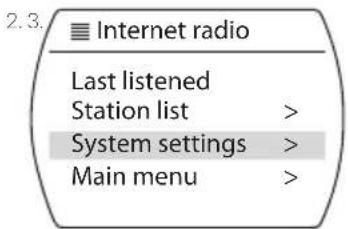
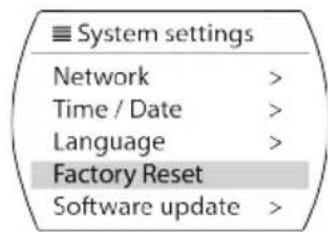
Gerät auf Werkseinstellungen zurücksetzen
- Drücken Sie die Menu /isme-Taste.
- Navigieren Sie zu Systemeinstellungen und wahlen Sie die Option aus.
- Navigieren Sie zu Auf Werkseinstellungen zurücksetzen und wahren Sie die Option aus.

Susie-Q
HANDLEIDING


MyVQ.com