SusieQ - Radio View Quest - Manuale utente e istruzioni gratuiti
Trova gratuitamente il manuale del dispositivo SusieQ View Quest in formato PDF.



| Tipo di prodotto | Radio connessa multibanda |
| Marchio | View Quest |
| Modello | SusieQ |
| Alimentazione | Rete CA (220-240 V, 50/60 Hz) |
| Bande radio | DAB+, FM (RDS), radio Internet (Wi-Fi) |
| Connettività senza fili | Wi-Fi 802.11 b/g/n, Bluetooth, NFC |
| Streaming audio | Spotify Connect, UPnP, server multimediale |
| Ingressi ausiliari | Presa AUX In 3,5 mm, USB (carica e lettura) |
| Uscite audio | Uscita cuffie 3,5 mm, uscite linea sinistra/destra (2x RCA) |
| Altoparlanti | Integrati, stereo |
| Equalizzatore | MyEQ (preimpostazioni: Normale, Jazz, Rock, Classica, Pop, personalizzabile) |
| Funzioni pratiche | Doppia sveglia, standby, timer sonno, retroilluminazione regolabile |
| Multiroom | Gruppi multiroom tramite app UNDOK |
| Memoria | 10 preimpostazioni per modalità (DAB, FM, Internet) |
| Display | Schermo LCD con retroilluminazione |
| Antenna | Antenna telescopica per DAB/FM |
| Dimensioni (approx.) | 300 x 150 x 200 mm (stima) |
| Peso (approx.) | 1,5 kg (stima) |
| Manutenzione e pulizia | Scollegare prima della pulizia; utilizzare un panno morbido e asciutto; evitare liquidi e prodotti abrasivi |
| Sicurezza | Non esporre a umidità, fonti di calore o urti; utilizzare solo l'alimentatore fornito |
| Assistenza e riparabilità | Supporto tramite MyVQ.com; assistenza telefonica al 0333 1234601; ripristino di fabbrica possibile |
Domande frequenti - SusieQ View Quest
Domande degli utenti su SusieQ View Quest
0 domanda su questo apparecchio. Rispondi a quelle che conosci o fai la tua.
Fai una nuova domanda su questo apparecchio
Scarica le istruzioni per il tuo Radio in formato PDF gratuitamente! Trova il tuo manuale SusieQ - View Quest e riprendi in mano il tuo dispositivo elettronico. In questa pagina sono pubblicati tutti i documenti necessari per l'utilizzo del tuo dispositivo. SusieQ del marchio View Quest.
MANUALE UTENTE SusieQ View Quest
Se hai bisogno di aiuto...
www.MyVQ.com
0333 1234 601
support@myvq.com
Manuale Susie-Q
ITA
Indice
4-elementi fondamental Susie Q
8-9.Wizard di configurazione
10mpostazioniora/data
12. Impostazioni lingua
13-15. Menu DAB
16-17. Radio FM
18-19. Internet Radio
2Bluetooth Spotify Connect
21. AUX In
22- 25ia musica / Music Player
26-29. Multiroom
30-33. Alto caratteristica
34-39. Impostazioni network
40-41. Software
42-45. Opzioni retroilluminazione
46nfoistema di visualizzazione
4Reset in azienda
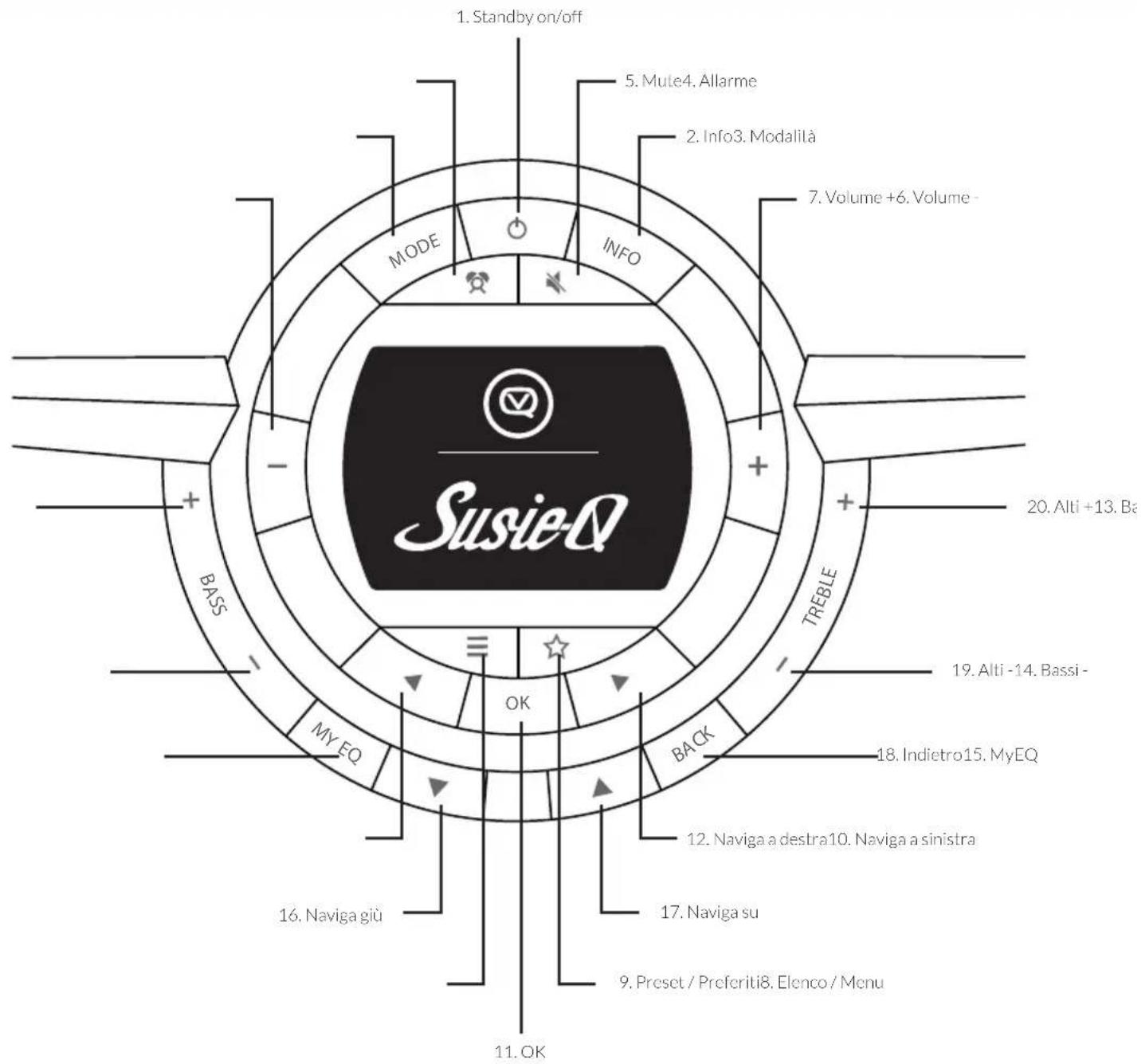
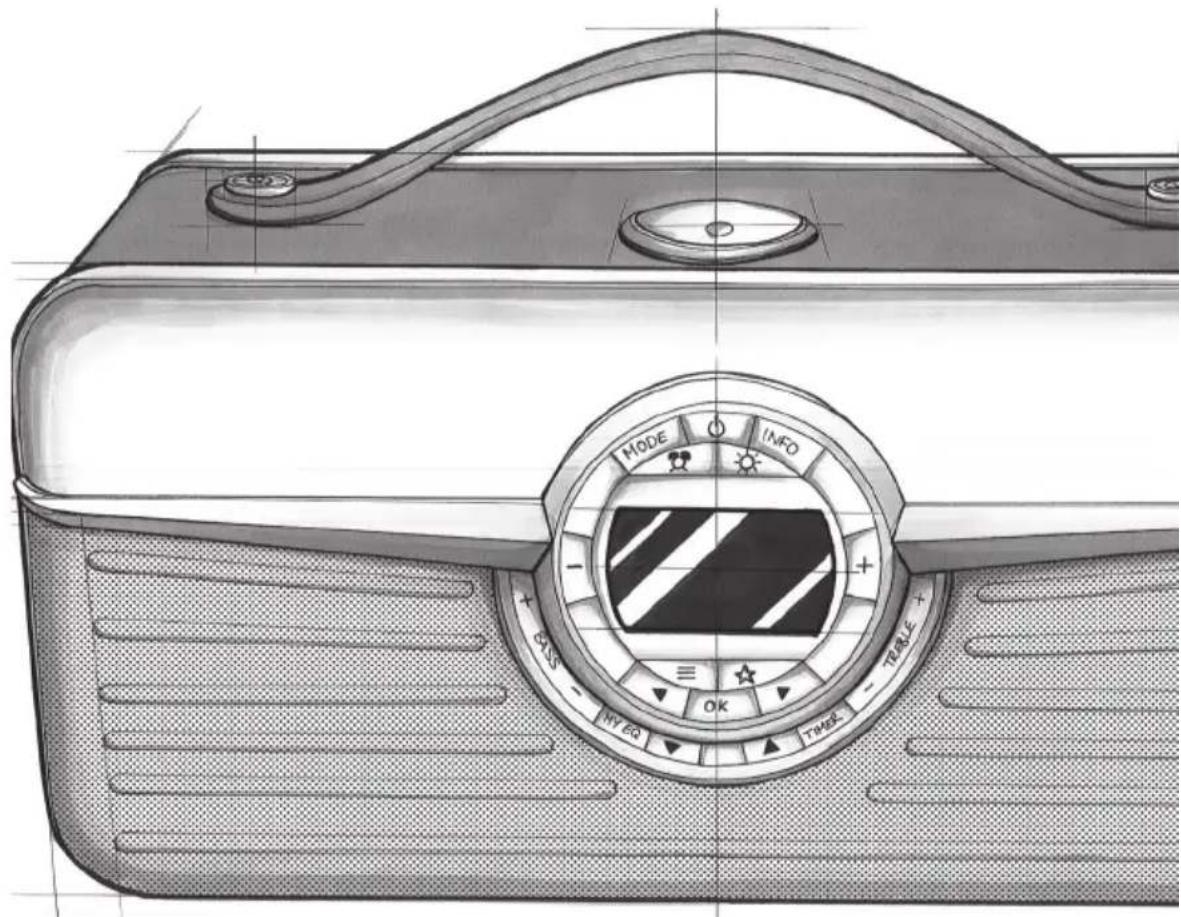
Elementi fondamentali Susie-Q - Parte anteriore
Layout anteriore
- Standby on/off
- Info
- Modalità
- Allarme
- Mute
- Volume -
- Volume +
- Elenco / Menu
- Preset/Preferiti
- Naviga a sinistra
- OK
- Naviga a destra
- Bassi +
- Bassi -
- MY EQ (Le mie impostazioni audio)
- Naviga giù
- Naviga su
- Indietro
- Alti -
- Alti +
ITA
Elementi fondamentali Susie-Q - Parte posteriori
Layout posteriore
- Linea d'uscita SINISTRA (1&2)
- Linea d'uscita DESTRA (1&2)
- Alimentazione CA
- Ausiliaria (3.5mm)
- Presa per cuffie
- USB
- On/Off
- Antenna
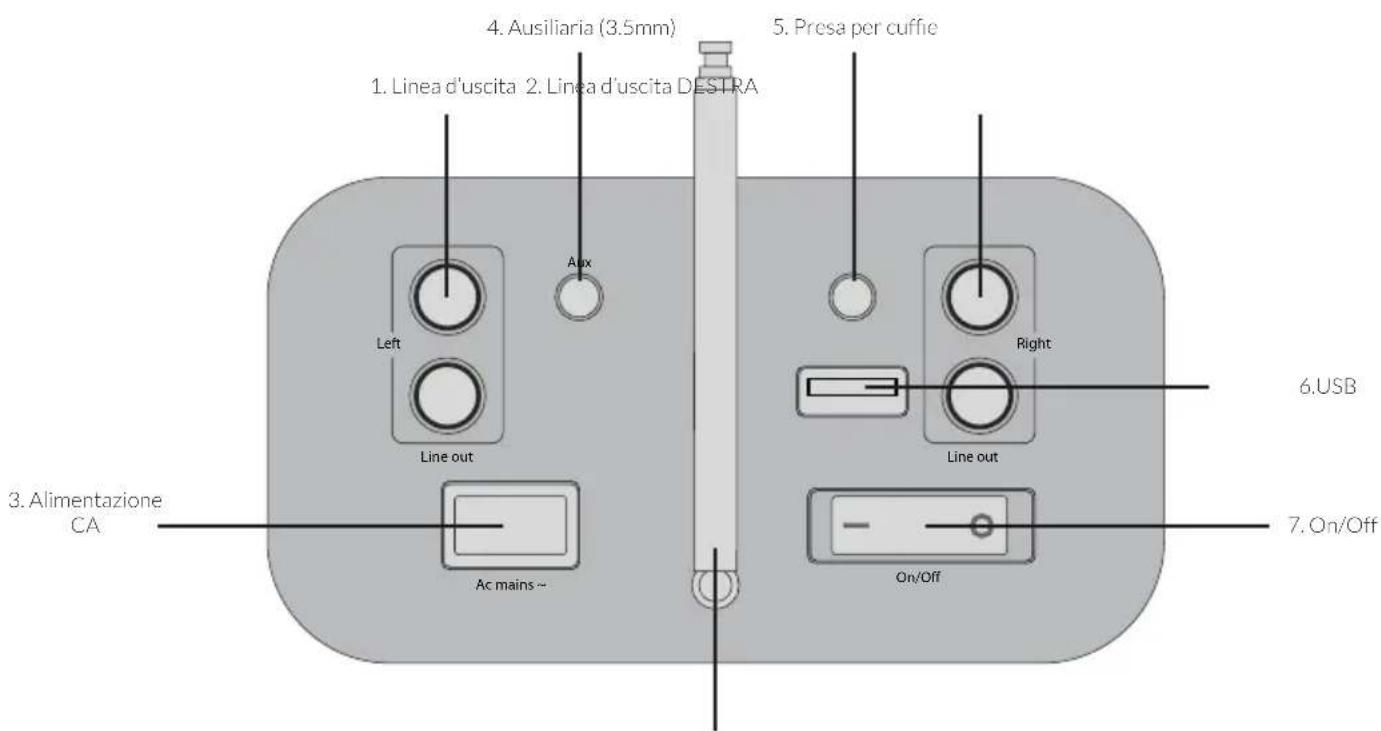
8.Antenna
Elementi fondamentali Susie-Q
- Partes superiore
ITA
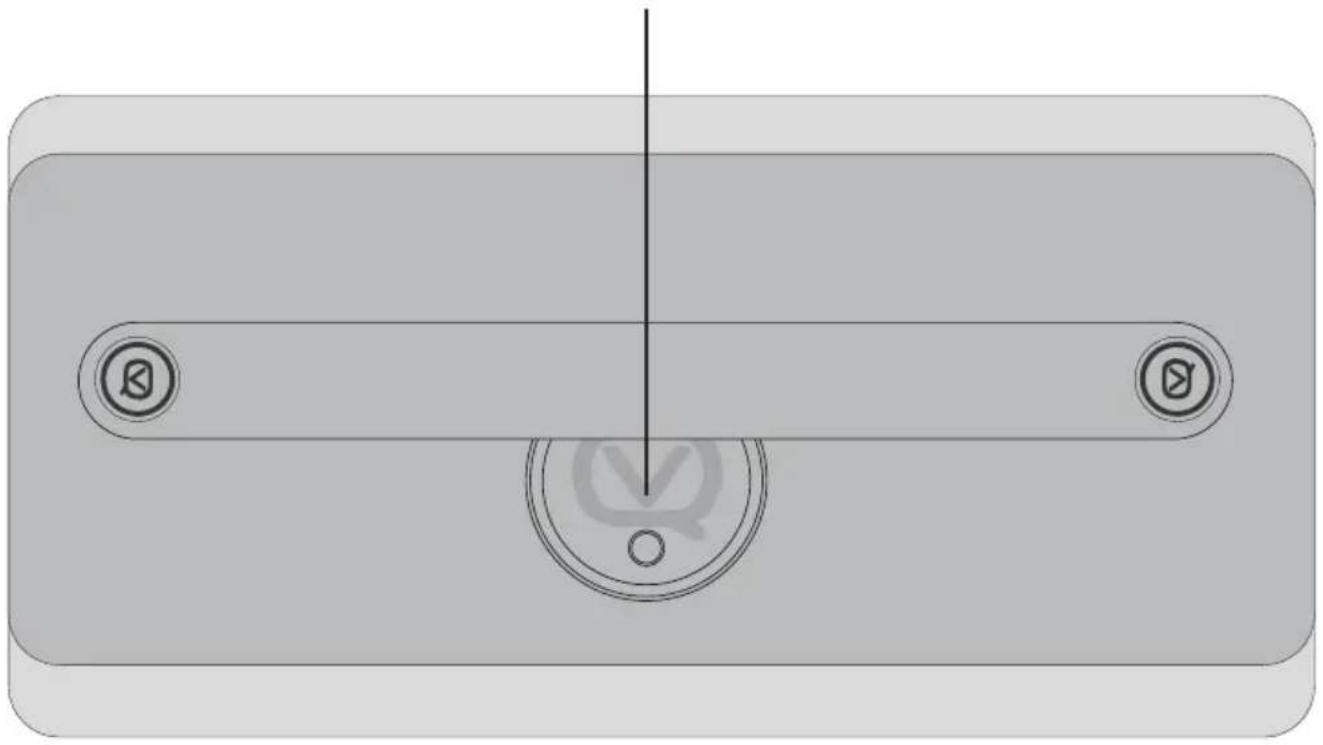
Struttura superiore
-
Rotella di navigazione e NFC Touch Point
-
Premere il pulsante per confermare la selezione attuale.
-
Ruotare il tasto per scorrere lavormente tra le opzioni di menu (solo su/giù)
-
Rotella di navigazione e NFC Touch Point
Wizard di configurazione
Wizard di configurazione
NOTA: I periodi di inattività faranno si che Susie-Q vada in standby.
NOTA: Selezionare le opzioni premendo OK o premendo la rotella di navigazione.
-
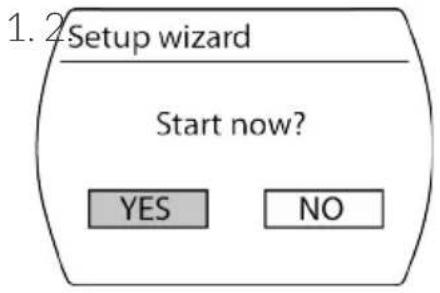
Vuoi iniziare adesso?
-
Selezione Sì
-
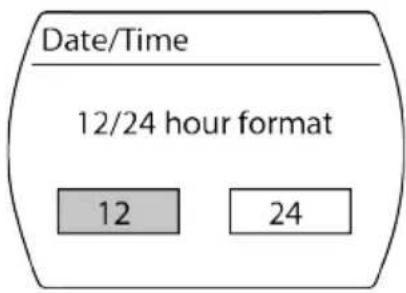
Formato 12/24 ore
-
Seleziona 12 o 24^*
-
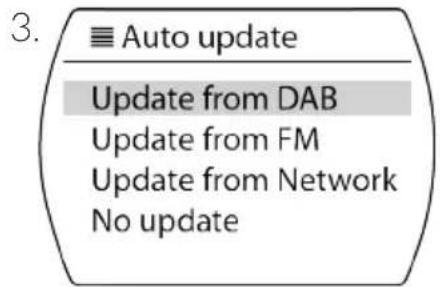
Auto Update
-
Seleziona Aggiornamento da DAB*, Aggiornamento da FM, Aggiornamento da rete o Nessun aggiornamento
-
Imposta fuso orario
-
Seleziona il fuso orario applicabile
-
Oralegale
-
Seleziona ON o OFF
-
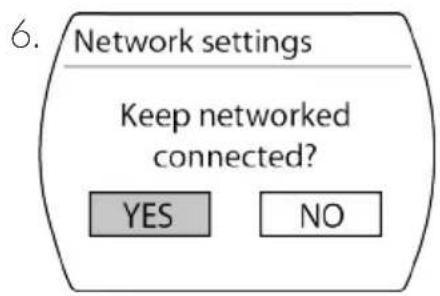
Mantenere la connessione alla rete?
-
Seleziona Si* o NO
-
(SE SI*)
-
Selezione Gran parte dell'Europa
-
NOTA: Susie-Qattraversera un processo di scansione di rete che potreberrichiedere quale minuto.
-
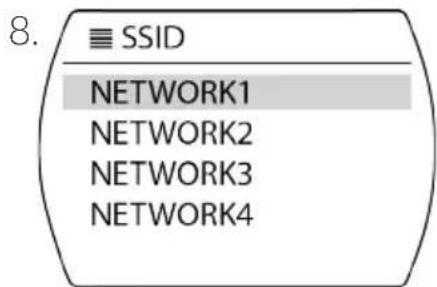
SSID
-
Selezionare il nome della rete
- Inserire il PIN attraverso la rotella o le freccce di navigazione per selezionare i caratteri, premere OK o la rotella per selezionare.
NOTA: La connessione alla rete di Susie-Q potrebbe richiedere quale minuto.
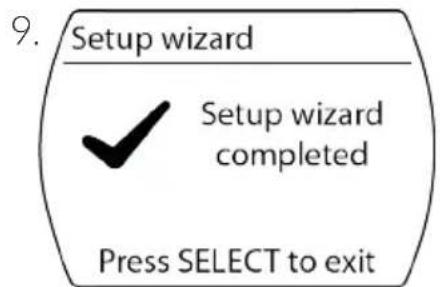
- Wizard di configurazione completato!
ITA


Impostazioni ora / data
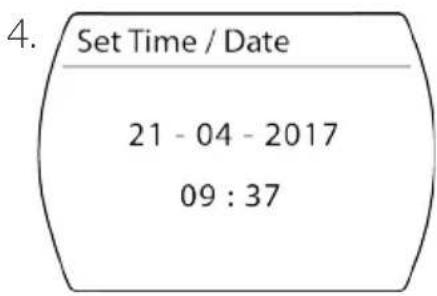
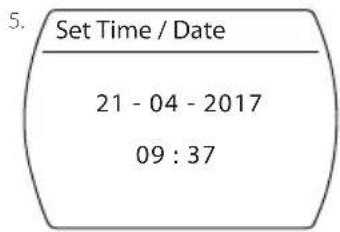
Impostazione manuale di ora/data
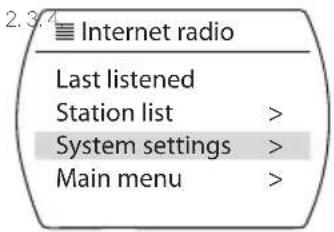
- Premere il tasto Elenco/Menu.
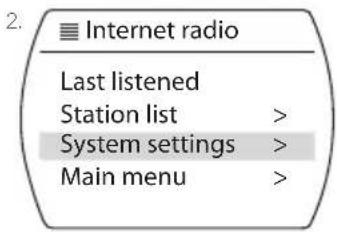
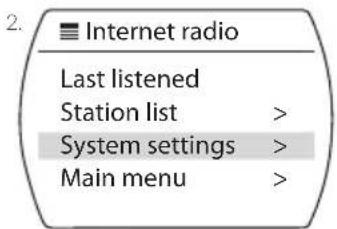
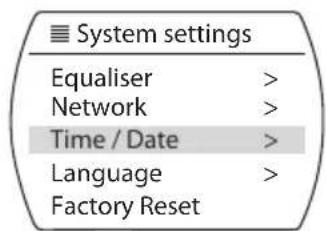
- Navigare e selezionare le impostazioni di sistema.
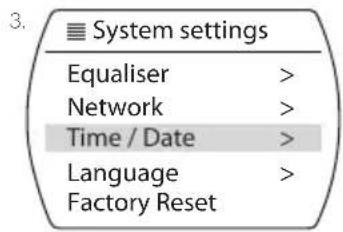
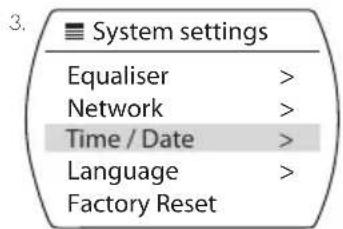
- Navigare e selezionare Ora/Data.
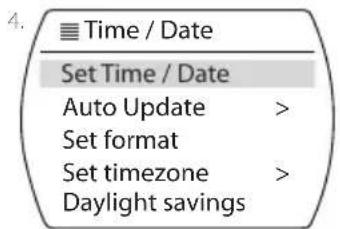
- Selezionare Impostazione ora/data.
- Utilizzare la rotella o le frece per selezionare Giorno, poi selezionare OK per passare a Mese, Anno etc.
NOTA: Se non vi è alcuna attività per ca. 15 secondi, il menu si chiuderà e tornerà alla fase 4.
Auto update ora/data
- Premere il tasto Elenco/Menu.
- Navigare e selezionare le impostazioni di systema.
- Navigare e selezionare Ora/Data.
-
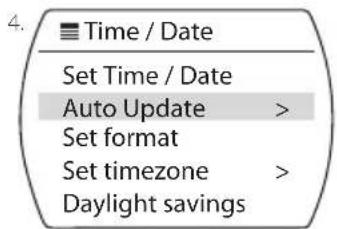
Selezionare Auto update
-
Selezione Aggiornamento da DAB*, Aggiornamento da FM, Aggiornamento da rete o Nessun aggiornamento
ITA
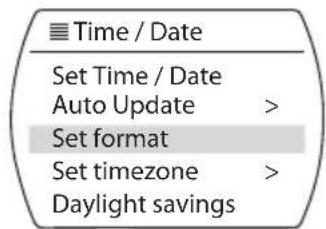
Imposta fornato
- Premere il tasto Elenco/Menu.
- Navigare e selezionare le impostazioni di sistema.
- Navigare e selezionare Ora/Data.
-
Selezionare Imposta dato.
-
Selezionare 12 o 24^*
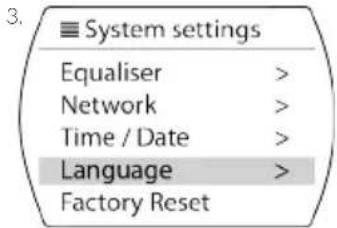
Impostazioni lingua
Modifica lingua
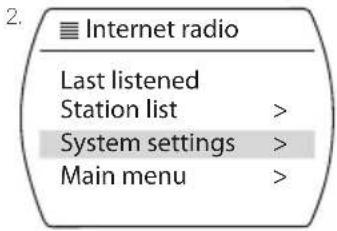
- Premere il tasting Elenco/Menu.
- Navigare e selezionare le impostazioni di sistema.
-
Navigare e selezionare la lingua.
-
Seleziona la tua lingua (inglese/olandese/finlandese etc.)
Menu DAB
ITA
Dopo aver conclusio il wizard di configurazione, premere Mode, fare cli su DAB, e Susie-Q realiza una scansione automatica per tutte le stazioni disponibili.
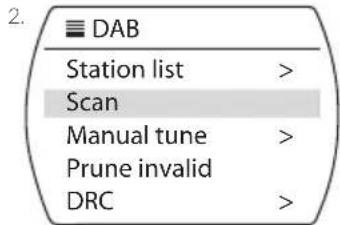
Scansione stazioni
- Premere il tasto Menu / Elenco.
- Navigare e selezionare Scan.
- Si consiglia di effettuare una nuova scansione periodicamente, poiché potrebbero essere disponibili nuove stazioni. Per migliorare la riscizione, è possibile modificare la posizione dell'antenna o estenderla.
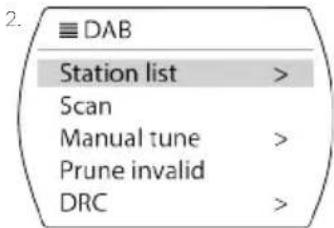
Selezione di una stazione dall'elenco
- Premere il tasto Menu / Elenco.
- Navigare e selezionare Elenco stazioni.
- Navigare fino alla stazione desiderata e selezionarla con le Freccce SU o GIù, o la rotella di navigazione.
Menu DAB (cont.)
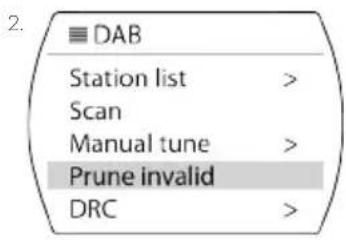
Elimina stazioni non valide
- Premere il tasto Menu / Elenco.
- Navigare e selezionare Elimina non valide.
- Navigare fino a Si e premere il tasting OK.
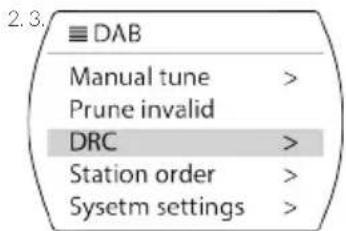
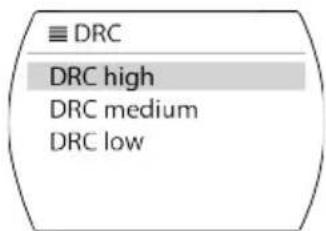
Impostazioni DRC
II DRC (Dynamic Range Control) assicurera che non vi siano importanti variazioni di volume tra stazioni e contento.
- Premere il tasting Menu / Elenco.
- Navigare selezionare DRC.
-
Selezionare I'opzione DRC desiderata:
-
DRC High.
- DRC Low.
DRC Off.
ITA
Ordine stazioni
- Premere il tasting Menu / Elenco.
- Navigare e selezionare Ordine stazioni.
- Selezionare I'opzione desiderata:
Alfanumerico
- Insieme
- Valido
2.3.
DAB
| Manual tune | > |
| Prune invalid | |
| DRC | > |
| Station order | > |
| Sysetm settings | > |
Station order
| Alphanumeric |
| Ensemble |
| valid |
Radio FM
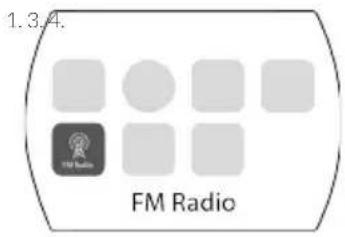
Impostazione scansione
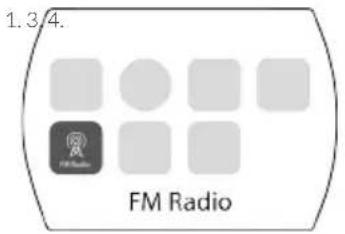
- Premere Mode selezionare FM Radio.
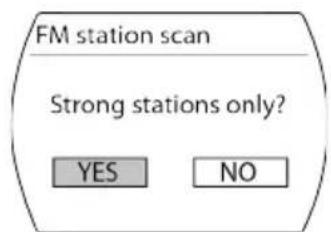
- Premere e tenere premute le freccce SU e GIU per la scansione automatica oppure preme re solo una volta per regolazioni manuali di precisione.
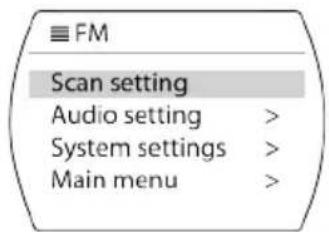
- Premere Menu per andare a Impostazione scansione.
- "Solo stazioni forti?" Selezionare Si o NO.
ITA
Regolazione audio
- Premere Mode selezionare FM Radio.
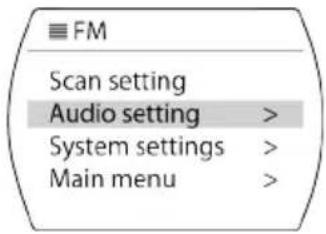
- Premere il tasting Menu / Elenco.
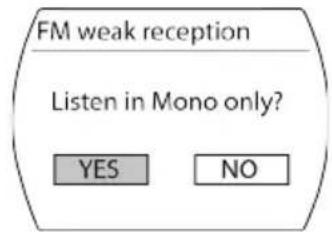
- Selezionare il tasto Regolazione audio.
- "Ascoltare solo in Mono?" Selezionare S/o NO*.
Internet Radio
Trovare le stazioni
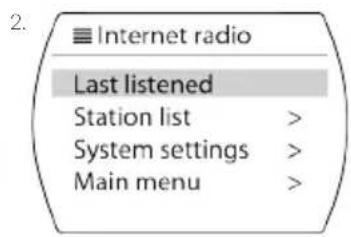
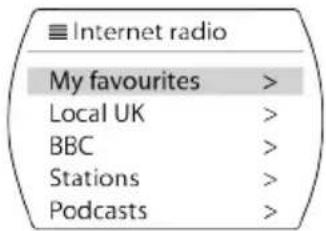
- Premere Modee selezionare Internet Radio.
- Per ascoltare l'ultima stazione da te ascoltata, selezione Ultima ascoltata.
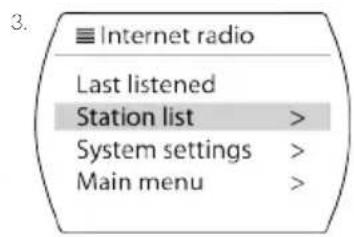
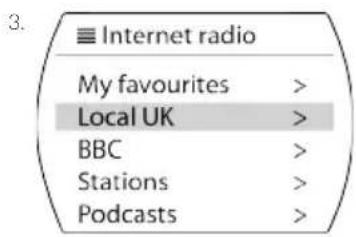
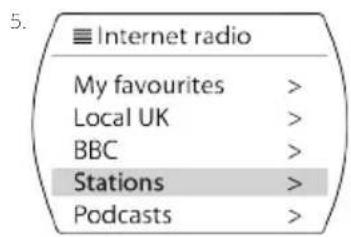
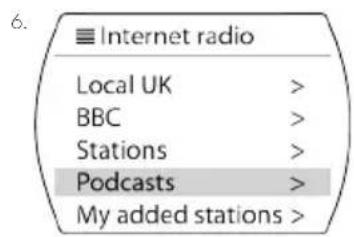
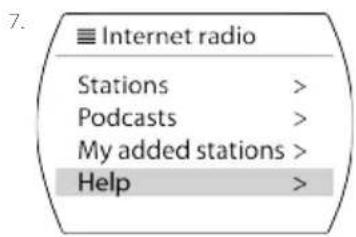
- Per ascoltare tutte le stazioni, selezionare Elenco stazioni > Locali Regno Unito > Tutte le stazioni.
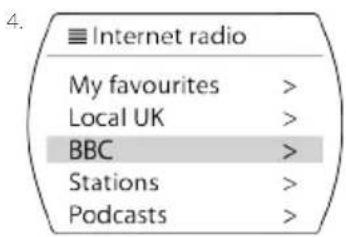
- Per ascoltare le stazioni BBC, selezionare Elenco stazioni > BBC.
- Per cercare manualmente le stazioni, selezionare Elenco stazioni > Stazioni > Cerca sta zioni. anche possibile cercare per Posizione, Stazioni popolari genere e Nuove stazioni.
- Per cercare Podcast, selezionare Elenco stazioni > Podcast. Si può cercare per Posizione, Genere o manualmente.
- Per il codice di accesso o per le FAQ, selezionare Elenco stazioni > Aiuto.

ITA
Le me preferite
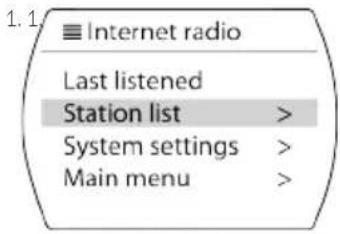
- Selezionare Elenco stazioni > Le mie preferite per trovare le proprie stazioni Internet salvate.
- VQ ha un accordo con UNDOK (app disponibile per iOS e Android), che consente di creareelenchi personalizzati, ad esempio Talk shows o Hit del sabato.
- Perutilizzare la funzione "Preferiti",si più registrarare la radio attaverso la app e non solo: essa è compatibile con altri dispositivi, pertanto ti offre la libertà di portare i loro elenchidi dappertutto.
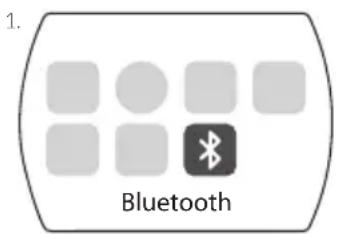
Bluetooth Spotify
Connession di un disposativo Bluetooth
- Premere Mode selezionare Bluetooth.
NOTA: Questo renderà Susie-Q visibile ai dispositivi di ricerca.
- Realizzare il pairing del dispositivo Bluetooth con Susie-Q.
- Utilizzare il dispositivo Bluetooth o Susie-Q come telecomando.
- Premere OK per riproduire e mettere in pausa una traccia.
- Premere le freccce SINISTRA e DESTRA per saltare le tracce.
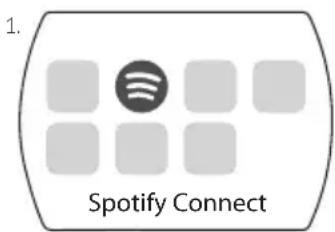
Spotify Connect
- Premere Mode selezionare Spotify Connect.
- Premere OK (play) e seguir la procedura sul Telefonino /tablet all'interno della app per la connessione a Susie-Q.
- Premere OK per riproduire e mettere in pausa una traccia.
- Utilizzare le freccce SINISTRA e DESTRA per saltare le tracce.
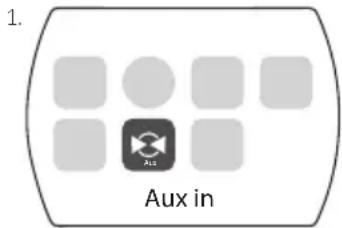
AUX In
ITA
Collegamento di un input aesiliario
- Premere Mode selezionare Aux in.
- Utilizzare un dispositivo aesiliario come commando.
La mia musica / Music Player
Connessiona un server UPnP
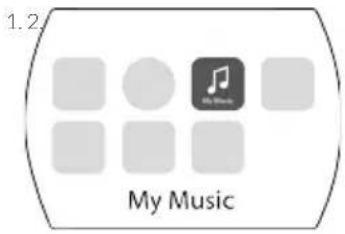
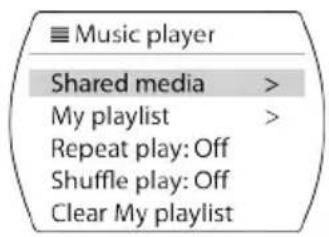
- Premere Mode selezionare Music Player.
- Navigare e selezionare Shared Media.
- Navigare e selezionare il Nome server UPnP.
-
Selezionare la preferenza desiderata per il filtro:
-
Artista / Album.
- Album.
Titolo. - Compositore.
- Genere.
Stile.
Dynamic Browsing. - Internet Radio.
-
Playlist.
Ricerca avanzata.
. -
Navigare fino alla canzone desiderata e premere OK per riproduurla.
ITA
[ \text{Playlist} ]
- Premere Mode selezionare Music Player.
-
Navigare e selezionare La mia playlist.
-
Verranno visualizzate le tue playlist disponibili.
![View Quest SusieQ - [ \text{Playlist} ] - 1](/content/2026/03/570741/images/d91f9585ba5be95ec41ec135304d8ed52e56c689ef43df1095d9cdaa182a218c.jpg)
![View Quest SusieQ - [ \text{Playlist} ] - 2](/content/2026/03/570741/images/18a658609fc7a817d746fae57ab4643759d357916a17f19d1247c6f107c25571.jpg)
Ripeti riproduzione
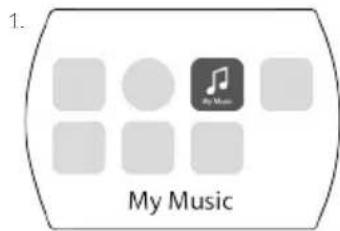
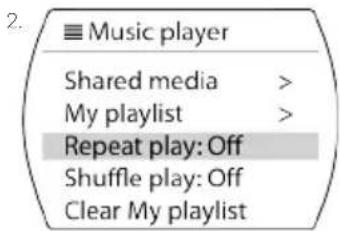
- Premere Mode selezionare Music Player.
- Navigare e selezionare Ripeti riproduzione: Off/On.
La mia musica / Music Player (cont.)
Riproduzione shuffle
- Premere Mode selezionare Music Player.
- Navigare e selezionare Riproduzione shuffle: Off/On.
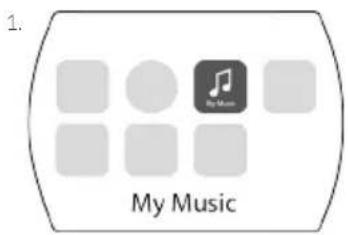
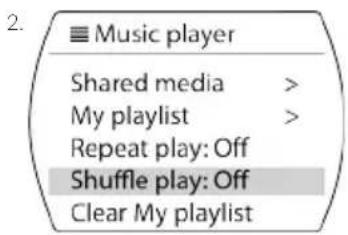
Cancellare la mia playlist
- Premere Mode selezionare Music Player.
- Navigare e selezionare Cancella la mia playlist.
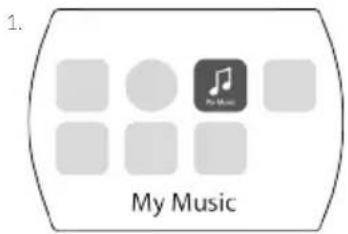
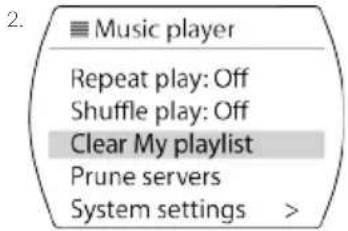
ITA
Elimina server
- Premere Mode selezionare Music Player.
- Navigare e selezionare Elimina server.
-
"Attiva Elimina media condivisi sui server LAN?"
-
Selezionare Si/No.
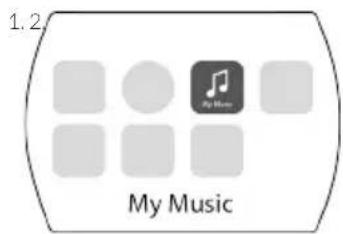
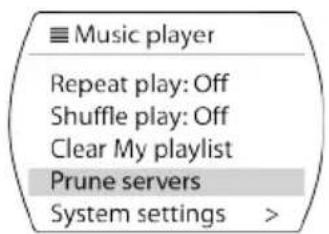
Multiroom
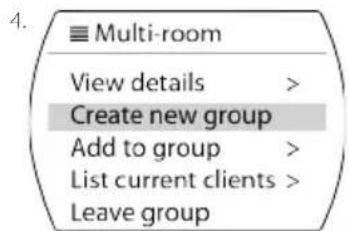
Creare un Nuovo gruppo multiroom
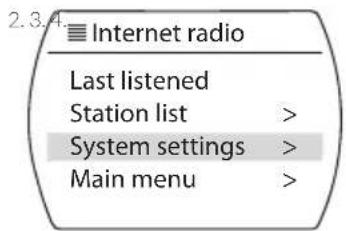
- Premere il tasting Menu / Elenco.
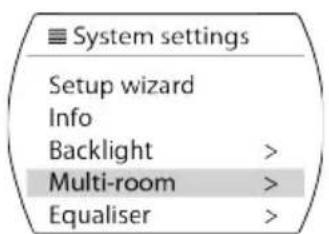
- Navigare e selezionare Impostazioni di sistema.
- Navigare e selezionare multiroom.
- Navigare e selezionare Crea nuovo gruppo.
- Utilizzare la rotella di navigazione per selezionare lettera o numero.
- Premere la rotella di navigazione per confermare la selezione.
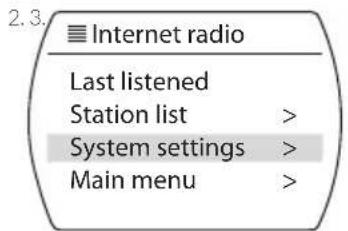
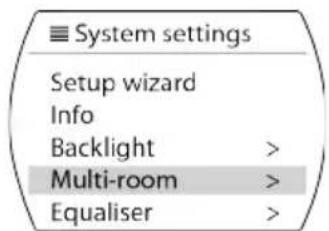
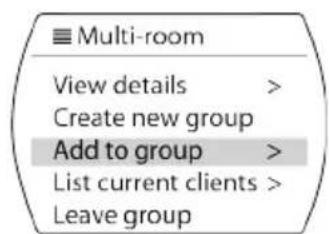
Aggiungi al gruppo
- Premere il tasting Menu / Elenco.
- Navigare e selezionare Impostazioni di systema.
- Navigare e selezionare multiroom.
- Navigare e selezionare Aggiungi al gruppo.
- Navigare e selezionare il gruppo desiderato.
- Il disposativo sare aaggiunto automaticamente al gruppo. La funzione è disponibile anche atraverso la app undock.
ITA
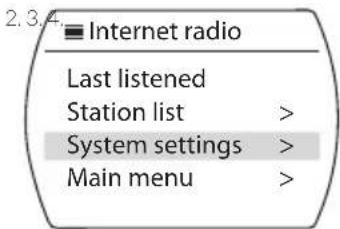
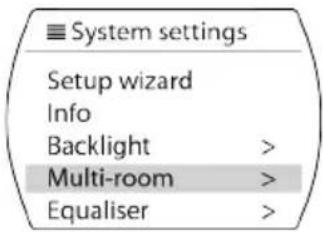
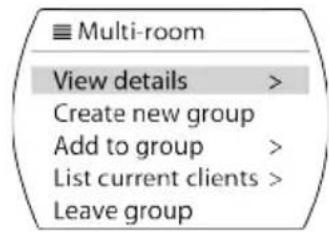
Visualizza dettagli multiroom
- Premere il tasto Menu / Elenco.
- Navigare e selezionare Impostazioni di sistema.
- Navigare e selezionare multiroom.
- Navigare e selezionare Visualizza dettagli.
Multiroom (cont.)
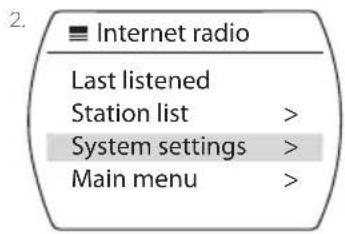
Abbandona il gruppo
- Premere il tasto Menu / Elenco.
- Navigare e selezionale Impostazioni di sistema.
- Navigare selezionare Multiroom.
- Navigare e selezionare Abbandona il gruppo.
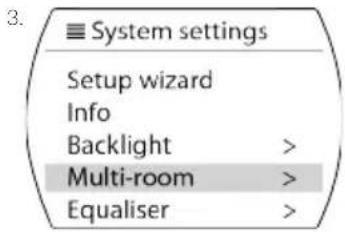
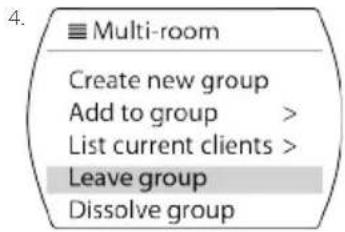
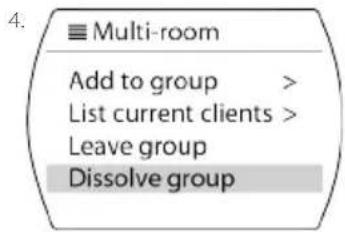
Scioglamento del gruppo
Cancellerà il gruppo e rimuoverà tutti i prodotti al suo interno.
- Premere il tasto Menu / Elenco.
- Navigare e selezionare Impostazioni di sistema.
- Navigare selezionare Multiroom.
- Navigare e selezionare Sciogli gruppo.
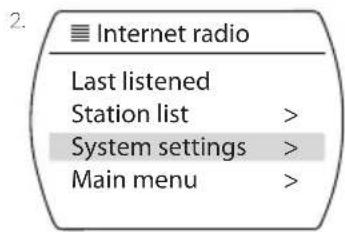
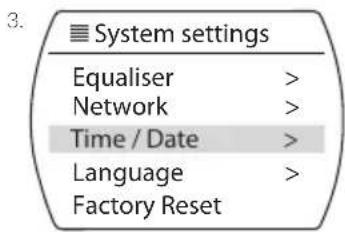
ITA
Altre funzioni - Preset radio
Memorizzazione di un preset radio (DAB/FM)
- Per salvare una stazione predefinita (preset), premere e tenere premuto il tasting Asterisco e selezionare un numero vuoto.
- Per richiamare una stazione predefinita, fare cli cui sul tasto Asterisco e selezionare la sta zione preferita.
- É possible salvare forn a 10 stazioni predefinite in Internet, in modalità DAB o FM.
1.2
Save to Preset
1. BBC Radio 2
2. [Not Set]
3. [Not Set]
4. [Not Set]
5. [Not Set]
Recall from Preset
- BBC Radio 2
- [Not Set]
- [Not Set]
- [Not Set]
- [Not Set]
Altre funzioni - MyEQ
ITA
MyEQ
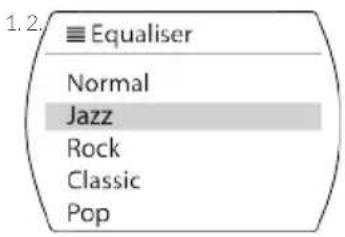
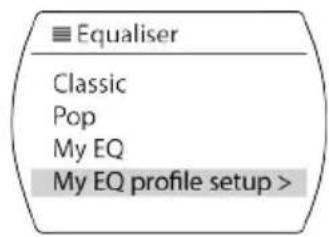
- Premere il tasto MyEQ e selezionare Normal, Jazz, Rock, Classic, Pop o MyEQ.
- Per configurare il proprio MyEQ, selezionare Configurazione profilo MyEQ e configurare in modo corrispondente.
- Per una regolazione rapida di bassi e alto, utilizzare +e- sulla parte anteriore dell'unità.
Altre funzioni - Allarmi
Impostazione sveglia
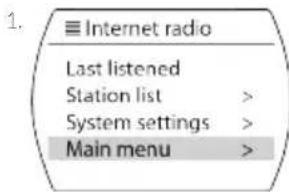
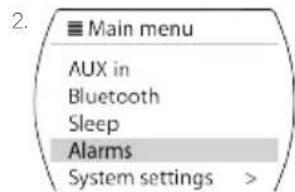
- Susie-Q ha una doppia sveglia. Premere il tasting Menu / Elenco per selezionare Menu principale.
- Utilizzare le freccce SINISTRA e DESTRA o la rotella di navigazione per selezionare Sveglia.
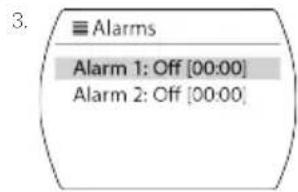
- Utilizzato le < > per selezionare Sveglia 1 o Sveglia 2.
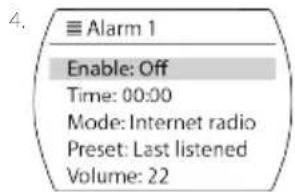
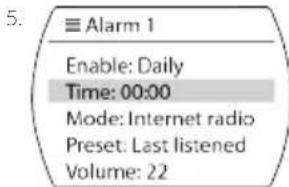
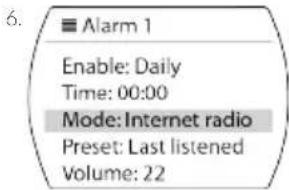
- Fare cli s u Abilita per selezionare Off, Quotidiana, Una volta, Weekend o Settimana.
- Selezionare Data e ora.
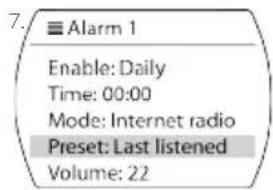
- Fare cli s u Mode e selezionare Buzzer, Internet Radio, DAB o FM.
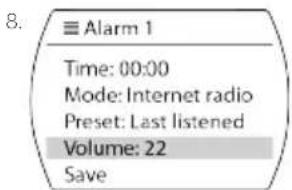
- Fare clc su Presete Ultima ascoltata oNumero preset.
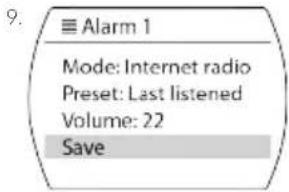
- Fare cli s u Volurme e regolare in modulo corrispondente.
- Fare clcsu Salva.
ITA
Snoopze e annulla sveglia
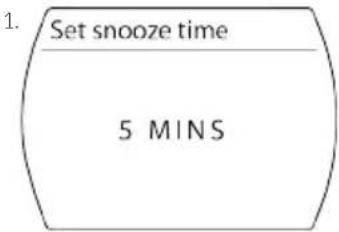
- Per l'opzione snooze, premere la rotella di navigaziona eutilizzare < > per selezionare I'ora per la funzione snooze di 5, 10, 15 o 30 minuti.
- Per disattivare la funzione snooze o allarme, premere il tasto On/Off.
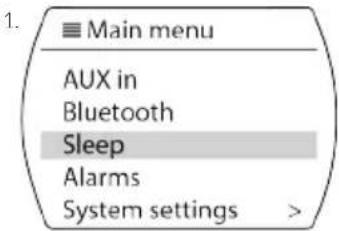
Impostazione dello spegnimento a tempo
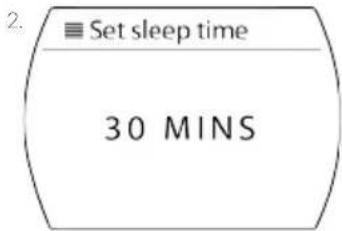
- Per configurare lo spegnimento a tempo, selezionare lo spegnimento nel menu principale.
- Configurare il timer per 15, 30, 45 o 60 minuti.
Impostazioni network
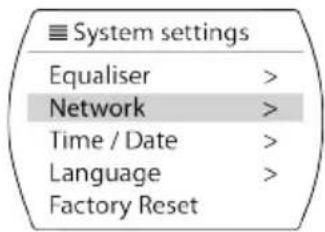
Wizard di Network
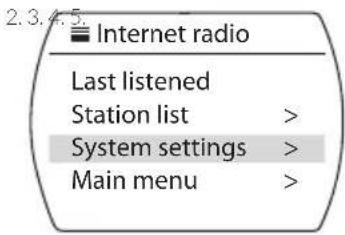
- Premere il tasto Elenco/Menu.
- Navigare e selezionare le impostazioni di sistema.
- Navigare selezionare Network.
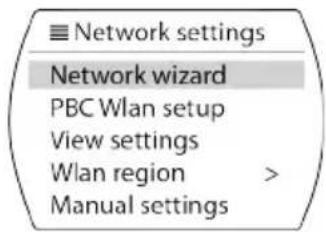
- Selezionare Wizard di Network.
NOTA: Susie-Q attraversera un processodi scansione di rete che potrebberichiedere qualche minuto.
-
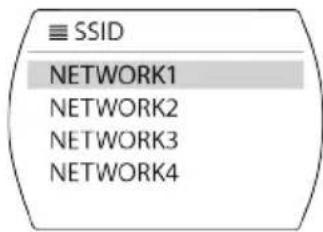
SSID
-
Selezionare il nome della rete
-
Inserire il PIN attraverso la rotella o le freccce di navigazione per selezionare i caratteri, premere OK o la rotella per selezionare.
NOTA: Per la connessione di Susie-Q alla rete sare'a necessario quale minuto.
ITA
Configurazione PBC Wlan
- Premere il tasting Elenco/Menu.
- Navigare e selezionare le impostazioni di sistema.
- Navigare selezionare Network.
-
Selezionare la configurazione PBC Wlan.
-
Premere il tasting WPS sul Modem/Router.
- Premere OK o la rotella per continuare.
NOTA: Susie-Qavrà bisognodi qualche minuto per connettersi.
2.3
Impostazioni network (cont.)
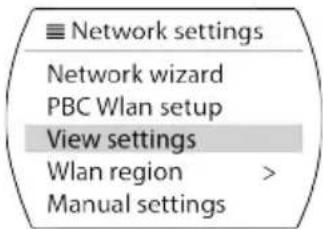
Visualizzazione impostazioni
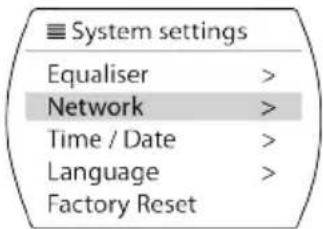
- Premere il tasto Elenco/Menu.
- Navigare e selezionare le impostazioni di sistema.
- Navigare e selezionare le impostazioni di network.
-
Selezionare Visualizza impostazioni. Si visualizzera quando segue:
-
Connessione attiva:
- Indirizzo MAC:
- Regione Wlan:
DHCP: - SSID:
- Indirizzo IP:
- Maschera subnet:
- Indirizzo Gateway:
DNS primario:
DNS secondario:
2.3
Internet radio
Last listened
Station list
System settings
Main menu
ITA
Selezione Impostazioni manuali
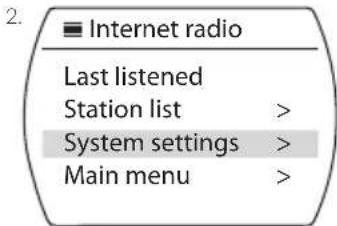
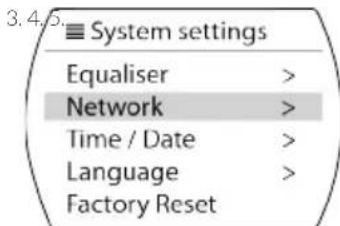
- Premere il tasto Elenco/Menu.
- Navigare e selezionare le impostazioni di sistema.
- Navigare e selezionare le impostazioni di network.
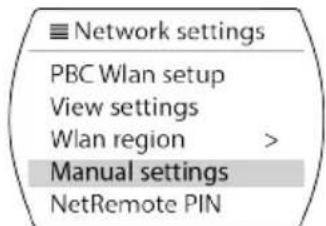
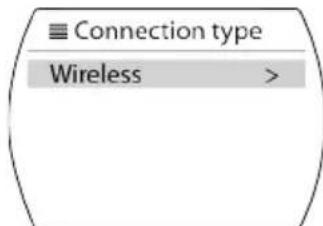
- Selezionare Impostazioni manuali.
- Selezionare Wireless.
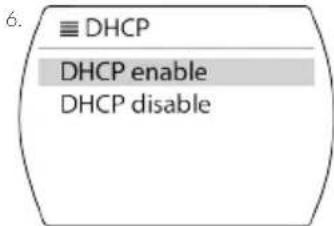
- Selezionare Abilita DHCP o Disabilita DHCP.
- Inserire SSID, selezionare OK.
- Selezionare Apri o WEP o WPA/WPA2.
- Inserire il PIN, selezionare OK.
Impostazioni network (cont.)
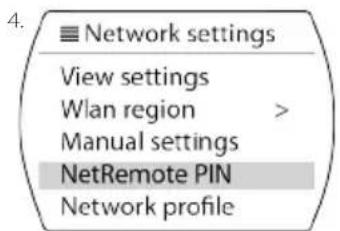
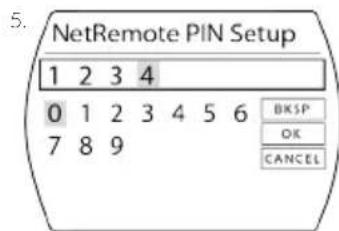
Configurazione PIN NetRemote
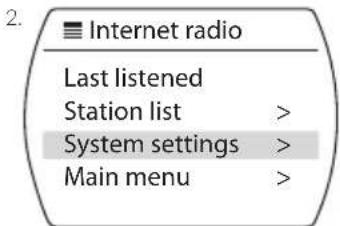
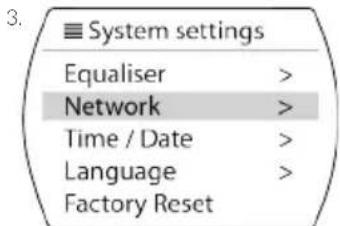
- Premere il tasto Elenco/Menu.
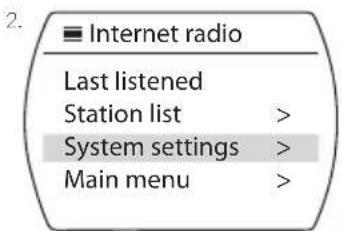
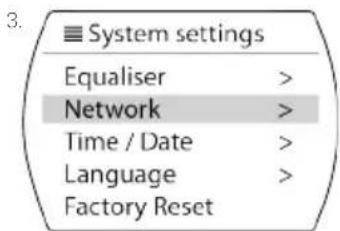
- Navigare e selezionare le impostazioni di sistema.
- Navigare e selezionare le impostazioni di network.
- Selezionare la configurazione PIN NetRemote.
- Impostare un codice PIN a 4 cifre e selezionare OK.
Impostazioni profilo di network
- Premere il tasting Elenco/Menu.
- Navigare e selezionare le impostazioni di systema.
- Navigare e selezionare le impostazioni di network.
- Selezionare il proflo di Network.
- Selezionare il nome SSID.
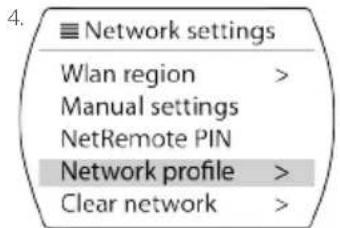
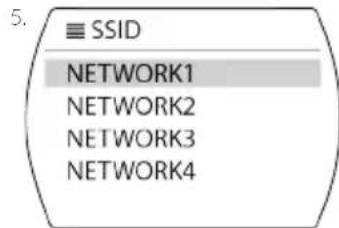
ITA
Cancella impostazioni network
- Premere il tasting Elenco/Menu.
- Navigare e selezionare le impostazioni di sistema.
- Navigare e selezionare le impostazioni di network.
- Selezionare Cancella impostazioni network.
- Selezionare Sio NO.
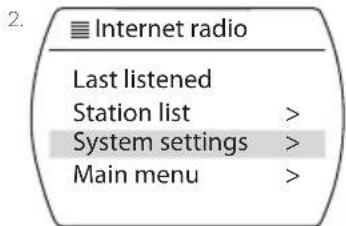
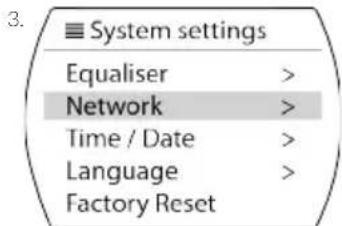
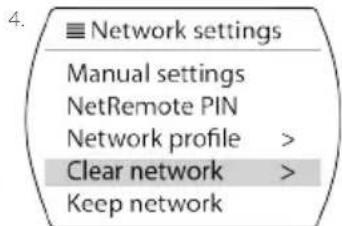
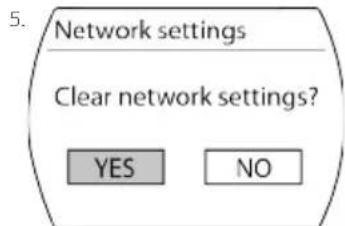
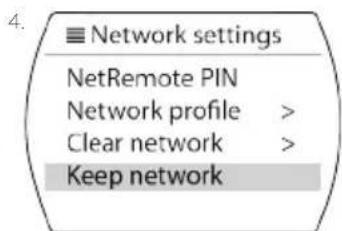
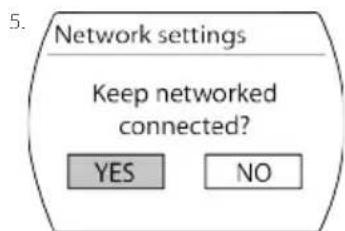
Mantenere la connessione alla rete
- Premere il tasto Elenco/Menu.
- Navigare e selezionare le impostazioni di sistema.
- Navigare e selezionare le impostazioni di network.
- Selezionare Mantenere la connessione alla rete.
- Selezionare Sio NO*.
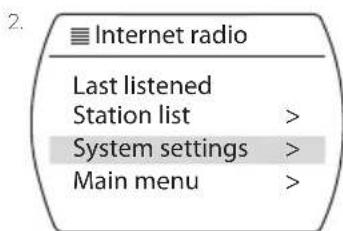
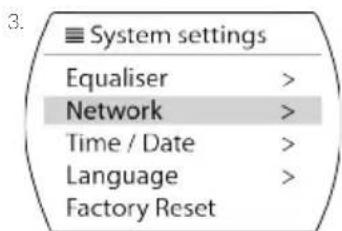
Software
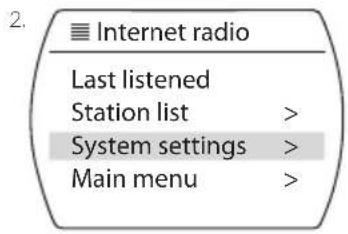
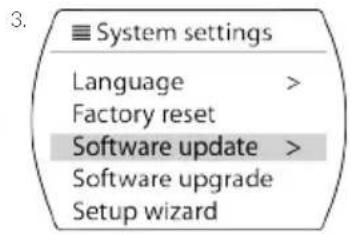
Controllare se vi sono aggiornamenti del software
- Premere il tasto Elenco/Menu.
- Navigare e selezionale Impostazioni di sistema.
- Navigare e selezionare Aggiornamento del software.
- Navigare e selezionare Controlla adesso.
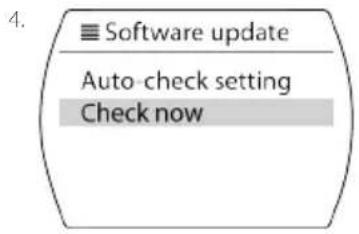
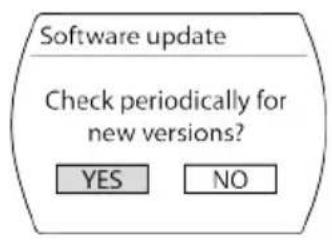
Configurare il controllo automatico per gli aggiornamenti
- Premere il tasting Elenco/Menu.
- Navigare e selezionare Impostazioni di sistema.
- Navigare e selezionare Software Update.
- Navigare e selezionare l'impostazione Controllo automatico.
- Navigare e selezionare Si.
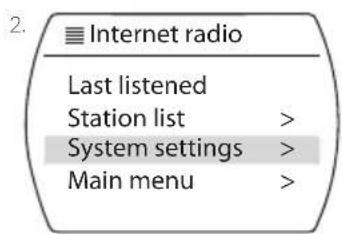
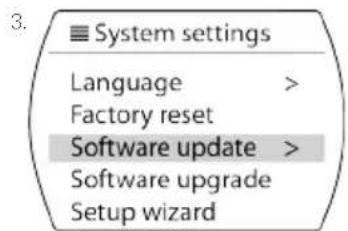
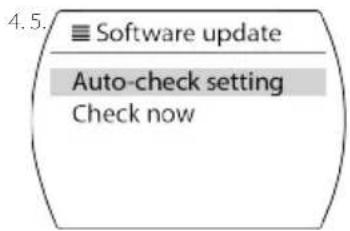
ITA
Software Upgrade
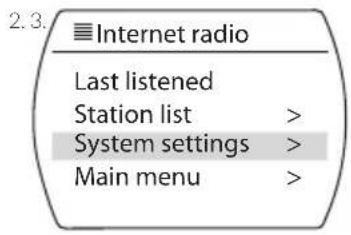
- Premere il tasto Elenco/Menu.
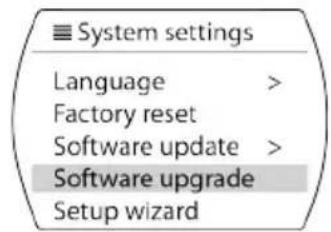
- Navigare e selezionare Impostazioni di sistema.
- Navigare e selezionare Software Upgrade.
- Premere Info per confermare l'upgrade.
Opzioni retroilluminazione
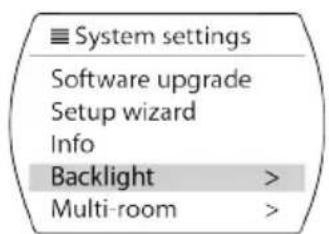
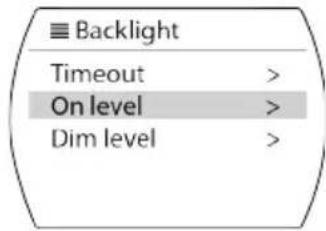
Modificare il tempo di timeout retroilluminazione
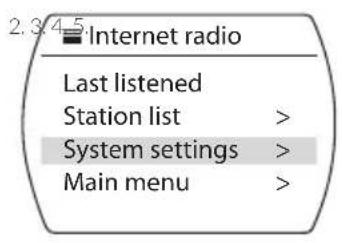
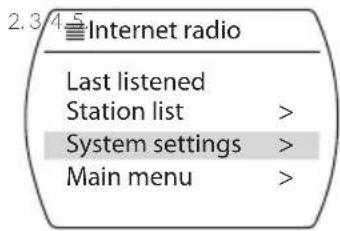
- Premere il tasting Menu / Elenco.
- Navigare e selezionale Impostazioni di sistema.
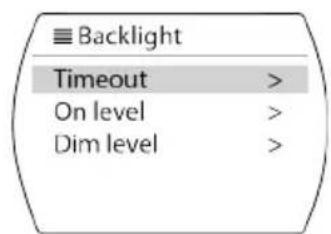
- Navigare selezionare Retroilluminazione.
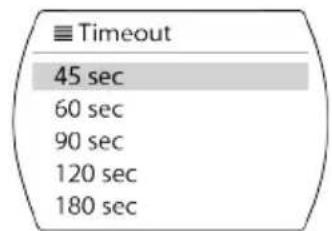
- Navigare selezionare Timeout.
-
Navigare e selezionare il tempo desiderato:
-
On.
10 sec.
20 sec.
30 sec.
45 sec. -
60 sec.
90 sec.
120 sec.
180 sec. -
Premere OK per confermare l'ora.
ITA
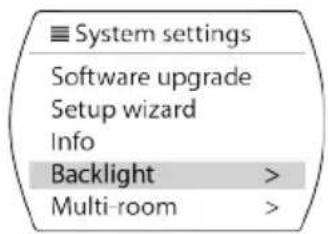
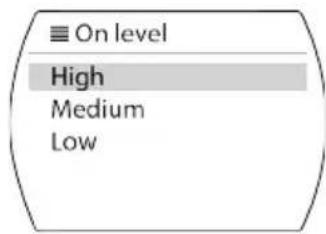
Modificare la retroilluminazione in piano
- Premere il tasting Menu / Elenco.
- Navigare e selezionare Impostazioni di sistema.
- Navigare selezionare Retroilluminazione.
- Navigare e selezionare In piano.
-
Selezionare il livello desiderato:
-
Alto.
Medio.
Basso. -
Premere OK per confermare.
Opzioni retroilluminazione (cont.)
Modificare livello di dimming retroilluminazione
- Premere il tasto Menu / Elenco.
- Navigare e selezionale Impostazioni di sistema.
- Navigare selezionare Retroilluminazione.
- Navigare e selezionare Livello dimming.
- Selezionare il livello desiderato:
Medio.
Basso.
2.3
Internet radio
Last listened
Station list
System settings
Main menu
System settings
Software upgrade
Setup wizard
Info
Backlight
Multi-room
Backlight
Timeout
On level
Dim level
Dim level
Medium
Low
ITA
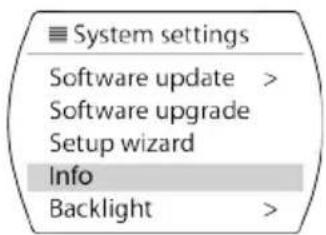
Info sistema di visualizzazione
Info sistema di visualizzazione
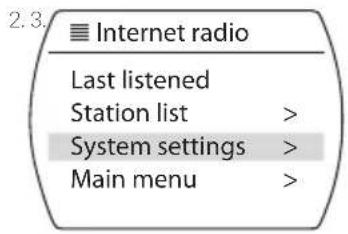
- Premere il tasto Menu / Elenco.
- Navigare e selezionare Impostazioni di sistema.
- Navigare e selezionare Info.
- Premere OK per proseguire.
- Utilizzare il tasto Su / Giù per navigare.
Reset in azienda
ITA
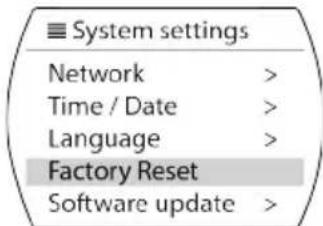
Reset in azienda
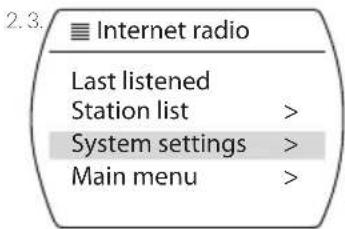
- Premere il tasting Menu / Elenco.
- Navigare e selezionare Impostazioni di sistema.
- Navigare e selezionare Reset in azienda.

Susie-Q
BRUKSANVISNING
BORN IN Britain


MyVQ.com