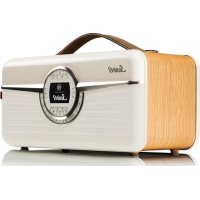
SusieQ - Radio View Quest - Gratis gebruiksaanwijzing en handleiding
Vind de handleiding van het apparaat gratis SusieQ View Quest in PDF-formaat.



| Producttype | Multiband internetradio |
| Merk | View Quest |
| Model | SusieQ |
| Voeding | Netstroom (220-240 V, 50/60 Hz) |
| Radiobanden | DAB+, FM (RDS), internetradio (Wi-Fi) |
| Draadloze connectiviteit | Wi-Fi 802.11 b/g/n, Bluetooth, NFC |
| Audiostreaming | Spotify Connect, UPnP, mediaserver |
| Hulp ingangen | AUX In 3,5 mm aansluiting, USB (opladen en afspelen) |
| Audio-uitgangen | 3,5 mm koptelefoonuitgang, linker/rechter lijnuitgangen (2x RCA) |
| Luidsprekers | Ingebouwd, stereo |
| Equalizer | MyEQ (voorinstellingen: Normaal, Jazz, Rock, Klassiek, Pop, aanpasbaar) |
| Praktische functies | Dubbele alarm, sluimerstand, slaaptimer, instelbare achtergrondverlichting |
| Multiroom | Multiroomgroepen via UNDOK-app |
| Geheugen | 10 voorinstellingen per modus (DAB, FM, Internet) |
| Display | LCD-scherm met achtergrondverlichting |
| Antenne | Telescoopantenne voor DAB/FM |
| Afmetingen (ongeveer) | 300 x 150 x 200 mm (schatting) |
| Gewicht (ongeveer) | 1,5 kg (schatting) |
| Onderhoud en reiniging | Haal de stekker uit het stopcontact voor reiniging; gebruik een zachte, droge doek; vermijd vloeistoffen en schurende producten |
| Veiligheid | Niet blootstellen aan vocht, warmtebronnen of schokken; gebruik alleen de meegeleverde voeding |
| Ondersteuning en repareerbaarheid | Ondersteuning via MyVQ.com; telefonische hulp op 0333 1234601; fabrieksreset mogelijk |
Veelgestelde vragen - SusieQ View Quest
Gebruikersvragen over SusieQ View Quest
0 vraag over dit apparaat. Beantwoord die u kent of stel uw eigen vraag.
Stel een nieuwe vraag over dit apparaat
Download de handleiding voor uw Radio in PDF-formaat gratis! Vind uw handleiding SusieQ - View Quest en neem uw elektronisch apparaat weer in handen. Op deze pagina staan alle documenten die nodig zijn voor het gebruik van uw apparaat. SusieQ van het merk View Quest.
GEBRUIKSAANWIJZING SusieQ View Quest
Als u nog wat hulp nodig hebt...
www.MyVQ.com
0333 1234 601
support@myvq.com
Susie-Q handleiding
NLD
Inhoud
4-7. Susie-Q basisfunctions
8-9. Wizard installingen
10n\$tellingenvoorijd / datum
12. Taalinstellingen
13-15. DAB-menu
16-17. FM radio
18-19. Internetradio
2Bluetooth en Spotify Connect
21. AUX In
22Muziek/Muziekspeler
26-29. Multi-Room
30-33. Overige functions
34-39. Netwerkestallingen
40-41. Software
4245es voor acheftergrundverlichting
46. Systeeminformatie weergeven
4 Resettenaar de fabrieksinstellungen
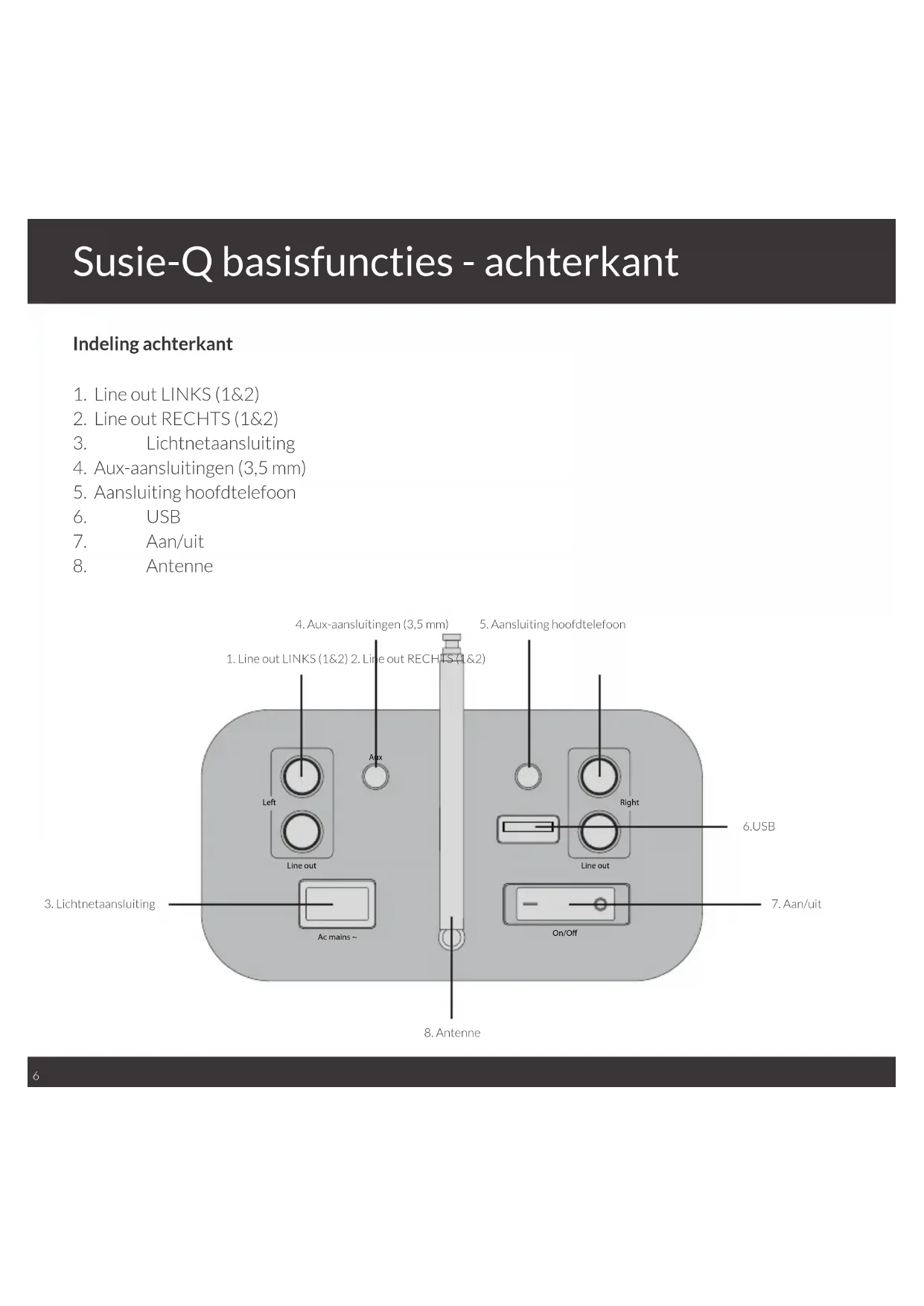
Susie-Q basisfunctions - voorkant
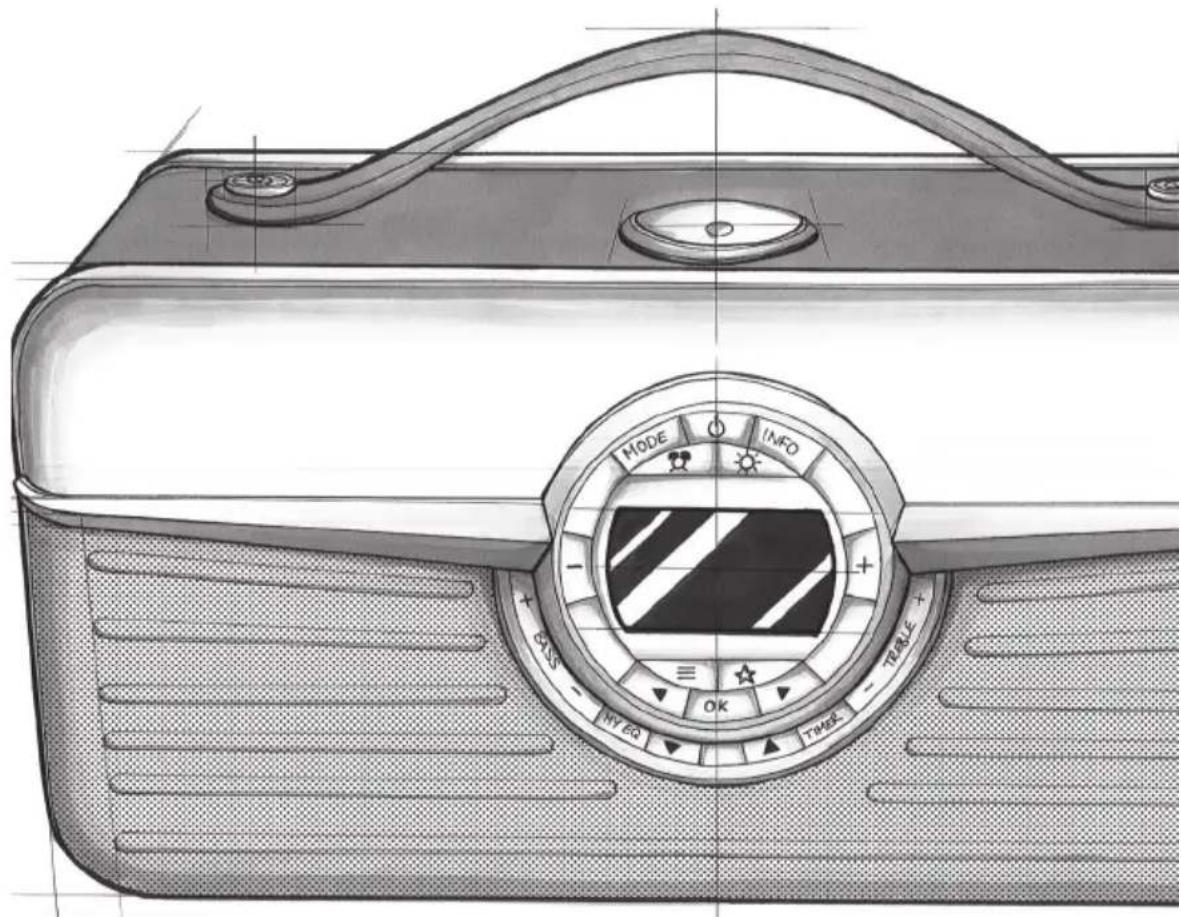
Indeling frontpanel
- Stand-by aan/uit
- Info
- Modus
- Alarm
- Mute
- Volume -
- Volume +
- Lijst/Menu
- Presets/favorieten
- Navigerenaar links
- OK
- Navigerenaarrechtst
- Lage tonen +
- Lage tonen -
- Mijn EQ
- Navigeren omlaag
- Navigeren omhoog
- Vorige
- Hogetonen -
- Hogetonen+
NLD
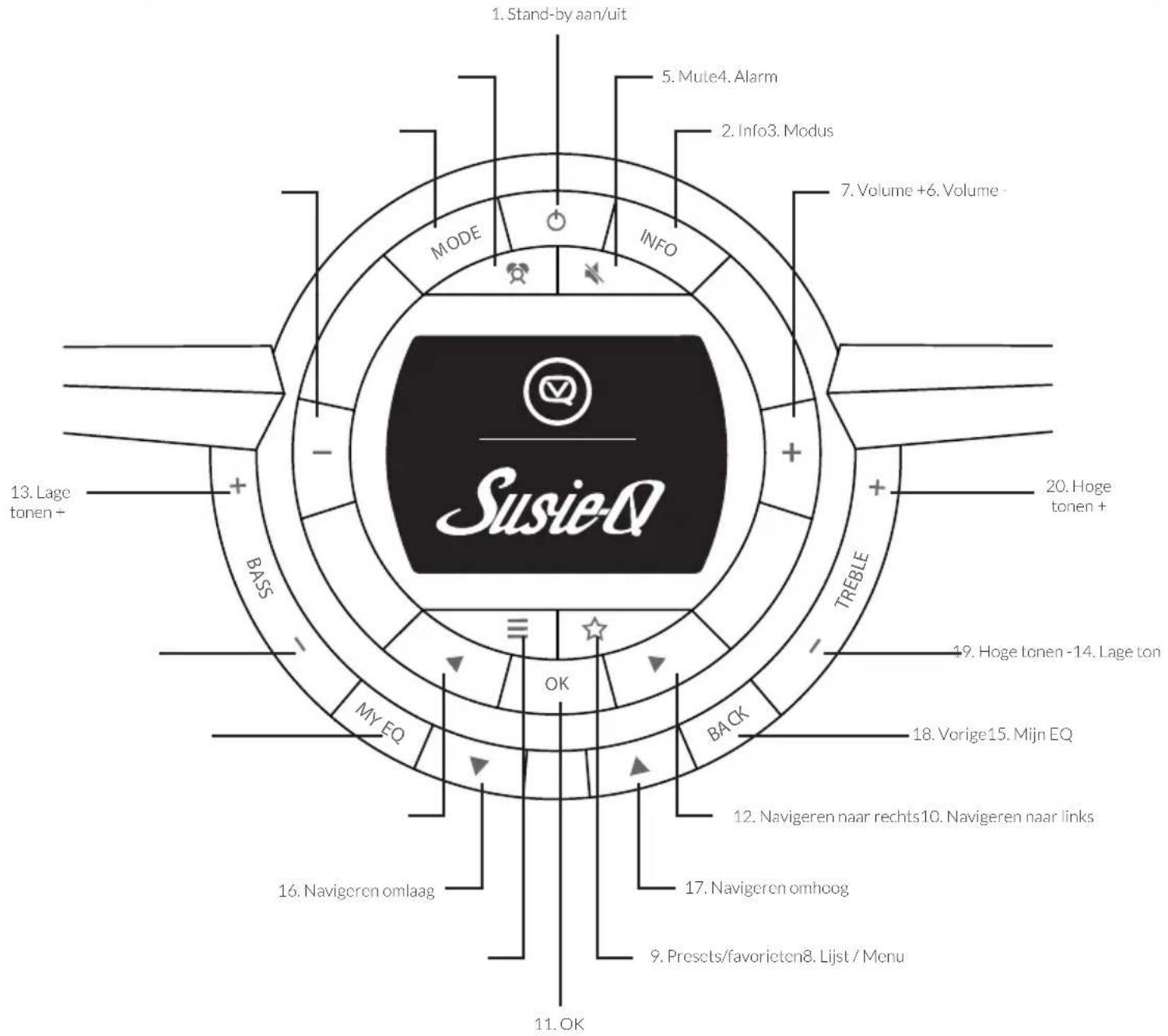
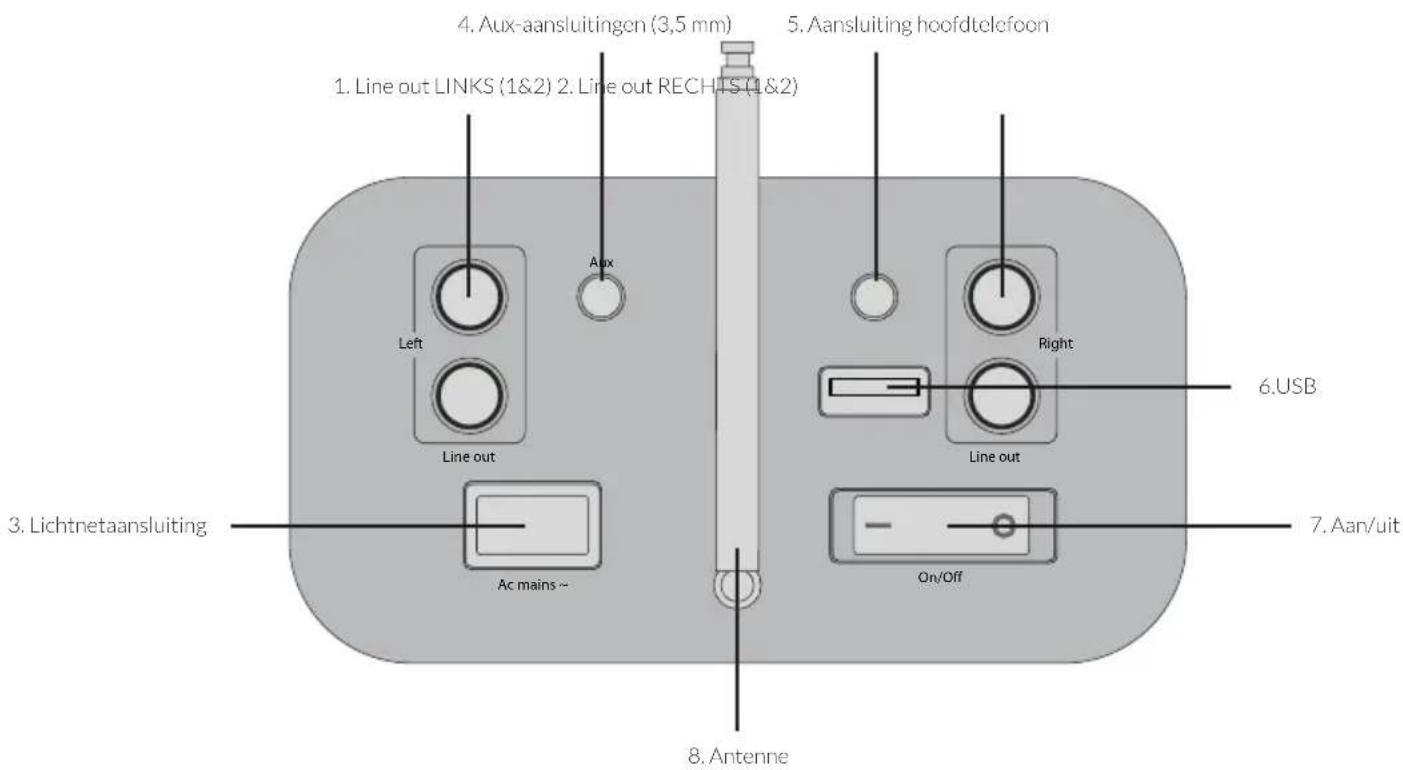
Susie-Q basisfuncties - anscherkant
Indeling achechterkant
- Line out LINKS (1&2)
- Line out RECHTS (1&2)
- Lichtnetaansluiting
- Aux-aansluitingen (3,5 mm)
- Aansluiting hoofdtelefoon
- USB
- Aan/uit
- Antenne
Susie-Q basisfunctions - bovenkant
NLD
Indeling bovenkant
1. Navigatiewiel en NFC Touch Point
- Druk op de knop om de huidige selectie te bevestigen.
-
Draai de knop om eenvoudig door de menu-opties te scrollen (alleen omhoog/omlaag)
-
Navigatiewiel en NFC Touch Point
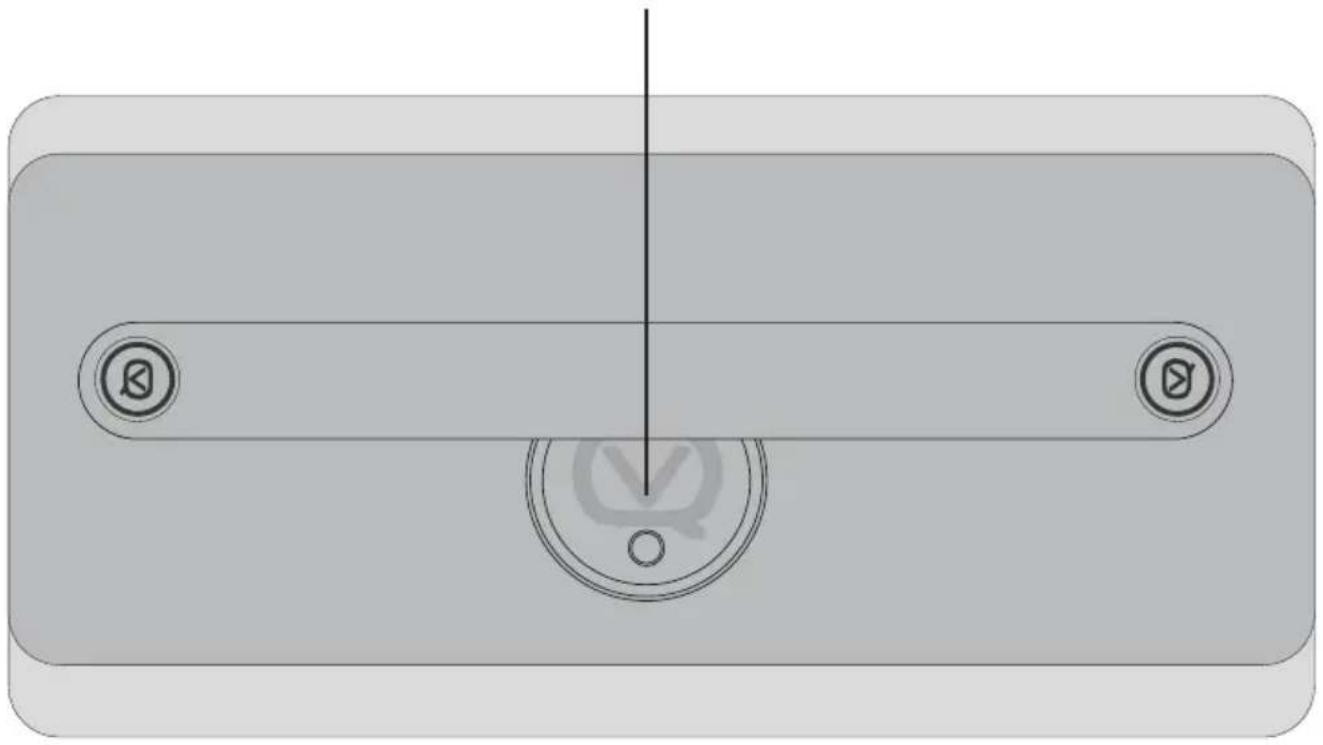
Setup Wizard
Setup Wizard
OPMERKING: Na eenperiode van inactiviteit schakelt de Susie-Q overaar de stand-by modus.
OPMERKING: Selecteer opties door op OK te drukken of op het navigatiewij te drukken.
-
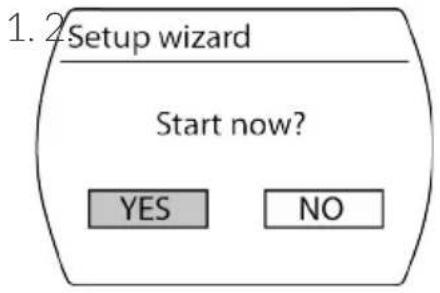
Nu beginnen?
-
Selecteer Ja
-
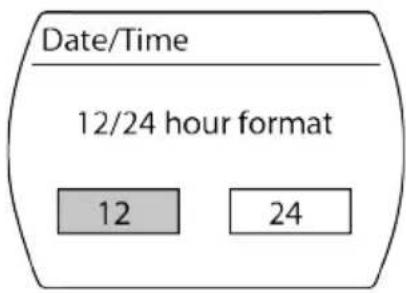
12/24-uurs indeling
-
Selecteer 12 of 24^ *
-
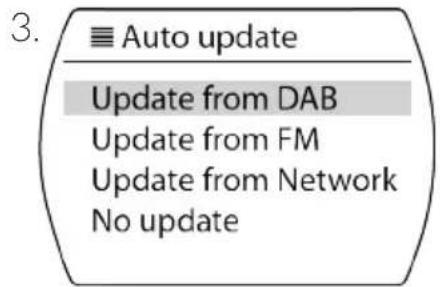
Automatisch bijwerken
-
Selecteer de optie Bijwerken via DB, Bijwerken via FM, Bijwerken via network of de optie Niet bijwerken
-
Tijdzone instellen
-
Selecteer de betreffende tijdzone
-
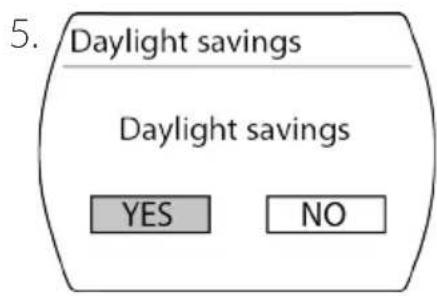
Zomertijd
-
Selecteer Aan of Uit
-
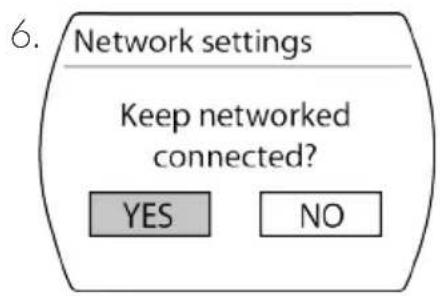
Netwerkverbinding behouden?
-
Selecteer Ja^* of Nee
-
(Indien Ja*)
-
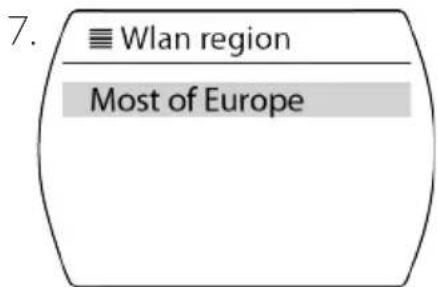
Selecteer grootste gedeelte van Europa
OPMERKING: Susie-Q voert nu een netwerkscanuit, dit kan even duren.
-
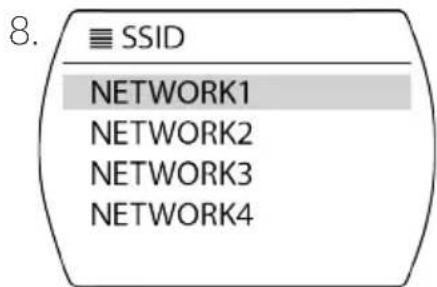
SSID
-
Selecteer de naam van uw netwerk
- Voer uw PIN in met het wiel of de navigatiepijlen om tekens te selecteren; druk op OK of het wiel om te selecteren.
OPMERKING: Na een pau minuten maakt Susie-Q verbinding met het netwerk.
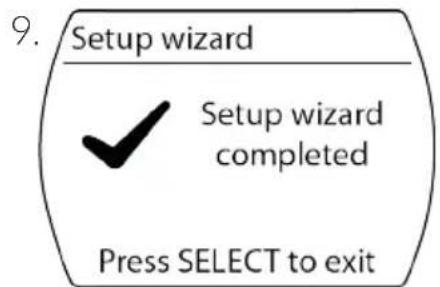
- Wizardinstallingen voltooid!
NLD
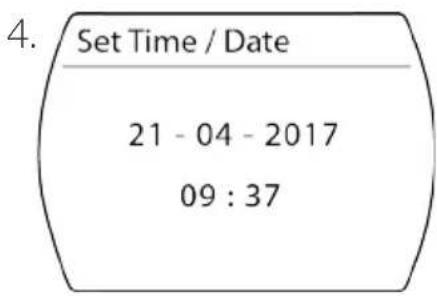
Instellingen voorijd / datum
Tijd/datum handmatig instellen
- Druk op de Lijst/Menu knop.
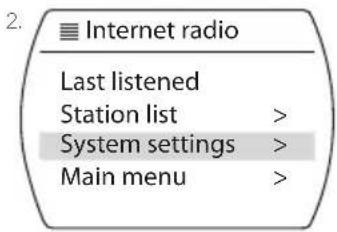
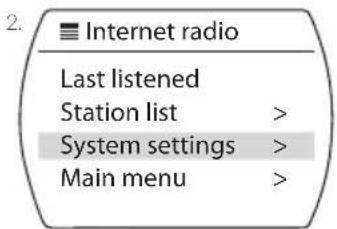
- Navigeer waar en selecteer Systeeminstellingen.
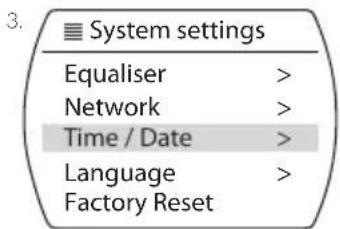
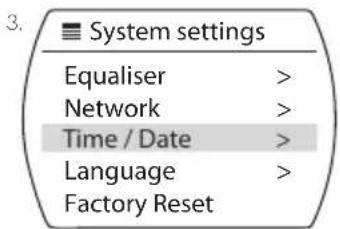
- Navigeer的那一 en selecteer Tijd/datum.
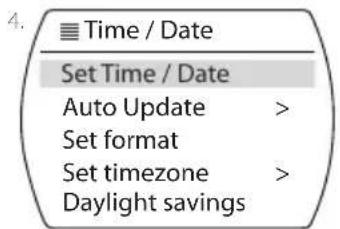
- Selecteer Tijd/datum instellen.
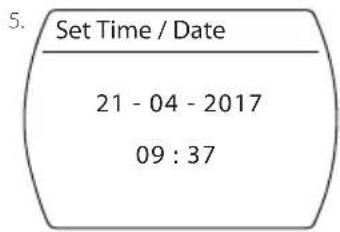
- Gebruik het wiel of de pijlen om de dag in te stellen en selecteer verrolgens OK om ver der te gaan met de maand, het jaar etc.
OPMERKING: Als er circa 15 seconden geen activiteit is, worden het menu gesloten en keert u terug maar stap 4.
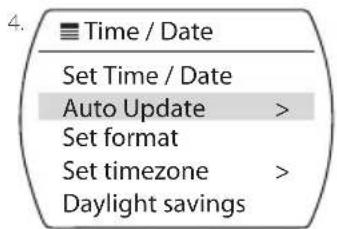
Tijd/datum automatisch bijwerken
- Druk op de Lijst/Menu knop.
- Navigeer waar en selecteer Systeeminstellingen.
- Navigeer的那一 en selecteer Tijd/datum.
-
Selecteer Automatisch bijwerken
-
Selecteer de optie Bijwerken via DB, Bijwerken via FM, Bijwerken via network of de optie Niet bijwerken
Indeling instellen
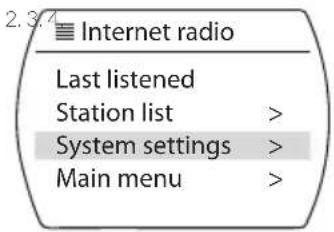
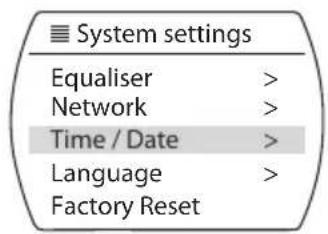
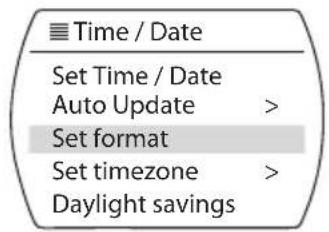
- Druk op de Lijst/Menu knop.
- Navigeer waar en selecteer Systeeminstellingen.
- Navigeer的那一 en selecteer Tijd/datum.
-
Selecteer Indeling instellen.
-
Selecteer 12 of 24^ *
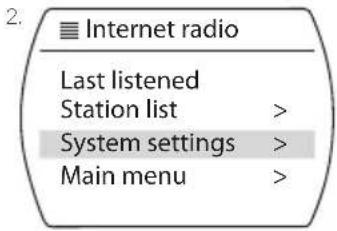
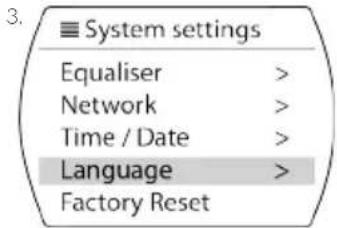
Taalinstallingen
Taal wijzigen
- Druk op de Lijst/Menu knop.
- Navigeer waar en selecteer Systeeminstellingen.
-
Navigeer waar en selecteer Taal.
-
Kies uw taal (Engels/Nederland's/Fins etc.)
DAB-menu
NLD
Zodra u staat bent met de wizard voor de instelleningen, klik op Modus en verwolgens op DAB; Susie-Q gaat nu automatisch alle beschikbare stations zoeken.
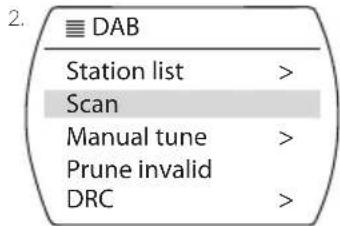
Stations zoeken
- Druk op de Menu / Lijst knop.
- Navigeer waar en selecteer Zoeken.
- Het is aan te raden om af en toe opnieuw maar stations te zoeken waar er möglichk zich we stations beschikbaar�. Ter verbetering van de ontvangst kunt u de antennve verlen gen of de positie ervan veranderen.
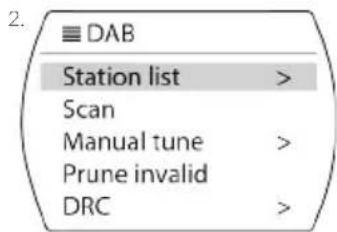
Een station selecteren in de lijst met stations
- Druk op de Menu / Lijst knop.
- Navigeer waar en selecteer Lijst met stations.
- Navigeer maar en selecteer het gewenste station met de pijl OMHOOG of OMLAAG knappen of het navigatiewiel.
DAB-menu (vervolg)
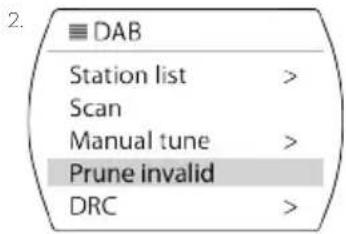
Ongeldige stations verwijderen
- Druk op de Menu / Lijst knop.
- Navigeer的那一en selecteer Ongeldig verwijderen.
- Navigeer maar Ja en druk op de OK knop.
DRC-installingen
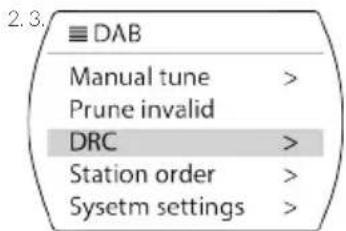
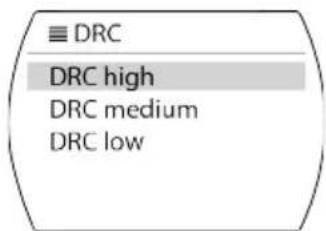
DRC (Dynamic Range Control) zorgt ervoor dat er geen große volumeverschillen:tussen stations en content+zijn.
- Druk op de Menu / Lijst knop.
- Navigeer waar en selecteer DRC.
-
Selecteer de gewenste DRC-optie:
-
DRC Hoog.
- DRC Laag.
- DRC Uit.
NLD
Volgorde van de stations
- Druk op de Menu / Lijst knop.
- Navigeer waar en selecteer Volgorde van de stations.
- Selecteer de gewenste optie:
Alfanumeriek
Groep
Geldig
2.3.
DAB
Manual tune > Prune invalid DRC > Station order > Sysetm settings >
Station order
Alphanumeric Ensemble Valid
FM radio
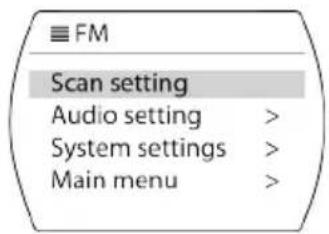
Zoekinstelling
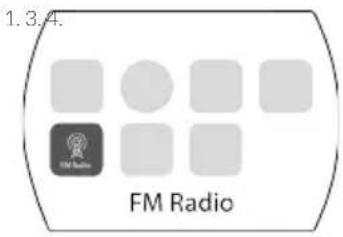
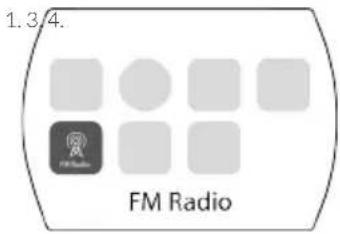
- Druk op Modus en selecteer FM Radio.
- Houd de pijlen OMHOOG en OMLAAG ingedrukt om automatisch te zoeken, of druk steeds kort voor fjne handmatige aanpassingen.
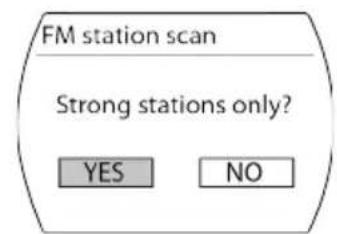
- Druk op Menu om maar Zoekinstelling te gaan.
- "Alleen sterke stations?" Selecteer Ja* of Nee.
NLD
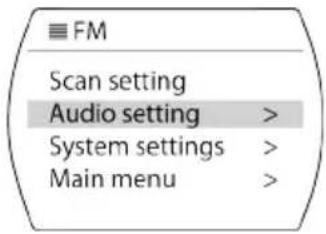
Audio-installing
- Druk op Modus en selecteer FM Radio.
- Druk op de Menu / Lijst knop.
- Selecteer de knop Audio-installling.
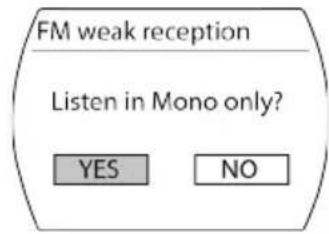
- "Alleen in mono luisteren?" Selecteer Ja of Nee*.
Internetradio
Stations zoeken
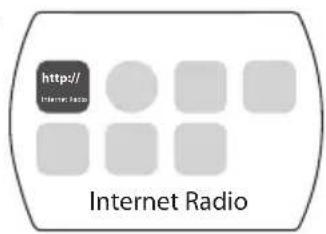
- Druk op Modus en selecteer Internetradio.
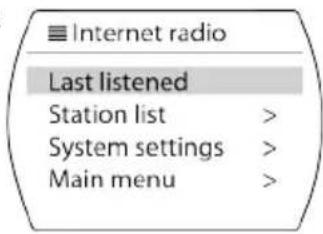
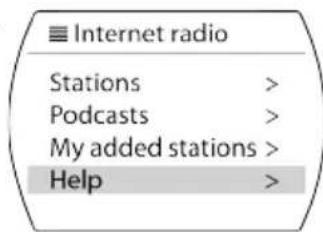
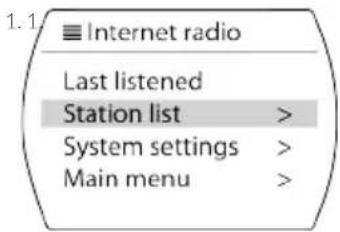
- Om het LAST beluisterde station te beluisteren, selecteert u Laatst beluisterd.
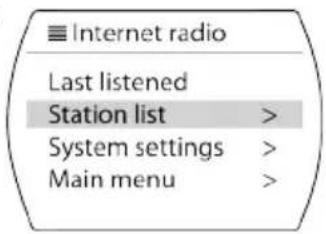
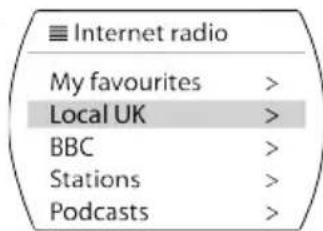
- Om alle stations te beluisteren, selecteert u Lijst met stations > Plaatselijk VK > Alle stations.
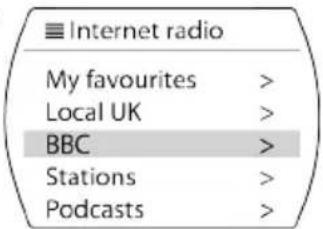
- Om maar BBC-stations te luisteren, selekteert u Lijst met stations > BBC.
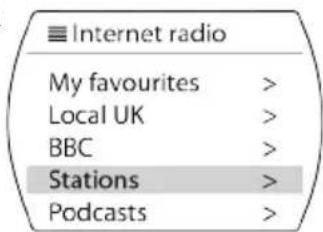
- Om handmatig stations te zoeken, selecteert u Lijst met stations > Stations > Stations zoeken. U(Intk) ook zoeken via Locatie, Genre populaire stations en Nieuwe stations.
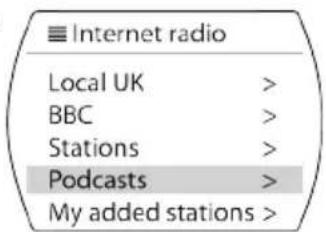
- Om te zoekenaar Podcasts,selecteert u Lijst met stations > Podcasts.U kunt zoeken op Locatie, Genre of handmatig.
- Voor de toegangscode of veel gestelde vragen selecteert u Lijst met stations > Help.
1.
2.
3.
3.
4.
5.
6.
7.
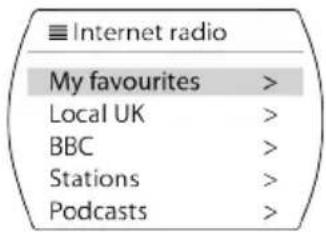
Mijn favorieten
- Selecteer Lijst met stations > Mijn favorieten om uw opgeslagen internet-favorieten te vinden.
- VQ heeft eenpartnerschap met UNDOK (app beschikbaar voor iOS en Android) waarkee u persoonlijke lijsten kutn make, zoals talkshows of zaterdaghits.
- Om deze functie voor favorieten te gebruiken,(Int u uw radio registereren via de app en bovendien is hij compatibel met andere apparaten; hierdoor(Int u uw lijsten overal beluisteren.
Bluetooth en Spotify
Verbinding makes met een Bluetooth-apparaat
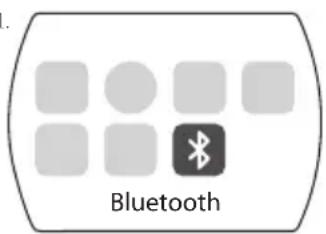
- Druk op Modus en selecteer Bluetooth.
OPMERKING: Hiermee worden Susie-Q zichtaar voor Zoekende apparaten.
- Koppel Bluetooth-apparaat met Susie-Q.
- Gebruik Bluetooth-apparaat of Susie-Q voor de bediening.
- Druk op OK om een track af te spelen of te pauzeren.
- Druk op de pijlen LINKS en RECHTS om tracks over te slaan.
1.
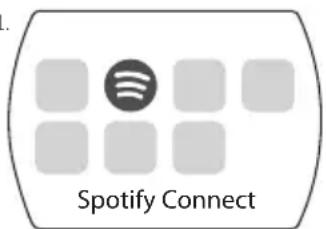
Spotify Connect
- Druk op Modus en selecteer Spotify Connect.
- Druk op OK (afspelen) en volg de stappen op uw telefoon / tablet in de app om verbinding te make
met Susie-Q.
- Druk op OK om een track af te spelen of te pauzeren.
- Gebruik de pijlen LINKS en RECHTS om tracks over te slaan.
1.
AUX In
NLD
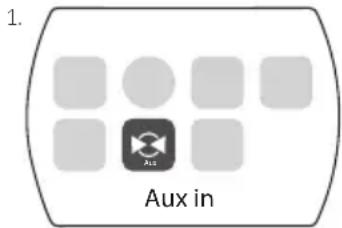
Extern apparatus aansluiten op de Aux-ingang
- Druk op Modus en selecteer de Aux-ingang.
- Gebruik het externe apparaat voor de bediening.
Mijn Muziek / Muziekspeler
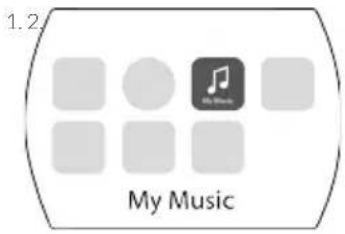
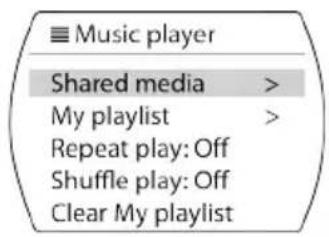
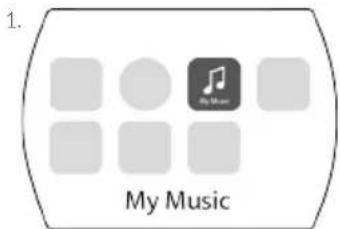
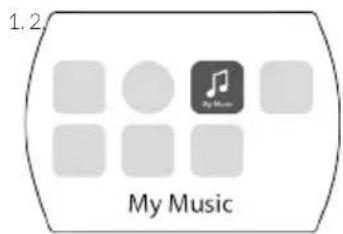
- Druk op Modus en selecteer Muziekspeler.
- Navigeer maar en selecteer Gedeelde media.
- Navigeer的那一 en selecteer de naam van de UPnP-server.
-
Selecteer de gewenste filtrvoirkeur:
-
Artiest / album.
- Album.
Titel. - Componist.
Genre.
Stijl.
Dynamisch zoeken. - Internetradio.
Afspeellijsten. - Geavanceerd zoeken.
-
Zoeken.
-
Navigeer maar het gewenste liedje en druk op OK om af te spelen.
Afspeellijsten
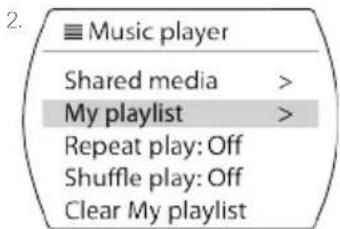
- Druk op Modus en selecteer Muziekspeler.
- Navigeer waar en selecteer Mijn aftspeellijst.
Uw beschikbareafspeellijsten wordenweergegeven.
Herhalen
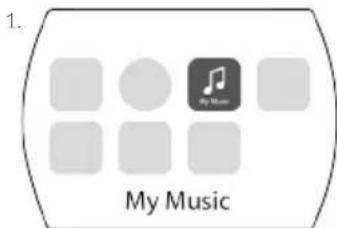
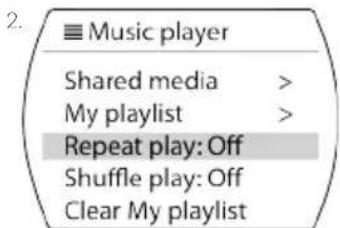
- Druk op Modus en selecteer Muziekspeler.
- Navigeer waar en selecteer Herhalen: Uit/aan.
Mijn Muziek/Muziekspeler (vervolg)
Willekeurige volgorde
- Druk op Modus en selecteer Muziekspeler.
- Navigeer waar en selecteer Willekeurige volgorde: Uit/aan.
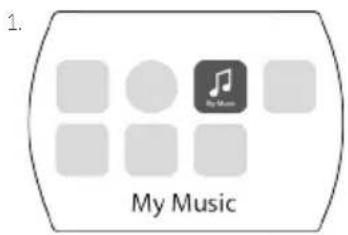
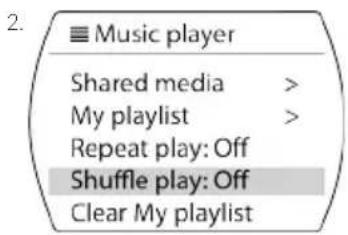
Mijnafspeellijstleegmaken
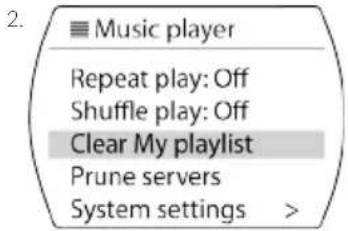
- Druk op Modus en selecteer Muziekspeler.
- Navigeer waar en selecteer Mijn afspeellijst leegmaken.
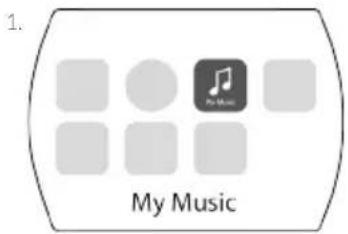
NLD
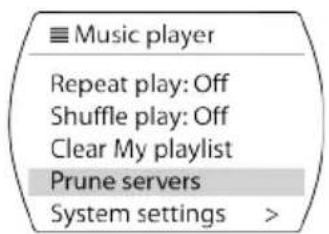
Niet actieve servers verwijderen
- Druk op Modus en selecteer Muziekspeler.
- Navigeer waar en selecteer Niet actieve servers verwijderen.
-
"Gedeelde media Nieteer op LAN servers verwijderen?"
-
Selecteer Ja/Nee.
Multi-Room
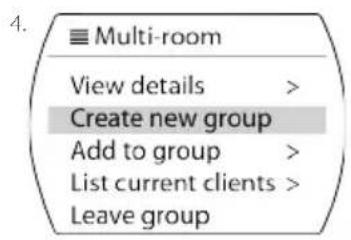
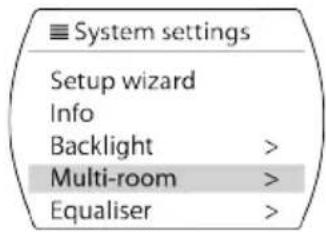
Een neue Multi-Room coop make
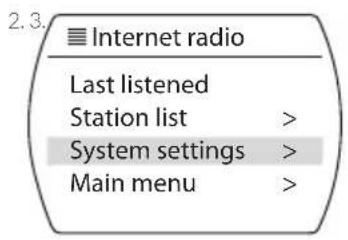
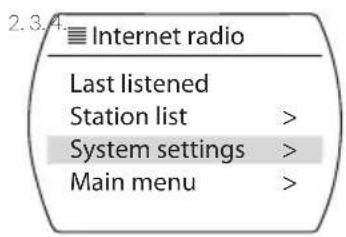
- Druk op de Menu / Lijst knop.
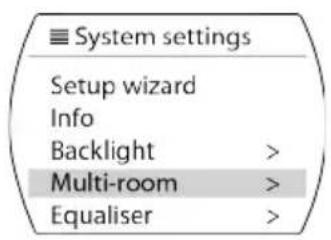
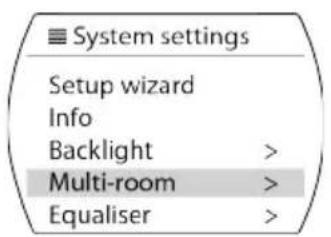
- Navigeer waar en selecteer Systeeminstellingen.
- Navigeer maar en selecteer Meerdere ruimtes.
- Navigeer waar en selecteer Nieuwe groep maken.
- Gebruik het navigatiewiel om de letter of het getal te selecteren.
- Druk op het navigatiewiel om de selectie te bevestigen.
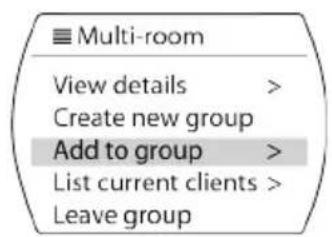
Aan groep toevoegen
- Druk op de Menu / Lijst knop.
- Navigeer waar en selecteer Systeeminstellingen.
- Navigeer maar en selecteer Meerdere ruimtes.
- Navigeer的那一 en selecteer Aan groep toevoegen.
- Navigeer的那一 en selecteer de gewenste groep.
- Het apparaat wordt automatisch aan de groep toegevoegd. Deze functie is ook beschik waar via de undock app.
NLD
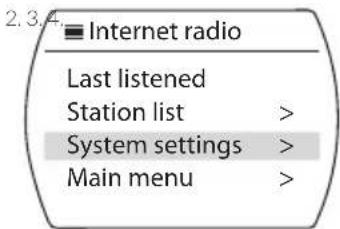
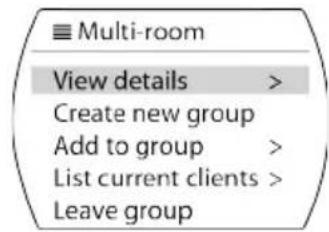
Multi-Room details weergeven
- Druk op de Menu / Lijst knop.
- Navigeer waar en selecteer Systeeminstellingen.
- Navigeer maar en selecteer Meerdere ruimtes.
- Navigeer waar en selecteer Details weergeven.
Multi-Room (vervolg)
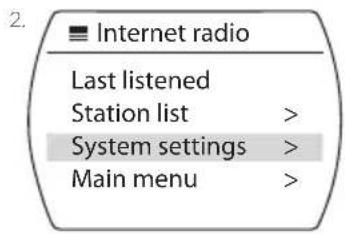
Een groep verlaten
- Druk op de Menu / Lijst knop.
- Navigeer waar en selecteer Systeeminstellingen.
- Navigeer maar en selecteer Meerdere ruimtes.
- Navigeer waar en selecteer Groep verlaten.
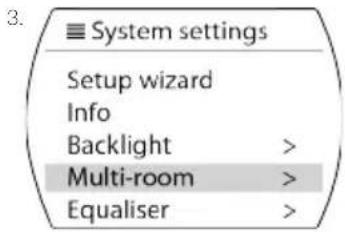
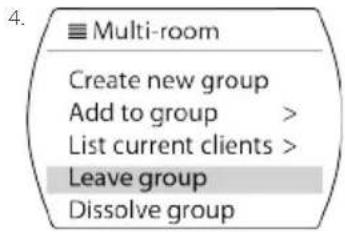
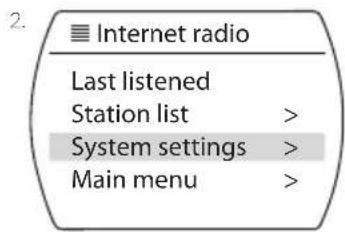
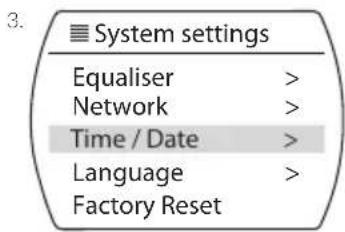
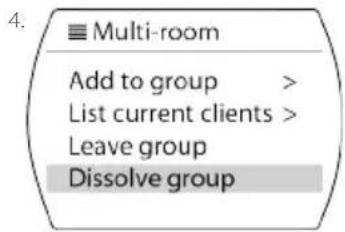
Een groep verwijdersen
Hiermee worden de groep en alle producten ervan verwijderd.
- Druk op de Menu / Lijst knop.
- Navigeer waar en selecteer Systeeminstellingen.
- Navigeer waar en selecteer Meerderere ruimtes.
- Navigeer maar en selecteer Groep verwijderen.
NLD
Overige functions - Radio-presets
Een radio-preset (DAB/FM) opslaan
- Om een preset op te slaan, houd u de Ster knop ingedrukt en selecteert u een leeg nummer.
- Om een preset op te roepen, klikt u op de Ster knop en selecteert u het gewenste station.
- U kunt tot 10 presets opslaan in internet, DAB en FM modus.
1.2
Save to Preset
- BBC Radio 2
- [Not Set]
- [Not Set]
- [Not Set]
- [Not Set]

recall from Preset
- BBC Radio 2
2.[Not Set]
3.[Not Set] - [Not Set]
- [Not Set]
Overige functions - MyEQ
NLD
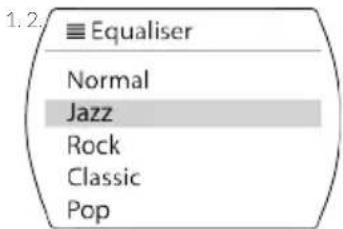
MyEQ
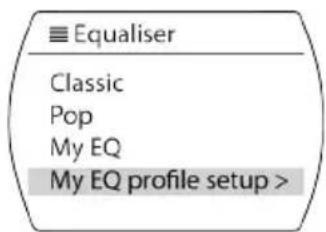
- Druk op de MyEQ knop en selecteer Normaal, Jazz, Rock, Klassiek, Pop of MyEQ.
- Om uw eigén MyEQ in te stellen, selecteert u Profielinstelling MyEQ en stelt u deze waar wens in.
- Voor aanpassen van de lage en hoge tonen, gebruikt u de + en - knappen aan de voorkant van het apparaat.
Overige functions - Alarmen
Een alarm instellen
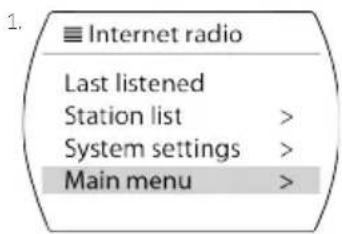
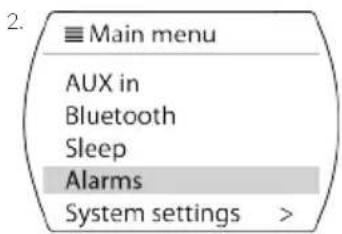
- Susie-Q heeft twee alarmen. Druk op de Menu / Lijst knop en selecteer Hoofdmenu.
- Gebruik de pijlen LINKS en RECHTS of het navigatiewiel om Alarm te selecteren.
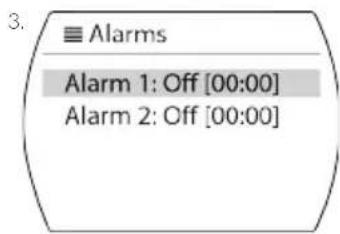
- Gebruik om Alarm 1 of Alarm 2 te selecteren.
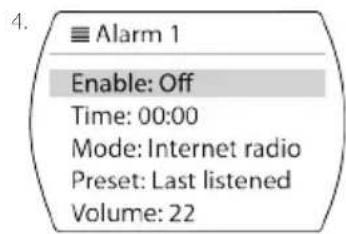
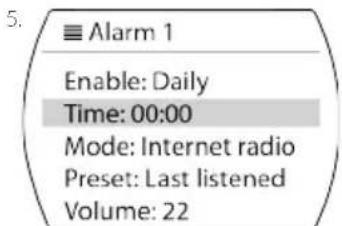
- Klik op Inschakelen en selecteer verwolgens Uit, Dagelijks, Eenmalig, Weekends of Weekdagen.
- Stel de datum enijd in.
- Klik op Modus en selecteer Zoemer, Internetradio, DAB of FM.
- Klik op Presetenervolgens op Laatst geluisterd of Presetnummer.
- Klik op Volume en pas dit aan.
- Klik op Opslaan.
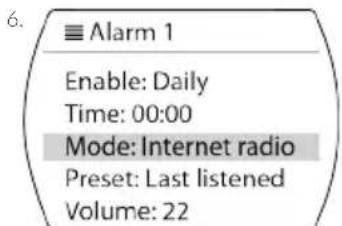
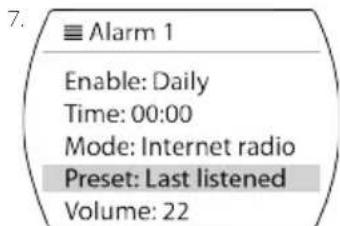
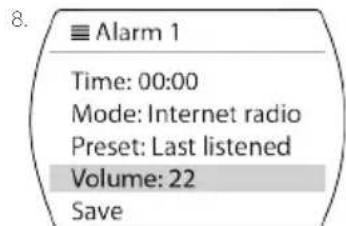
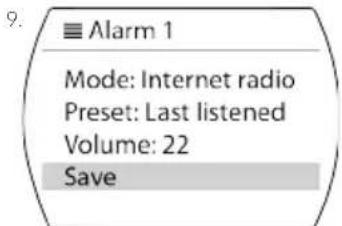
NLD
Sluimeren en alarm annuleren
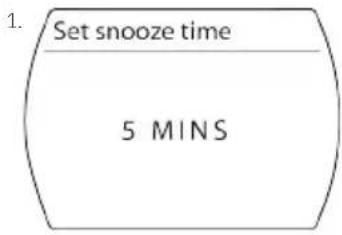
- Om te sluimeren, drukt u op het navigatiewiel en gebruikt u < > om de sluimertijd te selecteren, 5, 10, 15 of 30 minutes.
- Om sluimeren of het alarm uit te schakelen, drukt u op de Aan / uittknop.
De slaaptimer instellen
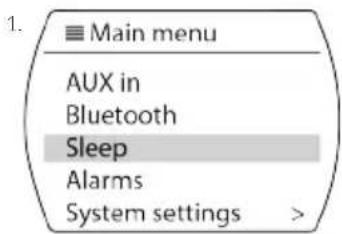
- Om de slaaptimer in te stellen, selecteert u Slaap in het Hoofdmenu.
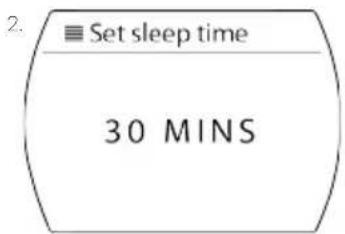
- Stel de timer in op 15, 30, 45 of 60 minutes.
Netwerkinstallingen
Network-wizard
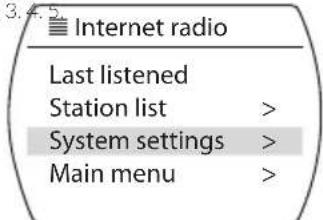
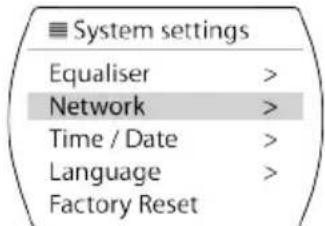
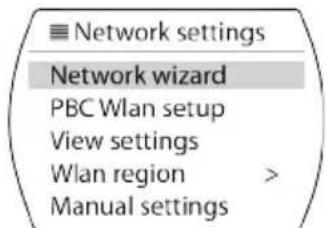
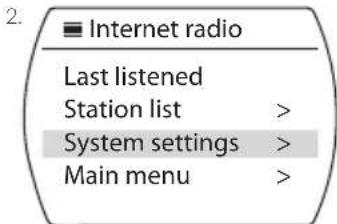
- Druk op de Lijst/Menu knop.
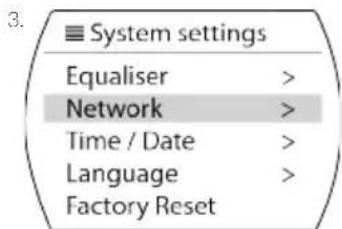
- Navigeer waar en selecteer Systeeminstellingen.
- Navigeer waar en selecteer Netwerk.
- Selecteer Network-wizard.
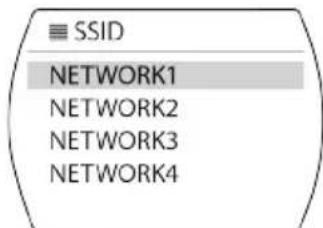
OPMERKING: Susie-Q voert nu een netwerkscanuit, dit kan even duren.
5. SSID
-
Selecteer de naam van uw netwerk
-
Voer uw PIN in met het wiel of de navigatiepijlen om tekens te selecteren; druk op OK wiel om te selecteren.
OPMERKING: Na een pau minuten maakt Susie-Q verbinding met het netwerk.
2.3
PBC Wlan instellen
OPMERKING: PBC = Push Button Connect (verbinden met drukknop).
- Druk op de Lijst/Menu knop.
- Navigeer maar en selecteer Systeeminstellungen.
- Navigeer waar en selecteer Netwerk.
-
Selecteer PBC Wlan instellen.
-
Druk op de WPS-knop op het modem / de router.
Druk op OK of het wiel om verder te gaan.
OPMERKING: Na een pau minuten maakt Susie-Q verbinding.
2.3
Internet radio
Last listened
Station list
System settings
Main menu
System settings
Equaliser
Network
Time/Date
Language
Factory Reset
Network settings
Network wizard
PBC Wlan setup
View settings
Wlan region
Manual settings
Netwerkinstallingen (vervolg)
Installingen weergeven
- Druk op de Lijst/Menu knop.
- Navigeer waar en selecteer Systeeminstellingen.
- Navigeer maar en selecteer Netwerkinstellingen.
-
Selecteer Instellingen bekijken. Het volgende worden weergegeven:
-
Actieve verbinding:
- MAC-adres:
Wlan-regio:
DHCP:
SSID:
IP-adres: - Subnet mask:
- Gateway-adres:
Primary DNS:
Secondary DNS:
2.3.4
internet radio
Last listened
Station list
System settings >
Main menu
System settings
Equaliser
Network
Time/Date
Language
Factory Reset
Network settings
Network wizard
PBC Wlan setup
View settings
Wlan region
Manual settings
NLD
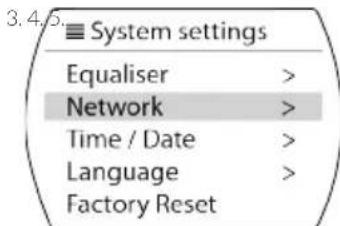
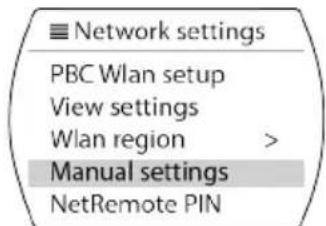
Selecteer handmatige installingen.
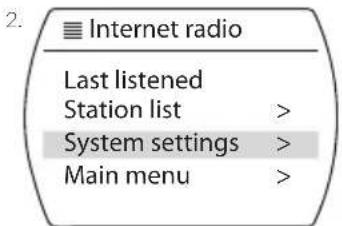
- Druk op de Lijst/Menu knop.
- Navigeer waar en selecteer Systeeminstellingen.
- Navigeer waar en selecteer Netwerkinstelleningen.
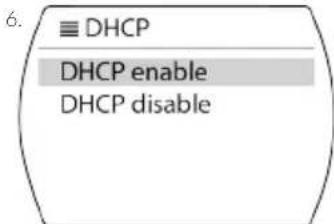
- Selecteer Handmatige instellingen.
- Selecteer Draadloos.
- Selecteer DHCP inschakelen of DHCP uitschakelen.
- Voer de SSID in, selecteer OK.
- Selecteer Open of WEP of WPA/WPA2.
- Voer de PIN in, selecteer OK.

Netwerkinstallingen (vervolg)
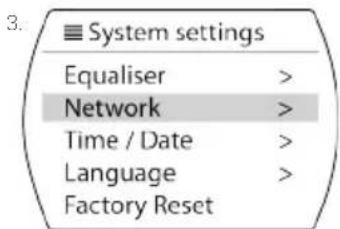
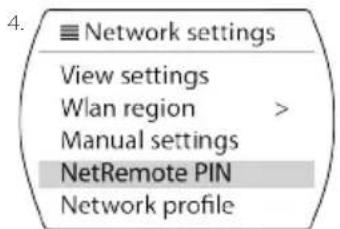
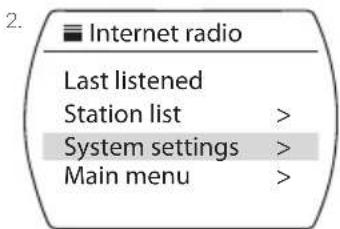
Instellen van NetRemote PIN
- Druk op de Lijst/Menu knop.
- Navigeer maar en selecteer Systeeminstellingen.
- Navigeer maar en selecteer Netwerkinstellingen.
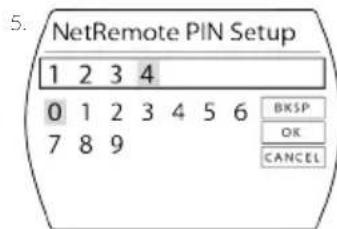
- Selecteer Instellen van NetRemote PIN.
- Stel een 4-cijferige PIN-code in en selecteer OK.
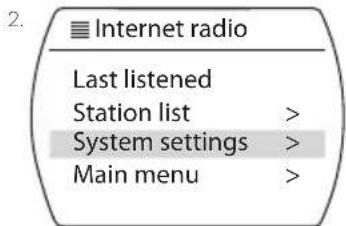
Network-profelnstillingen
- Druk op de Lijst/Menu knop.
- Navigeer waar en selecteer Systeeminstellingen.
- Navigeer maar en selecteer Netwerkinstellungen.
- Selecteer Netwerkprofil.
- Selecteer SSID-naam.
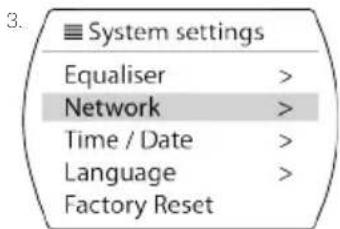
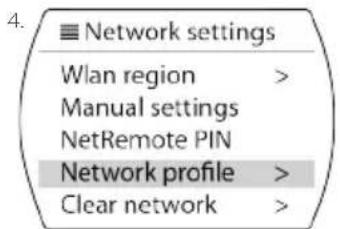
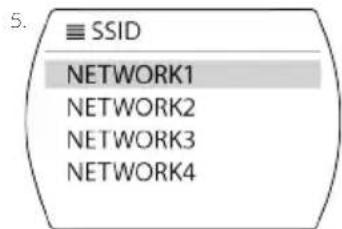
NLD
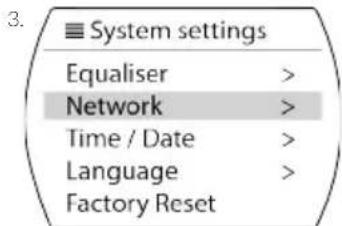
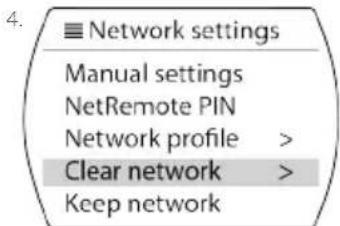
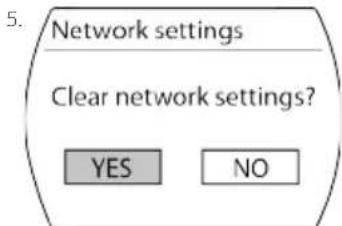
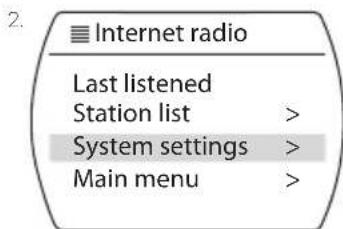
- Druk op de Lijst/Menu knop.
- Navigeer waar en selecteer Systeeminstellingen.
- Navigeer maar en selecteer Netwerkinstellungen.
- Selecteer Netwerkinstellingen wissen.
- Selecteer Ja of Nee.
Netwerkverbinding behouden
- Druk op de Lijst/Menu knop.
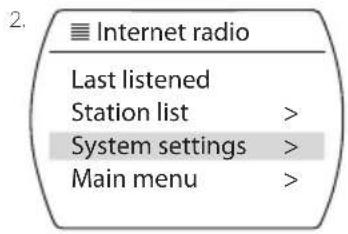
- Navigeer waar en selecteer Systeeminstellingen.
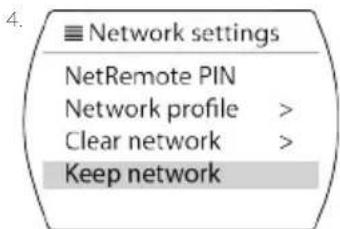
- Navigeer waar en selecteer Netwerkinstellingen.
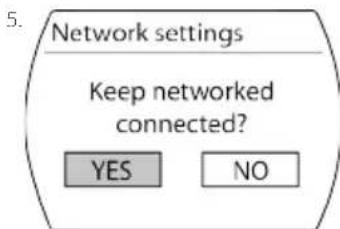
- Selecteer Netwerkverbinding behouden.
- Selecteer Ja of Nee*.
Software
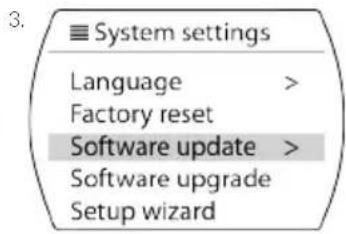
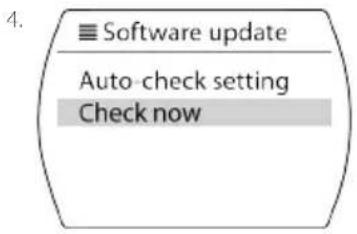
Controlleren op software-update
- Druk op de Lijst / Menu knop.
- Navigeer waar en selecteer Systeeminstellingen.
- Navigeer waar en selecteer Software-update.
- Navigeer waar en selecteer Nu controlleren.
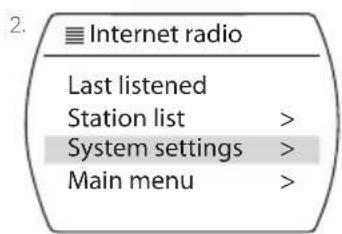
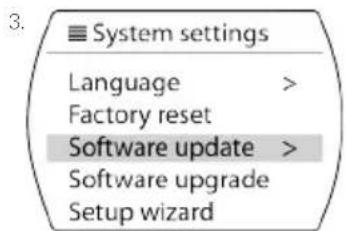
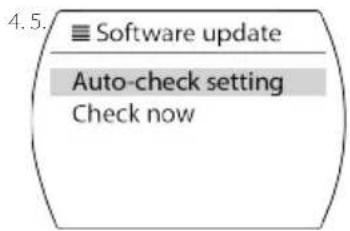
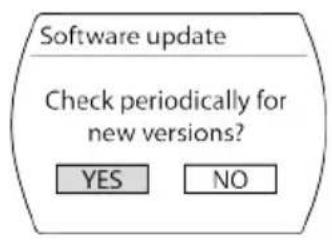
Automatisch controlleren op updates instellen
- Druk op de Lijst / Menu knop.
- Navigeer waar en selecteer Systeeminstellingen.
- Navigeer waar en selecteer Software-update.
- Navigeer waar en selecteer Instelling automatisch controlleren.
- Navigeer maar en selecteer Ja.
NLD
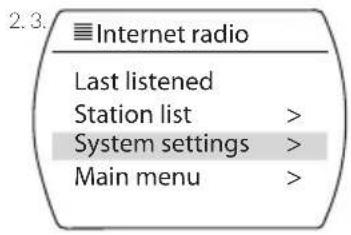
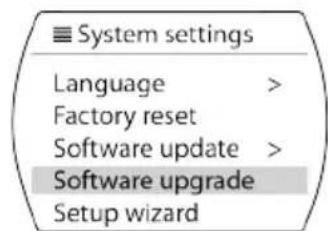
Software-upgrade
- Druk op de Lijst / Menu knop.
- Navigeer waar en selecteer Systeeminstellingen.
- Navigeer maar en selecteer Software-upgrade.
- Druk op Info om de upgrade te bevestigen.
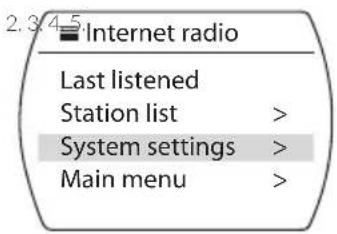
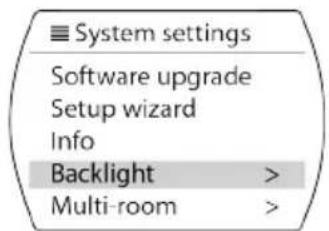
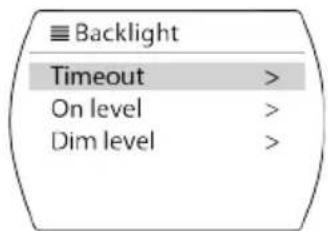
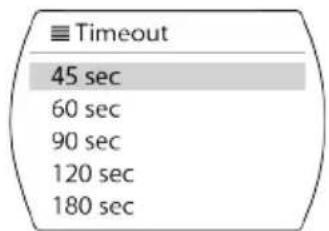
Opties voor achechtergrundverlichting
Instellen van uitschakeltijd van de allesgrondverlichting
- Druk op de Menu / Lijst knop.
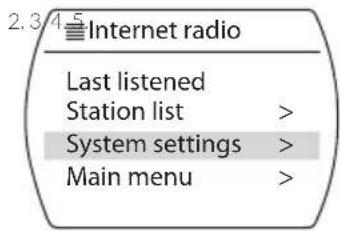
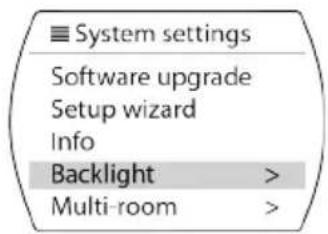
- Navigeer waar en selecteer Systeeminstellingen.
- Navigeer waar en selecteer Achtergrondverlichting.
- Navigeer waar en selecteer Uitschakelen.
- Navigeer waar en selecteer de gewensteijd:
- Druk op de OK knop om deijd te bevestigen.
NLD
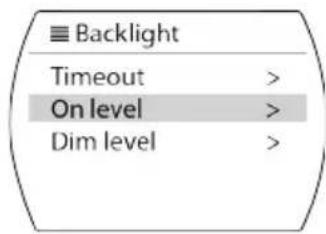
Niveau van ingeschakelde anschergrundverlichting wijzigen
- Druk op de Menu / Lijst knop.
- Navigeer waar en selecteer Systeeminstellingen.
- Navigeer maar en selecteer Achtergrondverlichting.
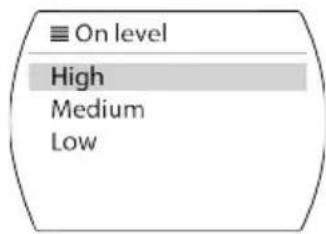
- Navigeer waar en selecteer Niveau bij inschakeling.
- Selecteer het gewenste niveau:
Hoog.
Gemiddeld.
Laag.
- Druk op de OK knop om te bevestigen.
Opties voorchytergrundverlichting (ervolg)
Dimniveau van hintergrondverlichting wijzigen
- Druk op de Menu / Lijst knop.
- Navigeer waar en selecteer Systeeminstellingen.
- Navigeer waar en selecteer Achtergrondverlichting.
- Navigeer waar en selecteer Dimniveau.
- Selecteer het gewensteiveau:
Gemiddeld.
Laag.
2.3
Internet radio
Last listened
Station list
System settings
Main menu
System settings
Software upgrade
Setup wizard
Info
Backlight
Multi-room
Backlight
Timeout
On level
Dim level
Dim level
Medium
Low
NLD
Systeeminformatie weergeven
Systeeminformatie weergeven
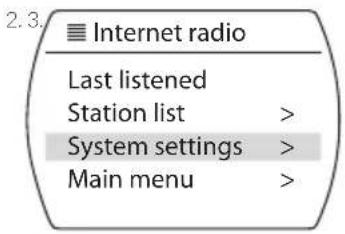
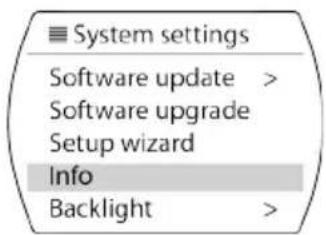
- Druk op de Menu / Lijst knop.
- Navigeer waar en selecteer Systeeminstellingen.
- Navigeer waar en selecteer Info.
- Druk op de OK knop.
- Gebruik de omhoog / omlaag knop om te navigeren.
Resettenaardefabriekinstallingen
NLD
Resettenaardefabrieksinstellungen
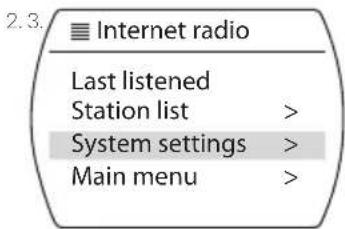
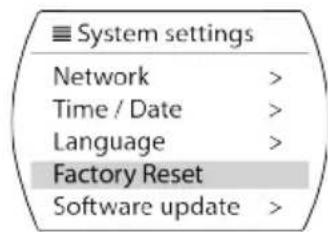
- Druk op de Menu / Lijst knop.
- Navigeer waar en selecteer Systeeminstellingen.
- Navigeer waar en selecteer Fabrieksreset.

Susie-Q
MANUEL


MyVQ.com