DRM880WP - Télécommande Monacor - Notice d'utilisation et mode d'emploi gratuit
Retrouvez gratuitement la notice de l'appareil DRM880WP Monacor au format PDF.


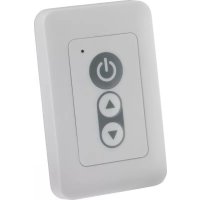
| Type de produit | Télécommande murale pour routeur de signaux DRM-880LAN |
| Marque | Monacor |
| Modèle | DRM-880WP |
| Dimensions (L x H x P) | 86 × 86 × 30 mm |
| Poids | 0,1 kg |
| Alimentation | 5 V CC, 20 mA |
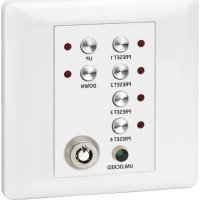
| Fonctions principales | Appel des 4 premières configurations (PRESET 1-4), réglage du volume général (touches UP/DOWN), verrouillage par interrupteur à clé |
| Indicateurs LED | LED de contrôle pour chaque touche PRESET, LED UNLOCKED (utilisation autorisée), LED clignotantes en cas de problème de liaison |
| Interface de connexion | RS-485 (bornes 485+ et 485-, +5V, DGND) pour liaison avec le routeur |
| Montage | Mural (fixation par vis), retrait du cadre avant pour accès aux trous |
| Température de fonctionnement | 0 – 40 °C |
| Entretien et nettoyage | Nettoyer avec un chiffon sec et doux, sans produits chimiques ni eau |
| Sécurité | Interrupteur à clé pour verrouiller l'utilisation non autorisée |
| Pièces détachées et réparabilité | Aucune pièce détachable prévue ; en cas de défaut, contacter un technicien spécialisé |
| Informations générales | Accessoire optionnel pour le DRM-880LAN ; nécessite un réglage préalable (ID=1, interface RS-485) |
FOIRE AUX QUESTIONS - DRM880WP Monacor
Questions des utilisateurs sur DRM880WP Monacor
0 question sur cet appareil. Repondez a celles que vous connaissez ou posez la votre.
Poser une nouvelle question sur cet appareil
Téléchargez la notice de votre Télécommande au format PDF gratuitement ! Retrouvez votre notice DRM880WP - Monacor et reprennez votre appareil électronique en main. Sur cette page sont publiés tous les documents nécessaires à l'utilisation de votre appareil DRM880WP de la marque Monacor.
MODE D'EMPLOI DRM880WP Monacor
Nous vous souhaitons beaucoup de plaisir à utiliser cet appareil "img Stage Line". Lisez ce mode d'emploi entièrement avant toute utilisation. Uniquement ainsi, vous pourrez apprendre l'ensemble des possibilités de fonctionnement de l'appareil, éviter toute manipulation erronée et vous protéger, ainsi que l'appareil, de dommages eventuels engendrés par une utilisation inadaptée. Conservez la notice pour pouvoir vous y reporter ultérieurement.
La version française se trouve page 28.
1 Éléments et branchements 28
1.1 Face avant 28 1.2 Face arrière 28 1.3 Unité de commande DRM-880WP.29
4 Positionnement et branchements 29
4.1 Sources de signal 29 4.2 Amplificateur ou autres appareils 29 4.3 Signaux externes de commutation 29 4.4 Appareils à gérer 29 4.5 Unité de commande DRM-880WP... 29 4.6 Ordinateur 30 4.7 Branchement secteur 30
5 Utilisation 30
5.1 Marche/Arrêt 30 5.2 Sélection de la configuration 30 5.3 Réglages système 30 5.3.1 Réglage de l'adresse IP 30 5.3.2 Sélection de l'interface 30 5.3.3 Numéro d'appareil pour RS-485 30 5.3.4 Appeler une combinaison de commutation 31 5.3.5 Combinaisons de commutation coupées aux configurations 31 5.4 LEDs d'état 31 5.5 Utilisation via DRM-880WP 31 5.5.1 Réglage de l'unité de commande 31
6 Utilisation via un ordinateur 31
6.1 Installation du logiciel PC 31 6.1.1 Installation du driver interface 31 6.2 Démarrage du logiciel PC 31 6.2.1 Ajouter des appareils 32 6.2.2 Relier ou séparer des appareils 32 6.2.3 Nommer un appareil 32 6.2.4 Ouvrir la fenêtre de configuration 32 6.2.5 Retirer des appareils 32 6.2.6 Mémoriser une constellation d'appareils 32 6.2.7 Charger une constellation d'appareils 32 6.2.8 Changement d'interface 32 6.2.9 Régler l'ID ou de la'/adresse IP 32 6.2.10 Quitter le programme 33 6.3 Vues 33 6.3.1 Unité de mesure pour la temporisation de signal 33 6.4 Configuration des entrées 33 6.4.1 Sélection du niveau de signal 33 6.4.2 Sélection du type de transmission de signal 33 6.4.3 Alimentation fantôme 33 6.4.4 Amplification 34 6.4.4.1 Réglage principal "Master Input Gain" 34
6.4.5 Égaliseur (EQ) 34 6.4.5.1 Bande passante 34 6.4.6 Élimination des interférences (FBK) 34 6.4.7 Inversion de phase 34 6.5 Configuration des sorties 34 6.5.1 Attribution/ Mixage des signaux d'entrée 34 6.5.2 Temporisation de signal 34 6.5.3 Filtres salle-haut et salle-bas 35 6.5.4 Égaliseur 35 6.5.4.1 Bande passante 35 6.5.5 Compressor 35 6.5.6 Amplification 36 6.5.7 Limitation de niveau (Limiter) 36 6.5.8 Inversion de phase 36 6.5.9 Réglage principal 36 6.6 LEDs d'état 36 6.7 Coupure du son 36 6.8 Couplage des canaux 36 6.9 Copie des réglages 36 6.9.1 Copie des réglages d'une entrée 37 6.9.2 Copie des réglages d'une sortie 37 6.10 Renommer des entrées et sorties. 37 6.11 Gestion des configurations 37 6.11.1 Mémoriser une configuration sur l'ordinateur 37 6.11.2 Charger une configuration depuis l'ordinateur 37 6.11.3 Mémoriser la configuration dans l'appareil 37 6.11.4 Charger des configurations depuis l'appareil 37 6.11.5 Configurations extra 37 6.12 Sorties de commutation 37 6.12.1 Renommer les sorties de commutation 38 6.12.2 Mémoriser une combinaison de commutation dans l'appareil 38 6.12.3 Mémoriser une combinaison de commutation sur l'ordinateur 38 6.12.4 Charger une combinaison de commutation depuis l'ordinateur. 38 6.13 Entrées de commutation 38 6.13.1 Libérer ou verrouiller des entrées 38 6.13.2 Sélectionner le type de logique (high/ low) 38 6.13.3 Sélection des priorités 38 6.14 Sélection du mode d'interface 39 6.15 Fermeture de la fenêtre de configuration 39 7 Caractéristiques techniques 39
Ouvrez le présent livre page 3, dépliable, de manière à visualiser les éléments et branchements.
1.1 Face avant
1 LED PHANTOM POWER : brille lorsque l'alimentation fantôme est allumée pour les entrées micro 2 Affichage LCD
3 Touches PRESET 1-6 pour appeler des configurations préalablement mémorisées. Pour appeler le menu pour les réglages système, maintenez la touche 5 enfoncée plusieurs secondes. Vous retrouverez dans le chapitre 5.3 les fonctions des touches pour les réglages système. 4 LEDs d'état respectivement pour les canaux d'entrée et de sortie CH 1 - CH 8
LIMITER : limiteur ou compresseur actif
CLIP: entre en surcharge (après EQ)
SIGNAL : signal pour le canal de sortie présente
FBK : élimination du feedback (larsen) activée
MIC: entrée pour micro
LINE: entrée pour source de signal ligne
5 Prise USB, type B, pour brancher un ordinateur pour une gestion à distance et une configuration du DRM-880LAN
1.2 Face arrière
6 Interrupteur secteur POWER 7 Prise secteur pour brancher à une prise 230V / 50Hz via le cordon secteur livré 8 Porte-fusible : tout fusible fondu doit impérativement être remplacé par un fusible de même type 9 Prise RJ45 TCP/IP pour brancher un ordinateur pour une gestion à distance du DRM880LAN via Ethernet ; les deux LEDs au-dessus de la prise indiquent que la connexion est établie et que les données sont transférées
10 Prise RJ45 RS485 IN pour brancher un ordinateur pour une gestion à distance ou l'unité de commande à distance DRM-880WP (schéma 3) 11 Prise RJ45 RS485 OUT pour brancher un autre appareil à commander en cas de commande à distance via un ordinateur via la prise RS485 IN (10) 12 Sorties de commutation S1-S4, bornes à vis 13 Entrées de commutation S1-S4, bornes à vis pour appeler des configurations extra préalablement mémorisées 14 Sorties symétriques signal audio CH 1-CH8, bornes à vis 15 Entrées symétriques signal audio CH 1-CH8, bornes à vis * On peut retirer une série complète de bornes à vis pour un accès plus simple.
1.3 Unité de commande drm-880wp
16 Touches PRESET 1 - 4 avec LEDs de contrôle pour appeler les quatre premières configurations 17 LED d'état UNLOCKED pour l'interrupteur à clé (19) : brille si l'utilisation est autorisée 18 Touches UP et DOWN avec LEDs de contrôle pour modifier le volume général 19 Interrupteur à clé pour protéger contre toute utilisation non autorisée
2 Conseils d'utilisation et de sécurité
Cet appareil répond à toutes les directives nécessaires de l'Union européenne et porte donc le symbole CE.
Respectez scrupuleusement les points suivants:
L'appareil n'est donc que pour une utilisation en intérieur. Protegez-le de tout type de projections d'eau, des éclaboussures, d'une humidité élevée de l'air et de la chaleur (plage de température de fonctionnement autorisée: 0 - 40°C ). - En aucun cas, vous ne devez poser d'objet contenant du liquide, par exemple un verre, sur l'appareil. - La chaleur dégagée par l'appareil doit être évacuée par une circulation d'air. Ne couvrez pas les ouïes de ventilation. - Ne faites jamais fonctionner l'appareil et débranchez-le immédiatement dans les cas suivants:
- l'appareil ou le cordon secteur présentent des dommages visibles,
- après une chute ou accident similaire, vous avez un doute au sujet de l'état de l'appareil,
- Des dysfonctionnements apparaisent. Dans tous les cas, les dommages doivent être réparés par un technicien spécialisé.
- Ne débranche jamais l'appareil en tirant sur le cordon secteur, tenez-le toujours par la fiche.
- Pour le nettoyage, utilisez un chiffon sec et doux, en aucun cas de produits chimiques ou d'eau.
- Nous déclinons toute responsabilité en cas de dommages matériels ou corporels résultant si l'appareil est utilisé dans un but autre que celui pour lequel il a été conçu, s'il n'est pas correctement branché ou utilisé ou s'il n'est pas réparé par une personne habilitée. En outre, la garantie deviendrait caduque.
Lorsque l'appareil est définitivement retiré du service, vous devez le déposer dans une usine de recyclage adaptée pour contribuer à son élimination non polluante.
3 Possibilités d'utilisation
Le DRM-880LAN est un routeur matériel de signaux avec 8 entrées analogiques dont les signaux peuvent être au besoin mixés sur 8 sorties analogiques. Il peut servir par exemple de lien entre différentes sources de signal et les amplificateurs de puissance d'une installation de sonorisation, dans une sonorisation multi-pièces ou dans des pièces avec des configurations de sonorisation variantes. On peut utiliser de multiples fonctions DSP, telles que égaliseur, temporisation, élimination du larsen, compresseurs et limiteurs. Pour gérer des systèmes haut-parleurs multivoies, le DRM-880LAN peut remplir également les fonctions de filtres de fréquence.
On peut mémoriser 10 configurations dans l'appareil et si besoin les rappeler : 6 via les touches, quatre par une gestion externe via les entrées de commutation. En plus, 4 sorties utilisables de manière universelle sont disponibles.
Via le logiciel livré, le DRM-880LAN peut être utilisé via un ordinateur et être géré à distance. Le branchement de l'ordinateur s'effectue via l'interface USB, Ethernet ou le bus RS-485. On peut ainsi : gérer via RS-485 jusqu'à 64 appareils, via Ethernet encore plus.
L'unité de commande DRM-880WP pour installation murale est disponible en option. On peut ainsi commuter entre les quatre premières configurations et modifier le volume général.
Par canal d'entrée, sont régulables :
gain avec option bypass 0 dB commutation micro/ ligne - type de signal symétrique/ asymétrique - élimination du larsen (frequency shift feedback eliminator) - égaliseur paramétrique avec 3 filtres (3 types de filtre au besoin) - inversion de phase - coupure du son
Par canal de sortie, sont régulables :
- attribution d'un signal d'entrée ou du signal de mixage de plusieurs entrées
- filtré salle-haut et filtré salle-bas avec 8 caractéristiques de pente différentes, par exemple pour régler les filtres de fréquence
- égaliseur paramétrique avec 5 filtres (trois types de filtrage au choix)
- temporisation [381 ms max.], durée (ms) ou éloignement (m)
- compresseur - gain [-127...+18 dB] avec option bypass 0 dB - limiteur Peak [-12...+18 dBu] - inversion de phase - coupure du son
4 Positionnement et branchements
Le DRM-880LAN est prévu pour être placé dans un rack 482 mm (19"), il peut également être posé sur une table. Pour le montage dans un rack, 1 unité (= 44,45 mm) est nécessaire.
Avant de brancher les appareils ou de modifier les branchements existants, éteignez le routeur et les appareils à relier.
4.1 Sources de signal
Reliez les sources de signal avec niveau ligne, par exemple la sortie d’un préamplificateur ou d’une table de mixage aux bornes à vis* INPUTS CH 1 - CH 8 (15). Les branchements sont prévus pour des signaux symétriques. Pour brancher des sources avec des signaux asymétriques, reliez respectivement les contacts "-" et
On peut relier à la place, à ces bornes, des micros. Via un ordinateur, on peut configurer l'entrée correspondante comme entrée micro ou ligne (chapitre 6.4.1).
On peut également commuter sur toutes les entrées micro une alimentation fantôme de 48 V (voir chapitre 6.4.3). En revanche, il ne faut brancher que des microphones avec sortie de signal symétrique. Les micros avec des sorties asymétriques peuvent être endommagés par l'alimentation fantôme.
4.2 Amplificateur ou autres appareils
Reliez aux bornes à vis* LINE OUTPUTS CH 1 - CH 8 (14) les amplificateurs de puissance, systèmes monitor ou autres appareils pour traiter le signal.
4.3 Signaux externes de commutation
On peut appeler des configurations spécifiques (Extra Programs) via les quatre entrées de commutation. Reliez les appareils à commuter aux bornes à vis* INPUT PORT "S1" à "S4" et aux bornes de masse correspondantes.
La tension nécessaire est de +5 V. Vous pouvez configurer le type de logique et la priorité entre les quatre entrées via un ordinateur (chapitre 6.13.2/3).
4.4 Appareils à gérer
Pour gérer d'autres appareils, quatre sorties de commutation avec une tension de +5V sont disponibles. Reliez les entrées de ces appareils aux bornes vis OUTPUT PORT "S1" à "S4" et aux bornes de masse correspondantes.
4.5 Unité de commande drm-880wp
Le DRM-880LAN peut être géré à distance via l'unité de commande pour montage mural, DRM-880WP, disponible en option. On peut ainsi appeler les quatre premières configurations mémorées dans le routeur, on peut également modifier le volume général.
Pour le branchement, reliez les bornes 485+ et 485- sur la face arrière de l'unité de commande aux contacts correspondants de la prise RS-485 IN (10) : le schéma 2 présente la configuration de branchement. Pour l'alimentation de l'unité de commande, reliez les bornes +5V et DGND à une source de tension continue régulée et non reliée à la terre (attention à la polarité).
Conseil: pour que l'unité de commande puisse établir une connexion de données avec le DRM-880LAN, n'allumez l'alimentation pour l'unité de commande que lorsque le DRM-880LAN est déjà allumé.
Pour fixer le module de commande, retirez vers l'avant le cadre. Deux trous de fixation sont visibles, ils permettent de visser le module avec des vis au mur.
F 4.6 ordinateur
Pour une gestion à distance du DRM-880LAN via un ordinateur, reliez-le à la prise (5) via un cordon USB.
À la place, l'appareil peut être généré via l'interface RS-485 (s'il n'est pas déjà utilisé pour le branchement de l'unité de commande DRM-880WP) ou Ethernet. Pour la gestion via RS-485, reliez la sortie RS-485 de l'ordinateur à la prise RS-485 IN (10) ; le schéma 2 présente la configuration de branchement. La prise de sortie RS-485 OUT (11) peut être reliée à la prise RS-485 IN d'un autre DRM-880LAN. Ainsi, on peut relier dans une chaîne jusqu'à 64 appareils à gérer. Si plusieurs appareils sont reliés et de longs câbles de commande sont utilisés, il convient de terminer la sortie de commande du dernier appareil de la chaîne avec une résistance terminale (120 Ω entre pin 1 et pin 2 du branchement) pour éviter les interférences dans la transmission du signal.
Pour une gestion à distance de l'appareil via Ethernet, le DRM-880LAN peut être relié via sa prise TCP/IP (9) à un ordinateur, un réseau local d'ordinateurs ou, par exemple via un routeur, à un réseau plus conséquent (internet). Des connaissances informatiques sont indispensables pour une installation correcte.
Conseil : Pour une liaison Ethernet directe avec un ordinateur, un câble Crossover est nécessaire.
Si plusieurs DRM-880LAN doivent être gérés via RS-485 ou Ethernet, il est nécessaire d'attribuer à chaque appareil une adresse IP individuelle ou un numéro ID. Pour l'attribution via un ordinateur, il faut relier chaque appareil séparément par USB à l'ordinateur (chapitre 6.2.9). À la place, on peut régler l'adresse IP et le numéro ID directement sur chaque appareil via le menu système (chapitre 5.3).
4.7 Branchement secteur
Reliez le cordon secteur livré à la prise (7) et à une prise secteur 230 V/50 Hz.
5.1 Marche/Arrêt
Avant d'allumer les appareils reliés aux sorties et l'alimentation pour l'unité de commande DRM-880WP, allumez le DRM-880LAN avec l'interrupteur secteur POWER (6). La version Firmware s'affiche brièvement (par exemple U1.3), la première configuration chargée avant l'arrêt est chargée, son nom est indiqué sur l'affichage (2).
Après utilisation, éteignez tout d'abord les appareils reliés aux sorties puis le DRM-880LAN avec l'interrupteur secteur POWER.
5.2 Sélection de la configuration
En appuyant sur une des touches PRESET 1-6 (3), on peut commuter entre les configurations mémorisées (Programs). Pendant qu'une nouvelle configuration est chargée, l'affichage (2) indique:
Please wait...
Chargement du nouveau programme...
Ensuite, le nom de la nouvelle configuration s'affiche.
Lorsque l'appareil est réglé en conséquence, une modification des sorties de commutation est simultanément activée (123) chapitre 6.12 ou 5.3.5).
5.3 Réglages système
Pour appeler le menu pour les réglages système, maintenez la touche PRESET 5 (3) enfoncée plus de 5 secondes. L'affichage (2) indique :
Via les touches PRESET, vous pouvez effectuer les réglages dans le menu.
Les touches ont les fonctions suivantes :
PRESET 1
Appeler un sous-menu et confirmer une saisie
PRESET2
Sélection de l'option précédente ou du point de menu précédent ou pour diminuer une valeur de saisie
PRESET 3
Sélection de l'option suivante ou du point de menu suivant ou pour augmenter une valeur de saisie
PRESET 4
Rejet d'une saisie, quitter le menu ou un sous-menu
PRESET 6
Aller au champ de saisie suivant
Le schéma 6 présente la structure du menu.
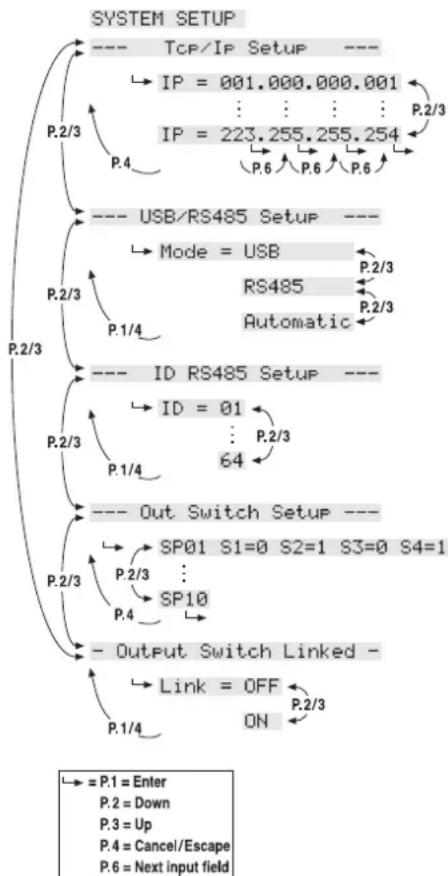
Pour quitter le menu, appuyez sur la touche PRESET 4 (si besoin plusieurs fois).
Conseil : tant que le menu pour les réglages système est appelé, le DRM-880LAN ne peut pas être utilisé depuis un ordinateur ou l'unité de commande DRM-880WP.
5.3.1 Réglage de l'adresse IP
Pour une gestion à distance via Ethernet, l'appareil a besoin d'une adresse IP. Si plusieurs appareils sont simultanément reliés au PC, il faut qu'ils aient une adresse IP distincte pour les désigner.
Pour régler l'adresse IP :
Appelez le menu. Le sous-menu souhaité est déjà sélectionné :
--- T_CP / I_P Setup ---
2) Appelez le sous-menu avec la touche PRESET 1. L'affichage indique maintenant par exemple :
Le premier champ de saisie clignote.
3) Avec les touches PRESET 2 et PRESET 3, réglez les unes après les autres les valeurs souhaitées dans les quatre champs et confirmez avec la touche PRESET 1. Si vous voulez aller au champ de saisie suivant sans effectuer de modification, appuyez sur la touche PRESET 6. 4) Quittez le sous-menu avec la touche PRESET 4.
Selon l'adresse IP réglée, le masque réseau est automatiquement généré en fonction de la classe réseau :
$$ \begin{array}{l} I P = 1. 0. 0. 1 \text {a} I P = 1 2 6. 2 5 5. 2 5 5. 2 5 5 \ \Rightarrow \text {m a s q u e r e s e a u} = F F 0 0 0 0 0 0 h (\text {c l a s s e A}) \ I P = 1 2 7. 0. 0. 1 \text {a} I P = 1 9 1. 2 5 5. 2 5 5. 2 5 5 \ \Rightarrow \text {m a s q u e r e s e a u} = F F F F 0 0 0 0 h (\text {c l a s s e B}) \ \mathrm {I P} = 1 9 2. 0. 0. 1 \dot {\mathrm {a}} \mathrm {I P} = 2 2 3. 2 5 5. 2 5 5. 2 5 5 \ \Rightarrow \text {m a s q u e r e s e a u} = F F F F F 0 0 h (\text {c l a s s e C}) \ \end{array} $$
5.3.2 Sélection de l'interface
Les interfaces USB et RS-485 ne peuvent pas être utilisés simultanément. Pour sélectionner l'interface:
1) Appelez le menu. Le point suivant de menu est sélectionné :
-- TC_P/IP Setup --
2) Avec la touche PRESET 3, sélectionnez le point de menu suivant:
--- USB/RS485 Setup ---
3) Appelez le sous-menu avec la touche PRESET 1. L'affichage indique maintenant par exemple :
$$ \text {M o d e} = \text {U S B} $$
4) Avec les touches PRESET 2 et PRESET 3, sélectionnez l'interface désirée : USB, RS485 ou Automatic (si l'interface utilisée doit être automatiquement reconnue). 5) Avec la touche PRESET 1, quittez le sous-menu ou appuyez sur la touche PRESET 4 pour quitter le sous-menu sans modifier le réglage.
Une fois que vous avez quitté le menu, l'affichage indique en haut à droite la sélection actuelle de l'interface :
$$ \begin{array}{l} \ddot {u} = \text {U S B} \ \text {R} = \mathrm {R S} - 4 8 5 \ \mathbb {H} = \text {d e t e c t i o n a t a m o t a t i q u e d e l l i n e r f a c e} \ \end{array} $$
5.3.3 Numéro d'appareil pour rs-485
Si plusieurs appareils sont simultanément reliés via l'interface RS-485 au PC, il faut qu'ils aient des nombres d'appareils (ID) différents pour les désigner.
Pour régler les nombres des appareils :
1) Appelez le menu. Le point de menu suivant est sélectionné :
--- T_CP/I_P Setup ---
2) Avec la touche PRESET 3, sélectionnez le point de menu suivant:
--- I D R S 4 8 5 Setup ---
3) Appelez le sous-menu avec la touche PRESET 1. L'affichage indique maintenant p. ex.:
$$ \mathrm {I D} = \emptyset 1 $$
4) Avec les touches PRESET 2 et PRESET 3, sélectionnez le numéro souhaité d'appareil (1-64). 5) Avec la touche PRESET 1, quittez le sous-menu ou appuyez sur la touche PRESET 4 pour quitter le sous-menu sans modifier le réglage.
5.3.4 Appeler une combinaison de commutation
Via le menu, on peut également appeler les combinaisons de commutation mémorisées (Switch Presets) (chapitre 6.12.2) : 1) Appelez le menu. Le point de menu suivant est sélectionné :
TCP/IP Setup
2) Avec la touche PRESET 3, sélectionnez le point de menu suivant: --- Out Switch Setup --- 3) Appelez le sous-menu avec la touche PRESET 1. L'affichage indique maintenant par exemple :
SP02 S1=0 S2=1 S3=0 S4=0
Dans l'exemple cité, la configuration de commutation N°2 est sélectionnée avec les états suivants : sortie de commutation 2 = on, sorties de commutation 1, 3, 4 = off.
4) Avec les touches PRESET 2 et PRESET 3, sélectionnez la combinaison de commutation souhaitée (1 - 10). Le numéro de la combinaison sélectionnée clignote. 5) Pour commuter sur la combinaison souhaitée, appuyez sur la touche PRESET 1. 6) Avec la touche PRESET 4, quittez le sous-menu.
Conseil: si les combinaisons de commutation sont coupées aux configurations (E5' chapitre 5.3.5), l'après revient automatiquement à la combinaison correspondant de la configuration actuelle une fois que vous aurez quitté le menu système.
5.3.5 Combinaisons de commutation coupées aux configurations
Pour coupler les combinaisons de commutation aux configurations, c'est-à-dire appeler la combinaison correspondante simultanément avec la sélection d'une configuration :
1) Appelez le menu. Le point de menu suivant est sélectionné :
TCP/IP Setup 2) Avec la touche PRESET 3, sélectionnez le point de menu suivant:
- Output Switch Linked - 3) Appelez le sous-menu avec la touche PRESET 1. L'affichage indique maintenant par exemple :
Link = OFF
4) Avec la touche PRESET 2 ou PRESET 3, selectionnez si la combinaison de commutation doit (UN) ou pas (UFF) est couplée avec les configurations. Les combinaisons de commutation 1 à 6 sont coupées à la configuration portant le même numéro. Les combinaisons 7 à 10 sont reliées à des configurations extra 1 à 4 (chapitre 6.11.5) c'est-à-dire appelées via les entretes de commutation INPUT PORT (13). 5) Avec la touche PRESET 1, quitter le sous-menou ou appuyez sur la touche PRESET 4 pour quitter le sous-menou sans modifier le réglage.
5.4 Leds d'état
La LED PHANTOM POWER (1) brille si l'alimentation fantôme pour les entrées micro est activée.
8 groupes de LEDs (4) sont prévus comme témoins d'état avec les fonctions suivantes :
LIMITER - Indique l'activité du limiteur de niveau ou du compresseur à la sortie correspondante
CLIP - Indique la surcharge de la sortie correspondante après son réglage de tonalité
SIGNAL - Brille pour une sortie si un signal est présent à une entrée qui lui a été attribué
FBK - Brille si pour une entrée micro, l'élimination des effets Larsen a été sélectionnée
MIC - Brille si l'entrée est configurée comme entrée micro
LINE - Brille si l'entrée est configurée pour sources de signal avec niveau ligne
5.5 Utilisation via DRM-880WP
Les quatre premières configurations mémorisées dans le DRM-880LAN (Programs) peuvent être appelées via l'unité de commande DRM-880WP. Il est également possible de modifier le volume de toutes les sorties ensemble.
Si les deux LEDs à côté des touches UP et DOWN (18) clignotent, il y a un problème de liaison. Une cause possible est que l'alimentation de l'unité de commande a été allumée avant le DRM-880LAN.
Conseil: avant de pouvoir utiliser le DRM-880LAN via l'unité de commande DRM-880WP, il est nécessaire de régler l'unité de commande sur le DRM-880LAN (13) chapitre 5.5.1). En plus, il faut que le DRM-880LAN soit réglé sur le type d'interface idoine (RS-485 ou détection automatique d'interface) et le nombre d'appareil (ID) doit être 1 (2) chapitre 5.3.2 et 5.3.3).
1) Si la LED UNLOCKED (17) ne brille pas, déverrouillez l'unité de commande avec la clé livrée dans l'interrupteur. Mettez la clé dans la serrure (19), faites un quart de tour vers la croix puis dans l'autre sens pour que la LED UNLOCKED brille. 2) Pour appeler les configurations 1, 2, 3 ou 4, appuyez sur la touche PRESET correspondante (16). La LED à côté de la touche enfoncée clignote tout d'abord rapidement puis lentement et brille ensuite en continu. 3) Avec les touches UP et DOWN (18), vous pouvez augmenter ou diminuer le volume de toutes les sorties ensemble par paliers. Pour une modification continue, maintenez une touche enfoncée. 4) Si vous souhaitez, protégez l'unité de commande contre utilisation non autorisée avec l'interrupteur à clé : mettez la clé dans la serrure, tournez d'un quart de tour vers la droite puis dans l'autre sens pour que la LED UNLOCKED s'éteigne.
5.5.1 Réglement de l'unité de commande
Pour régler l'unité de commande sur le DRM-880LAN:
1) Débranchez l'unité de commande de l'alimentation. 2) Maintenez les touches UP et DOWN (18) enfoncées et rallumez l'alimentation. 3) Lorsque les LEDs à côté des touches UP et DOWN brillent, relâchez les touches. 4) Appuyez simultanément sur les touches PRESET 3 et PRESET 4 jusqu'à ce que les LEDs à côté des touches brillent. 5) Coupez l'unité de commande de l'alimentation puis reconnectez-la.
6 Utilisation via un ordinateur
Via le logiciel livre, le DRM-880LAN peut être utilisé à distance. Ainsi, il peut également être configuré pour fonctionner sans ordinateur. Les configurations créées peuvent être mémorisées dans l'appareil et sur l'ordinateur.
Conseil: si le DRM-880LAN est relié à l'unité de commande DRM-880WP, assurez-vous qu'elle n'est pas utilisée pendant la commande à distance via l'ordinateur [par exemple verrouillée via interrupteur à clé (19)]. Sinon, il peut y avoir des conflits de connexion.
6.1 Installation du logiciel PC
Conditions système pour installer le logiciel de commande libre : PC avec système d'exploitation Windows XP (SP2) ou supérieur, mémoire de travail de 512 MO au moins, mémoire disque dur libre 10 MO, interface USB, interface Ethernet ou RS-485. La résolution de l'écran devrait être de 1024 × 768 points au moins. Pour l'installation du logiciel PC, démarrez le programme d'installation SETUP.EXE sur le CD livré et suivez les instructions du programme d'installation.
Windows est une marque déposée de Microsoft Corporation aux États-Unis et dans les autres pays.
6.1.1 Installation du driver interface
Pour créer la liaison via l'interface USB ou Ethernet, il faut un driver spécifique. Il est sur le CD livre. Pour l'installer automatiquement, appelez le fichier USB... JSETUP.EXE. Le driver simule une interface série pour le logiciel d'installation.
6.2 Démarrage du logiciel PC
Démarrrez le programme DRM-880LAN Vx.x.EXE sur le PC. La fenêtre principale (schéma 7) s'ouvre. Elle indique les derniers appareils reliés. Pour chaque appareil, il y a une fenêtre propre, le bandeau supérieur donne des informations sur l'interface et le statut de connexion.
Fenêtre principale
B CH
6.2.1 Ajouter des appareils
Pour ajouter un (autre) appareil, cliquez sur le bouton "Add Device".
Si USB est le type d'interface actuel sélectionné ("USB-COMx" s'affiche en haut à gauche sur le bouton), la fenêtre suivante de dialogue s'affiche :
| USB - DRM-880LAN - Offline | ||
| Edit | Connect | no-name |
Fenêtre appareil USB
D'autres appareils ne peuvent plus être ajoutés.
Si RS-485 est le type d'interface actuel sélectionné ("RS485-COMx" s'affiche en haut à gauche sur l'écran), la fenêtre suivante de dialogue s'affiche :
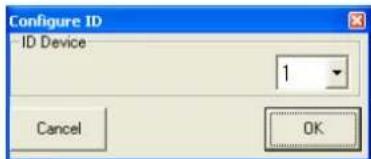
Sélection numéro appareil (ID)
Sélectionnez ici le numéro d'appareil (ID) de l'appareil voulu et confirmez avec "OK" (réglage d'une ID d'un appareil, voir chapitre 6.2.9 ou 5.3.3).
Si Ethernet est le type actuel sélectionné ("TCP/IP" s'affiche en haut à gauche sur l'écran), la fenêtre suivante de dialogue s'affiche :
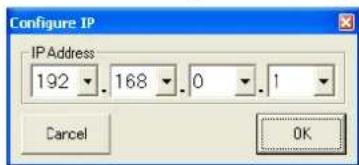
Sélectionnez adresse IP
Sélectionnez ici l'adresse IP de l'appareil voulu et confirmez avec "OK" (réglage de l'adresse IP d'un appareil, voir chapitre 6.2.9 ou 5.3.1).
Pour chaque appareil, une fenêtre propre est ajoutée.
6.2.2 Relier ou séparer des appareils
Pour établir la connexion vers l'appareil, cliquez sur le bouton "Connect" dans la fenêtre de l'appareil souhaité (voir schéma 8). À la place du nom de l'appareil, ou "no-name" si l'appareil n'a pas de nom, une barre de progression s'affiche, symbolisant l'établissement de la connexion. Lorsque la connexion est établie, le bouton "Connect" est remplacé par "Disconnect".
Si tous les appareils doivent être reliés, cela est réalisable via le bouton "Connect All" en haut dans la fenêtre principale.
Si la connexion ne peut être établie et qu'il y a un message d'erreur (par exemple "COM not found", "Devices disconnected" ou "IP address: x. x. x. x not found"), il peut y avoir plusieurs raisons :
-un mauvais numéro d'appareil/une mauvaise adresse IP réglée (chapitre 5.3.3, chapitre 5.3.1 ou chapitre 6.2.9) - un câble est défectueux - un appareil n'est pas allumé ou son menu système est appelé (chapitre 5.3) - dans le menu système, le mauvaise interface est sélectionnée (chapitre 5.3.2) - les réglages réseau sur l'ordinateur ne sont pas corrects (pour liaison via Ethernet).
Un appareil relié indique sur son affichage par exemple
ou pour une gestion via Ethernet, par exemple
System lock 192.168.001.101
et ne peut plus être utilisé directement tant que la connexion existe.
Pour couper la liaison, cliquez sur le bouton "Disconnect" sur la fenêtre de l'appareil souhaité et confirmez le message de confirmation. Le DRM-880LAN peut maintenant être utilisé directement.
La coupure n'est pas possible tant que la fenêtre de configuration d'un appareil est ouverte.
6.2.3 Nommer un appareil
Pour distinguer différents appareils dans la fenêtre principale, on peut leur donner un nom. Le nom prédéfini est "no-name". Pour modifier le nom d'un appareil, faites un double clic sur le nom actuel. Une fenêtre de dialogue s'ouvre. Remplacez l'ancien nom avec le nouveau (16 caractères au plus) et confirmez en cliquant sur "OK" ou ne validez pas la modification en cliquant sur "Cancel".
6.2.4 Ouvrir la fenêtre de configuration
Pour commander à distance un appareil relié et pour modifier sa configuration, cliquez dans la fenêtre de l'appareil sur le bouton "Edit" (voir schéma 8). La fenêtre de configuration pour l'appareil s'ouvre (schéma 13). Vous trouverez dans le chapitre 6.3 une description complète des possibilités d'utilisation.
Si l'appareil n'est pas relié, la fenêtre peut également être ouverte. On peut ainsi afficher par exemple des configurations mémorisées sur l'ordinateur et les travailler sans qu'un appareil ne soit nécessaire. Si l'appareil doit encore être relié, fermez tout d'abord la fenêtre de configuration (15) chapitre 6.15).
6.2.5 Retirer des appareils
Pour retirer un appareil de la constellation, fermez la fenêtre correspondante () et confirmez. Si tous les appareils doivent être retirés, cliquez sur le bouton "Remove Device" en haut dans la fenêtre principale. Confirmez le message de confirmation.
6.2.6 Mémoriser une constellation d'appareils
La constellation d'appareils visible dans la fenêtre principale avec les noms d'appareils et le type d'interface peut être mémoire sur l'ordinateur comme "Project".
1) Cliquez sur le bouton "Save Project", la fenêtre de dialogue "Enregistrer sous" s'ouvre. 2) Saisissez le nom de fichier voulu, sélectionnez le lieu de mémoireisation et mémoireisez le fichier.
En préréglage, pour l'emplacement de mémoire, le sous-répertoire "Project" automatiquement configuré lors de l'installation du programme est sélectionné. L'extension du fichier *.p88 est automatiquement ajoutée au nom saisi.
6.2.7 Charger une constellation d'appareils Pour charger une constellation d'appareils préalablement mémorisées sur l'ordinateur :
1) Clique en haut à droite dans la fenêtre sur le bouton "Load Project". La fenêtre de dialogue "Ouvrir" s'affiche. 2) Sélectionnez le fichier choisi et confirmez l'ouverture.
Si l'interface utilisée dans la constellation est différente de celui actuellement utilisé, un avertissement apparait. Si l'fait passer à l'interface de la configuration mémorisée, confirmez le message.
6.2.8 Changement d'interface
Pour aller à un autre des trois types d'interfaces possibles, il faut tout d'abord stopper tous les appareils de la fenêtre principale (6.2.5).
Cliquez sur le bouton en haut à gauche. Selon le type d'interface sélectionné, il s'appelle : "USB-COMx", "RS485-COMx" ou "TCP/IP".
La fenêtre suivante de dialogue s'ouvre :
2) Sous "Select Connection", Sélectionnez l'interface souhaitée ("USB", "RS485", ou TCP/IP"). 3) Pour "RS485", il faut, sous "Select COM", désigner le numéro du port utilisé pour cette interface. Si "USB" est sélectionné (comme sur le schéma 11), il faut, sous "Select COM", sélectionner l'interface série que le driver simule pour le logiciel. On peut voir dans les réglages du système d'exploitation ou via le bouton "Search" automatiquement le type d'interface COM dont il s'agit.
Vous trouvez les réglages concernés du système d'exploitation par exemple sous Panneau de configuration Propriétés système (Hardware) Gestionnaire de périphériques Ports COM et LPT).
Il y a par exemple :

S'il y a des conflits avec d'autres appareils, on peut modifier le nombre de l'interface COM (par exemple via Propriétés Paramètres du port Avancé...
Conseil : pour éviter des problèmes de communication, il est recommandé de modifier manuellement les numéros COM donnés automatiquement par l'ordinateur de 10 et plus sur les numéros COM de 1 à 9.
6.2.9 Réglage de l'id ou de l'adresse IP
Si plusieurs DMR-880LAN doivent être gérés par RS-485 ou TCP/IP, il faut que chaque appareil avant le premier fonctionnement commun reçoive un numéro ID ou une adresse IP propre. Cela peut se faire via le menu système (chapitre 5.3.1 ou 5.3.3) ou, comme décrit ci-après, via l'ordinateur.
Reliez les uns après les autres les appareils via USB au PC et effectuez les réglages suivants : 1) Si l'interface USB n'est pas sélectionnée, passez dans la fenêtre principale sur l'interface USB (voir chapitre 6.2.8). 2) Ajoutez un appareil ("Add Device", chapitre 6.2.1). 3) Reliez l'appareil ("Connect", chapitre 6.2.2). 4) Cliquez sur le bouton disponible "ID & IP", la fenêtre suivante de dialogue s'ouvre :
Fenêtre "Configure ID-RS485 and IP Address"
5) Pour une gestion à distance via RS-485, déterminez sous "Select new ID" un numéro ID (1 - 64).
Conseil : pour que le DRM-480LAN puisse être géré via l'unité de commande DRM-880WP, il faut que l'ID = 1.
Pour une gestion à distance via Ethernet, définissez une adresse IP sous "Select new IP Address"; un masque réseau est automatiquement généré (chapitre 5.3.1).
6) Confirmez une modification avec "OK" ou rejetez avec "Cancel". 7) Via le bouton "Disconnect", coupez la connexion, et confirmez le message de confirmation. Si vous le souhaitez, reliez un autre DRM-880LAN à la prise USB de l'ordinateur et poursuivez avec le point 3.
Ensuite, allez à l'interface voulu pour gérer et configurer les appareils (chapitre 6.2.8).
6.2.10 Quitter le programme
Quittez le programme en cliquant sur le bouton "Exit" ou en haut à droite. Confirmez le message de confirmation.
6.3 Vues
Dans la fenêtre de configuration pour un appareil, on peut commuter entre les vues affichées comme onglets : “Overview”, “Routing”, “Inputs” et les réglages pour chaque canal de sortie. Lorsqu'on ouvre la fenêtre d'un appareil, la vue “Overview” (schéma 13) est tout d'abord affichée. Elle affiche une présentation rapide de la configuration. Elle indique à gauche les 8 canaux d'entrée et à droite les 8 canaux de sortie. Les lignes entre représentent l'attribution des sorties aux entrées. En cliquant sur les blocs de fonction dans le diagramme, vous commutez sur la vue correspondante.
Le symbole équivaut que le son d'un canal d'entrée ou de sortie est coupé.
6.3.1 Unité de mesure pour la temporisation de signal
On peut temporiser individuellement les signaux de toutes les sorties. Cela est utile par exemple lorsque les enceintes sont à une distance différente des auditeurs. Pour compenser
(13)Vue “Aperçu”
Vue des canaux d'entrée "Inputs"
La temporisation par la durée de propagation du son, le signal de l'enceinte la plus proche est temporisé de telle sorte qu'il n'arrive pas à l'auditeur avant le signal de l'enceinte la plus éloignée.
Dans la vue "Overview" (schéma 13), sous "Units" (en haut à gauche), sélectionnez si la temporisation doit être donnée en durée (Time) ou distance (Meter). Le réglage choisi vaut pour toutes les sorties et peut être modifié à tout moment.
6.4 Configuration des entrées
Les signaux des entrées peuvent être traités avant d'être répartis sur les sorties. Ils passent dans la chaîne de traitement présentée sur le schéma 4. Pour configurer les entrées, sélectionnez la vue "Inputs" (schéma 14). Elle propose une visualisation des paramètres importants de toutes les entrées.
Pour régler les mêmes valeurs pour plusieurs entrées, un couplage des entrées est également possible (chapitre 6.8).
6.4.1 Sélection du niveau de signal
Via le champ "Mic/ Line", sélectionnez si la source de signal délivre un niveau micro (Mic) ou un niveau ligne (Line).
6.4.2 Sélection du type de transmission de signal
Si "Balanced" est coché, il y a un signal symétrique à l'entrée correspondante. Si une source de signal asymétrique est reliée, cliquez pour décocher. Le niveau de signal est augmenté de 6 dB.
6.4.3 Alimentation fantôme
En cochant "Phantom", une alimentation fantôme de 48 V est présente à toutes les entrées qui sont configurées comme entrées micro (3) (chapitre 6.4.1). Quelques micros nécessitent une alimentation fantôme.
Attention les sources de signal avec sorties
de signal asymétriques peuvent être endommagées par une alimentation fantôme. Assurez-vous qu'aucune alimentation fantôme ne puisse être présente aux entrées avec signaux asymétriques (par exemple en cas de commutation sur une autre configuration par inadvertance).
Fenêtre d'égalisation d'entrée "Inputs EQ"
6.4.4 Amplification
Sous "Gain", on peut régler l'amplification d'entrée dans la plage -127...+12 dB. Pour modifier l'amplification, déplacez le réglage avec la souris ou pour le réglage sélectionné, sur le clavier avec les touches flèche ou touches de défilement. Pour une réinitialisation rapide sur 0 dB, cliquez sur le bouton "0 dB" au-dessus du réglage. Si l'amplification doit être réglée sur 0 dB de manière temporaire, cliquez sur "Byp". Le bouton devient rouge. Pour revenir à l'amplification réglée avec le réglage, cliquez une nouvelle fois sur le bouton.
6.4.4.1 Réglage principal "master input gain
Pour modifier simultanément l'amplification d'entrée de toutes les sorties, régalez le réglage "Master Input Gain". À l'inverse du réglage pour des sorties coupées (chapitre 6.8), les réglages individuels ne sont pas assimilés mais restent non modifiés. L'amplification n'est diminuée, selon le réglage principal, que de manière proportionnelle.
6.4.5 Égaliseur (EQ)
Si pour une entrée, "Mic" est besoin comme niveau de signal, il faut sélectionner l'option "EQ" pour utiliser l'égaliseur sous "Sel Fbk/ EQ".
Pour régler l'égaliseur, cliquez sous "EQ" sur "Edit". La fenêtre "Inputs EQ" (schéma 15) s'ouvre. Les réglages de tonalité pour l'entrée sélectionnée sont affichés. Dans la zone supérieure, on peut aller sur la vue des autres entrées.
Sous "EQ", on peut régler les trois filtres indépendants du canal d'entrée (schéma 16). Les types de filtre suivants sont disponibles :
Peaking_EQ / PEAK EQ (Peaking Equalizer) Filtre avec caractéristique cloche avec amplification/atténuation réglable (dB), fréquence médium (Hz) et facteur Q
Hi-Shelv_Q / HiSHF_Q (High Shelving Filter Q) Filtre aigu symétrique avec caractéristique Shelving
Pour la fréquence limite réglable (Hz), le niveau est à la moitié de l'amplification/atténuation réglée (dB) ; la pente dépend du facteur Q réglable.
Lo-Shelv_Q / LoSHF Q (Low Shelving Filter Q) Filtre grave symétrique avec caractéristique Shelving
Pour la fréquence limite régglable (Hz), le niveau est à la moitié de l'amplification/atténuation réglée (dB); la pente dépend du facteur Q réglable.
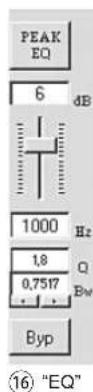
1) Via le bouton supérieur (ici "PEAK EQ"), ouvrez une fenêtre de dialogue et sélectionnez un type de filtre. 2) Avec le réglage, régler l'augmentation ou la diminution de niveau. 3) Dans le champ "Hz", sous le réglage, saisissez la fréquence du filtre. 4) Saisissez dans le champ correspondant le facteur Q ou la valeur relative pour la largeur de bande (Bw) ou régler enclenchant sur les flèches sous les champs. Un chiffre saisi est arrondi à la prochaine valeur possible.
5) En cliquant sur le bouton "Byp", on peut désactiver chaque filtre. Le bouton devient rouge. Pour réactiver le filtre, cliquez une nouvelle fois sur le bouton. 6) Pour réinitialiser les valeurs d'amplification (0 dB) de tous les filtres de cette entrée, cliquez sur Flat Eq et dans la fenêtre qui s'ouvre "Flat EQ - Are you sure?", confirmez le processus ou arrêtez-le. 7) Via le bouton "Exit", vous quittez l'égaliseur d'entrée.
Conseil: l'augmentation/diminution de niveau et la fréquence de filtre peuvent être régées de manière graphique (64.5.1).
6.4.5.1 Bande passante
Le diagramme indique la bande passante du canal d'entrée, selon le réglage de l'égaliseur.
En haut à droite sur le diagramme, on peut sélectionner entre la visualisation de la bande passante d'amplitude "Mag" ou de phase "Phase".
En cliquant sur le bouton "Show cursor", un point de repère graphique pour chaque filtre est affiché à côté de la courbe (scheme 15). Avec la souris, vous pouvez visualiser de manière graphique les filtres en déplaçant ces points selon la fréquence et l'augmentation/diminution de niveau.
Par un nouveau clic sur le bouton "Show cursor", les points de référence ne s'affichent plus.
6.4.6 Élimination des interférences (FBK)
Si pour une entrée "Mic" est sélectionné comme niveau de signal, on peut sélectionner la fonction "FBK" à la place du réglage de l'égaliseur sous "Sel Fbk/EQ" (schéma 14). Il s'agit d'un algorithme efficace pour éliminer les effets larsen sur la base d'un déplacement de fréquence. On peut ainsi, lors d'applications de discours, régler des volumes supérieurs sans avoir des larsens.
Le niveau du déplacement de fréquence se règle via le réglage "Input Feedback Speed %". Plus la valeur est élevée, plus l'élimination du larsen est efficace.
6.4.7 Inversion de phase
Le signal d'une entrée peut être inversé. Cela peut par exemple contrer des effacements de phase si deux micros se trouvent dans des directions différentes ou avec un éloignement différent avec la même source sonore. Si la case "Phase" est cochée, l'inversion de phase du signal d'entrée est activée. Pour commuter, cliquez sur la case.
6.5 Configuration des sorties
Les signaux de toutes les sorties défilent dans une chaîne de traitement représentée sur le schéma 5. Alors que l'attribution des signaux d'entrée aux sorties est faite via la vue "Routing", les autres réglages des sorties sont effectués via une vue propre pour chaque canal de sortie.
Pour régler plusieurs sorties avec les mêmes valeurs, un couplage des sorties est possible (13) chapitre 6.8).
6.5.1 Attribution/mixage des signaux d'entrée
1) Pour attribuer à chaque sortie les signaux d'entrée souhaités et définir le rapport de mixage, sélectionnez la vue "Routing (schema 17). 2) Via la matrice d'attribution "Output Routing", sélectionnez les signaux d'entrée qu'un canal de sortie doit recevoir. Chaque ligne de la matrice représente un canal d'entrée, chaque colonne un canal de sortie. En cliquant sur un point, on peut attribuer une entrée à une sortie (le carré sur le point devient rouge) ou supprimer l'attribution. 3) Sous "Editing mix routing", on peut, pour chaque signal d'entrée attribué, atténuer le niveau de 30 dB au plus avec le réglage à glissière (l'atténuation ne vaut que pour ce canal de sortie). On peut ainsi atteindre des mixages de signaux différents pour les sorties. Le groupe de réglage de la sortie correspondante est automatiquement sélectionné en cliquant sur un point de la matrice, il peut également être modifié via les boutons "Output Selected". 4) Via le bouton "Reset", vous pouvez effacer toutes les attributions après avoir confirmé le message de confirmation.
L'attribution des canaux est présentée dans la vue "Overview" (schéma 13) par des lignes de couleur.
6.5.2 Temporisation de signal
Chaque signal de sortie peut être temporisé jusqu'à 380,998 ms. On peut ainsi par exemple compenser des différences de propagation du son en cas de distances différentes des enceintes.
Dans la vue pour une sortie (par exemple "Output1", schéma 18), on peut régler sous "Delay" la temporisation pour le signal de sortie. L'unité (mètre ou milliseconde) peut être modifiée dans la vue "Overview" (chapitre 6.3.1).
Pour modifier la valeur de temporisation, cliquez sur une flèche à côté du champ de saisie : réglage grossier avec les flèches sur "Adj", réglage fin avec les flèches sur "Fine". À la place, la valeur peut être directement saisie dans le champ. Le chiffre saisi est arrondi à la valeur prochaine possible.
Via le bouton "Bypass" sous la valeur, on peut désactiver temporairement la temporisation
réglée. Le bouton devient rouge. Pour réactiver la temporisation, cliquez sur le bouton à nouveau.
6.5.3 Filtres salle-haut et salle-bas
Chaque sortie dispose de filtres passe-haut et passe-bas qui, combinés, peuvent remplir la fonction d'un filtrage de fréquences (pour une répartition selon la fréquence d'un signal d'entrée sur deux ou plusieurs canaux de sortie).
Dans la vue pour une sortie par exemple "Output", schéma 18), on peut, sous "High Pass Filter" et "Low Pass Filter", régler le contrôle passe-haut et le contrôle passe-bas voulu.
Sous "High Pass Filter" - "Slope", sélectionnez pour le filtre passe-haut une des huit caractéristiques de filtre ou "Bypass" si le filtre passe-haut doit être laissé de côté. Les caractéristiques suivantes sont disponibles :
BUTTW-6DB
Filtre Butterworth premier ordre avec pente de 6dB/octave
BUTTW-12DB
Filtre Butterworth deuxième ordre avec pente de 12dB/octave
Filtre Linkwitz-Riley deuxième ordre avec pente de 12 dB / octave
Bessel -12DB
Filtre Bessel deuxième ordre avec pente de 12dB/octave
BUTTW-18DB
Filtre Butterworth troisième ordre avec pente de 18dB/octave
BUTTW-24DB
Filtre Butterworth quatrième ordre avec une pente de 24 dB/octave
Lriley -24DB
Filtre Linkwitz-Riley quatrième ordre avec une pente de 24 dB/octave
Bessel -24DB
Filtre Bessel quatrième ordre avec une pente de 24dB/octave
2) Sous "Low Pass Filter" - "Slope", selectionnez pour le filtre passe-bas, l'une des caractéristiques de filtre ou "Bypass" si le filtre passe-bas doit être laissé de côté. 3) Dans les champs "Frequency [Hz]", saisissez la fréquence limite souhaitée.
Les réglages sont représentés sur le diagramme de fréquence 6.5.4.1).
6.5.4 Égaliseur
Pour le réglage de l'égaliseur de chaque sortie, 5 filtres indépendants sont disponibles. Dans la vue pour une sortie (par exemple "Output1", schéma 18), ces filtres peuvent être réglés sous "EQ". Le réglage des filtres s'effectue comme pour les filtres des canaux d'entrée (chapitre 6.4.5).
6.5.4.1 Bande passante
Le diagramme dans la zone supérieure de la fenêtre indique la bande passante du signal de sortie selon le réglage de l'égaliseur et l'amplification réglée (chapitre 6.5.6).
À droite du diagramme, on peut sélectionner entre la visualisation comme bande passante d'amplitude "Mag" ou de phase "Phase". Si "Mag" est sélectionné, on peut dans le champ sous "Step dB" sélectionner l'échelle et sous "Offset dB" un déplacement vertical du diagramme. Pour modifier une valeur, cliquez sur la flèche vers le haut ou le bas à côté du champ.
Comme pour le réglage de tonalité d'une entrée, on peut régler les filtres via l'affichage
⑰ Yue“Routing”
Vue canal de sortie "Output1"
des points de repère (O, O, O, O) de manière graphique (chapitre 6.4.5.1).
6.5.5 Compresseur
Le compresseur réduit la dynamique et diminue le niveau au-dessus d'un seuil régable. C'est nécessaire lorsque la dynamique du signal audio est supérieure à ce que le système d'amplificateur ou la situation d'écoute (par exemple musique d'ambiance) permet. On peut diminuer également les différences de niveau (par exemple distances changeantes de micros) pour atteindre une meilleure gestion et ainsi un volume moyen supérieur.
Le compresseur réagit à la valeur effective (RMS) du signal. L'activité du compresseur est indiquée pour chaque sortie par la LED LIMITER (4).
Dans la vue pour une sortie (par exemple "Output1", schéma 18), on peut définir sous "RMS Compressor" les paramètres pour la fonction. Pour modifier un paramètre, déplacez le réglage correspondant avec la souris ou pour le réglage sélectionné, sur le clavier avec les touches flèche ou de défilement d'image.
1) Avec le réglage "Thr [dBu]", réglez le seuil (Threshold) à partir duquel l'amplification est réduite.
2) Avec le réglage "Ratio", réglez le rapport de compression. Cela signifie par exemple pour un rapport de compression de 10:1 que le niveau de sortie n'augmente que de 2 dB au-dessus du seuil pour une augmentation de niveau de sortie de 20 dB. 3) Avec le réglage "Attack [ms]", réglez la durée d'attaque. 4) Avec le réglage "Release [sec.]", réglez la durée de réinitialisation, c'est-à-dire la durée jusqu'à ce que l'amplification atteigne sa valeur d'origine, une fois que le niveau de signal est sous le seuil. 5) Avec le réglage "S/H Knee [%,]" on peut régler si en cas de dépassement du seuil, le changement pour la compression doit être abrupt (0 % = Hard Knee) ou avec une transition (100 % = Soft Knee). La valeur déterminée la taille de la plaque de transition. 6) Pour couper le compresseur ou le rallumer, cliquez sur le bouton "Bypass". Lorsque le compresseur est éteint, le bouton est rouge.
En cliquant sur le bouton "RMS Compressor", la fenêtre "RMS Compressor & Peak Limiter.." (schéma 19) s'ouvre. Elle contient les mêmes réglages que pour les paramètres et le bouton "Bypass" pour éteindre le compresseur. En plus, le niveau de signal de l'entrée du compresseur et de la sortie est affiché de manière graphique.
F selon les réglages du compresseur. La répercussion d'une modification des paramètres "Threshold", "Ratio" ou "Soft/ Hard Knee" est visible immédiatement.
Fenêtre "RMS Compressor & Peak Limiter"
6.5.6 Amplification
Dans la vue pour une sortie (par exemple "Output1", schéma 18) sous "Lev [dB]", on peut régler l'amplification c'est-à-dire le niveau de sortie dans la plage -127...+18 dB. Pour modifier l'amplification, déplacez le réglage avec la souris ou pour le réglage sélectionné, sur le clavier avec les touches flèches ou de défilement. Pour une réinitialisation rapide sur 0 dB, cliquez sur le bouton "0 dB" sous le réglage.
Si l'amplification doit temporairement être réglée sur 0 dB, cliquez sur le bouton "Bypass Level". Le bouton devient rouge. Pour réinitialiser sur l'amplification réglée avec le réglage, cliquez une nouvelle fois sur le bouton.
6.5.7 Limitation de niveau (limiter)
Le limiteur permet de limiter rapidement le signal sur une valeur réglée. Ainsi, les appareils suivants sont préservés de toute surcharge (par exemple étages finaux d'amplificateurs) et les haut-parleurs de tout dommage. Il fonctionne comme le compresseur décrit précédemment. Alors que le compresseur autorise une augmentation du niveau selon le degré de compresseur réglé au-dessus du seuil, la valeur du limiteur définie la limite supérieure absolue du signal de sortie (rapport de compression = :1)
Le limiteur réagit à la valeur crête du signal. L'activité du limiteur est également affichée par la LED LIMITER (4).
Dans la vue pour une sortie (par exemple "Output", schéma 18), on peut définir les paramètres pour la fonction du limiteur sous "Peak Limiter". Pour modifier un paramètre, déplacez avec la souris le réglage correspondant ou pour le réglage sélectionné, sur le clavier avec les flèches ou les touches de défilement.
1) Avec le réglage "Thr [dBu]", réglez le seuil (Threshold) à partir duquel l'amplification est diminuée, c'est-à-dire le niveau de sortie maximal autorisé. 2) Avec le réglage "Attack [ms]", réglez la durée d'attaque.
3) Avec le réglage "Release [sec.]", réglez la durée de réinitialisation, c'est-à-dire la durée jusqu'à ce que l'amplification atteigne sa valeur d'origine, une fois le niveau de signal est sous le seuil. 4) Pour éteindre le limiteur ou le rallumer, clique sur le bouton "Bypass". Si le limiteur est éteint, le bouton devient rouge.
En cliquant sur le bouton "P. Limiter", la fenêtre "RMS Compressor & Peak Limiter..." (schéma 19) s'ouvre. Elle contient les mêmes réglages pour les paramètres et le bouton "Bypass" pour être indre le limiteur. En plus, le niveau de signal de l'entrée du limiteur et la sortie sont affichés selon les réglages. Une modification du paramètre "Threshold" est immédiatement visible. Sous la courbe, en plus du niveau maximal [dBu] au-dessus de "Threshold", la tension crête correspondante [Vp] est affichée.
6.5.8 Inversion de phase
Le signal d'une sortie peut être inversé (inversion de phase) par exemple pour compenser une inversion de polarité lors du branchement des haut-parleurs. Si la case "Phase" est cochée dans la vue de la sortie, l'inversion de phase du signal de sortie est activée. Pour commuter, cliquez sur la case.
6.5.9 Réglage principal
Pour une modification proportionnelle des niveaux de sortie, activez le réglage "Master Output Volume [dB]" sous les vues commutables.
6.6 Leds d'état
Indépendamment de la vue sélectionnée, les LEDs et éléments de commande se trouvent sur la partie droite de la fenêtre. Selon les LEDs d'état (4) sur l'appareil (13 chapitre 5.4), l'état et les réglages des canaux sont également indiqués (schéma 20).
20 LEDs d'état et coupure du son
6.7 Coupure du son
Via les boutons "Mute In", vous pouvez couper le son des entrées, via "Mute Out", le son des sorties (schéma 20). Pour couper le son ou pas, cliquez sur le bouton du canal correspondant. Lorsque le son est coupé, le bouton est rouge, dans la vue "Overview" (schéma 13), le symbole est affiché à l'emplacement correspondant.
6.8 Couplage des canaux
Si certains paramètres doivent être régés à l'identique pour plusieurs sorties ou entrées, il est possible de coupler les entrées ou sorties pendant le réglage. Les paramètres modifiés à une sortie sont régés de manière identique sur toutes les sorties couplées. De même, les réglages effectués pendant le couplage des entrées sont simultanément effectués sur les canaux d'entrée sélectionnés. Seuls les paramètres modifiés pendant le couplage sont adaptés. Tous les autres réglages individuels des entrées ou sorties sont conservés.
Pour coupler les entrées :
1) Sur la partie droite de la fenêtre sous "Input Linked" (schéma 21), cliquez sur les boutons de toutes les entrées dont les paramètres doivent être régles de manière identique. Les boutons semblant "enfoncés", l'écriture devient bleue.
Dans la fenêtre "Inputs EQ" pour l'égaliseur des entrées (schéma 15), les boutons sont également disponibles.
2) Pour effacer le couplage pour une entrée, cliquez à nouveau sur le bouton.
Pour coupler les sorties :
1) Sur la partie droite de la fenêtre sous "Output Linked" (schéma 21), cliquez sur les boutons de toutes les sorties dont les paramètres doivent être réglés de manière identique. Si la vue pour une sortie donnée (schéma 18) est déjà affichée, cliquez aussi sur le bouton pour cette sortie. Les boutons semblant "enfoncés", l'écriture devient bleue. Le couplage est conservé même si on commute sur une autre vue. 2) Pour effacer le couplage pour une sortie, cliquez à nouveau sur le bouton.
Couplage des entrées et sorties
Un couplage n'a pas de répercussion sur les fonctions "Mute In", "Mute Out", l'attribution des canaux "Output Routing" et "Output mix level" et "Balanced" (signal d'entrée).
6.9 Copie des réglages
À l'inverse du couplage des canaux pour lequel seuls les paramètres modifiés pendant le couplage sont adaptés, la fonction copie transfère tous les réglages d'un canal sur un autre. Ne sont pas copiés les réglages pour fonctions "Mute In", "Mute Out", l'attribution des canaux "Output Routing" et "Output mix level" et "Balanced" (signal d'entrée).
6.9.1 Copie des réglages d'une entrée
1) Cliquez sur le bouton "Input Copy". La fenêtre de dialogue "Input Copy" s'ouvre. 2) Sous "Input Source", sélectionnez l'entrée dont les réglages doivent être copiés sur une autre. 3) Sous "Input Destination", sélectionnez l'entrée qui doit recevoir les réglages. 4) Confirmez la sélection avec "Confirm" ou interrompez le processus avec "Cancel". 5) Dans la fenêtre de dialogue "Copy Input - Are you sure?", confirmez ou interrompez le processus.
6.9.2 Copie des réglages d'une sortie
1) Clique sur le bouton "Output Copy". La fenêtre de dialogue "Output Copy" s'ouvre. 2) Sous "Output Source", sélectionnez l'entrée dont les réglages doivent être copiés sur une autre. 3) Sous "Output Destination", sélectionnez la sortie qui doit recevoir les réglages. 4) Confirmez la sélection avec "Confirm" ou interrompez le processus avec "Cancel". 5) Dans la fenêtre de dialogue "Copy Output - Are you sure?", confirmez ou interrompez le processus.
6.10 Renommer des entrées et sorties
Les noms des entrées sont préréglés en usine sur "Input1" à "Input8", les sorties sur "Output1" à "Output8". Ces noms peuvent être modifiés pour chaque configuration pour par exemple donner une indication sur le type de source sonore, l'emplacement ou la fonction des haut-parleurs.
1) Double-cliquez sur un onglet de la vue "Inputs" ou la vue d'une sortie. La fenêtre "Edit Names" (schéma 22) s'ouvre. 2) Écrasez les noms précédents des entrées ou sorties voulues dans les champs de saisie correspondants (8 caractères max.). 3) Confirmez la sélection avec "Confirm" ou interrompez le processus avec "Cancel". 4) Dans la fenêtre de dialogue "Edit Names - Are you sure?", confirmez ou interrompez le processus.
Fenêtre "Edit Names"
6.11 Gestion des configurations
Les configurations créées via le programme de gestion peuvent être mémorisées durablement sur 6 emplacements de mémoires dans le DRM-880LAN comme "Program". Elles peuvent être appelées via les 6 touches PRESET (3) sur l'appareil. Quatre autres configurations sont mémorisables dans l'appareil comme "Extra Program". On peut les appeler via les signaux de commutation aux entrées INPUT PORT (13) (v-3 chapitre 6.13).
On peut mémoriser en plus toutes les configurations sur l'ordinateur.
6.11.1 Mémoriser une configuration sur l'ordinateur
Pour mémoriser la configuration actuelle sur l'ordinateur:
1) Clique en haut à droite dans la fenêtre sur le bouton "Save". La fenêtre de dialogue "Enregistrer sous" s'ouvre. 2) Saisissez le nom de fichier soulu, sélectionnez l'emplacement de mémoire et mémorise le fichier.
En préconfiguration, pour l'emplacement de mémoire, le sous-répertoire "Preset" automatiquement configuré lors de l'installation du programme est sélectionné. L'extension *.M88 est automatiquement ajoutée au nom saisi.
6.11.2 Charger une configuration depuis l'ordinateur
ATTENTION Avant de charger une configuration, vérifiez si elle convient pour l'ensemble des appareils reliés. Grâce aux possibilités flexibles de configuration du DRM-880LAN, les entrées et sorties peuvent avoir des fonctions très différentes. Un changement non raisonnable entre les configurations pourrait entraîner une surcharge des composants reliés.
Pour charger une configuration mémoire sur un ordinateur :
1) Clique en haut à droite dans la fenêtre sur le bouton "Load". La fenêtre de dialogue "Ouvrir" s'ouvre. 2) Sélectionnez le fichier voulu et confirmez l'ouverture.
6.11.3 Mémoriser la configuration dans l'appareil
Pour mémoriser la configuration actuelle dans le DRM-880LAN:
1) En haut à droite dans la fenêtre, cliquez sur le bouton "Store". La fenêtre "Store Program" (schéma 23) s'ouvre.
Fenêtre "Store Program"
2) Dans le champ "Select Position" ou en cliquant sur une entrée dans la liste sous "Memory Program", sélectionnez l'emplacement de mémoire. On peut sélectionner un emplacement libre "Program Empty" ou un déjà occupé, son contenu est écrasé. 3) Dans le champ "Edit Name", saisissez le nom pour la configuration. Le nom peut être composé de 16 caractères au plus. Il faut éviter l'utilisation de caractères spécifiques (propres aux pays) (par exemple, ø, µ, β, ε, ο, ι, α, ν) car ceux ne s'affichent pas correctement sur l'affichage du DRM-880LAN.
4) Pour memoriser, cliquez sur le bouton "Store" ou interrompez le processus avec "Cancel". 5) Dans la fenêtre de dialogue "Store Program - Are you sure?", confirmez ou interrompez le processus.
La fenêtre "Store Program" se ferme une fois le processus de mémorisation terminé.
Les configurations mémorées dans l'appareil peuvent être appelées directement via les touches PRESET 1 - 6 (3) une fois la liaison avec l'ordinateur coupée.
6.11.4 Charger des configurations depuis l'appareil
Pour appeler une configuration mémorisée dans le DRM-880LAN et simultanément la charger dans l'ordinateur :
1) En haut à droite dans la fenêtre, cliquez sur le bouton "Read". La fenêtre "Read Program" (schéma 24) s'ouvre.
2) Dans la liste sous "Memory Program", sélectionnez une configuration. 3) Pour charger, cliquez sur le bouton "Read" ou interrompez le processus avec "Cancel".
Si un emplacement libre de mémoire "Program Empty" est sélectionné, un message d'erreur s'affiche.
4) Dans la fenêtre de dialogue "Read Program - Overwrite current editing, are you sure?", confirmez ou interrompez le processus.
La fenêtre "Read Program" se ferme après le chargement.
6.11.5 Configurations extra
Quatre autres configurations peuvent être mémorisées dans le DRM-880LAN. On peut les appeler via les signaux de commutation aux entrées INPUT PORT (13) [chapitre 6.13].
La mémorisation dans l'appareil et le chargement depuis l'appareil s'effectuent comme dans les deux chapitres précédents, via les boutons "Store" et "Read" dans la zone "Extra Program".
6.12 Sorties de commutation
Pour régler les sorties de commutation, cliquez en haut à droite dans la fenêtre de configuration sur le bouton "Switch". La fenêtre "Switch" (25) s'ouvre. Dans la zone supérieure, les quatre sorties de commutation et leur état sont indiqués. Si le nom d'une sortie est coché, elle est activée. On peut commuter l'état en cliquant sur la case.
En dessous se trouvent les boutons 1-10 via lesquelles on peut commuter entre les 10 combinaisons de commutation mémorisables, "Switch Presets". Si la case "Link Switch preset to Audio preset" sous "Link Switch" est cochée, les combinaisons mémorisées dans l'appareil sont liées à la configuration de l'appareil (Program). Si, par exemple avec la touche PRESET 3, une configuration est appelée, l'appareil commute automatiquement sur la combinaison de commutation 3.
Les combinaisons de commutation 7 à 10 sont reliées aux configurations extra 1 à 4 (chapitre 6.11.5), elles sont appelées via les entrées de commutation INPUT PORT (13).
Fenêtre "Switch"
6.12.1 Renommer les sorties de commutation
Les noms des sorties de commutation sont pré-régles en usine sur "S1" à "S4". Ces noms peuvent être modifiées pour par exemple donner des indications sur la fonction des appareils à gérer. Pour les renommer :
Cliquez sur le bouton "Edit Switch Name". La fenêtre de dialogue "Edit Switch Name" (schéma 26) s'ouvre. Ecrasez les noms existants dans les champs de saisie correspondants (16 caractères max.). Confirmez les saisies avec "Confirm" ou interrompez le processus avec "Cancel".
Les noms saisis sont mémorisés sur l'ordinateur.
Fenêtre "Edit Switch Name"
6.12.2 Mémoriser une combinaison de commutation dans l'appareil
1) Via les boutons 1-10, sélectionnez une combinaison de commutation qui doit être mémorisée. 2) Activez ou désactivez les sorties de commutation en cliquant sur les cases sous "Switch".
3) Cliquez sur le bouton "Store to device". Un message confirme que la combinaison de commutation a été mémoire dans le DRM-880LAN à l'emplacement sélectionné.
6.12.3 Ménoriser une combinaison de commutation sur l'ordinateur
1) Via les boutons 1-10, sélectionnez une combinaison de commutation qui doit être mémorisée. 2) Cliquez sur les boutons "Save to PC". La fenêtre "Enregistrer sous" s'ouvre. 3) Saisissez le nom voulu, sélectionnez l'emplacement de mémoire et mémorisez le fichier.
En prééglage, pour l'emplacement de mémoireisation, le sous-répertoire "Preset" automatiquement configuré lors de l'installation du programme est sélectionné. L'extension du fichier *.swc est automatiquement ajoutée au nom saisi.
Conseil : seuls les états de commutation sont mémorisés, pas le nombre de la combinaison de telle sorte que les états mémorisés peuvent être ultérieurement chargés dans un autre "Switch Preset".
6.12.4 Charger une combinaison de commutation depuis l'ordinateur
1) Via les boutons 1-10, sélectionnez une combinaison de commutation dont les états de commutation doivent être chargés depuis le PC. 2) Cliquez sur le bouton "Load from PC". La fenêtre "Ouvrir" s'ouvre. 3) Saisissez le fichier voulu et confirmez l'ouverture.
Les sorties de commutation reconnaissent maintenant les états de commutation mémorisés dans le fichier.
6.13 Entrées de commutation
Les quatre configurations extra mémorisées dans l'appareil peuvent être appelées via des signaux externes de commutation. On peut attribuer aux entrées de commutation des priorités différentes.
1) Pour configurer les entrées de commutation, à droite dans la fenêtre sous "Extra Program", cliquez sur "Configure". La fenêtre "Configure External Signal" (schéma 27) s'ouvre. 2) Une fois les réglages décrits dans les chapitres 6.13.1 à 6.13.3 effectués, confirmez les modifications effectuées avec le bouton "Confirm". 3) Dans la fenêtre "Configure - Are you sure?", confirmez ou interrompez le processus.
Fenêtre "Configure External Signal"
6.13.1 Libérer ou verrouiller des entrées
Sous "External Signal Enable" déterminez quels signaux de commutation doivent être autorisés aux branchements INPUT PORT (13) pour la commutation de la configuration. Si une entrée est cochée, elle est prise en compte pour la commutation.
6.13.2 Sélectionner le type de logique (high/low)
Sous "Active Mode", déterminez si la commutation doit être déclenchée par un niveau élevé "External Input line active High" (+5V) ou un niveau bas "External Input line active Low" (0V).
6.13.3 Sélection des priorités
Sous "Priority" définissez avec quelle priorité les entrées de commutation doivent être prises en compte lors de la commutation. Vous pouvez prendre la signification du numéro règle "Configure Priority" dans le tableau qui peut être affiché via le bouton ? (schéma 28). Dans les champs du tableau, l'ordre des entrées est donné de la priorité la plus élevée à la plus faible.
Toutes les entrées sont autorisées pour la commutation. Comme type de logique "active High" est sélectionné et "Configure Priority" = 3 règle, c'est-à-dire que l'ordre des entrées est selon le tableau S1, S4, S3, S2. Par voie de conséquence :
Si l'entrée de commutation 1 est sur niveau High (+5 V présents entre la borne "S1" et la configuration extra 1 est appelée (les autres entrées n'ont alors pas d'importance).
Si l'entrée de commutation 1 est sur niveau Low (0 V entre la borne "S1" et) mais si l'entrée de commutation 4 est sur niveau High, la configuration extra 4 est appelée.
Si les entrées de commutation 1 et 4 sont sur niveau Low mais si l'entrée de commutation 3 est sur niveau High, la configuration extra 3 est appelée.
Si les entrées de commutation 1, 3 et 4 sont sur niveau Low mais si l'entrée de commutation 2 est sur niveau High, la configuration extra 2 est appelée.
Fenêtre "Priority info"
6.14 Sélection du mode d'interface
Comme dans le menu système, on peut sélectionner si l'une des interfaces USB ou RS-485 doit être définie manuellement ou automatiquement. ment reconnu par l'appareil.
1) Dans le bas de la fenêtre de configuration sous "USB/ RS485", cliquez sur "Setup". La fenêtre "USB/ RS 485 Setup" s'affiche. 2) Dans le champ de liste, sélectionnez s'il faut une commutation automatique ("USB/ RS485 Automatic") ou si l'interface USB ou RS485 régée en dernier via le menu système (chapitre 5.3.2) doit être utilisée ("USB/ RS 485 Manual"). 3) Confirmez la saisie avec "OK" ou interrompez le processus avec "Cancel".
6.15 Fermeture de la fenêtre de configuration
Fermez une fenêtre de configuration via le bouton en haut à droite. Confirmez le message de confirmation.
DRM-880LAN
Bande passante: 20-20 000 Hz ±1 dB
Entrées audio
Tension d'entrée : max. 6,2 V
Impédance: 10 kΩ
Branchements:............................................................................................
symétriques
Alimentation fantôme : +48 V, commutable
Sorties audio
Tension de sortie :..... max. 6,2 V
Impedance: 50Ω
Branchements : ................................................................................. symétriques
Rapport signal/bruit (A pondéré)
Microphone: >98 dB
Ligne: >104 dB
Taux de distorsion : < 0,005 %
Convertisseur A/D et D/A
Taux d'échantillonnage : 48 kHz
Processeur signal
Type DSP : SAM3716
Format données : 24 bits (données)
96 bits (coefficients)
Entrées de commutation : 0-5V (niveau TTL)
Sorties commutation : 0-5V (niveau TTL),
max. 150mA
Alimentation: 230 V~/50 Hz
Consommation : max. 20 VA
Température fonctionnelle : 0 - 40°C
Dimensions (L× H× P) : 482× 44× 250mm, 1 unité
Poids: 2,5 kg
DRM-880WP
Dimensions (× ).. 86x86 mm
Profondeur de montage:.. 30 mm
Alimentation: 5V = 20mA
Tout droit de modification réservé.