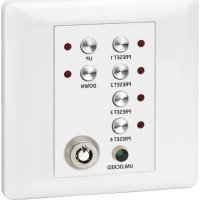
DRM880WP - Fernbedienung Monacor - Kostenlose Bedienungsanleitung
Finden Sie kostenlos die Bedienungsanleitung des Geräts DRM880WP Monacor als PDF.



| Produkttyp | Wandfernbedienung für Signalrouter DRM-880LAN |
| Marke | Monacor |
| Modell | DRM-880WP |
| Abmessungen (B x H x T) | 86 × 86 × 30 mm |
| Gewicht | 0,1 kg |
| Stromversorgung | 5 V DC, 20 mA |
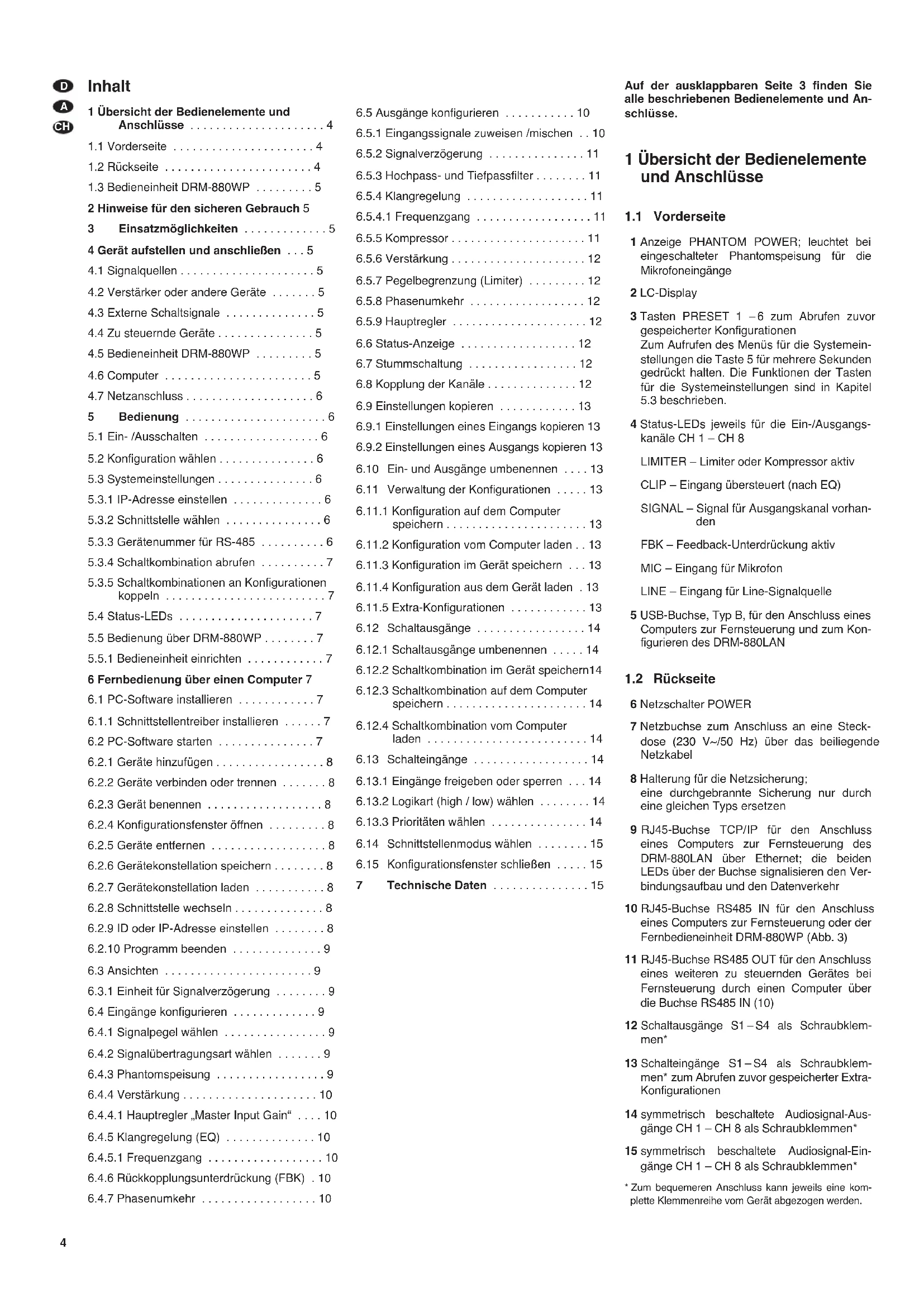
| Hauptfunktionen | Abruf der ersten 4 Konfigurationen (PRESET 1-4), Einstellung der Gesamtlautstärke (Tasten UP/DOWN), Verriegelung durch Schlüsselschalter |
| LED-Anzeigen | Kontroll-LED für jede PRESET-Taste, LED UNLOCKED (Nutzung erlaubt), blinkende LED bei Verbindungsproblemen |
| Schnittstelle | RS-485 (Klemmen 485+ und 485-, +5V, DGND) zur Verbindung mit dem Router |
| Montage | Wandmontage (Schraubbefestigung), Entfernen des vorderen Rahmens für Zugang zu den Löchern |
| Betriebstemperatur | 0 – 40 °C |
| Wartung und Reinigung | Mit einem trockenen, weichen Tuch reinigen, ohne Chemikalien oder Wasser |
| Sicherheit | Schlüsselschalter zur Sperrung unbefugter Nutzung |
| Ersatzteile und Reparierbarkeit | Keine austauschbaren Teile vorgesehen; bei Defekt einen Fachtechniker kontaktieren |
| Allgemeine Informationen | Optionaler Zubehör für den DRM-880LAN; erfordert Voreinstellung (ID=1, Schnittstelle RS-485) |
Häufig gestellte Fragen - DRM880WP Monacor
Benutzerfragen zu DRM880WP Monacor
0 Frage zu diesem Gerät. Beantworten Sie die, die Sie kennen, oder stellen Sie Ihre eigene.
Eine neue Frage zu diesem Gerät stellen
Laden Sie die Anleitung für Ihr Fernbedienung kostenlos im PDF-Format! Finden Sie Ihr Handbuch DRM880WP - Monacor und nehmen Sie Ihr elektronisches Gerät wieder in die Hand. Auf dieser Seite sind alle Dokumente veröffentlicht, die für die Verwendung Ihres Geräts notwendig sind. DRM880WP von der Marke Monacor.
BEDIENUNGSANLEITUNG DRM880WP Monacor
DRM-880LAN Best.-Nr. 17.3750
DRM-880WP Best.-Nr. 17.3760

D Bevor Sie einschalten ...
A Wir wünschen Ihnen viel Spa mit ihrem neuen Gerät von img Stage Line.itte lessen Sie diese Bedienungs
anleitung vor dem Betrieb gründlich durch. Nur so lernen Sie alle Funktionsmöglichkeiten kennen, vermeiden Fehlbedienungen und schützen sich und Ihr Gerät vor eventuellen Schäden durch unsachgemäßen Gebrauch. Heben Sie die Anleitung für ein späteres Nachlesen auf. Der deutsche Text beginnnt auf der Seite 4.
F Avant toute installation ...
A 1 Übersicht der Bedienelemente und Anschlüsse 4
1.1 Vorderseite 4
1.2 Ruckseite 4
1.3 Bedieneinheit DRM-880WP 5
2 Hinweise für den sicheren Gebrauch 5 3 Einsatzmöglichkeiten 5
4 Gerät aufstellen und anschließen . . . 5
4.1 Signalquellen 5
4.2 Veränderer oder andere Geräte 5
4.3 Externe Schaltsignale 5
4.4 Zu steuernde Geräte 5
4.5 Bedieneinheit DRM-880WP 5
4.6 Computer 5
4.7 Netzanschluss 6
5 Bedienung 6
5.1 Ein-/Ausschalten 6
5.2 Konfiguration wahlen 6
5.3 Systemeinstellungen 6
5.3.1 IP-Adresse einstellen 6
5.3.2 Schnittstelle wahlen 6
5.3.3 Gerätenummer für RS-485 6
5.3.4 Schaltkombination abrufen 7
5.3.5 Schaltkombinationen an Konfigurationenkoppeln 7
5.4 Status-LEDs 7
5.5 Bedienung über DRM-880WP 7
5.5.1 Bedieneinheit einrichten 7
6 Fernbedienung über einen Computer 7
6.1 PC-Software installieren 7
6.1.1 Schnittstellentreiber installmenten 7
6.2 PC-Software starten 7
6.2.1 Geräte hinzufugen 8
6.2.2 Geräte verbinden oder trennen 8
6.2.3 Gerat benennen 8
6.2.4 Konfigurationsfenster offen 8
6.2.5 Geräte entfernen 8
6.2.6 Gerätekonstellation speichern 8
6.2.7 Gerätekonstellation laden 8
6.2.8 Schnittstelle wechseln 8
6.2.9 ID oder IP-Adresse einstellen 8
6.2.10 Programm beenden 9
6.3 Ansichten 9
6.3.1 Einheit fur Signalverzogierung 9
6.4Eingange konfigurieren 9
6.4.1 Signalpegel wahlen 9
6.4.2 Signalübertragungsart wahlen 9
6.4.3 Phantomspeisung 9
6.4.4 Verstärkung 10
6.4.4.1 Haptregler Master Input Gain 10
6.4.5 Klangregelung (EQ) 10
6.4.5.1 Frequenzgang 10
6.4.6 Rückkopplungsunterrückung (FBK) .10
6.4.7 Phasenumkehr 10
6.5 Ausgabe konfigurieren 10
6.5.1 Eingangssignale zuweisen /mischen .. 10
6.5.2 Signalverzogerung 11
6.5.3 Hochpass- und Tieffassfilter 11
6.5.4 Klangregelung 11
6.5.4.1 Frequenzgang 11
6.5.5 Kompressor 11
6.5.6 Verständung 12
6.5.7 Pegelbegrenzung (Limiter) 12
6.5.8 Phasenumkehr 12
6.5.9 Hauptregler 12
6.6 Status-Anzeige 12
6.7 Stummschaltung 12
6.8 Kopplung der Kanale 12
6.9 Einstellungen kopieren 13
6.9.1 Einstellungen eines Eingangs kopieren 13
6.9.2 Einstellungen eines Ausgangs kopieren 13
6.10 Ein- und Ausgabe umbenennen 13
6.11 Verwaltung der Konfigurationen 13
6.11.1 Konfiguration auf dem Computer speichern 13
6.11.2 Konfiguration vom Computer laden .. 13
6.11.3 Konfiguration im Gerat speichern . . . 13
6.11.4 Konfiguration aus dem Gerät laden . 13
6.11.5 Extra-Konfigurationen 13
6.12 Schaltausgange 14
6.12.1 Schaltausgabe umbenennen 14
6.12.2 Schaltkombination im Gerat speichern14
6.12.3 Schaltkombination auf dem Computer speichern 14
6.12.4 Schaltkombination vom Computer laden 14
6.13 Schalteingange 14
6.13.1 Eingänge freigegeben oder sperren 14
6.13.2 Logikart (high / low) wahlen 14
6.13.3 Prioritäten wahlen 14
6.14 Schnittstellenmodus wahlen 15
6.15 Konfigurationsfenster schlieBen 15
7 Technische Daten 15
Auf der ausklappbaren Seite 3 finden Sie alle beschriebenen Bedienelemente und Anschlüsse.
1 Übersicht der Bedienelemente und Anschlüsse
1.1 Vorderseite
1 Anzeige PHANTOM POWER; leuchtet bei eingeschalteter Phantomspeisung fur die Mikrofoneingänge
2 LC-Display
3 Tasten PRESET 1-6 zum Abrufen zuvor gespeicherter Konfigurationen Zum Aufrufen des Menus für die Systemeinstellungen die Taste 5 für mehrere Sekunden gedrückt halten. Die Funktionen der Taste für die Systemeinstellungen sind in Kapitel 5.3 beschrieben.
4 Status-LEDs jeweils für die Ein-/Ausgangskanäle CH 1 - CH 8
LIMITER - Limiter oder Kompressor aktiv
CLIP - Eingang übersteuert (nach EQ)
SIGNAL - Signal für Ausgangskanalvorharden
FBK-Feedback-Underrückung aktiv
MIC - Eingang für Mikrofon
LINE - Eingang für Line-Signalquelle
5 USB-Buchse, Typ B, für den Anschluss eines Computers zur Fernsteuerung und zum Konfigurieren des DRM-880LAN
1.2 Rückseite
6 Netzschalter POWER
7 Netzbuchse zum Anschluss an eine Steckdose (230 V~/50 Hz) über das beiliegende Netzkabel
8 Halterung fur die Netzsicherung; eine durchgebrannte Sicherung nur durch eine gleichen Typs ersetzen
9 RJ45-Buchse TCP/IP fur den Anschluss eines Computers zur Fernsteuerung des DRM-880LAN uber Ethernet; die beiden LEDs uber der Buchse signalisieren den Verbindungsaufbau und den Datenverkehr
10 RJ45-Buchse RS485 IN fur den Anschluss eines Computers zur Fernsteuerung oder der Fernbedieneinheit DRM-880WP (Abb.3)
11 RJ45-Buchse RS485 OUT fur den Anschluss eines weiteren zu steuernden Gerates bei Fernsteuerung durch einen Computer uber die Buchse RS485 IN (10)
12 Schaltausgabe S1-S4 als Schraubklemmen
13 Schalteingänge S1-S4 als Schraubklemen zum Abrufen zuvor gespeicherter Extra-Konfigurationen
14 symmetrisch beschaltete Audiosignal-Aus-gange CH 1-CH 8 als Schraubklemen
15 symmetrisch beschaltete Audiosignal-Eingänge CH 1 - CH 8 als Schraubklemen
Zum bequemeren Anschluss kann jeweils eine kom- plette Klemmenreihe vom Gerat abgezogen werden.
1.3 Bedieneinheit DRM-880WP
16 Tasten PRESET 1-4 mit Kontroll-LEDs zum Aufrufen der ersten vier Konfigurationen
17 Status-LED UNLOCKED fur den Schlüsselschalter (19); leuchtet bei freigeschlatteter Bedienung
18 Tasten UP und DOWN mit Kontroll-LEDs zum Ändern der Gesamtlautstärke
19 Schlüsselschalter zum Schutz gegen unbefugte Bedienung
2 Hinweise für den sicheren Gebrauch
Das Gerät entspricht allen relevanten Richt linien der EU und ist deshalb mit C ∈ gekennzeichnet.
WARNING
Das Gerät wird mit lebensgeführlicher Netzspannung versorgt. Nehmen Sie deshalb niemals selbst Eingriffe am Gerät vor und steken Sie nichts in die Lüftungsschütze. Es besteht die Gefahr eines elektrischen Schlages.
Beachten Sie auch unbedingt folgende Punkte:
Das Gerat ist nur zur Verwendung im Innenbereich geeignet. Schutzen Sie es vor Tropfund Spritzwas ser, hoher Luftfeuchtigkeit und Hitze (zulässiger Einsatztemperaturbereich 0 - 40^)
- Stellen Sie keine mit Flüssigkeit gefüllten Ge-fäbe, z. B. Trinkgläser, auf das Gerät.
Die im Gerät entstehende Wärme muss durch Luftzirkulation abgegeben werden. Decken Sie darum die Lüftungsöffnungen nicht ab.
- Nehmen Sie das Gerät nicht in Betrieb undziehen Sie sofort den Netzstecker aus der Steckdose,
- wenn sichtbare Schaden am Gerät oder am Netzkabel vorhanden sind,
- wenn nach einem Sturz oder Ähnlichem der Verdacht auf einen Defekt besteht,
- wenn Funktionstörungen auftreten.
Geben Sie das Gerät in jedem Fall zur Reparatur in eine Fachwerkstatt. - Ziehen Sie den Netzstecker nie am Kabel aus der Steckdose, fassen Sie immer am Stecker an.
- Verwenden Sie für die Reinigung nur ein trockenes, weiches Tuch, niemals Wasser oder Chemikalien.
- Wird das Gerät zweckentfremdet, nicht richtig angeschlossen, falsch be dient oder nicht fachgerecht repariert, kann keine Haftung für daraus resultierende Sach- oder Personenenschäden und keine Garantie für das Gerät übernommen werden.

Soll das Gerät endgültig aus dem Betrieb genommen werden, übergeben Sie es zur umweltgerechten Entsorgung einem örtlichen Recyclingbetrieb.
3 Einsatzmöglichkeiten
Der DRM-880LAN ist ein digitaler Audio-Matrixrouter mit acht analogen Eingängen, deren Signale sich beliebig auf acht analyge Ausgänge mischen setzen. Er ist vielleitung einsetzbar, z. B. als Bindeglied zwischen verschiedenen Signalquellen und den Leistungsverstärkern einer Beschallungsanlage, in der Mehrzonenbeschallung oder in Räumen mit wechselnden Be schalungssituationen. Dabei konnen vielfältige DSP
Funktionen, wie Equalizer, Delays, Rückkopplungsunterrückung, Kompressoren und Limiter genutzt werden. Bei der Ansteuerung von Mehrweg-Lautsprechersystemen kann der DRM-880LAN auch die Aufgabe der Freqenz weichen erfüllen.
Es konnen zehn Konfigurationen im Gerat gespeichert und bei Bedarf wieder abgerufen werden; sechs über die Tasten am Gerat, vier durch externe Steuerung über die Schaltein-gange. Zusatzlich stehen vier universell verwendbare Schaltausgabe zur Verfugung.
Über die beiliegende Software lasst sich der DRM-880LAN bequem über einen Computer einrichten und fernsteuern. Der Anschluss des Computers erfolgt über die USB-Schnittstelle, Ethernet oder einen RS-485-Datenbus. Dabei können über RS-485 bis zu 64 Geräte gesteuert werden, über Ethernet)sagar erheblich mehr.
Die Bedieneinheit DRM-880WP for den Wandeinbau ist zusätzlich erhältlich. Hierüber kann zwischen den ersten vier Konfigurationen umgeschalten und die Gesamtlautstärke geändert werden.
Einstellbar je Eingangskanal sind:
- Gain mit 0-dB-Bypass-Option
Mikrofon/Line-Umschaltung - Signalart symmetrisch/asymmetrisch
-Rückkopplungsunterrückung (frequency shift feedback eliminator) - parametrischer Equalizer mit 3 Filter (jeweils 3 Filtertypen zur Auswahl)
-Phasenumkehr
Stummschaltung
Einstellbar je Ausgangskanal sind:
-Zuordnung zu einem Eingangssignal oder dem Mischsignal mehrerer Eingänge
Hochpassfilter und Tiefpassfilter mit 8 Filtercharakteristiken unterschiedlicher Flanken steilheit, z. B. zum Erstellen von Frequenz weichen
- parametrischer Equalizer mit 5 Filter (jeweils 3 Filtertypen zur Auswahl)
- Delay [max. 381 ms], als Zeit (ms) oder Entfernung (m) einzugegeben
- Kompressor
- Gain [ -127...+18 dB] mit 0-dB-Bypass-Option
- Peak-Limiter [-12...+18 dBu]
-Phasenumkehr
Stummschaltung
4 Gerät aufstellen und anschließen
Der DRM-880LAN ist für die Montage in einem Rack (482 mm/19") vorgesehen, kann aber auch als frei stehendes Gerät verwendet werden. Für den Einbau in ein Rack wird 1 HE besteht (HE = Höheneinheit = 44,45 mm).
Vor dem Anschlieben oder Ändern bestehender Anschlüsse den DRM-880LAN und die anzuschliebenden Geräte ausschalten.
4.1 Signalquellen
Signalquellen mit Line-Pegel, z. B. den Ausgang eines Vorverstärkers oder eines Mischpults, an die Schraubklemmen* INPUTS CH 1-CH 8 (15) anschließen. Die Anschlüsse sind für symmetrische Signale beschaltet. Für den Anschluss von Quellen mit asymmetrischen Signalen jeweils die Kontakte - und verbinden.
Alternative Mikrofone an diese Klemmen anschließen. Über einen Computer lasst sich
der jeweilige Eingang als Mikrofon- oder LineEingang konfigurieren (uKap.6.4.1).
Auf alle Mikrofoneingänge gemeinsam lässt sich so auch eine Phantomspeisung von 48 V schalten (Kap. 6.4.3). Es dürfen dann aber nur Mikrofone mit symmetrischen Signalausgaben angeschlossen werden. Mikrofone mit asymmetrischen Ausgängen konnen durch die Phantomspannung beschadigt werden.
4.2 Veränderer oder andere Geräte
An die Schraubklemmen* LINE OUTPUTS CH 1 - CH 8 (14) die Leistungsverträger, Monitorsysteme oder andere Geräte zur weiteren Signalverarbeitung anschließen.
4.3 Externe Schaltsignale
Über die vier Schalteingänge setzen sich spezielle Konfigurationen (Extra Programs) abrufen. Die schaltenden Geräte mit den Klemmen* INPUT PORT „S1“ bis „S4“ und den zugehörigen Masseklemmen verbinden.
Die erforderliche Schaltspannung beträgt +5V Die Logikart und die Prioritat zwischen den vier Eingangen kann über den Computer konfiguriert werden (Kap.6.13.2/3).
4.4 Zu steuernde Geräte
Um andere Geräte zu steuern, stehen vier Schaltausgänge mit einer Schaltspannung von +5 V zur Verfugung. Die Schalteingänge dieser Geräte mit den Klemmen* OUTPUT PORT „S1" bis „S4" und den zugehörigen Masseklemmen verbinden.
4.5 Bedieneinheit DRM-880WP
Über die als Zubehör erhältliche Bedieneinheit für den Wandeinbau DRM-880WP lassst sich der DRM-880LAN fernbediellen. Dabei konnen die ersten vier im Router gespeicherten Konfigurationen abgerufen werden, außer dem lassst sich die Gesamtlautstärke ändern.
Zum Anschluss die Klemmen, 485+ und 485- auf der Rückseite der Bedieneinheit mit den entsprechenden Kontakten der Buchse RS-485 IN (10) verbinden; die Kontaktbelegung ist in Abbildung 2 dargestellt. Für die Stromversorgung der Bedieneinheit die Klemmen, +5V^ und DGND with einer geregelten, erdfrei 5-V-Gleichspannungsquelle verbinden (Polung beachten!).
Hinweis: Damit die Bedieneinheit eine Datenverbindung zum DRM-880LAN aufbauen kann, die Stromversorgung für die Bedieneinheit immer erst einschalten, wenn der DRM-880LAN bereits eingeschelt ist.
Zur Befestigung des Bedienmodulus den Abdeckrahen nach vorne abnehmer. Darunter werden zwei Befestigungslöcher sightbar, wodurch das Modul mithilfe von Schrauben an der Wand befestigt werden kann.
4.6 Computer
Zur Fernsteuerung des DRM-880LAN über einen Computer diesen über ein USB-Kabel an die Buchse (5) anschließen.
Alternative kann das Gerät über die RS-485-Schnittstelle (wenn diese nicht schon für den Anschluss der Bedieneinheit DRM-880WP vorgesehen ist) oder Ethernet gesteuetiert werden. Für die Steuerung über RS-485 den RS-485-Ausgang des Computers mit der Buchse RS-485 IN (10) verbinden; die Kontaktbelegung ist in Abbildung 2 dargestellt. Die Ausgangsbuchse RS-485 OUT (11) kann jeweils mit der Buchse RS-485 IN eines weiteren DRM-880LAN verbunden werden. Auf diese Weise konnen bis zu 64 zu steuernde Geräte in einer Kette ange
D schlossen werden. Werden mehrere Geräte verbunden und langere Steuerleitungen verwendet, A sollte der Steuerausgang des letzten Gerätes CH der Kette zur Vermeidung von Störungen bei der Signalübertragung mit einem Abschlusswiderstand versehen werden (120-Ω-Widerstand zwischen Pin 1 und 2 des Anschlusses).
Zur Fernsteuerung des Gerätes per Ethernet kann der DRM-880LAN über seine Anschlussbuchse TCP/IP (9) mit einem einzelnen Computer, einem lokalen Computernetzwerk oder, z. B. über einen Router, mit größeren Computernetzwerken (Internet) verbunden werden. Für die korrekte Einrichtung sind unbedingt Netzwerktechnik-Kennnisse erforderlich.
Hinwels: Bei einer direkten Ethernet-Verbindung mit einem Computer wird ein Crossover-Kabel besteht.
Sollen über RS-485 oder Ethernet mehrere DRM-880LAN gesteuetiert werden, ist es erforderlich, jedem Gerät eine individuelle IP-Adresse bzw. ID-Nummer zuzuweisen. Für die Zuweisung über einen Computer muss jeder Gerät zunachst einzeln per USB mit dem Computer verbunden werden (Kap. 6.2.9). Alternativ让他们 sich IP-Adresse und ID-Nummer auch direkt an jedem Gerät über das System-Menu einstehen (Kap. 5.3).
4.7 Netzanschluss
Das mitgelieferte Netzkabel mit der Netzbuchse (7) verbinden und den Netzstecker in eine Steckdose (230V / 50Hz) stecken.
5 Bedienung
5.1 Ein-/Ausschalten
Vor dem Einsatzen der an den Ausgangen angeschlossenen Geräte sowie der Stromversorgung für die Bedieneinheit DRM-880WP den DRM-880LAN mit dem Schalter POWER (6) einschalten. Nach kurzem Einblenden der Firmware-Version (z. B. Ü1.3) wird die vor dem Ausschalten zuletzt geladene Konfiguration wieder geladen und deren Name im Display (2) angezeigt.
Nach dem Gebrauch zuerst die an den Ausgangen angeschlossenen Geräte, dann den DRM-880LAN mit dem Schalter POWER wieder ausschalten.
5.2 Konfiguration wahlen
Durch Drücken einer der PRESET-Tasten 1-6 (3) kann zwischen den gespeicherten Konfigurationen (Programs) umgeschaltet werden. Wahrende eine neue Konfiguration geladen wird, zeit das Display (2):
Please wait...
Loading new Program...
AnschlieBend ertscheint der Name der neuen Konfiguration.
Wenn das Gerät entsprechend eingestellt ist, wird gleichzeitig eine Änderung der Schaltaus-gange bewirkt (Kap. 6.12 oder Kap. 5.3.5).
5.3 Systemeinstellungen
Zum Aufrufen des Menus für die Systemeinstellungen die PRESET-Taste 5 (3) länger als 5 Sekunden gedrückt halten. Das Display (2) zeigt jetzt:
SYSTEMSETUP
TCP/IP Setup
Über die PRESET-Tasten können im Menu die Einstellungen vorgenommen werden.
Die Tasten haben darauf folgende Funktionen:
PRESET1
Aufruf eines Untermenus und Bestätigung einer Eingabe
PRESET 2
Wahl der vorherigen Option oder des vorherigen Menüpunktes oder zum Verringern eines Eingabewertes
PRESET3
Wahl der nachsten Option oder des nachsten Menupunkttes oder zum Vermögen eines Eingabewertes
PRESET 4
Verwerfen einer Eingabe, Verlassen des Menus oder eines Untermenus
PRESET 6
Sprung zum nachsten Eingabefeld
Die Menüstruktur ist in Abb. 6 gezegt.
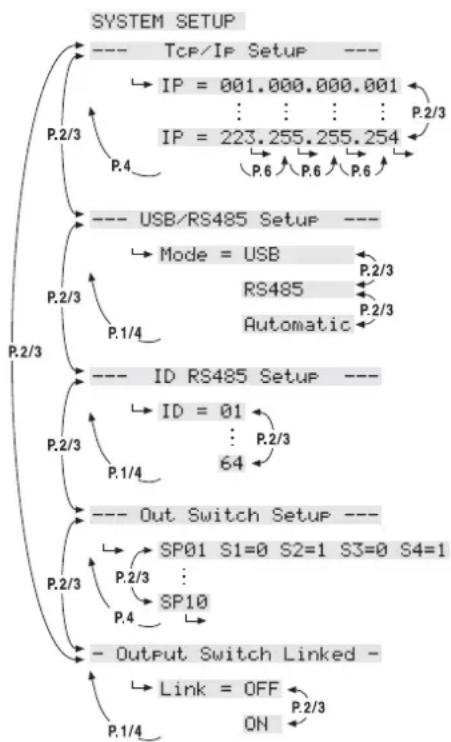
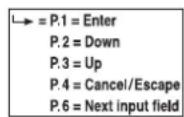
⑥ Menu SYSTEM SETUP
Zum Verlassen des Menus (ggf. mehrmals) die Taste PRESET 4 drucken.
Hinweis: Solange das Menu für die Systemeinstellungen aufgerufen ist, kann der DRM-880LAN nicht über einen Computer oder die Bedieneinheit DRM-880WP fernbedient werden.
5.3.1 IP-Adresse einstellen
Das Gerät besteht zur Fernsteuerung per Ethernet eine IP-Adresse. Sind mehrere Geräte gleichzeitig mit dem PC verbunden, mussen diese zur Unterscheidung zuvor unterschiedliche IP-Adressen erhalten.
Zur Einstellung der IP-Adresse:
1) Das Menu aufrufen. Das gewünschte Untermenü ist bereits angewählt:
TCP/IP Setup
2) Das Untermenü mit der Taste PRESET 1 aufrufen. Das Display zeigt jetzt z. B.:
IP = 192.168.000.101
Das erstee Eingabefeld blinkt.
3) Nacheinander mit den Tasten PRESET 2 und PRESET 3 die gewünschten Werte in den vier Feldern einstellen und jeweils mit der Taste PRESET 1 bestätigten. Soll ohne Änderung zum nachsten Ungabefeld gesprungen werden, die Taste PRESET 6 drücken.
4) Das Untermenü mit der Taste PRESET 4 verlassen.
Abhängig von der eingestellten IP-Adresse wird entsprechend der Netzklasse die Netzmaske automatisch generiert:
IP = 1.0.0.1 bis IP = 126.255.255.255
Netzmaske = FF000000h (Klasse A)
IP = 127.0.0.1 bis IP = 191.255.255.255
Netzmaske = FFFF0000h (Klasse B)
IP = 192.0.0.1 bis IP = 223.255.255.255
Netzmaske = FFFFFFF00h (Klasse C)
5.3.2 Schnittstelle wahlen
Die Schnittstellen USB und RS-485 können nicht gleichzeitig verwendet werden. Zur Wahl der Schnittstelle:
1) Das Menu aufrufen. Der folgende Menüpunkt ist angewählt:
TCP/IP Setup
2) Mit der Taste PRESET 3 den folgenden Menupunkt anwahlen:
---USB/RS485 Setup
3) Das Untermenü mit der Taste PRESET 1 aufrufen. Das Display zeigt jetzt z. B.:
Mode = USB
4) Mit den Tasten PRESET 2 und PRESET 3 die gewünschte Schnittstelle wahlen: USB, RS485 oder Automatic (wenn die verwendete Schnittstelle automatisch erkannt werden soll).
5) Mit der Taste PRESET 1 das Untermenü verlassen oder die Taste PRESET 4 drücken, um das Untermenü ohne eine Änderung der Einstellung zu verlassen.
Nach Verlassen des Menus wird die aktuelle Auswahl der Schnittstelle oben rechts im Display angezeigt:
R=RS-485
= Automatische Schnittstellenerkennung
5.3.3 Gerätenummer für RS-485
Sind mehrere Geräte gleichzeitig über die RS-485-Schnittstelle mit dem PC verbunden, müssen diese zur Unterscheidung zuvor unterschiedliche Gerätenummern (ID) erhalten.
Zur Einstellung der Gerätenummer:
1) Das Menu aufrufen. Der folgende Menupunkt ist angewählt:
TCP/IP Setup
2) Mit der Taste PRESET 3 den folgenden Menupunkt anwahlen:
ID RS485 Setup
3) Das Untermenü mit der Taste PRESET 1 aufrufen. Das Display zeigt jetzt z. B.:
ID = 01
4) Mit den Tasten PRESET 2 und PRESET 3 die gewünschte Gerätenummer (1-64) wahren.
5) Mit der Taste PRESET 1 das Untermenü verlassen oder die Taste PRESET 4 drücken, um das Untermenü ohne eine Änderung der Einstellung zu verlassen.
5.3.4 Schaltkombination abrufen
Über das Menu halten sich auch die gespeicherten Schaltkombinationen (switch presets) abrufen (Kap. 6.12.2):
1) Das Menu aufrufen. Der folgende Menüpunkt ist angewählt:
TCP/IP Setup
2) Mit der Taste PRESET 3 den folgenden Menupunkt anwahlen:
3) Das Untermenü mit der Taste PRESET 1 aufrufen. Das Display zeigt jetzt z. B.:
SP02 S1=0 S2=1 S3=0 S4=0
Im gezeigten Beispel ist die Schaltkonfiguration Nr. 2 gewählt mit folgenden Schaltzuständen: Schalt ausgang 2 = ein, Schaltausgange1, 3, 4 = aus.
4) Mit den Tasten PRESET 2 und PRESET 3 die gewünschte Schaltkombination (1 - 10) wahren. Die Nummer der gewählten Kombination blinkt zunachst.
5) Zum Umschalten auf die gewählte Kombination die Taste PRESET 1 drucken.
6) Mit der Taste PRESET 4 das Untermenü verlassen.
Hinweis: Sind die Schaltkombinationen an die Konfigurationen gekoppelt (15) Kap. 5.3.5), wird nach dem Verlassen des System-Menus automatisch wieder auf die der aktuellen Konfiguration entsprechende Schaltkombination gewechseit.
5.3.5 Schaltkombinationen an Konfigurationen koppel
Um die Schaltkombinationen an Konfigurationen zu koppeln, d. h. mit dem Wahlen einer Konfiguration gleichzeitig die entsprechende Schaltkombination abzurufen:
1) Das Menu aufrufen. Der folgende Menüpunkt ist angewählt:
--- TCP/IP Setup
2) Mit der Taste PRESET 3 den folgenden Menupunkt anwahlen:
- Output Switch Linked -
3) Das Untermenü mit der Taste PRESET 1 aufrufen. Das Display zeigt jetzt z. B.:
Link = OFF
4) Mit der Taste PRESET 2 oder PRESET 3 wahren, ob die Schaltkombinationen mit den Konfigurationen gekoppelt sein sollen (UN) oder nicht (OFF).
Die Schaltkombinationen 1 bis 6 werden jeweils mit der Konfiguration derselben Nummer gekoppelt. Die Schaltkombinationen 7 bis 10 werden mit den Extra-Konfigurationen 1 bis 4 verbunden (Kap. 6.11.5), d. h. über die Schalteingänge INPUT PORT (13) abgerufen.
5) Mit der Taste PRESET 1 das Untermenü verlassen oder die Taste PRESET 4 drücken, um das Untermenü ohne eine Änderung der Einstellung zu verlassen.
5.4 Status-LEDs
Die LED PHANTOM POWER (1) leuchtet, wenn die Phantomspeisung für die Mikrofoneingänge eingeschaltet ist.
Als Statusanzeigen gibt es weiterhin acht LED-Gruppen (4) jeweils mit folgenden Funktionen:
LIMITER - zeigt die Aktivität des Pegelbegrenzers oder Kompressors des entspruchenden Ausgangs an
CLIP - zeigt die Übersteuerung des entspruchenden Ausgangs nach seiner Klangregelung an
SIGNAL - leuchtet für einen Ausgang, wenn an einem ihm zugewiesenen Eingang ein Signal anliegt
FBK - leuchtet, wenn für einen Mikrofoneingang die Rückkopplungsunterrückung gewählt wur - de
MIC - leuchtet, wenn der Eingang als Mikrofoneingang konfiguriert ist
LINE - leuchtet, wenn der Eingang für Signal-quellen mit Line-Pegel konfiguriert ist
5.5 Bedienung über DRM-880WP
Über die Bedieneinheit DRM-880WP konnen die ersten vier im DRM-880LAN gespeicherten Konfigurationen (Programs) abgerufen werden. Zudem lasst sich die Lautstärke aller Ausgänge gemeinsam ändern.
Blinken die beiden LEDs setzen den Tasten UP und DOWN (18), weist dies auf Verbindungsprobleme hin. Eine mögliche Ursache ist das Einschalten der Stromversorgung für die Be dieneinheit vor dem Einschalten des DRM-880LAN.
Hinweis: Bevor der DRM-880LAN über die Bedieneinheit DRM-880WP bedient werden kann, ist es erforderlich die Bedieneinheit auf den DRM-880LAN einzustellen (Kap. 5.5.1). Zudem muss der DRM-880LAN auf die richtige Schnittstellenart eingestellt sein (RS-485 oder automatische Schnittstellenerkennung) und die Gerätenummer (ID) muss 1 sein (Kap. 5.3.2 und Kap. 5.3.3).
1) Wenn die LED UNLOCKED (17) nicht leucht, die Bedieneinheit mit dem mitgelieferten Schlüssel am Schlüsselschalter freischalten. Den Schlüssel in das Schloss (19) stecken, eine Vierteldrehung nach rechts und wieder zurück drehen, sodass die LED UNLOCKED leucht.
2) Zum Aufrufen der Konfigurationen 1, 2, 3 oder 4 die entsprechende PRESET-Taste (16) drücken. Die LED neben der gedrückten Taste blinkt zunachst schnell, dann langsam und leuchtet schließlich kontinuierlich.
3) Mit den Tasten UP und DOWN (18) kann die Lautstärke aller Ausgänge gemeinsam schrittweise er holt bzw. verminder werden. Für eine kontinuierlichen Änderung eine Taste gedrückt halten.
4) Wenn gewünscht, die Bedieneinheit mit dem Schlüsselschalter gegen unbefugte Bedienung schätzen; den Schlüssel in das Schloss stecken, eine Vierteldrehung nach rechts und wieder zurück drehen, sodass die LED UNLOCKED erlischt.
5.5.1 Bedieneinheit einrichten
Um die Bedieneinheit auf den DRM-880LAN ein-zustellen:
1) Die Bedieneinheit von der Stromversorgung trennen.
2) Die Tasten UP und DOWN (18) gedrückt halten und die Stromversorgung wieder an schlieBen.
3) Wenn die LEDs neben den Tasten UP und DOWN leuchten, die Tasten wieder loslassen.
4) Die Tasten PRESET 3 und PRESET 4 gleichzeitig drücken, bis die LEDs neben den Tasten leuchten.
5) Die Bedieneinheit von der Stromversorgung trennen und erneut verbinden.
6 Fernbedienung über einen Computer
Über die mitgelieferte Computer-Software kann der DRM-880LAN fernbedient werden. Auf diese Weise lasst sich das Gerät auch für den Betrieb ohne Computer konfigurieren. Die erstellungen Konfigurationen können im Gerät und auf dem Computer gespeichert werden.
Hinweis: Wenn der DRM-880LAN mit der Bedieneinheit DRM-880WP verbunden ist, stellen Sie sich, dass diese während der Fernbedienung über den Computer nicht bedient wird [z. B. über Schlüsselschalter (19) spieren]. Anonsosten können Verbindungskonflikte auftreten.
6.1 PC-Software installieren
Systemvoraussetzung fur die Installation des mitgelieferten Steuerprogramms ist ein PC mit dem Betriebssystem Windows XP (SP2) oder hoher, einem Arbeitsspeicher von mindestens 512 MB, 10 MB freiem Festplattenspeicher und einer USB-Schnittstelle, einer Ethernet- oder RS-485-Schnittstelle. Die Bildschirmaufösung solte mindestens 1024 × 768 Bildpunkte betragen. Für die Installation der PC-Software das Installationsprogramm SETUP.EXE auf der mitgelieferten CD starten und den Anweisungen des Installationsprogramms folgen.
Windows is an erstigierter Warenzeichen der Microsoft Corporation in den USA und anderen Ländern.
6.1.1 Schnittstellentreiber installieren
Für die Anbindung über die USB-Schnittstelle oder die Ethernet-Schnittstelle wird ein spezieller Treiber bereitsigt. Diese ist auf der beiliegenden CD enthalten. Zur automatischen Installation des Treibers die Daten [...]SETUP.EXE aufrufen. Der Treiber simuliert für die Bedien software eine serielle Schnittstelle.
6.2 PC-Software starten
Das Steuerprogramm DRM-880LAN Vx.x.EXE auf dem PC starten. Das Hauptfenster (Abb. 7) öffnet sich. Es zeigt die zuletzt verbundenen Geräte an. Für jedem Gerät gibt es ein einzelnes Fenster, in dessen Kopfzeile Informationen zur Schnittstelle und der Verbindungsstatus angezeigt werden.
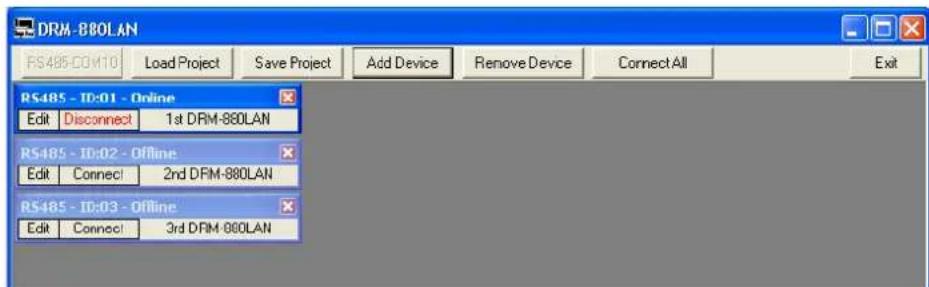
⑦ Hauptfenster
6.2.1 Geräte hinzufügen
Um ein (weiteres) Gerät hinzuzufugen, auf die Schaltfläche Add Device klichen.
Ist USB als aktuelle Schnittstellenart gewählt (auf der Schaltfläche oben links stehen „USB-COMx”), wird folgenden Gerätefenster angezeigt:

⑧ USB-Gerätefenster
Weitere Geräte können dann nicht mehr hinzugefügt werden.
Ist RS-485 als aktuelle Schnittstellenart gewählt (auf der Schaltfläche oben links stehen „RS485-COMx*"), wird zunachst folgenden Dialogfenster angezeigt:
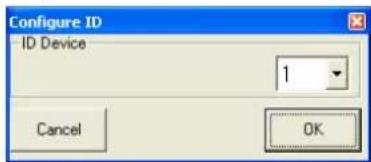
9 Auswahl Gerätenummer (ID)
Hier die Gerätenummer (ID) des gewünschten Gerats auswahlen und mit OK bestätigen (Einstellung der ID eines Gerats Kap. 6.2.9 oder Kap. 5.3.3).
Ist Ethernet als aktuelle Schnittstellenart gewählt (auf der Schaltfläche oben links stehen, TCP/IP), wird zunachst folgenden Dialogfensster angezeigt:
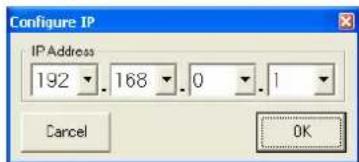
10 Auswahl IP-Adresse
Hier die IP-Adresse des gewünschten Geräts auswahlen und mit OK bestätigen (Einstellung der IP-Adresse eines Geräts Kap. 6.2.9 oder Kap. 5.3.1).
Für{jedes Gerat wird ein eigenes Fenster hinzugefugt.
6.2.2 Geräte verbinden oder trennen
Um die Datenverbindung zum Gerät herzstellen, auf die Schaltfläche „Connect" im Fenster des gewünschten Gerätes klichen (vgl. Abb. 8). Anstelle des Gerätenamens bzw. „no-name", wenn das Gerät nicht benannt wurde, erscheidt jetzt ein Fortschrittsbalken, der den Verbindungsaufbau symbolisiert. Nach erfolgtem Verbindungsaufbau wird die Schaltfläche „Connect" durch „Disconnect" ersetzt.
Sollen alle Geräte verbunden werden, so kann dies über die Schaltfläche „Connect All" oben im Hauptfenster erreicht werden.
Wird ein Verbindungsaufbau mit einer Fehlermeldung abgebrochen (z. B. "COM not found", "Devices disconnected" oder "IP address: x.x.x.x not found"), kann dies folgende Ursachen haben:
- eine falsche Gerätenummer/ IP-Adresse ist eingestellt (Kap. 5.3.3, Kap. 5.3.1 oder Kap. 6.2.9)
- die Kabelverbindung ist fehlerhaft
- ein Gerät ist nicht eingeschaltet oder sein System-Menü ist aufgerufen (Kap.5.3)
-
im System-Menu ist die falsche Schnittstelle gewählt (Kap. 5.3.2)
-
die Netzwerkeinstellungen am Computer sind nicht korrekt (bei Verbindung über Ethernet)
Ein verbundenes Gerät zeigt auf seinem Display z. B.
oder bei der Steuerung über Ethernet z. B.
und kann nicht mehr direkt bedient werden, solange die Verbindung besteht.
Zum Trennen der Datenverbindung auf die Schaltfläche „Disconnect" im Fenster des gewöhnlichen Gerätes klichen und die an schliebende Sicherheitsabfrage bestätigten.Jetzt kann der DRM-880LAN wieder direkt bedient werden.
Das Trennen ist nicht möglich, solange noch das Konfigurationsfenster eines Gerätes geöffnet ist.
6.2.3 Gerat benennen
Zur besseren Unterscheidung mehrerer Geräte im Hauptfenster können diese benannt werden. Als Name voreingestellt ist „no-name". Zum Ändern eines Gerätenamens auf den aktuellen Namen doppelklicken. Ein Dialogfenster öffnet sich. Den alten Namen mit dem neuen über-schreiben (max. 16 Zeichen) und durch Klicken auf "OK" bestätigen oder die Änderung mit "Cancel" verwerfen.
6.2.4 Konfigurationsfenster öffnen
Zum Fernbedieten eines verbundenen Gerätes und zum Ändern seiner Konfiguration im Fenster des Gerätes auf die Schaltfläche „Edit“ klichen (vgl. Abb. 8). Das Konfigurationsfenster für das Gerät öffnet sich (Abb. 13). Die Bedienmöglichkeiten darauf werden ab Kapitel 6,3 ausführlich beschrieben.
Das Konfigurationsfenster lässt sich auch öffnen, wenn das Gerät nicht verbunden ist. Dadurch konnen z. B. auf dem Computer gespeicherte Konfigurationen angezeigt und beareritet werden, ohne dass ein Gerät bereits wird. Soll das Gerät dann noch noch verbunden werden, das Konfigurationsfenster zunachst wieder schlieben (Kap. 6.15).
6.2.5 Geräte entfernen
Um ein Gerät aus der Konstellation zu entfernen, das entsprechende Gerätefenster schlieben (区) und die Sicherheitsabfrage bestätigten.
Sollen alle Geräte entfern werden, auf die Schaltfläche Remove Device"aben im Hauptfenster klichen. Anschließend die Sicherheitsabfrage bestätigen.
6.2.6 Gerätekonstellation speichern
Die aktuell im Hauptfenster angelegte Gerätekonstellation mit den Gerätenamen und der Schnittstellenart kann als „Project" auf dem Computer gespeichert werden.
1) Dazu auf die Schaltfläche „Save Project" klichen. Es öffnet sich das Dialogfenster „Speichern unter".
2) Den gewünschten Dateinamen eingeben, den Speicherort wahlen und die Datie speichern.
Als Vorgabe ist für den Speicherort der bei der Programminstation automatisch angelegte Unterordner „Project" ausgewählt. Die Dateiendung *.p88 wird dem eingebeken Name namen automatisch angehängt.
6.2.7 Gerätekonstellation laden
Zum Laden einer zuvor auf dem Computer gespeicherten Gerätekonstellation:
1) Rechts oben im Fenster auf die Schaltfläche "Load Project" klichen. Das Dialogfenster "Öffnen" wird angezeigt.
2) Die gewündte Datei auswahlen und das Öffnen bestätigten.
Falls die in der gewählten Konstellation verwendete Schnittstelle von der aktuell eingestellen abweicht, erscheint ein entsprechender Warnhinweis. Soll zu der Schnittstelle der gespeicherten Konfiguration gewechselt werden, die Meldung bestätigten.
6.2.8 Schnittstelle wechseln
Um zu einer anderen der drei Unterstützung Schnittstellenarten zu wechseln, müssen zu nachst alle Geräte aus dem Hauptfenster entfert werden (Kap. 6.2.5).
1) Auf die Schaltfläche links oben klichen. Abhängig von der aktuell gewählten Schnittstellenartträgt sie die Beschrifting „USB-COMx", RS485-COMx" oder „TCP/ IP".
Das folgende Dialogfenster öffnet sich:
2) Unter „Select Connection“ die gewünschte Schnittstelle („USB“, „RS485“ oder „TCP/IP“) wahren.
3) Für "RS485" muss unter "Select COM" die Nummer des für diese Schnittstelle verwendenten Ports ausgewählten werden. Wird "USB" gewählt (wie in Abb. 11), muss unter "Select COM" die serielle Schnittstelle gewählt werden, die der Treiber für die Software simuliert. Welche COM-Schnittstelle dies jeweils ist, kann in den Einstellungen des Betriebs-systems nachgehen werden oder über die Schaltfläche "Search" automatisch ermittelt werden.
Die betreffenden Einstellungen des Betriebsystems sind z. B. zu finden unter Systemsteuerung Systemeigenschaften (Hardware) Geräte-Manager Anschüsse (COM und LPT).
Dort steht z. B.:

Falls es zu Konfliken mit anderen Geräten kommt, kann die Nummer der COM-Schnittstelle hier auch geändert werden (z. B. über
Eigenschaften Anschlussinstellungen Erweitert...
Hinweis: Zur Vermeidung von Kommunikationsproblemen wird emplohen, vom Computer automatisch vergebene COM-Nummern von 10 und higher manuell auf COM-Nummern von 1 bis 9 zu ändern.
6.2.9 ID oder IP-Adresse einstellen
Sollen mehrere DRM-880LAN über RS-485 oder TCP/ IP gesteuetiert werden, muss jedem der Geräte vor dem ersten gemeinsamen Betrieb
eine eigene ID-Nummer oder IP-Adresse zugewiesen bestehtten. Dies kann über das SystemMenu geschehen (Kap. 5.3.1 bzw. 5.3.3) oder, wie im Folgenden beschrieben, über den Computer.
Die Geräte dazu nacheinander über USB an den PC anschließen und jeweils die folgenden Einstellungen vornehmen:
1) Wenn nicht aktuell die USB-Schnittstelle gewählt ist, im Hauptfenster zur USB-Schnittstelle wechseln (Kap. 6.2.8).
2) Ein Gerät hinzufugen (Add Device, Kap. 6.2.1).
3) Das Gerät verbinden (, Kap. 6.2.2).
4) Auf die jetzt verfügbare Schaltfläche, ID & IP klichen. Das folgende Dialogfenster öffnet sich:
5) Für die Fernsteuerung über RS-485 unter "Select new ID" eine ID-Nummer (1-64) festlegen.
Hinweis: Damit der DRM-880LAN über die Bedieneinheit DRM-880WP gesteuetiert werden kann, muss die ID = 1 sein.
Für die Fernsteuerung über Ethernet unter "Select new IP Address" eine IP-Adresse festlegen. Eine Netzmaske wird automatisch generiert (Kap. 5.3.1).
6) Eine Änderung mit OK bestätigen oder mit "Cancel"verwerfen.
7) Über die Schaltfläche „Disconnect" die Datenverbindung trennen und die an schliebende Sicherheitsabfrage bestätigten. Wenn gewünscht, jetzt einen anderen DRM-880LAN an die USB-Buchse des Computers anschließen und mit Schritt 3 fortfahren.
AnschlieBend zur gewünschten Schnittstelle für die Steuerung und Konfigurierung der Geräte wechseln (Pap. 6.2.8).
6.2.10 Programm beenden
Über die Schaltfläche „Exit“ oder ∩ offen rechts das Programm beenden. Die an schliebende Sicherheitsabfrage bestätigen.
6.3 Ansichten
Im Konfigurationsfenster für ein Gerät kann zwischen den als „Registerkarten“ dargestellen Ansichten umgeschaltet werden: „Overview“, „Routing“, „Inputs“ sowie die Einstellungen für jeder Ausgangskanal. Beim Öffnen eines Gerätefentsters wird zuerst die Ansicht „Overview" (Abb. 13) gezeigt. Diese bietet einenchnellen Überblick über die Konfiguration. Sie zeigt links die acht Eingangskanä und rechts die acht Ausgangskanä. Die Linien dazwischen stellen die Zuordnung der Ausgänge zu den Eingängen
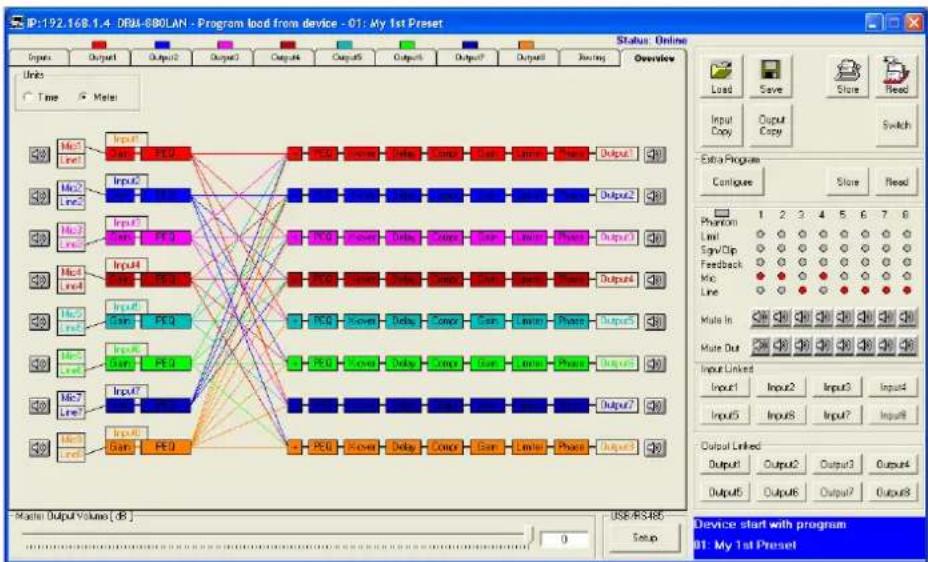
(13) Ansicht „Overview"
14 Ansicht der Eingangskanäle „Inputs"
dar. Durch Klichen auf die Funktionsblocke im Diagramm wird auf die entsprechende Ansicht umgeschaltt.
Das Symboligt jeweils die Stummschaltung eines Ein- oder Ausgangskanals.
6.3.1 Maßeinheit für Signalverzögerung
Die Signale aller Ausgänge konnen individuell verzogert werden. Dies ist z. B. sinnvoll, wenn Lautsprecher einen unterschiedlichen Abstand zu den Hörern haben. Um die Verzogierung durch die Schallaufzeit auszugleichen, wird das Signal des Naheren Lautsprechers sowie verzogert, dass es nicht vor dem des entfernten Lautsprechers beim Hörer eintriftt.
Damit die Schallaufzeit nicht vom Benutzer berechnet werden muss, kann die Verzogerung wahlweise nicht nur als Zeit, sondern auch als Abstand eingegeben werden. Dabei wird eine Schallgeschwindigkeit von 340 m/s angenommen.
In der Ansicht „Overview" (Abb. 13) unter „Units" (oben links) wahren, ob die Verzögerung als Zeit (Time) oder Abstand (Meter) eingebehen werden soll. Die gewährte Einstellung gilt für alle Ausgänge und kann jederzeit wieder geändert werden.
6.4 Eingänge konfigurieren
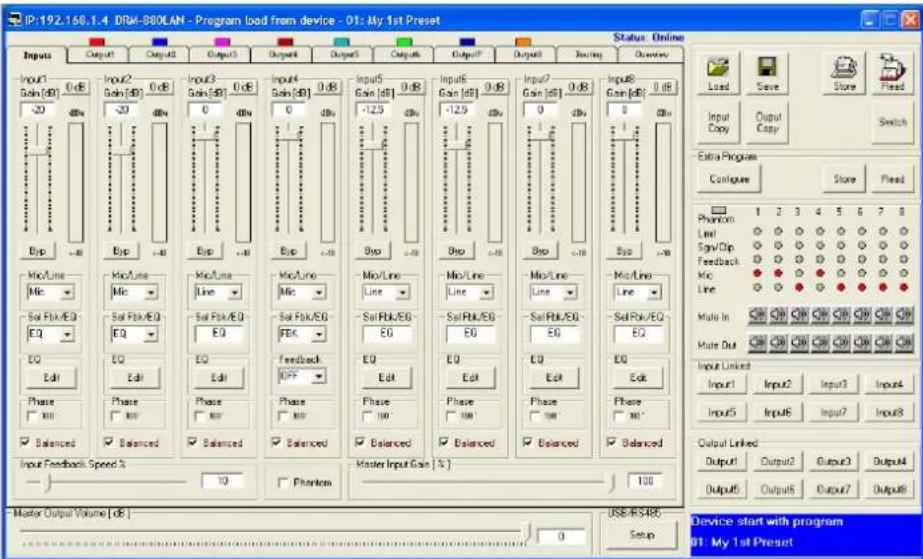
Die Signale der Eingängeleen sich bereits bearbeiten, bevor sie auf die Ausgänge verteilt werden. Dabei durchlaufen sie die in Abbildung 4 gezeigte Verarbeitungskette. Zum Konfigurieren der Eingänge die Ansicht „Inputs" (Abb. 14) fühlen. Diese bietet eine übersichtliche Darstellung fur die wichtigen Parameter aller Eingänge.
Um für mehrere Eingänge die gleichen Werte einzustellen, ist auch eine Kopplung der Eingänge möglich (Kap. 6.8).
6.4.1 Signalpegel wahlen
Über das Listenfeld „Mic/Line“ wahren, ob die Signalquelle Mikrofon-Pegel (Mic) oder Line-Pegel (Line) liefert.
6.4.2 Signalübertragungsart wahlen
Ein Haken geben „Balanced“ steht für ein symmetrisches Signal am entsprechenden Eingang. Ist eine Signalquelle asymmetrisch angeschlossen, den Haken durch Klicken entfern. Der Signalpegel wird dann um 6 dB erhöht.
6.4.3 Phantomspeisung
Durch das Setzen des Hakens bei „Phantom" wird auf alle Eingänge, die als Mikrofon-Eingänge konfiguriert sind (Kap. 6.4.1), eine 48-V-Phantomspannung gelegt. Einige Mikro
15 Fenster der Eingangsklangregelung „Inputs EQ"
fone benötigen diese Phantomspeisung zum Betrieb.
VORSICHT Signalquellen mit asymmetrischen Signalausgängen konnen durch die Phantomspannung beschädigt werden. Stellen Sie sichar, dass keine Phantomspannung auf Ein-gänge mit asymmetrischen Signa-len gelangen kann (z.B.beim versehentlichen Umschalten auf eine andere Konfiguration).
6.4.4 Verständung
Unter, Gain' kann die Eingangsverstärkung im Bereich -127...+12 dB eingestellt werden. Zur Änderung der Verstärkung den Regler mit der Maus verschiben oder bei angewähtem Regler auf der Tastatur mit den Pfeillasten oder Bildlauftasten. Zum Schnellen Zurückstellen auf 0 dB die Schaltfläche, 0 dB oberhalb des Reglers anklicken. Soll die Verstärkung nur vorübergehend auf 0 dB gestellt werden, die Schaltfläche, Byp' anklicken. Die Schaltfläche wird rot. Zum Zurückstellen auf die mit dem Regler eingestellte Verstärkung die Schaltfläche erneut anklicken.
6.4.4.1 Hauptregler,Master Input Gain
Um gleichzeitig die Eingangsverständung aller Eingänge zu verändern, den Regler „Master Input Gain" einstellen. Im Gegensatz zur Einstellung bei gekoppelten Eingängen (Kap. 6.8) werden die einzelnen Regler nicht gleichgesetzt, sondern bleiben unverändert. Die Verständung wird nur, dem Hauptregler entsprechend, proportional reduziert.
Wurde fur einen Eingang als Signalpegel „Mic" gewählt, muss zur Nutzung der Klangregelung unter „Sel Fbk/ EQ" die Option „EQ" gewählt werden.
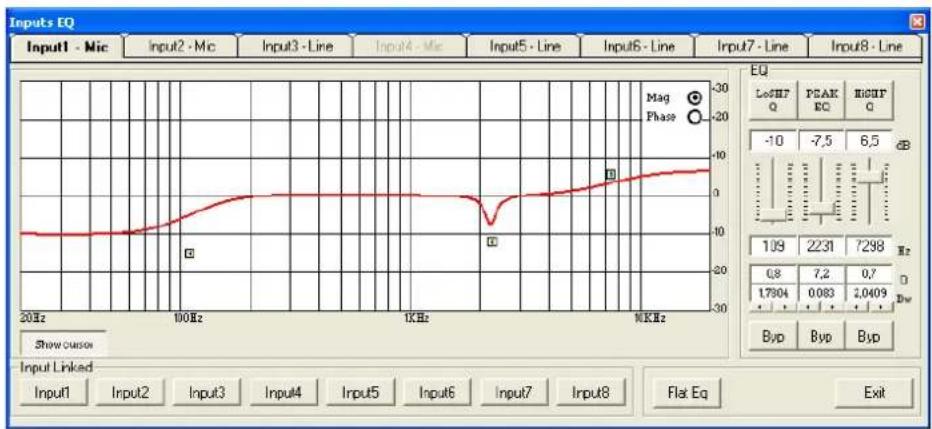
Zum Einstellen der Klangregelung unter "EQ" auf die Schaltfläche, Edit klichen. Das Fenster, Inputs EQ (Abb. 15) wird eingebrendet. Die Klangeinstellungen für den gewährten Eingang werden gezeigt. Im oberen Bereich kann auf die Ansicht der anderen Eingänge gewechselt werden.
Unter,EQk konnen die 3 unabhängigen Filter des Eingangskanals eingestellt werden (Abb. 16). Folgende Filtrypen stehen zur Auswahl:
Peaking_Eq/PEAK EQ (Peaking Equalizer) Filter mit Glockencharakteristik mit einstellbarer Verständung/Abschwachung (dB), Mitenfrequenz (Hz) und Güte (Q)
Hi-Shelv_Q/ HiSHF Q (High Shelving Filter Q) Symmetrisches Hohenfilter mit Kuhschwanz -characteristik Bei der einstellbaren Grenz frequenz (Hz) liegt
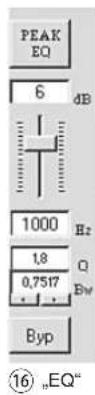
5) Durch Klicken auf die Schaltfläche „Byp" kann das einzeln Filter deaktiviert werden. Die Schaltfläche ist dann rot. Zum Wiedereinschalten des Filters erneut auf die Schaltfläche klichen.
6) Zum Zurücksetzen der Verstärkungswerte (0 dB) aller Filter these Engangs auf die Schaltfläche „Flat Eq" klien und in dem sich offen den Dialogfenster „Flat Eq - Are you sure?" das Vorhaben bestätigten oder den Vorgang abbrechen.
7) Über die Schaltfläche „Exit“ die Eingangsklangregelung verlassen.
Hinweis: Die Pegelanhebung/-absenkung und die Filterfrequenz können alternatively auch auf grafischem Wege eingestellt werden (IF 23 Kap. 6.4.5.1).
6.4.5.1 Frequenzgang
Das Diagramm zeit den Frequenzgang des Eingangskanals, abhängig von der Einstellung der Klangregelung.
Oben rechts im Diagramm kann zwischen der Darstellung als Amplituden-Frequenzgang „Mag" oder Phasen-Frequenzgang „Phase" gewährt werden.
Durch Klicken auf die Schaltfläche „Show cursor" wird zu jedem Filter ein grafischer Bezugspunkt (Ø, Φ, Φ) darüber der Kurve gezeigt (Abb. 15). Mithilfe der Maus halten sich die Filter jetzt auch durch Verschieben dieser Punkte in Bezug auf Freqenz und Pegelanhebung/-absenkung grafisch einstehen.
Durch erneutes Klicken auf die Schaltfläche "Show cursor" werden die Bezugspunkte wieder ausgeblendet.
6.4.6 Rückkopplungsunterrückung (FBK)
Ist für einen Eingang als Signalpegel „Mic" gewählt, kann alternatively zur Klangregelung unter „Sel Fbk/ EQ" die Funktion „FBK" gewählt werden (Abb. 14). Hierbei handelt es sich um einen wirkungsvollen Algorithmus zur Unterrückung von Rückkopplungen auf der Basis einer Frequenzverschiebung. Dadurch konnen bei Sprach anwendungen höhere Lautstarken eingestellt werden, ohne dass es zu störendem Rückkopplungspfaffen kommt.
Der Grad der Frequenzverschiebung laut sich über den Regler, Input Feedback Speed % einstellen. Je hoher der eingestellte Wert,esto effektiver ist die Unterrückung der Rückkopplung.
6.4.7 Phasenumkehr
Das Signal eines Eingangs kann invertiert werden. Dies kann z. B. Phasenauslösungen entgegenwirken, wenn sich zwei Mikrofone in entsprechlicher Richtung oder Entfernung zurSEL den Schallquelle befinden. Ein Haken im Kästchen, Phase 180" zeit die Phasenumkehr des Eingangssignals. Zum Um schalten auf das Kästchen klichen.
6.5 Ausgabe konfigurieren
Die Signale aller Ausgänge durchlaufen die in Abbildung 5 gezeigte Verarbeitungskette. Wahlrend die Zuweisung der Eingangssignale zu den Ausgangen über die Ansicht „Routing" erfolgt, werden die weiteren Einstellungen der Ausgänge über jeweils eine eigene Ansicht für jeder Ausgangskanal vorgenommen.
Um für mehrere Ausgänge die gleichen Werte einzustellen, ist auch eine Kopplung der Ausgänge möglich (Kap. 6.8).
6.5.1 Eingangssignale zuweisen/mischen
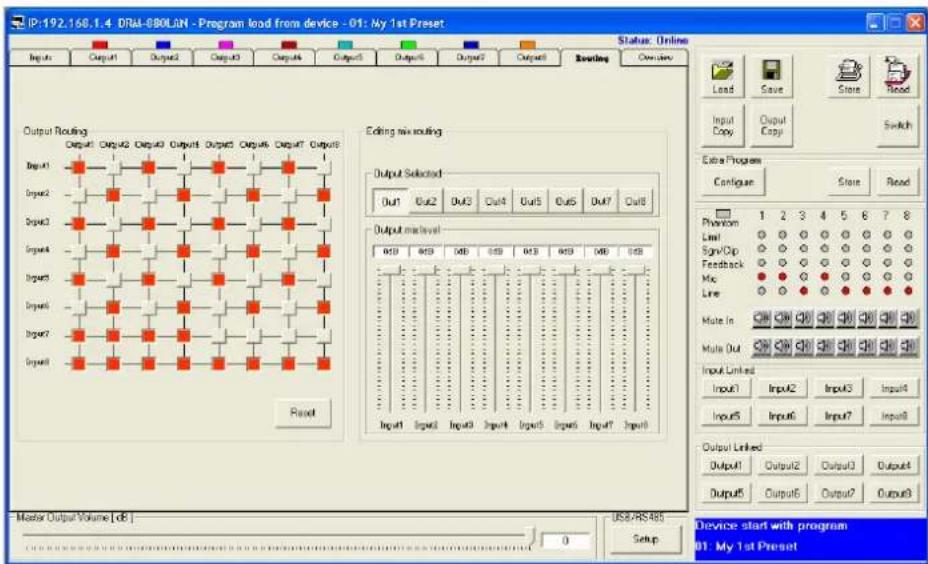
1) Um jedem Ausgang die gewünschten Eingangssignale zuzuweisen und deren Mischungsverhältnis festzulegen, die Ansicht „Routing" (Abb. 17) wahren.
2) Über die Zuordnungsmatrix „Output Routing" die Eingangssignale wahlen, die ein Ausgangskanal jeweils besteht. Jede Zeile der Matrix repreSENTiert einen Einggangskanal, jeder Spalte einen Ausgangskanal. Durch Klicken auf einen Knotpunkt kann ein Eingang einem Ausgang zugewiesen (das Quadrat am Knotpunkt wird rot) oder die Zuweisung wieder aufgehoben werden.
3) Unter „Editing mix routing“ kann für jedem zugewiesene Eingangssignal der Pegel mit dem Schieberegler um bis zu 30 dB gedampft werden (die Dämpfung gilt nur für diesen Ausgangskanal). Dadurch让他们 sicherschiedliche Signalmischungen für die Ausgänge erzielen. Die Regleruppe des jeweiligen Ausgangs wird beim Klicken auf einen Knotenpunkt der Matrix automatisch angewählt, kann über die Schaltflächen „Output Selected“ aber auch gewechselt werden.
4) Über die Schaltfläche „Reset“ werden, nach Bestätigen einer Sicherheitsabfrage, alle Zuweisungen gelöscht.
Die Kanalzuordnung wird in der Ansicht „Overview" (v.30 Abb. 13) durch farbige Linien darge-stellt.
6.5.2 Signalverzogierung
Jedes Ausgangssignal kann bis zu 380,998 ms verzogert werden. Dadurch konnen z. B. Schallaufzeitunterschiede bei verschiedenen Lautsprecherabständen ausgegliedchen werden.
In der Ansicht für einen Ausgang (z. B. Output1, Abb. 18) lasst sich unter Delay die Verzogierung für das Ausgangssignal einstellen. Die Einheit (Meter oder Millisekunden) kann in der Ansicht Overview (Kap. 6.3.1) geändert werden.
Zur Änderung des Verzogerungswertes auf die Pfeile geben dem Eingabefeld klichen: Eine grobe Einstellung mit den Pfeilen über „Adj“, eine Feineinstellung mit den Pfeilen über „Fine" durchführten. Alternativ kann der Wert auch direkt in das Feld eingegeben werden. Die eingegebene Zahl wird dann auf den nachstmöglichen Wert gerundet.
Über die Schaltfläche „Bypass" unter dem Wert kann die eingestellte Verzögerung vorübergehend ausgeschalten werden. Die Schaltfläche erscheidt dann rot. Zum Wiedereinschalten der Verzögerung erneut auf die Schaltfläche klichen.
6.5.3 Hochpass- und Tiefpassfilter
Jeder Ausgang verfügt über Hochpass- und Tiefpassfilter, die in Kombination auch die Funktion einer Frequenzwichte (zur Frequenzabhängigen Aufteilung eines Eingangssignals auf zwei oder mehrere Ausgangskanäle) erfüllen können.
In der Ansicht für einen Ausgang (z. B. Output1, Abb. 18) können unter „High Pass Filter" und „Low Pass Filter" das gewünschte Hochpass- und Tiefpassfilter eingestellt werden.
1) Unter „High Pass Filter“ – „Slope“ für das Hochpassfilter eine von acht Filtercharakteristiken wahren oder „Bypass“, wenn das Hochpassfilter umgangen werden soll. Folgende Filtercharakteristiken stehen zur Auswähl:
Buttw-6dB
Butterworth-Filter erster Ordnung mit einer Flankensteilheit von 6 dB/ Oktave
Buttw-12dB
Butterworth-Filter zweiter Ordnung mit einer Flankensteilheit von 12 dB/ Oktave
LRiley -12dB
Linkwitz-Riley-Filter zweiter Ordnung mit einer Flankensteilheit von 12 dB/ Oktave
Bessel -12dB
Bessel-Filter zweiter Ordnung mit einer Flankesteinheit von 12 dB/ Oktave
Buttw-18dB
Butterworth-Filter dritter Ordnung mit einer Flankensteilheit von 18 dB/ Oktave
Buttw-24dB
Butterworth-Filter vierter Ordnung mit einer Flankensteilheit von 24 dB/ Oktave
L Riley -24dB
Linkwitz-Riley-Filter vierter Ordnung mit einer Flankensteilheit von 24 dB/ Oktave
Bessel -24dB
Bessel-Filter vierter Ordnung mit einer Flankesteinheit von 24 dB/ Oktave
2) Unter „Low Pass Filter“ - „Slope“ für das Tiefpassfilter eine der acht Filtercharakteristiken wahren oder „Bypass“, wenn das Tiefpassfilter umgangen werden sollen.
3) In die Felder „Frequency [Hz]jeweils die gewünschte Grenzfrequency eingeben.
Die Einstellungen werden auch im Frequenzdiagram dargestellt (Kap. 6.5.4.1).
⑰ Ansicht „Routing"
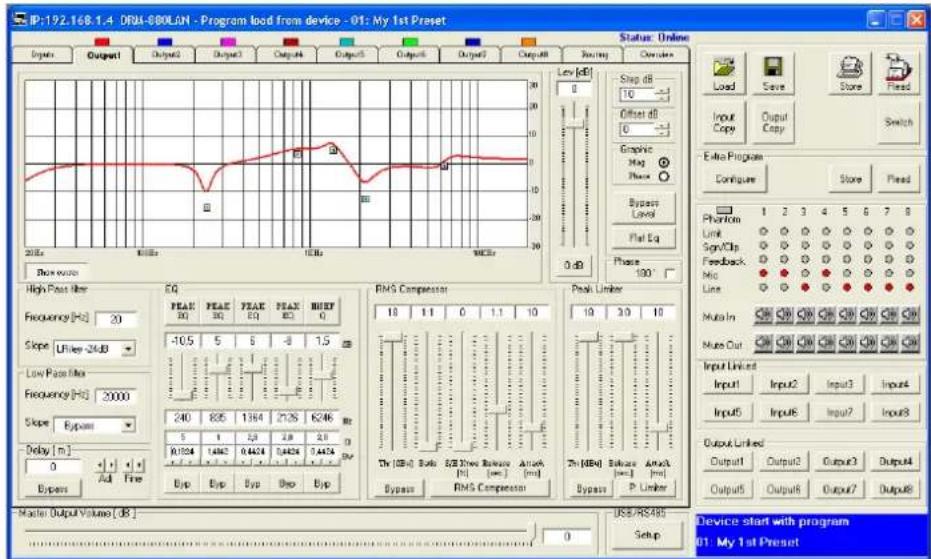
18 Ansicht Ausgangskanal Output
6.5.4 Klangregelung
Für die Klangregelung jeder Ausgangs stehen fünf unabhängige Filter zur Verfügung. In der Ansicht für einen Ausgang (z. B., Output, Abb. 18) können diese Filter unter "EQ" eingestellt werden. Die Einstellung der Filter erfolgt wie bei den Filtern der Eingangsgkanale (Kap. 6.4.5).
6.5.4.1 Frequenzgang
Das Diagramm im oberen Bereich des Fensters zeigt den Frequenzgang des Ausgangskanals, abhängig von der Einstellung der Klangregelung und der eingesplten Verständigung (Kap. 6.5.6).
Rechts im Diagramm kann zwischen der Darstellung als Amplituden-Frequencygang „Mag“ oder Phasen-Frequencygang „Phase“ ge wähl werden. Ist „Mag“ gewählt, kann im Feld unter „Step dB“ die Skalierung und unter „Offset dB“ eine vertikale Verschiebung der Abbildung ge wähl werden. Für die Änderung eines Wertes auf den Aufwarts- oder Abwartspfeln neben dem Feld klichen.
Wie bei der Klangeinstellung eines Ein-gangs halten sich die Filter über die Einblendung von Bezugspunkten (G, G, G, G) auch grafisch einstellen (Kap. 6.4.5.1).
6.5.5 Kompressor
Der Kompressor reduziert die Dynamik und schwacht den Pegel oberhalb einer einstellbaren Schwelle ab. Dies ist erforderlich, wenn die Dynamik des Audiosignals großer ist als das Verstärkersystem oder die Hörsituation (z. B. bei Hintergrundmusik) erlaubt. Auch setzen sich Pegelunterschiede (z. B. bei wechselnden Mikrofonabständen) reduzieren oder Signalspitzen abschwachen, um eine höhere Aussteuerbarkeit und damit eine höhere Durchschnittslautstärke zu erreichen.
Der Kompressor reagiert auf den Effektivwert (RMS) des Signals. Die Aktivität des Kompressors wird für jeder Ausgang durch die LED LIMITER (4) angezeigt.
In der Ansicht für einen Ausgang (z. B. „Output1", Abb. 18) konnen unter „RMS Compressor" die Parameter für die Funktion des Kompressors festgelegt werden. Zur Änderung eines Parameters den entsprechenden Regler mit der Maus verschiben oder bei angewähltem Regler auf der Tastatur mit den Pfeiltasten oder Bildlaufasten.
1) Mit dem Regler, Thr [dBu] den Schwellwert (Threshold) einstellen, ab dessen Überschreitung die Verstärkung reduziert wird.
2) Mit dem Regler „Ratio“ das Kompressionsverhältnis einstehen. Dabei bedeutet z. B. ein Kompressionsverhältnis von 10 : 1, dass sich oberhalb des Schwellwertes bei einem Eingangspiegelanstieg von 20 dB der Ausgangspiegel nur um 2 dB erhöht.
3) Mit dem Regler „Attack [ms]“ die Ansprechzeit (Attack Time) einstehen.
4) Mit dem Regler, Release [sec.]" die Rückstellzeit (Release Time) einstehen, d. h. die Dauer, bis die Verständung wieder ihren ursprünglichen Wert erreicht, nachdem der Signalpegel den Schwellwert unterscriften hat.
5) Mit dem Regler „S/H Knee [‰]“ kann eingestellt werden, ob beim Überschreiben des Schwellwertes der Wechsel zur Kompression abrupt (0 % = Hard Knee) oder mit einem Übergangsbereich (100 % = Soft Knee) erfolgen soll. Der Wert bestimmt die Grübe des Übergangsbereichs.
6) Zum Umgehen des Kompressors oder zum Wiedereinschalten auf die Schaltfläche, By-pass klichen. Bei ausgeschalteten Kompressor ist die Schaltfläche rot.
Durch Klicken auf die Schaltfläche „RMS Compressor" öffnet sich das Fenster „RMS Compressor & Peak Limiter ...” (Abb. 19). Es enthalt die gleichen Regler für die Parameter und die Schaltfläche „Bypass" zur Umgehung des Kompressors. Zusätzlich wird der Signalpegel des Kompressor-Eingangs und des Ausgangs in Abhängigkeit von den Compressoreinstellungen grafisch dargestellt. Die Auswirkung einer Änderung der Parameter „Threshold“, „Ratio" oder „Soft/ Hard Knee" wird hier einzort sightbar.
In der Ansicht für einen Ausgang (z. B., "Output1", Abb. 18) unter „Lev [dB]" die Verständung, d. h. den Ausgangspiegel im Bereich -127...+18 dB einstellen. Zur Änderung der Verständung den Regler mit der Mausverschieben oder bei angewähltem Regler auf der Tastatur mit den Pfeiltasten oder Bildlauflasten. Zum Schnellen Zurückstellen auf 0 dB die Schaltfläche „0 dB" unterhalb des Reglers anklichen.
Soll die Verstärkung nur vorübergehend auf 0 dB gestellt werden, die Schaltfläche „Bypass Level" anklichen. Die Schaltfläche wird rot. Zum Zurückstellen auf die mit dem Regler eingestellte Verstärkung die Schaltfläche erneut anklichen.
6.5.7 Pegelbegrenzung (Limiter)
Der Limiter dient zur schllen Begrenzung des Signals auf einen eingestellten Pegel. Dadurch werden die nachfolgenden Geräte (z. B. Veränderer-Endstufen) vor Übersteuerung be wahr und Laustsprecher vor Beschädigung geschützt. Er arbeitet ähnlich wie der oben beschriebene Kompressor. Wahrend der Kompressor jedoch oberhalb des Schwellwertes noch eine vom ein
gestellt den Kompressionsgrad abhängige Erhöhung des Ausgangspegels zuläst, legt der Schwellwert des Limiters die absolute Obergrenze des Ausgangssignals fest (Kompressionsverhältnis = ∞: 1).
Der Limiter reagiert auf die Spitzenwerte des Signals. Die Aktivität des Limiters wird ebenfalls durch die LED LIMITER (4) angezeigt.
In der Ansicht für einen Ausgang (z. B. Output, Abb. 18) können unter „Peak Limiter" die Parameter für die Funktion des Limiters festgelegt werden. Zur Änderung eines Parameters den entsprechenden Regler mit der Mausverschieben oder bei angewähltem Regler auf der Tastatur mit den Pfeillasten oder Bildlauflasten.
1) Mit dem Regler „Thr [dBu] den Schwellwert (Threshold) einstellen, ab dessen Überschreitung die Verstärkung reduziert wird, d. h. den maximal zulässigen Ausgangspiegel.
2) Mit dem Regler „Attack [ms]" die Ansprechzeit (Attack Time) einstellen.
3) Mit dem Regler, Release [sec.]" die Rückstellzeit (Release Time) einstehen, d. h. die Dauer, bis die Verstärkung wieder ihren ursprünglichen Wert erreicht, nachdem der Signalpegel den Schwellwert unterscribten hat.
4) Zum Umgehen des Limiters oder zum Wiedereinschalten auf die Schaltfläche, "Bypass" klichen. Bei ausgehalteten Limiter ist die Schaltfläche rot.
Durch Klicken auf die Schaltfläche „P. Limiter" öffnet sich das Fenster „RMS Compressor & Peak Limiter ...” (Abb. 19). Es enthalt die gleichen Regler für die Parameter und die Schaltfläche „Bypass" zur Umgehung des Limiters. Zusätzlich wird der Signalpegel des Limiter-Eingangs und des Ausgangs in Abhängigkeit von den Limitereinstellungen grafisch darestellt. Die Auswirkung einer Änderung des Parameters „Threshold" wird sofort sightbar. Unterhalb der Kurve wird zusätzlich zum über „Threshold" eingesetztten Maximalpegel [dBu] die entsprechende Spitzenspannung [Vp] angezeigt.
6.5.8 Phasenumkehr
Das Signal eines Ausgangs kann invertiert werden (Phasenumkehr), z. B. um eine Verpolung beim Anschluss der Laufsprecher auszuglei-chen. Ein Haken im Kästchen, Phase 180 in der Ansicht des jeweiligen Ausgangs zeit die Phasenumkehr des Signals. Zum Um schalter auf das Kästchen klichen.
6.5.9 Hauptregler
Zur proportionalen Veränderung der Ausgangspegel aller Ausgangskanäde den Regler,Master Output Volume [dB] unterhalb der umschaltbaren Ansichten betätigten.
6.6 Status-Anzeige
Unabhängig von der gewählten Ansicht befinden sich auf der rechten Seite des Fensters Anzei- und Bedienelemente. Entsprechend den Status-LEDs (4) am Gerat (Kap. 5.4), werden hier (Abb. 20) bereits die Zustände und Einstellungen der Kanäle angezeigt.
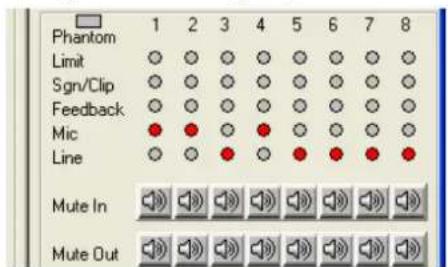
20 Statusanzeigen und Stummschaltung
6.7 Stummschaltung
Über die Schaltflächen, Mute In"laffen sich die Eingänge, über, Mute Out"die Ausgänge stummschalten (Abb. 20).Zum Stummschalten oder zur Aufhebung der Stummschaltung auf die Schaltfläche des entsprechenden Kanals klichen. Wahlrend der Stummschaltung erscheidt die Schaltfläche rot und in der Ansicht,Overview" (Abb.13) wird an entsprechender Stelle das Symbol Zeigt.
6.8 Kopplung der Kanäle
Sollen bestimmte Parameter für mehrere Ausgänge oder Eingänge gleich eingestellt werden, ist es möglich, die Ein- oder Ausgänge während der Einstellung zu koppeln. Die an einem Ausgang geänderten Parameter werden nun bei allen gekoppelten Ausgängen identisch eingestellt. Ebenso werden die während der Kopplung der Eingänge durchgeführten Einstellungen gleichzeitig an den gewählten Eingangskanälen vorgenommen. Dabei werden jeweils nur die während der Kopplung geänderten Parameter angeglichen. Alle individuellen Einstellungen der Ein- bzw. Ausgänge bleiben erhalten.
Zum Koppeln der Eingänge:
1) Auf der rechten Seite des Fensters unter "Input Linked" (Abb. 21) auf die Schaltflächen aller Eingänge klichen, deren Parameter gleich eingestellt werden sollen. Die Schaltflächen er scheinen, hineingedrückt und die Be schrifung wird blau.
Im Fenster,Inputs EQ' for die Klangeinstellung der Eingänge (Abb. 15) stehen die Schaltflächen ebenfals zur Verfugung.
2) Um die Kopplung für einen Eingang zu lose, erneut auf dessen Schaltfläche klichen.
Zum Koppeln der Ausgänge:
1) Auf der rechten Seite des Fensters unter "Output Linked" (Abb. 21) auf die Schaltflächen aller Ausgänge klichen, deren Parameter gleich eingestellt werden sollen. Wirde gerade die Ansicht für einen bestimmten Ausgang (Abb. 18) gezeigt, auch die Schaltfläche für diesen Ausgang mit anklichen. Die Schaltflächen erschienen, "pineingedrück" und die Be schriftung wird blau.
Die Kopplung bleibt auch beim Umschalten auf eine andere Ansicht erhalten.
2) Um die Kopplung für einen Ausgang zu offen, erneut auf dessen Schaltfläche klichen.
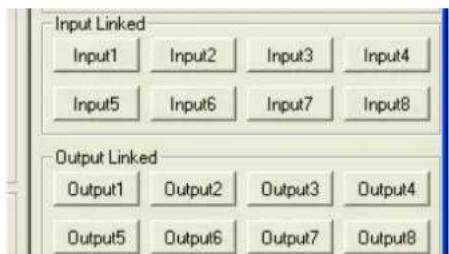
21 Kopplung der Ein- oder Ausgange
Eine Kopplung hat keine Auswirkung auf die Funktionen „Mute In“, „Mute Out“, die Kanalzu-ordnung „Output Routing“ und “Output mix level“ sowie „Balanced“ (Eingangssignal).
6.9 Einstellungen kopieren
Im Gegensatz zur Kopplung der Kanäle, bei der nur die während der Kopplung geänderten Parameter angeglichen werden, überträgt die Kopier-funktion alle Einstellungen eines Kanals auf einen anderen. Nicht kopiert werden bzw die Einstellungen für „Mute In“, „Mute Out“, die Kanalzuordnung „Output Routing“ und “Output mix level” sowie „Balanced“ (Eingangssignal).
6.9.1 Einstellungen eines Eingangskopieren
1) Auf die Schaltfläche „Input Copy“ klichen. Das Dialogfenster „Input Copy“ öffnet sich.
2) Unter „Input Source" den Eingang wahlen, dessen Einstellungen auf einen anderen übertragen werden sollen.
3) Unter „Input Destination" den Eingang wahlen, der die Einstellungen übernehmen soll.
4) Die Auswahl mit „Confirm“ bestätigen oder den Vorgang mit „Cancel“ abbrechen.
5) In einem weiteren Dialogfenster „Copy Input – Are you sure?“ das Vorhaben bestätigten oder den Vorgang abbrechen.
6.9.2 Einstellungen eines Ausgangs kopieren
1) Auf die Schaltfläche „Output Copy“ klichen. Das Dialogfenster „Output Copy“ öffnet sich.
2) Unter „Output Source" den Ausgang wahlen, dessen Einstellungen auf einen anderen übertragen werden sollen.
3) Unter „Output Destination" den Ausgang wahlen, der die Einstellungen übernehmen soll.
4) Die Auswahl mit „Confirm“ bestätigen oder den Vorgang mit „Cancel“ abbrechen.
5) In einem weiteren Dialogfenster „Copy Output – Are you sure?“ das Vorhaben bestätigten oder den Vorgang abbrechen.
6.10 Ein- und Ausgabe umbenennen
Die Namer der Eingange sind ab Werk auf Input1" bis,Input8", die Ausgabe auf Output1" bis,Output8" voreingestellt. These Namer konnen fur jeder Konfiguration geändert werden, um z.B. auf die Art der Schallquelle oder den Ort oder die Funktion der Lautsprecher hinzuweisen.
1) Auf einen „Reiter“ der Ansicht „Inputs“ oder der Ansicht eines Ausgangs doppelklicken. Das Fenster „Edit Names“ (Abb. 22) wird eingebrendet.
2) Die bisherigen Namer der gewünschten Ein-oder Ausgange in den entsprchenden Eingabefeldern überschreiben (max. 8 Zeichen).
3) Die Eingaben mit OK bestätigen oder den Vorgang mit Cancel' abbrechen.
4) In einem weiteren Dialogfenster, Edit Names – Are you sure? das Vorhaben bestätigten oder den Vorgang abbrechen.
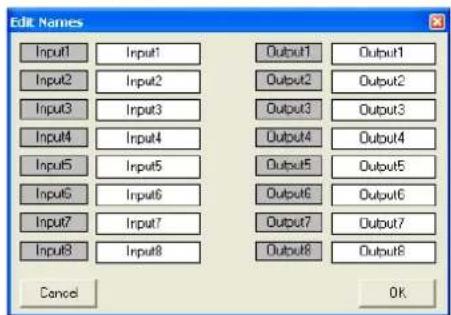
22 Fenster Edit Names
6.11 Verwaltung der Konfigurationen
Die über das Steuerprogramm erstellten Konfigurationen können auf sechs Speicherplätzen im DRM-880LAN als „Program“ dauerhaft gespeichert werden. Diese können dann über die sechs Preset-Tasten (3) am Gerat abgerufen werden. Vier weitere Konfigurationen lassen sich als „Extra Program“ im Gerat speichern. Diese lassen sich über Schaltsignale an den Ein-gängen INPUT PORT (13) aufrufen (Kap. 6.13).
Alle Konfigurationen setzen sich zusammen auf dem Computer speichern.
6.11.1 Konfiguration auf dem Computer speichern
Zum Speichern der aktuellen Konfiguration auf dem Computer:
1) Rechts oben im Konfigurationsfenster auf die Schaltfläche „Save" klichen. Es öffnet sich das Dialogfenster „Speichern unter".
2) Den gewünschten Dateinamen eingeben, den Speicherort wahlen und die Datie speichern.
Als Vorgabe ist für den Speicherort der bei der Programminstation automatisch angelegte Unterordner „Preset" ausgewählt. Die Dateiendung *.M88 wird dem eingebeken Namen automatisch angehängt.
6.11.2 Konfiguration vom Computer laden
VORSICHT Überprüfen Sie unbedingt vor dem Laden einer Konfiguration, ob diese zu den angeschlossenen Geräten passt.
Durch die flexiblen Konfigurationsmöglichkeiten des DRM-880LAN konnen die Ein- und Ausgänge sehr unterschiedliche Funktionen besteht. Ein unachtsamer Wechsel zwischen Konfigurationen konnte zur Überlastung angeschlossener Komponenten führen.
Zum Laden einer auf dem Computer gespeicherten Konfiguration:
1) Rechts oben im Fenster auf die Schaltfläche "Load" klien. Es öffnet sich das Dialogfens-ter "Öffnen".
2) Die gewünschte Datei auswahlen und das Öffnen bestätigten.
6.11.3 Konfiguration im Gerät speichern
Zum Speichern der aktuellen Konfiguration im DRM-880LAN:
1) Rechts oben im Fenster auf die Schaltfläche „Store“ klichen. Es öffnet sich das Dialogfenster „Store Program“ (Abb. 23).
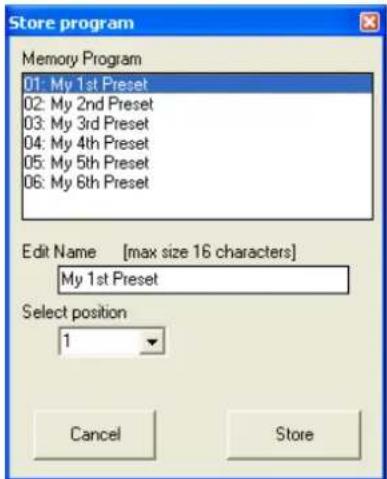
23: Fenster „Store Program“
2) Im Feld „Select Position“ oder durch Klicken auf einen Eintrag in der Liste unter „Memory Program“ den Speicherplatz wahren. Es kann ein freier Speicherplatz „Program Empty“ gewählt werden oder ein bereits belegter, um dessen Inhalt zu überschieben.
3) Im Feld „Edit Name" den Name für die Konfiguration eingeben. Der Name kann aus max. 16 Zeichen bestehen. Dabei sollte auf die Verwendung von (landesspezifischen) Sonderzeichen (z. B. ä, ü, β, è, ò, i, á, ñ, μ) verzichtet werden, da diese auf dem Display des DRM-880LAN nicht korrekt dargestellt werden.
4) Zum Speichern auf die Schaltfläche „Store" klichen oder den Vorgang mit „Cancel" abbrechen.
5) In einem weiteren Dialogfenster „Store Program – Are you sure?“ das Vorhaben bestätigkeiten oder den Vorgang abbrechen.
Nach Abschluss des Speichervorgangs schlieBt sich das Fenster „Store Program".
Die so im Gerat gespeicherten Konfigurationen lessen sich nach dem Trennen der Verbindung zum Computer direkt über die Tasten PRESET 1-6 (3) abrufen.
6.11.4 Konfiguration aus dem Gerät laden
Zum Aufrufen einer im DRM-880LAN gespeicherten Konfiguration und gleichzeitigen Laden in den Computer:
1) Rechts oben im Fenster auf die Schaltfläche "Read" klichen. Es öffnet sich das Dialogfenster "Read Program" (Abb. 24).
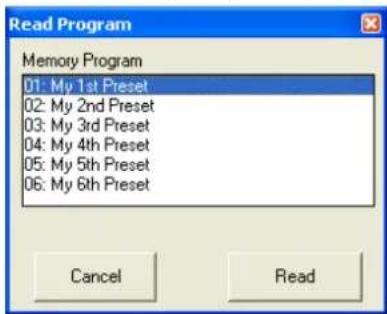
24 Fenster „Read Program"
2) Aus der Liste unter „Memory Program“ eine Konfiguration wahren.
3) Zum Laden auf die Schaltfläche „Read“ klichen oder den Vorgang mit „Cancel“ abrechen.
Wurde ein freier Speicherplatz „Program Empty" gewählt, erscheint eine Fehlermeldung.
4) In einem weiteren Dialogfenster „Read Program – Overwrite current editing, are you sure?“ das Vorhaben bestätigten oder den Vorgang abbrechen.
Nach dem Ladevorgang schlieBt sich das Fenster,Read Program".
6.11.5 Extra-Konfigurationen
Vier weitere Konfigurationen konnen im DRM880LAN gespeichert werden. Diese lassen sich über Schaltsignale an den Eingangen INPUT PORT (13) aufrufen (Kap. 6.13).
Das Speichern im Gerät und Laden aus dem Gerät erfolgt wie in den beiden vorangegangenen Kapiteln, jeder über die Schaltflächen „Store" und „Read" im Feld „Extra Program".
6.12 Schaltausgabe
Zum Einstellen der Schaltausgabe rechts oben im Konfigurationsfenster auf die Schaltfläche, "Switch" klichen. Es öffnet sich das Dialogfenster, "Switch" (Abb. 25). Hier werden im oberen Bereich die vier Schaltausgabe und ihr Schaltzustand gezeigt. Ein Haken im Kastchen befind dem Name eines Ausgangs bedeutet, dass dieser eingeschaltet ist. Der Schaltzustand kann durch Klicken auf das Kastchen umgeschaltet werden.
Darunter befinden sich die Schaltflächen 1-10, über die zwischen den zehn speicherbaren Schaltkombinationsen "Switch Presets" um geschalte werden kann. Ein Haken im Kästchen "Link Switch preset to Audio preset" unter Link Switch"bindet die im Gerät gespeicherten Schaltkombinationsen an die entsprechende Gerätekonfiguration (Program). Wird z. B. mit der Taste PRESET 3 eine Konfiguration aufgerufen, schaltet das Gerät automatisch auch auf die Schaltkombinations 3 um.
Die Schaltkombinationen 7 bis 10 werden mit den Extra-Konfigurationen 1 bis 4 verbunden (Kap.6.11.5),d.h.über die Schalteingange INPUT PORT (13) abgerufen.
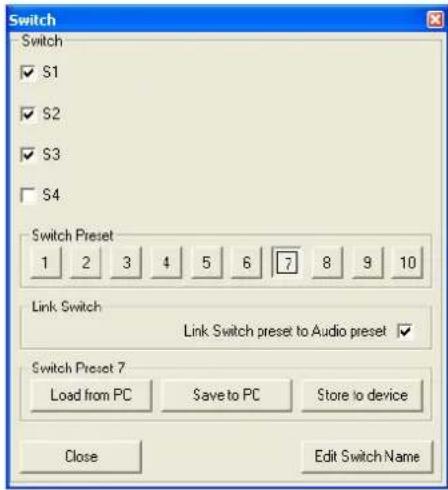
25 Fenster "Switch"
6.12.1 Schaltausgabe umbenennen
Die Namer der Schaltausgange sind ab Werk auf S1^ bis S4^ voreingestellt. These Namer konnen geändert werden, um z. B. auf die Funktion der gesteuerten Geräte hinzuweisen. Zum Umbennen den Schaltausgange:
1) Auf die Schaltfläche „Edit Switch Name“ klichen. Es öffnet sich das Dialogfenster „Edit Switch Name" (Abb. 26).
2) Die bisherigen Name den gewünschten Schaltausgange in den entsprechenden Ein-gabefeldern überschreiben (max. 16 Zei-chen).
3) Die Eingaben mit „Confirm“ bestätigen oder den Vorgang mit „Cancel“ abbrechen.
Die eingebeken Namen werden auf dem Computer gespeichert.
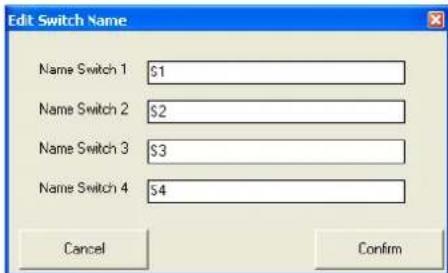
26 Fenster Edit Switch Name
6.12.2 Schaltkombination im Gerat speichern
1) Über die Schaltflächen 1-10 eine Schalt-kombination wahlen, die gespeichert werden soll.
2) Die Schaltausgabe durch Klicken auf die Kästchen unter "Switch" wie gewünscht ein-oder ausschalten.
3) Auf die Schaltfläche „Store to device" klicken.
Eine Meldung bestätigt, dass die Schaltkombination auf dem gewählten Speicherplatz im DRM-880LAN gespeichert wurde.
6.12.3 Schaltkombination auf dem Computer speichern
1) Über die Schaltflächen 1 - 10 eine Schaltkombination wahlen, die gespeichert werden soll.
2) Auf die Schaltfläche „Save to PC“ klichen. Es öffnet sich das Dialogfenster „Speichern unter".
3) Den gewünschten Dateinamen eingeben, den Speicherort wahlen und die Datsei speichern.
Als Vorgabe ist für den Speicherort der bei der Programminstation automatisch angelegte Unterordner „Preset" ausgewählt. Die Dateiendung *.swc wird dem eingebeken Namen automatisch angehängt.
Hinweis: Es werden lediglich die Schaltzustände gespeichert, nicht die Nummer der Kombination, sodass die gespeicherten Schaltzustände später auch in ein anderes „Switch Preset" geladen werden können.
6.12.4 Schaltkombination vom Computer laden
1) Über die Schaltflächen [1]–[10] die Schaltkombination wahlen, für die gespeicherte Schaltzustände vom PC geladen werden sollen.
2) Auf die Schaltfläche „Load from PC“ klichen. Es öffnet sich das Dialogfenster „Öffnen".
3) Die gewündte Datei auswahlen und das Öffnen bestätigten.
Die Schaltausgänge übernehmen jetzt die in der Datei gespeicherten Schaltzustände.
6.13 Schalteingänge
Die vier im Gerat gespeicherten Extra-Konfigurationen können durch externe Schaltsignale aufgerufen werden. Den Schalteingangen konnen zugemindliche Prioritäten zugeteilt werden.
1) Zum Konfigurieren der Schalteingänge rechts im Fenster unter „Extra Program" auf die Schaltfläche „Configure" klichen. Es öffnet sich das Dialogfenster „Configure External Signal" (Abb. 27).
2) Nachdem die in den Kapitel 6.13.1 bis 6.13.3 beschriebenen Einstellungen durch geführt wurden, die vorgenommen Änderungen mit der Schaltfläche „Confirm" bestätigen.
3) In einem weiteren Dialogfenster „Configure – Are you sure?“ das Vorhaben bestätigten oder den Vorgang abbrechen.
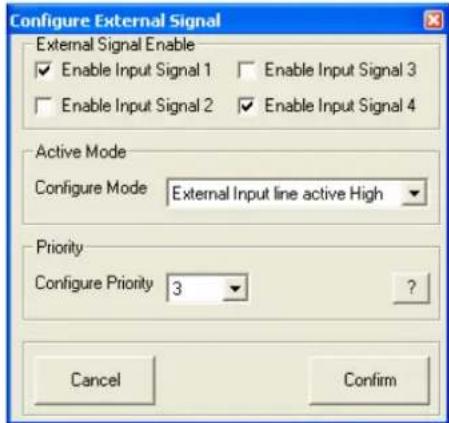
(27) Fenster, Configure External Signal
6.13.1 Eingänge freigegeben oder sperren
Unter,External Signal Enable" festlegen, welche Schaltsignale an den Anschlüssen INPUT PORT (13) fur die Umschaltung der Konfiguration zugelassen werden sollen. Ein Haken im Kastchen fur einen Eingang bedeutet, dass dieser Eingang fur die Umschaltung berücksichtigt wird.
6.13.2 Logikart (high/low) wahlen
Unter Active Mode festlegen, ob die Umschaltung durch High-Pegel, External Input line active High(+5V) oder Low-Pegel,External Input line active Low (0V) ausgelost werden soll.
6.13.3 Prioritäten wahlen
Unter „Priority“ festlegen, mit welcher Priorität die Schalteingänge bei der Umschaltung be rücksichtigt werden sollen. Die Bedeutung der eingestellen Nummer „Configure Priority“ kann aus der Tabelle entnommen werden, die sich über die Schaltfläche, einblenden lasst (Abb. 28). In den Feldern der Tabelle ist jeweils die Rangfolge der Eingänge von der hochsten zur niedrigsten Priorität angegeben.
Beispiel:
Alle Eingänge sind für die Umschaltung zugelassen. Es ist als Logikart „active High" gewählt und „Configure Priority" = 3 eingestellt, d. h. die Rangfolge der Eingänge ist laut Tabelle S1, S4, S3, S2. Daraus folgt:
Ist der Schalteingang 1 auf High-Pegel (+5 V liegen zwischen der Klemme „S1" und „wird die 1. Extra-Konfiguration aufgerufen (die anderen Eingänge sind damit ohne Bedeutung).
Ist der Schalteingang 1 auf Low-Pegel (0 V liegen zwischen der Klemme "S1" und aber der Schalteingang 4 auf High-Pegel, wird die 4. Extra-Konfiguration aufgerufen.
Sind die Schalteingänge 1 und 4 auf Low-Pegel aber der Schalteingang 3 auf High-Pegel, wird die 3. Extra-Konfiguration aufgerufen.
Sind die Schalteingänge 1, 3 und 4 auf Low-Pegel aber der Schalteingang 2 auf High-Pegel, wird die 2. Extra-Konfiguration aufgerufen.
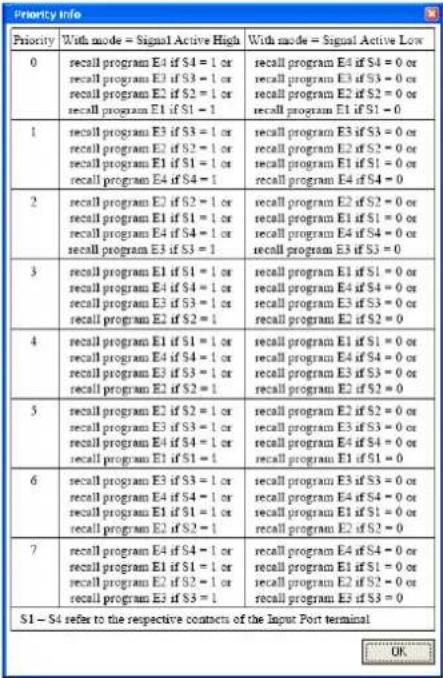
28 Fenster,Priority info
6.14 Schnittstellenmodus wahlen
Ahnlich wie im Systemmenü kann gewählt werden, ob eine der Schnittstellen USB oder RS 485 manuell festgelegt oder vom Gerät automatisch erkannt werden soll.
1) Unten im Konfigurationsfenster unter „USB/RS 485" auf die Schaltfläche „Setup" klichen. Das Dialogfenster „USB/RS 485 Setup" wird eingebrendet.
2) Im Listenfeld wahlen, ob eine automatische Umschaltung erfolgen soll, USB/ RS 485 Automatic oder die über das System-Menu (Kap. 5.3.2) zuletzt eingestellte Schnittstelle USB oder RS-485 verwendet werden soll, USB/ RS 485 Manual.
3) Die Eingabe mit „OK“ bestätigten oder den Vorgang mit „Cancel“ abbrechen.
6.15 Konfigurationsfenster schlieben
Ein Konfigurationsfenster über seine Schaltfläche〔oben rechts schlieben. Die an schliebende Sicherheitsabfrage bestätigten.
7 Technische Daten
DRM-880LAN
Frequenzbereich: 20-20 000 Hz ±1 dB
Audioeingange
Eingangsspannung: ... max. 6,2 V
Impedanz: 10 kΩ
Phantomspannung: .48 V, schaltbar
Audioausgabe
Ausgangsspannung: ... max. 6,2 V
Impedanz: 50Ω
Anschlasse: . . . . . . . . . . . . . . . . . . . . . . . Schraubklemmen, symmetrisch
Storabstand (A-bewertet)
Mikrofon: .98 dB
Line: >104 dB
Klirrfactor: <0,005 %
A/D- und D/A-Wandler
Quantisierung: 24 Bit
Abstrate: 48 kHz
Signalprozessor
DSP-Typ: SAM3716
Datum format: 24 Bit (Datum)
x96 Bit (Koeffizienten)
Schalteingänge: 0-5 V (TTL-Pegel)
Schaltausgabe: 0-5V (TTL-Pegel),
max. 150mA
Stromversorgung: 230 V~/50 Hz
Leistungsaufnahme: . max. 20 VA
Einsatztemperatur: 0-40°C
Abmessungen (× × ) .. 482× 44× 250mm,
1 HE (Höheneinheit)
Gewicht: 2,5 kg
DRM-880WP
Abmessungen (× ) .. 86× 86mm
Einbautiefe: 30 mm
Stromversorgung: 5 V-20mA
Änderungen vorbehalten.
GB Contents
Vae altid opmaerkoms pa folgende: