DRM880WP - Telecomando Monacor - Manuale utente e istruzioni gratuiti
Trova gratuitamente il manuale del dispositivo DRM880WP Monacor in formato PDF.



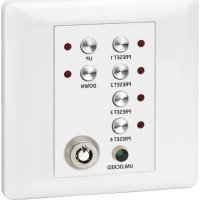
| Tipo di prodotto | Telecomando a muro per router di segnali DRM-880LAN |
| Marca | Monacor |
| Modello | DRM-880WP |
| Dimensioni (L x A x P) | 86 × 86 × 30 mm |
| Peso | 0,1 kg |
| Alimentazione | 5 V CC, 20 mA |
| Funzioni principali | Richiamo delle prime 4 configurazioni (PRESET 1-4), regolazione del volume generale (tasti UP/DOWN), blocco con interruttore a chiave |
| Indicatori LED | LED di controllo per ogni tasto PRESET, LED UNLOCKED (utilizzo autorizzato), LED lampeggianti in caso di problema di collegamento |
| Interfaccia di connessione | RS-485 (morsetti 485+ e 485-, +5V, DGND) per collegamento con il router |
| Montaggio | A muro (fissaggio con viti), rimozione del telaio anteriore per accesso ai fori |
| Temperatura di funzionamento | 0 – 40 °C |
| Manutenzione e pulizia | Pulire con un panno asciutto e morbido, senza prodotti chimici né acqua |
| Sicurezza | Interruttore a chiave per bloccare l'uso non autorizzato |
| Pezzi di ricambio e riparabilità | Nessuna parte rimovibile prevista; in caso di difetto, contattare un tecnico specializzato |
| Informazioni generali | Accessorio opzionale per il DRM-880LAN; richiede una regolazione preliminare (ID=1, interfaccia RS-485) |
Domande frequenti - DRM880WP Monacor
Domande degli utenti su DRM880WP Monacor
0 domanda su questo apparecchio. Rispondi a quelle che conosci o fai la tua.
Fai una nuova domanda su questo apparecchio
Scarica le istruzioni per il tuo Telecomando in formato PDF gratuitamente! Trova il tuo manuale DRM880WP - Monacor e riprendi in mano il tuo dispositivo elettronico. In questa pagina sono pubblicati tutti i documenti necessari per l'utilizzo del tuo dispositivo. DRM880WP del marchio Monacor.
MANUALE UTENTE DRM880WP Monacor
Prima di accendere ...
Vi auguriamo Buon divertimento con il vosto nuovo apparecchio di "img Stage Line". Leggete attendamente le istruzioni prima di mettere in funzione l'apparecchio. Soloosi potete conoscere tutte le funzionalità,evitare comandi sbagliati e proteggere voi stessi e l'apparecchio da eventuali danni in seguito ad un uso impropero.Conservate le istruzioni per poterle consultare anche in futuro.
Il testo italiano inizia a pagina 40.
23 Window "Store Program"
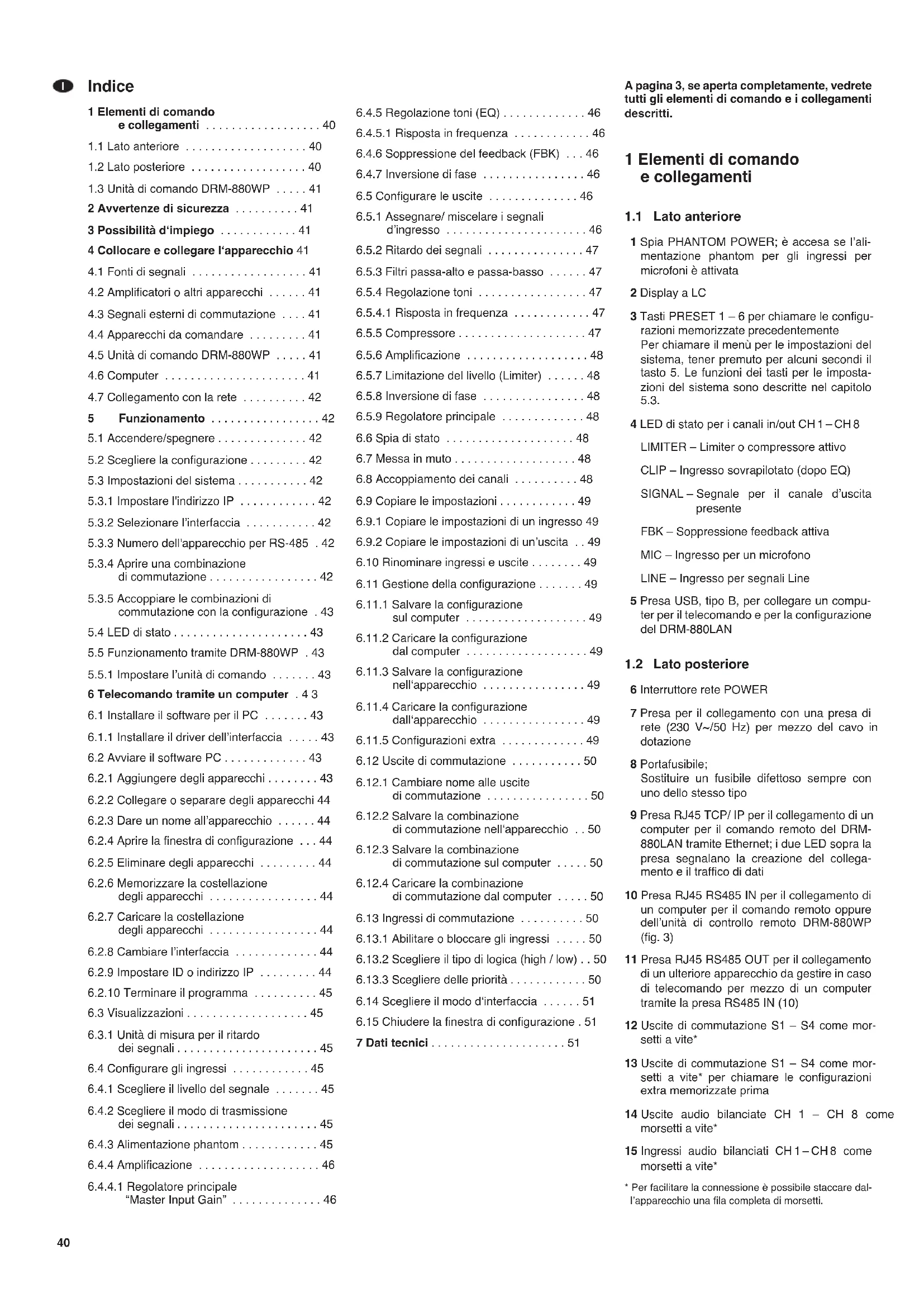
1 Elementi di lavoro e collegamenti 40
1.1 Lato anteriore 40
1.2 Lato posteriore 40
1.3 Unità di lavoro DRM-880WP .41
2 Avvertenze di sicurezza 41
3 Possibilità d'impiego 41
4 Collocare e collegare I'apparecchio 41
4.1 Fonti di segnali 41
4.2 Amplificatori o altri apparecchi 41
4.3 Segnali esterni di commutazione . 41
4.4 Apparecchi da comandare 41
4.5 Unità di lavoro DRM-880WP . 41
4.6 Computer 41
4.7 Collegamento con la rete 42
5 Funzionamento 42
5.1 Accendere/spagnere 42
5.2 Scegliere la configurazione 42
5.3 Impostazioni del systema 42
5.3.1 Impostare l'indirizzo IP 42
5.3.2 Selezionare l'interfaccia 42
5.3.3Numero dell'apparecchio per RS-485.42
5.3.4 Apire una combinazione di commutazione 42
5.3.5 Accoppiare le combinazioni di commutazione con la configurazione. 43
5.4 LED di stato 43
5.5 Funzionamento tramite DRM-880WP . 43
5.5.1 Impostare l'unità di lavoro 43
6 Telecomando tramite un computer. 43
6.1 Installare il software per il PC 43
6.1.1 Installare il driver dell'interfaccia 43
6.2 Avviare il software PC 43
6.2.1 Aggiungere degli apparecchi 43
6.2.2 Collegare o separare degli apparecchi 44
6.2.3 Dare un nome all'apparecchio 44
6.2.4 Apire la finestra di configurazione 44
6.2.5 Eliminare degli apparecchi 44
6.2.6 Memorizzare la costellazione degli apparecchi 44
6.2.7 Caricare la costellazione degli apparecchi 44
6.2.8 Cambiare l'interfaccia 44
6.2.9 Impostare ID o indirizzo IP 44
6.2.10 Terminare il programma 45
6.3 Visualizzazioni 45
6.3.1 Unità di misura per il ritardo dei segnali 45
6.4 Configurare gli ingressi 45
6.4.1 Scegliere il livello del segnale 45
6.4.2 Scegliere il modo di trasmissione dei segnali 45
6.4.3 Alimentazione phantom 45
6.4.4 Amplificazione 46
6.4.4.1 Regolatore principale "Master Input Gain" 46
6.4.5 Regolazione toni (EQ) 46
6.4.5.1 Risosta in frequenza 46
6.4.6 Suppressione del feedback (FBK) 46
6.4.7 Inversione di fase 46
6.5 Configurare le uscite 46
6.5.1 Assegnare/ miscelare i segnali d'ingresso 46
6.5.2Ritardo dei segnali 47
6.5.3 Filtri passa-alto e passa-basso 47
6.5.4 Regolazione toni 47
6.5.4.1 Risposta in frequenza 47
6.5.5 Compressore 47
6.5.6 Amplificazione 48
6.5.7 Limitazione del livello (Limiter) 48
6.5.8 Inversione di fase 48
6.5.9 Regolatore principale 48
6.6 Spia di stato 48
6.7 Messa inuto 48
6.8Accoppiamento dei canali 48
6.9 Copiare le impostazioni 49
6.9.1 Copiare le impostazioni di un ingressso 49
6.9.2 Copiare le impostazioni di un'uscita 49
6.10 Rinominare ingressi euscite 49
6.11 Gestione della configurazione 49
6.11.1 Salvare la configurazione sul computer 49
6.11.2 Caricare la configurazione dal computer 49
6.11.3 Salvare la configurazione nell'apparecchio 49
6.11.4 Caricare la configurazione dall'apparecchio 49
6.11.5 Configurazioni extra 49
6.12 Uscite di commutazione 50
6.12.1 Cambiare nome alle uscite di commutazione 50
6.12.2 Salvare la combinazione di commutazione nell'apparecchio .. 50
6.12.3 Salvare la combinazione di commutazione sul computer 50
6.12.4 Caricare la combinazione di commutazione dal computer 50
6.13 Ingressi di commutazione 50
6.13.1 Abilitare o bloccare gli ingressi .50
6.13.2 Scegliere il tipo di logica (high / low) . .50
6.13.3 Scegliere delle priorità 50
6.14 Scegliere il modo d'interfaccia 51
6.15 Chidere la finestra di configurazione . 51
7 Dati tecnici 51
A pagina 3, se aperta completeness, vedrete tutti gli elementi di lavoro e i collegamenti descritti.
1 Elementi di lavoro e collegamenti
1.1 Lato anterio
1 Spia PHANTOM POWER; è accesa se l'alimentazione phantom per gli ingressi per microfoni è attenuata
2 Display a LC
3 Tasti PRESET 1-6 per chiamare le configurazioni memorizzate precedentamente Per chiamare il menu per le impostazioni delsystema, tener premuto per alcuni secondi il tasto 5. Le funzioni dei tasti per le impostazioni delsystema sono descritte nel capitolo 5.3.
4 LED di stato per i canali in/out CH 1-CH 8
LIMITER - Limiter o compressore attivo
CLIP - Ingresso sovrapilotato (dopo EQ)
SIGNAL-Segnale per il canale d'uscita presente
FBK - Suppressione feedback attiva
MIC - Ingresso per un microfono
LINE - Ingresso per segnali Line
5 Presa USB, tipo B, per collegare un computer per il telecomando e per la configurazione del DRM-880LAN
1.2 Lato posteriore
6 Interrupttre rete POWER
7 Presa per il collegamento con una presa direte (230 V~/50 Hz) per mezzo del cavo in dotazione
8 Portafusabile; Sostituire un fusabile difettoso sempre con uno dello stesso tipo
9 Presa RJ45 TCP/IP per il collegamento di un computer per il dato remoto del DRM-880LAN tramite Ethernet; i due LED sopra la presa segnalano la creazione del collegamento e il traffico di dati
10 Presa RJ45 RS485 IN per il collegamento di un computer per il dato remoto oppure dell'unità di controllo remoto DRM-880WP (fig. 3)
11 Presa RJ45 RS485 OUT per il collegamento di un ulteriore appearecchio da gestire in caso di telecomando per mezzo di un computer tramite la presa RS485 IN (10)
12 Uscite di commutazione S1 - S4 come morsetti a vite
13 Uscite di commutazione S1 - S4 come morsetti a vite per chiamare le configurazioni extra memorizzate prima
14 Uscite audio bilanciate CH 1 - CH 8 come morsetti a vite
15 Ingressi audio bilanciati CH1-CH8 come morsetti a vite
Per facilitare la connessione è possibile staccare dal'apparecchio una fila completa di morsetti.
1.3 Unità di lavoro DRM-880WP
16 Tasti PRESET 1-4 con LED di controlledo per chiamare le prime quattro configurazioni
17 LED di stato UNLOCKED per l'interruttore a chiave (19); è acceso se il commande è abilitato
18 Tasti UP e DOWN con LED di controlledo per modificare il volume globale
19 Interruttore a chiave come protezione contro l'utilizzo non autorizzato
2 Avvertenze di sicurezza
L'apparecchio è conforme a tutte le dirittive rilevanti dell'UE e pertanto porta la sigla C€.
AVERTIMENO
L'apparecchio è alimentato con pericolosa tensione di rete. Non intervenire mai personalmente al suo interno e non insere niente nelle fissure di aerazione! Esiste il pericolo di una scarica elettrica.
Si devono osservare assolutamenteanche i seguenti punti:
L'apparecchio è previsto solo per l'uso all'interno di locali. Proteggerlo dall'acqua gocciolante e dagli spruzzi d'acqua, da alta umidità dell'aria e dal calore (temperatura d'impeggo ammessa fra 0 e 40°C ).
Non depositare sull'apparecchio dei contentiatori riempiti di liquidi, p. es. bicchieri.
Dev'essere garantita la libera circolazione dellaria per dissipare il calore che viene prodotto all'interno dell'apparecchio. Percio non copire le fessure d'asperazione.
Non mettere in funzione l'apparecchio e staccare subito la spina rete se:
- l'apparecchio o il cavo rete presentano dei danni visibili;
-
dopo una caduta o dopo eventi simili sussiste il sospetto di un difetto;
-
l'apparecchio non funziona correttamente. Per la riparazione rivolgersi sempre ad un'officina competente.
-
Staccare il cavo rete afferrando la spina,除去 tirare il cavo.
- Per la pulizia usare solo un panno morbido, asciutto; non impiegare in nessun caso acqua o prodotti chimici.
- Nel caso d'uso improprio, di collegamenti sbagliati, d'impiego scorretto o di riparazione non a regola d'arte dell'apparechio, non si assume nessuna responsabilita per eventuali danni consequencesi a persona o a cose e non si assume nessuna garanzia per l'apparechio.

Se si desidera eliminare l'apparecchio definitivement, consegarlo per lo smaltimento ad un'istituzione locale per il riciclaggio.
3 Possibilità d'impiego
II DRM-880LAN e un matrix router audio digitale conotto ingressi analogici i cui segnali si sono miscelare a scelta su otto uscite analogiche. Puo essere utilizzato in vari modi, per esempio per unire differenti fonti di segnali con gli amplificatori di un impianto di sonorizzazione, nella sonorizzazione in più zone oppure in ambienti con situazioni instabili di sonorizzazione. Si possono useare varie funzioni DSP, comme equalizzatore, delay, suppression del
feedback, compressori e limiter. Nella gestione di sistemi di alltoparlanti a più vie, il DRM-880LAN vuoanche assumere le funzioni di filtri di frequenza.
Nell'apparecchio si possono memorizzare e, se necessario, aprire dieci configurazioni; sei tramite i tasti sull'apparecchio, quattro tramite comandi esterni per mezzo degli ingressi di commutazione. In più sono disponibili quattro uscite di commutazione per usi universali.
Con l'auto del software in dotazione, il DRM-880LAN permette l'impostazione e il telecommando comodo. La connessione con il computer avvienetramite l'interfaccia USB, Ethernet oppure un databus RS-485.Per mezzo di RS-485 si possono gestire fino a 64 appearecchi, tramite Ethernet ancoriglotti di più.
L'unità di dato DRM-880WP per il montaggio in parete è disponibile come accessorio. Con la stessa si può essere prima le prime quattro combinazioni e il volume globale.
Per ogni canale d'ingresso si può impostare:
gain con opzione bypass 0 dB
commutazione microfono/Line
- tipo del segnale bilanziato/ sbilanziato
- suppressione del feedback
(frequency shift feedback eliminator)
equalizzatore parametrico con 3 filtri (3 tipi di filtri a scelta per ognuno)
-inversionedi fase
- messa inuto
Per agli canale d'uscita si può impostare:
- assegnazione a un segnale d'ingresso o al segnale miscelato di più ingressi
- filtro passa-alto e filtro passa-basso con 8 caratteristiche dei filtri con pendenza differente, p. es. per la creazione di filtri di frequenza
-equalizzatore parametrico con 5 filtri (3 tipi di filtri a scelta per ognuno)
delay [max. 381 ms], da impostare cometempo (ms) o distance (m) - compressore
-gain[-127...+18dB]conopzione bypass0dB
-peak-limiter[-12...+18 dBu]
-inversionediase - messa inuto
4 Collocare e collegare l'apparecchio
Il DRM-880LAN è previsto per il montaggio in un rack (482 mm / 19"), ma piùanche essere usato come appearechio collocato liberamente. Per il montaggio in un rack è richiesta un'unità d'altezza (= 44,45 mm).
Prima del collegamento o della modifica di collegamenti esistenti spegnere il DRM-880LAN e gli apparecchi da collegare.
4.1 Fonti di segnali
Collegare le fonti di segnali con livello Line, p. es. I'uscita di un preamplificatore o di un mixer, con i morsetti a vite* INPUTS CH 1-CH8 (15).I contatti sono previsti per segnali bilanciati.Per il collegamento di segnali sbilanciati, collagenare i contatti"-e
In alternatively, a quosti morsetti si possono collegare dei microfoni. Tramite un computer, il relativivo ingresso cui assere configurato come ingresso per microfono o come ingresso Line (Cap. 6.4.1).
Per tutti gli ingressi per microfoni si può impostareosianche un'alimentazione phantom di 48V (Cap.6.4.3).In questo caso si devono collegare solo microfoni conuscite bilanciate dei segnali.Microfoni conuscite sbilanciate posso- sono essere danneggiati dall'alimentazione phantom.

4.2 Amplificatori o altri apparecchi
Collegare amplificatori, sistemi di monitoraggio o altri apparetti per l'elaborazione dei segnali con i morsetti a vite* LINE OUTPUTS CH 1 - CH 8 (14).
4.3 Segnali esterni di commutazione
Tramite i quattro ingressi di commutazione si possono chiaremare delle configurazioni speciali (extra programs).
Collegare gli apparecchi di commutatione con i morsetti* INPUT PORT "S1" a "S4" e con i relativi morsetti di massa
La tensione necessaria di commutazione e di +5V Il tipo di logica e la priorita fra i quattro ingressi si possono configurare tramite il computer (Cap.6.13.2/3).
4.4 Apparecchi da comandare
Per comandare altri apparetti sono disponibili quattro uscite di commutatione con una tensione di commutatione di +5 V. Collegare gli ingressi di commutatione di quosti apparetti con i morsetti* OUTPUT PORT "S1" a "S4" e con i relativi morsetti di massa
4.5 Unità di lavoro DRM-880WP
Tramite l'unità di dato per il montaggio a parete DRM-880WP, disponibile come accessori, è possible il dato remoto del DRM-880LAN. In questo caso si possono chiamare le prime quattro configurazioni memorizzate nel router, in più è possible modificare il volume globale.
Collegare il morsetti "485+e 485-sul retro dell'unità di dato con i relativi contatti della presa RS-485 IN (10); la piedinatura e rappresentata in fig.2.Per l'alimentazione dell'unità di dato collegare i morsetti ^+ 5V"e DGND onuna fonte regolata e isolata di tensione continua di 5 V (rispettare la polarità).
N. B.: Perché l'unità de commande possa istituite un collegamento di dati verso il DRM-880LAN, attivare l'alimentazione per l'unità di commande sempre solo dopo l'accensione del DRM-880LAN.
Per fissare il modulo di lavoro, sfilare il telaio di copertura verso il davanti. Ora si vedono due fori di fissaggio che permettono il fissaggio del modulo alla parete per mezzo di viti.
4.6 Computer
Per telecomandare il DRM-880LAN tramite un computer, collegare quest'ultimo con la presa 一 (5) per mezzo di un cavo USB.
In alternatively è possibile comandare l'apprecchio tramite l'interfaccia RS-485 (a meno che questa non sia più prevista per il collegamento dell'unità di dato DRM-880WP) oppure tramite Ethernet. Per il dato tramite RS-485, collegare l'uscita RS-485 del computer con la presa RS-485 IN (10); la piedinatura è rappresentata in fig. 2. La presa d'uscita RS-485 OUT (11) più essere collegata con la presa RS-485 IN di un ulteriore DRM-880LAN. In questo modo si sono collegare in una catena fino a 64 appearecchi da dato. Se si collegano più appearecchi è si usano cavi più lunghi, per escludere interferenze nella trasmissione dei segnali, l'uscita di dato dell'ultimo appearechio

dovrebbe essere collegata con un terminatore (resistenza 120 Ω fra pin 1 e 2 del dato).
Per il dato remoto dell'apparecchio via Ethernet, il DRM-880LAN più essere collegato tramite la presa TCP/IP (9) con un singolo computer, con una rete locale di computer oppure p. es. tramite un router, con reti maggiori di computer (Internet). Per un'impostazione corretta sono indispensablei delle conoscenze nella tec-nica delle reti.
N. B.: Per una connessione diretta col computer via Ethernet è richiesto un cavo crossover.
Se tramite RS-485 o Ethernet si devono comanda più DRM-880LAN è necessario assegnare a agli apparecchio un indirizzo IP individuale oppure un numero ID. Per l'assegazione tramite un computer, occorre che agli apparecchio sia collegato singolarmente via USB con il computer (u3 Cap. 6.2.9). In alternatively, l'indirizzo IP e il numero ID possono essere impostatianche direttamente per agli apparecchio tramite il menu delsystema (u3 Cap. 5.3).
4.7 Collegamento con la rete
Collegare il cavo con la presa di rete (7) e inserinire la spina in una presa di rete (230V /50Hz)
5 Funzionamento
5.1Accendere/spegnere
Prima di accendere gli appearecchi collegati alle uscite e prima di attivare l'alimentazione per l'unità di dato DRM-880WP, accendere il DRM-880LAN con l'interrottore POWER (6). Dopo una breve visualizzazione della versione del firmware (p. es. 11.3) si carica di nuovo l'ultima configurazione attiva prima dello spegnimento, e sul display si vede il suo nome (2).
Dopo I'uso, specnere dapprima gli appearecchi collegati alle uscite, quindi il DRM-880LAN con l'interruttore POWER.
5.2 Scegliere la configurazione
Premendo uno dei tasti PRESET 1-6 (3) si cui carriere fra le configurazioni memorizzate (programs). Mentre si carica una nuova configurazione, il display visualità (2):
Please Wait...
Loading new Program...
Dopodiché appeare il nome della nuova configurazione.
Con la relativa impostazione dell'apparecchio, dello stesso tempo si modificano le uscite di commutazione (Cap. 6.12 o Cap. 5.3.5).
5.3 Impostazioni del systema
Per chiamare il menu per le impostazioni delsystema, tener premuto per più di 5 secondi iltastopRESET 5 (3). Il display (2) visualizza ora:
SYSTEMSETUP
TCP/IP Setup
Tramite i tasti PRESET, nel menu si possono effettuare le impostazioni.
Per Anything, i tasti hanno le seguenti funzioni:
PRESET1
Aprière un sottomenu e confermare un input
PRESET2
Selezione dell'opzione precedente o della voce precedente del menu oppure ridurre un valore digitato
PRESET 3
Selezione dell'opzione successiva o della voce successiva del menu oppure augmentare un valore digitato
PRESET4
Annullamento di un input, uscita dal menu o da un sottomenu
PRESET 6
Salto al Campo successivo per la digitazione La struttura del menu è rappresentata in fig. 6.
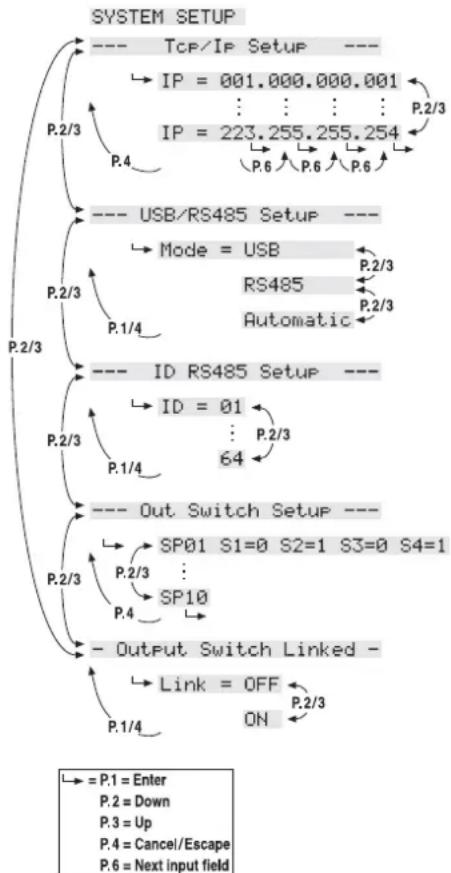
⑥ Menu SYSTEM SETUP
Per uscire dal menu premere (eventualmente più volte) il tasting PRESET 4.
N. B.: Mentre il menu per le impostazioni del sistema è attivo, il DRM-880LAN non può essere telecomandato tramite un computer otramite l'unità di lavoro DRM-880WP.
5.3.1 Impostare l'indirizzo IP
Per il telecomando via Ethernet, l'apparecchio has bisogno di un indirizzo IP. Se con il computer sono collegati più apparecchi contemporaneamente, per distinguerli sono necessari indirizzi IP differenti.
Per impostare l'indirizzo IP:
1) Aprire il menu. Il sottomenu desiderato è giornate selezionato:
--- Top/IP Setup
2) Apriere l sottomenu con il tasto PRESET 1. Il display visualizza ora p. es.:
IP = 192.168.000.101
Il primo Campo d'input lampeggia.
3) Impostare uno dopo l'alto i valori desiderati nei campi d'input, servendosi dei tasti PRESET 2 e PRESET 3 e confermare sempre con il tasto PRESET 1. Per saltare al Campo successivo月以来 modifica, premere il tasto PRESET 6.
4) Uscire dal sottomenu con il tasto PRESET 4.
A seconda dell'indirizzo IP impostato, e in corrispondenza alla classe di rete, si genera automaticamente la maschera di rete:
IP = 1.0.0.1 a IP = 126.255.255.255
⇒ maschera di rete = FF000000h (classe A)
IP = 127.0.0.1 a IP = 191.255.255.255
⇒ maschera di rete = FFFF0000h (classe B)
IP = 192.0.0.1 a IP = 223.255.255.255
⇒ maschera di rete = FFFFFFF00h (classe C)
5.3.2 Selezionare l'interfaccia
Le interfaccce USB e RS-485 non possono essere usate contemporaneamente. Per selezioniare l'interfaccia:
1) Aprir le menu. E selezionata la segunte voce del menu:
--- TCP/IP Setup
2) Con il tasto PRESET 3 selezionare la seguente voce del menu:
---USB/RS485 Setup
3) Aprire il sottomenu con il tasto PRESET 1. Il display visualizza ora p. es.:
Mode = USB
4) Con i tasti PRESET 2 e PRESET 3 scegliere l'interfaccia desiderata: USB, RS485 o Automatic (se l'interfaccia usata deve essere riconosciuta automaticamente).
5) Con il tastingo PRESET 1 uscire dal sottomenu oppure premere il tastingo PRESET 4 per uscire dal sottomenu alla nessuna modifica delle impostazioni.
Dopo l'uscita dal menù, in alto a destra del display si vede la scelta attuale dell'interfaccia:
ü = USB
P.RS-485
R = Riconoscimento automatico dell'interfaccia
5.3.3Numero dell'apparecchio per RS-485
Se tramite l'interfaccia RS-485 sono collegati più apparecchi con il PC, occorre prima assegnare agli stessi dei numero differenti (ID) per distinguuerli.
Per impostare il numero ID:
1) Aprir le menu. E selezionata la segunte voce del menu:
--- TCP/IP Setup
2) Con il tasto PRESET 3 selezionare la seguente voce del menu:
ID RS485 Setup
3) Apriere l sottomenu con il tasto PRESET 1. Il display visualizza ora p. es.:
ID = 01
4) Con i tasti PRESET 2 e PRESET 3 selezionare il numero ID desiderato (1-64).
5) Con il tastingo PRESET 1 uscire dal sottomenù oppure premere il tastingo PRESET 4 per uscire dal sottomenù perché nessuna modifica delle impostazioni.
5.3.4 Aprire una combinazione di commutazione
Tramite il menu si possono chiamare ancile combinazioni memorizzate di commutazione (switch presets) (Cap. 6.12.2):
1) Aprire il menu. É selezionata la segunte você del menu:
TCP/IP Setup
2) Con il tastingo PRESET 3 selezionare la seguente voce del menu:
3) Apriré il sottomù con il tasto PRESET 1. Il display visualizza ora p. es.:
SP02 S1=0 S2=1 S3=0 S4=0
Nell'esempio illustrato è scelta la combinazione di commutatione n. 2 con il seguente stato di commutation: uscita di commutatione 2 = on , uscite di commutatione 1, 3, 4 = off.
4) Con i tasti PRESET 2 e PRESET 3 scegliere la combinazione desiderata (1 - 10). numero della combinazione scelta lampeggia per il momento.
5) Per passare alla combinazione scelta pre-mere il tasting PRESET 1.
6) Con il tastingo PRESET 4 uscire dal sottomenu.
N.B.: Se le combinazioni di commutazione sono accopiapate alla configurazione (Cap. 5.3.5), dopo l'uscita dal menu del sistema si passa automaticamente alla combinazione di commutazione che corrisponde alla configurazione attuale.
5.3.5 Accoppiare le combinazioni di commutazione con la configurazione
Per accoppiare le combinazioni di commuta-zione con le configurazioni, perché per aprire insieme alla scelta della configurazione la relativa combinazione di commutazione:
1) Aprire il menu. É selezionata la seguente você del menu:
--- TCP/IP Setup ---
2) Con il tasto PRESET 3 selezionare la seguente voce del menu:
- Output Switch Linked -
3) Aprire il sottomenu con il tasto PRESET 1. Il display visualizza ora p. es.:
Link = OFF
4) Con il tasto PRESET 2 o PRESET 3 decidere se le combinazioni di commutazione devono essere accopipti con le configurazioni (UH) o non (UFF).
Le combinazioni di commutazione 1 a 6 sono sempre accoppiate con la configurazione che reca lo stesso numero. Le combinazioni 7 a 10 vengono collegate con le configurazioni extra 1 a 4 (Cap. 6.11.5),cisiono sono aperte tramite gli ingressi di commutazione INPUT PORT (13).
5) Con il tasto PRESET 1 uscire dal sottomenù oppure premere il tasto PRESET 4 per uscire dal sottomenù sera nessuna modifica delle impostazioni.
5.4 LED di stato
II LED PHANTOM POWER (1) è acceso quando l'alimentazione phantom è attivata per gli ingressi microfono.
Come spie di stato ci sono altri ottu gruppi di LED (4) ognuno con le seguenti funzioni:
LIMITER - indica l'attività del limitatore del livello o del compressore della relativa uscita
CLIP - indica il sovrapilotaggio della relativa uscita a Valle della sua regolazioni dei toni
SIGNAL - è accesa per un'uscita se a un ingresso assegnato alla stessa è presente un segnale
FBK - è accesa se per un ingresso microfono è stata scelta la suppressione del feedback
MIC - è accesa se l'ingresso è configurato come ingresso microfono
LINE - é accesa se l'ingresso é configurato per fonti di segnali con livello Line
5.5 Funzionamento tramite DRM-880WP
Tramite l'unità di dato DRM-880WP si posso aquire le prime quattro configurazioni (programs) memorizzate nel DRM-880LAN. Inolte è possibile modificare insieme il volume di tutte le uscite.
Se i due LED vicino ai tasti UP e DOWN (18) lampeggiano, significa che sono presenti dei problemi di connessione. Una causa possibile è
se l'alimentazione dell'unità di lavoro viene allattivata prima del DRM-880LAN.
N. B.: Prima che il DRM-880LAN possa essere comandato tramite l'unità di lavoro DRM-880WP, è necessario impostare l'unità di lavoro per il DRM-880LAN (Cap. 5.5.1). Inoltre, sul DRM-880LAN deve essere impostato il corretto tipo d'interfaccia (RS 485 o riconoscimento automatico dell'interfaccia), e il numero ID deve essere 1 (Cap. 5.3.2 e Cap. 5.3.3).
1) Se il LED UNLOCKED (17) non è acceso,abilitare l'unità di lavoro per mezzo della chiave in dotazione. Inserire la chiave nella serratura dell'interruttore a chiave (19), girare di un quarto giro a destra e quindi di ritorno in modo che si accenda il LED UNLOCKED.
2) Per attivare le configurazioni 1, 2, 3 o 4 premere il relativo tasto PRESET (16). Il LED vicino al tasto premuto lampeggia inizialmente velocimento, quindi lentamente e alla fine rimane accesso continuamente.
3) Con i tasti UP e DOWN (18) è possible aumentare o ridurre passo dopo passo il volume di tutte le uscite. Per una modifica in modo continuo tener premuto un tasto.
4) Se necessario, con l'interruttore a chiave si cui proteggere l'unità di comando dall'uso non autorizzato; inserire la chiave nella serratura, girare di un quarto giro a destra e quando di ritorno in modo che si spenga il LED UNLOCKED.
5.5.1 Impostare l'unità di lavoro
Per impostare l'unità di lavoro per il DRM-880LAN:
1) Staccare l'unità di lavoro dall'alimentazione.
2) Tener premuti i tasti UP e DOWN (18) e attivare nuovamente l'alimentazione.
3) Quando i LED vicini ai tasti UP e DOWN si accendono, liberare i tasti.
4) Premere contemporaneamente i tasti PRESET 3 e PRESET 4 finché i LED vicino ai tasti si accendono.
5) Staccare l'unità di comando dall'alimentazione e collegarla nuovamente.
6 Telekomando tramite un computer
Tramite il software per computer, in dotazione, è possibile il telecomando del DRM-880LAN. In quello modo è possible configurare l'appareccchioanche per il funzionamentoenza computer. Le configurazioni realizzate sono essere memorizzate sull'appareccchio o sul computer.
N.B.: Se il DRM-880LAN è collegato con l'unità di commando DRM-880WP, assicurarsi che quest'ultima non venga usata durante il telecomando via computer [p. es. bloccarla con l'interruttore a chiave (19)]. Altrimenti si possono presentare dei conflitti di connessione.
6.1 Installare il software per il PC
La configurazione minima per l'installazione del programma in dotazione è un PC con sistema operativo Windows XP (SP2) o più alto, RAM 512 MB min., 10 MB di memoria libera sul disco rigido e interfaccice USB, Ethernet o RS-485. La risoluzione dello schermo non dovrebbe essere inferiore a 1024 × 768 pixel. Per l'installazione del software avviare il programma d'installazione SETUP.EXE sul CD in dotazione e seguire le istruzioni del programma.
Windows é um marchio registrar della Microsoft Corporation negl USA e in altri Paesi.
6.1.1 Installare il driver dell'interfaccia
Per la connessionetramite l'interfaccia USB o Ethernet erichiesto un driver speciale che si trovasul CD in dotazione.Per l'installazione automatica del driver apree il file USB...SETUP.EXE. Per il software, il driver simulaa un'interfaccia seriale.
6.2 Avviare il software PC
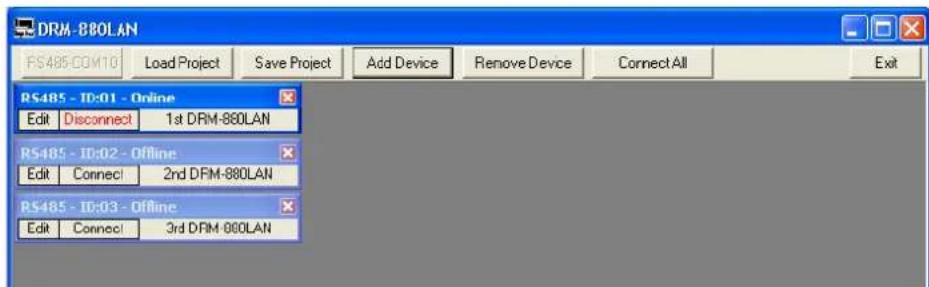
Avviare il programma DRM-880LAN Vx.x.EXE sul PC. Si après la finestra principale (Fig. 7) che visualizzza gli apparecchi collegati per ultimi. Per anni apparecchio esiste una finestra singola, che nella riga in alto presenta informazioni sull'interfaccia e sullo stato della connessione.
6.2.1 Aggiungere degli apparecchi
Per aggungere un (ulteriore) apparecchio, cliccare sul pulsante "Add Device".
Se USB è stato scelto come tipo attuale d'interfaccia (sul pulsante in alto a sinistra si legge "USB-COMx", si vede la segunte finestra del'apparecchio:

8 Finestra dispositivo USB
Non si possono più aggiuungere altri apparecchi.
Se RS-485 è stato scelto come tipo attuale d'interfaccia (sul pulsante in alto a sinistra si legge "RS485-COMx"), si vede daprima la seguente finestra:
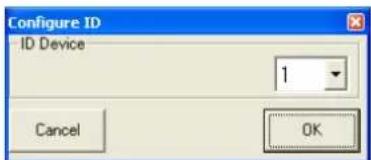
9 Sezione numero ID
Selezionare I'ID dell'apparecchio e confirmare con "OK" (Impostazione dell'ID di un apparecchio Cap. 6.2.9 o Cap. 5.3.3).
Se Ethernet è stato scelto come tipo attuale d'interfaccia (sul pulsante in alto a sinistra si
⑦ Finestra principale
legge "TCP/IP"), si vede daprima la seguente finestra;
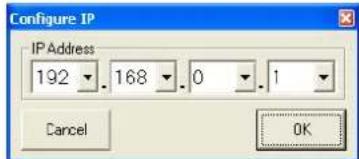
10 Sezione indirizzo IP
Selezionare I'indirizzo IP dell'apparechio e conformare con "OK" (Impostazione dell'indirizzo IP di un appearechio Cap. 6.2.9 o Cap. 5.3.1).
Per agli apparecchio si aggiunge una sua finestra.
6.2.2 Collegare o separare degli apparecchi
Per realizzare la connessione di dati verso l'apparecchio,lickcare sul pulsante"Connect" nella finestra dell'apparecchio in questione (cfr. fig.8). Al postodelnome dell'apparecchio o di "noname"se I'apparecchio non ha nessun nome,si vede ora una barra in progressione che simbolizza la creazione della connessione. Al termine della connessione, il pulsante"Connect"viene sostituito con"Disconnect".
Se si devono collegare tutti gli apparecchi è possible farlotramite il pulsante "Connect All" in alto nella finestra principale.
Se la creazione della connessione viene interrotta con un messaggio d'errore (p. es. "COM not found", "Devices disconnected" o "IP address: x.x.x.x not found"), le cause possono essere:
- é impostato un numero ID/indirizzato IP sbagliato (1) Cap. 5.3.3, Cap. 5.3.1 o Cap. 6.2.9
- il collegamento con il cavo è difettoso
-un apparecchio non è acceso o è aperto il suo menu delsystema (vCap.5.3)
-nel menu del systeme è scelta l'interfaccia sbagliata (Cap. 5.3.2) - le impostazioni della rete sul computer non sono corrette (in caso di connessione via Ethernet)
Un apparecchio collegato indica sul display p. es.
System Lock
PC Connection
oppure
System Lock
Online Device ID [01]
oppure in caso di dato tramite Ethernet p.es.
System Lock
IP: 192.168.001.101
e non più essere comandato finché la connessione é inatto.
Per staccare la connessione dati cliccare sul pulsante "Disconnect" nella finestra dell'apparecchio in questione e confirmare la domanda di sicurezza che segue. A questo punto è nuovamente possibile comandare direttamente il DRM-880LAN.
La separazione non è possibile nelle finestra di configurazione di un appearecchio è aperta.
6.2.3 Dare un nome all'apparecchio
Per distinguere meglio più apparecchi nella finestra principale, si possono dare dei nomiagli apparecchi. Come nome è preimpostato "nome". Per modificare un nome,fare un doppio clic sul nome attuale. Si après una finestra. Sovrascrivere il vecchio nome con quello nuovo (max. 16 caratteri) e confermarelickcando su OK" o annullare la modifica con Cancel".
6.2.4 Aprière la finestra di configurazione
Per il dato remoto di un appearecchio collegato o per modificare la sua configurazione, cliccare sul pulsante "Edit" nella finestra dell'apparecchio (cfr. Fig. 8). Si après la finestra di configurazione per l'apparecchio (Fig. 13). Le possibilità d'uso sono descritte ampiamente nel capitolo 6.3.
La finestra di configurazione può essere apertaanche se l'apparecchio non è collegato. Cosi è possibile,per esempio,visualizzare e elaborare sul computer delle configurazioni memorizzate sulla aver bisogno dell'apparecchio. Se poi si desidera collegare l'apparecchio,chiudere prima la finestra di configurazione (Cap. 6.15).
6.2.5 Eliminare degli apparecchi
Per eliminare un appeareccchio alla costellazione, chiudere la relativa finestra dell'apparecchio (x) e confirmare la domanda di sicurezza.
Se si devono eliminare tutti gli appearecchi, cliccare sul pulsante "Remove Device" in alto nella finestra principale. Quindi confermare la domanda di sicurezza.
6.2.6 Memorizzare la costellazione degli apparecchi
La costellazione degli apparecchi visualizzata nella finestra principale, con i nomi degli apparecchi e con il tipo d'interfaccia, cui sono essere memorizzata sul computer come "Project".
1) Per fare ciò cliccare sul pulsante "Save Project". Si après la finestra "Salva con".
2) Digitare il nome desiderato per il file, scegliere la location di memoria e salvare il file.
Come proposta è scelta per la locatione la sottocartella "Project" generata automaticamente durante l'installazione del programma. L'estensione del file *.p88 viene data automaticamente al nome digitato.
6.2.7 Caricare la costellazione degli apparecchi
Per caricare una costellazione di appearecchi memorizzata precedentamente sul computer:
1) In alto, a destra della finestra cliccare sul pul-sante "Load Project". Appare la finestra "Apri".
2) Scegliere il file desiderato e confirmare l'apertura.
Se l'interfaccia usata nella costellazione scelta è diversa da quella attuale, appeare un messaggio di averporto. Se si deveambiare all'interfaccia della configurazione memorizzata, confermare il messaggio.
6.2.8 Cambiare I'interfaccia
Per cancellare uno dei tre tipi d'interfaccia supportati, occorre daprima eliminare tutti gli apparecchi alla finestra principale (Cap. 6.2.5).
1) Cliccare sul pulsante in alto a sinistra. A seconda del tipo d'interfaccia scelto attuali-mente, il pulsante reca la scritta "USBCOMx", "RS485-COMx" oppure "TCP/IP".
Si après la finestra seguente:
2) Alla voce "Select Connection" scegliere l'interfaccia ("USB", "RS485" o "TCP/IP").
3) Per "RS485", alla voce "Select COM" si deve scegliere il numero della porta usata per quell'interfaccia. Se si sceglie "USB" (come in fig. 11), alla voce "Select COM" si deve scegliere l'interfaccia serialle che il driver simulap er il software. Di quale interfaccia COM si tratta si può vindere nelle impostazioni delsystema operativo oppure si può rilevare automaticamente tramite il pulsante "Search".
Queste impostazioni delsysteme operativositrovano p.es.cosi Pannello di controlo
Sistema (Hardware) Gestione dispositiivi Porte (COM e LPT).
Sivepe.p.es.:
USB Serial Port (COM7)
Nel caso di conflitto con altri apparetti, è possibile qui modificare il numero dell'interfaccia COM (tramite p. es. Proprietà Impostazioni della porta Avanzato.
N. B.: Per escludere problemi di comunicazione è consigiliable modificare manually i numero COM dati automaticamente dal computer da 10 in avanti in numero COM da 1 a 9.
6.2.9 Impostare ID o indirizzo IP
Se si devono gestire più DRM-880LAN tramite RS-485 o TCP/IP, ad agli apparecchio deve essere assegnato, prima dell'uso in comune, un suo numero ID o un suo indirizzo IP. Lo si può faretramite il menu delsystema (Cap. 5.3.1 opp.5.3.3)oppure,come descritto qui,tramite il computer.
Collegare gli appearetcchi, uno dopo l'alto, tramite USB con il PC e eseguire le seguenti impostazioni:
1) Se non è attuale l'interfaccia USB, nella finestra principale passare all'interfaccia USB (Cap. 6.2.8).
2) Aggiungere un apparecchio ("Add Device", Cap. 6.2.1).
3) Collegare l'apparecchio ("Connect", Cap. 6.2.2).
4) Cliccare sul pulsante ora disponible "ID & IP". Si après la seguente finestra:
5) Per il telecomando tramite RS-485, alla voce "Select new ID" stabilire un numero ID (1-64). N. B.: Perché il DRM-880LAN possa essere comandato tramite I'unità di lavoro DRM-880WP, ID delve èsse = 1.
Per il telecomando tramite Ethernet, alla voce "Select new IP Address" stabilire un indirizzo IP. Si genera automaticamente una maschera di rete (Cap. 5.3.1).
6) Confermare una modifica con "OK" o annul- larla con "Cancel".
7) Con il pulsante "Disconnect" separare il collegamento di dati e confermare la successiva domanda di sicurezza. Se desiderato, ora collagenare un alto DRM-880LAN con la presa USB del computer e proseguire con il punto 3.
Successivamente passare all'interfaccia voluta per il commande e per la configurazione degli appearecchi (Cap. 6.2.8).
6.2.10 Terminare il programma
Tramite il pulsante "Exit" o in alto a destra terminare il programma. Confermare la domanda di sicurezza che segue.
6.3 Visualizzazioni
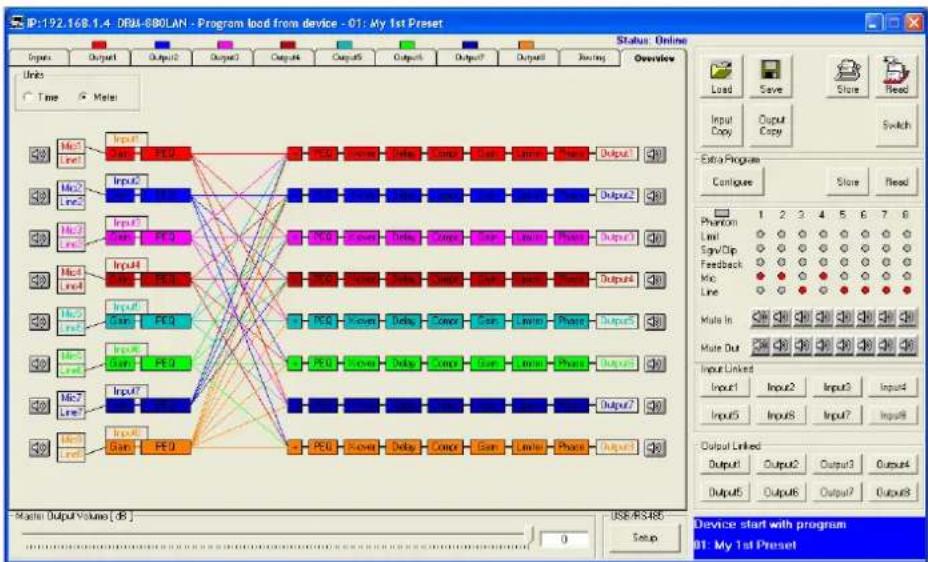
Nella finestra di configurazione per un appearecchio si più dati tra le visualizzazioni rappresentate come schede: "Overview", "Routing", "Inputs" nonché fra le impostazioni per agli canale d'uscita. Aprendo la finestra di un appearecchio, si vede daprima la visualizzazione "Overview" (Fig. 13) che offre una rapida panoramicà sulla configurazione. A sinistra si vedono gli otto canali d'ingresso e a destra gli otto canali d'uscita. Le linee fra ingressi e uscite molto le assegnazioni fra gli stessi. Cliccando sui blocchi di funzioni nel diagramma si passa alla relativa visualizzazione.
Il simbolo dica la messa inuto di un canale d'ingresso o d'uscita.
6.3.1 Unità di misura per il ritardo dei segnali
I segnali di tutte le uscite possono essere ridartati individualmente. Questa circostanza ha senso, per esempio, se gli altoparlanti hanno una distance differente dagli ascoltatori. Per compensare il ritardo dovuto al percorso del suono, il segnale dell'altoparlante più vicino viene ridatto al punto da non arrivare dagli ascoltatori prima di quello dell'altoparlante più lontano.
Perché il percorso del suono non debba essere calcolo dall'utente, il ritardo più essere
(13) Visualizzazione "Overview"
ATTENZIONE Le fonti di segnali con uscite sblanciate possono essere danneggiate dall'alimentazione phantom. Assicurarsi che l'alimentazione phantom non possa arrivareagli ingressi con segnali sblanciati (p.es.se si passa involontaria-mente a un'altra configurazione).
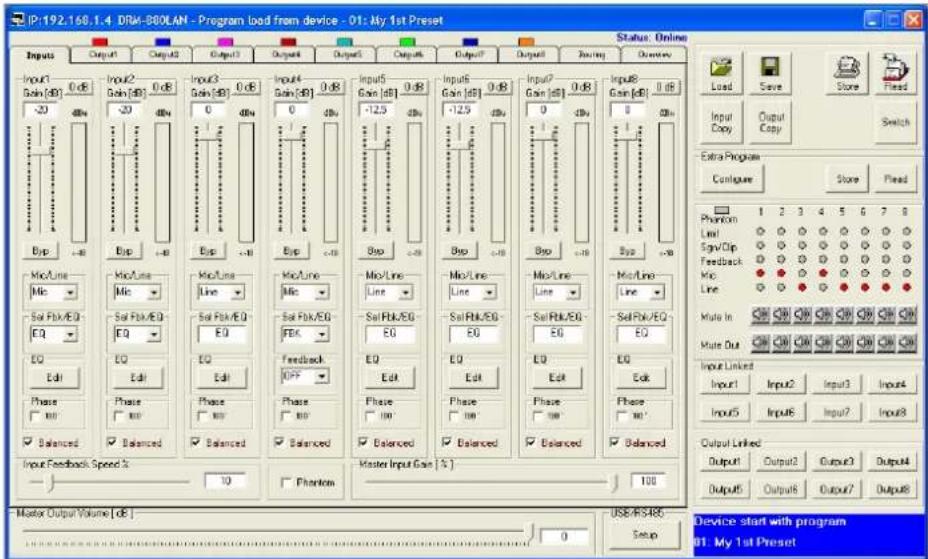
14 Visualizzazione dei canali d'ingresso "Inputs"
impostato non solo come tempo, ma anche.
come distanza, supponendo una velocita del
suono pari a 340 m / s
Nella visualizzazione "Overview" (Fig. 13), alla voce "Units" (in alto a sinistra) decidere se il ritardo deve essere impostato come tempo (Time) o come distanza (Meter). L'impostazione scelta vale per tutte le uscite e più essere modificata in agli giorni.
6.4 Configurare gli ingressi
I segnali degli ingressi sono essere elaborati anche prima che vengano distribuiti fra le uscite. In quello caso percorrondo la catena di elaborazione rappresentata nella figura 4. Per la configurazione degli ingressi, scegliere la visualizzazione "Inputs" (Fig. 14) che offre una rappresentazione chiara dei parametri più importanti di tutti gli ingressi.
Per impostare gli stessi valori per più ingressi è possibleanche un accoppiamento degli ingressi (Cap.6.8).
6.4.1 Scegliere il livello del segnale
Nel Campo "Mic / Line" determinare se la fonte di segnali fornisce un livello microfono (Mic) o un livello Line (Line).
6.4.2 Scegliere il modo di trasmissione dei segnali
Il segno di spunta vicino a "Balanced" rappresenta un segnale bilanciato del relativo ingresso. Se una fonte di segnale è collegata in modo sblanciato, eliminare il segno di spunta cliccando sullo stesso. Il livello del segnale sare quindi augmentato di 6 dB.
6.4.3 Alimentazione phantom
Mettendo il segno di spunta vicino a "Phantom", tutti gli ingressi configurati come ingressi microfono (Cap. 6.4.1) avranno un'alimentazione phantom di 48 V. Alcuni microfono richiedono但这a alimentazione phantom per poter funzionare.

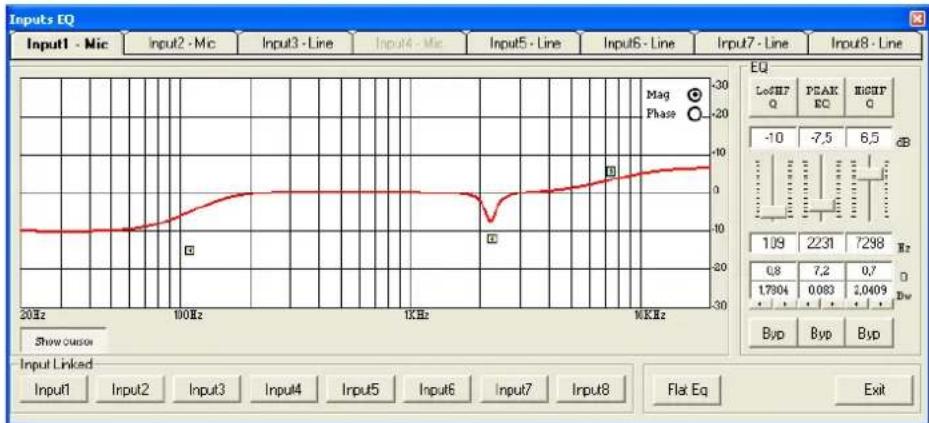
15 Finestra della regolazione toni d'ingresso "Inputs EQ"
6.4.4 Amplificazione
Con "Gain" é possible impostare l'amplificazione all'ingresso fra -127 e +12 dB. Per modificare l'amplificazione, spostare il regolatore con il mouse oppure, con il regolatore selezionato, con i tasti freccia della tastiera o con i tasti di scorrimento. Per un ritorno veloche a 0 dB, cliccare sul pulsante "0 dB" supra il regolatore. Se l'amplificazione deve essere messa solo temporaneamente su 0 dB, cliccare sul pulsante "Byp". Il pulsante diventarosso. Per ritornare al l'amplificazione impostata con il regolatore, cliccare nuovamente sul pulsante.
6.4.4.1 Regolatore principale "Master Input Gain"
Per modificare dello stesso tempo l'amplificazione di tutti gli ingressi, impostare il regolatore "Master Input Gain". Contrariamente all'impostazione con ingressi accopiati (Cap. 6.8), i singoli regolatori non vengono messi nella stessa posizione, ma rimangono invariati. Secondo il regolatore principale, l'amplificazioneiene solo ridotto in modo proportionale.
6.4.5 Regolazione toni (EQ)
Se per un ingresso è stato scelto "Mic" come livello del segnale, per sfruttare la regolazione toni, alla voce "Sel Fbk/ EQ" occorre scegliere l'opzione "EQ".
Per impostare la regolazione toni con "EQ", cliccare sul pulsante "Edit". Appare la finestra "Inputs EQ" (Fig. 15). Si vedono le impostazioni toni per l'ingresso selezionato. Nella parte superiore, si cui passare alla visualizzazione degli altri ingressi.
Con "EQ" si possono impostare i tre filtri indipendenti del canale d'ingresso (Fig. 16). Sono disponibili i seguenti tipi di filtri:
Peaking Eq/PEAK EQ (Peaking Equalizer) Filtrcon caratteristica am campana con amplificazione/attenuazione regolabile (dB),frequency centrale (center frequency) () e fattore di merito (Q)
Hi-Shelv_Q / HiSHF_Q (High Shelving Filter Q) Filtrb bilanciato degli alli con caratteristica a coda di vacca Con la frequenza di taglio impostabile (Hz) il livello si trova a metà dell'amplificazione/attenuzione impostata (dB); la pendenza dipende dal fattore di merito (Q) regolabile.
Lo-Shelv_Q / LoSHF_Q (Low Shelving Filter Q)
Filtro bilanziato dei bassi conATTERistica a coda di vacca
Con la frequenza di taglio impostabile (Hz), il livello si trova a meta dell'amplificazione/atte-nuazione impostata (dB); la pendenza dipende dal fattore di merito (Q) regolabile
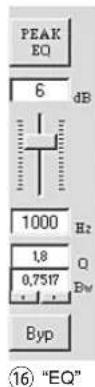
1) Tramite il pulsante superiore (qui "PEAK EQ") aprire una finestra e scegliere il tipo di filtro.
2) Con il regolatore a scorrimento impostare l'augento o la riduzione del livello.
3) Nel camino "Hz"除去 il regolatore impostare la frequenza del filtr.
4) Digitare il fattore di merito (Q) o il valore relativo per la larghezza di banda (Bw) nel relative Campo oppure impostarlo cliccando sulle frece nelle campi. Un numero impostato viene arrotondato al prossimo valore possibile.
5) Cliccando sul pulsante "Byp", si vuo disattive il singolo filtering. Il pulsante sare rosso in quello caso. Per riattivare il filtering, ciccare nuovamente sul pulsante.
6) Per resettare i valore d'amplificazione (0 dB) di tutti i filtri di quello ingresso,ciescare sul pulsante "Flat Eq" e nella finestra Flat Eq - Are you sure?" che si après, confirmare l'intenzione o interrompere la procedura.
7) Tramite il pulsante "Exit" uscire alla regolazione toni degli ingressi.
N.B.: In alternatively, l'augento/la riduzione del livello e la frequenza dei filtri possono essere impostati anche in modo grafico (Cap. 6.4.5.1).
6.4.5.1 Risposta in frequenza
Il diagramma visualizza la risposta in frequenza del canale d'ingresso, a seconda della regolazione toni.
In alto a destra del diagramma si può scegliere fra rappresentazione come risposta in frequenza in ampietzza "Mag" o in fase "Phase".
Cliccando sul pulsante "Show cursor", per agli fatto sono un punto di riferimento grafico (G, G, G) vicino alla curva (Fig. 15). Con l'aiuto del mouse, la frequenza e l'augento/la riduzione del livello dei filtri possono essere rappresentati graficamente spostando quosti punti.
Cliccando nuovamente sul pulsante "Show cursor", i punti di riferimento spariscono.
6.4.6 Suppression del feedback (FBK)
Se per un ingresso è stato scelto il livello "Mic", in alternatively alla regolazione toni, alla voce "Sel Fbk/ EQ" si più scegliere la funzione "FBK" (Fig. 14). Si tratta di un'algormato efficace per sostrimere il feedbacktramite lo spostamento della frequenza.Cosi, nelle applicazioni di lingua parlata si possono impostare volumi più alto senza i fisci fastidiosi del feedback.
Il grado dello spostamento della frequenzacouldere impostato tramite il regolatore "Input Feedback Speed %.Piue è alto il valore impostato, tanto più efficente è la suppressione del feedback.
6.4.7 Inversione di fase
Il segnale di un ingresso cui possono contrastare per esempio delle cancellazioni di fase quando due microfoni si trovano in direzione o distanza differente rispetto alla stessa fonte audio. Un segno di spunta nel quadrato vicino a "Phase 180° " indica l'inversione di fase del segnale d'ingresso. Perambiare cliccare sul quadrato.
6.5 Configurare le uscite
I segnali di tutte le uscite percorrono la catena d'elaborazione rappresentata nella figura 5. Mentre l'assegnazione dei segnali d'ingresso alle uscite avviene tramite la visualizzazione "Routing",le ulteriori impostazioni delle uscite si effettuanotramite una visualizzazione propria pergni canale d'uscita.
Per impostare gli stessi valori per più uscite, è possibile anche un accoppiamento delle uscite (Cap. 6.8).
6.5.1 Assegnare/ miscelare i segnali d'ingresso
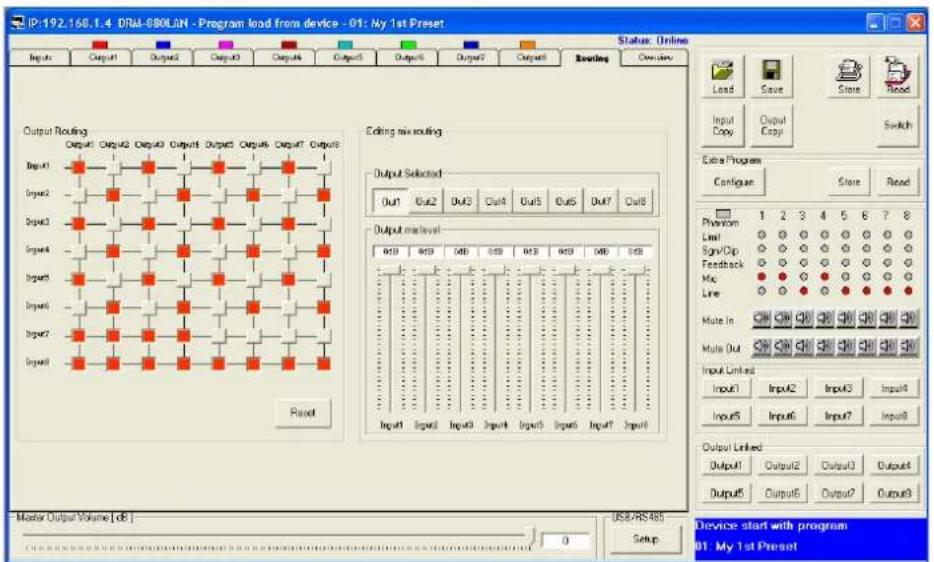
1) Per assegnare a agli uscita i segnali d'in-gresso voluti e per stabilire il loro rapporto di miscelazione, scegliere la visualizzazione "Routing" (Fig. 17).
2) Tramite la matrice d'assegnazione "Output Routing" scegliere i segnali d'ingresso che un canale d'uscita deve ricevere. Ogni riga della matrice rappresenta un canale d'ingresso, agli colonna un canale d'uscita. Cliccando su un dato, un ingresso cui è serra se階段ato a un'uscita (il quadrato del dato diventa grosso) oppure si vuo annullare l'assegnazione.
3) Con "Editing mix routing", per agli segnale d'ingresso assegnato, con il regolatore a cui sere si pouo attenuare il livello di un massimo di 30 dB (l'attenuazione vale solo per quel canale d'uscita). In quello modo si ottengono differenti miscelazioni di segnali per le uscite. Il gruppo di regolatori della relativa uscita viene scelto automaticamente cliccando su un nodo della matrice, ma poue essere cambiatoanchetramite i pulsanti"Output Selected".
4) Tramite il pulsante "Reset", après la confirma della domanda di sicurezza, tutte le assegnazioni vengono cancellate.
Nella visualizzazione "Overview" (Fig. 13), l'assegnazione dei canali viene rappresentata con linee colorate.
6.5.2 Ritardo dei segnali
Ogni segnale d'uscita più essere retardato fino a 380,998 ms. Cosi si possono compensare p. es. le differenze nel percorso del suono in caso di distanze differenti degli altoparlanti.
Nella visualizzazione per un'uscita (p. es. "Output1", Fig. 18) con "Delay" si può impostare il rigorardo per il segnale d'uscita. L'unità (metri o millisecondsi) più essere modificata nella visualizzazione "Overview" (Cap. 6.3.1).
Per modificare il valore di ritardo, ciclocare sulle frece vicino al Campo d'input: eseguire una regolazione grossolana con le frece tramite "Adj", una regolazione fine con le frece sulla "Fine". In alternatively, il valore può essere anche digitato direttamente nel Campo. Il numero digitato viene poi arrotondato al prossimo valore possibile.
Tramite il pulsante "Bypass"除去的,it.
ritardo impostato cui si rivee, il
raneamente. In loeso, il pulsante si pre-
senta di color rozzo. Per riattivare il ritardo, cliccare nuovamente sul pulsante.
6.5.3 Filtri passa-alto e passa-basso
Ogni uscita dispone di filtri passa-alto e passabasso, che, se combinati, possono prendere anc'he funzione di un filtro di frequenza (per la distribuzione, dipendente della frequenza, di un segnale d'ingresso fra due o più canali d'uscita).
Nella visualizzazione per un'uscita (p. es. "Output1", Fig. 18) alle voci "High Pass Filter" e "Low Pass Filter" si più impostare ilhetto passa-alto e passa-basso.
1) Con "High Pass Filter" - "Slope", per il filtrato passa-alto scegliere una fra otto caratteristiche di filtri oppure scegliere "Bypass" se il filtrato passa-alto deve essere bypassato. Le seguenti caratteristiche di filtri sono disponibili:
Buttw-6dB
Filtro Butterworth di primo ordine con pen-denza di 6 dB/ ottava
Buttw-12dB
Filtro Butterworth di secondo ordine con pen-denza di 12 dB / ottava
LRiley -12dB
Filtro Linkwitz-Riley di secondo ordine con pendenza di 12 dB / ottava
Bessel -12dB
Filtro Bessel di secondo ordine con pen-denza di 12 dB/ottava
Buttw-18dB
Filtro Butterworth di terzo ordine con pen-denza di 18 dB / ottava
Buttw-24dB
Filtro Butterworth di quarto ordine con pen-denza di 24 dB / ottava
LRiley -24dB
Filtro Linkwitz-Riley di quarto ordine con pen-denza di 24 dB / ottava
Bessel-24dB
Filtro Bessel di quarto ordine con pendenza di24dB/ottava
2) Con "Low Pass Filter" - "Slope" per il filtrato passa-basso scegliere una fra otto caratteristiche di filtri oppure scegliere "Bypass" se il filtrato passa-basso deve essere bypassato.
3) Nei campi "Frequency [Hz]" digitare la frequenza di taglio desiderata.
⑰ Visualizzazione "Routing"
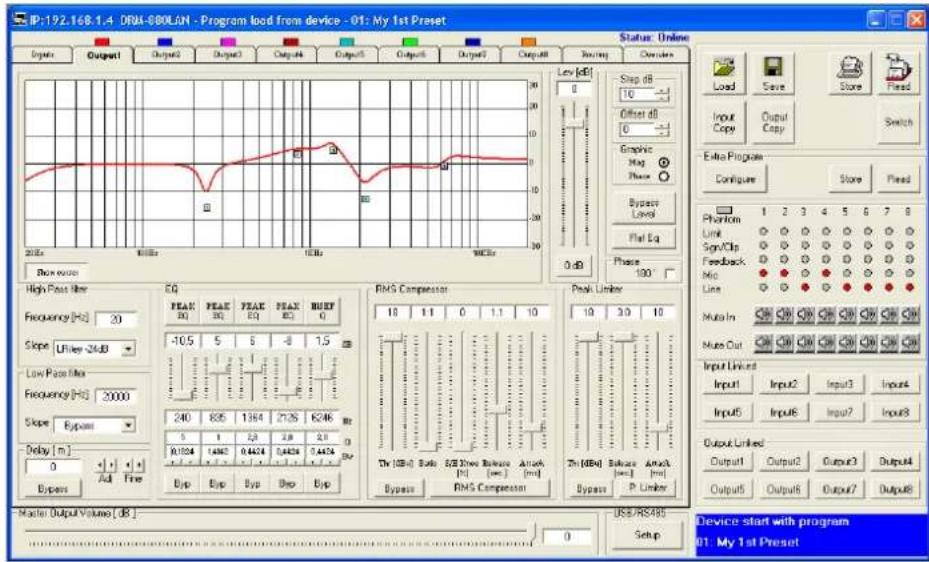
18 Visualizzazione canali d'uscita "Output"
Le impostazioni vengono rappresentate anche nel diagramma delle frequenze (Cap. 6.5.4.1).
6.5.4 Regolazione toni
Per la regolazione toni di agli uscita sono disponibili cinque filtri independenti. Nella visualizzazione per un'uscita (p. es. "Output1", Fig. 18) si possono impostare quosti filtri con "EQ". L'impostazione dei filtri avviene come per i filtri dei canali d'ingresso (Cap. 6.4.5).
6.5.4.1 Risosta in frequenza
Il diagramma nella parte superiore della finestra visualizza la risposta in frequenza del canale d'uscita, a seconda della regolazione toni e dell'amplificazione impostata (Cap. 6.5.6).
A destra del diagramma si può scegliere fra rappresentazione come risposta in frequenza in ampiezza "Mag" o in fase "Phase". Se è stato scelto "Mag", nelcampoizzato "Step dB" si può scegliere lacala e quello "Offset dB" uno spostamento verticale del diagramma. Per la modifica di un valore clicatec alla freccia su o gi vicino alcampo.
Come per la regolazione toni di un ingresso, i filtri possono essere rappresentati anicheografamente visualizzando i punti di riferimento (O, O, O, O) (Cap. 6.4.5.1).
6.5.5 Compressore
Il compressore riduce la dinamica e attenua il livello sopra una soglia regolabile. Cio è necessario se la dinamica del segnale audio è superiore al sistema d' amplificazione e a quanto lo permette la situazione in sala (p. es. con musica di sostofondo). Si possonoanche ridurre le differenze di livello (p. es. in caso di distanse variabili dal microfono) oppure si possono attenuare i picchi dei segnali per ottenere una maggiore possibilità di regolazione e quando un volume medio più alto.
Il compressore reagisce al valore efficace (RMS) del segnale. L'attività del compressore è individata per agli uscita con il LED LIMITER (4).
Nella visualizzazione per un'uscita (p. es. "Output", Fig. 18), alla voce "RMS Compressor" si possono stabilire i parametri per la funzione del compressore. Per modificare un parametro, spo

stare il relativo regolatore con il mouse, oppure con il regolatore selezionato, spostarlo sulla tastiera per mezzo dei tasti freccia o dei tasti di scorrimento.
1) Con il regolatore "Thr [dBu]" impostare il valore soglia (Threshold) il cui superamento provvede alla riduzione dell'amplificazione.
2) Con il regolatore "Ratio" impostare il rapporto di compressione. Un rapporto di compressione 10:1 significa per esempio, che se il livello d'ingresso aumenta di 20 dB sopra il valore di soglia, il livello d'uscita aumenta di soli 2 dB.
3) Con il regolatore "Attack [ms]" impostare il tempo di risposta (Attack Time).
4) Con il regolatore "Release [sec.]" impostare il tempo di ritorno (Release Time) perché il tempo che impiega l'amplificazione per ritornare al suo valore originale, dopo che il livello del segnale è andato quello valore soglia.
5) Con il regolatore "S/H Knee [%]" si puo determinare se al superamento del valore soglia, il passaggio alla compressione deve essere fatto bruscamente (0 % = hard knee) oppure entro un certo settore (100 % = soft knee). Il valore determina la dimensione del settore di passaggio.
6) Per escludere il compressore o per riattivarlo cliccare sul pulsante "Bypass". Con il compressore spento, il pulsante è roso.
Cliccando sul pulsante "RMS Compressor", si après la finestra "RMS Compressor & Peak Limiter ... (Fig. 19). Contiene gli stessi regolatori per i parametri e il pulsante "Bypass" per escludere il compressore. In più e rappresentato in modo grafico il livello dei segnali dell'ingresso e dell'uscita del compressore seconde le impostazioni del compressore. L'effetto di una modifica dei parametri Threshold, Ratio o Soft / Hard Knee" si vede qui immediamente.
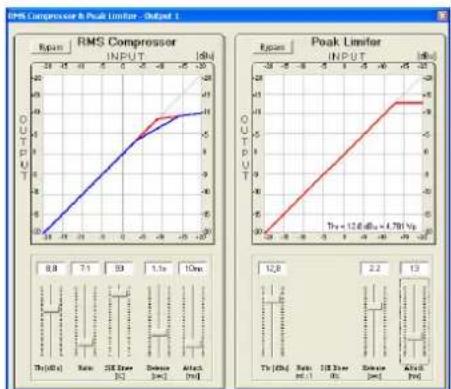
19 Finestra "RMS Compressor & Peak Limiter"
6.5.6 Amplificazione
Nella visualizzazione per un'uscita (p. es. "Output1", Fig. 18) con "Lev [dB]" s'imposta l'amplificazione, cioè il livello d'uscita fra -127 e +18 dB. Per modificare l'amplificazione, spostare il regolatore con il mouse oppure, con il regolatore selezionato, con i tasti freccia della tastiera o con i tasti di scorrimento. Per un ritorno veloce a 0 dB, cliccare sul pulsante "0 dB" sotto il regolatore.
Se l'amplificazione deve essere messa solo temporaneamente su 0 dB, cliccare sul pulsante "Bypass Level". Il pulsante diventa rosso. Per ritornare all'amplificazione impostata con il regolatore, cliccare nuovamente sul pulsante.
6.5.7 Limitazione del livello (Limiter)
Il Limiter serve per limitare velocemente il segnale entro un livello preimpostato. Cosi, per gli apparecchi a vale (p. es. stadi finali di amplificatori) si esclude il sovrapilotaggio e gli altoparlanti sono protetti dal danneggiamento. Il funzionamento del limiter è simile a quello del compressore. Mentre il compressore permette sopra il valore soglia allaunar umago del livello d'uscita secondo il grado di compressione impostato, il valore soglia del limiter costituisce il livello assoluto del segnale d'uscita (rapporto di compressione = ∞ :1
Il limiter reagisce ai valore di picco del segnale. La sua attività è individata pure dal LED LIMITER (4).
Nella visualizzazione per un'uscita (p. es. "Output1", Fig. 18) con "Peak Limiter" si possono determinare i parametri per la funzione del limiter. Per modificare un parametro, spostare il relativo regolatore con il mouse oppure, con il regolatore selezionato, con i tasti freccia della tastiera o con i tasti di scorrimento.
1) Con il regolatore "Thr [dBu]" impostare il valore soglia (Threshold) il cui superamento provvede alla riduzione dell'amplificazione, cioè il livello d'uscita massimo amesso.
2) Con il regolatore "Attack [ms]" impostare il tempo di risposta (Attack Time).
3) Con il regolatore "Release [sec.]" impostare il tempo di ritorno (Release Time) cui il tempo che impiega l'amplificazione per ritornare al suo valore originale, dopo che il livello del segnale è andato sotto il valore soglia.
4) Per escludere il limiter o per riattivarlo cliccare sul pulsante "Bypass". Con il limiter spento, il pulsante è rosso.
Cliccando sul pulsante "P. Limiter", si après la finestra "RMS Compressor & Peak Limiter ..." (Fig. 19). Contiene gli stessi regolatori per i parametri e il pulsante "Bypass" per escludere il limiter. In più è rappresentato in modo grafico il livello dei segnali dell'ingresso e dell'uscita del limiter seconde le impostazioni del limiter. L'effetto di una modifica del parametro "Threshold" si vede immediamente. Sotto la curva,或者其他 al livello massimo impostato tramite "Threshold" [dBu] è visualizzata la relativa tensione di picco [Vp].
6.5.8 Inversione di fase
Il segnale di un'uscita più essere invertito (inversione di fase), p. es. per compensare la polarità sbagliata durante il collegamento degli alltoparlanti. Un segno di spunta nel quadrato "Phase 180° " nella visualizzazione della relativa uscita indica l'inversione di fase del segnale. Per cambiare agli ocicare sul quadrato.
6.5.9 Regolatore principale
Per una modifica proportionale dei livelli d'uscita di tutti i canali d'uscita, azionare il regolatore "Master Output Volume [dB]" molto le visualizzazioni commutabili.
6.6 Spia di stato
Indipendenteamente dalla visualizzazione scelta, sul lato destro della finestra si trovano delle spie e elementi di lavoro. A seconda dei LED di stato (4) sull'apparecchio (13 Cap. 5.4), sono indicate ancche qui (Fig. 20) le condizioni e le impostazione dei canali.
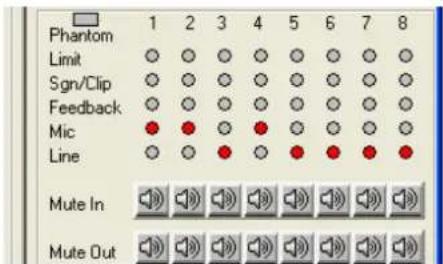
20 Spie di stato e messa in muto
6.7 Messa inuto
Tramite i pulsanti "Mute In" è possibile mettere inuto gli ingressi e tramite "Mute Out" le uscite (Fig. 20). Per la messa inuto o per disattivrare la messa inuto cliccare sul pulsante del relative canale. Durante la messa inuto il pulsante èrosso e nella visualizzazione "Overview" (Fig. 13) al punto corrispondente si vede il simbolo
6.8 Accoppiamento dei canali
Se determinati parametri si devono impostare in modo uguale per più uscite o ingressi, esiste la possibilità di accoppiare gli ingressi o le uscite durante l'impostazione. I parametri modificati per un'uscita diventeranno identici a tutte le uscite accopiptate. Nello stesso modo, le modifiche eseguite per gli ingressi durante l'accoppiamento riguardano contemporaneamente tutti i canali d'ingresso selezionati. Si modificano solo i parametri cambiati durante l'accoppiamento. Tutte le impostazioni individuali degli ingressi e delle uscite rimangono intatte.
Per accoppiare gli ingressi:
1) Sul lato destro della finestra, sotto "Input Linked" (Fig. 21)clccare sui pulsanti di tutti gli ingressi i cui parametri devono essere impostati in modo uguali.I pulsanti sembrano "premuti e la scritta diventa blu.
Anche nella finestra "Inputs EQ" per la regolazione toni degli ingressi (Fig. 15) i pulsanti sono a dispositionsione.
2) Per disattivare l'accoppiamento per un ingressso, cliccare nuovamente sul suo pulsante.
Per accoppiare le uscite:
1) Sul lato destro della finestra, sotto "Output Linked" (Fig. 21) ciccare sui pulsanti di tutte le uscite i cui parametri devono essere impostati in modo uguali. Se in quel momento si vedeanche la visualizzazione per una determinata uscita (Fig. 18) ciccare ancuse sul pulsante per quell'uscita. I pulsanti sembrano "premuti e la scritta diventa blu.
L'accoppiamento rimane conservato anche passando a un'altra visualizzazione.
2) Per disattivare l'accoppiamento per un'uscita, cliccare nuovamente sul suo pulsante.
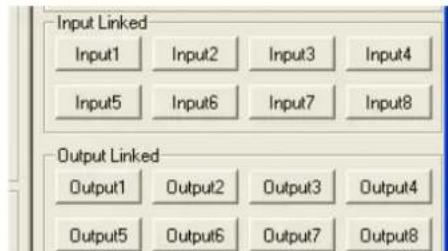
21Accoppiamento degli ingressi e delle uscite
L'accoppiamento non ha effetto sulle funzioni "Mute In", "Mute Out", l'assegazione dei canali "Output Routing" e "Output mix level" nonché "Balanced" (segnale d'ingresso).
6.9 Copiare le impostazioni
Contrariamente all'accoppiamento dei canali dove cambiano solo i parametri modificati durante l'accoppiamento, la funzione di copia trasmette tutte le impostazioni di un canale su un alto canale. Non vengono copiate inceve le impostazioni per "Mute In", "Mute Out", l'assegnazione dei canali "Output Routing" e "Output mix level" nonché "Balanced" (segnale d'ingresso).
6.9.1 Copiare le impostazioni di un ingresso
1) Cliccare sul pulsante "Input Copy". Si après la finestra "Input Copy".
2) Con "Input Source" selezionare l'ingresso le cui impostazioni devono essere trasmesse su un'alto ingresso.
3) Con "Input Destination" selezionare I'ingresso che delve accogliere le impostazioni.
4) Confermare la selezione con "Confirm" o interrompere la procedura con "Cancel".
5) In un'altra finestra "Copy Input - Are you sure?" confirmare l'intenzione o interrom-pere la procedura.
6.9.2 Copiare le impostazioni di un'uscita
1) Cliccare sul pulsante "Output Copy". Si après la finestra "Output Copy".
2) Con "Output Source" selezionare l'uscita le cui impostazioni devono essere trasmesse su un'altra uscita.
3) Con "Output Destination" selezionare l'uscita che deve accogliere le impostazioni.
4) Confermare la selezione con "Confirm" o interrompere la procedura con "Cancel".
5) In un'altra finestra "Copy Output - Are you sure?" confirmare l'intenzione o interrom-pere la procedura.
6.10 Rinominare ingressi euscite
Dalla fabbrica, i nomi degli ingressii sono impostati con "Input1" a "Input8" e le uscite con "Output 1" a "Output8". Questi nomi possono essereambiati per agli configurazione, p. es. per indicare la fonte audio o il luogo o la funzione degli alltoparanti.
1) Fare un doppio cliq su una scheda della visualizzazione "Inputs" o della visualizzazione di un'uscita. Si après la finestra "Edit Names" (Fig. 22).
2) Nei relativi campi d'input sovrascrivere i nomi precedenti degli ingressi o delle uscite (max. 8 caratteri).
3) Confermare la digitazione con "OK" o interrompere la procedura con "Cancel".
4) In un'altra finestra "Edit Names - Are you sure?" confirmare l'intenzione o interrom-pere la procedura.
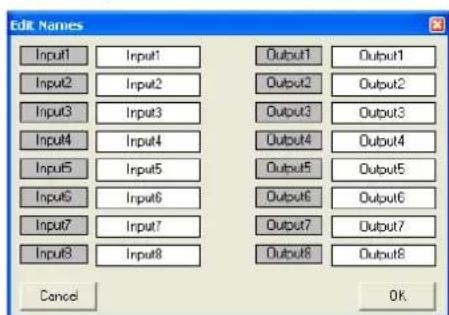
22 Finestra "Edit Names"
6.11 Gestione della configurazione
Le configurazioni realizzate tramite il programma di commando possono essere salvate in modo duratto nel DRM-880LAN in sei localazioni di memoria come "Program". Questi programmi possono essere aperti tramite i sei tasti Preset (3) sull'apparecchio. Quattro ulteri configurazioni possono essere memorizzate nell'apparecchio come "Extra Program" e si aprono per mezzo dei segnali di commutazioneagli ingressi INPUT PORT (13) (Cap.6.13). In più, tutte le configurazioni possono essere salvate sul computer.
6.11.1 Salvare la configurazione sul computer
Per salvare la configurazione attuale sul computer:
1) In alto a destra della finestra di configurazione, cicloare sul pulsante "Save". Si après la finestra "Salva con".
2) Digitare il nome del file, scegliere la location di memoria e salvare il file.
Come proposta per la location è scelta la sottocartella "Preset" genera automaticamente durante l'installazione del programma. L'estensione *.M88 viene data automaticamente al nome digitato.
6.11.2 Caricare la configurazione dal computer
ATTENZIONE Prima di caricare una configurazione controllare assolutamente se si adattaagli apparecchi colgati. Grazie alle possibilità flessibili di configurazione del DRM-880LAN, gli ingressi e le uscite sono ave delle funzioni molto differenti. Unchio involontario fra le configurazioni potrebbe portare alla sovraccarica dei componenti collegati.
Per caricare una configurazione memorizzata sul computer:
1) In alto a destra della finestra cliccare sul pulsante "Load". Si après la finestra "Apri".
2) Selezionare il file e confirmare l'apertura.
6.11.3 Salvare la configurazione
nell'apparecchio
Per salvare la configurazione attuale nel DRM-880LAN:
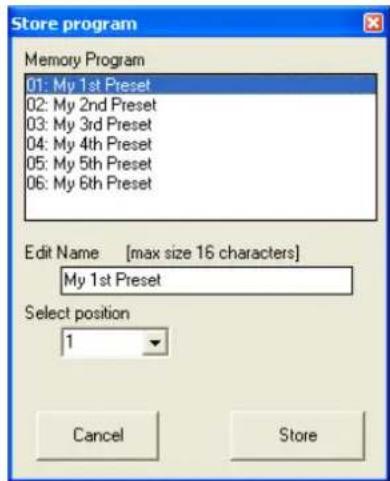
1) In alto a destra della finestra cliccare sul pulsante "Store". Si après la finestra "Store Program" (Fig. 23).
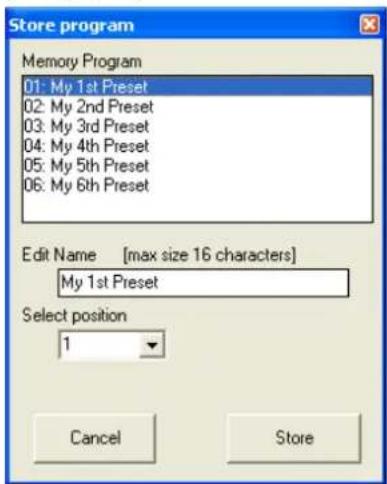
23: Finestra "Store Program"
2) Nel campo "Select Position" olickcando su una voce dell'elenco "Memory Program" sce
gliere la locatione di memoria. Si pudoc scagliere una locatione libera "Program Empty" oppure una giorn occupata per sovrascrivere il suo contento.

3) Nel camino "Edit Name" digitare il nome della configurazione. Il nome più contenere un massimo di 16 caratteri. Si dovrebbe fare a meno di caratteri speciali (tipici per certi paesi) (p. es. Å, ō, Ü, B, è, ō, i, á, ŋ, μ) dato che质疑 non vengono rappresentati bene sul display del DRM-880LAN.
4) Per salvare, cliccare sul pulsante "Store" oppure interrompere la procedura con "Cancel".
5) In un'ulteriore finestra "Store Program - Are you sure?" confirmare l'intenzione o interrompere la procedura.
Al terme della memorizzazione, la finestra "Store Program" si chiude.
Dopo la separazione del collegamento con il computer, le configurazioni salvateosi nell'apparecchio possono essere aperte direttamente con i tasti PRESET 1-6 (3).
6.11.4 Caricare la configurazione dall'apparecchio
Per aprire una configurazione salvata nel DRM880LAN e per caricarla contemporaneamente sul computer:
1) In alto a destra della finestra cliccare sul pul-sante "Read". Si après la finestra "Read Program" (Fig. 24).
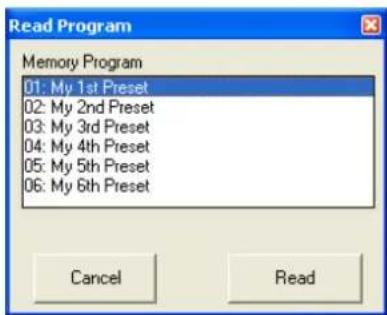
24 Finestra "Read Program"
2) Dall'elenco "Memory Program" scegliere una configurazione.
3) Per caricarlalickcare sul pulsante "Read" oppure interrormere la procedura con "Cancel".
Se è stata scelta una locatione libera "Program Empty" appeare un messaggio di erre.
4) In un'ulteriore finestra "Read Program Overwrite current editing, are you sure?" confermare l'intenzione o interrompere la procedura.
Dopo il caricamento la finestra "Read Program" si chiude.
6.11.5 Configurazioni extra
Nel DRM-880LAN si possono salvare ulteriori quattro configurazioni che possono essere chiamateagli ingressi INPUT PORT (13) per mezzo di segnali di commutazione (Cap.6.13).
La memorizzazione nell'apparecchio e il caricamento dall'apparecchio avviene come descritto nei due capitoli precedenti, tutvia tramite i pulsanti "Store" e "Read" nel Campo "Extra Program".
6.12 Uscite di commutazione
Per impostare le uscite di commutazione, in alto a destra della finestra di configurazione cliccare sul pulsante "Switch". Si après la finestra "Switch" (Fig. 25) che fa vedere nella parte alta le quattro uscite di commutazione e il loro stato di commutazione. Un segno di spunta nel quadrato vicino al nome dell'uscita significa che tale uscita è attivata. Lo stato di commutazione più essere cambiato cliccando sul quadrato.
Piu in basso si trovano i pulsanti 1-10 con i quali si cui ociambiare fra le dieci combinazioni di commutatione "Switch Presets" memorizzabili. Un segno di spunta nel quadrato "Link Switch preset to Audio preset"izzato Link Switch" lega le combinazioni di commutatione memorizzate nell'apparecchio alla relativa configurazione dell'apparecchio (Program). Se, per esempio, con il tasto PRESET 3 si apree una configurazione, l'apparecchio passaa automaticamente alla combinazione di commutatione 3.
Le combinazioni di commutazione 7 a 10 si collegano con le configurazioni extra 1 a 4 (Cap. 6.11.5), overo saranno aperte tramite gli ingressi di commutazione INPUT PORT (13).
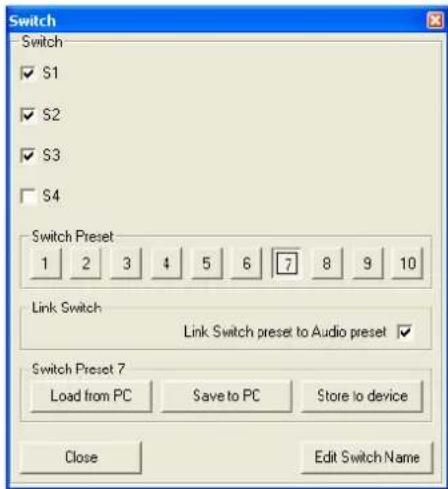
25 Finestra "Switch"
6.12.1 Cambiare nome alle uscite di commutazione
Dalla fabbrica, i nomi delle uscite di commuta-zione sono impostati con "S1" a "S4". Questi nomi possono essereambiati, p. es. per indicare la funzione degli appearechi comandati. Per cancellare nome delle uscite di commuta-zione:
1) Cliccare sul pulsante "Edit Switch Name". Si après la finestra "Edit Switch Name" (Fig. 26).
2) Nei relativi campi d'input, sovrascrivere i nomi precedenti delle uscite di commuta-zione (max. 16 caratteri).
3) Confermare la digitazione con "Confirm" o interrompere la procedura con "Cancel".
I nomi digitati saranno memorizzati sul computer.
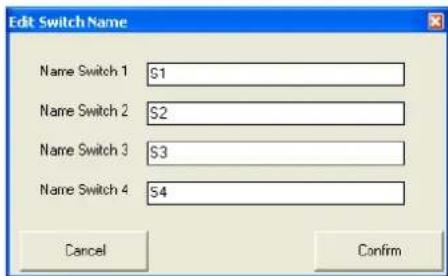
26 Finestra "Edit Switch Name"
6.12.2 Salvare la combinazione di commutazione nell'apparecchio
1) Tramite i pulsanti 1-10 scegliere una combinazione di commutazione che deve essere salvata.
2) Attivare o disattivare le uscite di commuta-zione secondo desiderio,lickcando sui quadrati sotto "Switch".
3) Cliccare sul pulsante "Store to device".
Un messaggio da la conferma che la combinazione di commutazione è stata salvata sul DRM880LAN nella locatione di memoria selezionata.
6.12.3 Salvare la combinazione di commutazione sul computer
1) Tramite i pulsanti [1]–[10] scegliere una combinazione di commutazione che deve essere salvata.
2) Cliccare sul pulsante "Save to PC". Si après la finestra "Salva con".
3) Digitare il nome del file, scegliere la location di memoria e salvare il file.
Come proposta per la locazione è scelta la sottocartella "Preset" genera automaticamente durante l'installazione del programma. L'estensione *.swc viene data automaticamente al nome digitato.
N. B.: Si salvano solo gli stati di commutazione, non il numero della combinazione, in modo che gli stati di commutazione memorizzati sono essere caricati successivamenteanche in un'alto "Switch Preset".
6.12.4 Caricare la combinazione di commutazione dal computer
1) Tramite i pulsanti [1-10] scegliere la combinazione di commutatione, per la quale gli stati di commutatione memorizzati devono essere caricati dal PC.
2) Cliccare sul pulsante "Load from PC". Si après la finestra "Apri".
3) Scegliere il file desiderato e confirmare l'apertura.
A Anything to do, the uscite di commutazione accolgono gli stati di commutazione memorizzati nel file.
6.13 Ingressi di commutazione
Le quattro configurazioni extra memorizzate nel'apparecchio sono essere aperte tramite segnali esterni di commutazione. Alle uscite di commutazione si sono assegnare in più delle priorità differenti.
1) Per configurare le uscite di commutazione, cliccare sul pulsante "Configure" a destra della finestra sotto "Extra Program". Si après la finestra "Configure External Signal" (Fig. 27).
2) Dopo aver eseguito le impostazioni descrirente nei capitoli 6.13.1 a 6.13.3, confermare le modifiche fatte con il pulsante "Confirm".
3) In un'ulteriroi feinstra "Configure - Are you sure?" confirmare l'intenzione o interrom-pere la procedura.
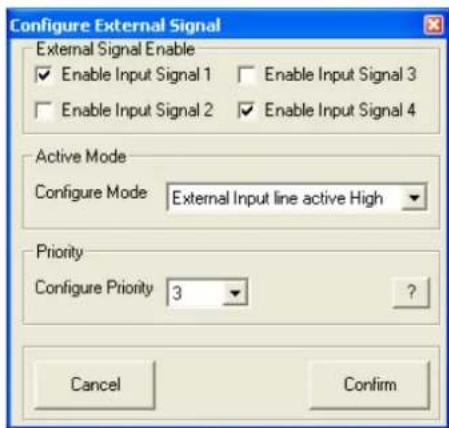
27 Finestra "Configure External Signal"
6.13.1 Abilitare o bloccare gli ingressi
Con "External Signal Enable" decidere, quali segnali di commutazione ai contatti INPUT PORT (13) devono essere ammessi per la commuta-zione della configurazione. Un segno di spunta nel quadrato per un ingresso significa che questo ingresso è soggetti alla commutazione.
6.13.2 Scegliere il tipo di logica (high / low)
Con "Active Mode" decidere se la commutazione deve scattare tramite un livello high "External Input line active High (+5V) oppure tramite un livello low "External Input line active Low (0V)
6.13.3 Sceglierde delle priorità
Con "Priority" decidere, con quale priorità si deve tener conto degli ingressi di commutazione durante la commutazione. Il significato del numero impostato "Configure Priority" cui essere dedotto alla tabella che può essere aperta cliccando sul pulsante "?" (Fig. 28). Nei campi della tabella è indicato l'ordine d'importanza degli ingressi, alla priorità più alla a quella più Bassa.
Esemblio:
Tutti gli ingressi sono ammessi per la commutatione. Come tipo di logica è scelto "active High" ed è impostato "Configure Priority" = 3, cioe, secondo la tabella, l'ordine degli ingressi è S1, S4, S3, S2. Ne conseque:
Se l'ingresso di commutazione 1 è sul livello High (+5 V si trovano fra il morsetto "S1" e viiene aperta la 1, configurazione extra (quindi gli altri ingressi non hanno importanza).
Se I'ingresso di commutazione 1 è sul livello Low (0 V si trovano fra il morsetto "S1" e ma I'ingresso di commutazione 4 è sul livello High, viene aperta la 4. configurazione extra.
Se gli ingressi di commutazione 1 e 4 sono sul livello Low, ma I'gresso di commutazione 3 è sul livello High, viene aperta la 3. configurazione extra.
Se gli ingressi di commutazione 1, 3 e 4 sono sul livello Low, ma I'ingresso di commutazione 2 e sul livello High, viene aperta la 2. configurazione extra.
6.14 Scegliere il modo d'interfaccia
Come nel menu delsystemasipuocsgliere se una delle interfacce USB or RS 485devesesseredeterminatmanuallyoppuresedeessere riconosciutautomaticamente dall'apparechio.
1) In basso della finestra di configurazione除去 "USB/RS 485" clicate sul pulsante "Setup". Si vede la finestra "USB/RS 485 Setup".
2) Nell'elenco decidere se è richiesta una commutatione automatica "USB/ RS 485 Automatic" oppure se delve essere usata l'interfaccia USB o RS-485 impostata per ultima con il menu del sistema (E Cap. 5.3.2) "USB/RS485Manual".
3) Confermare l'input con "OK" o interrompere la procedura con "Cancel".
6.15 Chiudere la finestra di configurazione
Chiudere una finestra di configurazione con il suo pulsante in alto a destra. Confermare la domanda di sicurezza che segue.
7 Dati tecnici
DRM-880LAN
Gamma di frequenza: 20-20 000 Hz ±1 dB
Ingressi audio
Tensione d'ingresso: ... max. 6,2 V
Impedenza: 10 kΩ
Contatti: . . . . . . . . . . . . . . . . . . . . . . . . . . . . . . . . . . . . . . . . . . . . . . . . . . . . . . . . . . . . . . . . . . . . . . . . . . . . . . . . . . . . . . . .. morsetti a vite, bilanciati
Alimentazione phantom: +48 V, commutabile
Uscite audio
Tensioneduscita: . . . . . max. 6,2 V
Impedenza: 50Ω
Contatti: . . . . . . . . . . . . . . . . . . . . . . . . . . . . . . . . . . . . . . . . . . . . . . . . . . . . . . . . . . . . . . . . . . . . . . . . . . . . . . . . . . . . . . . . . .. bilanciati
Rapporto S/R (valutato A)
Microfono: .98 dB
Line: >104 dB
Fattore di distorsione: . . . < 0,005 %
Convertire A / D e D /A
Quantizzazione: 24 Bit
Processore dei segnali
TipoDSP: SAM3716
Formato dati: 24 Bit (dati)
× 96 Bit (coeffi- cienti)
Ingressi di commutazione: 0-5V (livello TTL)
Uscite di commutazione: .. 0-5V (livello TTL), max. 150 mA
Alimentazione: 230 V~/50 Hz
Potenza assorbita: max. 20 VA
Temperatura d'esercizio: .0-40°C
Dimensioni (1× h× p):... 482× 44× 250mm 1U(unita'daltezza)
Peso: 2,5 kg
DRM-880WP
Dimensioni (1× h) .. 86 x 86 mm Profondita di montaggio: 30 mm
Alimentazione: 5 V/20mA
Con riserva di modifiche tecniche.


- PRIMA DI ACCENDERE
- 1 ELEMENTI DI LAVORO E COLLEGAMENTI 40
- 4 COLLOCARE E COLLEGARE I'APPARECCHIO 41
- 5 FUNZIONAMENTO 42
- 6 TELECOMANDO TRAMITE UN COMPUTER. 43
- 1 ELEMENTI DI LAVORO E COLLEGAMENTI
- 1.1 LATO ANTERIO
- 1.2 LATO POSTERIORE
- 1.3 UNITÀ DI LAVORO DRM-880WP
- 2 AVVERTENZE DI SICUREZZA
- AVERTIMENO
- 3 POSSIBILITÀ D'IMPIEGO
- 4 COLLOCARE E COLLEGARE L'APPARECCHIO
- 4.1 FONTI DI SEGNALI
- 4.2 AMPLIFICATORI O ALTRI APPARECCHI
- 4.3 SEGNALI ESTERNI DI COMMUTAZIONE
- 4.4 APPARECCHI DA COMANDARE
- 4.5 UNITÀ DI LAVORO DRM-880WP
- 4.6 COMPUTER
- 4.7 COLLEGAMENTO CON LA RETE
- 5 FUNZIONAMENTO
- 5.1ACCENDERE/SPEGNERE
- 5.2 SCEGLIERE LA CONFIGURAZIONE
- 5.3 IMPOSTAZIONI DEL SYSTEMA
- 5.3.1 IMPOSTARE L'INDIRIZZO IP
- 5.3.2 SELEZIONARE L'INTERFACCIA
- 5.3.3NUMERO DELL'APPARECCHIO PER RS-485
- 5.3.4 APRIRE UNA COMBINAZIONE DI COMMUTAZIONE
- 5.3.5 ACCOPPIARE LE COMBINAZIONI DI COMMUTAZIONE CON LA CONFIGURAZIONE
- 5.4 LED DI STATO
- 5.5 FUNZIONAMENTO TRAMITE DRM-880WP
- 5.5.1 IMPOSTARE L'UNITÀ DI LAVORO
- 6 TELEKOMANDO TRAMITE UN COMPUTER
- 6.1 INSTALLARE IL SOFTWARE PER IL PC
- 6.1.1 INSTALLARE IL DRIVER DELL'INTERFACCIA
- 6.2 AVVIARE IL SOFTWARE PC
- 6.2.1 AGGIUNGERE DEGLI APPARECCHI
- 6.2.2 COLLEGARE O SEPARARE DEGLI APPARECCHI
- 6.2.3 DARE UN NOME ALL'APPARECCHIO
- 6.2.4 APRIÈRE LA FINESTRA DI CONFIGURAZIONE
- 6.2.5 ELIMINARE DEGLI APPARECCHI
- 6.2.6 MEMORIZZARE LA COSTELLAZIONE DEGLI APPARECCHI
- 6.2.7 CARICARE LA COSTELLAZIONE DEGLI APPARECCHI
- 6.2.8 CAMBIARE I'INTERFACCIA
- 6.2.9 IMPOSTARE ID O INDIRIZZO IP
- 6.2.10 TERMINARE IL PROGRAMMA
- 6.3 VISUALIZZAZIONI
- 6.3.1 UNITÀ DI MISURA PER IL RITARDO DEI SEGNALI
- 6.4 CONFIGURARE GLI INGRESSI
- 6.4.1 SCEGLIERE IL LIVELLO DEL SEGNALE
- 6.4.2 SCEGLIERE IL MODO DI TRASMISSIONE DEI SEGNALI
- 6.4.3 ALIMENTAZIONE PHANTOM
- 6.4.4 AMPLIFICAZIONE
- 6.4.4.1 REGOLATORE PRINCIPALE "MASTER INPUT GAIN
- 6.4.5 REGOLAZIONE TONI (EQ)
- 6.4.5.1 RISPOSTA IN FREQUENZA
- 6.4.6 SUPPRESSION DEL FEEDBACK (FBK)
- 6.4.7 INVERSIONE DI FASE
- 6.5 CONFIGURARE LE USCITE
- 6.5.1 ASSEGNARE/ MISCELARE I SEGNALI D'INGRESSO
- 6.5.2 RITARDO DEI SEGNALI
- 6.5.3 FILTRI PASSA-ALTO E PASSA-BASSO
- BUTTW-6DB
- 6.5.4 REGOLAZIONE TONI
- 6.5.4.1 RISOSTA IN FREQUENZA
- 6.5.5 COMPRESSORE
- 6.5.6 AMPLIFICAZIONE
- 6.5.7 LIMITAZIONE DEL LIVELLO (LIMITER)
- 6.5.8 INVERSIONE DI FASE
- 6.5.9 REGOLATORE PRINCIPALE
- 6.6 SPIA DI STATO
- 6.7 MESSA INUTO
- 6.8 ACCOPPIAMENTO DEI CANALI
- PER ACCOPPIARE GLI INGRESSI
- PER ACCOPPIARE LE USCITE
- 6.9 COPIARE LE IMPOSTAZIONI
- 6.9.1 COPIARE LE IMPOSTAZIONI DI UN INGRESSO
- 6.9.2 COPIARE LE IMPOSTAZIONI DI UN'USCITA
- 6.10 RINOMINARE INGRESSI EUSCITE
- 6.11 GESTIONE DELLA CONFIGURAZIONE
- 6.11.1 SALVARE LA CONFIGURAZIONE SUL COMPUTER
- 6.11.2 CARICARE LA CONFIGURAZIONE DAL COMPUTER
- 6.11.3 SALVARE LA CONFIGURAZIONE
- NELL'APPARECCHIO
- 6.11.4 CARICARE LA CONFIGURAZIONE DALL'APPARECCHIO
- 6.11.5 CONFIGURAZIONI EXTRA
- 6.12 USCITE DI COMMUTAZIONE
- 6.12.1 CAMBIARE NOME ALLE USCITE DI COMMUTAZIONE
- 6.12.2 SALVARE LA COMBINAZIONE DI COMMUTAZIONE NELL'APPARECCHIO
- 6.12.3 SALVARE LA COMBINAZIONE DI COMMUTAZIONE SUL COMPUTER
- 6.12.4 CARICARE LA COMBINAZIONE DI COMMUTAZIONE DAL COMPUTER
- 6.13 INGRESSI DI COMMUTAZIONE
- 6.13.1 ABILITARE O BLOCCARE GLI INGRESSI
- 6.13.2 SCEGLIERE IL TIPO DI LOGICA (HIGH / LOW)
- 6.13.3 SCEGLIERDE DELLE PRIORITÀ
- ESEMBLIO
- 6.14 SCEGLIERE IL MODO D'INTERFACCIA
- 6.15 CHIUDERE LA FINESTRA DI CONFIGURAZIONE
- 7 DATI TECNICI
- DRM-880LAN
- DRM-880WP
Marca : Monacor
Modello : DRM880WP
Categoria : Telecomando