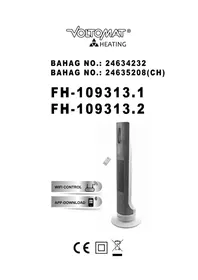
FH109313 - Chauffage Emerio - Notice d'utilisation et mode d'emploi gratuit
Retrouvez gratuitement la notice de l'appareil FH109313 Emerio au format PDF.



| Type de produit | Radiateur électrique connecté avec oscillation |
| Marque | Emerio |
| Modèle | FH109313 |
| Alimentation | 220-240 V ~ 50/60 Hz |
| Puissance | 2000 W |
| Dimensions (approx.) | 40 × 20 × 60 cm |
| Poids (approx.) | 5 kg |
| Connectivité | WiFi (iOS 7.0+ et Android 4.0+) |
| Fonctions principales | Contrôle via app (marche/arrêt, oscillation, minuterie, température, allure basse/haute, mode ECO, affichage consommation) |
| Minuterie | Oui, réglable via application |
| Mode ECO | Oui |
| Écran | Numérique (température, minuterie, consommation) |
| Capacité de chauffage | Jusqu'à 25 m² (estimation) |
| Niveau sonore | Silencieux |
| Sécurité | Arrêt automatique en cas de surchauffe |
| Entretien | Débrancher et nettoyer avec un chiffon doux et sec |
| Pièces détachées | Disponibles via service client Emerio |
| Garantie | 2 ans |
| Contenu de l'emballage | Radiateur, notice d'utilisation |
FOIRE AUX QUESTIONS - FH109313 Emerio
Questions des utilisateurs sur FH109313 Emerio
0 question sur cet appareil. Repondez a celles que vous connaissez ou posez la votre.
Poser une nouvelle question sur cet appareil
Téléchargez la notice de votre Chauffage au format PDF gratuitement ! Retrouvez votre notice FH109313 - Emerio et reprennez votre appareil électronique en main. Sur cette page sont publiés tous les documents nécessaires à l'utilisation de votre appareil FH109313 de la marque Emerio.
MODE D'EMPLOI FH109313 Emerio
Utilisation du WiFi - Français....- 34 -
WI-FI USE - English....- 38 -
KORIŠTENJE FUNKCIJE WI-FI - Hrvatski....- 42 -
Utilisation du WiFi - Français
Ce produit est équipé d'une fonction WiFi. Vous pouvez télécharger l'application sur vos téléphones portables pour les utiliser comme télécommande. Vous pouvez contrôler à distance les fonctions suivantes de l'appareil : marche/arrêt, oscillation, minuteur, température, allure de chauffe basse/allure de chauffe haute, fonction ECO. Vous pouvez aussi voir l'état du minuteur, la température réglée, la température ambiante et la consommation d'électricité sur votre téléphone portable.
- Télécharger l'application :
1) Pour Apple (système d'exploitation mobile Apple IOS 7.0 et supérieur ; iPhone 4 et supérieur) :
Ouvrez l'application « App store » sur votre iPhone ou iPad. Recherchez « Emerio » et téléchargez
l'application. C'est gratuit.
2) Pour Android (système d'exploitation mobile Android 4.0 et supérieur) :
Ouvrez l'application « Google Play » sur votre téléphone Android. Recherchez « Emerio » et téléchargez l'application. C'est gratuit.
- Appuyez sur le bouton WiFi au dos de l'appareil pendant plus de 5 s. La fonction WiFi est activée et l'icône « clignote rapidement sur l'écran numérique.
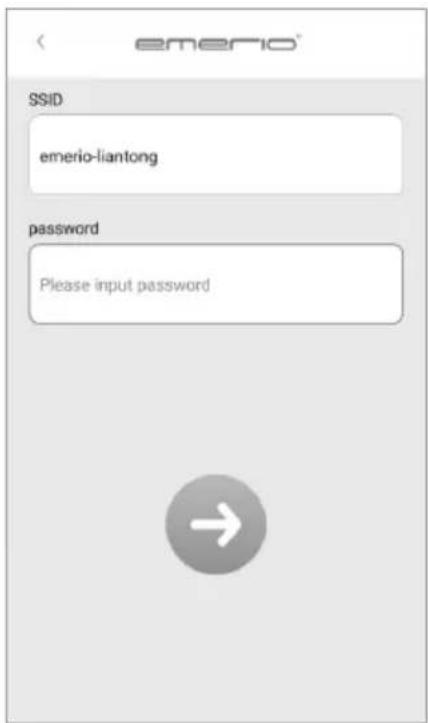
1) SSID et Mot de passe : Seuls les caractères des claviers normal et anglais sont pour l'instant supportés. Pour saisir le mot de passe et le nom de réseau WiFi, n'utilisez pas de caractères chinois, japonais, espagnols, coréens ni d'autres caractères spéciaux.
2) Veillez à ce que le radiateur soit à portée efficace du signal WiFi. Plus il est proche du routeur WiFi, mieux c'est.
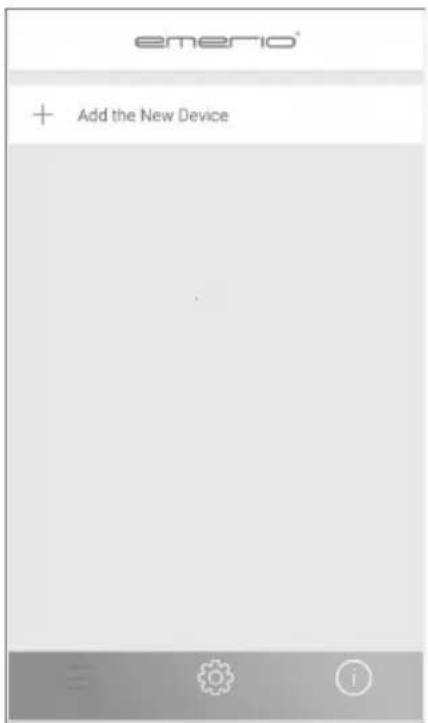
- Ouvrez l'application « Emerio », sa page d'accueil s'affiche. Pour la première connexion, connectez votre radiateur et votre téléphone portable au même réseau WiFi.
1) Appuyez sur « Ajouter un nouvel appareil ».
2) Saisissez le mot de passe Internet.
3) L'écran décompte 160 pendant la connexion.
- Une fois le téléphone portable et l'appareil connectés, l'interface de contrôle s'affiche comme suit. Vous pouvez ensuite utiliser votre téléphone portable comme une télécommande pour contrôler votre radiateur.
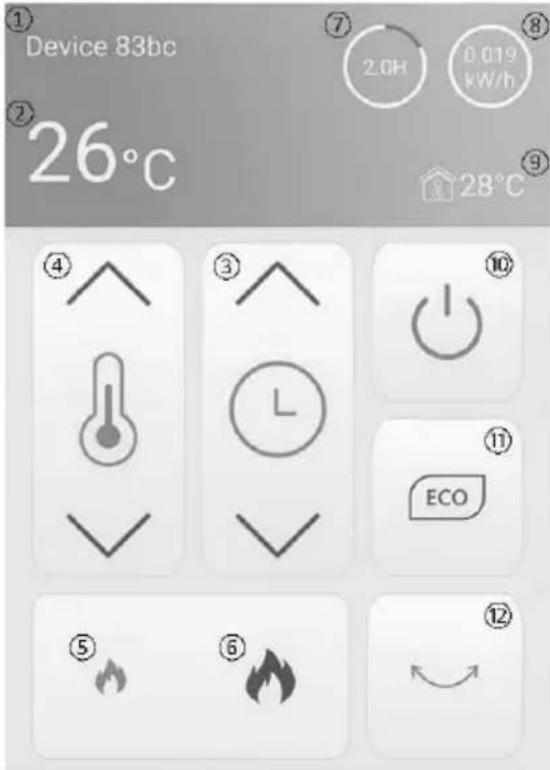
- Nom de l'appareil par défaut
- Réglage de la température
- Régler le minuteur
-
Régler la température
-
Allure de chauffe basse
- Allure de chauffe haute
- Réglage du minuteur
-
Consommation électrique
-
Température ambiante
- Bouton marche/arrêt
- Bouton ECO
- Bouton Oscillation
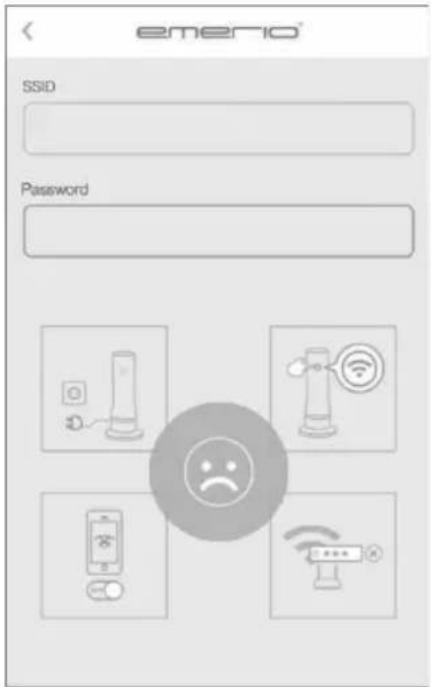
REMARQUE : Si l'interface suivante s'affiche, cela indique que la connexion n'a pas réussi. Procédez aux vérifications suivantes :
1) Votre appareil est-il branché dans une prise électrique ?
2) Avez-vous appuyé sur le bouton WiFi ?
3) La fonction WiFi de votre téléphone portable est-elle activée ?
4) Votre routeur WiFi fonctionne-t-il normalement ?
Autre appareil en connexion : Vérifiez que le téléphone portable est connecté au même réseau WiFi que le radiateur.
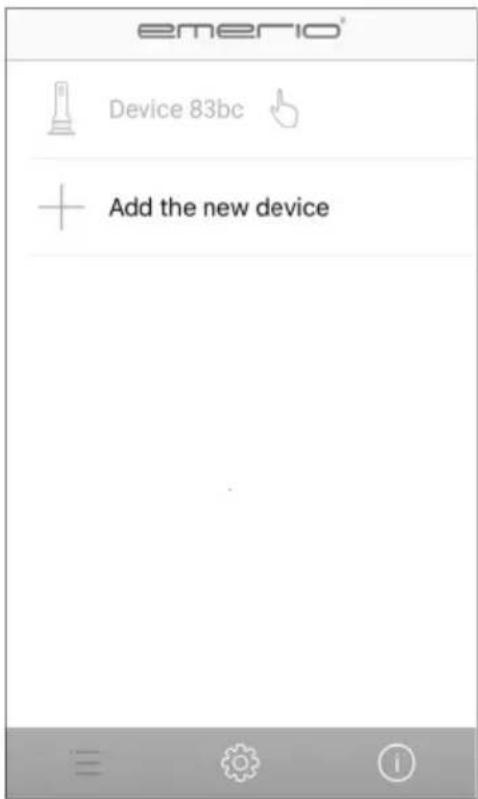
1) Installez l'application, puis ouvrez-la. L'appareil est indiqué par une petite main.
2) Appuyez sur la main, puis saisissez le mot de passe de connexion par défaut : 123456.
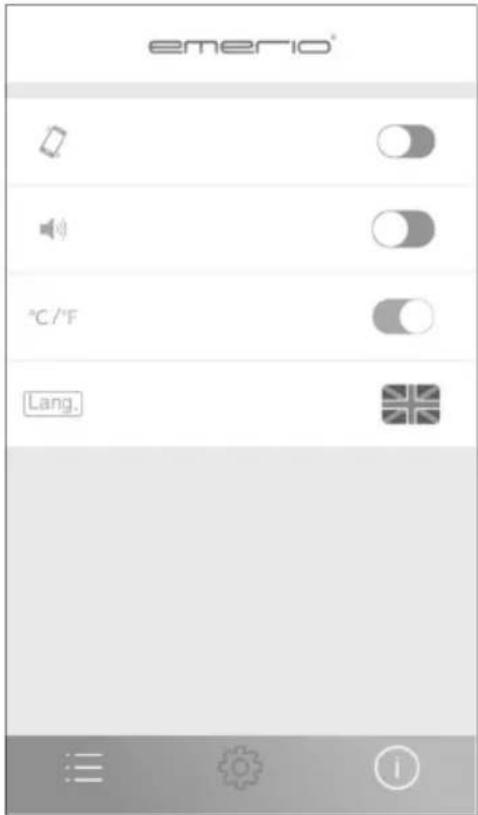
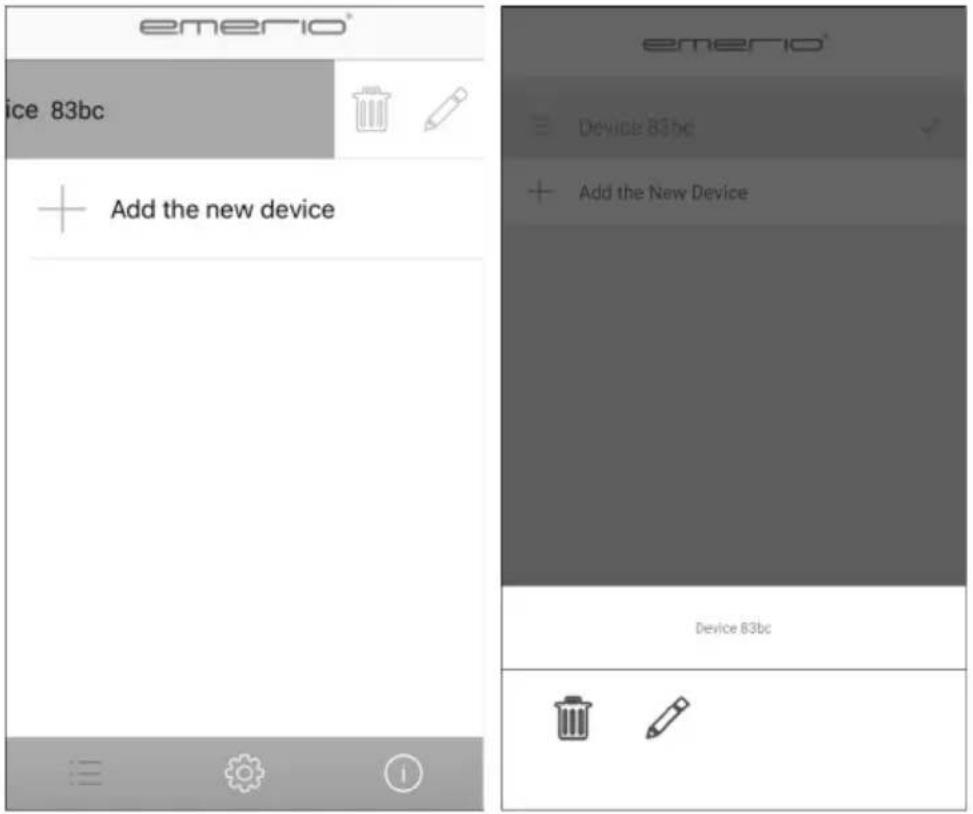
1) Appuyez sur « ⚙ » pour afficher l'interface de réglage de l'indication (vibration/bip) de votre téléphone portable, de l'unité de température (degré Celsius/Fahrenheit) et des langues.
2) Vous pouvez aussi supprimer votre appareil avec « 📄 », modifier le nom de votre appareil et restaurer le mot de passe de connexion par défaut avec « 📋 ».
Pour Apple : Faites glisser un doigt sur le nom de l'appareil de la droite vers la gauche. « 📄 » et « » s'affichent à l'écran.
Pour Android : Appuyez longuement sur le nom de l'appareil, « 📄 » et « 🍴 » s'affichent à l'écran.
Réseau données
S'il n'y a pas de réseau WiFi, le téléphone portable peut quand même se connecter au radiateur. Éteignez d'abord la fonction WiFi, puis activez le réseau données (Essayez de contrôler le produit sur le réseau 3G/4G.). Après 30 s environ, il peut rechercher l'appareil. Étant donnée l'instabilité de la 3G/4G, il peut y avoir un délai de 1 à 2 s, ce qui est normal. Le réseau données peut être utilisé à la condition que le téléphone portable ait été auparavant connecté au radiateur via le WiFi.
WI-FI USE - English

Marque : Emerio
Modèle : FH109313
Catégorie : Chauffage