FH109313 - Heizung Emerio - Kostenlose Bedienungsanleitung
Finden Sie kostenlos die Bedienungsanleitung des Geräts FH109313 Emerio als PDF.



| Produkttyp | Elektrischer Heizkörper mit Oszillation |
| Marke | Emerio |
| Modell | FH109313 |
| Stromversorgung | 220-240 V ~ 50/60 Hz |
| Leistung | 2000 W |
| Abmessungen (ca.) | 40 × 20 × 60 cm |
| Gewicht (ca.) | 5 kg |
| Konnektivität | WiFi (iOS 7.0+ und Android 4.0+) |
| Hauptfunktionen | Steuerung über App (Ein/Aus, Oszillation, Timer, Temperatur, Niedrige/Hohe Stufe, ECO-Modus, Verbrauchsanzeige) |
| Timer | Ja, über App einstellbar |
| ECO-Modus | Ja |
| Display | Digital (Temperatur, Timer, Verbrauch) |
| Heizkapazität | Bis zu 25 m² (Schätzung) |
| Geräuschpegel | Leise |
| Sicherheit | Automatische Abschaltung bei Überhitzung |
| Pflege | Ausstecken und mit einem weichen, trockenen Tuch reinigen |
| Ersatzteile | Erhältlich über den Emerio-Kundendienst |
| Garantie | 2 Jahre |
| Packungsinhalt | Heizkörper, Bedienungsanleitung |
Häufig gestellte Fragen - FH109313 Emerio
Benutzerfragen zu FH109313 Emerio
0 Frage zu diesem Gerät. Beantworten Sie die, die Sie kennen, oder stellen Sie Ihre eigene.
Eine neue Frage zu diesem Gerät stellen
Laden Sie die Anleitung für Ihr Heizung kostenlos im PDF-Format! Finden Sie Ihr Handbuch FH109313 - Emerio und nehmen Sie Ihr elektronisches Gerät wieder in die Hand. Auf dieser Seite sind alle Dokumente veröffentlicht, die für die Verwendung Ihres Geräts notwendig sind. FH109313 von der Marke Emerio.
BEDIENUNGSANLEITUNG FH109313 Emerio
WLAN-ANLEITUNG - Deutsch ....- 2 -
WLAN-ANLEITUNG - Deutsch
Dieses Produkt wird mit einer WLAN-Funktion ausgeliefert. Sie können eine APP auf das Mobiltelefon herunterladen und diese wie eine Fernbedienung verwenden. Auf diese Weise können Sie das Gerät aus der Ferne aus- und einschalten, die Schwenkfunktion steuern, den Timer, die Temperatur sowie eine hohe und niedrige Heizstufe einstellen und die ECO-Funktion bedienen. Ferner können Sie über das Mobiltelefon die Timereinstellung kontrollieren, die Temperatur, die Raumtemperatur und den Energieverbrauch einstellen.
1. APP herunterladen
1) Bei Apple-Geräten (Apple-Betriebssystem IOS 7.0 und höher; iPhone 4 und höher):
Öffnen Sie die "App store" Software auf dem iPhone oder iPad. Suchen Sie nach dem Eintrag "Emerio" und laden Sie die kostenlose App herunter.
2) Bei Android-Geräten (Android-Betriebssystem 4.0 und höher):
Öffnen Sie die "Google Play" Software auf dem Android-Mobiltelefon. Suchen Sie nach dem Eintrag "Emerio" und laden Sie die kostenlose App herunter.
- Halten Sie den WLAN-Schalter auf der Rückseite des Geräts länger als 5 Sekunden gedrückt. Die WLAN-Funktion wird aktiviert und das Symbol "linkt rasch im Digitaldisplay.
1) SSID & Passwort: Unterstützt wird gegenwärtig nur Englisch und der normale Tastaturzeichensatz. Für den WLAN-Namen und das Passwort sollten Sie deshalb keine chinesischen, japanischen, spanischen, koreanischen oder andere Sonderzeichen verwenden.
2) Stellen Sie sicher, dass sich das Heizgerät in effektiver WLAN-Reichweite befindet. Je näher am WLAN-Router, desto besser.
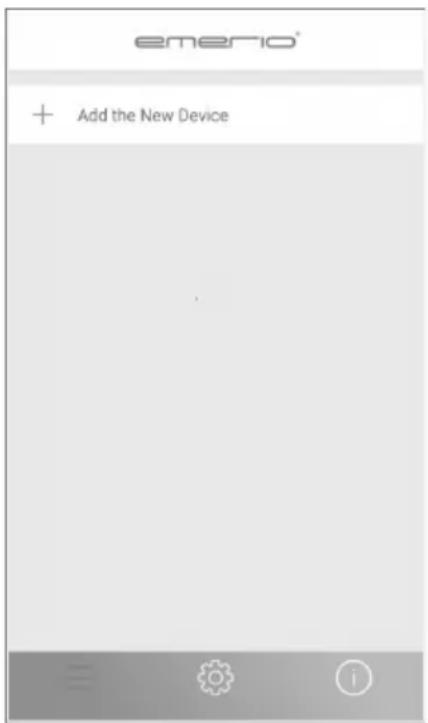
- Öffnen Sie die "Emerio" Software. Das Startfenster wird geöffnet. Stellen Sie zwischen dem Heizgerät und dem Mobiltelefon nun die erste Verbindung über das gleiche WLAN-Netzwerk her.
1) Wählen Sie "Add the new device" (neues Gerät hinzufügen).
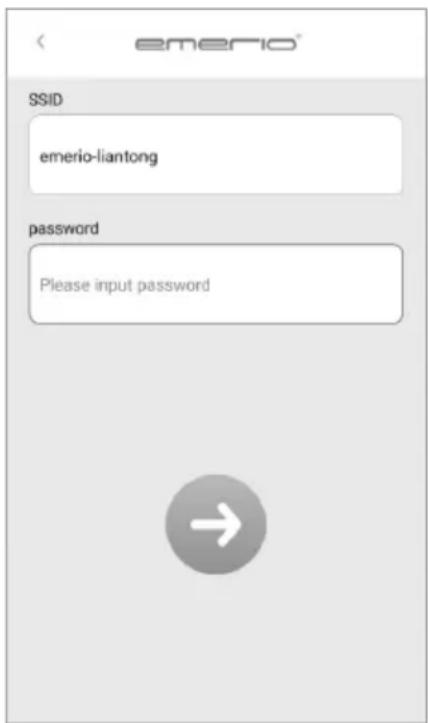
2) Geben Sie das Passwort für das Internet ein.
3) Während des Verbindungsaufbaus wird im Fenster von 160 auf null heruntergezählt.
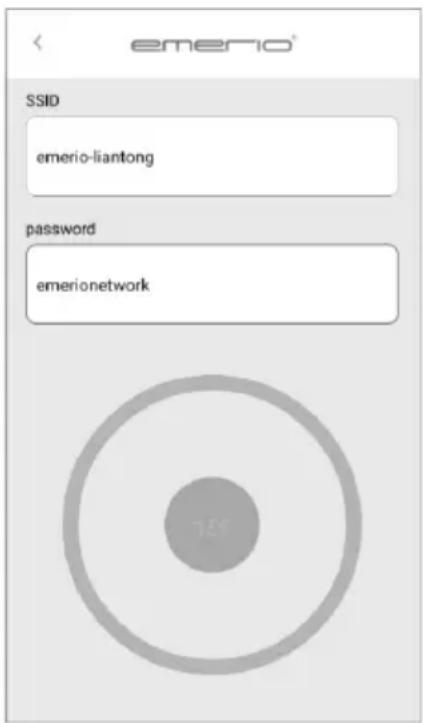
- Wenn die Verbindung zwischen dem Mobiltelefon und dem Gerät hergestellt ist, wird die Bedienoberfläche wie unten gezeigt eingeblendet. Ihr Mobiltelefon können Sie jetzt genau wie die Fernbedienung des Heizgeräts verwenden.
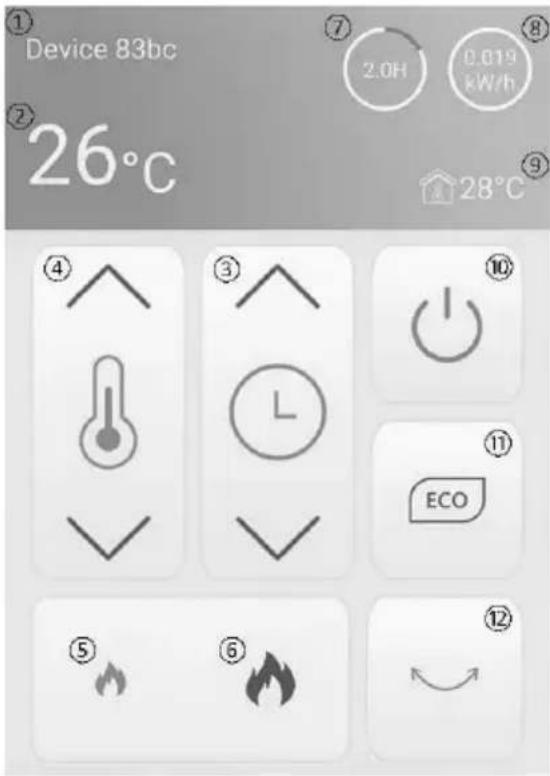
- Standard-Gerätename
- Solltemperatur
- Timer-Einstellung
-
Temperatureinstellung
-
Niedrige Heizstufe
- Hohe Heizstufe
- Eingestellter Timer
-
Energieverbrauch
-
Raumtemperatur
- Ein/Aus-Schalter
- ECO-Schalter
- Schwenkschalter
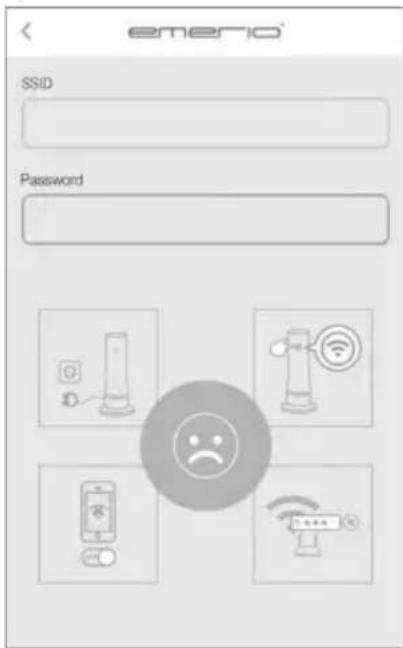
HINWEIS: Wenn die Oberfläche wie unten dargestellt aussieht, ist der Verbindungsaufbau gescheitert. Bitte kontrollieren Sie dann folgende Punkte:
1) Ist das Gerät mit einer Steckdose verbunden?
2) Wurde der WLAN-Schalter gedrückt?
3) Ist die WLAN-Funktion auf dem Smartphone aktiviert?
4) Funktioniert der WLAN-Router einwandfrei?
Andere Mobilfunkverbindung: Stellen Sie sicher, dass das Mobiltelefon auch das gleiche WLAN-Netz verwendet wie das Heizgerät.
1) Installieren Sie die APP und öffnen Sie sie. Suchen Sie nach dem Gerät mit einer kleinen Hand.
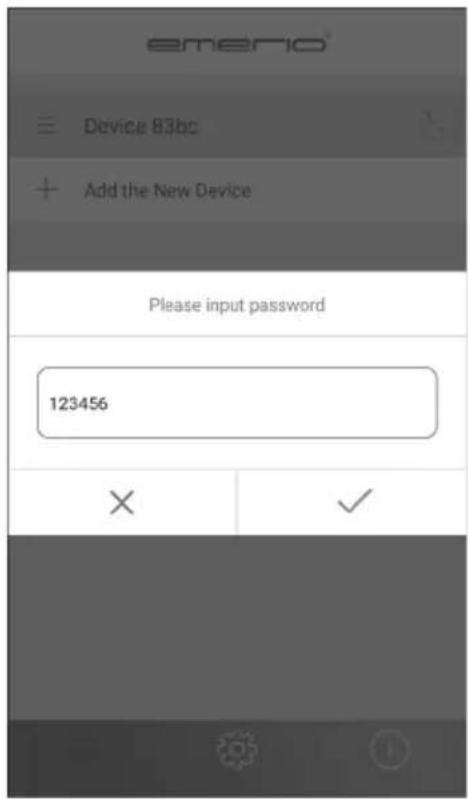
2) Berühren Sie die Hand und geben Sie das Standard-Passwort für die Verbindung ein: 123456.
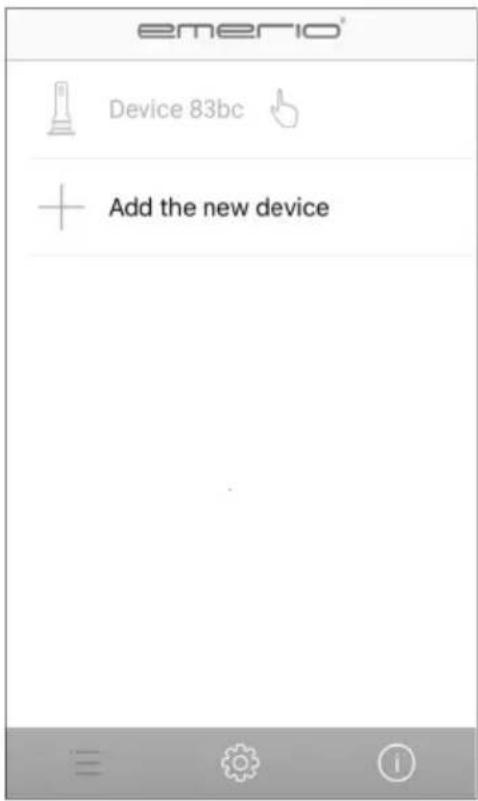
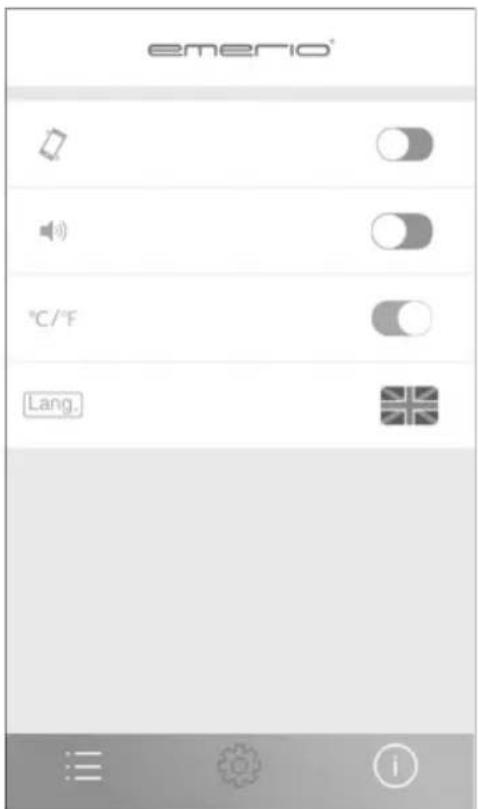
1) Wählen Sie “ 🔍”, um zur Oberfläche zu wechseln und den Tastenton (Vibration / Tonsignal) des Mobiltelefons, die Temperatureinheit (Grad Celsius oder Fahrenheit) und die Sprache einzustellen.
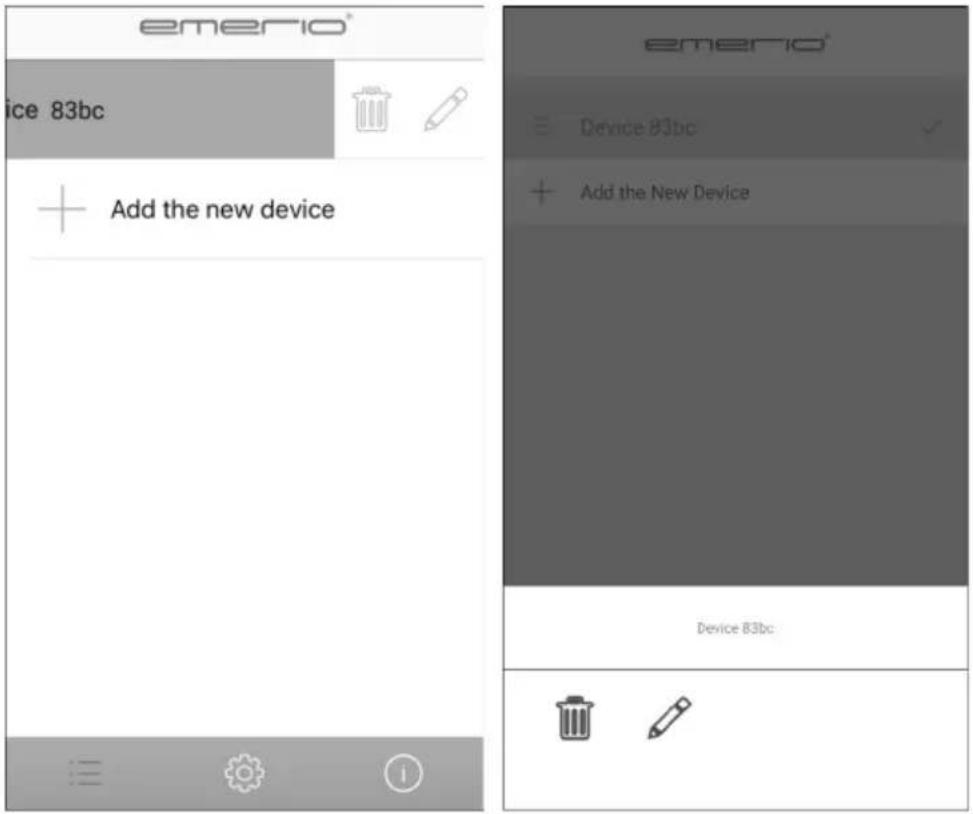
2) Mit “☐”; können Sie das Gerät auch löschen, den Gerätenamen ändern und das Standard-Verbindungspasswort mit dem Symbol“ zurückstellen.
Bei Apple: Streichen Sie mit einem Finger von rechts nach links über den Gerätenamen. "☐" und "☐" werden nun im Fenster angezeigt.
Bei Android: Drücken Sie länger auf den Gerätenamen, "☐" und "☐" werden nun im Fenster angezeigt.
Datennetz
Falls kein WLAN zur Verfügung steht, kann die Verbindung zwischen dem Mobiltelefon und dem Heizgerät dennoch hergestellt werden. Schalten Sie zuerst die WLAN-Einstellung aus und öffnen Sie dann das Datennetz. (Versuchen Sie, das Gerät über das 3G/4G Netz zu steuern.) Nach etwa 30 s kann die Gerätesuche gestartet werden. Bedingt durch das instabile 3G/4G Netz kann sich dieser Vorgang um 1 – 2 s verzögern, was aber normal ist. Das Datennetz kann verwendet werden, sofern zuvor bereits eine WLAN-Verbindung zwischen dem Mobiltelefon und dem Heizgerät hergestellt werden konnte.

Marke : Emerio
Modell : FH109313
Kategorie : Heizung