FH109313 - Riscaldamento Emerio - Manuale utente e istruzioni gratuiti
Trova gratuitamente il manuale del dispositivo FH109313 Emerio in formato PDF.



| Tipo di prodotto | Termoventilatore elettrico connesso con oscillazione |
| Marca | Emerio |
| Modello | FH109313 |
| Alimentazione | 220-240 V ~ 50/60 Hz |
| Potenza | 2000 W |
| Dimensioni (circa) | 40 × 20 × 60 cm |
| Peso (circa) | 5 kg |
| Connettività | WiFi (iOS 7.0+ e Android 4.0+) |
| Funzioni principali | Controllo tramite app (accensione/spegnimento, oscillazione, timer, temperatura, modalità bassa/alta, modalità ECO, visualizzazione consumo) |
| Timer | Sì, regolabile tramite app |
| Modalità ECO | Sì |
| Schermo | Digitale (temperatura, timer, consumo) |
| Capacità di riscaldamento | Fino a 25 m² (stima) |
| Livello sonoro | Silenzioso |
| Sicurezza | Spegnimento automatico in caso di surriscaldamento |
| Manutenzione | Scollegare e pulire con un panno morbido e asciutto |
| Pezzi di ricambio | Disponibili tramite servizio clienti Emerio |
| Garanzia | 2 anni |
| Contenuto della confezione | Termoventilatore, manuale di istruzioni |
Domande frequenti - FH109313 Emerio
Domande degli utenti su FH109313 Emerio
0 domanda su questo apparecchio. Rispondi a quelle che conosci o fai la tua.
Fai una nuova domanda su questo apparecchio
Scarica le istruzioni per il tuo Riscaldamento in formato PDF gratuitamente! Trova il tuo manuale FH109313 - Emerio e riprendi in mano il tuo dispositivo elettronico. In questa pagina sono pubblicati tutti i documenti necessari per l'utilizzo del tuo dispositivo. FH109313 del marchio Emerio.
MANUALE UTENTE FH109313 Emerio
1. Laadige RAKENDUS alla
Questo prodotto è dotato di funzione Wi-Fi. È possibile scaricare l'APP dal proprio telefono e usarlo come un telecomando. È possibile controllare l'unità a distanza impostando accensione/spegnimento, oscillazione, timer, temperatura, basso calore/alto calore, funzione ECO. È anche possibile controllare il timer, la temperatura impostata, la temperatura ambientale e il consumo di energia dal proprio telefono.
1. Scaricare l'APP
1) Per dispositivi Apple (sistema operativo Apple IOS 7.0 e superiori; iPhone 4 e superiori):
Aprire il software "App store" sul proprio iPhone o iPad. Cercare "Emerio" e scaricarla. È un'applicazione gratuita.
2) Per dispositivi Android (sistema operativo Android 4.0 e superiori):
Aprire il software "Google Play" sul proprio telefono Android. Cercare "Emerio" e scaricarla. È un'applicazione gratuita.
- Tenere premuto il pulsante WI-FI situato sul retro dell'apparecchio per almeno 5 secondi per attivare la funzione Wi-Fi; l'icona "lampeggerà rapidamente sul display.
1) SSID e Password: attualmente sono supportati solo l'inglese e caratteri su tastiera normali; per il nome della Wi-Fi e la password, non è possibile inserire caratteri cinesi, giapponesi, spagnoli, coreani e altri caratteri speciali.
2) Assicurarsi che l'apparecchio sia entro la portata del segnale Wi-Fi effettivo; si raccomanda di posizionarlo in prossimità del router Wi-Fi.
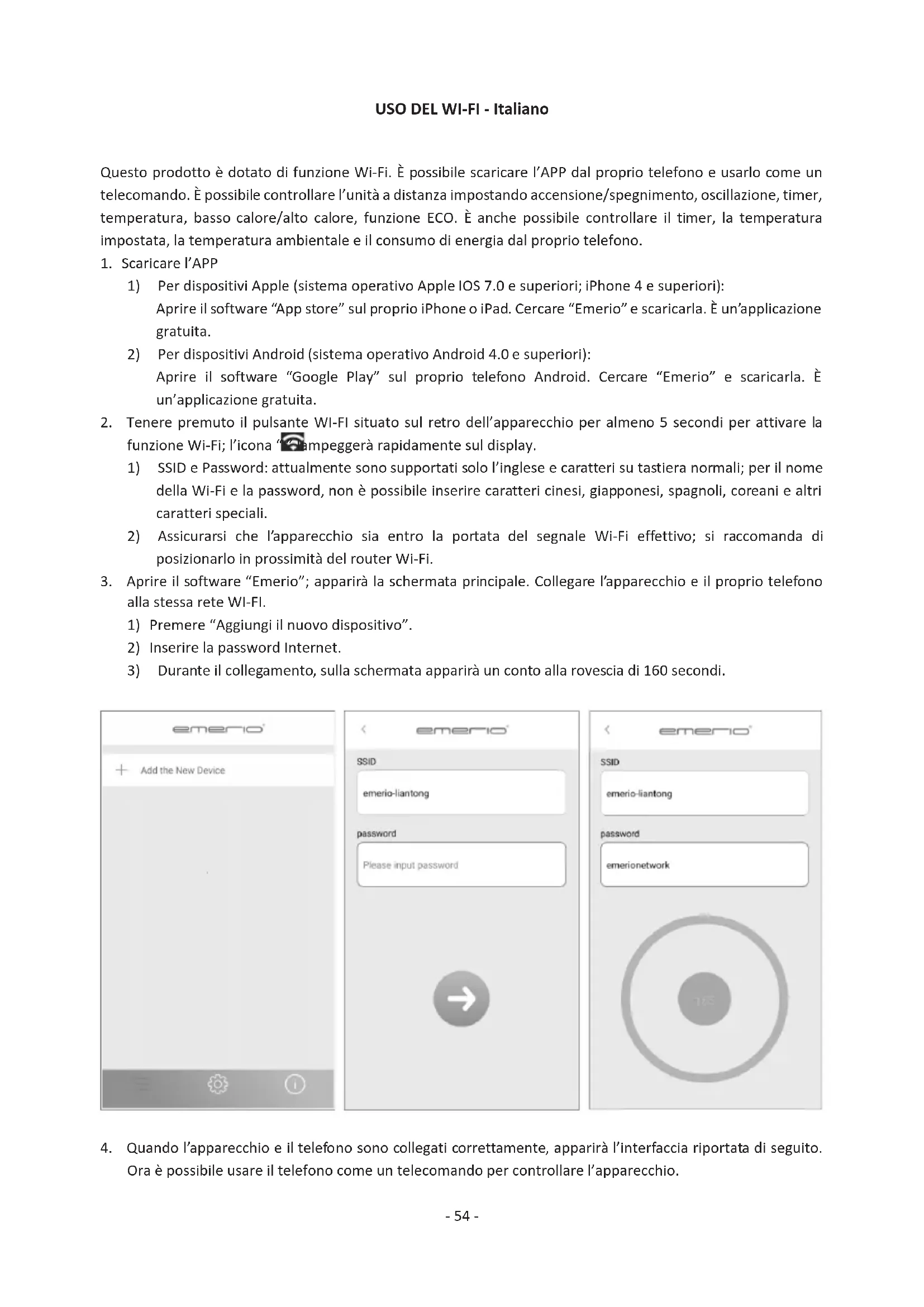
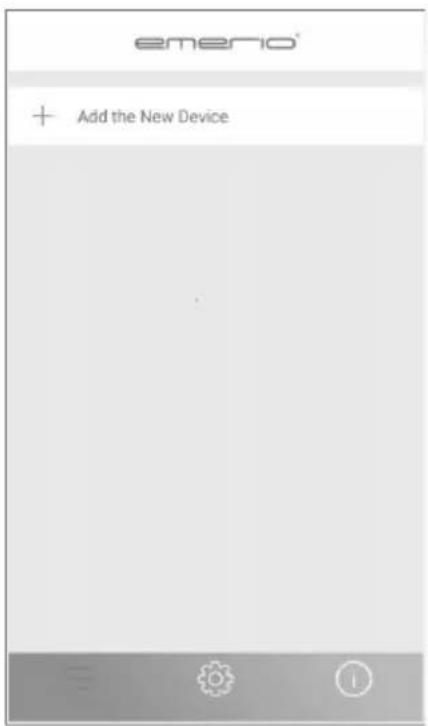
- Aprire il software "Emerio"; apparirà la schermata principale. Collegare l'apparecchio e il proprio telefono alla stessa rete WI-FI.
1) Premere "Aggiungi il nuovo dispositivo".
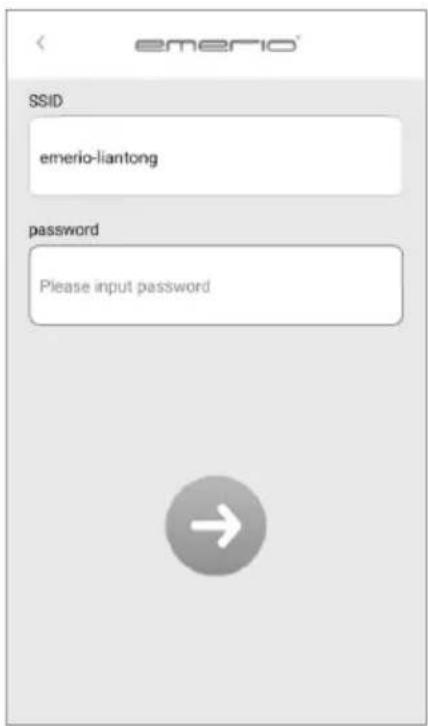
2) Inserire la password Internet.
3) Durante il collegamento, sulla schermata apparirà un conto alla rovescia di 160 secondi.
- Quando l'apparecchio e il telefono sono collegati correttamente, apparirà l'interfaccia riportata di seguito. Ora è possibile usare il telefono come un telecomando per controllare l'apparecchio.
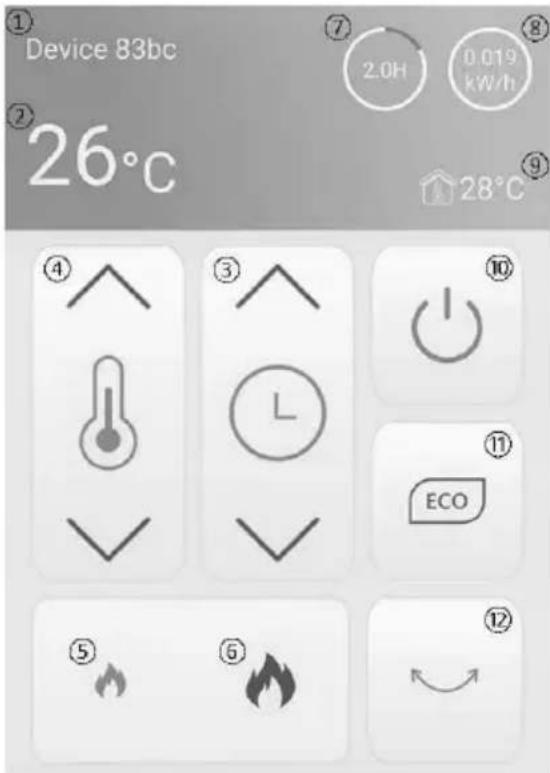
- Nome predefinito dispositivo
- Temperatura impostata
- Regolazione timer
-
Regolazione temperatura
-
Basso calore
- Alto calore
- Timer impostato
-
Consumo di energia
-
Temperatura ambientale
- Pulsante Acceso/Spento
- Pulsante ECO
- Pulsante di oscillazione
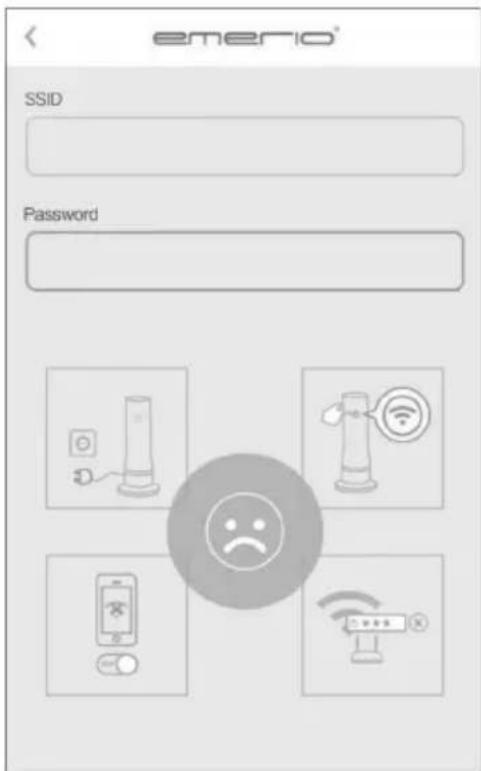
NOTA: se appare l'interfaccia illustrata di seguito, il collegamento non è avvenuto. Controllare:
1) Se l'apparecchio è collegato alla presa di corrente.
2) Se è stato premuto il pulsante WI-FI.
3) Se la funzione WI-FI del proprio telefono è stata attivata;
4) Se il router WI-FI funziona correttamente.
Collegamento di altri telefoni: accertarsi che il telefono utilizzi la stessa Wi-Fi dell'apparecchio.
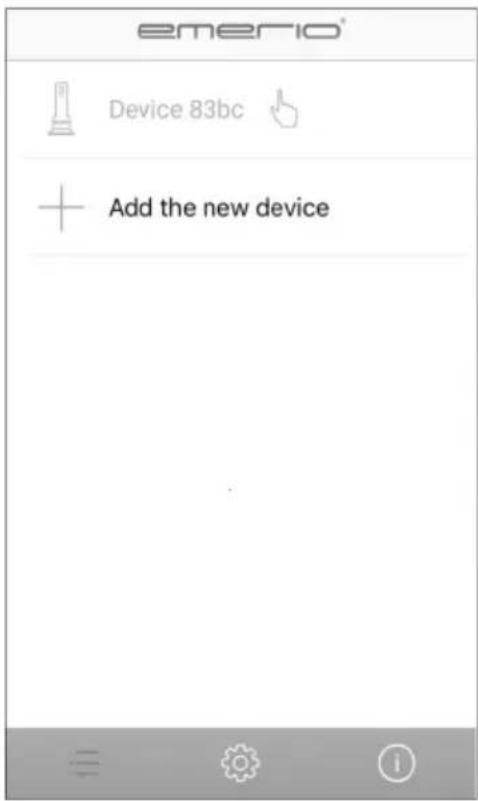
1) Installare l'APP e aprirla. Accanto al nome del dispositivo è presente un piccola mano.
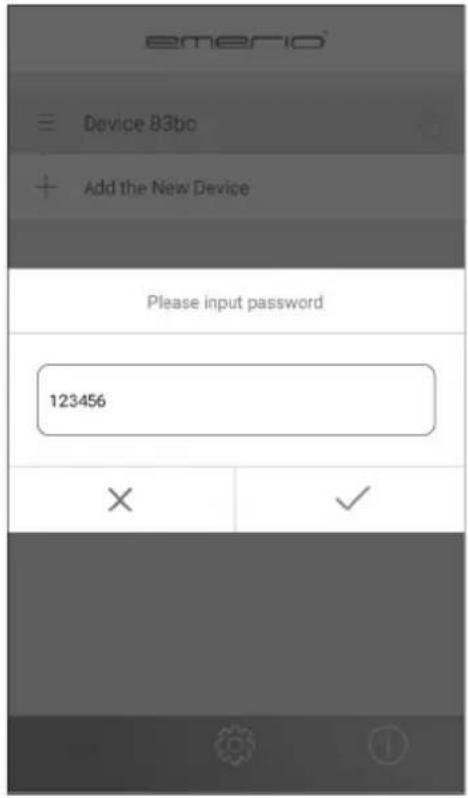
2) Toccare la mano e inserire la password predefinita per il collegamento: 123456.
SUGGERIMENTI:
1) Premere “ ” per passare all'interfaccia in cui è possibile selezionare il suono dei pulsanti (vibrazione/bip) del telefono, l'unità di temperatura (gradi Celsius/Fahrenheit) e la lingua.
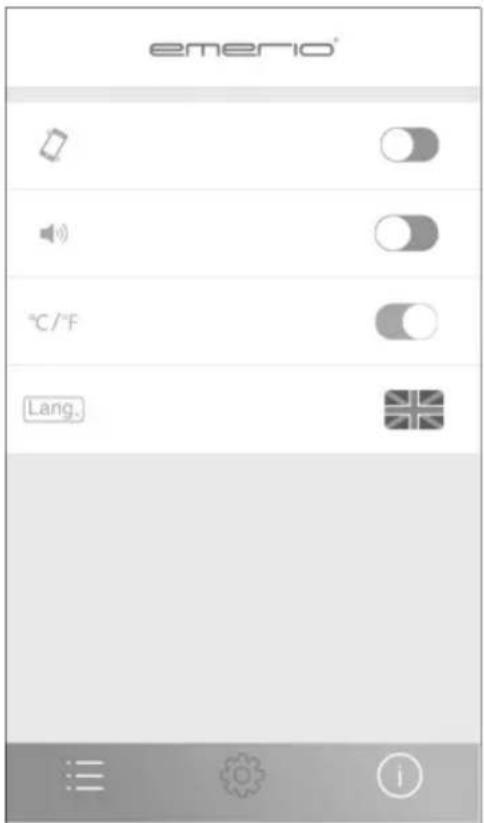
2) È anche possibile eliminare il dispositivo con “ ” e modificare il nome del dispositivo e reimpostare la password di collegamento predefinita con “ ”.
Per dispositivi Apple: fare scorrere il dito sul nome del dispositivo da destra a sinistra; sullo schermo appariranno “ile””.
Per dispositivi Android: tenere premuto il nome del dispositivo; sullo schermo appariranno “ ” e “ ”.

Rete dati
In caso di assenza di Wi-Fi, è comunque possibile collegare il telefono all'apparecchio. Disattivare la funzione Wi-Fi e aprire la rete dati (tentare di controllare il prodotto sotto rete 3G/4G). Dopo circa 30 secondi, può cercare il dispositivo. Considerando l'instabilità del 3G/4G, potrebbe verificarsi un ritardo di 1-2 secondi, che è normale. È possibile usare la rete dati solo se il telefono è stato collegato in precedenza all'apparecchio tramite Wi-Fi.




Marca : Emerio
Modello : FH109313
Categoria : Riscaldamento