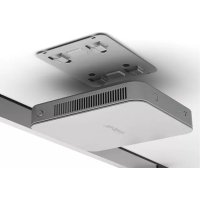
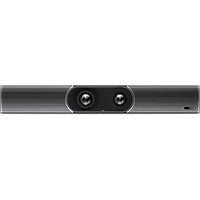
Zoom ZVC840 - Système de vidéo conférence Yealink - Notice d'utilisation et mode d'emploi gratuit
Retrouvez gratuitement la notice de l'appareil Zoom ZVC840 Yealink au format PDF.



| Type de produit | Système de vidéoconférence |
| Marque | Yealink |
| Modèle | Zoom ZVC840 |
| Composant principal | AVHub (concentrateur audio-vidéo) |
| Alimentation | Adaptateur secteur DC 48V |
| Température de fonctionnement | -10°C à 50°C |
| Humidité relative | 5% à 90% sans condensation |
| Température de stockage | -30°C à 70°C |
| Ports | 1x USB-A, 1x USB-B, 1x port hub VC/caméra, 1x entrée RCA, 1x sortie ligne 3,5mm, 1x entrée ligne 6,3mm, DC 48V |
| Voyant LED | Indique les états : éteint, veille, fonctionnement, mise à jour, restauration usine |
| Accessoires compatibles | VCM34, VCM36, VCM38, UVC84, UVC86, MSpeaker II, VCC22 |
| Connexions supportées | Point de terminaison VCS ou MVC |
| Montage possible | Mural, sous table, sur bureau, dans armoire 19 pouces (norme IEC 60297) |
| Entretien et nettoyage | Débrancher avant nettoyage, utiliser un chiffon doux et sec |
| Sécurité | Ne pas démonter, éviter les liquides, utiliser dans un environnement sec et ventilé |
| Pièces détachées et réparabilité | Contacter un centre de service agréé, ne pas ouvrir soi-même |
| Garantie | Limitée à l'appareil dans des conditions normales d'utilisation |
| Conformité | Directive RoHS de l'Union européenne |
FOIRE AUX QUESTIONS - Zoom ZVC840 Yealink
Questions des utilisateurs sur Zoom ZVC840 Yealink
0 question sur cet appareil. Repondez a celles que vous connaissez ou posez la votre.
Poser une nouvelle question sur cet appareil
Téléchargez la notice de votre Système de vidéo conférence au format PDF gratuitement ! Retrouvez votre notice Zoom ZVC840 - Yealink et reprennez votre appareil électronique en main. Sur cette page sont publiés tous les documents nécessaires à l'utilisation de votre appareil Zoom ZVC840 de la marque Yealink.
MODE D'EMPLOI Zoom ZVC840 Yealink
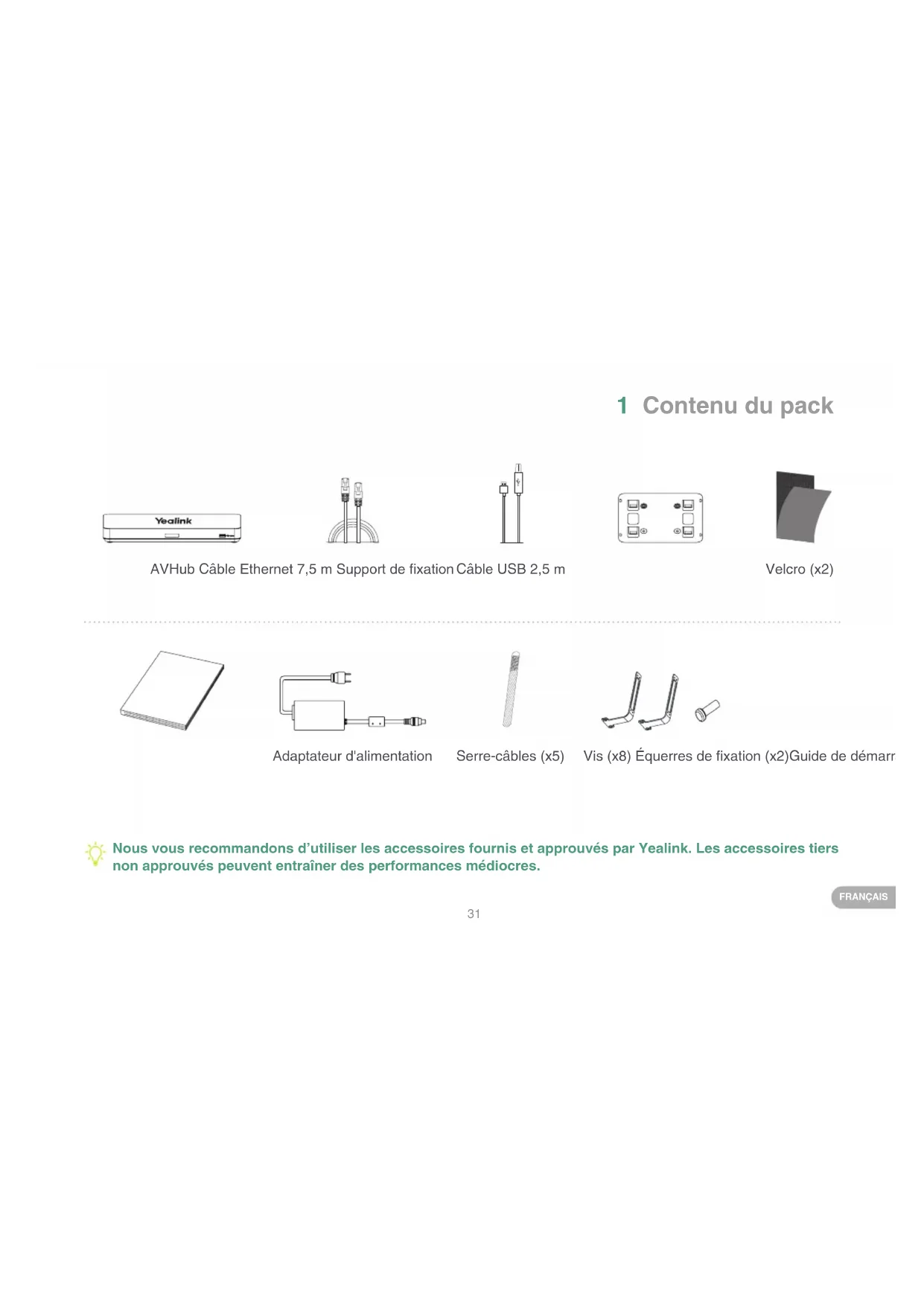
Adaptateur d'alimentation
Serre-cables (x5)
Vis (x8) Équérres de fixation (x2)Guide de démarr

Nos you recommendons d'utiliser les accessoires fournis et approuvés par Yealink. Les accessoires tiers non approuvés peuvent entrainer des performances médiocres.
FRANÇAIS
2 Instructions de l'interface matérielle

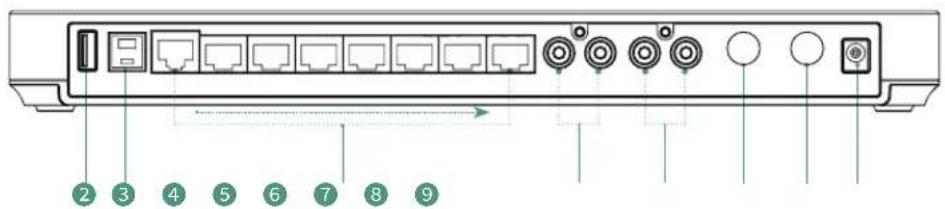
Voyant LED: différents états de l'AVHub.
USB-A Port
USB-B Port
4 Port hub VC/camera
Entree RCA: connexion a un apparéil d'entrée audio via un cable RCA.
Sortie ligne: connectez un apparéil de sortie audio avec un cable audio (3,5 mm).
7 Entrée ligne 6,3 m
3 Sortie ligne 6,3 m
DC 48 V: connexion à l'adaptateur secteur.
3 Instructions duvoyant LED
| Statut des LED | Description | |
| • Se connecter au point de terminaison MVC Endpoint | Voyant LED éteint | L'AVHub est étéint. |
| Rouge fixe | L'AVHub est en veille. Le PC n'est pas connecté lorsque l'AVHub est allumé. | |
| Rouge clignotant rapidement | L'AVHub est restauré aux réglages d'usine. | |
| Orange fixe | L'AVHub est allumé. | |
| Orange clignotant rapidement | Le microgiciel de l'AVHub est en cours de mise à jour. | |
| Vert fixe | L'AVHub est en cours de fonctionnement. | |
| Statut des LED | Description | |
| • Se connecter au point de terminaison VCS Endpoint | Voyant LED éteint | L'AVHub est étéint ou en train de s'éteindre. |
| Rouge fixe | L'AVHub est en mode d'économiseur d'écran et en veille. Lorsque vous allumez l'AVHub, le terminal VCS ou le PC n'est pas connecté. | |
| Rouge clignotant rapidement | L'AVHub est restauré aux réglages d'usine. Le microgiciel de l'AVHub est en cours de mise à jour. | |
| Vert fixe | L'AVHub est en cours de fonctionnement. | |
| Vert clignotant rapidement | Régler le volume ou couper le son de l'appareil AVHub | |
| Orange fixe | L'AVHub est allumé. |
4 Appareils concernés
Point de terminaison concenre : Point de terminaison de la série VCS/Point de terminaison de la série MVC Accessoires concernés : VCM34/VCM36/VCM38/UVC84/UVC86/MSpeaker II/VCC22
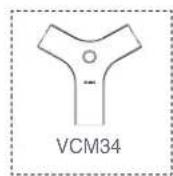
Pour plus d'informations sur le VCM34, reportez-vous au Guide de démarrage rapide du VCM34.
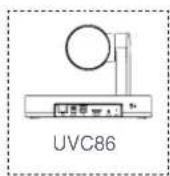
Pour plus d'informations sur le UVC86, reportez-vous au Guide de démarrage rapide du UVC86.
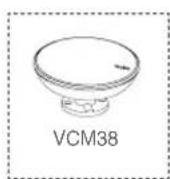
Pour plus d'informations sur le VCM38, reportez-vous au Guide de démarriage rapide du VCM38.
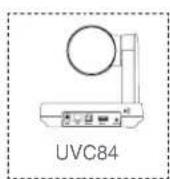
Pour plus d'informations sur le UVC84, reportez-vous au Guide de demarrage rapide du UVC84.
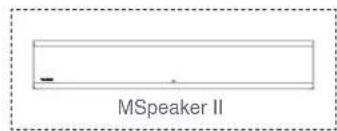
Pour plus d'informations sur le MSpeaker II, reportez-vous au Guide de démarrage rapide du MSpeaker II.
FRANCAIS
5 Installation de l'AVHub
Montage mural
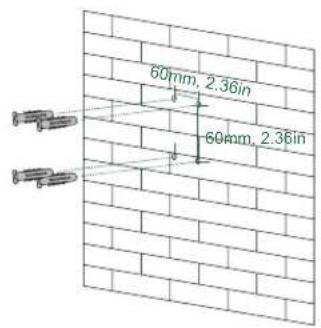
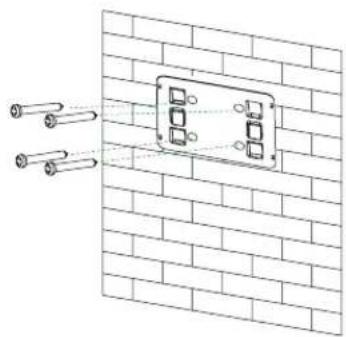
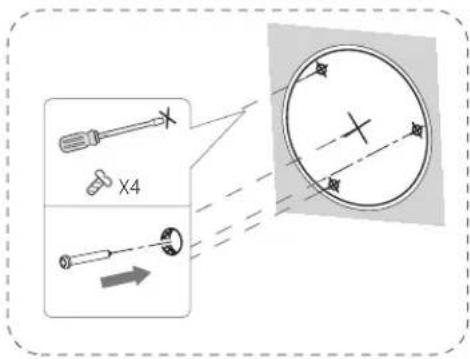

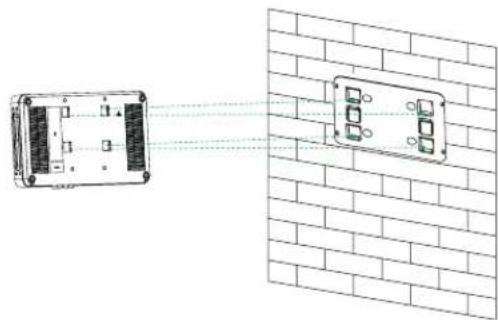
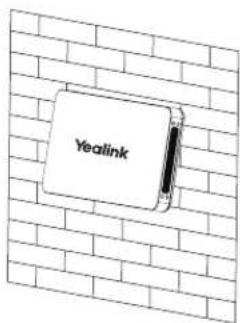
Collage sous la table
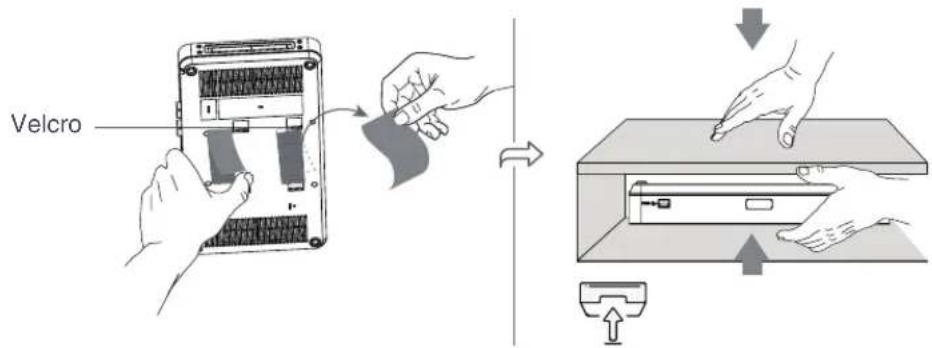
- Installation sur le bureau
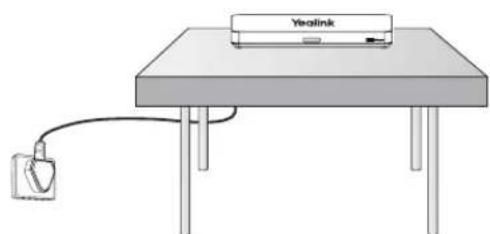
36
FRANCAIS
- Montage dans l'armoire
1 Installé les équères de fixation sur les deux cotés de l'AVHub.
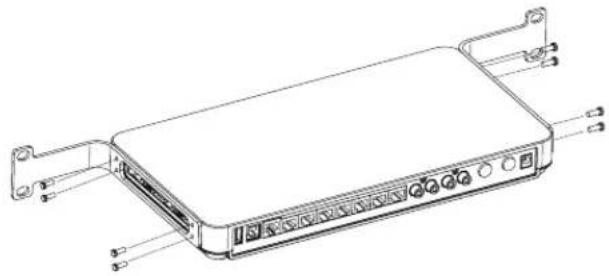
Poussez l'AVHub dans l'armoire, puis fixez-le sur celle-ci à l'aide de vis.


L'AVHub doit être placé dans une armoire 19 pouces compatible avec la norme IEC 60297. Les vis ne sont pas inclues dans le pack.
6 Connexion du point de terminaison

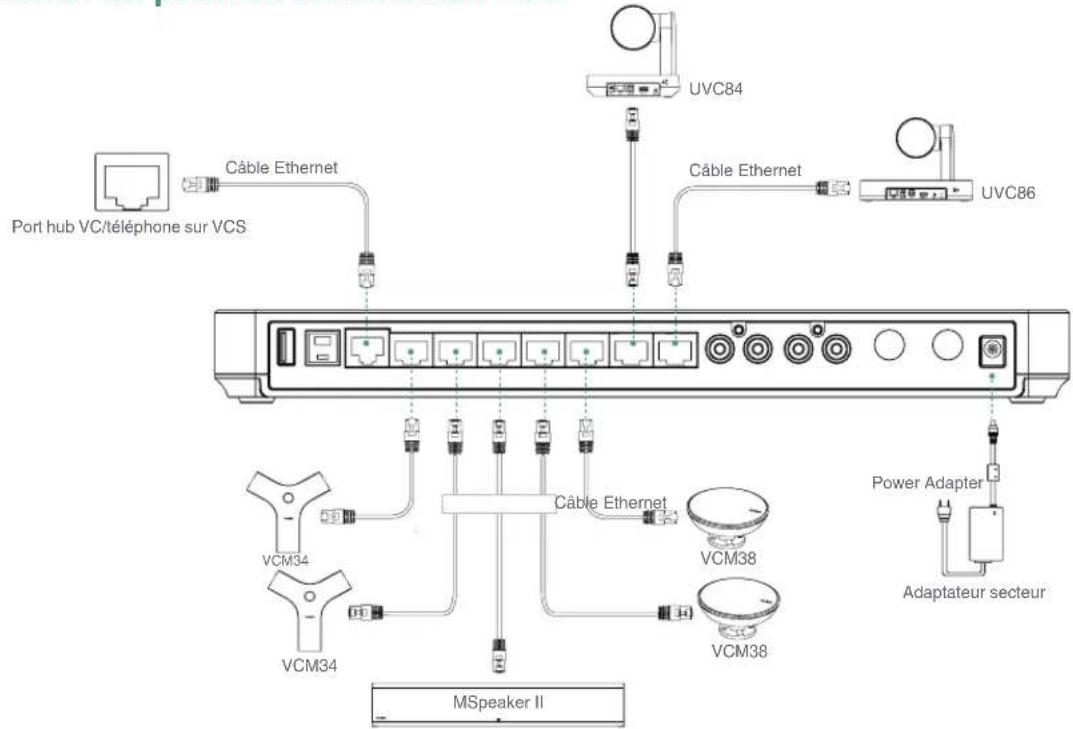
L'AVHub possède deux types de connexions, vous pouvez désirir de vous connecter au point de terminaison VCS ou au point de terminaison USB, selon vos besoin.
- Se connecter au point de terminaison VCS
FRANCAIS
- Se connecter au point de terminaison MVC

Lorsque you connectez UVC84/UVC86/MSpeaker II directement a I'AVhub, le nombre total de connexions doit etre inférieur ou egal a 4 appareils. Si le nombre total de connexions depasse 4 appareils, you nevez connecter un commutateur PoE et d'autres interfaces peuvent etre connectees à des microphones filaires.
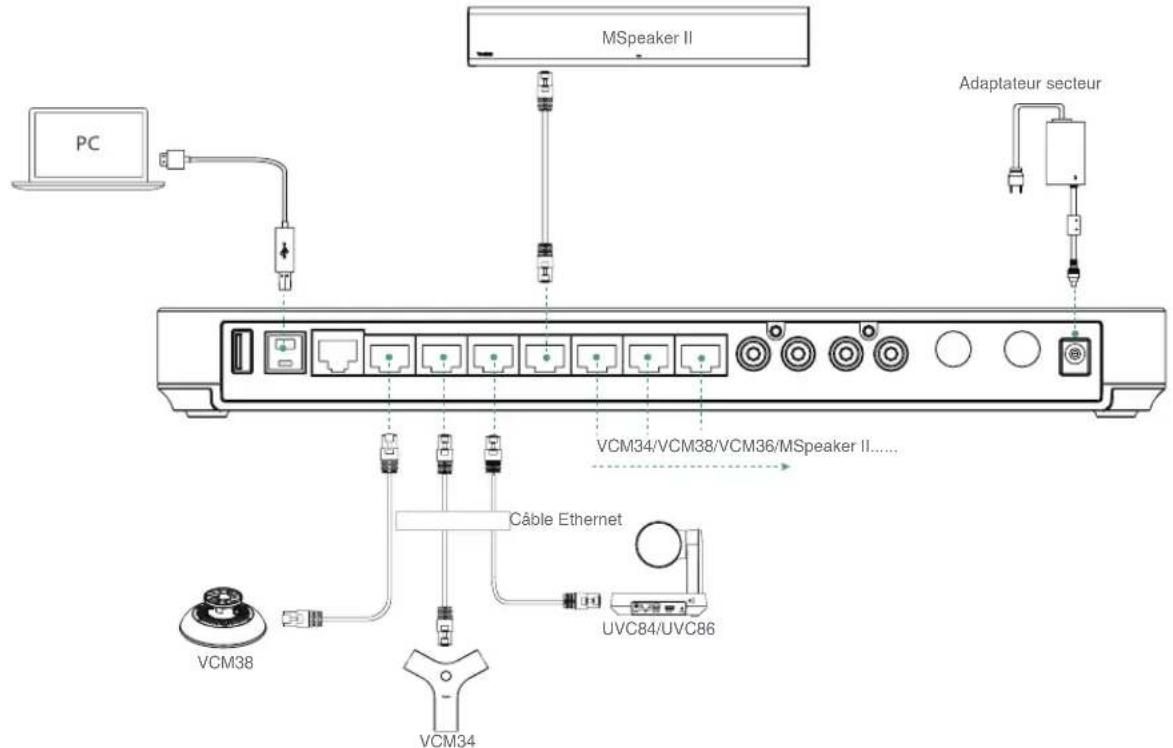
FRANÇAIS
- Se connecter au point de terminaison MVC
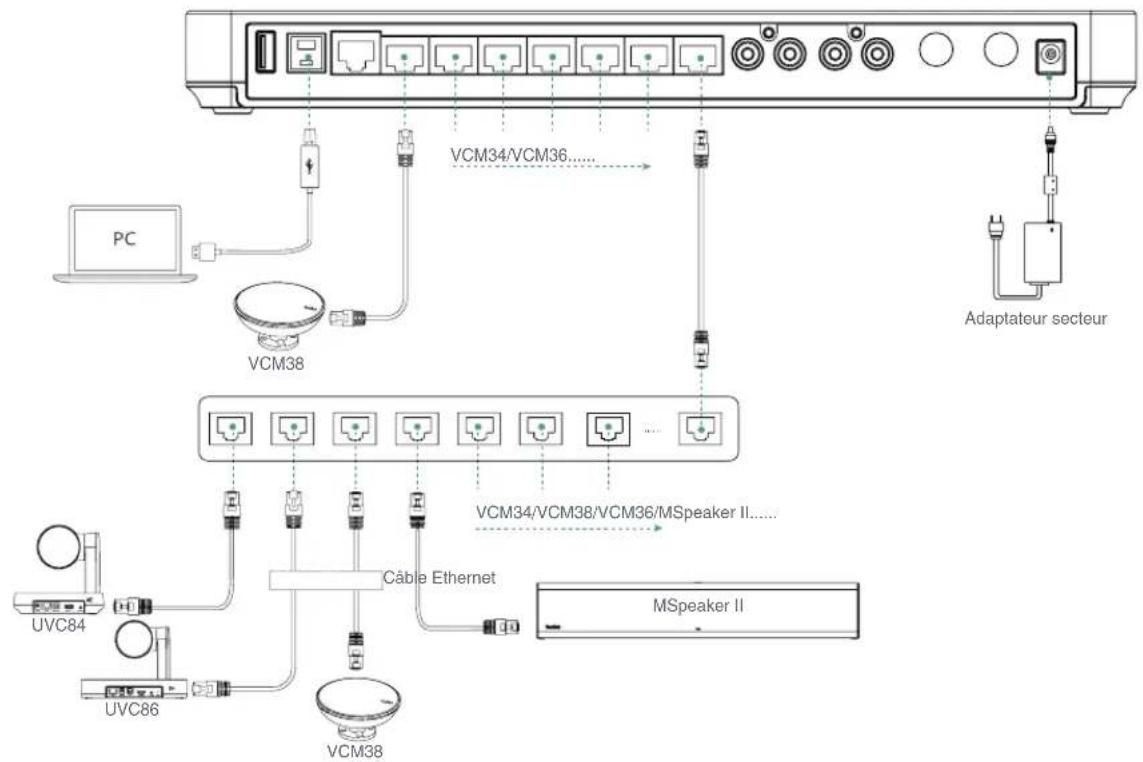
FRANCAIS
Si vous avez besoin de davantage de ports VCH pour I'AVHub, vous pouvez connecter I'AVHub via le commutateur PoE. 40
Endpoint applicable: Endpoint de la série VCS / Endpoint de la série MVC
Consignee de sécurité
Temperatures de fonctionnement ambiantes
- Température de fonctionnement: -14 à 122 °F (-10 à 50 °C)
Humidie relative: 5 % a 90 %, sans condensation
Temperature de stockage: -22 a +160 F (-30 a +70 C)
Notre garantie producte est limitée à l'appareil l'homme,對於 es utilisée normalement selon le mode d'emploi et l'environnement du système. Nous ne sommés pas responsables des dommages ou pertes décuclant de l'utilisation de ce produit ou de toute réclamation d'un lier. Nous ne sommes pas responsables des problèmes avec les apaciers YéaliK décuclant de l'utilisation de ce produit. Nous ne sommes pas responsables pour les dommages financiers, pertes de profits, réclamations de liers, etc. décuclant de l'utilisation de ce produit.
Symbol DC
estle symbolde tension CC.
Directive sur les substances dangereuses (RoHS)
Ce disposlt est conforme aux exigences de la directive HoHS de l'union européenne. Vous pouvez éternir les déclarations de conformité en envoyant un message à l'adressé: support@yaslink.com.
Consignes de sécurité
Gardez css instruction, Lisez cias consignes de sccutidavant utilisation de I'appareil!
Exigences generales
A
Lorsque appearei ci range, inansporé ou utilise, vayillez le gader toujours propres a sec.
Loreque fapparel est rangé, transpoe ou utiliee, yeulilez eviter tout choc ou toute collsion.
-Ne tentez pas de déassemblier vous-meme l'appareil. En cas de mauvais fonctionnement, veillez contacter le centre de
60xss
Sens consentement et rait prealable, aucune organisation ou individu n'est autorise a apporter des changements a la
structure ou au dispositif de sécurité du Apparéel. Yousink n'est en aucun cas responsable des conséquences ou des probémeutidiques causés par ces changements.
- Vouilliez vous reférer aux loie et reglements pertinents lorsque l'appareil est utilisé. Les droits légaux des liors doivent égarément respectés.
- Placez l'apocarell dans un espace correctement ventilé. N'expose pas l'apocarel à la lumière directe du soiell.
Gardz fapprrg pprst - Placez l'apparell sur une surface stable et plateau.
Veuillez ne placer aucun objetourd sur fapparel risquant d'entrainer degats et deformations. - Maintenez une distance d'au moins 10 cm entre l'appareil et l'objet le plus proche axin que la chaleur pouisse se dissiper.
- No placez pas I appareil sur ou a proximite de tout objectif inammable du vulnerable au teu, comme des matenaux en
esdloe.
e - Gauze appareion de ion apparen en eculemente aevs on ion namp magnique ou onnamp eection magneque, in
Qur hou a HIO-01e
Exigences a duiisation
-1
1
L'alienation de l'annuel du résultat aux avances de la société (Vieillier unisurément utilisier le
orse proteoee conte les aucensions journie.
Avant de brancher ou de disbrancher tout cable, assures que vos mainn sont compltelement seches.
- Ne renverssez aucun liquide sur le produit et n'utilise pas l'équipement pres de l'eeu, par exemple, prés d'une baignore, d'un
Iavale, oun emer, daes sbs-sa numie du pres bune pseine
YH 1000000000000000000000000000000000000000
- En cas d'age, l'immise pas rappeleri et debranfienz-les de son alimentation. Dedraneze la phase d simme
Asymmetie Digital Subscber Line (ADSL) is pure creasee (te cabe de requence rwo) poer enier is toure.
- 1
Si I'acpail ene de la lmpoe, des pdeurs ou boits anopmaux, debanchez I'appaill de san alimentation et debanchez
immépatant le corton d'alimentation. Pour toute réparation, contactez le centre de service spécifique.
Nnreac aucn bisl dans le fles de I'aparil pa bisart pas patis du prodit qu nai pas prdit auxiaires.
Avent de brancher un cable, connectez d'abord le cable de mise à la terre du de l'appareil. Ne débranche pas le cable de
mie a la ferre jusqu'a ce que tous les autres cables aient et debranches
Exigences de nettoyage
Avant de nettoyer fappareil, arerz de lutiliser et deconnectez le da son alimentation
- Utilizaz un chiffon doux, soc ol anlialatique pour neltloyer I'appareil.
- Mantenez la prise d'alimentation propre et seche. Une prise sale ou humide peut cause des chocs ELECTRQUES et autres

No jetez pas cet apparoli avcc les dechots menagers
Contacez vas colectivles locales pour savoir comment fllinner de facon ecologque. La boite en
carton. Emballage en plastique et les composants de l'appelil peuvent etre recycles conformément a la renéglementation en vigour dans autre pays.

Respectez tous la reglementation en viqueur
Les personnes qui l'enfiniennent sont passibles de poursuiltes judiciaires. Le symbole de pouvoir barre
suppose sur l'apparéel signifie que lorsque celui-à-atteint sa fin de vie utile, il doit être améliè à un centre de
Dopannage
L'unité ne peut pas alimenter le dispositif de Yeslink
Mauvase connexion aee la fiche.
1. Nettoyez is fiche avec un chiffon sec.
2. Branches-les sur une autre prise murale.
L'environnement d'utilisation est hors de la piage de tempéatures de fonctionnement.
1. Uilesez lapparail dans sa plage de temperatures de fonctionnement.
Le cable entre l'apparéil et le dispositif Yealink est mal branche
- Branches la cable correction.
Vou ne pouez pas branchier le cable correctement. - Voues ave2 peut-eve bronche ie Piauais cheposir Yearlin
- Utilizey une source d'alimentation appropriee.
Le part contient peut etre de la poussiere
1.Netloyez le port
Canlactz voire revendeur du un reparalur agred pour foue aultre quation.
Informations de contact
YEALINKNETWORKTECHNOLOGYCO.LTD - Sid Floor, No. 16, Fum Ding North Road, Hull Drive, Xiamen City, Poulan,
YEAINK(TEUROP)NETWORK TECHNOLOGY H.V.
SREWINKLYA 3127,Attn Building, Bin 1005,1072X Wntterdant,Pays-83
TEAEEN (SBA) NETWORK IN TECHNOLOGY CO.,LTD.
espee e

- 2 INSTRUCTIONS DE L'INTERFACE MATÉRIELLE
- 3 INSTRUCTIONS DUVOYANT LED
- 4 APPAREILS CONCERNÉS
- 5 INSTALLATION DE L'AVHUB
- MONTAGE MURAL
- MONTAGE DANS L'ARMOIRE
- 6 CONNEXION DU POINT DE TERMINAISON
- SE CONNECTER AU POINT DE TERMINAISON VCS
- SE CONNECTER AU POINT DE TERMINAISON MVC
- FRANCAIS
- CONSIGNEE DE SÉCURITÉ
- SYMBOL DC
- CONSIGNES DE SÉCURITÉ
- QUR HOU A HIO-01E
- EXIGENCES DE NETTOYAGE
- DOPANNAGE
Marque : Yealink
Modèle : Zoom ZVC840
Catégorie : Système de vidéo conférence