
Oxygen Pro 61 - Clavier M-AUDIO - Notice d'utilisation et mode d'emploi gratuit
Retrouvez gratuitement la notice de l'appareil Oxygen Pro 61 M-AUDIO au format PDF.


| Caractéristiques Techniques | Détails |
|---|---|
| Nombre de touches | 61 touches sensibles à la vélocité |
| Contrôleurs | 8 pads rétroéclairés, 8 potentiomètres assignables |
| Connectivité | USB, MIDI In/Out |
| Alimentation | Alimentation par USB ou adaptateur secteur (non inclus) |
| Dimensions | 940 x 250 x 70 mm |
| Poids | 2,5 kg |
| Utilisation | Idéal pour la composition musicale, l'enregistrement et les performances live |
| Maintenance | Nettoyer avec un chiffon doux, éviter l'humidité |
| Sécurité | Ne pas exposer à des températures extrêmes ou à l'humidité |
| Informations Générales | Compatible avec la plupart des logiciels de production musicale |
FOIRE AUX QUESTIONS - Oxygen Pro 61 M-AUDIO
Questions des utilisateurs sur Oxygen Pro 61 M-AUDIO
0 question sur cet appareil. Repondez a celles que vous connaissez ou posez la votre.
Poser une nouvelle question sur cet appareil
Téléchargez la notice de votre Clavier au format PDF gratuitement ! Retrouvez votre notice Oxygen Pro 61 - M-AUDIO et reprennez votre appareil électronique en main. Sur cette page sont publiés tous les documents nécessaires à l'utilisation de votre appareil Oxygen Pro 61 de la marque M-AUDIO.
MODE D'EMPLOI Oxygen Pro 61 M-AUDIO
Guide d'utilisation rapide
Français (28 - 41)
Guida rapida
Italiano (42 - 55)
Guide d'utilisation (Français)
Présentation
Contenu de la boîte
Oxygen Pro 61
Cable USB
Carte de téléchargement de logiciel
Guide d'utilisation
Consignes de sécurité et informations concernant la garantie
Assistance
Veuillez visitor m-audio.com pour consulter et télécharger la documentation la plus recente, la configuration requise et les autres informations sur le produit.
Pour de l'assistance supplémentaire, veuillez visitor m-audio.com/support.
Installation
Pour commencer à utiliser l'Oxygen Pro 61, vous devez brancher votre équipement, configurer correctement votre logiciel, puis définir le mode de fonctionnement du clavier.
Pour relier l'Oxygen Pro 61 à votre ordinateur, utilisez le cable USB foumi. Relief z'extrémité USB-B du cable au clavier et l'extrémité USB-A du cable à l'ordinateur ou dans un concentrateur USB branché à l'ordinateur.
Remarque: En plus de transmettre des données, le cable USB sert à alimenter le clavier. Si vous reliez l'Oxygen Pro 61 à un concentrateur USB auquel d'autres apparèils sont connectés, nous vous recommendons d'utiliser un concentrateur USB branché à une alimentation secteur.
Pour configurer votre station audionumérique (DAW) afin de pouvoir l'utiliser avec l'Oxygen Pro 61, vous doivent activer l'Oxygen Pro 61 comme surface de contrôle MIDI dans le menu des réglages approprié du DAW (Preferences, Options, Device Setup, etc.).
Si vous souhaitez utiliser le logiciel MPC Beats, Pro Tools | First M-Audio Edition ou Ableton Live Lite avec l'Oxygen Pro 61, veuillez consulter la section Installation des logiciels fournis pour des instructions plus spécifiques à la configuration du logiciel que vous souhaitez installer. Si vous souhaitez utiliser un autre logiciel audionumérique, veuillez consulter son guide d'utilisation afin d'obtenir de l'aide pour cette étape.
Si vous souhaitez utiliser l'Oxygen Pro 61 avec un synthétiseur matériel只不过 qu'vec un ordinateur, reliez le port de sortie MIDI de l'Oxygen Pro 61 à un synthétiseur avec un cable MIDI standard à 5 broches. Assurez-vous ensuite que l'Oxygen Pro 61 est configuré pour fonctionner avec l'un de ses prêrglages personnalisés selectionnés ( comme indiqué dans la section Réglage du mode de fonctionnement du clavier) et qu'il est configuré pour transmettre des données MIDI à partir du port de sortie MIDI à 5 broches dans le menu des règlages principaux. Pour utiliser un synthétiseur matériel externe, vousdezvez connecter l'Oxygen Pro 61 à un ordinateur, un ordinateur portable ou un concentrateur USB alimenté.
Installation des logiciels fournis
Nous avons inclus les logiciels MPC Beats, Pro Tools | First M-Audio Edition et Ableton Live Lite avec l'Oxygen Pro 61 afin que vous puissiez commencer à creer de la musique avec un logiciel de qualité professionnelle dés sa sortie de l'emballage. De plus, nous avons inclus des modules d'extension et des plug-ins d'instruments virtuels AIR que vous pouvez utiliser avec votre DAW.
Pour télécharger le logiciel MPC Beats, Pro Tools | First M-Audio Edition ou Ableton Live Lite, veuillez enregistrer l'Oxygen Pro 61 sur le site m-audio.com et suivre les instructions d'installation à partir de votre compte utilisé. Si vous utilisez Ableton Live Lite, nous vous recommendons de visiter le site ableton.com afin de vérifier s'il y a des mises à jour disponibles. Veuillez consultier la section Installation Pro Tools | First M-Audio Edition ou Installation Ableton Live Lite ci-dessous pour des instructions plus spécifiques sur la configuration des ces logiciels audionumeriques.
Pour télécharger les plug-ins d'instruments virtuels AIR, veuillez suivre les instructions sur la carte de téléchargement de logiciel. La plupart des logiciels audionumeriques ne charge pas automatiquement les plug-ins d'instruments virtuels après l'installation, il est possible que vous ayez à seLECTIONner manuellement un dossier de plug-in. Les dossiers de plug-ins pour Pro Tools | First M-Audio Edition et Ableton Live Lite varient en fonction de votre système d'exploitation, comme indiqué ci-dessous.
Dossiers de plug-ins Pro Tools | First M-Audio Edition/AAX :
- Windows (32 bits): C:\Program Files(x86)\Common Files\Avid\Audio\Plug-Ins
- Windows (64 bits): C:\Program Files\Common Files\Avid\Audio\Plug-Ins
- MacOS: Macintosh HD/Library/Application Support/Avid/Audio/Plug-Ins
Pour définiir le dossier de plug-ins dans Ableton Live Lite :
- Allez dans le menu Preferences.
- Cliquez sur l'onglet File Folder. Sous Plug-In Sources, cliquez sur Browse et selectionnez le dossier des plug-ins approprié, comme indiqué ci-dessus.
- Àpès avoir effectué votre sélection, le bouton Use VST Custom Plug-In Folder devrait être activé. Si ce n'est pas le cas, cliquez sur le bouton pour l'activer. Vous pouvez ensuite quitter le menu Preferences.
Installation de Ableton Live Lite
-
Commencez par relier l'Oxygen Pro 61 à votre ordinateur. Lancez ensuite Ableton Live Lite.
-
Ouvrez la fenêtre Preferences dans Ableton Live Lite. Si vous utilisez un Mac, cliquez sur Live > Preferences. Si vous utilisez un PC, cliquez sur Options > Preferences.
-
Sélectionnez l'onglet Link/MIDI à gauche. Sous la section MIDI Ports, ajustez les réglages comme indiqué ci-dessous :
Sous Control Surfaces, pour Input et Output, selectionnez Oxygen Pro 61.
À côté de Input : Oxygen Pro 61, selectionnez le bouton On dans les colonnes Track et Remote.
A cote de Output : Oxygen Pro 61, selectionnez le bouton On dans les colonnes Track et Remote.
-
Fermez la fenetre Preferences.
-
Pour ajouter un instrument ou un plug-in qui pourrait être déclenché avec l'Oxygen Pro 61, Sélectionnez Instruments ou Plug-ins dans la colonne Categories.
-
Dans la colonne Name à droite de la colonne Categories, recherche l'instrument ou le plug-in que vous souhaitez ajouter. Cliquez et glissez l'instrument sur une piste MIDI dans Ableton Live Lite pour charger l'instrument.
L'instrument peut maintainer etre déclenché par I'Oxygen Pro 61.
Installation de Pro Tools | First M-Audio Edition
-
Reliez l'Oxygen Pro 61 à votre ordinateur. Lancez ensuite Pro Tools | First M-Audio Edition
-
Ouvrez ou creez un projet.
-
À partir du menu dérouulant Setup, sélectionnez l'option MIDI Input Devices. Activez MIDI Input de l'Oxygen Pro 61 en cochant la case à côté d'Oxygen Pro 61.
-
Pour creer une nouvelle piste d'instrument, selectionnez l'option New a partir du menu deroulant Track.
-
À partir du menu dérouulant New, Sélectionnez l'option Stereo, puis Instrument Track.
-
Dans la nouvelle piste, ajoutez un insert en cliquant sur les Inserts A-E de la piste et en selectionnant l'option Multichannel Plugin > Instrument. Sélectionnez ensuite l'instrument que vous souhaitez utiliser, comme Xpand!2 (stéreo).
Le plug-in peut maintainer etre déclenché par l'Oxygen Pro 61.
Logiciel de modification des prépréglages
Pour télécharger le logiciel Preset Editor, veuillez suivre les instructions sur la carte de téléchargement de logiciel fournie. Ce logiciel peut etre utilise pour creer des mappings MIDI personalisés qui pourront ensuite etre charges sur l'Oxygen Pro 61. Afin d'en savoir plus sur l'utilisation du clavier avec l'un des preréglages personalisés, veuillez consulter la section suivante, ainsi que la section Fonctionnement >Utilisation de mappings personalisés. Le logiciel Preset Editor est également livre avec son propre guide d'utilisation.
Réglage du mode de fonctionnement du clavier
Une fois que vous avez configuré l'Oxygen Pro 61 pour qu'il fonctionne avec votre DAW, il est temps de définir le mode de fonctionnement du clavier. En selectionnant le mode de fonctionnement, vous pouvez configurer le clavier pour qu'il compte automatiquement les fonctionnalités de votre DAW ou l'utiliser comme un contrôleur personnelisé. Avec ces deux modes, l'Oxygen Pro 61 vous donne la capacité de basculer rapidement entre commander un plug-in et commander votre DAW en appuyant sur une seule touche.
Les deux modes de fonctionnement déterminent la fonction des commandes modifiables du clavier MIDI :
- DAW: En mode DAW, les commandes du clavier seront automatiquement mappées aux curseurs, touches, boutons et pads de votre DAW.
- Preset: En mode Preset, les commandes modifiables du clavier peuvent être régles sur des fonctions que vous déterminez. Un certain nombre de mappings prédéfinis individuels peuvent être créés puis sauvégardés dans la mémoire interne du clavier pour que vous puissiez les charger ultérieurement.
Pour configurer le clavier pour qu'il fonctionne en mode DAW, appuyez sur la touche DAW. La touche s'allumera afin d'indiquer que le mode DAW est selectionné.
Pour modifier le DAW commande par le clavier :
- Maintenez la touche DAW enforcée afin d'afficher le menu DAW.
- Tournez l'encodeur Select/Scroll afin de parcourir les DAW disponibles. Lorsque vous tournez l'encodeur, l'écran s'actualise afin d'afficher le DAW sélectionné. L'options User vous permet de mapper des commandes DAW personnalisées au clavier, comme déscrit dans Fonctionnement > Utilisation de mappings personalisés.
- Lorsque le DAW souhaité s'affiche, appuyez sur l'encodeur Select/Scroll pour confirmer votre sélection.
Remarque : Pour quitter le mode DAW sans changer de DAW, appuyez sur la touche Back.
Pour configurer le clavier pour qu'il fonctionne en mode Preset, appuyez sur la touche Preset. La touche s'allume afin d'indiquer que le mode Preset est selectionné.
Pour changer de préreglage :
- Maintenez la touche Preset enfoncée afin d'afficher le menu Preset Select.
- Tournez l'encodeur Select/Scroll afin de parcourir les prérogliages disponibles à l'écran. Lorsque vous tournez l'encodeur, l'écran s'actualise afin d'afficher le préroglage sélectionné.
- Lorsque le préréglage souhaité s'affiche à l'écran, appuyez sur l'encodeur Select/Scroll pour confirmer votre sélection. Veuillez consulter la section Fonctionnement > Utilisation de mappings personnalisés afin d'en savoir plus sur le mappage des prérégliages.
\section*{Caracteristiques}
Panneau supérieur
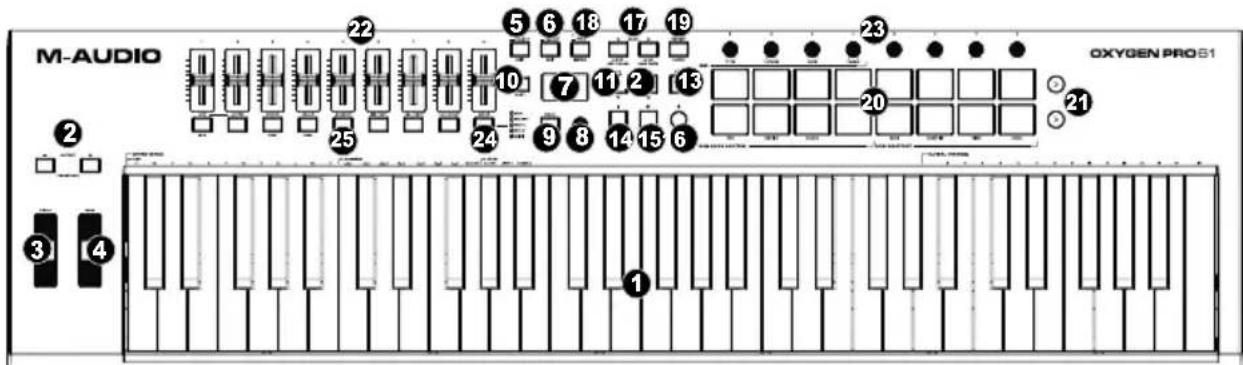
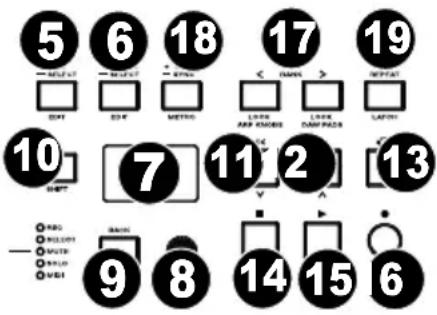
Remarque: Le texte entre crochets accompagnant les commandes du clavier indique les fonctions secondaires accessibles en appuyant simultanément sur la touche Shift et la touche de commande.
- Plateau de clavier : Sensible à la dynamique, le clavier est la principale méthode de transmission des données d'activation et de désactivation des notes MIDI. En plus d'être sensible à la dynamique, le clavier dispose de la fonction aftertouch de canal, ce qui signifie que vous pouvez modifier le son produit par un plug-in d'instrument virtuel en faisant varier la pression appliquée après avoir appuyé initialement sur la touche.
Maintenir la touche Shift enforcée, puis appuyer sur les touches C2-Bb3 permet de modifier les réglages du mode Chord. Veuillez consulter la section Fonctionnement > Utilisation des fonctions internes du clavier pour en savoir plus sur cette fonctionnalité. - Touches de selection de l'octave: Ces touches permettent d'augmenter ou de diminuer la plage de hauteur tonale des touches d'une octave. Maintenir la touche Shift et appuyer sur une de ces touches permet d'augmenter ou de diminuer la plage de hauteur tonale des touches d'un demi-ton. La plage de hauteur tonale du clavier peut être transposée jusqu'à quatre octaves plus hautes ou trois octaves plus basses, et jusqu'à douze demi-tons à partir de sa transposition par défaut.
Appuyer simultanément sur les touches Octave - et Octave + permet de réinitialiser la plage de hauteur tonale et la transposition par défaut (C2-C4 sur le clavier) de l'Oxygen Pro 61. - Molette de la hauteur tonale : Faire rouler cette molette de haut en bas à partir de la position centrale permet de modifier la hauteur tonale du clavier en jouant. La plage de modification de hauteur tonale par défaut varie selon le synthétiseur logiciel. Cette molette est équipée d'un ressort et revient à sa position initiale lorsqu'elle est relachée.
-
Molette de modulation: Cette molette transmet des données de contrôle en continu—MIDI CC #01 (modulation), par défaut.
-
Touche DAW: Cette touche permet de configurer l'Oxygen Pro 61 pour qu'il fonctionne en mode DAW. Maintenir cette touche enforcée permet d'acceder au menu DAW Select.
Maintenir la touche Shift enforcée puis appuyer sur cette touche permet de creer des prépréglages personnalisés pour le logiciel audionumérique. Appuyer de nouveau sur la touche après avoir modifié le User DAW permit de sauvegarder les modifications apportées.
Veuillez consulter la section Installation > Réglage du mode de fonctionnement du clavier afin d'en savoir plus sur le mode DAW. Veuillez consulter la section Fonctionnement >
Utilisation de mappings personalisés afin d'en savoir plus sur le mappage du User DAW.
- Touche Preset: Cette touche permet de configurer l'Oxygen Pro 61 pour qu'il fonctionne en mode Preset. Maintenir cette touche enforcée permet d'afficher le menu Preset Select.
Maintenir la touche Shift enforcée puis appuyer sur cette touche permet de modifier un préroglage. Appuyer de nouveau sur la touche après avoir modifié un préroglage permit de sauvegarder les modifications apportées.
Veuillez consultier la section Installation > Réglage du mode de fonctionnement du clavier afin d'en savoir plus sur le mode Preset. Veuillez consultier la section Fonctionnement > Utilisation de mappings personnalisés afin d'en savoir plus sur le mappage des prêrglages.
- Écran: La fenêtre principale affiche l'état de la dernière commande utilisée. Il permet de contrôler le niveau des paramètres lorsqu'elles commandes sur le clavier. L'encodeur Select/Scroll permet d'afficher et de modifier les réglages du clavier. Veuillez consulter la section Fonctionnement > Présentation de l'écran afin d'en savoir plus.
- Encodeur Select/Scroll : Lorsqu'un des menus de modification est affiché, tourner l'encodeur permet de modifier les réglages/paramètres et l'enforcer permet de confirmer la sélection.
Si aucun menu de modification n'est affiché, tourner l'encodeur et appuyer sur l'encodeur fonctionnement comme des commandes MIDI distinctes. En mode DAW, les commandes assignées sont prédéterminées. Lorsqu'un préréglage ou le User DAW est sélectionné, les commandes assignées sont modifiables.
- Touche Back : Lorsqu'un menu de modification est affché, appuyer sur cette touche permet de revenir à la fenêtre principale.
Si aucun menu de modification n'est affiché, cette touche sera assignée à une commande. Lorsqu'un DAW est sélectionné, les commandes assignées sont prédéterminées. Lorsqu'un préréglage ou le User DAW est sélectionné, les commandes assignées sont modifiables. Lors de la modification d'un nom de préréglage ou de DAW, appuyez sur la touche Shift et la touche Back pour supprimer une dette.
- Touche Shift: Maintenir la touche Shift enforcée tout en utilisant une des commandes ou des touches permet d'acceder aux fonctions secondaires des touches.
- Touche << : En fonction de la fenêtre SéLECTIONNée dans votre DAW, cette touche permet de faire un retardarrière sur la piste SéLECTIONNée ou de déplacer le curseur dans le bas de la fenêtre.
- Touche >>: En fonction de la fenêtre SéLECTIONNée dans DAW, cette touche permet de faire une avance rapide sur la piste SéLECTIONNée ou de déplacer le curseur dans le haut de la fenêtre.
- Touche de bouclage: Cette touche permet d'activer ou de désactiver la fonction de bouclage dans votre DAW.
- Touche d'arrêt de lecture: Cette touche permet d'arrêter la lecture de la piste dans votre DAW. Enforcer cette touche deux fois permet d'arrêter la lecture de la piste sélectionnée et de repositionner le curseur de lecture au début de la piste. Maintenir la touche Shift enforcée, puis enforcez cette touche permit de transmettre un message de désactivation de toutes les notes (MIDI Panic/All Notes Off) et de remettre le réglage de toutes les commandes à zéro.
- Touche de lecture: Cette touche permet de faire jouer la piste selectionnee dans votre DAW.
- Touche d'enregistrement : Cette touche permet de lancer l'enregistrement dans votre DAW.
- Touches des banques: Ces touches permettent de changer la banque selectionnée pour les curseurs, les boutons, les pads et les touches de fonction. Il y a quatre banques pour ces commandes, soit l'équivalent de 36 curseurs, 32 boutons, et 64 pads.
M-AUDIO
Appuyez sur la touche Shift et sur la touche Bank < pour verrouiller les fonctions secondaires du bouton ARP. Ceci s'avere utile pour modifier les paramétres ARP pendant une prestation en direct. Appuyez sur la touche Shift et sur la touche Bank < pour verrouiller les fonctions secondaires des pads. Ceci s'avere utile pour effectuer des modifications lors du mixage d'une chanson. Pour ramener les boutons ou les pads à leur mode de fonctionnement normal, appuyez sur la touche Shift et la touche Bank < ou Bank >.
- Touche Tempo : Taper cette touche permet de définir le tempo de l'Oxygen Pro 61, alors que le maintenir enforcer permit d'afficher le menu de modification du tempo, à partir duquel il est possible d'entre manuellement le tempo et de désirir de synchroniser le tempo de l'Oxygen Pro 61 à celui du DAW. Le réglage du tempo affecte les fonctions de l'arpégiateur et de répétition de la note du clavier. Veuillez consulter la section Fonctionnement > Utilisation des fonctions internes du clavier pour en savoir plus sur cette fonctionnalité.
Maintenir la touche Shift enfoncée et appuyer sur cette touche permet d'activer et de désactiver l'arpégiateur de votre DAW.
-
Touche de répétition de la note : Cette touche permet d'activer la fonction de répétition de notes des pads. Maintenir la touche Shift enforcée puis appuyer sur cette touche permit de verrouiller et de déverrouiller la fonction de répétition de la note. Lorsque la fonction Note Repeat est active, utilisez l'encodeur Select/Scroll pour changer le réglage de la division temporelle de l'arpégiateur et de la fonction Note Repeat du pad. Maintenir la touche Shift enforcée puis appuyer sur cette touche permit de verrouiller et de déverrouiller la fonction Note Repeat. Veuillez consulter la section Fonctionnement > Utilisation des fonctions internes du clavier pour en savoir plus sur la fonction de répétition de la note.
-
Pads (1-16): Ces pads sensibles à la dynamique permettent de transmettre des messages d'activation et de désactivation des notes MIDI ou d'effectuer d'autres affectations MIDI (lors de l'utilisation d'un préréglage ou du User DAW). Maintenir la touche Shift tout en appuyant sur les pads 9-11 permet de réassigner la fonction des boutons, et notamment la touche Shift tout en appuyant sur les pads 13-16 permet d'utiliser les raccourcis de votre DAW. Veuillez consulter la section Fonctionnement > Utilisation des commandes secondaires en mode DAW afin d'en savoir plus.
-
Lecture d'une rangée de pads: Ces touches permettent de lancer la lecture de tous les clips audio assignés aux pads de la rangée correspondante. Selon le DAW, ces touches auront des fonctions différentes.
-
Curseurs (1-9) : Pousser ces curseurs vers le haut ou vers le bas permet d'effectuer les commandes qui leur sont assignées. Lorsqu'un DAW est selectionné, les commandes assignées sont prédéterminées. Lorsqu'un prépréglage ou le User DAW est selectionné, les commandes assignées sont modifiables.
-
Boutons (1-8): Tourner ces boutons vers la gauche et vers la droite permet d'effectuer les commandes qui leur sont assignées. Lorsqu'un DAW est selectionné, les commandes assignées sont prédéterminées. Lorsqu'un prérglage ou le User DAW est selectionné, les commandes assignées sont modifiables.
Veuillez consultier la section Fonctionnement > Utilisation des commandes secondaires en mode DAW afin d'en savoir plus sur la reassignation des fonctions des boutons en mode DAW lorsqu'un DAW est sélectionné.
Maintenir la touche Shift tout en tournant les boutons 1-4 permet de modifier les réglages de l'arpégiateur. Veuillez consulter la section Fonctionnement > Utilisation des fonctions internes du clavier afin d'en savoir plus sur l'arpégiateur.
Important: Les curseurs et les boutons sont activés avec une « prise de commande en douceur ». Cela signifie que si vous changez de banque, un curseur ou un bouton ne fonctionnera pas tant qu'il ne sera pas positionné sur la valeur actuelle de la commande logicielle nouvellement Sélectionnée. Par exemple, si vous déplacez le curseur 1 dans la banque 1, puis passez à la banque 2, le curseur matériel 1 n' affectera pas le curseur logiciel 10 tant que le curseur matériel n'est pas positionné à la valeur actuelle du curseur logiciel 10. Cette fonction vous permet d'effectuer des modifications dans une banque, puis de changer de banque sans apporter de modifications indésirables aux contrôles de la nouvelle banque. L'écran affiche un indicateur de valeur à damier si un curseur ou un bouton doit être déplace avant de pouvoir commander la fonction assignée (veuillez consulter la section Présentation de l'écran pour une illustration).
Important : Dans Avid Pro Tools, les pistes stéreo ont deux commandes de panoramicique : gauche et droit. Appuyez sur la touche Shift pour interchanger les boutons entre le canal gauche et le canal droit. Si les commandes de panoramicique ne se déplacent pas sur une piste mono, appuyez sur la touche Shift pour ramener le bouton de panoramicique à son mode de fonctionnement normal.
- Touche Mode (avec indicateurs DEL): Appuyer sur la touche Mode permet d'activer un des modes secondaires des touches de fonction. Lorsque le mode DAW est sélectionné, les modes secondaires accessibles pour les touches de fonction sont enregistrement, selection, mise en sourdine et mise en solo. Lorsque ces modes sont utilisés, les touches exécutent les fonctions de chargement pour l'enregistrement, de sélection de piste, de mise en sourdine et de mise en solo prédéterminées du canal DAW (veuillagez consulter la section Fonctionnement > Utilisation des commandes secondaires en mode DAW afin d'en savoir plus). Lorsque le mode Preset est sélectionné, le mode secondaire accessible pour les touches de fonction est MIDI, dans lequel les touches exécutent les fonctions de commande MIDI prédéterminées selon le prérglage personnelisé sélectionné.
Les DEL situées à droite de la touche Mode indiquent le mode des touches de fonction.
Maintenir la touche Shift enconcee tout en appuyant sur la touche Mode permet d'afficher le menu des parametes principaux du clavier.
- Touches de fonction (1-8): Lorsque les touches de fonction sont définies sur leur mode principal, elles peuvent commander les fonctions internes du clavier, comme décrit ci-dessous:
Touche ARP : Cette touche permet d'activer l'arpégiateur. Maintenir la touche Shift enforcée puis appuyer sur cette touche permet de modifier les réglages de l'arpégiateur.
Touche de verrouillage: Cette touche permet d'alterner entre le mode de fonctionnement momentané et verrouillé de l'arpégiateur.
Touche Chord: Cette touche permet d'activer le mode Chord. Maintenir la touche Shift enforcée puis appuyer sur cette touche permit de modifier les réglages du mode Chord.
Touche Scale: Cette touche permet d'activer le mode Scale. Maintenir la touche Shift enforcée, puis appuyer sur cette touche permit de modifier les réglages du mode Scale.
1/4-1/32T (touches de division temporelle): Ces touches permettent de sélectionner le réglage de division temporelle du clavier pour les fonctions de répetitions de la note et l'arpégiateur. Chaque pression sur l'une de ces touches alterne entre la division standard indiquée au-dessus de la touche et la division ternaire indiquée sous la touche. Une DEL rouge fixe indique qu'une division standard est sélectionnée, alors qu'une DEL clignotante indique qu'une division ternaire est sélectionnée.
Veuillez consultier la section Fonctionnement > Utilisation des fonctions internes du clavier afin d'en savoir plus sur les fonctionnalités ci-dessus.
Panneau arrête
- Interrupteur d'alimentation: Cette touche permet demettre l'Oxygen Pro 61 sous et hors tension.
- Entrée pour pedale de sustain: Cette entrée prend en charge une pedale à contact momentané (non fournie). Lorsque cette pedale est enforcée, le son joué est maintainu sans avoir à garder les doigts sur les touches. L'entrée pour pedale de sustain peut être remappée afin d'effectuer une commande MIDI personnelisée.
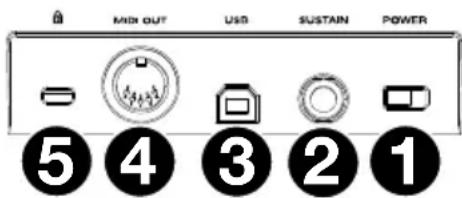
Remarque: La polarité de la pédale de sustain est déterminée par le clavier au démarrage. Lorsque l'Oxygen Pro 61 est mis sous tension, la pédale de sustain est supposée être en position « relevante » (désactivée). Il est important que la pédale de sustain ne soit pas en position abaissee avant demettre le clavier sous tension, car la pédale fonctionnera alors en sens inverse et les notes seront maintaines lorsque la pédale n'est pas enforcée.
- Port USB : Lorsque relié à un ordinateur, ce port permet d'alimenter le clavier et de transmettre des données MIDI.
- Sortie MIDI: Utilisez un cable MIDI à cinq broches standard afin de brancher cette sortie à l'entrée d'un synthétiseur matériel ou d'un autre apparéil MIDI.
Remarque: La sortie MIDI peut transmettre des données MIDI depuis l'Oxygen Pro 61, votre ordinateur ou les deux. Accedez au menu des réglages principaux pour définir ce qui est transmis à la sortie MIDI.
- Connecteur de verrouillage Kensington: Ce connecteur est compatible avec les cables de sécurité. Kensington standard pour ordinateur portable pour la protection contre le vol.
Fonctionnement
Présentation de l'écran
Fenêtre principale
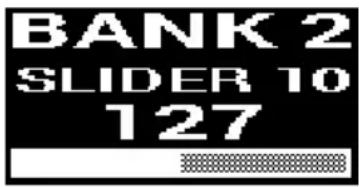
Au fur et à mesure que vous utilisez les curseurs, les boutons, les pads et les touches de fonction du clavier, l'écran s'actualise en affichant la banque sélectionnée, le nom/numéro de la dernière commande utilisée, le niveau appliqué par la commande (00-127, le cas échéant) et l'indicateur graphique illustrant le niveau (le cas échéant). Pendant l'execution des commandes, l'arrête-plan de l'écran est noir et le texte est blanc.
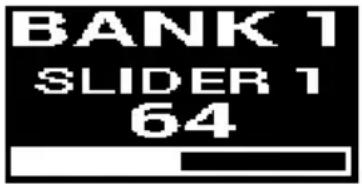
Remarque: L'écran affiche le nombre de la commande logicielle, qui ne correspond pas toujours au nombre de commande matériel sur le clavier. Par exemple, si le clavier est réglé sur la banque 3 et que vous tournez le bouton 1 sur le clavier, l'écran affichera le bouton 20, car le bouton matériel 1 commande le bouton logiciel 20 lorsque le clavier est réglé sur la banque 3.
Comme décrit dans la section Fonctionnalités > Panneau supérieur, les curseurs et les boutons sont activés avec une « prise de commande en douceur ». Si vous changez de banque et qu'un curseur ou un bouton doit être déplace avant de pouvoir commander la fonction qui lui est assignée, l'écran affiche un indicateur de valeur à damier gris sous le niveau de de la commande. comme illustré dans l'exemple de droite, la banque 2 vient d'être selectionnée et le curseur 1 doit être déplace au maximum avant qu'il puisse commander le curseur logiciel 10.
Menu Edit
En plus d'afficher les dernières commandes utilisées lors de l'exécution, l'écran (ainsi que l'encodeur Select/Scroll) est votre principal outil pour modifier divers réglages du clavier, y compris les assignations MIDI pour les commandes modifiables, les réglages des fonctions internes du clavier ( comme l'arpégiateur), ainsi que les réglages matériels principaux.
Lorsque vous accedez au menu de modification pour n'importe celle fonction du clavier, l'écran affiche le nom du menu de modification, un champ des réglages en surbrillance, un champ des paramètres indiquant l'état actuel du réglage et des blocs graphiques en bas de l'écran pour indiquer combien d'autres réglages sont accessibles dans le menu de modification.
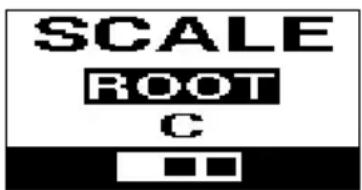
Dans les menus de modification, l'arrière-plan de l'écran est blanc et le texte est noir.
Pour parcourir les réglages d'un menu de modification, tournez l'encodeur Select/Scroll alors que le champ des réglages est en surbrillance. Pour selectionner un réglage à modifier, enforcez l'encodeur Select/Scroll alors que le champ des réglages est en surbrillance. Le champ des paramètres sera en surbrillance.
Pour modifier le paramètre du réglage, sélectionnez le réglage à modifier comme décrit ci-dessus, puis tournez l'encodeur Select/Scroll alors que le champ des paramétres est en surbrillance. Une fois que le paramètre souhaïte est en surbrillance, offensez l'encodeur Select/Scroll pour confirmer la modification. L'écran affiche à niveau le champ des réglages en surbrillance.
Pour quitter le menu de modification sans sauvegarder les modifications, appuyez sur la touche Back. Pour quitter le menu de modification et sauvegarder les modifications, appuyez sur la touche DAW (lors du réglage du User DAW), ou la touche Preset (lors du réglage d'un préréglage).
Remarque: Les réglages disponibles dans les menus de modification peuvent changer en fonction des paramètres que vous Sélectionné. Par exemple, le menu de modification pour l'arpégiateur change selon le paramètre sélectionné pour le réglage Type.
Utilisation des commandes secondaires en mode DAW
Bien que le mode DAW soit concu de sorte qu'aucun mappage complexe ne soit nécessaire pour utiliser votre DAW avec l'Oxygen Pro 61, certaines commandes du clavier disposent tout de même de plusieurs fonctionnalités qui vous permettent de passer d'une fonction à une autre.
Modes des touches de fonction
Lorsque le mode DAW est activé et qu'un DAW est sélectionné, les touches de fonction permettent d'alterner entre cinq modes différents.
Pour modifier le mode des touches de fonction, appuyez sur la touche Mode à droite des touches de fonction. À chaque pression, l'indicateur DEL de la touche Mode change afin d'indiquer le mode sélectionné. Les cinq modes suivants sont disponibles :
Principal (aucune DEL): Lorsqu'aucune DEL n'est allumée, les touches de fonction sont définies sur leurs assignations principales (indiquée au-dessus/en dessous de chaque touche). Ces assignations concernent les fonctions internes du clavier: l'arpégiateur, la répetition de la note, le mode Chord et le mode Scale. Veuillez consulter la section Utilisation des fonctions internes du clavier afin d'en savoir plus sur l'utilisation des touches de fonction avec ces fonctionnalités.
Rec (DEL rouge): Lorsque le mode Record est activé, chaque touche permet d'activer et de désactiver l'enregistrement de la piste correspondante dans le DAW (piste 1-32, selon la touche enforcée et la banque sélectionnée).
Select (DEL verte) : Lorsque ce mode est activé, chaque touche permet demettre en surbrillance la piste logicielle correspondante (piste 1-32, selon la touche enfonnée et la banque selectionnee).
Mute (DEL bleue): Lorsque ce mode est activé, chaque touche permet de mettre en sourdine la piste logicielle correspondante (piste 1-32, selon la touche enforcée et la banque selectionnée).
Solo (DEL jaune): Lorsque ce mode est activé, chaque touche permet de mettre en solo la piste logicielle correspondante (piste 1-32, selon la touche enforcée et la banque sélectionnée).
Remarque: Le mode MIDI est destiné au mappage MIDI personnelisé. Ce mode est disponible uniquement lorsqu'le clavier est en mode Preset.
Modification des fonctions des boutons en mode DAW
Remarque: Certains réglages ne sont disponibles que dans certains DAW.
En mode DAW, les boutons peuvent executer l'une de trois fonctions.
Pour modifier le fonctionnement des boutons, maintenez la touche Shift enfoncée et appuyez sur le pad 9, 10 ou 11. Les fonctions suivants sont disponibles :
Pan (Pad 9): Chaque bouton permet de régler le panoramicque de la piste logicielle correspondante (piste 1-32, selon le bouton tourné et la banque sélectionnée).
Device (Pad 10): Chaque bouton permet de commander des fonctions appareils pour la piste logicielle correspondante (piste 1-32, selon le bouton tourné et la banque seLECTIONnée).
Sends (Pad 11): Chaque bouton permet de commander les niveaux des départ auxiliaires pour la piste logicielle correspondante (piste 1-32, selon le bouton tourné et la banque sélectionnée).
Utilisation de raccourcis DAW avec les pads
Remarque: Certains réglages ne sont disponibles que dans certains DAW.
En mode DAW, appuyer sur un pad transmet un message d'activation des notes afin que vous puissiez déclenger un synthétiseur ou un échantillon dans votre logiciel. Cependant, vous pouvez également maintainir la touche Shift enforcée et appuyer sur les pads 13, 14, 15 ou 16 pour exécuter les commandes suivantes :
Save (Pad 13): Ce pad permet de sauvegarder les modifications au fichier ouvert dans notre DAW.
Quantize (Pad 14): Ce pad permet de quantifier la région audio seLECTIONnée dans votre DAW.
Undo (Pad 15): Ce pad permet de supprimer la derniere modification apportee au fichier dans notre DAW.
View (Pad 16): Ce pad permet d'alterner entre différentes fenêtes (p. ex., Mix ou Edit) de votre DAW.
Important : Afin que ces raccourcis fonctionnent avec votre DAW, PC doit être régé sur Win (Windows) ou Mac dans le menu des réglages principaux de l'Oxygen Pro 61. Pour afficher le menu des réglages principaux, maintenez la touche Shift enconçée et appuyez sur la touche Mode. Utilisez l'encodeur Select/Scroll pour ajuster le réglage en fonction de votre type d'ordinateur (PC), puis appuyez sur la touche Back pour quitter le menu.
Utilisation de mappings personalisés
L'Oxygen Pro 61 dispose de nombreuses commandes entiement personalisables, et grace à la possibilité de creator et d'enregistrer des mappings de clavier, vous pouvez stocker différents mappings pour différents DAW, plug-ins ou différentes prestations qui peuvent être modifiés à la volée.
En mode Preset, il y a 16 préréglages de disponibles sur le clavier (1-16). Un préréglage est un ensemble d'assignations MIDI pour les commandes de l'Oxygen Pro 61 qui peut être sauvégarde dans la mémoire interne du clavier pour que vous puissiez les charger ultérieurement. Les préréglages peuvent être modifiés lorsque le clavier est en mode Preset Edit. En plus d'avoir ces 16 préréglages sur le clavier, vous pouvez utiliser le logiciel Preset Editor fourni pour sauvégarder un nombre illimité de préréglages sur votre ordinateur et modifier les 16 préréglages qui sont actuellement sauvégardés dans la mémoire interne du clavier.
Lorsque le mode DAW est sélection, l'option User vous permit de créé un mappage personnelé pour le clavier qui comprend non seulement des messages MIDI, mais également des messages Mackie ou Mackie/HUI. Cela vous permet de mapper des commandes de clavier avec des commandes pour la DAW ( comme sauvegarder oumettre en sourdine) en plus de mapper des commandes de clavier avec des affectations MIDI pour les paramétres d'instrument/plug-in dans le DAW. Le réglage User DAW peut être modifié lorsque le clavier est en mode DAW Edit. En plus d'avoir le User DAW sur le clavier, vous pouvez utiliser le logiciel Preset Editor fourni pour sauvegarder un nombre illimité de User DAW sur votre ordinateur et modifier celui qui est actuellement sauvégardiés dans la mémoire interne du clavier.
Pour acceder au mode Preset Edit, vous doivent d'abord selectionner le preréglage que vous souhaitez modifier ( comme décrit dans la section Installation > Réglage du mode de fonctionnement du clavier). Maintenez ensuite la touche Shift enforcée et appuyez sur la touche Preset.
Pour acceder au mode DAW Edit, maintenez la touche Shift enfoncée et appuyez sur la touche DAW.
Pour quitter le mode Edit et sauvegarder les modifications, appuyez sur la touche Preset (lors du réglage des prêrglages) ou la touche DAW (lors du réglage du User DAW).
Si vous avez effectue des modifications, un message s'affichera vous demandant si vous souhaitez les sauvegarder. Utilisez l'encodeur Select/Scroll pour selectionner Cancel (annuler), Replace (remplacer) ou Save As (enregistrer sous). Sélectionner Cancel vous ramène au mode Edit, alors que Replace sauvegarde le préréglage sans changer son nom. Sélectionner Save As permet de sauvegarder le préréglage sous un autre nom et un autre numéro d'emplacement de sauvegarde. Si vous nevez supprimer un caractère lors de la modification du nom, maintenez la touche Shift enfoncée et appuyez sur la touche Back.
Pour obtenir plus d'information sur l'utilisation du logiciel Preset Editor, veuillez consulter le guide d'utilisation livre avec le logiciel.
Utilisation des fonctions internes du clavier
Les fonctions claviers suivantes sont disponibles uniquement lorsque le clavier est en mode DAW ou en mode Preset.
Remarque: Pour commander les fonctions de l'arpégiateur, du mode Chord ou du mode Scale décrites dans les sections suivantes, les touches de fonction sous les curseurs doivent être régles sur leur mode principal. Les touches de fonction sont définies sur leur mode principal lorsqu'aucune DEL à côté de la touche Mode n'est allumée. Si les touches de fonction ne sont pas définies sur leur mode principal, appuyez sur la touche Mode autant de fois que nécessaire afin que toutes les DEL à droite de la touche Mode soient éteintes.
Dans les sections suivantes, le fonctionnement des DEL décrit pour les touches de fonction suppose qu'elles sont définies sur leur mode principal.
Répetition de la note
Lorsque cette fonction est activée, appuyer sur un des pads permet de répéter son message d'activation des notes selon les réglages du tempo et de la division temporelle du clavier. Chaque note répétée aura la durée sélectionnée dans le réglage de la division temporelle. Pour plus d'information sur la modification des réglages du tempo et de la division temporelle, veuillez consulter la section Réglage du tempo et de la division temporelle du clavier.
La touche de répétition de la note peut être définie comme momentanée ou verrouillée.
Pour utiliser momentarilyant la répétition de la note, maintenez la touche Note Repeat enforcée et appuyer sur un pad. Tant que vous maintainez la touche Note Repeat, la note jouée par le pad se répétera.
Pour verrouiller la fonction Note Repeat, maintenez la touche Shift enfoncée et appuyez sur la touche Note Repeat. Si vous appuyez sur un pad, la note qui lui est assignee se répétera sans que vous ayez à prendre la touche Note Repeat enfoncée.
Pour désactiver la fonction Note Repeat, appuyez de nouveau sur la touche Note Repeat.
Remarque : Lorsque la fonction Note Repeat est active, utilisez l'encodeur Select/Scroll pour changer le réglage de la division temporelle de l'arpégiateur et de la fonction Note Repeat du pad.
Arpégiateur
Lorsque l'arpégiateur est activé, le clavier jouera à plusieurs reprises les touches enfoncées dans l'ordre. La synchronisation et le rythme de l'arpégiateur sont basés sur le réglage de division temporelle du clavier et sur le réglage de tempo du clavier ou de votre DAW. Chaque note de l'arpège à la durée telle que définie par le réglage de la division temporelle; p. ex., si vous sélectionnez 1/4, chaque note de l'arpège sera une noire. Veuillez consulter la section Réglage du tempo et de la division temporelle du clavier afin d'en savoir plus sur la modification de ces réglages.
L'arpégiateur peut être utilisé dans l'un des deux modes :
Momentane: Avec ce mode, l'arpégiateur joue des notes que tant que les touches sont enforcées; lorsque les touches sont relachées, l'arpégiateur s'arrête.
- Verrouille: Avec ce mode, l'arpégiateur joue des notes lorsque les touches sont enforcées, et continue de les jouées même après qu'elles soient reliées.
Pour activer et désactiver l'arpégiateur, appuyez sur la touche Arp. Lorsque l'arpégiateur est activé, la DEL de la touche est allumée.
Pour alterner entre le mode de fonctionnement momentané et verrouillé, appuyez sur la touche Latch.
Lorsque le mode verrouillé est activé, la DEL de la touche est allumée.
Pour lancer un arpège, appuyez sur n'importe qu'elle touche pendant que l'arpégiateur est activé.
Pour lancer un nouvel arpège verrouillé alors qu'un arpège précédemment verrouillé est toujours en cours de lecture, appuyez sur une nouvelle combinaison de touches.
M-AUDIO
Pour ajouter des notes à un arpège verrouillé en cours de lecture, maintenez enfoncées les mêmes touches que vous avez précédemment utilisées pour l'arpège tout en appuyant sur les touches des nouvelles notes que vous souhaitez ajouter.
Pour modifier les réglages de l'arpegiateur, maintenez la touche Shift enconce et appuyez sur la touche Arp. Le menu Arpegiator Edit s'affichera. Utilisez l'encodeur Select/Scroll pour modifier les réglages ( comme décrit dans la section Présentation de l'écran). Lorsque vous avez terminé de modifier les réglages, appuyez sur la touche Back pour quitter le menu Arpegiator Edit.
Voupez eaglement maintenir Shift ou appuyer sur Shift et Bank < pour verrouiller les commandes du bouton ARP du modifieur Shift tout en tournant les boutons 1-4 pour editor certains parametes mais pas tous. L'ecran actualise les réglages au fur et à mesure que vous effectuez les modifications.
Remarque : Lorsque la fonction Note Repeat est active, utilisez l'encodeur Select/Scroll pour changer le réglage de la division temporelle de l'arpégiateur et de la fonction Note Repeat du pad.
Réglage du tempo et de la division temporelle du clavier
Les réglages du tempo et de la division temporelle de l'Oxygen Pro 61 déterminent la synchronisation et le rythme des fonctions de répétition de la note et d'arpégiateur. Lorsque Clock est régled sur Internal dans le menu Tempo Edit, le tempo du clavier peut être tape ou saisi manuellement à partir du menu Tempo Edit. Lorsque Clock est régled sur External, le tempo du clavier se synchronise automatiquement avec le tempo de votre DAW.
Pour taper le tempo du clavier, tapez sur la touche Tempo deux ou trois fois au rythme (BPM) désire. L'écran actualise le tempo au fur et à mesure que vous tapez la touche.
Remarque: Afin de taper le tempo dans le menu du clavier, le réglage Clock du clavier dans le menu Tempo Edit doit être sur Internal. Lorsqu'il est réglé sur External, le tempo du clavier se synchronise automatiquement avec le tempo de votre DAW.
Pour afficher le menu Tempo Edit, maintenez la touche Tempo enfoncée. Utilisez l'encodeur Select/Scroll pour modifier le réglage Clock ou entre un tempo de clavier interne (20.0-240.0). Lorsque vous avez terminé de modifier les réglages, appuyez sur la touche Back pour quitter le menu Tempo Edit. Veuillez consulter la section Présentation de l'écran pour plus d'informations sur comment utiliser l'encodeur Select/Scroll avec les menus Edit.
Pour définir la division temporelle du clavier, appuyez sur une des touches de division temporelle pour modifier le réglage ( comme indiqué au-dessus/en dessous des touches). Appuyez deux fois sur la touche si vous souhaitez utiliser une division ternaire. Lorsqu'une division temporelle standard est sélectionnée, la touche correspondante s'allume. Lorsqu'une division ternaire est sélectionnée, la touche correspondante s'allume.
Remarque : Lorsque la fonction Note Repeat est active, utilisez l'encodeur Select/Scroll pour changer le réglage de la division temporelle de l'arpégiateur et de la fonction Note Repeat du pad.
Mode Chord
Lorsque vous activez le mode Chord, appuyer sur une seule touche ou pad permet de jourer un accord complet只不过 qu'une seule note. La touche ou pad sur laquelle vous appuyez déterminera la note fondamentale de l'accord et le type d'accord sélectionné dépendra des réglages actuels.
La fonction d'accord peut être utilisé dans l'un des deux modes en tournant l'encodeur Select/Scroll qui détermine l'accord exact attribué à chaque touche:
Mode Smart: Dans ce mode, vous assignerez d'abord une note au clavier (p. ex., ré mineur). Ensuite, vous assignerez la disposition d'accords (voicings) souhaitée (quels intervalles seront inclus dans l'accord, p. ex., 1-3-5). La disposition d'accord de chaque touche sera alors automatiquement enharmonique avec la note sélectionnée.
Mode Custom: Ce mode permet de déterminer la structure de l'accord qui sera assignée à chaque touche en la jouant manuellement. P. ex., si vous scélectionné ce mode et jouez un accord 1-b3-5-b7, chaque touche sera alors assignée à journer cette structure d'accord. La note de la touche sur laquelle vous appuyez servira de note fondamentale de l'accord.
Pour activer ou désactiver le mode Chord, appuyez sur la touche Chord. Lorsque le mode Chord est activé, la touche Chord est allumée.
Pour modifier les réglages du mode Chord, maintenez d'abord la touche Shift enforcée puis appuyez sur la touche Chord pour afficher le menu Chord Edit. Utilisez ensuite l'encodeur Select/Scroll pour modifier les réglages ( comme précrit dans la section Présentation de l'écran). Lorsque vous avez terminé de modifier les réglages, appuyez sur la touche Back pour quitter le menu Chord Edit.
Vou puez également maintir la touche Shift enfoncée tout en appuyant sur les touches C2-Bb3 en mode Smart Chord.
Remarque: Par défaut, les touches du clavier sont régles pour jour des accords lorsque le mode Chord est activé. Cependant, ce réglage peut être modifié dans le menu des réglages principaux de sorte que lorsque le mode Chord est actif, les accords soient joués sur les touches, les pads ou les deux.
Mode Scale
Avec le mode Scale, vous pouvez définir le clavier pour que les touches en dehors des notes d'une gamme musicale sélectionnée soient désactivées. Cela vous permet de jour dans une gamme可以选择 sans risque de jour de « fausses » notes. Vous pouvez désirir parmi 16 options différentes lors de l'assignation d'une gamme au clavier.
Pour activer ou désactiver le mode Scale, appuyez sur la touche Scale. Lorsque le mode Scale est activé, la touche Scale est allumée.
Pour déterminer qu'elle gammeusicale est assignée au clavier, affichez le menu Scale Edit en Maintenant la touche Shift enfoncée et en appuyant sur la touche Scale. Utilisez ensuite l'encodeur Select/Scroll pour modifier les réglages ( comme déscrit dans la section Présentation de l'écran). Lorsque vous avez terminé de modifier les réglages, appuyez sur la touche Back pour quitter le menu Scale Edit.
Menu des réglages principaux
Le menu des réglages principaux permet de personnelier certaines des commandes par défaut du clavier. Ces paramètres s'appliquent au clavier en mode DAW et en mode Preset, et toutes les modifications apportées à partir du menu des réglages principaux seront sauvegardees après la mise hors tension du clavier.
Pour afficher le menu des réglages principaux, maintenez la touche Shift enforcée et appuyez sur la touche Mode. Utilisez l'encodeur Select/Scroll pour modifier les réglages ( comme déscrit dans la section Présentation de l'écran).
Pour quitter le menu des réglages principaux, appuyez sur la touche Back.




