
Oxygen Pro 61 - Teclado M-AUDIO - Manual de uso y guía de instrucciones gratis
Encuentra gratis el manual del aparato Oxygen Pro 61 M-AUDIO en formato PDF.


Preguntas de los usuarios sobre Oxygen Pro 61 M-AUDIO
0 pregunta sobre este aparato. Responde a las que conoces o haz la tuya.
Hacer una nueva pregunta sobre este aparato
Descarga las instrucciones para tu Teclado en formato PDF gratis! Encuentra tus instrucciones Oxygen Pro 61 - M-AUDIO y toma tu dispositivo electrónico nuevamente en la mano. En esta página están publicados todos los documentos necesarios para el uso de su dispositivo. Oxygen Pro 61 de la marca M-AUDIO.
MANUAL DE USUARIO Oxygen Pro 61 M-AUDIO
Guía del usuario (Espanol)
Introduccion
Contenido de la caja
Oxygen Pro 61
Cable USB
Tarjeta de descarga de software
Guía del usuario
Manual sobre la seguridad y garantía
Sopporte
Visite m-audio.com para ver y descargar la documentacion másrecente,los requisitos delsystema yDEMAs Informacion relativa a su producto.
Para Obtener soporte adicional del producto, visite m-audio.com/support.
Instalación
Paraunarizar autilizar su Oxygen Pro 61,debeconectar su equipo,configurar su software correctamente y bajoajustar elmode defuncionamento de su teclado.
Para conectar el Oxygen Pro 61 a su ordinador, utilise el cable USB incluido. Conecte el extremo del cable con el conductor USB-B al teclado y el extremo USB-A del cable a su ordinador (o un concentrador USB conectado a su ordinador).
Note: Además de enviar datos, el cable USB alimenta el teclado. Si planea usar el Oxygen Pro 61 conectado a un concentrador USB que tienethersdispositivosconectados aél, recomendamos utilizing un concentrador USB alimentado.
A fin de configurar su DAW para que funciona con el Oxygen Pro 61, habilite el Oxygen Pro 61 como una superficie de control MIDI en el menu de configuracion correspondiente del DAW [Preferences (Preferencias), Options (Opciones), Device Setup (Ajustes del dispositivo), etc.].
Si planea utilizar el Oxygen Pro 61 con el software MPC Beats, Pro Tools | First M-Audio Edition, o Ableton Live Lite incluido, consulte Instalacion de su software inclido para Obtener instrucciones especialicas sobre como configurar su DAW con el Oxygen Pro 61. Si planea utiliser una DAWdiferente, consulte el manual del usuario provisto con la DAW para ObtenerLEEada adiconal sobre este paso.
Si planea usar el Oxygen Pro 61 con un sintetizador de hardware en lugar de suordenador, conecte el puerto MIDI Out del Oxygen Pro 61 a un sintetizador con un cable MIDI estandar de 5 patillas. Luego asegúrese de que el Oxygen Pro 61 está configurado para funciona con uno de susPRESENTs personalizados seleccionados (como se indica en Ajuste del modo defuncionamento del teclado) y que el Oxygen Pro 61 está configurado para enviar datos MIDI desde el puerto de salute MIDI de 5 patillas en el menu de Ajuste globales.A fin de utilizing un sintetizador de hardware externo,deberta connectar el Oxygen Pro 61 a unordenador,ordenador portátil o concentrador USB alimentado.
Instalación de su software incluido
Hemos incluio MPC Beats, Pro Tools | First M-Audio Edition, y Ableton Live Lite junto con el Oxygen Pro 61 para que pueda comenzar a hacer música con software profesional ni bien lo saque de su caja. Adiconlamente, hemos incluedo un conjunto de paquetes de expansión y plugins de instrumentos virtuales de AIR para que los utilize con su DAW.
Para descargar el software MPC Beats, Pro Tools | First M-Audio Edition, o Ableton Live Lite incluido, registre su Oxygen Pro 61 en m-audio.com y siga las instrucciones de instalacion en su Cuenta de usuario. Si planea utiliser Ableton Live Lite, la recomendamos visitar ableton.com para comprobar si existenactualizaciones de software disponibles. Para Obtener referencia sobre como configurar cualesra de esas DAW con Oxygen Pro 61, consulte Configuracion de Pro Tools | First M-Audio Edition o Configuracion de Ableton Live Lite Setup a continuacion.
Paradescendinglospluginsde instrumentosvirtualesdeAIR,siga las instruccionesque seencuentran en la tarjeta de descarga del software en la caja. Tras la instalacion,la mayoria de las DAW no cargaran los plugins de instrumento virtual automatically; es possible que tengue que selectionaruna carpeta que contenga plugins manualmente para que su software la escanee.Las carpetas de plugins del Pro Tools | First M-Audio Edition y el Ableton Live Lite dependen de su systemapotivo, como se indica a continuacion.
como establerc su carpeta de plugins en Ableton Live Lite:
- Vaya al menu Preferences (Preferencias).
- Selezione la pestana File Folder (Carpeta de archivos). Bajo Plug-In Sources (Fuentes de plugin) hagaacific en Browse (Explorar) y seleccione la carpeta de plugins apropriada (tal como se indica mas arriba).
- Después de hacer su selección, el botón Use VST Custom Plug-In Folder (Usar carpeta de plugins VST personalizada) deben estar en ON (encendido). Si no lo está, hagablick en el botón para encenderlo. Luegoouldar salir del menu Preferences.
Configuración de Ableton Live Lite
- Primero connecte el Oxygen Pro 61 a su ordinador. Luego abra Ableton Live Lite.
- Abra la ventana Preferences de Ableton Live Lite. Si está utilizing una Mac, vaya a Live > Preferences (Vivo > Preferencias). Si está utilizing una PC, vaya a Options > Preferences (Opciones > Preferencias).
- Selección la pestaña Link / MIDI (Enlace / MIDI) delazo izquierdo. Dento de la seccion MIDI Ports (Puertos MIDI) configure los ajustes de lasumaiente manera:
Dentro de Control Surfaces (Superficies de control), para Input (entrada) y Output (salida) selezione Oxygen Pro 61.
Junto a Input: Oxygen Pro 61, selezione On (activado) en las columnas Track y Remote (Pista y Remoto).
Junto a Output: Oxygen Pro 61, selezione On (activado) en las columnas Track y Remote (Pista y Remoto).
- Cierre la ventana Preferences (Preferencias).
- Para añadir un instrumento o plugin a fin de ejectarlo desde el Oxygen Pro 61, selección Instruments (Instrumentos) o Plug-ins en la columna Categories (Categorías).
- En la columna Name (Nombre) justo a la derecha de la columna Categorias, localice el Instrumento o Plugin de su eleccion. Haga click y arrastre el instrumento sobre una pista MIDI en Ableton Live Lite para carrarlo.
El instrumento ahora pueda executarse con el Oxygen Pro 61.
Configuración de Pro Tools | First M-Audio Edition
- Conecte el Oxygen Pro 61 a su ordinador. Luego ejecte Pro Tools | First M-Audio Edition.
- Abra o cree un proyeto.
- Selezione el menu desplegable Setup y abra MIDI Input Devices (Dispositivos de entrada MIDI). Habilite MIDI Input (Entrada MIDI) desde Oxygen Pro 61 hacero click en la casilla+junto al Oxygen Pro 61.
- Cree una pista de instrumento nuevo, seleccionando el menu desplegable Track (pista) y hacero click en New (Nueva).
- En el menu desplegable New (Nuevo), selección Stereo y bajo Instrument Track (Pista de instrumento).
- En la pista recientamente creada, añada un inserto en su pista haciendoblick en Inserts A-E (Insertos A-E) y seleccionando Multichannel Plugin > Instrument (Plugin multicanal > Instrumento). Seccione el instrumento que desea utiliser, como por exemple Xpand!2 (estereo).
El plugin ahora peutecutarse con el Oxygen Pro 61.
Editor de preset
Paradescendingarel softwaredeedition depresets,iga las instrucciones que seencuentran en la tarjete de descarga del software en la caja. Este software se puebeutilizar para crearmapeos MIDI personalizados paraargar en el Oxygen Pro 61 Paraobtenermasinformacion sobrecomooperar teclado conuno de los presets personalizados selec tionados,consulte la siqueite sectionyFuncionamento>Uso de mapeos personalizados.El editor de presets también viene con su propia Guia del usuario del Editor.
Ajuste del modo de funciona bajo el teclado
Una vez que haya configurado el Oxygen Pro 61 para que funciona con su DAW,rego el momento de configurar el modo de configuracion del teclado. Al seleccionar el mode de configuracion,可以更好ajustar el teclado para que se coordinate automatamente con las caracteristicas de su DAW o ajustarlo para que funciona como un controlador personalizzato. Con these dos发展模式, el Oxygen Pro 61 le da la option de commutar rapidamente entre el control de un plugin y el control de su DAW con solo tocar un boton.
Los dos发展模式 de funcionalmente determinan la funcion de los controles editables de su teclado MIDI:
DAW: En modo de DAW, los controles del teclado se mapean automatistically a los deslizadores, botones, perillas y pads de su DAW.
- Preset: En modo de preset, los controlles editables de su teclado se pueda ajustar aunasiones diseñadas por usted本身就是. Se pueda create una cantidad de mapeos de presets individuales y bajo guardarse en la memoria interna del teclado para poder cargarlos mas tarde.
Paraaabstaretecladoa fin dequefuncionenmode DAW,pulseel botonDAW.El botonse iluminarapara mostrar que está seleccionado el mode de DAW.
Paraonian DAW que su teclado está configurado para controlar:
- Mantenga pulsado el botón DAW para abrir el menu de selección de DAW en la pantalla.
- Gire el codificador Select/Scroll para recorrer las DAW disponibles por la pantalla. A medida que gira el codificador, la DAWactualmente seleccionada seactualizaré en la pantalla. La option User (Empresa) le permite mapear controles de DAW personalizados al teclado, tal como se describe en Funcioncimiento > Uso de mapeos personalizados.
- Cuando la DAW que desea aparezca en la pantalla, pulse el codificador Select/Scroll para confirmar su seleccion.
Not: Para salir del modo de DAW sin modifier la DAW actualmente seleccionada, pulse el boton Back.
Paraaabsteltecladoa fin de quefuncione enmodeo Preset, pulse el boton Preset. El boton se iluminara para lostrar que está seleccionado el modeo preset.
Para modifier el presetactualmente seleccionado:
- Mantenga pulsado el botón Preset para abrir el menu de selección de Preset en la pantalla.
- Gire el codificador Select/Scroll para commutar entre las DAW disponibles a性和 de la pantalla. A medida que gira el codificador, la DAW actualmente seleccionada seactualizar en la pantalla.
- Cuando el preset que desea aparezca en la pantalla, pulse el codificador Select/Scroll para confirmar su seleccion. Consulte Funcionacion > Uso de mapeos personalizados para Obtener más informacion sobre como mapear Presets.
Characteristicas
Panel superior
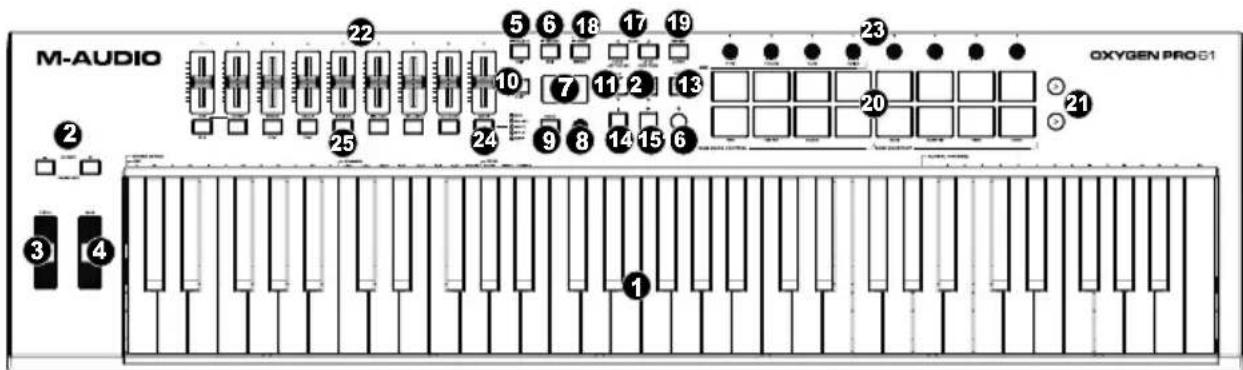
Note: El dato entre corchetes jusqu a los controlles del teclado indica las functions secundarias que se peuvent executar pulsando Shift cuando se utilizes el control.
- Placa del teclado:Esta placal del teclado sensible la velocidad es el método principal para enviar datos de activación/desactivación denota MIDI. Además de ser sensible a la velocidad, la placal del teclado también incluye postpulsación de canal, lo que significa que se pueda afectar el sonido emitido por un widget de instrumento virtual al variar la cantidad de presión que se aplica sobre la tecla tras pulsarla inicialmente.
Mantenga pulsado Shift y pulse las teclas C2-Bb3 para editar los ajustes del modo de acorde. Consulte Funcionamento > Como utiliser las functions internas del teclado para,auderar más sobre esta caracteristica. - Botones de octava: Pulse these botones paraaabar el rango de tono de las teclas en una octava hacia arriba o hacia abajo. Mantenga pulsado Shift y pulse these botones paraaabrar el rango de tono de las teclas en un semitono hacia arriba o hacia abajo. El teclaro能把 subirse hasta quatre octvas y bajarse hasta tres octavas desde su rango de octvas predeterminado y un total de 12 semitonos desde su transposacion predeterminada.
Para regresar al Oxygen Pro 61 a sus rangos de octavas y transposacion predeterminados (C2-C4 en la placal del teclado), pulse los botones Octave - y Octave + simultaneamente. - Rueda de inflexion de tono: Gire esta rueda hacía arriba y hacía abajo desde la posicón central para flexionar el tono del teclado cuando toca. El rango predeterminado de la inflexión de tono varía en función de los sintetizadores de software. La rueda está montada mediante resortes y regresará a su posicón central al soltarse.
-
Rueda de modulacion: Mueva esta rueda para enviar datos de controlador continuo-MIDI CC #01 (modulacion), por defecto.
-
Botón DAW: Pulse este botón para configurar al Oxygen Pro 61 para que funciona en modo de DAW. Mantenga pulsado el botón para estar el menu de selección de DAW en la pantalla. Mantenga pulsado Shift y pulse este botón para editar y create su propre preset de DAW. Tras editor la DAW de usuario, pulse el botón nuevomente para guardar susCambios en la DAW de usuario.
Consulte Configuración > Ajuste del modo de configuracion del teclado para Obtener más informacion sobre el modo DAW. Consulte Funcionamento > Uso de mapeos personalizados para Obtener más informacion sobre como mapear losPRESENTs de usuario.
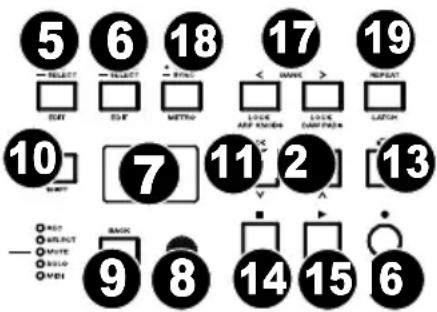
- Botón de preset: Pulse este botón para configurar al Oxygen Pro 61 para que funciona en modo de preset. Mantenga pulsado el botón para Abrir el menu de selección de preset en la pantalla.
Mantenga pulsado Shift y pulse este botón para entrada al modo de vista general. Tras editar uno de los preset, pulse el botónNuevoamente para guardar sus Cambios en el preset actual.
Consulte Configuración > Ajuste del modo de funciona el teclado para Obtener más información sobre el modo de preset. Consulte Funciónamento > Uso de mapeos personalizados para Obtener más información sobre como mapear un preset.
- Pantalla: La pantalla principal muestra el estado delultimate control utilisé. Utilice esta pantalla para monitorear los niveles del parametro a medida que ajusta los controles del teclado. Además,utilice la pantalla jusqu con el codificador Select/Scroll para ver y editar los ajustes del teclado.Consulte Funcioncimiento > Vista general de la pantalla para Obtener mas información sobre la pantalla.
- Codificador Select/Scroll: Si se encuesta dentro de uno de los manos de edicion de la pantalla, gire este codificador para modifierlosajustes/parametros y pulse el codificador para confirmar una seleccion.
Si no está visualizando ninguno de los manos de edicion, tanto girar como impulsar el codificador configurarán como 控les MIDI separados. Al operar con una DAW, los 控les asignados serán predeterminados. Al operar con un preset o con la DAW de usuario selectionada, los 控les se peuvent editar.
- Botón Volver: Si se encuesta bajo de uno de los manos de ediciones de la pantalla, pulse este botón para volver a la pantalla principal.
Si no está visualizando ninguno de los menos de edicion, este boton está asignado un control. Al operar con una DAW, el control asignado sera predeterminado. Al operar con un preset o con la DAW de usuario seleccionada, el control se pueda editor. Al editar un Preset o nombre de DAW, pulse el botón Shift (funcion secundaria) y el botón Back (volver) para bbarrar una letra.
- Botón de funciona secundaria: Mantenga pulsado el botón Shift cuando mueve o pulsa 控roles o botones en el teclado para acceder a sus sistemas secundarias.
- Botón <<: En función de la pantalla selecciónada en su DAW, este botón rebobinará la canción abierta o se desplazaría hacía abajo en la ventsa activa.
- Botón >>>: En función de la pantalla selecciónada en su DAW, este botónará un avance rápido de la canción abierta o se desplazará hacer arriba en la ventsa activa.
- Botón de bucle: Pulse este botón para activar/desactivar la funciona de bucle en su DAW.
- Botón Parar: Pulse este botón para detener la canción abierta en su DAW. Pulse el botón dos veces para parar la canción abierta y regresar el=cabezal de reproduccion al comienzo de la mesma. Pulse Shift jusqu con este botón para enviar un mensaje de pánico MIDI a fin de desactivar todos los.". mensajes de notas y regresar todos los 控les a cero.
- Botón de reproducción: Pulse este botón para reproducir una canción en su DAW.
-
Botón de grabación: Pulse este botón para activar la grabación en su DAW.
-
Botones de banco: Si está operando en modo de DAW o algo nuo de los presets personalizados, utilise这些 botones para commutar el banco actualmente seleccionado para los deslizadores, perillas, pads y botones de funcion. Existen quatre bancos para los controlleds, brindandole el equivalente a 36 deslizadores, 32 perillas, y 64 pads. Pulse Shift y el boton Bank < (banco) para bloquear los controlles de las perillas del modificador Shift. Esto resulta util para modifier los parametros de ARP durante una actuacion en vivo. Pulse Shift y el boton Bank > para bloquear los controlles de Pad del modificador Shift. Eso resulta util para realizar ediciones cuando se mezcla una cancion. Para regresar las perillas o pads a su modo normal, pulse el boton Shift y el boton Bank < o Bank >.
- Botón tempo: Toque este botón paraaabstar el tempo del Oxygen Pro 61 o manténgalo pulsado para desplegar el menu de ediciones de tempo en la pantalla, enonde podrá utiliser el codificador Select/Scroll para introducirmanualmente eltempo y seleccionar si desea sincronizar eltempo del Oxygen Pro 61 con su DAW. Elajuste del tempo afecta alarpegiador y a las functions de repetition denota del teclado.ConsulteFuncionamento > Uso de las functions internas del teclado para obtener mas detalles.
Mantenga pulsado Shift y pulse este botón para encender o apagar el metrónomo de su DAW.
- Botón de repetition denota: Pulse este botón para activar la función de repetition denota para los pads. Para usar la funciona de repetition denota en comportimiento permanente, mantenga pulsado Shift y bajo pulse este botón. Mientras Note Repeat (repetition de nota) está activo, utilise el codificador Scroll para modifier el ajuste actual de la division de tiempo del arpegiador y la característica Note Repeat del pad. Para usar la funciona de repetition denota en comportimiento momentáneo o permanente, mantenga pulsado Shift y bajo pulse este botón. Consulte Funciónamente > Como utiliser las functions internas del teclado para Obtener más detalles sobre la repetition de notas.
- Pads (1-16): Utilice"These pads sensibles la velocidad para enviar mensajes de activacion/desactivacion denota MIDI o efectuar otheras asignaciones MIDI (si está utilizing un preset o la DAW de usuario). Mantenga pulsado Shift,michas pulsa los pads 9-11 para reassignar la direccion de las perillas, y mantenga pulsado Shift,michas pulsa los pads 13-16 para utilizear los accesos directos de la DAW (consulte Funcionamento > Uso de los 控les secundarios en el modo de DAW para?.
aprender mas). - Reproduccion de filas de pads: Pulse este boton para reproducir todos los clips de audio asignados a cada pad en la correspondiente fila de pads. Dependiendo de la DAW,这些 botones tendran differentesustralianes.
- Deslizadores (1-9): Mueva這些 deslizadores hacía arriba y hacía abajo para efectuar sus 控roles asignados. Al operar con una DAW, los 控roles asignados serán predeterminados. Al operar con un preset o con la DAW de usuario selecciónada, los 控roles se pueda editar.
- Perillas (1-8): Gire estas perillas hacía la izquierda y hacía la derecha para efectuar sus 控les asignados. Al operar con una DAW, los 控les asignados serán predeterminados. Al operar con un preset o con la DAW de usuario selecciónada, los 控les se pueda editar.
Consulte Funcionamento > Uso de los 控ules secundarios en modo de DAW para,aaprender a modifier las asignaciones predeterminadas de las perillas al operar en modo de DAW con una DAW seleccionada.
Mantenga pulsado Shift cuando gira las perillas 1-4 para registrar los ajustes del arpegiador. Consulte como utiliser las functions internas del teclado para poder más sobre el arpegiador.
Important: Tanto los deslizadores como las perillasCNTAN con "relevosuave".Esto significa que, si cambia de bancos, un deslizador o perilla no funciona haasta que se lo ubique en el valor actual del control de software recentemente seleccionado. Por exemple, si mueve el deslizador 1 del banco 1 y bajo cumbia al banco 2, el deslizador 1 fico no afectar a el deslizador 10 del software hasta que el deslizador fico se colque en el valor actual del deslizador 10 del software.Esta caracteristica le permite realizar Cambios en un banco y bajo cambiar de banks sin realizar ambios involuntarios en los controles del nuevo banco. La pantalla mostrara un medidor de values cuadriculado sialgun deslizador o perillaDebe moverse antes de que pueda "relevar" a su control asignado (consulte la ilustracion en Vista general de la pantalla).
Important: En Avid Pro Tools, las pistas estéreo tienen dos controlles de balance (panning): izquierdo y derechocho. Pulse el botón Shift para conmutar las perillas entre el canal izquierdo y elckecho. Si los controlles de balance no se está moviendo es una pista monoaural, pulse el botón Shift para que la perilla de balance vuela a controlar el balance normalmente.
- Botón de modo (con LED): Pulse el botón Mode para activar uno de los发展模式 secundarios para los botones de funciona. Cuando el teclado se configura para hacer en mode de DAW, los发展模式 secundarios disponibles para los botones de funciona son Rec, Select, Mute y Solo (grabar, selecciónar, silenciar y solo); en这些东西 realizados, los botones relacionan a cabo las sistemas predeterminadas de DAW de preparar canal para grabación, selecciónar pista, silenciar y solo (consulte Funcioncimiento > Uso de los controlles secundarios en mode de DAW para'apearder más). Cuando el teclado se configura para hacer en mode de preset, el mode secundario disponible para los botones de funciona es el de MIDI, en elriallos botones desempeñan controles de MIDI que están predeterminados en uno de los presets personalizados.
Los LED que se encuentran a la referencia del botón Mode indican el modo en el que se encuentran los botones de funciona.
Mantenga pulsado Shift y pulse el botón Mode para acceder al menu de ajustes globales del teclado.
- Botones de funciona (1-8): Cuando los botones de funciona se ajustar a su modo principal, controlar las functions internas del teclado, tal como se describes a continua:
Boton ARP: Pulse este boton para activar el arpegiador. Mantenga pulsado Shift y pulse este boton para editor los ajustes del arpegiador.
Botón de comportamento permanente: Pulse este botón para conmutar el arpegiador entre comportamento momentáneo y comportamento permanente.
Botón de acorde: Pulse este botón para activar el modo de acorde. Mantenga pulsado Shift y pulse este botón para editar los ajustes del modo de acorde.
Botón de escalá: Pulse este botón para activar el modo de escalá. Mantenga pulsado Shift y pulse este botón para editar los ajustes del modo de escalá.
1/4-1/32T (Botones de division de tiempo): Utilice这些东西 botones para selectionar el ajuste de división de tiempo del teclado para las functions de repetition denota y arpegiador. Cada pulsación de uno de这些东西 botones conmuta entre la sincronización estándar indicada arriba del botón y la sincronización en tresillos indicada debajo del本身就是. Un LED rojo encendido constantemente indica que está selecciónada una sincronización estándar,@mñas que un LED intermitente indica que está selecciónada una sincronización basada en tresillos.
Consulte Funcionamento > Uso de las functions internas del teclado para,aaprender mas sobre las
caracteristicas anteriorsmente Mentionadas.
Paneltrasero
- Interruptor de encendido: Utilice este interruptor para encender y apagar el Oxygen Pro 61.
- Entrada para pedal de sostenido:Esta entrada acepta pedales de sostenido de contacto momentaneo (no incluido). Cuando se lo presiona, el pedal por defecto sostiene las notas que está tocando sin queonga quemantener sus dedos pulsando las teclas. La entrada del pedal sostenido se pueda reprogramar para efectuar una asignacion de MIDI personalizada.
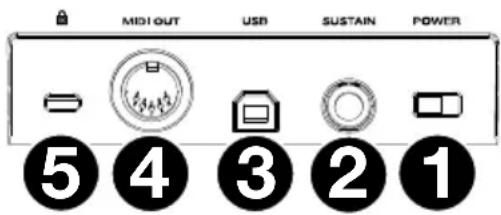
Note: La polaridad del pedal de sostenido está determinada por el teclado al momento del encendido. Cuando el teclado Oxygen Pro 61 se está encendiando, se asume que el pedal de sostenido está la posición "hacia arriba" (desactivado). Es importante que el pedal de sostenido no está en la posición hacía abajo durante el encendido, de lo contrary el pedal invertirá su funciona y sostendra las notas cuando no está pisado.
- Puerto USB: Al conectarlo a un ordinador, el puerto USB suministra energia al teclado y transmitte los datos de MIDI.
- Salida MIDI: Utilice un cable MIDI estandar de 5 patillas para conectar este puerto a un sintetizador de hardware u other dispositivo MIDI externo.
Note: El puerto de salute MIDI pueda enviar MIDI desde el Oxygen Pro 61, su ordinador conectado, o ), Vaya a los ajustes globales para configurar lo que se envia por la calidad MIDI.
- Conector de bloqueo Kensington: Este conector es compatible con los cables de seguridad ante roboKensington estandar de tipo ordinador portatl.
Funcionamento
Descripción general de la pantalla
Vista general de la pantalla principal
A medida que utilizes los deslizadores, perillas, pads y botones de funciona cuando toca, la pantalla se actualizará con el banco actual para elultimate controlutilizzato,el nombre/nromo del control,el nivelactualmente aplicado por el control (00-127,si corresponde) y unindicador grafico que indica el nivel (si corresponde).Mentions toca,la pantalla tendrá texto blanco con fondo negro.
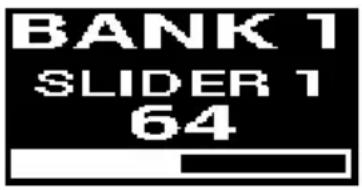
Note: La pantalla muestra el número de control de software, el which no siempre coincide con el número de control de hardware de su teclado. Por exemple, si el teclado está configurado para el banco 3 y gira la perilla 1 del teclado, la pantalla做不到a perilla 20, dato que la perilla 1 del hardware controla la perilla 20 del software cuando el teclado se configura para el banco 3.
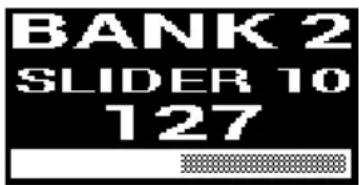
Tal como se describe en Caracteristicas > Panel superior, los deslizadores y perillasCNTAN con relevo suave. Si cambia de bajo y un deslizardo o perillaDebe moverse antes de poder relevanta su control asignado, la pantalla ilustra thiso mostrando un indicator gris cuadriculado bajo del nivel de control. Como se muestra en el ejemplo de la derecha, el bajo acaba de ser Cambiado al bajo 2 y el deslizardo 1 debe desplazarse hasta arriba de todo para que pueda comenzar a controlar el deslizardo 10 del software.
Menús de edition
Además de estarlos ultimos controlles realizados al tocar, la pantalla (junto con el codificador Select/Scroll) es su principal herramienta para editar diversos ajustes del teclado, incluyendo las asignaciones de MIDI para los controlles editable y los ajustes de las unidades internas del teclado (tales como el arpegiador), asi como los ajustes globales de hardware.
Cuando entra a un筷 de edicion para qualquier funcion del teclado, la.
pantalla muestra el nombre del筷 de edacion, el Campo del ajuste
resultado a editor, un Campo de parametro que muestra el estado actual
del ajuste y un grfico de bloques en la parte inferior de la pantalla que
indican cuando los otherajestes estan disponibles en el筷 de edcion.
Una vez adentro de un筷 de edication, la pantalla技术支持o negro
con fondo blanco.

Para recorrer los ajustes en un menu de edicion, gire el codificador Select/Scroll cuando el campo del ajuste está resultado.
Para selección arajste a editor, pulse el codificador Select/Scroll,mñtras el campo del ajuste estáresultado.El campo del parametro quedaràbles,resaltado.
Para editar el parámetro, selección el ajuste a editar como se descripción anteriorsmente. Luego gire el codificador Select/Scroll cuando el camino del parámetro se encuesta resultado. Una vez que el parámetro deseo se encuentre resultado, pulse el codificador Select/Scroll para confirmar la edicion. La pantalla volverá enterces a resalter el camino del ajuste.
Para salir del menu de edition sin guardar los Cambios, pulse el botón Back. Paraocular del menu de edition y guardar los Cambios, pulse el botón DAW (si está editando la DAW de usuario) o el botón Preset (si está editando un Preset).
Note: Los ajustes que estan disponibles en el menu de edition podriang可在ar parimetros que seleccion. Por ejemplo, el menu de edition del arpegiador varia en function del parameetro seleccionado para el ajuste Type (como) del arpegiador.
Uso de los controlles secundarios en modo de DAW
Si bien el modo de DAW está Diseñado deundry que no se requiere un mapeo complejo para utiliser el Oxygen Pro 61 con su DAW, algunos de los controlles del teclado siguen teniendo multiples caractéristicas que se puedaunarutar en modo de DAW.
Modos de los botones de referencia
Cuando el teclado está configurado para configurar en modo de DAW y se selección una DAW, los botones de función se puedaunar entre cincoodos differs.
Para conmutar el modo de los botones de referencia, pulse el botón Mode, el cui se encuesta a la derecha de los botones de referencia. Con cada pulsación, el LED del botón Mode cambiará para indicar el modoactualmente seleccióndo. Los siguientes modelos están disponible:
Principal (sin LED): Cuando ninguno de los LED está iluminado, los botones de func tion está configurados para realizar sus asignaciones principales (impresas arriba/debao de cada boton). Estas asignaciones se relacionan las functions internas del teclado: arpegiador, repetition denota, modo de acorde y modo de escal. Para obtener mas informacion sobre como utilizear los botones de func tion con estas caracteristicas, consulte Como utiliser las functions internas del teclado.
Rec (Grabar) (LED rojo): Cuando se ajustan a modo de grabacion, cada boton activara/desactivar la grabacion para la pista correspondiente en su DAW (pista 1-32, en referencia del boton pulsado y el banco seleccionado).
Select (Selecionar) (LED verde): En este modo, cada botón pondrá en bajo la pista correspondiente del software (pista 1-32, en función del botón pulsado y el banco seleccionado).
Mute (Silenciar) (LED azul): En este modo, cada botón silenciar/animalá el silencimiento de la pista correspondiente del software (pista 1-32, en función del botón pulsado y el banco selecciónado).
Solo (LEDamarillo):En este modo, cada boton comutará la aplicación de un solo en la pista correspondiente del software (pista 1-32, en función del botón pulsado y el banco selecciónado).
Note: El modo MIDI está pensado para mapeo MIDI personalizzato. Este modo solo está disponible cuando el teclado está ajustado para funciona en modo de preset.
como &,a funcion de las perillas en mode de DAW
Nota: No todos los parámetros están disponibles en todas las DAW.
Al operar en modo de DAW, las perillas peuvent desempeñar una de tresmericanas.
Para携带la forma en la que funciona las perillas,mantenga pulsado el boton Shift y pulse el pad 9,10 o 11.Las siguientes functions estan disponible:
Balance (pad 9): Cada perilla controlaré el balance de la pista correspondiente del software (pista 1-32, en función de la perilla pulsada y el Banco selecciónado).
Dispositivo (pad 10): Cada perilla controlará los 控roles del dispositivo de la pista correspondiente del software (pista 1-32, en función de la perilla pulsada y el Banco selecciónado).
Envios (pad 11): Cada perilla controlaré el nivel de los envíos auxiliares de la pista correspondiente del software (pista 1-32, en función de la perilla pulsada y el Banco selecciónado).
como acceder a los accesos directos de la DAW con los pads
Nota: No todos los parámetros están disponibles en todas las DAW.
En modo de DAW, al pulsar un pad se envía un mensaje de activación denota para que pueda executar un sonido sintetizzato o muestra en su software. Sin embargo, puede pulsar Shift y pulsar los pads 13, 14, 15 o 16 paralover a cabo los siguientes comandos:
Save (Guardar) (pad 13): Guarda losCambiosrealizadosalarchivoactualmenteabierto en su DAW.
Quantize (Cuantificar) (pad 14): Cuantifica la region de audio actualmente seleccionada en su DAW.
Undo (Deshacer) (pad 15): Vuelte atras elultimate cambio realizado al archivo en su DAW.
View (Vista) (pad 16): Conmuta entre differentes ventanas (por ej., Mezcla o Ediciones) de su DAW.
Important: Para que estas tres accesos directos funciona con su DAW, el PC debe ajustarse a Win (Windows) o Mac en el menu de ajustes globales del Oxygen Pro 61's. Para acceder al menu de ajustes globales en la pantalla, mantenga pulsado Shift y pulse el botón Mode. Utilice el codificador Select/Scroll para modifier el ajuste en función del tipo de su PC, y luego pulse el botón Back para salir del móvil.
Uso de mapeos personalizados
El Oxygen Pro 61 cuenta con numerousos controlles Completely personalizados, y con la habilidad de crear y guardar mapeos de teclado, es possible almacenarVRTantes mapeos para differentes DAW, plugins o escenarios de actuacion que se pueda modifier sobre la marcha.
Al operar en modo de presets, hay 16 presets disponibles en el teclado (1-16). Un preset es un grupo de asignaciones MIDI para los controles del Oxygen Pro 61 que se pueda almacenar en la memoria interna del teclado y recuperarse posteriormente. Los presets se peuvent editor cuando el teclado está en modo de edicion de preset. Ademas deistar con these 16 presets en el teclado,可以更好 utilizear the software de edition incluido para almacenar un numero ilimitado de presets en su ordenador y elegir los 16 que deseee almacenar en la memoria interna del teclado.
Al operar en modo de DAW, el ajuste usuario le permete create un mapeo personalizzato para el teclado que no solo incluye mensajes MIDI sino también mensajes Mackie o Mackie/HUI. Esto le permite mapear controlles del teclado con commandos para la DAW misma (tales como "Guardar" o "Silenciar") además de mapear controlles del teclado con asignaciones MIDI para parámetros de instrumentos/plugins dentro de la DAW. El ajuste de DAW de usuario se pueda editar cuando el teclado se enquirytra en modo de ediciones de DAW. Ademas deistar con la DAW de usuario en el teclado,可以更好vilizar el software de edition incluido para almacenar un número ilimitado de DAW de usuario en su ordinador y modifierla que deseee almacenar en la memoria interna del teclado.
Paraentar al modo de edicion de preset, seleccione primero el preset que desea editor (tal como se describe en Funcionamento > Ajuste del modo de funcionamento del teclado). Luego mantenga pulsado Shift y pulse el boton Preset.
Para entrada al modo de edicion de DAW,mantenga pulsado Shift y pulse el boton DAW.
Para salir del modo de ediciones y guardar suscmbios, pulse el boton Preset (si estaba editando preset) o el boton DAW (si esta editando un ajuste de DAW de usuario).
Si realizó转型发展, la pantalla le preguntará si desea guardarlos. Utilice el codificador Select/Scroll para selección entre Cancel (cancelar), Replace (reemplazar) y Save As (guardar como). Si seleccióna Cancel, regresará al modo de edicion, cuando que, si seleccióna Replace, se guardará el preset sin modifier su nombre. Seleectione Save As para guardar y poder renombrar el preset y modifier su numero de ubicacion utilizing el codificador Select/Scroll. Si necesita eliminar un parcacter al editor el nombre, mantenga pulsado el boton Shift y el boton Back.
Para Obtenertipsobre como usar el editor de presets, consulte la Guia del usuario del editor queiene junto con el software.
como utilizar las functions internas del teclado
Las siguientesuciones del teclado se pueda usar cuando el本身就是 para funciona tanto en modo de DAW como en modo de preset.
Note: A fin de controlar las functions del arpegiador, modo de acorde o modo de escalada descritas en las siguientes secciones, los botones de referencia que se encontrartran debajo de los deslizadores tienen que ajustarse para funciona en su modo principal. Los botones de referencia está ajustados para funciona en su modo principal cuando no hay ningún LED encendido a la derecha del botón de modo. Si los botones de referencia no está ajustados a su modo principal, pulse el botón de modo tantas vezes como seanecessary hasta que no quede ningún LED iluminado a la derecha del botón de modo.
En las siguientes secciones, el funciona bajo los botones de referencia supone que está ajustados a su modo principal.
Repeticion de nota
Cuando esta característica se activa, cualquier pad de actuación pulsado repetirá su mensaje de activación de nota según el ritmo del tiempo y los ajustes de division de tiempo actuales del teclado. Cadanota repetida tendrá la longitud selecciónada en el ajuste de division de tiempo. Para Obtener más afecta sobre como modifier el tiempo y los ajustes de division de tiempo, consulte Tempo y división de tiempo del teclado.
La caracteristica de repetition denota puede tener un comportamento momentáneo (seactivamente) o permanente.
Para utiliser la repeticción de nota momentáneamente, mantenga pulsado el botón Note Repeat y bajo pulse un pad. Siempre y cuando mantenga pulsado el botón Note Repeat, lanota reproduceda por el pad se repetirá.
Para que la característica de repetition denota tengá comportamento permanente, mantenga pulsado Shift y pulse el botón Note Repeat. Al pulsar cualquier pad, se hará repetir sunota signada sin tener que Maintener pulsado el botón Note Repeat.
Para desactivar la caracteristica de comportamento permanente/trabajo, pulse nuevomente el botón Note Repeat.
Note: Mentreas Note Repeat (repeticn de noting) este activ, utilce el codificador Select/Scroll para modifier el ajuste actual de la division de tiempo del arpegiador y la caracteristica Note Repeat del pad.
Arpegiador
Cuando se activa el arpegiador, el teclado reproductrá las teclas pulsadas repetidamente en secuencia. La sincronizacion y ritmo del arpegiador se basa en el ajuste de división de tiempo del teclado y el ajuste de tempo ya sea de su teclado o su DAW. Cadanota del arpegio技术支持 la longitudue que haya的选择acion en el ajuste de división de tiempo; por exemple, si selecciono 1/4, cadanota del arpegio sera una negra. Consulte Tempo y división de tiempo del teclado para Obtenerridge sobre como editar这些东西 ajustes.
El arpegiador se pueda operar en dos manos:
Momentaneo: el arpegiador reproducirá las notas siempre y cuando las teclas estén pulsadas; cuando suele las teclas, el arpegiador se detendra.
- Permanente: el arpegiador reproducirá las notas cuando pulse las teclas y seguirá reproduciendolas incluo afterwards de haber levantan sus dedos del teclado.
Para activar o desactivar el arpegiador, pulse el botón Arp. Cuando el arpegiador se activa, se ilumina el LED del botón.
Paraunar entre el mode momentaneo y permanente, pulse el boton Latch. Cuando el modo permanente se activa, se ilumina el LED del boton.
Para comenzar un arpegio, pulse cualesquiera de las teclas con el arpegiador activado.
Paraunarpergoenmodoperentnemenoovmianotroarpegoenmodoperentnante anteriorseiguesreproducendo,pulseunaueva combinaciondeteclas.
M-AUDIO
Para añadir notas a un arpeggio en modo permanente cuando se sigue reproduciendo, mantenga pulsadas las mismas teclas que pulsó previamente para el arpeggio al mesmo tiempo que pulsa las teclas de las notasURTAS QUE Deseaañadir.
Para editar los ajustes del arpegiador, mantenga pulsado Shift y pulse el botón Arp. Luego, la pantalla entra al menu de ediciones del arpegiador. Utilice el codificador Select/Scroll para modifier los ajustes (tal como se describe en Descripción general de la pantalla). Una vez que haya terminado de editar los ajustes, pulse el botón Back para salir del menu de ediciones del arpegiador.
Como alternatively, podermanter presionada la tecla Shift o presionar Shift y Bank < para bloquear los controles de la perilla ARP del modificador Shift,minteras gira las Perillas 1-4 para editar algunos pero no todos los ajustes. La pantalla做不到a losrientosajustes a medida que los modifica.
Note: Mentreas Note Repeat (repetacion de nota) este activo,utilice el codificador Select/Scroll para modifier el ajuste actual de la division de tiempo del arpegiador y la caracteristica Note Repeat del pad.
Tempo y división de tiempo del teclado
Los ajustes del tempo y división de tiempo del Oxygen Pro 61 determinan la sincronizacion y el ritmo de las caracteristicas de repetition denota y el arpegiador. Cuando Clock (reloj) se ajusta a Internal (interno) en la pantalla de edition del tempo, el tempo del teclado peut introducirse tocandolo con el dedo siguiendo el ritmo oindicando su valor exacto bajo de la pantalla de edition del tempo. Cuando Clock se ajusta a External (externo) el tempo del teclado se sincrizará automatistically con el tempo de su DAW.
Para introducir el tempo del teclado tocándolo con el dedo, toque el botón Tempo dos o más vezes a la velocidad de los BPM deseados. La pantalla se actualizará con el tempo nuevo a medida que toca el botón.
Note: A fin de poder marcar el tempo mediante toques en el menu del teclado, el ajuste Clock del teclado en el menu edicion del tempo doit ser Internal. Si se lo ajusta a External, el tempo del teclado se sincrionizará con su DAW.
Paraentar al menu de edicion del tempo en la pantalla, mantenga pulsado el boton Tempo. Utilice el codificador Select/Scroll para modifier el ajuste Clock o introducir un tempo interno del teclado (20,0-240,0). Una vez que haya terminado de editor los ajustes, pulse el boton Back para partir del menue de edacion del tempo. Consule Descripcion general de la pantalla para Obtener mas informacion sobre como utiliser el codificador Select/Scroll con los menos de edition de la pantalla.
Paraaabstar la divisiOn de time del teclado, pulse el boton Time Division (division de time) para obtener el ajuste deseado (tal como está impreso arriba/debajo del boton). Pulse el boton dos veces si desea utilizing un ajuste basado en tresillos. Cuando se selecciona una divisiOn de time estandar, se ilumina el boton correspondiente. Cuando se selecciona una divisiOn de time basada en tresillos, el boton parpadeará.
Codificador Select Scroll y Note Repeat: 1/4-1/32T (division de tiempo): Mantenga pulsado Note Repeat y gire el codificador Scroll/Select para seleccionar el ajuste de division de tiempo del teclado para las functions de repetition denota y arpegiador.
Note: Mentreas Note Repeat (repeticion de noting) este activ, utilice el codificador Select/Scroll para modifier el ajuste actual de la division de tiempo del arpegiador y la caracteristica Note Repeat del pad.
Modo de acordes
Cuando activa el modo de acordes, al pulsar una sola tecla o almohadillas se reproducirá un acorde completo en lugar de una solanota. La tecla o almohadillas que pulse determinará la nota raíz del acorde y el tipo de acorde selecciónado dependerá de los ajustes actuales.
La característica de acorde puede functionar en dosodos girando el codificador Select/Scroll que determinarán el acorde exacto asignado a cada tecla:
- Modo Smart (inteligente): En este modo, primero debe asignar el teclado a unanota musical (por ej., D menor). Luego debe asignar la armonizacion deseada para los acordes (que intervalos se incluiran en el acorde), por ej., 1-3-5). La armonizacion del acorde de cadanota sera automatistically enarmonica a la nota seleccionada.
- Custom (Personalizzato): En este modo se pueda determinar la estructura del acorde que se asignará a cadanota tocándolomanualmente. Por exemple, si seleccióna este modo y toca el acorde 1-b3-5-b7, cada tecla se programará para tocar esta estructura de acorde. La记者表示 de la tecla que pulse servirá como la raíz del acorde.
Para activar o desactivar el modo de acorde, pulse el botón Chord. Mientras el modo de acorde está activado, el botón Chord permanecería iluminado.
Para editar los ajustes del modo de acorde, primero mantenga pulsado Shift cuando pulsa el botón Chord para entrada al menú deedition de acorde en la pantalla. Luego utilise el codificador Select/Scroll para modifier los ajustes (tal como se describe en Descripción general de la pantalla). Una vez que haya terminado de editar los ajustes, pulse el botón Back para salir del menú deedition de acorde.
Como alternatively,可以更好 mantener pulsado Shift,maintras pulsa las notas C2-Bb3 si está utilizing el mode de acorde Smart.
Note: Por defecto, las teclas estan configuradas para reproducir acordes cuando el modo de acorde está activado. Sin embargo, este se peut modifier en el menu de ajustes globales de manera que cuando dicho modo está activado, los acordes se reproducirán en las teclas, los pads o ambos.
Modo de escala
Con el modo de escal, suee configurar la plac del teclado de forma que las teclas que caigan fuera de una escala musical seleccionada queden deshabilitadas. Este le permite tocar bajo de una escala seleccionada sin correr el riesgo de tocar notas "incorrectas". Puede elegir entre 16 OPCIONES differentes para asignar una escalalteclado.
Para activar o desactivar el modo de escala, pulsado el botón Scale. Mientras el modo de escala está activado, el botón Scale permanecerá iluminado.
Para determinar en qué escalal musical está configurado el teclado, entre al menu Scale Edit (edicion de teclado) en la pantalla manteniendo pulsado Shift y pulsando el boton Scale. Luego utilise el codificador Select/Scroll para modifier los ajustes (tal como se describe en Descripción general de la pantalla). Una vez que haya terminado de editar los ajustes, pulse el boton Back para salir del menu de edicion de escalal.
Menu de ajustes globales
Utilice el menu de ajuste globales en la pantalla para personalizar algunos de los controlles predeterminados del teclado. Estos ajustes se aplican al teclado tanto en modo de DAW como modo de preset y cualquier cambio realizado desde el menu de ajustes globales quedará guardado al apagar el teclado.
Paraentar al menu de ajustes globales,mantenga pulsado Shift y pulse el boton Mode. Utilice el codificador Select/Scroll para modifier los ajustes (tal como se describe en Descripción general de la pantalla).
Para salir del menu de ajuste globales, pulse el botón Back.




