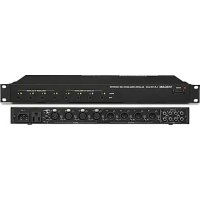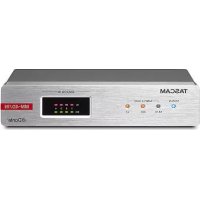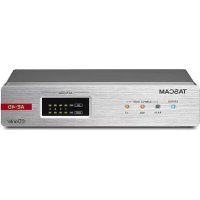
AE4D - Convertisseur audio/vidéo TASCAM - Notice d'utilisation et mode d'emploi gratuit
Retrouvez gratuitement la notice de l'appareil AE4D TASCAM au format PDF.


| Caractéristiques techniques | Convertisseur audio/vidéo TASCAM AE4D |
|---|---|
| Entrées audio | 4 entrées XLR/TRS combo avec préamplis micro |
| Sorties audio | 4 sorties TRS symétriques |
| Résolution audio | 24 bits / 192 kHz |
| Connectivité | USB 2.0 pour connexion à un ordinateur |
| Utilisation | Idéal pour l'enregistrement en studio, le streaming et les performances live |
| Maintenance | Nettoyer régulièrement les connecteurs et les entrées/sorties |
| Sécurité | Éviter l'exposition à l'humidité et à des températures extrêmes |
| Informations générales | Compatible avec les principaux logiciels de production audio |
FOIRE AUX QUESTIONS - AE4D TASCAM
Questions des utilisateurs sur AE4D TASCAM
0 question sur cet appareil. Repondez a celles que vous connaissez ou posez la votre.
Poser une nouvelle question sur cet appareil
Téléchargez la notice de votre Convertisseur audio/vidéo au format PDF gratuitement ! Retrouvez votre notice AE4D - TASCAM et reprennez votre appareil électronique en main. Sur cette page sont publiés tous les documents nécessaires à l'utilisation de votre appareil AE4D de la marque TASCAM.
MODE D'EMPLOI AE4D TASCAM
Ce produit est conforme aux impératifs des directives européennes et autres règlements de la Commission.
Informations sur le marquage CE
EN55103-2
a) Environnement électromagnétique applicable : E1, E2, E3, E4
- Lisez ces instructions.
- Conservez ces instructions.
- Tenez compte de tous les avertissements.
- Suivez toutes les instructions.
- N'utilisez pas cet appareil avec de l'eau à proximité.
-
Nettoyez-le uniquement avec un chiffon sec.
-
Ne bloquez aucune ouverture de ventilation. Installez-le conformément aux instructions du fabricant.
-
Ne l'installez pas près de sources de chaleur telles que des radiateurs, bouches de chauffage, poêles ou autres appareils (y compris des amplificateurs) dégageant de la chaleur.
-
Ne neutralisez pas la fonction de sécurité de la fiche polarisée ou de terre. Une fiche polarisée a deux broches, l'une plus large que l'autre. Une fiche de terre a deux broches identiques et une troisième broche pour la mise à la terre. La broche plus large ou la troisième broche servent à votre sécurité. Si la fiche fournie n'entre pas dans votre prise, consultez un électricien pour le remplacement de la prise obsolète.
-
Évitez de marcher sur le cordon d'alimentation et de le pincer, en particulier au niveau des fiches, des prises secteur, et du point de sortie de l'appareil.
-
N'utilisez que des fixations/accessoires spécifiés par le fabricant.
-
Utilisez-le uniquement avec le chariot, socle, trépied, support ou table spécifié par le fabricant ou vendu avec l'appareil. Si un chariot est utilisé, faites attention à ne pas être blessé par un renversement lors du déplacement de l'ensemble chariot/appareil.

-
Débranchez cet appareil en cas d'orage ou de non utilisation prolongée.
-
Confiez toute réparation à des techniciens de maintenance qualifiés. Une réparation est nécessaire si l'appareil a été endommagé d'une quelconque façon, par exemple si le cordon ou la fiche d'alimentation est endommagé, si du liquide a été renversé sur l'appareil ou si des objets sont tombés dedans, si l'appareil a été exposé à la pluie ou à l'humidité, s'il ne fonctionne pas normalement, ou s'il est tombé.
-
L'appareil tire un courant nominal de veille de la prise secteur quand son interrupteur POWER ou STANDBY/ON n'est pas en position ON.
- La fiche secteur est utilisée comme dispositif de déconnexion et doit donc toujours rester disponible.
- Des précautions doivent être prises en cas d'utilisation d'écouteurs ou d'un casque avec le produit car une pression acoustique excessive (volume trop fort) dans les écouteurs ou dans le casque peut causer une perte auditive.
- Si vous rencontrez des problèmes avec ce produit, contactez TEAC pour une assistance technique. N'utilisez pas le produit tant qu'il n'a pas été réparé.
ATTENTION
- N'exposez pas cet appareil aux gouttes ni aux éclaboussures.
- Ne placez pas d'objet rempli de liquide sur l'appareil, comme par exemple un vase.
- N'installez pas cet appareil dans un espace confiné comme une bibliothèque ou un meuble similaire.
- L'appareil doit être placé suffisamment près de la prise de courant pour que vous puissiez à tout moment attraper facilement la fiche du cordon d'alimentation.
- Si le produit utilise des piles/batteries (y compris un pack de batteries ou des batteries fixes), elles ne doivent pas être exposées au soleil, au feu ou à une chaleur excessive.
- PRÉCAUTION pour les produits qui utilisent des batteries remplaçables au lithium : remplacer une batterie par un modèle incorrect entraîne un risque d'explosion. Remplacez-les uniquement par un type identique ou équivalent.
Pour les consommateurs européens
Mise au rebut des équipements électriques et électroniques et des piles et/ou accumulateurs
(a) Tous les équipements électriques et électroniques et piles/accumulateurs hors d'usage doivent être traités séparément de la collecte municipale d'ordures ménagères dans des points de collecte désignés par le gouvernement ou les autorités locales.
(b) En vous débarrassant correctement des équipements électriques/électroniques et piles/accumulateurs hors d'usage, vous contribuerez à la sauvegarde de précieuses ressources et à la prévention de potentiels effets négatifs sur la santé humaine et l'environnement.
(c) Le traitement incorrect des équipements électriques/électroniques et piles/accumulateurs hors d'usage peut avoir des effets graves sur l'environnement et la santé humaine en raison de la présence de substances dangereuses dans les équipements.
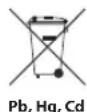
(d) Le symbole de déchets d'équipements électriques et électroniques (DEEE), qui représente une poubelle à roulettes barrée d'une croix, indique que les équipements électriques/électroniques et piles/accumul doivent être collectés et traités séparément déchets ménagers.
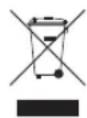
Si une pile ou un accumulateur contient plus que les valeurs de plomb (Pb), mercure (Hg) et/ou cadmium (Cd) telles que spécifiées dans la directive sur les piles et accumulateurs (2006/66/CE), alors les symbole chimiques de ces éléments seront indiqués à symbole DEEE.
(e) Des systèmes de retour et de collecte sont disponibles pour l'utilisateur final. Pour des informations plus détaillées sur la mise au rebut des vieux équipements électriques/électroniques et piles/accumulateurs hors d'usage, veuillez contacter votre mairie, le service d'ordures ménagères ou le magasin dans lequel vous avez acquis l'équipement.
ATTENTION
• N'EXPOSEZ PAS L'ÉLECTRONIQUE EN OUVRANT LE BOÎTIER OU SES CAPOTS. AUCUNE PIÈCE INTERNE N'EST RÉPARABLE PAR L'UTILISATEUR.
• SI VOUS RENCONTREZ DES PROBLÈMES AVEC CE PRODUIT, CONTACTEZ LE MAGASIN DANS LEQUEL VOUS L'AVEZ ACHETÉ POUR UNE ASSISTANCE TECHNIQUE. N'UTILISEZ PAS LE PRODUIT TANT QU'IL N'A PAS ÉTÉ RÉPARÉ.
• L'UTILISATION DE COMMANDES, DE RÉGLAGES OU LE SUIVI DE PROCÉDURES AUTRES QUE CE QUI EST DÉCRIT DANS CE DOCUMENT PEUT PROVOQUER UNE EXPOSITION À UN RAYONNEMENT DANGEREUX.
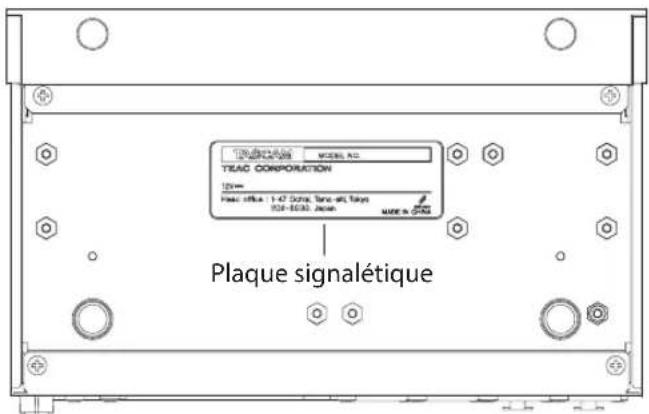
La plaque signalétique se trouve sous l'unité comme indiqué ci-dessous.
Face avant
Sommaire
INSTRUCTIONS DE SÉCURITÉ IMPORTANTES ......15
Introduction....18
Caractéristiques....18
Éléments fournis....18
Conventions employées dans ce mode d'emploi......19
Précautions concernant l'emplacement et l'emploi ....19
Attention à la condensation ....19
Nettoyage de l'unité....19
Utilisation du site mondial TEAC....19
À propos du service d'assistance clientèle TASCAM ....19
Nom des parties....20
Face avant....20
Face arrière....20
Installation des supports de fixation....21
Installation sur ou sous un bureau....21
Présentation du DSP....22
Canaux d'entrée 22
Canaux de sortie 22
Présentation de l'application ......22
Remarques à propos de Dante ....22
Connexion à un réseau Dante....23
Connexion commutée (en chaîne)....23
Emploi de Dante Controller ....23
Présentation de Dante Controller 23
Réglages de routage audio 24
Changement de la fréquence et de la résolution d'échantillonnage avec Dante Controller....24
Caractéristiques techniques....25
Caractéristiques générales 25
Valeurs d'entrée/sortie....25
Autres....25
Introduction
Merci beaucoup d'avoir choisi un convertisseur numérique AE-4D TASCAM.
Afin d'utiliser correctement cette unité et d'en profiter durant de nombreuses années, commencez par lire attentivement ce mode d'emploi. Une fois la lecture de ce mode d'emploi terminée, veillez à le conserver en lieu sûr pour référence ultérieure.
Vous pouvez aussi télécharger ce mode d'emploi depuis le site mondial de TEAC (http://teac-global.com/).
Caractéristiques
- Prend en charge 4 canaux d'entrée et sortie numériques AES/EBU (XLR) à 44,1/48 kHz
- Prend en charge 2 canaux d'entrée et sortie numériques AES/EBU (XLR) à 88,2/96 kHz
- Convertisseur de fréquence d'échantillonnage interne pour les entrées
• Interface Dante incluse en standard
- L'AES67 (mode Dante AES67) est également pris en charge, rendant possible la connexion avec Ravenna et d'autres technologies audio en réseau compatibles avec l'AES67
- Prend en charge la connexion en guirlande en mode Dante commuté
- Un routage flexible est possible au moyen de Dante Controller
- Prend en charge l'alimentation par Ethernet (PoE ou Power over Ethernet)
- Prend en charge l'alimentation en chaîne des unités
- Prend en charge les fréquences et résolutions d'échantillonnage jusqu'à 96 kHz et 24 bit
- LED témoins de signal d'entrée et de signal de sortie
- Le niveau de référence peut être choisi
- Application de télécommande dédiée pour Windows, Mac, iOS et Android (TASCAM DCP CONTROL)
- Format demi-rack
Éléments fournis
Ce produit est livré avec les éléments suivants.
Ouvrez l'emballage avec soin pour ne pas les endommager. Conservez la boîte et les matériaux d'emballage pour de futurs transports.
Si un élément quelconque est manquant ou a été endommagé durant le transport, veuillez contacter le magasin dans lequel vous avez acheté cette unité.
- Unité principale .......× 1
- Supports d'installation....×2
- Mode d'emploi (ce document) incluant la garantie....×1
Conventions employées dans ce mode d'emploi
Dans ce document, les conventions suivantes sont employées :
- Quand nous nous référons à des touches, connecteurs et autres parties physiques de cette unité ou d'un autre équipement, nous utilisons des caractères gras comme ceci : voyant STATUS.
- Si nécessaire, des informations supplémentaires sont fournies sous les intitulés CONSEIL, NOTE et ATTENTION.
CONSEIL
Ce sont des conseils concernant l'emploi de l'unité.
NOTE
Ce sont des explications supplémentaires et des descriptions de cas particuliers.
ATTENTION
Ne pas suivre ces instructions peut par exemple entraîner des dommages pour l'équipement ou la perte de données.
MISE EN GARDE
Le non-respect de ces instructions peut entraîner des blessures.
Précautions concernant l'emplacement et l'emploi
- La plage de température de fonctionnement de cette unité est comprise entre 0 °C et 40 °C.
- Ne placez pas cette unité dans les types d'emplacement suivants. Cela pourrait dégrader la qualité sonore ou causer des mauvais fonctionnements.
Lieux sujets à des vibrations importantes
Près d'une fenêtre ou à un autre endroit exposé directement au soleil
Près de chauffages ou dans des lieux extrêmement chauds
Lieux extrêmement froids
Lieux très humides ou mal aérés
Lieux très poussiéreux
- Pour permettre une bonne dispersion thermique, ne placez rien sur le dessus de l'unité.
-
Ne placez pas cette unité sur un amplificateur de puissance ou un autre appareil générant de la chaleur.
-
Pour installer cette unité sur ou sous un bureau, utilisez les supports de fixation fournis.
- Pour monter cette unité dans un rack, utilisez un AKRS1 TASCAM (vendu séparément).
Attention à la condensation
De la condensation peut se produire si l'unité est déplacée d'un endroit froid à un endroit chaud, est utilisée dans une pièce qui vient d'être chauffée ou soumise à des changements brutaux de température.
Pour empêcher cela ou si cela se produit, laissez l'unité une ou deux heures à la température de la nouvelle pièce avant de l'utiliser.
Nettoyage de l'unité
Essuyez l'unité avec un chiffon sec et doux pour la nettoyer. Ne l'essuyez pas avec des lingettes de nettoyage contenant des produits chimiques, du diluant, de l'alcool ou d'autres agents chimiques. Cela pourrait endommager la surface ou causer une décoloration.
Utilisation du site mondial TEAC
Vous pouvez télécharger des mises à jour pour cette unité depuis le site mondial de TEAC :
http://teac-global.com/
Dans la section TASCAM Downloads (téléchargements TAS-CAM), sélectionnez la langue souhaitée afin d'ouvrir la page de téléchargement du site web pour cette langue.
À propos du service d'assistance clientèle TASCAM
Les produits TASCAM ne bénéficient d'une assistance et d'une garantie que dans leur pays/région d'achat.
Pour bénéficier d'une assistance après l'achat, recherchez dans la liste des distributeurs TASCAM fournie sur le site mondial de TEAC (http:// teac-global.com/) la société ou le représentant local pour la région dans laquelle vous avez acheté le produit et contactez cette organisation.
Pour toute demande, l'adresse physique du magasin ou URL du site marchand chez qui a été effectué l'achat ainsi que la date d'achat sont requises.
De plus, la carte de garantie et une preuve d'achat peuvent également être nécessaires.
Face avant
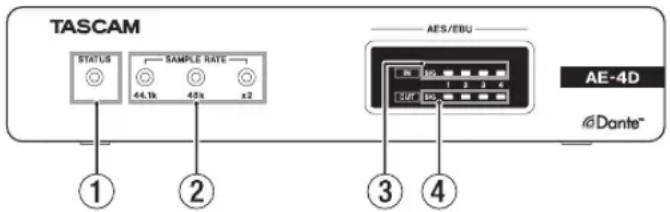
① Voyant STATUS
Le voyant STATUS clignote en bleu dans les cas suivants.
- Si aucun câble réseau local (LAN) n'est connecté
- Si le module Dante ne fonctionne pas correctement
② Voyants SAMPLE RATE
L'état éteint/allumé des trois voyants SAMPLE RATE (44.1k, 48k et ×2) indique la fréquence d'échantillonnage actuelle de l'unité.
| 44.1k 48k x2 | ||
| 44,1 kHz Allumé Éteint Éteint | ||
| 48 kHz Éteint Allumé Éteint | ||
| 88,2 kHz Allumé Éteint Allumé | ||
| 96 kHz Éteint Allumé Allumé | ||
③ Voyants de signal d'entrée (IN SIG)
Ils s'allument quand du son est reçu par les entrées numériques.
Un son est considéré comme reçu si le niveau du signal dépasse -60 dB FS.
④ Voyants de signal de sortie (OUT SIG)
Ils s'allument quand du son est produit par les sorties numériques.
Un son est considéré comme produit si le niveau du signal dépasse -60 dB FS.
Face arrière
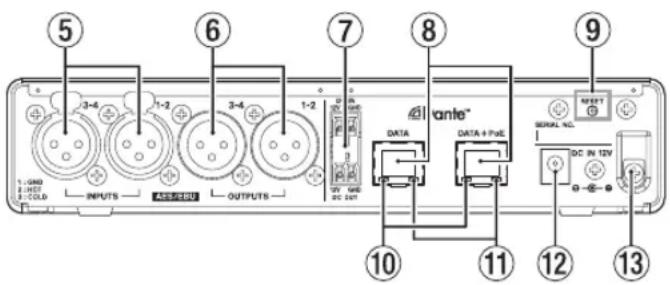
⑤ Connecteurs d'entrée AES/EBU
Ce sont des prises d'entrée audio numérique au format AES3-2003/IEC60958-4 (AES/EBU) sur XLR symétrique.
NOTE
Quand la fréquence d'échantillonnage est de 88,2 ou 96 kHz, utilisez le connecteur AES/EBU IN 1-2. Le connecteur AES/EBU IN 3-4 ne peut pas être utilisé.
⑥ Connecteurs de sortie AES/EBU
Ce sont des prises de sortie audio numérique au format AES3-2003/IEC60958-4 (AES/EBU) sur XLR symétrique.
NOTE
Quand la fréquence d'échantillonnage est de 88,2 ou 96 kHz, utilisez le connecteur AES/EBU OUT 1-2. Le connecteur AES/EBU OUT 3-4 ne peut pas être utilisé.
⑦ Connecteurs DC IN/DC OUT
Le connecteur DC-IN est au-dessus et le connecteur DC-OUT en dessous (12 V à gauche et masse (GND) à droite). Ces connecteurs sont spécialement prévus pour le renvoi d'alimentation en guirlande.
ATTENTION
Débranchez l'adaptateur secteur avant de raccorder les connecteurs DC IN et DC OUT.
NOTE
- Le renvoi d'alimentation en guirlande peut être activé en raccordant les connecteurs DC OUT et DC IN. Il est possible de renvoyer l'alimentation entre un maximum de deux unités.
- En cas d'alimentation par PoE, la première unité de la chaîne d'alimentation en guirlande n'est pas alimentée. Dans ce cas, utilisez un adaptateur secteur dédié PS-P1220E (vendu séparément) pour alimenter la première unité de la chaîne.
⑧ Connecteurs DATA/DATA+PoE
Ce sont des connecteurs de transmission Dante.
Utilisez-les pour raccorder l'unité à un réseau Dante.
Utilisez le connecteur DATA+PoE pour la connexion à un commutateur prenant en charge l'alimentation PoE. Dans ce cas, l'utilisation d'un adaptateur secteur n'est pas nécessaire.
Les deux connecteurs peuvent être indifféremment employés si vous utilisez un commutateur ne prenant pas en charge l'alimentation PoE.
⑨ Touche RESET
Cette touche réinitialise les paramètres.
Maintenez-la pressée pendant 5 secondes pour réinitialiser tous les paramètres Dante. Maintenez-la pressée pendant 10 secondes pour réinitialiser tous les paramètres de l'unité.
⑩ Voyant d'état de liaison gigabit
Il s'allume en orange pour indiquer qu'une liaison Ethernet gigabit a été établie.
⑪ Voyant d'état/activité de la liaison
Il s'allume en vert pour indiquer qu'une liaison est établie entre les appareils.
Il clignote pour indiquer que des signaux sont transmis entre les appareils.
⑫ Connecteur d'alimentation DC IN 12V
Branchez ici un adaptateur secteur PS-P1220E (vendu séparément).
⑬ Guide de cordon
Si vous utilisez un adaptateur secteur PS-P1220E (vendu séparément), accrochez son cordon ici pour éviter une déconnexion accidentelle.
Installation des supports de fixation
En montant sur cette unité les supports de fixation fournis, vous pouvez par exemple la fixer au-dessus ou en dessous d'un bureau.
- Retirez les quatre vis en place sur les côtés gauche et droit du boîtier.
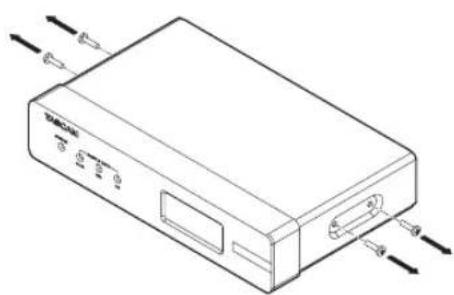
- Alignez les supports de fixation fournis avec le boîtier.
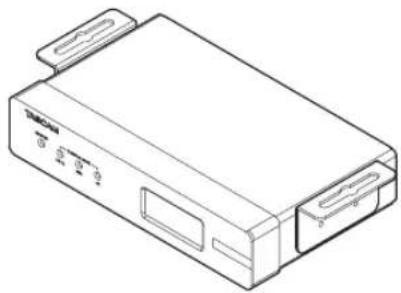
Pour installer cette unité sur un bureau, alignez les fixations comme représenté ci-dessous.
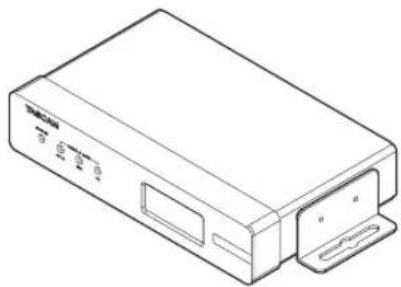
- Utilisez les quatre vis retirées préalablement pour attacher les fixations à l'unité.
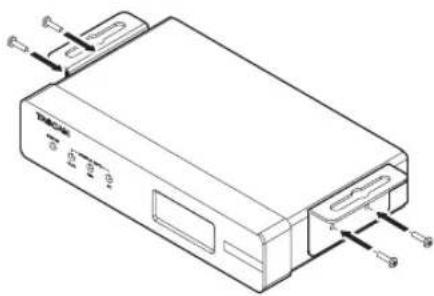
Installation sur ou sous un bureau
Pour installer cette unité sur ou sous un bureau, utilisez 4 vis du commerce adaptées au matériau et à l'épaisseur du bureau.
NOTE
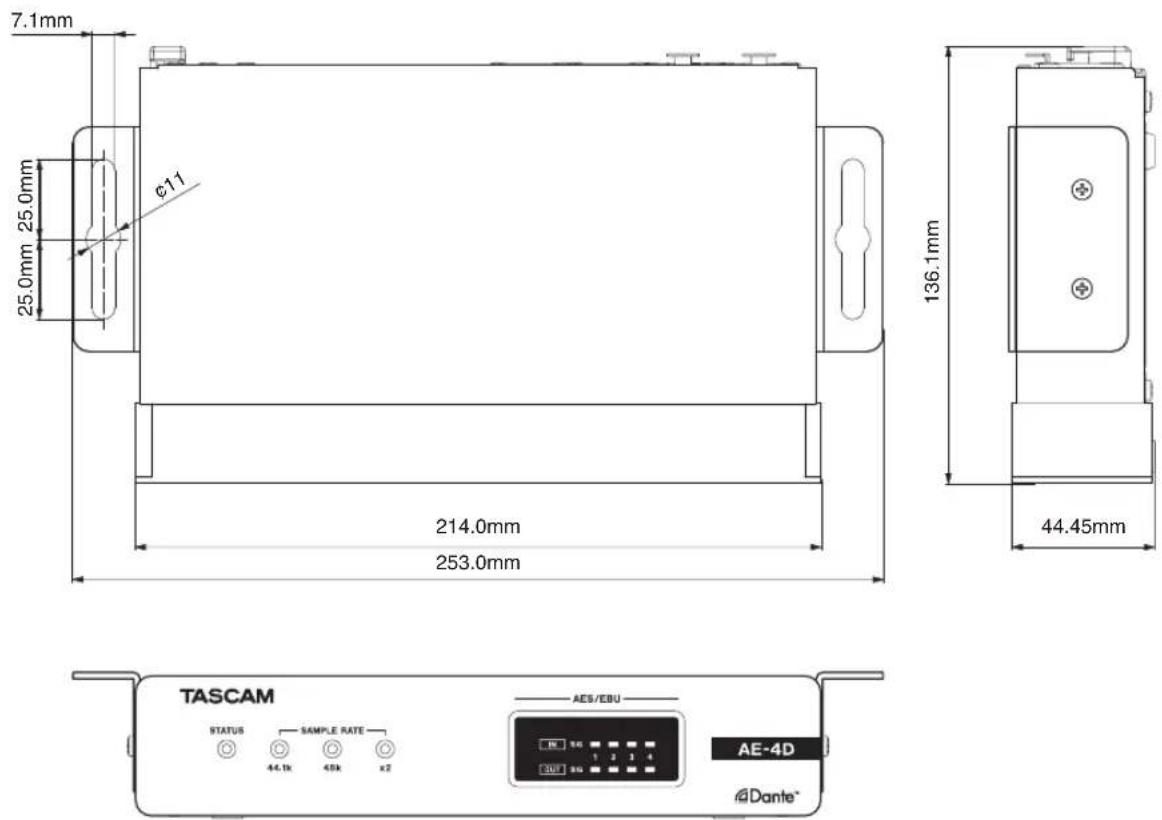
La largeur des rails des supports de fixation est de 7,1 mm. Consultez les schémas avec cotes à la fin de ce mode d'emploi pour des détails sur les supports de fixation.
- Une fois les deux supports de fixation montés sur l'unité, alignez l'unité avec le bureau comme vous le souhaitez.
- Marquez les points à percer dans le bureau.
- Percez des avant-trous dans le bureau pour les vis.
- Fixez l'unité au bureau avec 4 vis.
Présentation du DSP
Cette unité intègre un DSP.
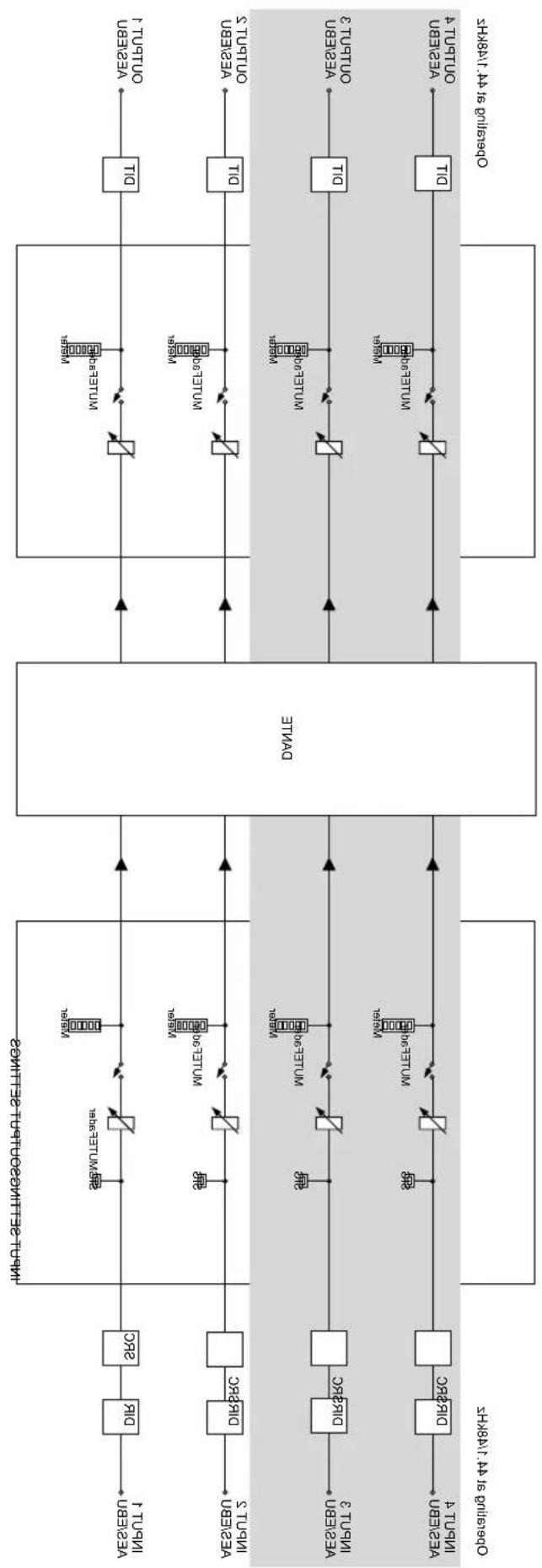
Tous les réglages suivants peuvent être effectués à l'aide de l'application de télécommande dédiée (TASCAM DCP CONTROL).
Voir les schémas synoptiques du DSP à la fin de ce mode d'emploi.
Canaux d'entrée
Fader de canal d'entrée
Sert à régler le niveau des signaux des canaux d'entrée.
Coupure d'entrée (Mute)
Pour couper le son du canal d'entrée.
Canaux de sortie
Fader de canal de sortie
Utilisez-le pour régler le niveau du signal envoyé à la prise de sortie.
Coupure de sortie (Mute)
Pour couper le son du canal de sortie.
Présentation de l'application
Grâce à l'application de télécommande TASCAM DCP CONNECT, vous pouvez faire fonctionner l'unité à distance. Pour des détails sur l'application, veuillez vous référer à son mode d'emploi.
Vous pouvez télécharger le mode d'emploi de l'application depuis le site mondial de TEAC (http://teac-global.com/).
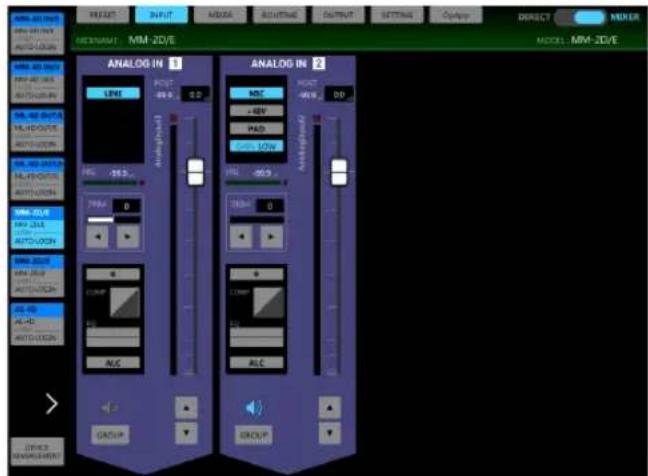
Écran INPUT (entrée)
Remarques à propos de Dante
Dante est un protocole de transmission mis au point par Audinate.
Au travers de réseaux basés sur la norme Ethernet gigabit, il permet par exemple une transmission multicanal (512 entrées/512 sorties) de haute précision.
Consultez le site web Audinate pour des détails sur Dante.
Connexion à un réseau Dante
Afin de configurer et d'utiliser cette unité, vous devez également configurer le réseau Ethernet auquel elle est connectée, un ordinateur sur lequel tourne Dante Controller et les autres appareils compatibles Dante.
Spécifications des câbles réseau utilisés pour les branchements aux connecteurs de cette unité
Utilisez des câbles STP de catégorie 5e ou supérieure.
Il est possible d'utiliser des câbles croisés ou droits.
ATTENTION
Cette unité n'est pas compatible avec les commutateurs Ethernet 100 Mbit/s. Utilisez toujours des commutateurs compatibles Ethernet Gigabit de couche 2.
NOTE
- Configurez l'ordinateur pour que les adresses IP soient automatiquement définies.
- Le redémarrage de l'ordinateur peut être nécessaire si un réglage réseau antérieur est encore actif sur l'ordinateur.
Connexion commutée (en chaîne)
Des appareils Dante peuvent être enchaînés lorsqu'il y en a peu à connecter et qu'aucun commutateur n'est utilisé. Connectez-les comme indiqué ci-dessous.
Exemple de connexion commutée (en chaîne)

flowchart
graph LR
    A["MélangeurAE"] --> B["4D"]
    B <--> C
NOTE
- Pour une connexion commutée (en chaîne), les connecteurs DATA et DATA+PoE peuvent être indifféremment utilisés.
- Si le nombre d'appareils connectés augmente, il sera nécessaire d'augmenter le réglage de latence.
Emploi de Dante Controller
Présentation de Dante Controller
Cette unité utilise l'application Dante Controller, qui est disponible sur le site web Audinate, pour la connexion à d'autres appareils compatibles Dante.
Téléchargez la dernière version de l'application Dante Controller et son mode d'emploi sur le site web Audinate.
Page de téléchargement Audinate
Faites au moins les réglages suivants au moyen de l'ordinateur sur lequel est installé Dante Controller.
- Réglez la fréquence d'échantillonnage et la résolution en bits de chaque appareil Dante.
- Configurez le routage audio.
NOTE
Les réglages effectués avec Dante Controller sont conservés dans la mémoire intégrée à chaque appareil Dante.
Tant que les réglages ne sont pas modifiés, les connexions ne changent pas même si l'on ferme Dante Controller ou si l'ordinateur est déconnecté du réseau Dante.
Réglages de routage audio
Au lancement de Dante Controller s'ouvre l'écran Network View (vue réseau) représenté ci-dessous.
Dans cet écran, vous pouvez choisir et surveiller les conditions de fonctionnement du réseau Dante.
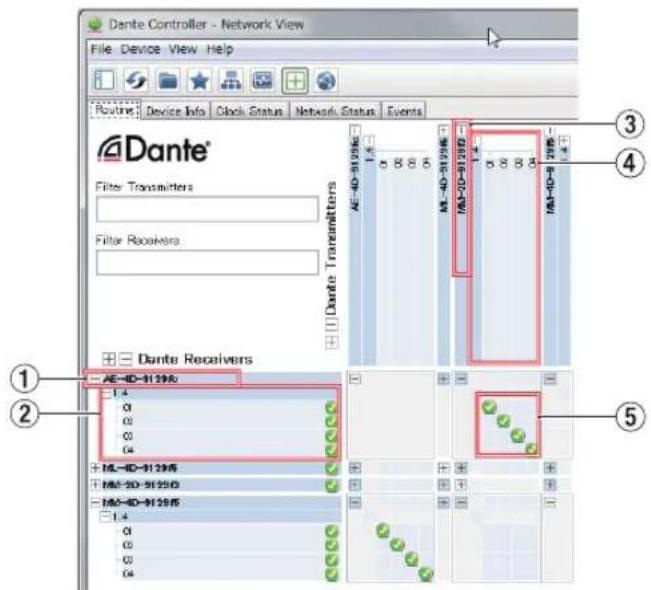
① Nom de l'appareil récepteur
C'est le nom de l'appareil récepteur sur le réseau Dante.
② Canaux de l'appareil récepteur
Ce sont les noms des canaux de l'appareil récepteur sur le réseau Dante.
③ Nom de l'appareil émetteur
C'est le nom de l'appareil émetteur sur le réseau Dante.
④ Canaux de l'appareil émetteur
Ce sont les noms des canaux de l'appareil émetteur sur le réseau Dante.
⑤ Routage audio
Faites ici le routage des canaux audio des appareils émetteur et récepteur que vous souhaitez connecter.
Cliquez avec le bouton gauche de la souris sur l'intersection des canaux à connecter dans la matrice pour les relier.
NOTE
En maintenant pressée la touche Ctrl du clavier de l'ordinateur, cliquez avec le bouton gauche de la souris sur le « - » à l'intersection des noms d'appareil pour relier d'un coup tous leurs canaux connectables.
Changement de la fréquence et de la résolution d'échantillonnage avec Dante Controller
Double-cliquez sur un nom d'appareil dans l'écran Network View pour ouvrir l'écran Device View (vue d'appareil).
Dans cet écran, vous pouvez choisir et surveiller les conditions de fonctionnement des appareils sur le réseau Dante. Cliquez sur l'onglet Device Config (configuration d'appareil) pour ouvrir la page dans laquelle vous pouvez changer la fréquence d'échantillonnage, la résolution en bits et d'autres réglages de l'appareil sélectionné dans le champ 2 de l'illustration ci-dessous.
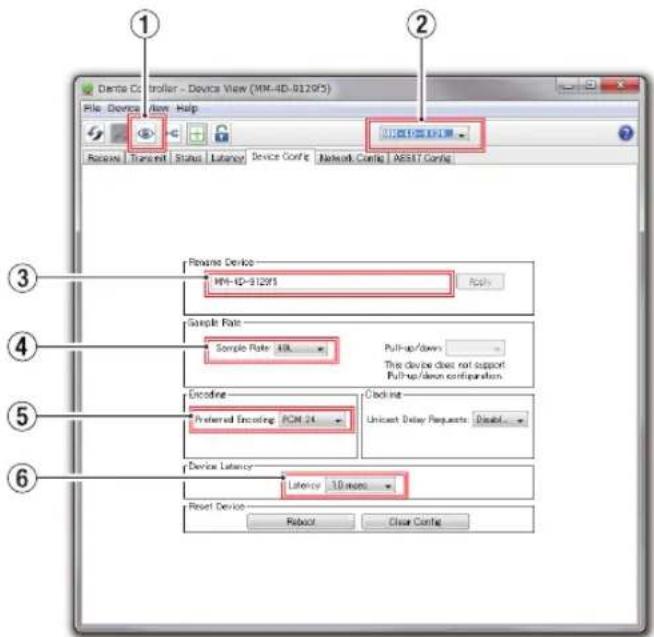
① Identification de l'appareil
Si l'unité est sélectionnée par nom d'appareil (②), cliquer sur cette icône fera clignoter ses 3 voyants SAMPLE RATE.
Cliquer à nouveau les ramènera à leur état normal.
Cela permet l'identification rapide de l'appareil utilisé lorsque par exemple plusieurs le sont en même temps.
② Nom d'appareil
C'est le nom de l'appareil dont les réglages peuvent être changés dans cet écran Device View.
③ Changez ici le nom de l'appareil
Modifiez ici le nom de l'appareil.
④ Sample Rate
Règle la fréquence d'échantillonnage.
⑤ Encoding
Règle la résolution en bits.
⑥ Device Latency
Règle la latence.
Utilisez les indications suivantes pour changer le réglage de latence.
| Valeur de latence sélectionnable | Configuration du réseau connecté |
| 1 msec (ms) | Le trajet entre l'appareil émetteur et l'appareil récepteur passe au travers de 10 commutateurs gigabit. |
| 2 msec (ms) | L'appareil émetteur a une vitesse de transmission de 100 Mbit/s. |
| 5 msec (ms) | Utilisez cette valeur, la plus grande pouvant être sélectionnée, pour créer un réseau de grande envergure. |
ATTENTION
- Changer le nom d'un appareil effacera les réglages de routage audio. Pour cette raison, nous vous recommandons de doter les appareils de noms permettant de facilement les identifier avant de commencer les réglages de routage audio.
- Selon les conditions de connexion du réseau, il peut s'avérer nécessaire de régler la latence sur une valeur plus élevée qu'indiqué ici.
NOTE
Si vous utilisez une connexion commutée (en chaîne) ne faisant pas appel à un commutateur, réglez la latence en fonction du nombre d'appareils Dante que traversent les signaux, comme représenté ci-dessous.
Exemple de connexion commutée (en chaîne)
Traversant 2 appareils

flowchart
graph LR
    A["Appareil émetteur"] --> B["1er appareil"]
    B --> C["2e appareil"]
    C --> D["Appareil récepteur"]
Traversant 1 appareil

flowchart
graph LR
    A["Appareil émetteur"] --> B["1er appareil"]
    B --> C["Appareil récepteur"]
Caractéristiques techniques
Caractéristiques générales
Formats et canaux
44,1/48 kHz, 16/24 bit : 4 canaux
88,2/96 kHz, 16/24 bit : 2 canaux (double vitesse)
Valeurs d'entrée/sortie
Connecteurs DATA/DATA+PoE
Connecteur : RJ-45
Protocole de transmission : Dante
Ethernet gigabit standard : 1000BASE-T (IEEE 802.3ab)
Câbles : STP catégorie 5e ou plus rapides
Connecteurs d'entrée numérique (AES/EBU)
Connecteur : XLR-3-31
Impédance d'entrée : 110 Ω
Format : AES3-2003/IEC60958-4 (AES/EBU)
Fréquences d'échantillonnage prises en charge :
32 kHz - 192 kHz
(Le convertisseur de fréquence d'échantillonnage est toujours activé)
Connecteurs de sortie numérique (AES/EBU)
Connecteur : XLR-3-32
Impédance d'entrée : 110 Ω
Format : AES3-2003/IEC60958-4 (AES/EBU)
Fréquences d'échantillonnage prises en charge : 44,1, 48, 88,2, 96 kHz
Autres
Alimentation
PoE classe 0
Adaptateur secteur PS-P1220E TASCAM
(vendu séparément)
Consommation électrique
3 W
Dimensions
214 x 44,45 x 136,1 mm (L x H x P, avec parties saillantes)
Poids
795 g
Plage de température de fonctionnement
0^ C-40^ C
- Reportez-vous à la fin de ce mode d'emploi pour les dessins avec cotes et les schémas synoptiques du DSP.
- Les illustrations de ce mode d'emploi peuvent partiellement différer du produit réel.
- Caractéristiques et aspect externe peuvent être changés sans préavis en vue d'améliorer le produit.
Dimensional drawings / Dessins avec cotes / Esquema de dimensiones / Maßzeichnungen / Dimensioni / 寸法図
Main unit / Unité principale / Unidad principal / Hauptgerät / Unità principale / 本体のみ
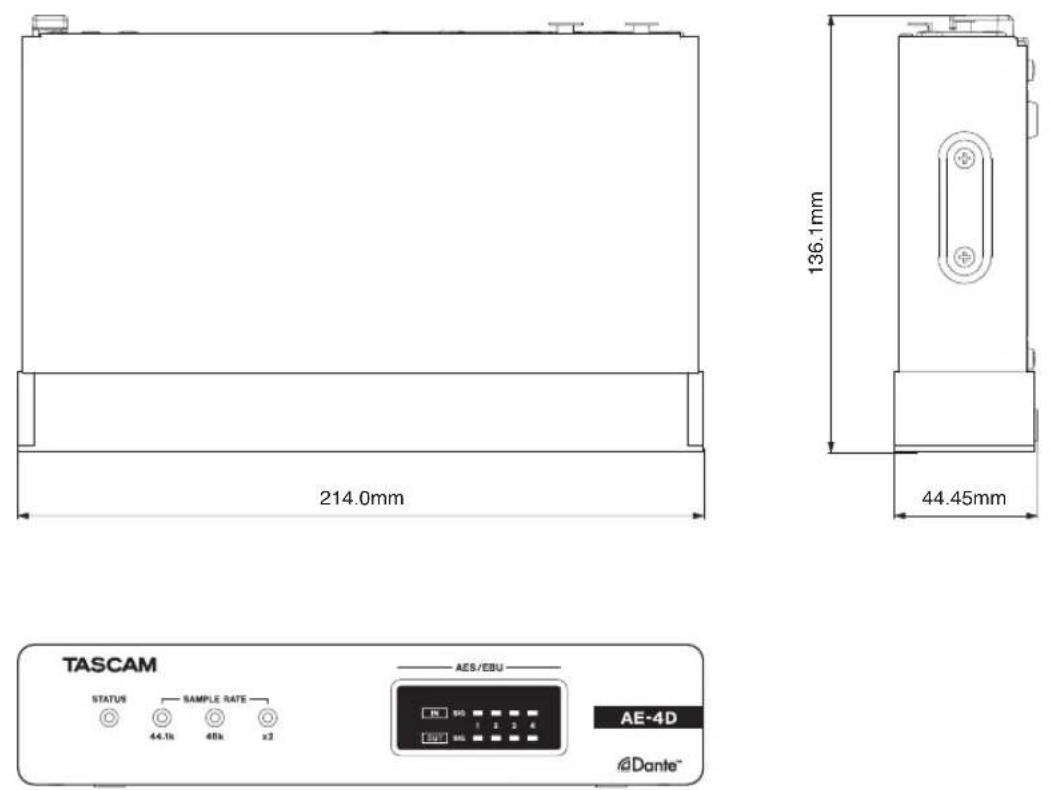
Main unit with brackets installed / Unité principale avec supports installés / Unidad principal con soportes instalados / Hauptgerät mit montierten Halterungen / Unità principale con staffe installate / 本体+ブラケット装着時
DSP Block diagram / Schéma fonctionnel DSP / Diagrama de bloques DSP/ DSP Blockdiagramm / DSP Schema a blocchi / DSP ブロックダイヤグラム
flowchart
graph TD
    subgraph_Panel1["Panel 1"]
        A["VE2EBN"] --> B["DIB"]
        C["DBC"] --> D["Switch"]
        E["Switch"] --> F["WEBL"]
        G["WEBL"] --> H["WEBL"]
    end

    subgraph_Panel2["Panel 2"]
        I["VE2EBN"] --> J["DIB"]
        K["DBC"] --> L["Switch"]
        M["Switch"] --> N["WEBL"]
        O["WEBL"] --> P["WEBL"]
    end

    subgraph_Panel3["Panel 3"]
        Q["VE2EBN"] --> R["DIB"]
        S["DBC"] --> T["Switch"]
        U["Switch"] --> V["WEBL"]
        W["WEBL"] --> X["WEBL"]
    end

    subgraph_Panel4["Panel 4"]
        Y["VE2EBN"] --> Z["DIB"]
        AA["DBC"] --> AB["Switch"]
        AC["Switch"] --> AD["WEBL"]
        AE["WEBL"] --> AF["WEBL"]
    end

    A --> G --> Q --> X --> Y
    C --> D --> E --> F --> H --> I --> J --> K --> L --> M --> N --> O --> P --> Q --> R --> S --> T --> U
    style Panel1 fill:#f9f,stroke:#333
    style Panel2 fill:#ccf,stroke:#333
    style Panel3 fill:#cfc,stroke:#333
    style Panel4 fill:#fcc,stroke:#333
    style Panel5 fill:#ffc,stroke:#333
∀E-¬D
ソフトウェアに関する重要なお知らせ
Ce produit est sujet aux réglementations concernant la garantie légale dans le pays d'achat. En cas de défaut ou de problème, veuillez contacter le revendeur chez qui vous avez acheté le produit.