DJ2GO2 Touch - Contrôleur NUMARK - Notice d'utilisation et mode d'emploi gratuit
Retrouvez gratuitement la notice de l'appareil DJ2GO2 Touch NUMARK au format PDF.



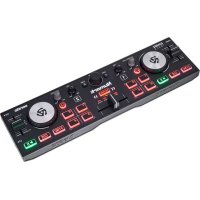
| Caractéristiques Techniques | Contrôleur DJ compact avec interface USB, compatible avec les logiciels DJ populaires. |
|---|---|
| Dimensions | Dimensions compactes pour une portabilité optimale. |
| Poids | Léger, idéal pour les DJ en déplacement. |
| Connectivité | USB pour une connexion facile à un ordinateur, sortie audio pour enceintes. |
| Fonctionnalités | Touchstrip pour le contrôle de la musique, boutons de transport, égaliseur intégré. |
| Utilisation | Facile à utiliser pour les débutants et les professionnels, idéal pour les performances live. |
| Maintenance | Nettoyer régulièrement avec un chiffon doux, éviter l'humidité. |
| Sécurité | Utiliser uniquement avec une alimentation appropriée, éviter les chocs électriques. |
| Informations Générales | Vérifier la compatibilité avec votre logiciel DJ avant l'achat. |
FOIRE AUX QUESTIONS - DJ2GO2 Touch NUMARK
Questions des utilisateurs sur DJ2GO2 Touch NUMARK
0 question sur cet appareil. Repondez a celles que vous connaissez ou posez la votre.
Poser une nouvelle question sur cet appareil
Téléchargez la notice de votre Contrôleur au format PDF gratuitement ! Retrouvez votre notice DJ2GO2 Touch - NUMARK et reprennez votre appareil électronique en main. Sur cette page sont publiés tous les documents nécessaires à l'utilisation de votre appareil DJ2GO2 Touch de la marque NUMARK.
MODE D'EMPLOI DJ2GO2 Touch NUMARK
Guide d'utilisation (Français)
Présentation
Contenu de la boite
DJ2GO2 Touch
Cable Mini-USB
Carte de téléchargement de logiciel
Cable 3,5 mm vers RCA stereo
Guide d'utilisation rapide
Pour les toutes dernières informations concernant la documentation, les specifications techniques, la configuration requise, la compatibilité et l'enregistrement du produit, veuillez visiter numark.com.
Pour de l'assistance supplémentaire, veuilles visiter le site numark.com/support.
Pour obtenir toutes les informations relatives à la garantie : numark.com/warranty.
Installation
Les articles qui ne figurent pas dans la section Présentation > Contenu de la boite sont vendus séparément.
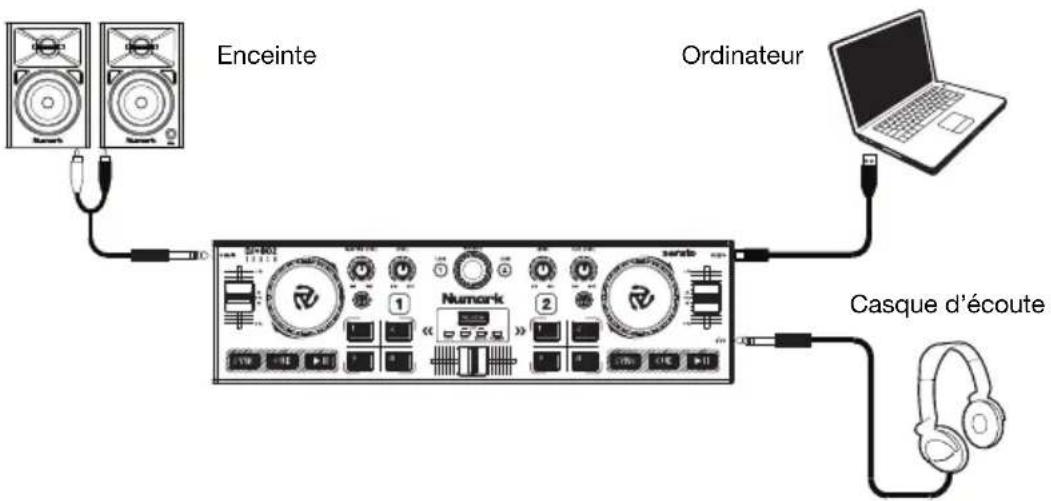
Avant de pouvoir utiliser le DJ2GO2 Touch avec votre ordinateur, vous doivent installer le logiciel pour DJ.
- Une fois le logiciel pour DJ installé sur votre ordinateur, branchez le DJ2GO2 Touch au port USB de votre ordinateur. (Si cela est possible, utilisez un port USB sur le panneau arriere de l'ordinateur.)
- Sur votre ordinateur, lancez le logiciel pour DJ.
- Une fois le logiciel ouvert, recherchez vos fichiers musique, video et/ou karaoke.
- Une fois qu'un fichier supporté est trouvez, chargez-le sur l'un des modules logiciels.
- Répétez le processus pour attribuer un fichier à l'autre module logiciel.
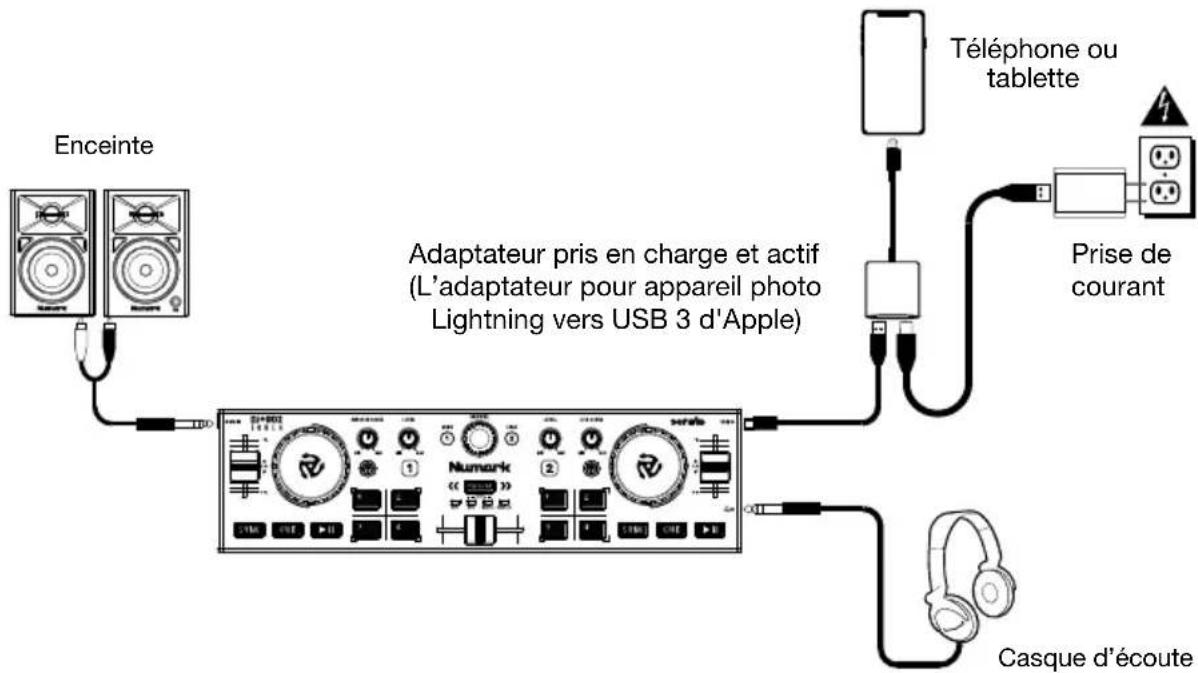
Pour utiliser le DJ2GO2 Touch avec un téléphone ou une tablette et Algoriddim djay PRO :
Remarque: un abonnement payant peut être nécessaire pour utiliser djay PRO.
- Assurez-vous d'avoir telécharge l'application djay PRO sur votre apparéil.
- Branchez le cable USB du DJ2GO2 Touch sur un adaptateur actif (vendu séparation) relié à votre apparéil.
IMPORTANT: pour que le DJ2GO2 Touch fonctionne avec votre apparéil, vous doivent utiliser un adaptateur pris en charge et actif (alimenté en électricité). Pour les apparéils Apple iOS, utilisez l'adaptateur pour apparéil photo Lightning vers USB 3. Branchez le DJ2GO2 Touch sur un port USB-A de votre adaptateur grâce au cable fourni, puis reliez l'autre port de l'adaptateur à une alimentation par USB. Consultez les recommendations du fabricant de votre apparéil en matière d'adaptateurs actifs si vous ne savez pas quoi utiliser.
- Branchez les appareils de sortie audio (casque, enceintes, etc.) au DJ2GO2 Touch.
- Lancez l'application djay PRO sur votre apparéil.
- Si l'application ne detecte pas automatiquement le DJ2GO2 Touch, ouvre le menu des paramétres de l'application djay PRO et selectionnez Appareils MIDI.
- Il ne reste plus qu'a selectionner DJ2GO2 Touch et vous est pres a commencer. Bon DJing!
\section*{Caracteristiques}
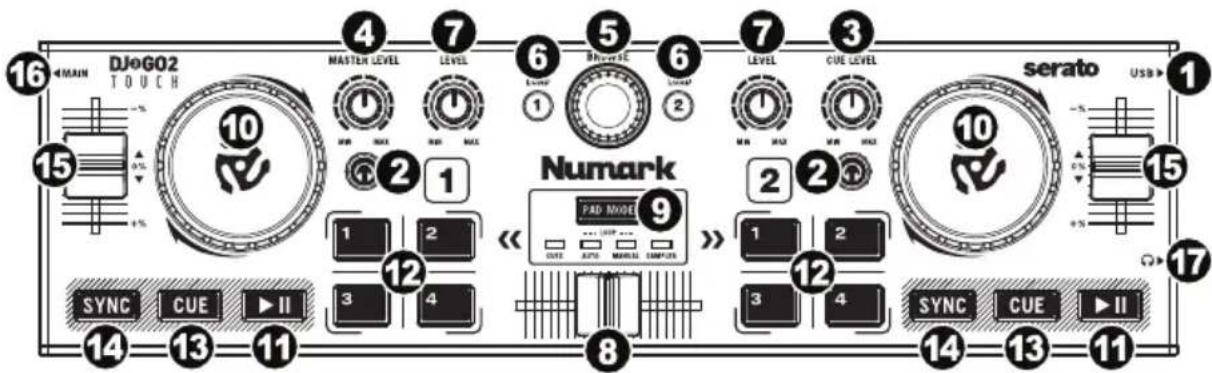
- Port mini-USB: Utilisez le cable mini-USB fourni pour relier ce port au port USB de votre ordinateur afin d'alimenter le DJ2GO2 Touch. Le DJ2GO2 Touch est doté d'une connexion USB prête à l'utilisation et ne requiert donc pas l'installation de pilotes.
- PFL/Cue: Cette touche permet d'acheminer l'audio pré-attenuateur au canal CUE pour la préécoute.
- Cue Gain: Ce bouton permet d'ajuster les niveaux du canal pour la pré-écoute.
- Master Gain: Ce bouton permet d'ajuster le niveau du volume du mix du programme.
- Bouton Browse: Ce bouton permet de parcourir la liste des pistes et des répertoires/dossiers dans le logiciel. Appuyer sur le bouton permet d'acceder au réseau/dossier.
- Load 1/Load 2: Ces touches permettent d'assigner la piste selectionnée au module 1 ou 2, respectivement.
- Gain du canal: Ces boutons permettent de régler le niveau du signal audio du canal correspondant.
- Curseur: Ce curseur mélange le signal audio entre le module 1 et 2. Lorsqu'il est déplaced vers la gauche, le module 1 joue et lorsqu'il est déplaced vers la droite, c'est le module 2 qui joue.
- Pad Mode: Ce bouton permet de déterminer le mode des 4 touches des banques de pad. Les 4 options sont points de repère rapides, bouclage automatique, bouclage manuel et échantillonneur.
- Molette: Déplacez la molette tactile capacitif pour contrôler la position de lecture et parcourir la piste en cours.
- Lancer/interrompre la lecture: Cette touche permet de lancer, d'interrompre ou de relancer la lecture du module. La DEL est eteinte lorsqu'il n'y a pas de piste chargée sur le module. La DEL clignote lorsque la lecture d'une piste est interrompue. La DEL est allumee lors de la lecture d'une piste.
- Touches 1 à 4: Ces touches transmettent des messages MIDI momentanés selon le mode Pad. Veuillez consultier la section Fonctionnement >Commandes du mode Pad pour plus d'information.
- Cue: Cette touche permet de returner sur le dernier point de repère programme et de faire un arrêt de lecture. Vous pouvezmaintir la touche CUE enfoncée afin de relancer momentanément la lecture du point de repere. La piste jouera jusqu'à ce que la touche soit reliachée et revienda ensuite au point de repere. Vous pouvezmaintir les touches Cue et pour lancer/interrompre la lecture enfoncées simultanément afin de relancer la lecture à partir du point de repere. Relâchez les deux touches afin de continuer la lecture.
- Sync: Cette touche permet de synchroniser automatiquement le tempo du module au tempo de l'autre module.
- Curseur de hauteur tonale : Ce curseur permet de modifier la vitesse de lecture de la piste.
- Sortie principale 3,5 mm: Cette sortie audio permet d'acheminer le signal vers une console de mixage, des enceintes amplifiées ou un enregistreur.
- Sortie casque d'ecoute 3,5 mm : Cette sortie permet de brancher un casque d'ecoute.
Fonctionnement
Commandes du mode Pad
- Cues: Cette touche permet de basculer les touches 1 à 4 en mode points de repère rapides.
- Auto Loop: Ce bouton permet de basculer les touches 1 à 4 en mode bouclage automatique (la valeur de la mesure de la boucle est définie dans le logiciel).
Pad 1 - Boucle de 1 tempo
Pad 2 - Boucle de 2 tempos
Pad 3 - Boucle de 4 tempos
Pad 4 - Boucle de 8 tempos
- Manual Loop: Cette touche permet de basculer les touches 1 à 4 en mode bouclage manuel.
En mode de bouclage manuel :
Pad 1 - Point d'entrée de boucle
Pad 2 - Point de sortie de boucle
Pad 3 - Activer/désactiver la boucle
Pad 4 - Redeclencher la boucle
- Sampler: Ce mode Pad permet de basculer les touches 1 à 4 en mode échantillonneur afin de déclencher des échantillons.
Synchronisation du tempo et mixage
Voici un exemple de mixage de pistes avec le DJ2GO2 Touch :
- Utilisez le bouton Browse afin de parcourir vos pistes dans la bibliothèque.
BROWSE
- Chargez des pistes qui ont des BPM similaires sur les modules 1 et 2 à l'aide des touches Load 1 et Load 2 du DJ2GO2 Touch.

LOAD
LOAD
- Reglez les boutons Gain à 12 heures. Vous pouvez réajuster ces derniers une fois que les pistes sont chargées.

- Veuillez vous assurer que le bouton Cue Mix dans le logiciel est régle sur la position pour CUE (sortie casque) et MSTR (sortie mix principal).
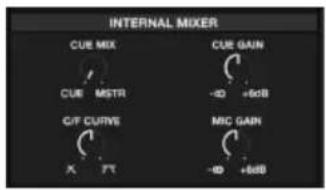
- Déplacez le curseur complètement vers la gauche afin d'acheminer l'audio du module 1 vers les sorties principales. Si vous utilisez un casque, reglez le bouton Cue Gain.
- Lancez la lecture de la piste du module 1.
- Appuyez sur la touche PFL/Cue du module 2, puis reglez le bouton Cue Gain pour écouter l'audio par le biais de la sortie casque.

- Lancez la lecture de la piste du module 2 afin de la pré-écouter dans votre casque.
- Lors de la lecture, appuyez sur la touche Cue afin de revenir au début de la piste.
- (Auto) Appuyez sur la touche Sync du module 2 pour synchroniser son BPM avec celui de la piste du module 1. Appuyez sur la touche de lecture et les pistes devraient etre synchronisées.
- (Manuel) Déplacez le curseur de la hauteur tonale afin que le BPM dans le logiciel corresponde avec celui du module 1. Appuyez sur la touche de lecture sur le premier battement, puis utilisez la molette pour synchroniser les battements.
- Déplacez le curseur du DJ2GO2 Touch vers la droite afin de créé un fondu enchâné du module 1 au module 2.