M6 - Equipement DJ NUMARK - Notice d'utilisation et mode d'emploi gratuit
Retrouvez gratuitement la notice de l'appareil M6 NUMARK au format PDF.


| Caractéristiques techniques | Mixeur DJ 4 canaux, compatible avec des sources audio numériques et analogiques. |
|---|---|
| Connectivité | Entrées RCA, XLR, et USB pour une connexion facile aux appareils externes. |
| Utilisation | Idéal pour les DJ professionnels et amateurs, permettant un mixage fluide et intuitif. |
| Maintenance | Nettoyer régulièrement les faders et les boutons, vérifier les connexions pour éviter les interférences. |
| Sécurité | Utiliser avec un système de son adapté, éviter l'exposition à l'humidité et à la chaleur excessive. |
| Informations générales | Poids léger, design compact, idéal pour les déplacements et les performances en direct. |
FOIRE AUX QUESTIONS - M6 NUMARK
Questions des utilisateurs sur M6 NUMARK
0 question sur cet appareil. Repondez a celles que vous connaissez ou posez la votre.
Poser une nouvelle question sur cet appareil
Téléchargez la notice de votre Equipement DJ au format PDF gratuitement ! Retrouvez votre notice M6 - NUMARK et reprennez votre appareil électronique en main. Sur cette page sont publiés tous les documents nécessaires à l'utilisation de votre appareil M6 de la marque NUMARK.
MODE D'EMPLOI M6 NUMARK
■ M6 USB
- Câble d'alimentation
- Câble USB
■ Guide d'utilisation simplifié
Le livret des consignes de sécurité et des informations concernant la garantie
ENREGISTREMENT
Veuillez visiter le site internet http://www.numark.com pour enregistrer votre nouveau M6 USB. L'enregistrement des produits vous permet d'être informé sur les nouveautés concernant les produits et de vous offrir un soutien technique de niveau international, si vous en aviez besoin.
RÈGLES DE BASE
- Assurez-vous que tous les articles énumérés dans le contenu de la boîte de ce guide sont inclus dans la boîte.
- VEUILLEZ LIRE LE LIVRET DES CONSIGNES DE SÉCURITÉ ET DES INFORMATIONS SUR LA GARANTIE AVANT D'UTILISER LE PRODUIT.
- Examinez le schéma de connexion de ce guide.
- Placez la console de mixage en position de fonctionnement.
- Assurez-vous que tous les appareils sont hors tension et que tous les atténuateurs et le gain sont réglés à « zéro ».
- Connectez toutes les sources d'entrées stéréo telles qu'indiquées sur le schéma.
- Branchez toutes les sorties aux amplificateurs de puissance, aux lecteurs de cassette et aux sources audio.
- Branchez tous les appareils à une prise de courant alternatif (AC).
- Mettre tous les appareils sous tension dans l'ordre suivant.
- sources d'entrée audio (c.-à-d.tourne-disques, lecteurs de disques compacts, etc.)
- Consoles de mixage
- en dernier, tous amplificateurs ou appareils de sortie
- Pour mettre hors tension, toujours inverser l'opération :
- Éteindre les amplificateurs
- Consoles de mixage
- En dernier, tous les appareils d'entrée
SCHÉMA DE CONNEXION
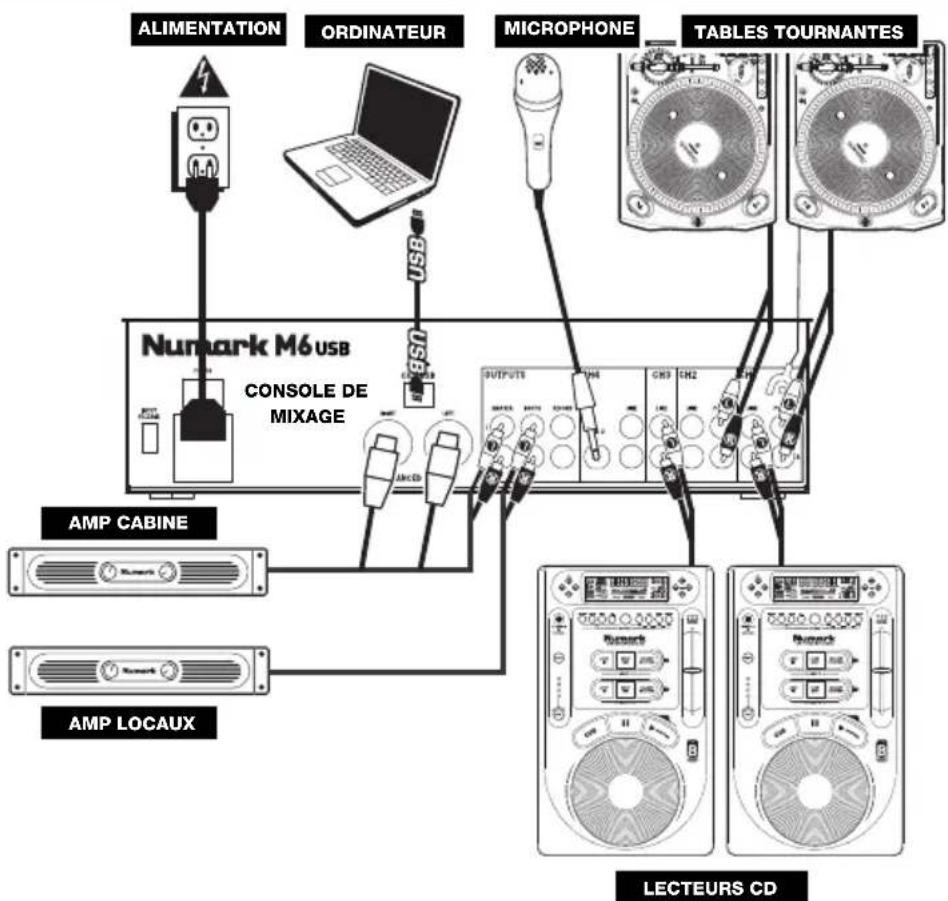
flowchart
graph TD
    A["ALIMENTATION"] --> B["MODINATEUR"]
    B --> C["MicroPHONE"]
    C --> D["TABLES TOURNANTES"]
    E["Numark M6 USB"] --> F["CONSOLE DE MIXAGE"]
    G["AMP CABINE"] --> H["AMP LOCAUX"]
    I["LECTEURS CD"] --> J["OUTPUTS"]
    K["LOGIC"] --> L["GRS"]
    M["CH2"] --> N["LECTEURS CD"]
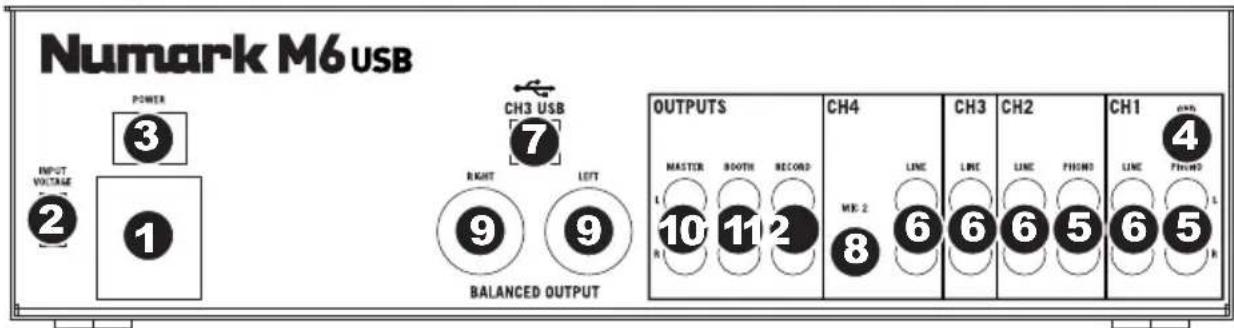
CARACTÉRISTIQUES DU PANNEAU ARRIÈRE
text_image
Numark M6 USB POWER 3 INPUT VOLTAGE 2 1 CH3 USB 7 RIGHT LEFT 9 9 BALANCED OUTPUT OUTPUTS MASTER BOOTH RECORD L 10 11 12 R CH4 LINE CH3 CH2 CH1 MK 2 6 6 5 8 6 5 4 LINE LINE LINE FUND L 6 5 4 LINE FUND L 6 5 4- ENTRÉE COURANT – Utilisez le câble d'alimentation inclus pour brancher la console dans une prise d'alimentation murale. Lorsque la console de mixage est hors tension, branchez le câble d'alimentation dans la console, puis dans la prise de courant.
- SÉLECTEUR DE TENSION – Ce sélecteur à deux positions règle la tension d'entrée CA pour le haut-parleur. Pour l'Amérique du Nord, ce sélecteur doit être réglé sur « 100-120 V », alors que pour le Royaume Uni et la majeure partie de l'Europe il doit être réglé sur « 220-240 V ».
- L'INTERRUPTEUR D'ALIMENTATION – Met l'appareil sous et hors tension. Branchez la console après avoir branché tous les appareils et avant de mettre les amplificateurs sous tension. Mettez les amplificateurs hors tension avant de mettre la console de mixage hors tension.
- ENTRÉES LIGNES (RCA) – Ces entrées permettent de brancher des appareils à niveau ligne tels que lecteurs de disques compacts, échantillonneurs ou autres interfaces audio.
- ENTRÉES PHONO (RCA) – Ces entrées permettent de brancher des appareils à niveau phono, tels que les tables tournantes.
- BORNE DE MISE À LA TERRE – Si vous utilisez des tables tournantes avec fils de mise à la terre, assurez-vous de brancher le fils à cette borne. S'il y a un ronflement ou du bruit, il se pourrait que vos tables tournantes ne soient pas mises à la terre.
Remarque : Certaines tables tournantes fabriquées récemment sont dotées d'un fil de mise à la terre intégré à la connexion RCA, et donc, n'ont pas besoin d'être reliées à la borne de mise à la terre. - CH3 USB – Cette sortie envoie le Record mix à l'ordinateur afin d'être enregistrée ou achemine le signal audio de votre ordinateur vers le canal 3 de la console.
- ENTRÉE MIC 2 – Utilisez cette entrée afin de brancher un microphone 1/4 po supplémentaire sur le canal 4. Pour acheminer le signal du microphone au mix, vous devez mettre le sélecteur d'entrée du canal 4, situé sur le panneau supérieur à « Mic ».
- SORTIE MASTER (SYMÉTRIQUE, XLR) – Ce connecteur XLR à basse impédance sert à connecter un haut-parleur ou à un système de sonorisation. Le niveau de sortie principale est commandé par le potentiomètre MASTER sur le panneau supérieur.
- SORTIE MASTER (RCA) – Utilisez des câbles RCA standards afin de brancher cette sortie à un haut-parleur ou à un système de sonorisation. Le niveau du signal de cette sortie est commandé par le potentiomètre MASTER du panneau supérieur.
- SORTIE BOOTH (RCA) – Utilisez des câbles RCA standards afin de brancher cette sortie à système de pré-écoute. Le niveau du signal de cette sortie est commandé par le bouton Booth du panneau supérieur..
- SORTIE RECORD (RCA) – Utilisez des câbles RCA standards afin de brancher cette sortie à un appareil d'enregistrement tels qu'un lecteur de cassettes ou un graveur de CD. Le niveau de la sortie dépend des niveaux de pré-mastérisation.
CARACTÉRISTIQUES DU PANNEAU SUPÉRIEUR
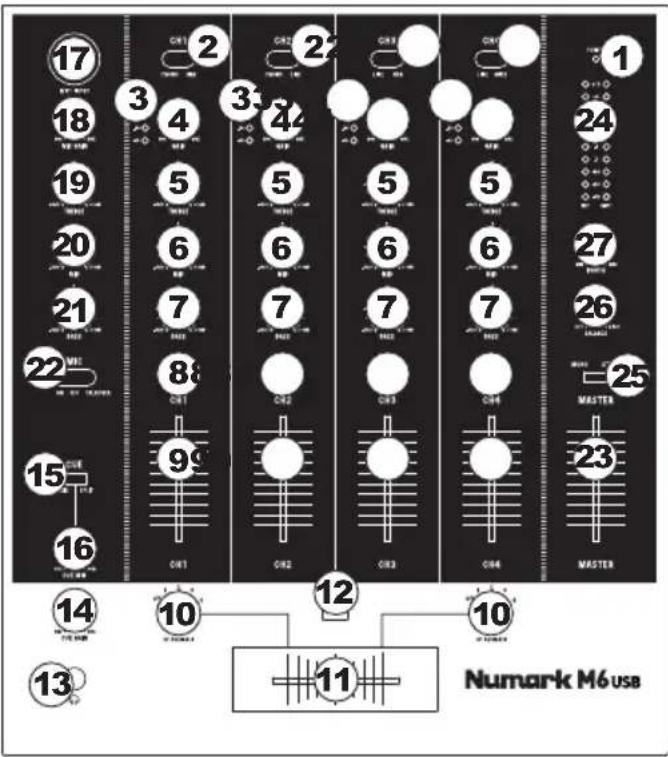
- DEL D'ALIMENTATION – S'allume lorsque la console de mixage est sous tension.
- SÉLECTEUR D'ENTRÉE - Ce réglage permet de sélectionner la source d'entrée qui est acheminée au canal correspondant. Les entrées sont situées sur le panneau arrière.
- CHANNEL LEVEL INDICATOR – Indique le niveau audio du canal correspondant.
- GAIN (DU CANAL) – Permet d'ajuster le niveau du signal audio pré-atténuateur et pré-égalisation.
- TREBLE (DU CANAL) – Permet d'ajuster le C64niveau des hautes fréquences du canal correspondant.
- MID (DU CANAL) – Permet d'ajuster le niveau des fréquences moyennes de l'audio du canal correspondant.
- BASS (DU CANAL) – Permet d'ajuster le niveau des basses fréquences de l'audio du canal correspondant.
- CUE (DU CANAL) – Achemine le signal du canal correspondant, avant atténuation et égalisation, au canal de pré-écoute (casque).
- CHANNEL FADER - Utilisez cet atténuateur pour ajuster le niveau de l'audio d
- CF ASSIGN – Permet de sélectionner lequel des canaux d'entrée sera utilisé lorsque le crossfader sera déplacé vers ce bouton. Tous les canaux non assignés demeurent actifs.
- CROSSFADER – Permet de mélanger l'audio entre les canaux assignés aux extrémités du Crossfader.
Remarque: Ce potentiomètre est remplaçable par l'utilisateur s'il devait se détériorer. Retirez tout simplement le panneau avant et dévissez les vis qui le retiennent en position. Remplacez le potentiomètre avec un autre potentiomètre de qualité autorisé provenant de votre détaillant Numark local.
- CF SLOPE – Permet de régler l'intensité du fondu du crossfader. Tournez vers la gauche pour un fondu progressif (mixage) ou tournez vers la droite pour une coupure nette (scratch).
- CASQUE D'ÉCOUTE – Permet de brancher un casque d'écoute 1/4 po pour la pré écoute.
- CUE GAIN – Permet d'ajuster les niveaux du canal de pré-écoute
- CUE MIX / SPLIT – En position « Split » ceci permet de diviser le signal audio du casque d'écoute de façon à ce que tous les canaux acheminés au casque soient mixés en mono puis envoyé à l'oreillette gauche et que le Program mix soit mixé en mono puis envoyé au canal droit. Lorsqu'il est à la position « Mix », l'audio de Cue et Program seront mixé ensemble.
- CUE MIX – Permet de mixer le canal de pré-écoute et du Program mix dans le casque d'écoute. Lorsqu'il est déplacé à l'extrémité gauche, seuls les canaux acheminés au casque d'écoute sont entendus. Lorsqu'il est déplacé à l'extrémité droite, seul le mixe du programme est entendu.
- ENTRÉE MIC 1 – Permet de brancher un microphone à l'aide d'un câble XLR po.
- MIC GAIN – Permet d'ajuster le niveau du signal audio de l'entrée microphone.
- MIC TREBLE – Permet d'ajuster le niveau des fréquences hautes du canal microphone.
Conseil : Si vous entendez du feedback lorsque vous utilisez le microphone à de hauts niveaux, essayez de diminuer les hautes fréquences.
- MIC MID – Permet d'ajuster le niveau des fréquences moyennes du canal microphone.
- MIC BASS –Permet d'ajuster le niveau des fréquences basses du canal microphone.
- MIC ON / OFF – Permet d'activer ou de désactiver l'entrée microphone. « TALKOVER » permet de diminuer les niveaux combinés des canaux 1 à 4 à -12 dB (niveau adéquat pour la fonction « Talkover »).
- MASTER FADER – Ajuste les niveaux de la sortie du Program mix.
- INDICATEUR DU NIVEAU STÉRÉO – Indique le niveau audio du programme en cours.
- MONO / STEREO – Permet de régler le Program mix au mode stéréo ou mono.
- BALANCE – Permet de régler l'équilibre entre les signaux droits et les signaux gauches de toutes les sorties (MASTER, RECORD et ZONE).
- BOOTH VOLUME – Permet d'ajuster le niveau de l'audio de la sortie Booth.
text_image
17 18 19 20 21 22 23 24 25 26 27 28 29 30 31 32 33 34 35 36 37 38 39 40 41 42 43 44 45 46 47 48 49 50 51 52 53 54 55 56 57 58 59 60 61 62 63 64 65 66 67 68 69 70 71 72 73 74 75 76 77 78 79 80 81 82 83 84 85 86 87 88 89 90 91 92 93 94 95 96 97 98 99 100 101 102 103 104 105 106 107 108 109 110 111 Numark M6 useFONCTIONNEMENT USB
Le M6 USB est équipé d'un port USB qui vous permet de lire le contenu de votre ordinateur via la console de mixage, ou d'enregistrer de l'audio de la console à votre application logicielle préférée. L'interface USB de votre console fonctionne avec votre ordinateur telle une carte de son USB standard. De plus, l'interface USB est nativement compatible, il n'y a donc pas de pilote ou de logiciel à installer; branchez simplement le câble USB d'un port USB à l'ordinateur et c'est prêt à utiliser.
CONFIGURATION AUDIO
Vous pouvez utiliser l'M6 USB avec tout poste audio numérique logiciel ou logiciel d'enregistrement qui prend en charge les périphériques audio USB.
WINDOWS 7 :
- Utilisez le câble inclus pour brancher l'M6 USB à votre ordinateur.
- Cliquez sur Démarrer ▶ Panneau de configuration ▶ Hardware et Son ▶ Son.
- Cliquez sur l'onglet Lecture et sélectionnez USB audio codec* comme l'appareil par défaut.
- Cliquez sur l'onglet Enregistrement et sélectionnez USB audio codec* comme l'appareil par défaut.
- Cliquez sur Propriétés dans le coin inférieur droit.
- À partir de la nouvelle fenêtre, cliquez sur l'onglet Advancé et sélectionnez l'option 2 canaux, 16 bits, 44 100 Hz (Qualité CD) comme le format par défaut.
- Décochez les deux options sous Mode exclusif.
- Cliquez sur l'onglet Niveaux et positionnez le curseur à 4.
- Cliquez OK pour fermer la fenêtre Propriétés.
- Cliquez OK pour fermer le panneau de configuration Son.
WINDOWS VISTA :
- Utilisez le câble inclus pour brancher l'M6 USB à votre ordinateur.
- Cliquez sur Démarrer ▶ Panneau de configuration ▶ Son. (Si vous ne voyez pas Son, sélectionnez « Basculer vers l'affichage classique » et le panneau de configuration Son devrait s'afficher.)
- Cliquez sur l'onglet Lecture et sélectionnez USB audio codec* comme l'appareil par défaut.
- Cliquez sur Propriétés dans le coin inférieur droit.
- Décochez les deux options sous Mode exclusif.
- Cliquez OK pour fermer la fenêtre Propriétés.
-
Cliquez OK pour fermer le panneau de configuration Son.
-
Cliquez sur l'onglet Enregistrement et sélectionnez USB audio codec* comme l'appareil par défaut.
-
À partir de la nouvelle fenêtre, cliquez sur l'onglet Advancé et sélectionnez l'option 2 canaux, 16 bits, 44 100 Hz (Qualité CD) comme le format par défaut.
WINDOWS XP :
- Utilisez le câble inclus pour brancher l'M6 USB à votre ordinateur.
- Cliquez sur Démarrer ▶ Panneau de configuration ▶ Sons et périphériques audio.
- Cliquez sur l'onglet Audio.
- Sous Lecture audio et Enregistrement audio, sélectionnez USB audio codec* comme l'appareil par défaut.
- Cliquez sur OK.
MAC :
- Utilisez le câble inclus pour brancher l'M6 USB à votre ordinateur.
- Allez à Applications ▶ Utilitaires ▶ Configuration audio et MIDI.
- Dans l'onglet Sons et périphériques audio sous Réglages du système, sélectionnez USB audio codec* comme Entrée par défaut et Sortie par défaut.
- Fermez la fenêtre.
Assurez-vous que le logiciel est configuré de manière à recevoir de l'audio via le M6 USB. Vérifiez dans les paramètres « Préférences » ou « Installation du périphérique Pour de plus amples informations, veuillez consulter le guide d'utilisation du logiciel.
* Si vous avez d'autres périphériques audio USB branchés à votre ordinateur, qui pourraient avoir des noms identiques, il se peut que vous ayez à les sélectionner un à la suite de l'autre jusqu'à ce que le M6 USB soit reconnu.
S'il y a de la latence après avoir modifié les paramètres de latence du logiciel, nous vous recommandons gratuitement le pilote ASIO4ALL (Audio Stream Input/Output) pour PC de www.asio4all.com. Les pilotes ASIO permettent de meilleures performances avec moins de latence puisqu'ils créent une communication plus efficace entre les appareils audio et les logiciels.