NS6II - Equipement DJ NUMARK - Notice d'utilisation et mode d'emploi gratuit
Retrouvez gratuitement la notice de l'appareil NS6II NUMARK au format PDF.



| Caractéristiques techniques | Contrôleur DJ 4 canaux, compatible avec Serato DJ Pro, 24-bit audio, 2 platines avec jog wheels de 5 pouces, 16 pads RGB rétroéclairés. |
|---|---|
| Connectivité | 2 entrées microphone XLR avec préamplis, 4 entrées ligne, 2 sorties principales XLR, 1 sortie casque 1/4" et 1/8", USB 2.0. |
| Utilisation | Idéal pour les DJ professionnels et amateurs, permet de mixer de la musique, d'ajouter des effets et de contrôler des logiciels de DJ. |
| Maintenance | Nettoyer régulièrement les jog wheels et les faders, vérifier les connexions audio, mettre à jour le firmware si nécessaire. |
| Sécurité | Utiliser un adaptateur secteur approprié, éviter l'exposition à l'humidité, ne pas surcharger les prises. |
| Informations générales | Poids : 2,7 kg, dimensions : 12,5 x 32,5 x 3,5 cm, garantie de 1 an, inclus : câble USB et alimentation. |
FOIRE AUX QUESTIONS - NS6II NUMARK
Questions des utilisateurs sur NS6II NUMARK
0 question sur cet appareil. Repondez a celles que vous connaissez ou posez la votre.
Poser une nouvelle question sur cet appareil
Téléchargez la notice de votre Equipement DJ au format PDF gratuitement ! Retrouvez votre notice NS6II - NUMARK et reprennez votre appareil électronique en main. Sur cette page sont publiés tous les documents nécessaires à l'utilisation de votre appareil NS6II de la marque NUMARK.
MODE D'EMPLOI NS6II NUMARK
Guide d'utilisation (Francais)
Présentation
Contenu de la boîte
NS6II
Cable USB
Adaptateur d'alimentation
Carte de téléchargement de logiciel
Guide d'utilisation rapide
Consignes de sécurité et informations concernant la garantie
Assistance
Pour les toutes dernières informations concernant la documentation, les specifications techniques, la configuration requise, la compatibilité et l'enregistrement du produit, veillez visitor numark.com.
Pour toute assistance supplémentaire, veuillez visiter le site numark.com/support.
Démarrage
Avant de commencer :
Lire le livre des Consignes de sécurité et informations concernant la garantie avant d'utiliser le NS6II.
Assurez-vous que tous les articles enumerated dans la section Contenu de la boite de ce guide sont inclus.
- Retirez la pellicule bleue des plateaux avant l'utilisation le NS6II.
1. Installez les pilotes et le calculi
Utilisateur de Windows : Installez les pilotes avant le logiciel.
Pilotes (Utilisateur de Windows) : Téchéargez et installez les dernières versions des pilotes du site numark.com/NS6II. (Vous serez invite à brancher le NS6II à votre ordinateur durant l'installation.)
Logiciel: Télechargez et installez la dernière version de Serato DJ du site serato.com.
2. Faites tous les branchements puis commencer à faire du DJing!
Suivez ces étapes dans l'ordre toutes les fois que vous employez le NS6II:
- Assurez-vous que tous les apparciels sont hors tension et que tous les potentiamétres et commandes de gain soient régles à « zéro »
- Branchez les sources d'entree audio (microphones, lecteurs de disques compacts, etc.) au NS6II.
- Branchez les dispositifs de sortie audio (l'amplificateur, sub-mixer, enregistrleurs, etc.) au NS6II.
-
Branchez tous les apparèils à des prises secteurs, puis lesmettre sous tension dans l'ordre approprié.
-
Lors de la mise en marche, commencez par allumer (1) les sources d'entrée, (2) le NS6II, puis (3) les apparèils de sortie.
-
Pourmettre hors tension,toujours inverser l'opération,commencez par fermer (1) les apparéils de sortie,(2)le NS6II,puis (3)les sources d'entrée.
-
Branchez le NS6II à votre ordinateur à l'aide du cable USB fourni puis à votre casque d'écoute.
- Il ne vous reste plus qu'à lancer l'application Serato DJ! Pour plus d'informations sur l'utilisation de Serato DJ avec le NS6II, visitez serato.com/dj/support et Sélectionnez Numark NS6II.
Important :
- Touchez les plateaux pour calibrer le circuit tactile avant d'utiliser NS6II.
Lors du rebranchement du NS6II a votre ordinateur, le NS6II aura gardé en mémoire tous les réglages du logiciel (p. ex. tonalité, paramètres d'effet, etc.). Gardez ici en tête avant de lancer une piste.
Scheme de connexion
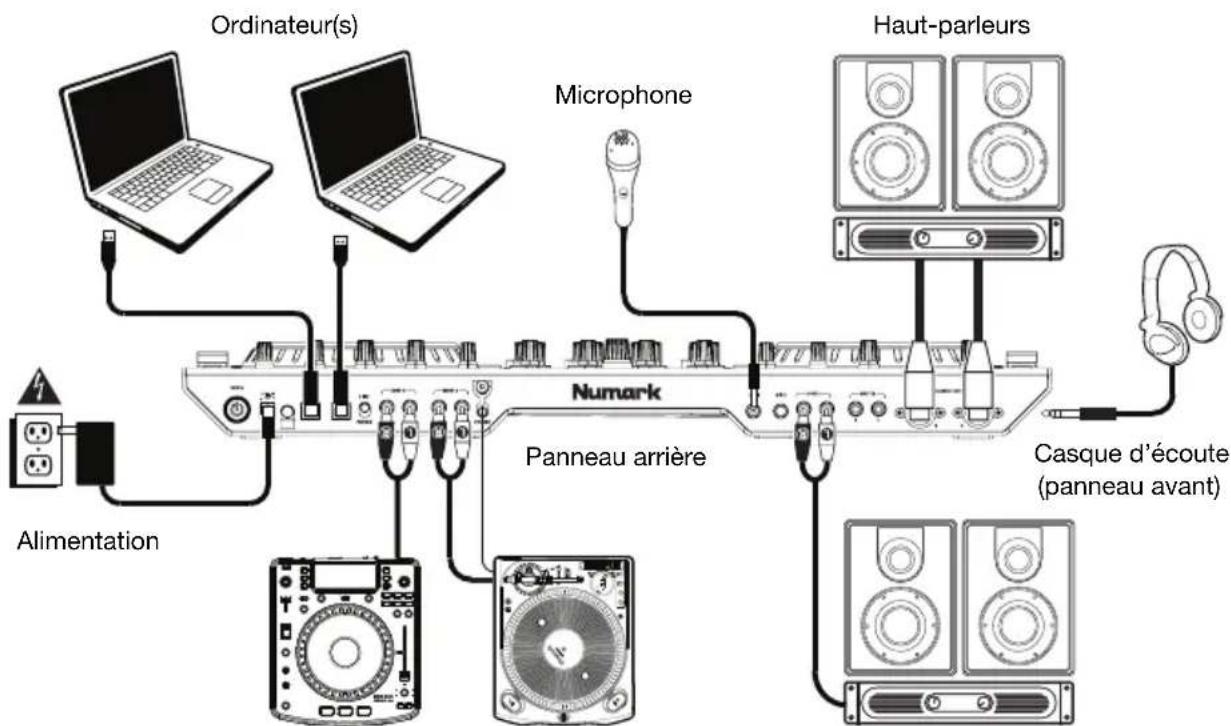
Lecteur CD Table tournante Moniteurs
Les éléments qui ne figurent pas dans Présentation > Contenu de la boîte sont vendus séparément.
Transition d'un DJ à l'autre
Le NS6II permet à deux ordinateurs équipés de Serato DJ de se connecter simultanément. Ceci permet à deux DJ de jour en même temps et facilité la transition d'un DJ à un autre. Lorsqu'un ordinateur est déjà branché au NS6II et est en cours de lecture (PC1), effectuez les opérations suivantes:
- Branchez le deuxième ordinateur (PC2) sur le port USB inutilisé sur le panneau arrêté du NS6II. Une fois que l'ordinateur s'est connecté, le calculi affichera tous les modules en mode hors connexion. Le premier ordinateur commandera toujours les deux cots de NS6II.
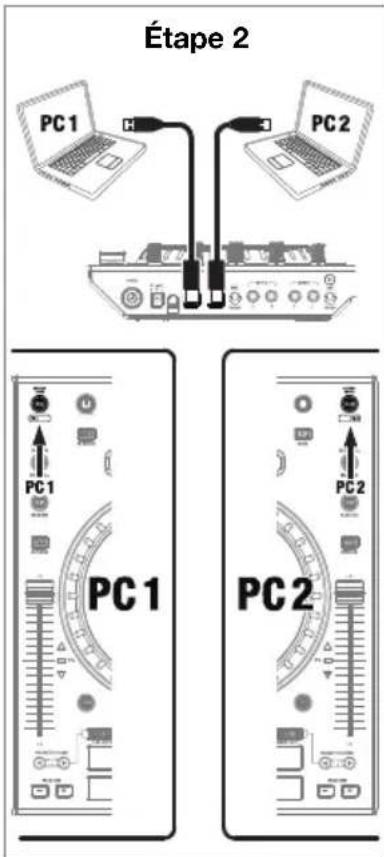
- Avant de laisser PC2 commander un des cotés du NS6II, assurez-vous qu'il n'y a pas de piste en cours de lecture sur ce module provenant de l'ordinateur PC2, car celui-ci passera en mode hors connexion. Maintenez ensuite la touche Shift enforcée, puis appuyez sur la touche Browse Focus/PC1/PC2 du module qui n'est pas en cours lecture.
PC2 commandeer maintenance les deux canaux de ce côté du contrôleur, et aura automatiquement les commandes de navigation. Utilisez le bouton Browse pour parcourir la bibliothèque, puis ajouter la piste souhaitée sur le module en appuyant sur le bouton Load.
- Lancez la lecture d'une piste sur le module PC2 et mixez-la lorsque vous étés prét. Vous devriez maintainant entendre le signal provenant des deux ordinateurs dans votre mix. Par exemple, alors que PC1 utilise le module A (et les commandes de la console de mixage pour les canaux 1 et 3) pour commander son ordinateur, PC2 peut également utiliser le module B (et les commandes de la console de mixage pour les canaux 2 et 4) pour commander son ordinateur.
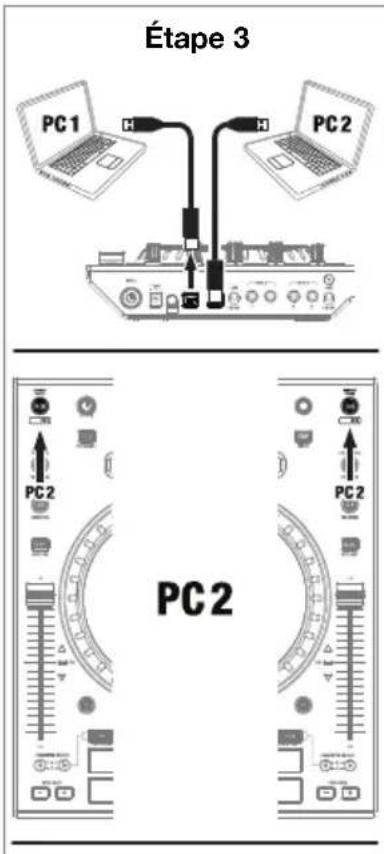
Alors que chaque ordinateur commande un module, appuyez sur la touche Browse Focus/PC1/PC2 du module qui n'est pas en cours lecture afin de basculer les commandes du bouton Browse. - Transitionnez progressivement l'audio qui joue sur l'ordinateur PC1 vers l'audio qui joue sur l'ordinateur PC2. Lorsqu'il ne reste que l'audio de l'ordinateur PC2 dans le mix, maintenez la touche Shift enforcée et appuyez sur la touche Browse Focus/PC1/PC2 du module qui n'est pas en cours de lecture. Maintenant, PC2 utilise les modules A et B pour commander son ordinateur. Vous pouvez maintainant déconnecter l'ordinateur PC1 du NS6II.
Remarque: Si un module est déjà utilisé par un ordinateur, le module virtuel de l'ordinateur (dans Serato DJ) deviendra noir et affichera IN USE.
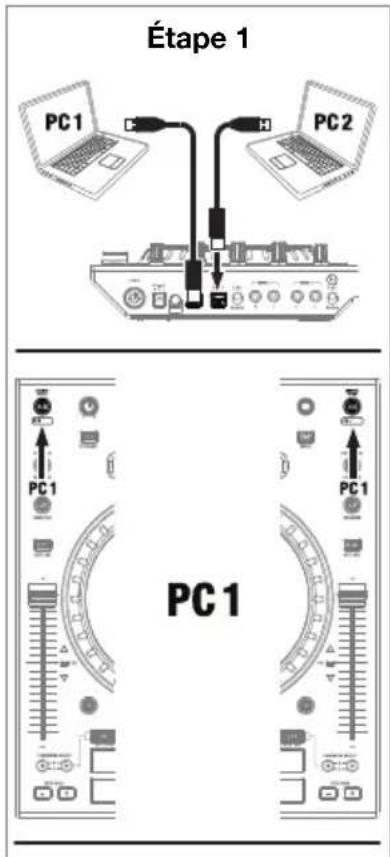
\section*{Caracteristiques}
Panneau supérieur
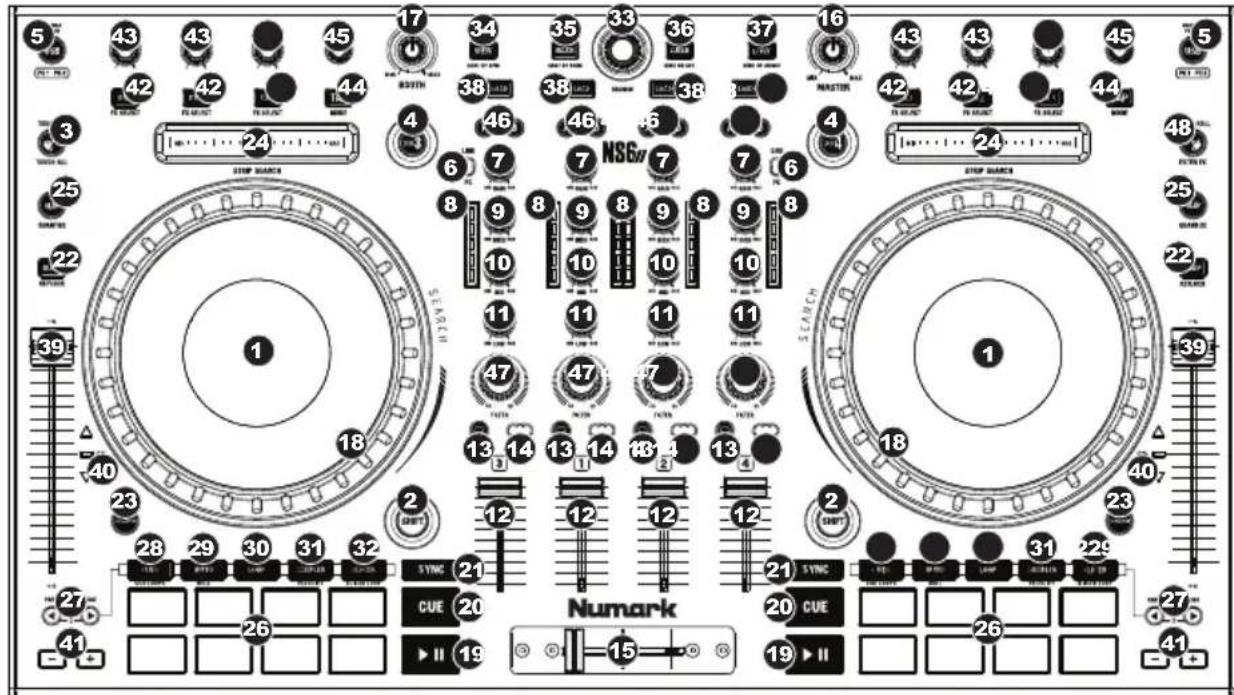
Termes utilisés :
Audio Pointer (curseur audio) : La position actuelle dans la piste d'ou l'audio est lancée. Lorsque vous selectionnez et lancez une piste, le curseur audio commence habituellement par le début et termine à la fin de la piste.
- Cue Point (point de repère) : Un emplacement marqué dans la piste qui est méorisé par le logiciel. Vous pouvez programmer, returner à ou supprimer des points de repère à l'aide des commandes de repération.
- Temporary Cue Point (Point de repère-temporaire): Un emplacement marqué dans la piste qui est mémorisé tant que la piste est chargée dans le module. Vous pouvez programmer et returner à un point de repère temporaire à l'aide de la touche Cue.
Commandes principales
- Écran d'affichage : Cét écran affiche des informations sur la piste en cours. Veuillez consulter la section Écran d'affichage pour plus d'information.
- Shift: Maintenez cette touche enfoncée afin d'acceder aux fonctions secondaires (en rouge) des autres commandes du NS6II.
- Mode Touch: Appuyez sur cette touche pour changer le mode de Touch. Appuyer une fois sur cette touche permet d'acceder aux fonctions tactiles capacitives des boutons FX 1, FX 2 et FX 3 du NS6II. Appuyer une seconde fois sur cette touche permit d'acceder aux fonctions tactiles capacitives des touches mentionnées ci-dessus et des touches d'égalisation (Channel High, Channel Mid et Channel Low). Ces fonctions sont momentanées, elles ne peuvent être « verrouillées »
- Deck: Ce selecteur permet d'assigner le module virtuel qui est commandé par le module matériel. Le module A peut commander le module 1 ou 3 et le module B, le module 2 ou 4.
- Browse Focus/PC1/PC2: Appuyer sur cette touche permet de basculer la commande du bouton Scroll d'un ordinateur connecté à un autre.
Maintenez la touche Shift enfoncée, puis appuyer sur cette touche permet de selectionner si le module commande l'ordinateur branché au port USB 1 ou au port USB 2. N'oubliez pas de régler le/selecteur d'entrée du canal sur PC si vous pouze qu'il joue l'audio de ce niveau dans le logiciel.
Lorsque seulement un ordinateur est connecté, aucune fonction n'est attribuée à cette touche.
Commandes principales de la console de mixage
- Sélecteur d'entrée : Ce sélecteur permet de commuter l'entrée sur la source que vous désirez utiliser pour ce canal : PC (une piste qui joue sur ce module virtuel) ou Line (un apparéil branché à l'entrée Line/Phono du panneau arrêté du NS6II).
Remarque: Veuillez notes que les selecteurs d'entrée Line/Phono sur le panneau arriere du NS6II doivent également être régles correctement. - Gain Trim: Cette touche permet d'ajuster le niveau de pré-atténuation, pré-égalisation du canal correspondant dans le logiciel.
- Vumêtres DEL : Indique le niveau audio du canal correspondant.
- Treble (du canal) : Permet d'ajuster le niveau des haute fréquences du canal correspondant.
- Mid (du canal): Permet d'ajuster le niveau des fréquences moyennes de l'audio du canal correspondant.
- Bass (du canal): Permet d'ajuster le niveau des basses fréquences de l'audio du canal correspondant.
- Fader du canal : Utilisez cet attenuateur pour ajuster le niveau de l'audio du canal correspondent dans le logiciel.
- PFL: Cette touche permet d'acheminer le signal préatténuation du canal vers le canal de pré-écoute. La touche s'allume lorsque cette fonction est activée. En appuyant sur une des touches PFL à la fois, vous calez uniquement ce canal (et désactiverz le monitoring PFL des autres canaux). Pour caler plusieurs canaux en même temps, appuyez simultanément sur les touches PFL pour ces canaux.
- Crossfader Assign : Envoie l'audio sur le canal correspondant à chaque côté du crossfader (L/R) ou contourne le crossfader, l'envoyant au Program Mix (centre, Off).
- Crossfader : Permet de mélanger l'audio entre les canaux assignés aux extrémités du Crossfader.
Remarque: Ce potentiametre est replacable par l'utilisateur s'il devait se detertiorer. Retirez tout simplement le panneau avant et devissez les vis qui le retiennent en position.
- Master Volume: Ajuste les niveaux de la sortie du Program mix.
- Booth Volume : Ajuste les niveaux de la sortie Booth.
Commandes de lecture
- Plateau:Commande le curseur audio dans le logiciel.
Maintenez la touche Shift enfoncée, puis déplacer le plateau permet de parcourir rapidement la liste.
- Lecture / Pause : Cette touche permet d'interrrompt ou de reprend la lecture.
Maintenez enforcée la touche Shift et appuyez sur cette touche afin d'ajouter un effet de « bégalement » à partir du dernier point de repère.
- Cue : Lorsque le module est pauseé, vous pouvez programmer un point de repère-temporaire en déplaçant le plateau afin de placer le curseur audio à l'endroit désiré et en appuyant sur la touche Cue.
Pendant la lecture, vous pouvez appuyer sur la touche Cue afin de revenir à ce point de repèretemporaire. (Si vous n'avez pas reglé de point de repère-temporaire, la lecture reprendra au début de la piste.)
Si le module est pause, vous pouvez maintainir la touche Cue enfoncée afin de reprendre la lecture à partir du point de repère-temporaire. En relâchant la touche Cue, le curseur returne se placer sur le point de repère-temporaire et pause la lecture. Pour reprendre la lecture sans revenir au point de repère-temporaire, maintenez la touche Cue enfoncée, puis appuyez sur et maintenez la touche de lecture, puis relâchez les deux touches.
Maintenez la touche Shift enforcée puis appuyez sur cette touche afin de returner au début de la piste.
-
Sync : Appuyez sur cette touche afin de synchroniser automatiquement le tempo du module correspondant aux tempo et phase de l'autre module. Maintenez la touche Shift enforcée puis appuyez sur cette touche pour désactiver la synchronisation.
-
Bleep / Keylock: Appuyez sur cette touche afin de inverser la lecture de la piste du module correspondant. Appuyez sur cette touche à nouveau, la lecture normale de la piste est reliçée à partir de l'emplacement où il serait si la fonction Bleep n'avait jamais été activée (c.-à-d., comme si la lecture n'avait jamais arrêté).
Maintenez la touche Shift enfoncée et appuyez sur cette touche pour activer ou désactiver Keylock. La hauteur tonale de la chanson sera verrouillée à la position à laquelle elle était réglee lorsque Keylock a été activé. Cette fonction permet de modifier la vitesse de la chanson sans changer la hauteur tonale.
- Scratch: Cette touche permet d'activer ou de désactiver le mode Scratch. Lorsque le mode scratch est activé, la partie au centre du plateau vous permit de faire du scratch comme une platine disque que vous tournez. Si le mode scratch est désactivé, la partie au centre du plateau permet de varier la vitesse de la lecture.
Maintenez la touche Shift enfoncée, puis appuyer sur cette touche permet de basculer entre l'affichage du temps écoulé et du temps restant sur la molette du module correspondant.
-
Strip Search: La longueur de cette barre représenté la durée de la piste. Placez votre doigt sur n'importe quel endroit sur cette barre afin de sauter sur ce point de la piste. (Si vous désirez parcourir une piste, nous vous recommendons d'utiliser votre ordinateur plutôt que de passer le doigt sur la barre.)
-
Slip / Quantize : Lors de l'utilisation de la grille de battements du logiciel (Beat Grid), maintenez la touche Slip enfonnée et déplacez le plateau afin de faire « glisser » la grille entière vers la gauche ou la droite. Cette fonction est utilisée lorsque la grille des battements est légèrement désalignée avec ceux de la piste. Pour de plus amples informations, veuillez consulter le guide de référence du Serato DJ.
Maintenez la touche Shift enforcée, puis appuyer sur la touche Slip du module A (côté gauche) permet d'activer ou de désactiver la fonction Quantize pour les niveaux 1 ou 3. Maintenir la touche Shift enforcée, puis appuyer sur la touche Slip du module B (côté droit) permet d'activer ou de désactiver la fonction Quantize pour les niveaux 2 ou 4. Lorsqu'activée, cette fonction permet d'aligner automatiquement le réglage et le déclenchement des points de repère et des bouches au Beat Grid.
Commandes du mode Pad
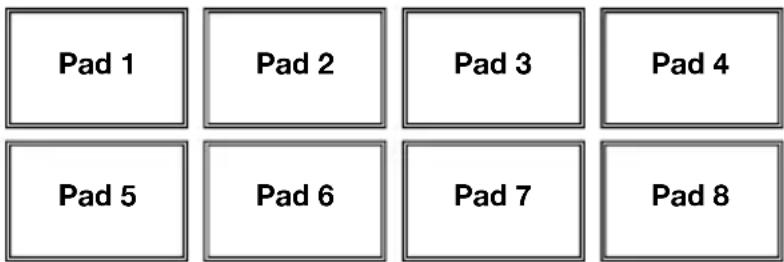
- Pads: Ces pads ont différentes fonctions selon le mode Pad et le module sélectionné. Ils sont sensibles à la dynamique (certains modes seulement), robustes et facies à jour. Dans cette section, lorsque l'on parle de pads spécifique, cela fait réference aux numérios dans le diagramme.
- Parameter </ /> : Utilisez ces touches pour les différentes fonctions pour chaque mode Pad. Maintenez la touche Shift enfoncée puis utilisez ces touches afin d'acceder aux paramétres secondaires.
Si vous avez achetié le module d'expansion pour Serato Pitch N' Time, maintainir la touche Shift enfoncée, puis appuyer sur ces touches permet de diminuier (<) ou d'augmenter (> ) la haute tonale de la piste en cours.
-
Cues: Cette touche permet de basculer les pads entre deux modes: Mode Hot Cue et mode Hot Cue Auto-Loop. Lorsque la touche est eteinte, appuyer une fois permet de selectionner le mode Hot Cue.
-
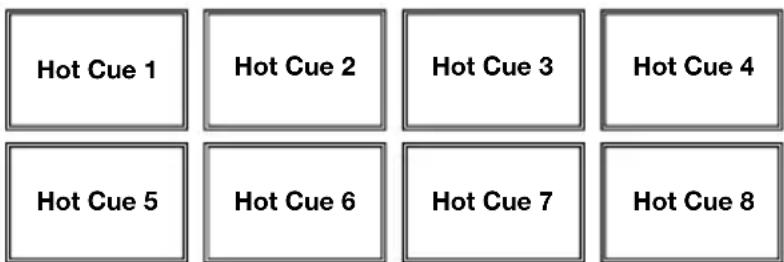
Mode Hot Cue: Chaque pad peut assigner un point de repère rapide et returner la piste à ce point de repère. Lorsqu'un pad est étéint, vous pouvez y assigner un point de repère rapide en appuyant sur le pad à l'endroit désiré sur la piste. Une fois assigné, le pad s'allume. Vous pouvez également maintainir la touche Shift enforcée tout en appuyant sur un des pads afin de supprimer le point de repère rapide assigné à ce pad.
- Mode Hot Cue Auto-Loop: Chaque pad affecte un point de repère rapide ou returnne la piste au point de repère rapide, mais dans les deux cas, il créé également une boucle automatique à cet endroit. La durée des boucles automatiques est définie dans le logiciel, mais vous pouvez la diminuier ou l'augmenter à l'aide des touches Parameter < et >.
Important: Si vous avez acheté le Serato Flip Expansion Pack, les touches Parameter < et > ont des fonctions supplémentaires en Hot Cue Mode et Hot Cue Auto-Loop qui vous permettent de creator et de contrôler les Flips. Veuillez consulter la section Commandes Flip afin d'en savoir plus.
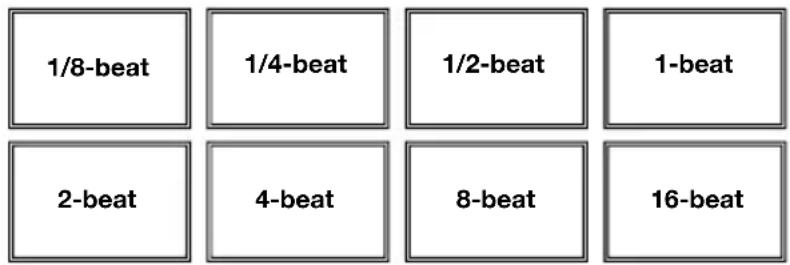
- Auto/Roll: Cette touche permet de basculer les pads entre deux modes: mode Auto-Loop et mode Loop Roll. Lorsque la touche est eteinte, appuyer une fois permit de selectionner le mode Auto-Loop.
Remarque: La configuration des pads correspond à la configuration de la division temporelle du bouclage automatique par défaut du logiciel. Si vous modifie l'etendue de la plage de la division temporelle affichée dans le logiciel, la configuration des pads sera modifiée de la même manière.
Mode de bouclage automatique (Auto-Loop) : Chaque pad active ou désactive une boucle automatique d'une durée différente. Maintenez la touche Shift enforcée et appuyez sur la touche Parameter < ou Parameter > afin d'avancer ou de reculer la boucle automatique.
- Mode de bouclage momentané (Loop Roll) : Chaque pad active une boucle momentanée. Appuyez sur la touche Parameter < ou Parameter > afin de modifier la division temporelle de la boucle momentanée.
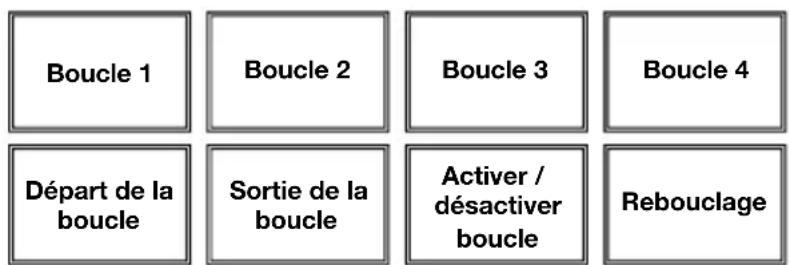
- Loop: Cette touche permet de basculer les pads entre les deux banques de boucle sauvégardées et les commandes de bouclage. Lorsque la touche est étente, appuyer une fois permet de sélectionner la première banque.
Mode Saved Loop: Les pads 1 à 4 (la rangée du haut) returnent la piste à l'une de vos bocles sauvégardées. Vous pouze créé et sauvégarder une boucle à l'aide des pads 5 à 8 (la rangée du bas). Les configurations des pads pour les deux banques sontidentiques.
Pour creer une boucle, appuyez sur le pad 5 pour definir le point de depart de boucle et puis appuyez sur le pad 6 pour definir le point de sortie de boucle et pour activer la boucle.
Pour sauvegarder une boucle, appuyez sur l'un des pads 1 à 4 (la rangee du haut) qui n'est pas déjà assigné à une boucle. Vous pouvez le faire indépendamment de la façon dont la boucle a été créé (mode Saved Loop, mode Auto-Loop, mode Loop Roll, etc).
Pour activer une boucle sauvégardée, appuyez sur l'un des pads 1 à 4 (la rangée du haut) qui est déjà assigné à une boucle. Appuyez sur le pad 7 pour activer ou désactiver la boucle. Appuyez sur le pad 8 pour returner la piste à la première boucle activée et réactivé-la (rebouclage ou « reloop »).
Pour supprimer une boucle, maintenez la touche Shift enfoncée puis appuyez sur le pad correspondant (1 à 4).
Pour réduire de moitié ou doubleur la durée d'une boucle, appuyez sur l'une des touches Parameter < et > .
Pour faire avancer ou reculer une boucle, maintenez la touche Shift enfoncée et appuyez sur une des touches Parameter < et > .
-
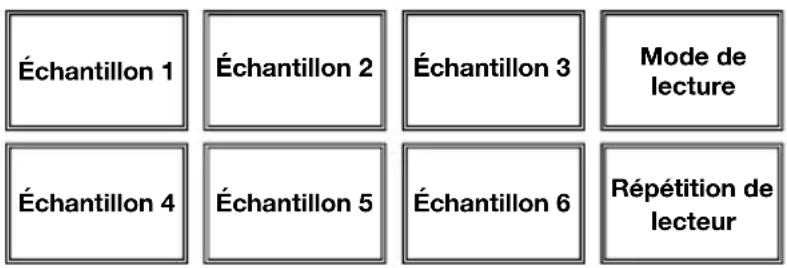
Sampler : Cette touche permet de basculer les pads entre deux modes : mode Sample Player et le mode Sample Velocity Trigger. Lorsque la touche est eteinte, appuyer une fois permet de selectionner le mode Sample Player.
-
Mode Sample Player: Les pads 1 à 6 déclenchent chacun un échantillon, que vous pouvez affecter dans le logiciel (le volume est également définis dans le logiciel). Les pads ont sont assignés à aucun échantillon. Pour interrompre immédiatement un échantillon, maintenez la touche Shift enforcée puis appuyez sur le pad correspondant (pads 1 à 3 ou pads 4 à 6).
- Mode Sample Velocity Trigger : Les pads se comportent de manière identique au mode Sample Player, sauf qu'ils sont sensibles à la dynamique et le volume des échantillons déclenchés sera proportionnel à la force avec laquelle les pads sont frappés. Ce mode peut vous aider à atteir une performance plus réaliste et plus personnelle.
- Slicer: Cette touche permet de basculer les pads entre deux modes: mode Slicer et le mode Loop Slicer. Lorsque la touche est eteinte, appuyer une fois permit de selectionner le mode Slicer.
Important : Une grille des battements (Beat Grid) pour la piste doit avoir ete configuree pour que le mode Slicer ou le mode Loop Slicer fonctionne.
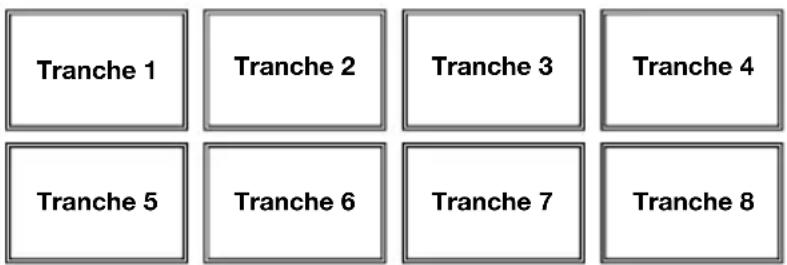
- Mode de séparation des battements (Slicer): Les huit pads représentent huit battements séquentiels — ou « tranches » (Slices) — dans la grille des battements. La tranche en cours de lecture est représentée par le pad allumé ; la lumière se déplace progressivement de pad en pad au fur et à mesure que les huit tranches sont lues. Appuyez sur un des pads pour jourer cette tranche — maintenez-le enforcé afin qu'elle reboucle. Lorsque vous relâchez le pad, la piste reprendra la lecture normale à partir de l'emplacement où elle serait si vous n'aviez pas appuyé sur le pad (c.-à-d., comme si la lecture n'avait jamais arrêté).
Appuyez sur la touche Parameter < ou Parameter > afin de diminuer ou d'augmenter la quantification de la séparation. Maintenez la touche Shift enforcée puis appuyez sur la touche Parameter < ou Parameter > afin de diminuer ou d'augmenter la taille des tranches.
Mode de bouclage des tranches (Slicer Loop) : Les pads se comportent de manière identique au mode Slicer, sauf que la phrase de huit tranches sera bouclée au lieu au lieu de poursuivre la lecture de la piste.
Commands Flip
Si vous avez acheté le Serato Flip Expansion Pack, vous pouvez creator et commander vos Flips en utilisant ces commandes :
- En mode Hot Cue ou Hot Cue Auto-Loop (appuyez sur Cues afin d'acceder à l'un de ces modes):
Pour activer ou désactiver l'enregistrement, appuyez sur la touche Parameter <.
Pour activer ou désactiver le bouclage Flip, maintenez la touche Shift enforcée puis appuyez sur la touche Parameter < .
Pour lancer immédiatement la lecture du dernier Flip lu (ou en cours de lecture), appuyez sur la touche Parameter >. Si vous le faites durant l'enregistrement d'un Flip, l'enregistrement s'arrête et la lecture de ce Flip sera lancée.
Pour activer ou désactiver le Flip sélectionné, maintenez la touche Shift enforcée puis appuyez sur la touche Parameter >. La lecture du Flip sera lancée lorsque la tête de lecture aura atteint la position du Flip.
- En mode Flip (maintenez la touche Shift enfoncée, puis appuyez sur Cues afin d'acceder à ce mode):
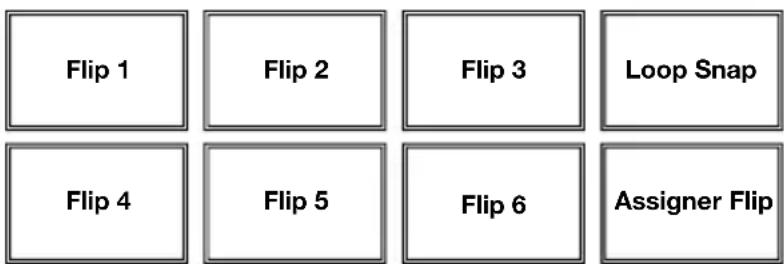
Pour ce mode : les pads eteints n'ont pas de Flip qui leur est assigné ; les pads allumés ont un Flip qui leur est assigné, mais qui n'est pas en cours de lecture ; les pads clignotants ont un Flip qui leur est assigné et sont en cours de lecture.
Pour assigner un Flip à un pad, maintenez le pad 8 enforcé puis appuyez sur le pad 1, 2, 3, 5, 6 ou 7.
Pour lancer la lecture d'un flip assigné, appuyez sur le pad 1, 2, 3, 5, 6 ou 7 (s'il a un Flip qui lui est assigné).
Pour interrompre immédiatement un Flip, maintenez la touche Shift enforcée puis appuyez sur le pad correspondant.
Pour « aligner » automatiquement la durée d'un Flip au Beat Grid (Loop Snap), maintenez le pad 4 enforcé et appuyez sur un pad assigné à un Flip.
Important: Un Beat Grid pour la piste doit avoir eté configuré afin que la fonction Loop Snap fonctionne.
Commandes de navigation
- Bouton de navigation: Ce bouton permet de parcourir les listes de pistes, de Crates, etc. du logiciel. Vous pouvez également appuyer sur le bouton afin de passer au panneau suivant du logiciel.
Maintenez la touche Shift enforcée puis tourner ce bouton permet de parcourirrapidement une liste.
- View / Trier par BPM : Cette touche permet de.permuter entre les différents modes d'affichage du logiciel.
Maintenez la touche Shift enforcée puis appuyez sur cette touche afin de trier la bibliothèque par BPM.
- Back / Trier par Song : Cette touche permet de déplacer le/selecteur vers l'arrête sur les différents panneaux du logiciel.
Maintenez la touche Shift enforcée puis appuyez sur cette touche afin de trier la bibliothèque par chanson.
- Area / Trier par Key: Cette touche permet de parcourir les panneaux Files, Browse, Prepare et History du logiciel.
Maintenez la touche Shift enforcée puis appuyez sur cette touche afin de trier la bibliothèque par la tonalité.
- L. Prep / Trier par Artist : Cette touche permet de charger une piste selectionnée à la liste des pistes dans le panneau Prepare Area du logiciel.
Maintenez la touche Shift enforcée puis appuyez sur cette touche afin de trier la bibliothèque par artiste.
- Load: Appuyer sur une de ces touches lorsqu'une piste est selectionnée permet de l'affector au canal correspondant.
Commande de vitesse de lecture
-
Potentiomètre : Ce potentiomètre permet de modifier la vitesse de lecture de la piste. Une DEL à côté du potentiomètre s'allume lorsqu'il est régle sur 0 %.
-
DEL Takeover : Lorsque vous sélectionné z'autre module à l'aide du sélecteur Deck, il se peut que la position du pitch fader du NS6II ne corresponde plus au réglage pour ce module dans le logiciel. Déplacez lentement le pitch fader dans la direction indiquée par la flèche de la DEL Takeover jusqu'à ce qu'elle s'éteigne. À cet emplacement, le pitch fader correspond au réglage tonal du logiciel et vous pouvez donc le contrôle à nouveau.
-
Pitch Bend (+ / -) : Appuyer ou maintainir ces touches enfoncées permet de modifier temporairement la vitesse de lecture de la piste. Lorsqu'elles sont reliachées, la vitesse de lecture de la piste revient à la vitesse régée par le pitch fader.
Maintenez la touche Shift enfoncée, puis appuyer sur ces touches permet d'augmenter (+) ou de diminuier (-) le registre du tempo.
Commandes des effets
- FX 1, FX 2, FX 3: Ces pads ont différentes fonctions selon le mode FX et le module selectionné.
Mode Single-FX: FX 1 permet d'activer ou de désactiver l'effet; FX 2 permet d'activer ou de désactiver le premier paramètre de l'effet (s'il y a lieu); FX 3 permet d'activer ou de désactiver le deuxième paramètre de l'effet (s'il y a lieu). Maintenez la touche Shift enforcée puis appuyez sur FX 1 afin de selectionner l'effet désiré. Vous pouvez égalementmaintenir la touche Shift enforcée, puis tournez le bouton FX sous le nom d'effet afin departcourirrapidementla liste.
Mode Multi-FX: Les touches permettent d'activer ou désactiver le premier, deuxieme et troisieme effets dans l'enchaînement d'effets, respectivement. Maintenez la touche Shift enforcée puis appuyez sur une des touches afin de selectionner l'effect pour cet emplacement dans l'enchaînement d'effets. Vous pouvez également maintainir la touche Shift enforcée, puis tournez le bouton FX sous le nom d'effet afin de parcourir rapidement la liste.
- Boutons FX 1, FX 2 FX 3: Ces boutons ont différentes fonctions selon le mode FX et le module selectionné.
Mode Single-FX : le bouton FX 1 contrôle l'équilibre «Traits/non traits » de l'effet ; le bouton FX 2 contrôle le premier paramètre de l'effet ; le bouton FX 3 contrôle le deuxième paramètre de l'effet. Lorsque le mode Touch est activé, appuyez sur le bouton FX 1 afin d'activer son effet et relâchéz-le pour le désactiver.
Mode Multi-FX : Les bouton contrôle l'équilibre «Traits/non traits » du premier, deuxieme et troisieme effets de l'enchaînement d'effets. Lorsque le mode Touch est activé, touchez un des boutons afin d'activer son effet et relâchéz-le pour le désactiver.
- Beat/Mode : Tapez cette touche à plusieurs reprises au tempo désiré pour régler la vitesse des oscillateurs basses fréquences (LFO) des effets. Maintenez cette touche enforcée afin de réinitialiser la commande BPM au BPM du module. Maintenez la touche Shift enforcée puis appuyez sur cette touche afin de basculer entre les modes Single-FX et Multi-FX.
- Bouton Beat : Tourner ce bouton pour selectionner la division temporelle pour les effets selectionnés.
- FX Assign : Ces touches permettent de désir l'effet à ajouter, A et/ou B, au canal correspondant. (Chaque effet peut être ajouté à un seul canal, à tous les quatre canaux)
- Channel Filter : Tourner ce bouton pour régler le filtré sur le canal correspondant. Le type de filtré ajusté dépend de la touche du mode Filter.
-
Mode Filter: Appuyez sur cette touche pour changer le mode de filter (off, mode Filter-Roll ou mode Filter-FX), ce qui affecte les boutons Channel Filter.
-
Off : Lorsque cette touche est désactivée, le bouton Channel Filter ajoute et contrôle un filtré salle-bas sur le canal correspondant lorsque tourné dans le sens horsaire et ajoute et contrôle un filtré salle-haut lorsque tourné dans le sens antihoraire.
- Mode Filter-Roll: Appuyez sur cette touche une fois pour activer le mode Filter-Roll (la touche devient rouge foncé). Le bouton Channel Filter ajoute et contrôle un contrôle passées bas sur le canal correspondant lorsque tourné dans le sens antihoraire et ajoute et contrôle un contrôle passée-haut lorsque tourné dans le sens horaire. En outre, elle appliquera un Loop Roll au filtre et diminuera la durée progressivement plus le bouton s'éloigne de la position centrale. Appuyez sur cette touche une fois pour désactiver le Mode Filter-Roll.
- Mode Filter-FX: Maintenez la touche Shift enforcée puis appuyez sur cette touche afin d'activer le mode Filter-FX (la touche en deviendra rouge et clignotera). Le bouton Channel Filter ajoute et contrôle un filtre passe-bas sur le canal correspondant lorsque tourné dans le sens antihoraire et ajoute et contrôle un filtre passe-haut lorsque tourné dans le sens horaire. De plus, il ajustera le premier paramètre des effets ajoutés à ce canal plus le bouton s'éloigne de la position centrale. Appuyez sur cette touche une fois pour désactiver le Mode Filter-FX.
Écran d'affichage
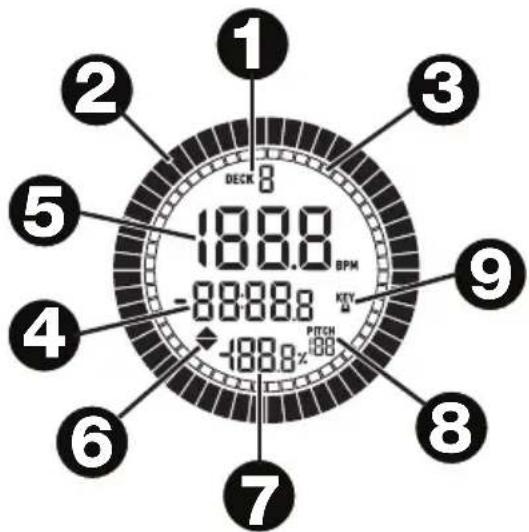
- Indicateur de module: Indique le module en cours d'utilisation.
- Position du plateau : Affiche la position de la piste en cours.
- Indicateurs de durée: Fournit une reférence visuelle de la durée restante de la piste en cours. Lorsque la piste touche à sa fin, les barres se mettent à clignoter afin de vous avertir.
- Affichage du temps écoulé / temps restant : Affiche le temps écoulé ou le temps restant de la piste en cours. Maintenez la touche Shift enfonnée, puis appuyez sur la touche Scratch pour modifier le mode d'affichage.
- BPM: Affiche le BPM en cours pour la piste selectionnee.
- Réglage de la hauteur tonale: Indique qu'elle direction déplacer le curseur de hauteur tonale afin de correspondre au BPM de la piste en cours de l'autre module.
- Pitch : Affiche la haute tonale de la piste selektionnee.
- Plage de la hauteur tonale : Indiquent la plage de la hauteur tonale en cours.
- Verrouillage tonal: Cette icône s'allume lorsque le verrouillage tonal est activé pour le module en cours. Veuillez consultier le guide d'utilisation de Serato DJ Intro pour plus d'information sur le verrouillage tonal.
Panneau avant

- Casque audio (6,35 mm ou 3,5 mm / 1/4 po ou 1/8 po) : Permet de brancher un casque d'écoute 6,35 mm (1/4 po) ou 3,5 mm (1/8 po) pour le pré écoute.
- Volume casque audio : Ce bouton aiuste les niveaux de la sortie du casque d'ecoute.
- Split Cue: En position On ceci permet de divisor le signal audio du casque d'écoute de façon à ce que tous les canaux acheminés au casque soient mixés en mono puis envoyé à l'oreillette gauche et que le Program mix soit mixé en mono puis envoyé au canal droit. Lorsqu'il est à la position Off, l'audio de Cue et Program seront mixé ensemble.
- Cue Mix: Permet de mixer le canal de pré-écoute et du Program mix dans le casque d'écoute. Lorsqu'il est déplaced à l'extrémité gauche, seuls les canaux acheminés au casque d'écoute sont entendus. Lorsqu'il est déplaced à l'extrémité droit, seul le mixe du programme est entendu.
- Crossfader Contour: Ce commutateur permet de régler l'intensité du fondu du crossfader. Reglez le commutateur vers la gauche pour un fondu progressif (mixage) ou tournez vers la droite pour une coupure nette (scratch).
- Mic Gain: Cette touche permet d'ajuster les niveaux de l'entrée Mic.
- Mic High : Permet d'ajuster le niveau des haute fréquences du canal du microphone.
- Mic Low : Permet d'ajuster le niveau des basses fréquences de l'audio du canal du microphone.
Panneau arrête

- L'interrupteur d'alimentation : Met l'appareil sous et hors tension. Branchez le NS6II après avoir branché tous les apparciels et avant demettre les amplificateurs sous tension. Mettez les amplificateurs hors tension avant demettre le NS6II hors tension.
- Entrée courant : Utilisez l'adaptateur d'alimentation inclus (12 V CC, 2 A, centre positif) pour brancher le NS6II dans une prise d'alimentation murale. Lorsque le NS6II est hors tension, branchez le cable d'alimentation dans le NS6II, puis dans la prise de courant.
- Clip de retenue : Utilisez ce clip pour fixer les cables afin de ne pas le débrancher accidentellement.
- Port USB 1/2: Utilisez le cable USB standard inclus pour relier chaque port au port USB d'un ordinateur. Ces ports permettent de commander l'audio de 2 ordinateurs en même temps, ce qui permet de faire des transitions d'un DJ à l'autre parfaites.
Pour définit le canal qui commande un ordinateur, réglez le/selecteur d'entrée sur PC et réglez le/selecteur USB sur le port souhaité (USB1 ou USB2).
- Entrées line/phono (RCA) : Branchez ces entrées aux sources audio. Ces entrées peuvent accepter les signaux phono et à niveau ligne.
- Sélecteur line/phono : Mettre ce sélecteur à la position appropriée, selon l'appareil branché aux entrées Line/Phono. Si vous utilisez des tables tournantes phono à niveau ligne, réglez ce sélecteur à Phono afin d'ajouter plus d'amplification pour les signaux phono à niveau ligne. Pour brancher un appareil à niveau de ligne, tel qu'un lecteur CD ou un échantillonneur, réglez le sélecteur Line/Phono à la position Line.
- Borne de mise à la terre : Si vous utilisez des tables tournantes avec fils de mise à la terre, assurez-vous de brancher le fils à cette borne. S'il y a un ronflement ou du bruit, il se pourrait que vos tables tournantes ne soient pas mises à la terre.
Remarque : Certaines tables tournantes fabriquées récemment sont dotées d'un fil de mise à la terre intégré à la connexion RCA, et donc, n'ont pas besoin d'être reliées à la borne de mise à la terre.
- Entrées microphone (6,35 mm): Ces entrées 6,35 mm permettent de brancher des microphones. Les commandes microphone sont situées sur le panneau avant. Le signal audio de ces entrées est acheminé directement aux Program Mix et Cue Mix.
- Sortie booth (RCA): Utilisez des cables RCA standards afin de brancher cette sortie à système de pré-écoute. Le niveau du signal de cette sortie est commandé par le bouton Booth du panneau supérieur.
- Sortie master (RCA) : Utilisez des cables RCA standards afin de brancher cette sortie à un haut-parleur ou à un système de sonorisation. Le niveau du signal de cette sortie est commandé par le bouton Master du panneau supérieur.
- Sortie master (symétrique, XLR): Ce connecteur XLR à basse impédance sert à connecter un système audio externe tel qu'un système de sonorisation, des moniteurs amplifiés. Le niveau de sortie principale est commandé par le bouton Master sur le panneau supérieur.