
Mixtrack Platinum FX - Equipement DJ NUMARK - Notice d'utilisation et mode d'emploi gratuit
Retrouvez gratuitement la notice de l'appareil Mixtrack Platinum FX NUMARK au format PDF.



| Marque | Numark |
| Modèle | Mixtrack Platinum FX |
| Catégorie | Contrôleur DJ |
| Type de produit | Contrôleur DJ 4 platines avec molette capacitive |
| Alimentation | Via USB (bus power) ou adaptateur secteur (non fourni) |
| Fonctions principales | Contrôle 4 platines, pads de performance (Hot Cue, Auto Loop, Fader Cuts, Sampler), effets intégrés (HPF, LPF, Flanger, Echo, Reverb, Phaser), molette scratch, écran OLED, entrée micro, sortie casque, sortie master RCA |
| Logiciel compatible | Serato DJ Lite (téléchargement inclus) |
| Connectique | USB-B, entrée micro 6,35 mm, sortie casque 6,35 mm et 3,5 mm, sortie master RCA |
| Entretien et nettoyage | Débrancher avant nettoyage. Utiliser un chiffon doux et sec. Ne pas utiliser de produits abrasifs. |
| Consignes de sécurité | Placer sur une surface plane et stable. Mettre hors tension avant de brancher. Respecter l'ordre de mise sous/hors tension : ordinateur puis amplificateurs. |
| Pièces détachées et réparabilité | Aucune pièce réparable par l'utilisateur. Contacter le support Numark en cas de problème. |
| Garantie | Consultez les informations de garantie fournies avec le produit. |
| Informations générales | Notice disponible en français sur notice-facile.com. Pour assistance : numark.com/support |
FOIRE AUX QUESTIONS - Mixtrack Platinum FX NUMARK
Questions des utilisateurs sur Mixtrack Platinum FX NUMARK
0 question sur cet appareil. Repondez a celles que vous connaissez ou posez la votre.
Poser une nouvelle question sur cet appareil
Téléchargez la notice de votre Equipement DJ au format PDF gratuitement ! Retrouvez votre notice Mixtrack Platinum FX - NUMARK et reprennez votre appareil électronique en main. Sur cette page sont publiés tous les documents nécessaires à l'utilisation de votre appareil Mixtrack Platinum FX de la marque NUMARK.
MODE D'EMPLOI Mixtrack Platinum FX NUMARK
Guide d'utilisation (Français)
Présentation
Contenu de la boîte
MixTrack Platinum FX Guide d'utilisation
Câble USB Consignes de sécurité et informations concernant la garantie
Carte de téléchargement de logiciel
Assistance
Pour les dernières informations concernant ce produit (la configuration système minimale requise, la compatibilité, etc) et l'enregistrement du produit, veuillez visitez le site numark.com.
Pour toute assistance supplémentaire, veuillez visiter le site numark.com/support.
Démarrage
- Placez le MixTrack Platinum FX sur une surface plate et stable.
- Assurez-vous que tous les appareils sont hors tension et que tous les potentiomètres et le gain sont réglés à « zéro ».
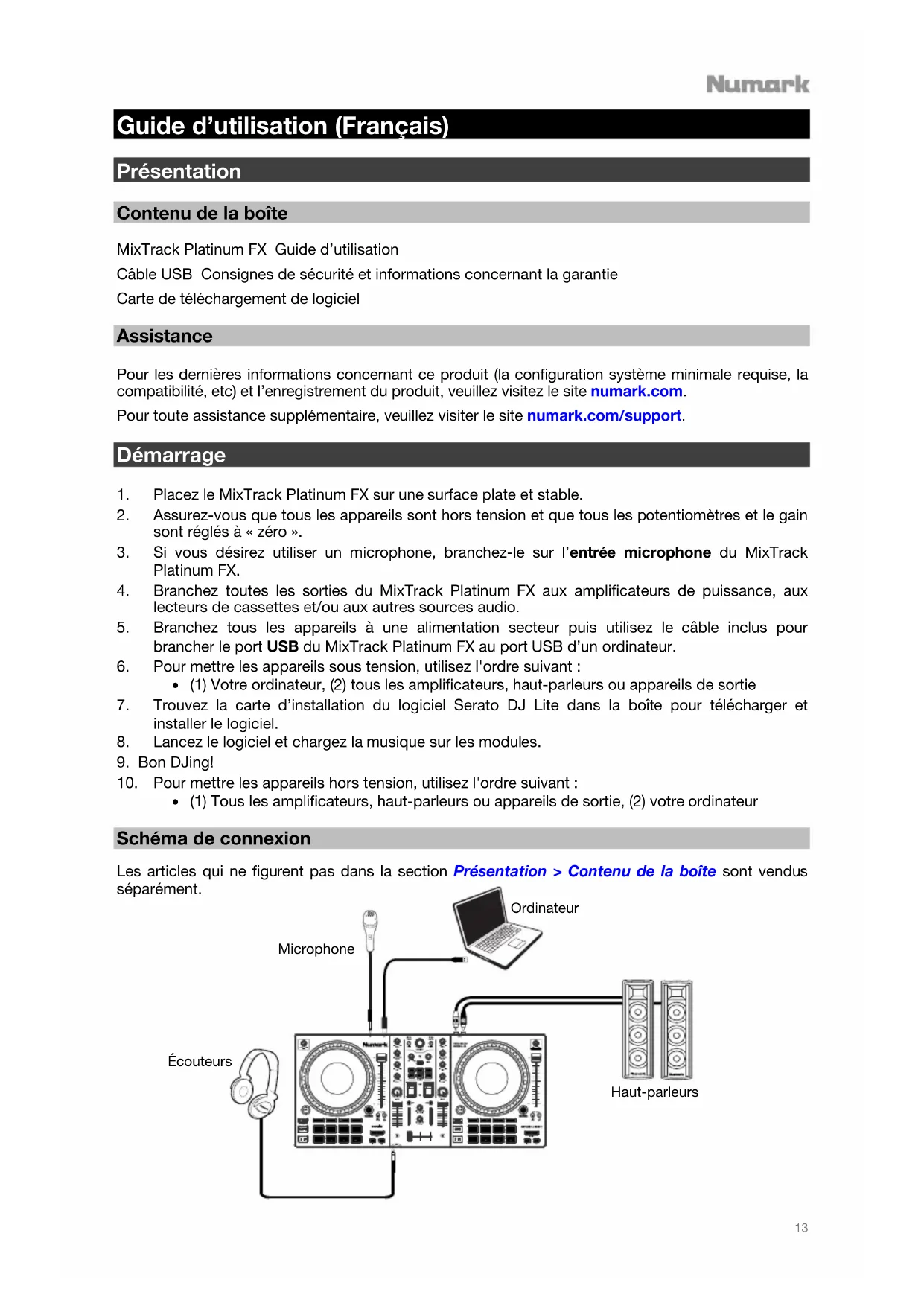
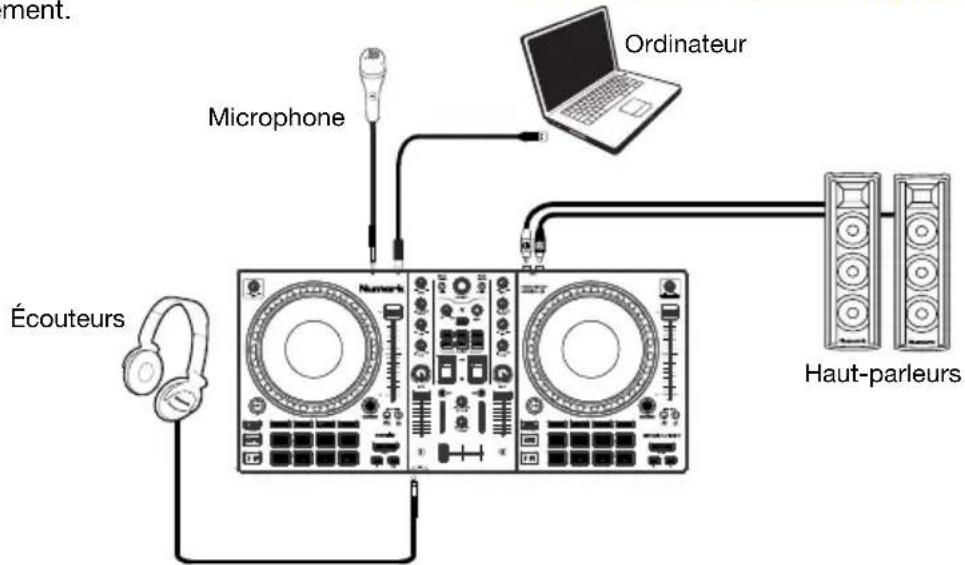
- Si vous désirez utiliser un microphone, branchez-le sur l'entrée microphone du MixTrack Platinum FX.
- Branchez toutes les sorties du MixTrack Platinum FX aux amplificateurs de puissance, aux lecteurs de cassettes et/ou aux autres sources audio.
- Branchez tous les appareils à une alimentation secteur puis utilisez le câble inclus pour brancher le port USB du MixTrack Platinum FX au port USB d'un ordinateur.
- Pour mettre les appareils sous tension, utilisez l'ordre suivant :
• (1) Votre ordinateur, (2) tous les amplificateurs, haut-parleurs ou appareils de sortie
-
Trouvez la carte d'installation du logiciel Serato DJ Lite dans la boîte pour télécharger et installer le logiciel.
-
Lancez le logiciel et chargez la musique sur les modules.
-
Bon DJing!
-
Pour mettre les appareils hors tension, utilisez l'ordre suivant :
• (1) Tous les amplificateurs, haut-parleurs ou appareils de sortie, (2) votre ordinateur
Schéma de connexion
Les articles qui ne figurent pas dans la section Présentation > Contenu de la boîte sont vendus séparément.
Caractéristiques
Panneau supérieur
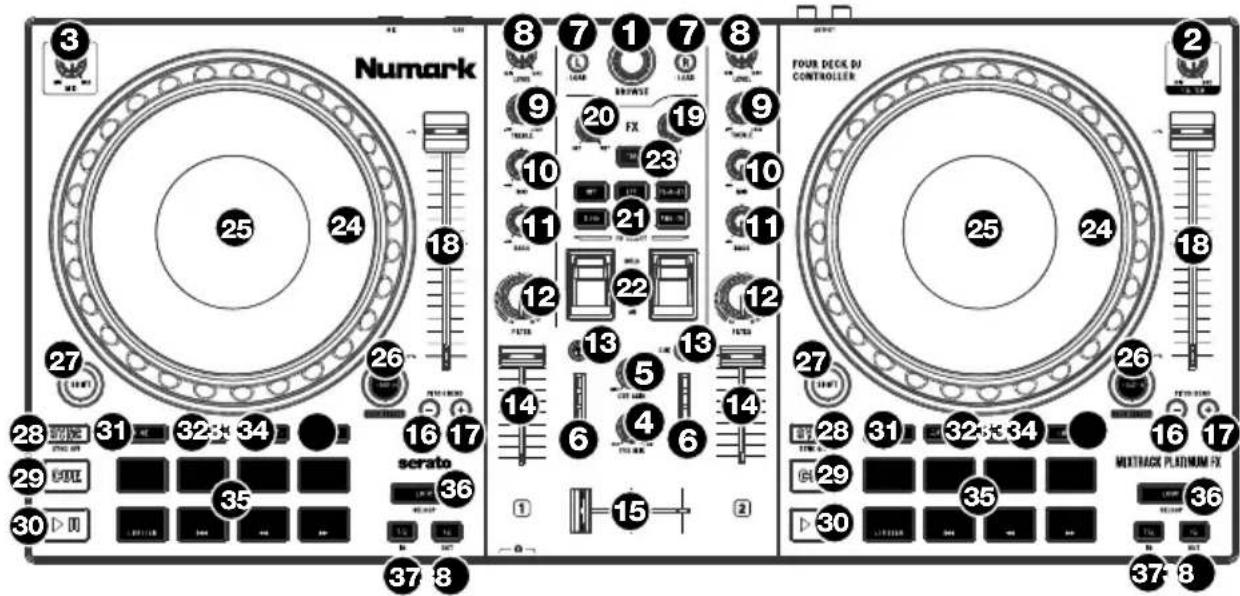
- Browse : Ce bouton permet de parcourir les dossiers et les pistes. Lorsqu'un dossier est sélectionné, vous n'avez qu'à appuyer sur le bouton pour y accéder.
Maintenez Shift et tournez le bouton pour faire défiler rapidement les pistes et les dossiers.
- Master Gain : Ce bouton permet d'ajuster le niveau du volume général du logiciel.
Remarque : Cette commande n'affecte pas le volume du microphone qui est combine avec la sortie finale du Master Gain et Master Output. Utilisez le bouton mic gain pour modifier le volume du microphone.
-
Mic Gain: ajuste le niveau de l'entrée du microphone.
-
Cue Mix : Ce bouton ajuste les sortie au casque d'écoute, mélangeant la sortie du repérage et la sortie principale (master mix).
-
Cue Gain : Ce bouton ajuste les niveaux de la sortie pour le repérage.
-
DEL de la sortie générale : Ce vumètre indique les niveaux du signal acheminé à la sortie Master.
-
Load : Ces touches permettent d'assigner la piste sélectionnée au module 1 ou 2, respectivement. Double-appuyez rapidement sur un bouton Load pour assigner la même piste sur les deux platines.
-
Niveau : d'ajuster le niveau de pré-atténuation, pré-égalisation du canal correspondant.
-
High EQ : Ces boutons permettent de régler les hautes fréquences des canaux individuels.
-
Mid EQ : Ces boutons permettent de régler les moyennes fréquences des canaux individuels.
-
Low EQ : Ces boutons permettent de régler les basses fréquences des canaux individuels.
-
Filter : Ce bouton permet de régler la quantité de filtre ajoutée. En réglant le bouton vers la gauche ou vers la droite cela permet de produire soit un filtre passe-bas ou un filtre passe-haut, respectivement.
-
Cue / PFL : Ces touches permettent d'acheminer l'audio pré-atténuation au canal cue pour la pré-écoute.
-
Fader de canal : Ces potentiomètres permettent d'ajuster le niveau du signal audio des canaux individuels dans le logiciel.
-
Crossfader : Commande le fondu entre les deux modules.
-
Pitch bend down : Maintenez ces touches enfoncées afin de réduire momentanément la vitesse de la piste.
Maintenez Shift et ce bouton pour régler la plage de hauteur.
- Pitch bend up : Maintenez ces touches enfoncées afin d'augmenter momentanément la vitesse de la piste.
Maintenez Shift et ce bouton pour activer Keylock. - Curseur de hauteur tonale : Ce potentiomètre permet de modifier la vitesse de la musique. Le déplacer vers « + » permet d'accélérer la musique, alors que le déplacer vers « - » permet de la ralentir.
- Bouton beats : Ces boutons permettent d'augmenter et de réduire la vitesse des effets par rapport au tempo. Lors de l'utilisation d'effets à base temporelle, ces boutons permettent de régler la division temporelle appliquée.
- Bouton FX Wet/Dry : Ce bouton permet d'ajuster le mix traité/non traité de l'effet.
- Effets logiciels: appuyez sur l'une de ces touches pour sélectionner un effet logiciel.
• HPF (filtre passe-haut)
- LPF (filtre passe bas)
- Flanger
- Écho
- Reverb
- Phaser
- Commutateur FX : Pousser ce commutateur vers le haut permet de le verrouiller dans cette position et d'activer un effet. Pousser ce commutateur vers le bas permet de déclencher momentanément un effet. Lorsque le commutateur est placé au centre, l'effet est désactivé.
- Tap BPM : Appuyez sur ce pad 4 fois ou plus afin d'entrer manuellement un nouveau BPM. La commande BPM ignorera le BPM de la piste et suivra le tempo que vous avez entré manuellement.
Appuyez sur Shift et sur ce bouton pour réinitialiser le tempo au tempo par défaut de la piste.
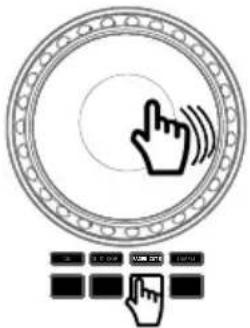
- Plateau/Molette : Cette molette capacitive sensible à la dynamique permet de commander l'audio lorsque la molette est touchée et déplacée. Lorsque la touche Scratch n'est pas activée, utilisez la molette afin de modifier temporairement la vitesse de lecture de la piste. Lorsque la touche Scratch est activée, utilisez la molette pour saisir et déplacer l'audio et créer un effet de « scratch » sur la piste, comme avec un vinyle. Vous pouvez également saisir le pourtour extérieur non sensible à la dynamique de la molette afin de modifier la tonalité de la piste.
Appuyez sur Shift et déplacez la molette pour effectuer une recherche rapide dans l'audio.
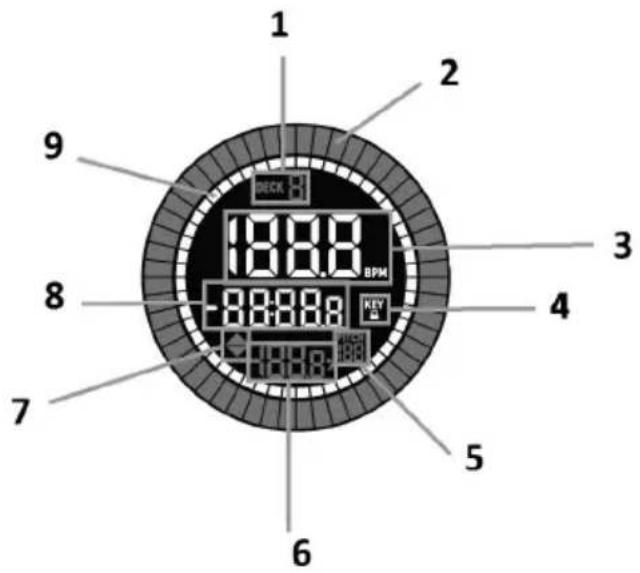
- Écran d'affichage : Cet écran affiche des informations sur la piste en cours. Veuillez consulter la section Caractéristiques > Écran d'affichage pour plus d'information.
- Scratch: Appuyez sur ce bouton pour activer la fonction de scratch pour la molette.
Maintenez Shift et appuyez sur ce bouton pour sélectionner la couche du logiciel contrôlée par cette Deck matérielle. Le pont 1 peut contrôler la couche 1 ou 3; Le pont 2 peut contrôler la couche 2 ou 4.
- Shift : Cette touche permet à plusieurs commandes d'être activées en même temps lorsqu'elle est enfoncée simultanément avec d'autres.
- Sync : Appuyez sur cette touche afin de synchroniser automatiquement le tempo du module correspondant aux tempo de l'autre module. Appuyez Shift enfoncée puis appuyez sur cette touche pour désactiver la synchronisation.
- Cue : Cette touche permet de programmer et de rappeler le point de repère de la piste en cours. Vous pouvez maintenir la touche Cue enfoncée afin de relancer momentanément la lecture du point de repère. La piste jouera jusqu'à ce que la touche soit relâchée et reviendra ensuite au point de repère.
Appuyez sur Shift + Cue pour ramener la tête de lecture au début de la piste.
- Lecture / Pause : Ces touches permettent de lancer ou de pauser la lecture des modules.
- Cue: avec ce mode Pad, chaque pad attribue un point de repère instantané ou renvoie la piste à ce point de repère instantané. Lorsqu'un pad est éteint, vous pouvez attribuer un point de repère instantané en appuyant dessus au point souhaité de votre piste.
Numark
- Auto Loop: Avec ce mode Pad, chaque pad se déclenche et une boucle automatique de longueur différente. Voir Fonctionnement > Modes de fonctionnement des pads pour plus d'informations.
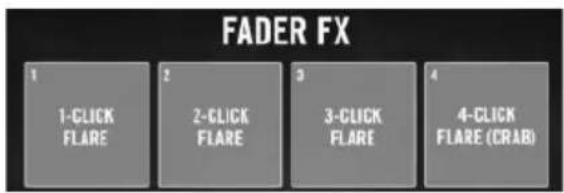
- Fader Cuts: Lorsque ce mode est utilisé, les 4 pads supérieurs permettent d'effectuer des effets de transformation pour les coupures lors du scratch. Voir Fonctionnement > Modes de fonctionnement des pads pour plus d'informations.
- Sampler: Avec ce mode Pad, chaque pad déclenche un échantillon dans le logiciel. Voir Fonctionnement > Modes de fonctionnement des pads pour plus d'informations.
- Fonctionnement des pads : La rangée supérieure des pads est utilisée pour déclencher des boucles ou des échantillons selon le réglage de la touche Pad Mode. Veuillez consulter la section Fonctionnement > Modes de fonctionnement des pads pour plus d'information.
La rangée inférieure des pads permet de déclencher un effet de bégaiement, de retourner à la piste précédente, d'effectuer une recherche avant et arrière sur la piste :
- Stutter : Cette touche permet de répéter (effet de bégaiement) l'échantillon lorsque le pad est tapé à plusieurs reprises.
• Piste précédente : Cette touche permet de retourner à la piste précédente. - Recherche arrière : Cette touche permet d'effectuer une recherche arrière sur la piste sélectionnée.
-
Recherche avant : Cette touche permet d'effectuer une recherche avant sur la piste sélectionnée.
-
Loop On / Off: Appuyez pour activer / désactiver la boucle automatique. Maintenez Shift et appuyez sur ce bouton pour déclencher un reloop.
- Boucle 1/2: Appuyez sur cette touche lorsqu'une boucle est active pour réduire la taille de la boucle de moitié. Maintenez Shift et appuyez sur ce bouton pour définir le point Loop In.
- Loop x2: appuyez sur cette touche lorsqu'une boucle est active pour doubler la taille de la boucle. Maintenez Shift et appuyez sur ce bouton pour définir le point de sortie de boucle.
Panneau avant
- Sortie casque : Cette sortie permet de brancher un casque d'écoute 6,35 mm (1/4 po) ou 3,5 mm (1/8 po) pour la pré-écoute et le mixage. Vous pouvez ajuster le volume de la sortie du casque d'écoute à l'aide du bouton cue gain.
Panneau arrière
- Sortie master (RCA) : Utilisez des câbles RCA standards afin de brancher cette sortie à un haut-parleur ou à un système de sonorisation.
- USB : Ce port USB permet d'acheminer des données MIDI USB afin de commander différents paramètres logiciels.
- Entrée microphone : Ce entrée 6.35 mm (1/4") permettent de brancher un microphone électrodynamique.

- Indicateur de module : Indique le module en cours d'utilisation.
- Position du plateau: Affiche la position de la piste en cours.
- BPM : Affiche le BPM en cours pour la piste sélectionnée.
- Verrouillage tonal : Cette icône s'allume lorsque le verrouillage tonal est activé pour le module en cours.
- Plage de hauteur : Indique la plage de hauteur actuelle.
- Hauteur : Affiche la hauteur actuelle de la piste.
- Réglage de la hauteur tonale : Indique quelle direction déplacer le curseur de hauteur tonale afin de correspondre au BPM de la piste en cours de l'autre module.
- Durée : Affiche le temps écoulé ou le temps restant de la piste.
- Indicateurs de durée : Fournit une référence visuelle de la durée restante de la piste en cours. Lorsque la piste touche à sa fin, les barres se mettent à clignoter afin de vous avertir.
Fonctionnement
Modes de fonctionnement des pads
La rangée supérieure de pads dispose de fonctions différentes selon leur mode : Cue, mode de bouclage automatique (Auto Loop), Coupes de faders, et mode d'échantillonnage (Sample). Pour sélectionner un mode, appuyez sur l'un des boutons du mode Pad, puis sur l'un des pads supérieurs pour activer une fonction spécifique.
Mode Cue: Appuyez sur le pad marqué Cue, puis sur un pad allumé des 4 pads supérieurs pour ramener une piste au point Hot Cue attribué. Appuyez sur un pad éteint parmi les 4 pads supérieurs pour attribuer un point de repère instantané au point souhaité de votre piste.
Mode Auto Loop : Appuyant sur le pad Auto Loop afin d'assigner les quatre pads de la rangée supérieure aux fonctions énumérées ci-dessous :
- Auto 1 : Cette fonction permet de programmer et de lancer la lecture d'un bouclage automatique d'une mesure. Appuyez sur Shift + Auto 1 afin de programmer et de lancer la lecture d'un roulement de boucle de 1/16 de temps.
- Auto 2 : Cette fonction permet de programmer et de lancer la lecture d'un bouclage automatique de deux mesures. Appuyez sur Shift + Auto 2 afin de programmer et de lancer la lecture d'un roulement de boucle de 1/8 de temps.
- Auto 4 : Cette fonction permet de programmer et de lancer la lecture d'un bouclage automatique de quatre mesures. Appuyez sur Shift + Auto 4 afin de programmer et de lancer la lecture d'un roulement de boucle de 1/4 de temps.
- Auto 8 : Cette fonction permet de programmer et de lancer la lecture d'un bouclage automatique de huit mesures. Appuyez sur Shift + Auto 8 afin de programmer et de lancer la lecture d'un roulement de boucle de 1/2 de temps.
Fader Cuts: Les pads permettent de désactiver et de réactiver le signal audio du module de la même manière qu'un crossfader.
Mode Sample : Appuyez sur le pad marqué Sampler pour affecter les 4 pads supérieurs à la lecture d'un échantillon. Appuyez sur Shift et sur l'un des quatre pads supérieurs pour arrêter la lecture ou pour charger un échantillon si le logement est vide.


Marque : NUMARK
Modèle : Mixtrack Platinum FX
Catégorie : Equipement DJ