
Mixtrack Platinum FX - Attrezzatura DJ NUMARK - Manuale utente e istruzioni gratuiti
Trova gratuitamente il manuale del dispositivo Mixtrack Platinum FX NUMARK in formato PDF.



| Marca | Numark |
| Modello | Mixtrack Platinum FX |
| Categoria | Controller DJ |
| Tipo di prodotto | Controller DJ a 4 deck con jog wheel capacitivo |
| Alimentazione | Via USB (bus power) o adattatore di rete (non incluso) |
| Funzioni principali | Controllo 4 deck, pad performance (Hot Cue, Auto Loop, Fader Cuts, Sampler), effetti integrati (HPF, LPF, Flanger, Echo, Reverb, Phaser), jog wheel scratch, display OLED, ingresso microfono, uscita cuffie, uscita master RCA |
| Software compatibile | Serato DJ Lite (download incluso) |
| Connettività | USB-B, ingresso microfono 6,35 mm, uscita cuffie 6,35 mm e 3,5 mm, uscita master RCA |
| Manutenzione e pulizia | Scollegare prima della pulizia. Utilizzare un panno morbido e asciutto. Non utilizzare prodotti abrasivi. |
| Istruzioni di sicurezza | Posizionare su una superficie piana e stabile. Spegnere prima di collegare. Rispettare l'ordine di accensione/spegnimento: computer poi amplificatori. |
| Ricambi e riparabilità | Nessun componente riparabile dall'utente. Contattare il supporto Numark in caso di problemi. |
| Garanzia | Consultare le informazioni sulla garanzia fornite con il prodotto. |
| Informazioni generali | Manuale disponibile in francese su notice-facile.com. Per assistenza: numark.com/support |
Domande frequenti - Mixtrack Platinum FX NUMARK
Domande degli utenti su Mixtrack Platinum FX NUMARK
0 domanda su questo apparecchio. Rispondi a quelle che conosci o fai la tua.
Fai una nuova domanda su questo apparecchio
Scarica le istruzioni per il tuo Attrezzatura DJ in formato PDF gratuitamente! Trova il tuo manuale Mixtrack Platinum FX - NUMARK e riprendi in mano il tuo dispositivo elettronico. In questa pagina sono pubblicati tutti i documenti necessari per l'utilizzo del tuo dispositivo. Mixtrack Platinum FX del marchio NUMARK.
MANUALE UTENTE Mixtrack Platinum FX NUMARK
Guida per l'uso (Italiano)
Introduzione
Contenuti della confezione
MixTrack Platinum FX
Guida per l'uso
Cavo USB
Istruzioni di sicurezza e garanzia
Scheda per il download del software
Assistenza
Per conoscere le ultime informazioni in merito a questo prodotto (i requisiti di sistema complete, compatibilità, ecc) e per la registrazione del prodotto, recarsi alla pagina numark.com.
Per ulteriore assistenza, recarsi alla pagina numark.com/support.
Installazione
- Collocare il MixTrack Platinum FX su una superficie uniforme e stabile.
- Assicurarsi che tutti i dispositivi siano spenti e che tutti i fader e le manopole di guadagno siano impostati su "zero".
- Se si utilizza un microfono, collegarlo all'ingresso microfono del MixTrack Platinum FX.
- Collegare le uscite del MixTrack Platinum FX ad amplificatori, mangianastri e/o altre sorgenti audio.
-
Collegare tutti i dispositivi alla corrente CA e collegare la porta USB del MixTrack Platinum FX a una porta USB del computer servendosi del cavo USB in dotazione.
-
Al momento dell'accensione, accendere i dispositivi nel seguente ordine: • (1) Il computer, (2) amplificatori, altoparlanti o dispositivi di uscita
-
Individuare la scheda relativa all'installazione del Serato DJ Lite all'interno della confezione per scaricare e installare il software.
-
Aprire il software e caricare musica sui deck.
-
Iniziate a fare i DJ!
-
Al momento dello spegnimento, spegnere i dispositivi nel seguente ordine: • (1) Amplificatori, altoparlanti o dispositivi di uscita, (2) il computer
Schema dei collegamenti
Elementi non elencati sotto Introduzione > Contenuti della confezione sono venduti separatamente.
![graph TD A["Microfono"] --> B["DDA"] C["Cuffie"] --> B D["Computer"] --> B B --> E["Altoparlanti"] style A fill:#f9f,stroke:#333 style C fill:#f9f,stroke:#333 style D fill:#ccf,stroke:#333 style E fill:#cfc,stroke:#333](/content/2026/03/526738/images/aab35b0643b941a5bd6f1211a86846d24573259f6815a5a5ae479edf00394264.jpg)
Caratteristiche
Pannello superiore
-
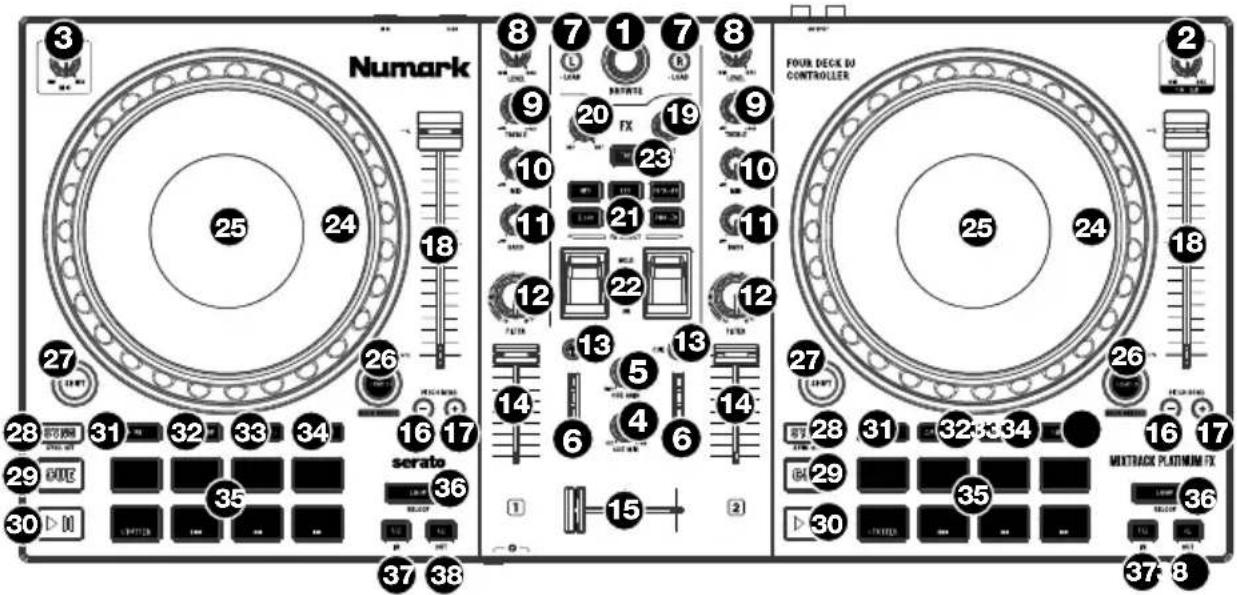
Manopola browse: Girare questa manopola per scorrere tra una cartella e l'altra e tra una traccia e l'altra. Quando viene selezionata una cartella, premere la manopola per entrarvi.
Tieni premuto Shift e ruota la manopola per scorrere rapidamente tracce e cartelle. -
Master gain: regola il volume master nel software.
Nota bene: questo comando non influisce sul volume del microfono, che viene sommato all'uscita finale del Master Gain all'Uscita Master. Servirsi della manopola mic gain per controllare il volume del microfono.
-
Mic Gain: regola il livello per l'ingresso del microfono.
-
Cue mix: Regola l'uscita audio alle cuffie, mixando tra l'uscita cue e l'uscita del mix master.
-
Cue gain: Regola il volume per il cueing cuffie.
-
LED uscita master: mostra a display il livello di audio che va all'uscita master.
-
Load (carica): Premere uno di questi tasti quando viene selezionata una traccia per assegnarla al Deck 1 o 2, rispettivamente, all'interno. Premi rapidamente due volte un pulsante Load per assegnare la stessa traccia su entrambi i deck.
-
Livello: Regola il livello audio pre-fader, pre-EQ del canale corrispondente.
-
High EQ: Controlla le frequenze acute per i singoli canali.
-
Mid EQ: Controlla le frequenze medie per i singoli canali.
-
Low EQ: Controlla le frequenze basse per i singoli canali.
-
Filtro: Questa manopola regola la quantità di filtro. Girando la manopola a sinistra e a destra, si produce un filtro passa-basso e un filtro passa-alto, rispettivamente.
-
Cue/PFL: Invia audio pre-fader al Canale Cue per il monitoraggio con le cuffie.
-
Fader del volume: Regola il volume dei singoli canali nel software.
-
Crossfader: Controlla la miscela tra i due deck.
-
Bend del pitch giù: Premere e tenere premuto per ridurre momentaneamente la velocità della traccia.
Tenere premuto Shift e questo pulsante per regolare la gamma del pitch.
- Bend del pitch su: Premere e tenere premuto per aumentare momentaneamente la velocità della traccia.
Tenere premuto Shift e questo pulsante per attivare il blocco tastiera.
- Fader del pitch: regola la velocità della musica. Uno spostamento verso il “+” accelera la musica, uno spostamento verso il “-” la rallenta.
- Moltiplicatore dei beat: Aumenta e diminuisce la frequenza degli effetti al beat. Quando si utilizza un effetto basato sul tempo, questa manopola ne regola la divisione temporale.
- Manopola FX Wet/Dry: girare questa manopola per regolare il mix wet/dry degli effetti.
- Software FX: premere uno di questi pulsanti per selezionare un effetto software.
• HPF (filtro passa-alto)
• LPF (filtro passa basso)
- Flanger
- Eco
- Reverb
- Phaser
- FX On/Off: spingere in alto l'interruttore per bloccare l'FX su on. Spingere in basso l'interruttore per accendere momentaneamente l'FX. Quando l'interruttore si trova nella posizione centrale, l'FX sarà spento.
- Tap BPM: premere questo commando 4 o più volte per inserire manualmente un nuovo BPM. Il software ignorerà il BPM della traccia e seguirà il tempo inserito manualmente.
Premi Shift e questo pulsante per ripristinare il tempo ai BPM predefiniti della traccia.
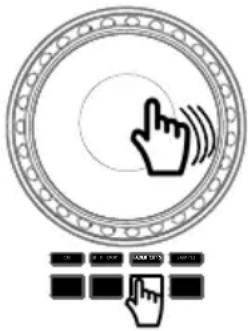
- Piatto/Jog wheel: Questa rotella capacitiva, sensibile al fatto controlla l'audio quando viene toccata e spostata. Quando il tasto Scratch non è attivo, servirsi della rotella per effettuare il bend del pitch della traccia. Quando il tasto Scratch è attivo, servirsi della rotella per afferrare e muovere l'audio effettuando lo scratch della traccia come si farebbe con un disco in vinile. È inoltre possibile afferrare la rotella più esterna non sensibile al fatto per effettuare il bend del pitch della traccia.
Premi Shift e sposta la rotellina per cercare rapidamente l'audio.
- Display: servirsi di questa schermata per visualizzare informazioni sulla traccia corrente. Per maggiori informazioni, si veda Caratteristiche > Display.
- Scratch: premere questo pulsante per attivare la funzione scratch per la jog wheel.
Tieni premuto Shift e premi questo pulsante per selezionare quale Layer nel software è controllato da quel Deck hardware. Il deck 1 può controllare il layer 1 o 3; Il deck 2 può controllare il layer 2 o 4.
- Shift: Consente l'attivazione di più comandi di controllo quando premuto contemporaneamente ad altri tasti.
- Sync: premere questo tasto per abbinare automaticamente il tempo del deck corrispondente con il tempo del deck opposto. Premere Shift e premere questo tasto per disattivare la funzione Sync.
- Cue (comando di trasporto): imposta e richiama il punto Cue principale nella traccia corrente. Tenere premuto il tasto Cue per la riproduzione temporanea del punto cue. La traccia verrà riprodotta per il tempo in cui il pulsante viene tenuto premuto e tornerà al punto Cue non appena questo viene rilasciato.
Premi Shift + Cue per riportare la testina di riproduzione all'inizio della traccia.
- Play/Pause: Avvia e interrompe la riproduzione.
- Cue: con questa modalità pad, ogni pad assegna un hot cue point o riporta la traccia a quel hot cue point. Quando un pad è spento, è possibile assegnare un Hot Cue Point premendolo nel punto desiderato della traccia.
- Auto Loop: con questa modalità Pad, ogni pad si innesca e loop automatico di una lunghezza diversa. Vedere Funzionamento > Modalità dei Pad Performance per ulteriori informazioni.
- Fader Cuts: con questa modalità pad, i 4 pad performance superiori sono utilizzati per effettuare effetti di trasformazione per tagli sullo scratch. Vedere Funzionamento > Modalità dei Pad Performance per ulteriori informazioni.
Numark
- Sampler: con questa modalità Pad, ogni pad attiva un campione nel software. Vedere Funzionamento >Modalità dei Pad Performance per ulteriori informazioni.
- Pad prestazioni: La fila superiore di pad serve ad attivare punti loop o campioni, a seconda dell'impostazione della modalità Pad. Per maggiori informazioni, si veda Funzionamento >Modalità dei Pad Performance.
Le file inferiori di pad sono utilizzate per attivare Stutter, Previous Track, Search Backward e Search Forward:
- Stutter: ripete o riproduce “stutter” del campione quando si tocca ripetutamente il pad.
-
Traccia precedente: passa alla traccia precedente.
• Search Backward (cerca indietro): cerca indietro lungo la traccia corrente.
• Search Forward (cerca in avanti): cerca avanti lungo la traccia corrente. -
Loop On / Off: premere per attivare / disattivare il loop automatico. Tieni premuto Shift e premi questo pulsante per attivare una ricarica.
- Loop 1/2: premere questo pulsante quando è attivo un loop per ridurre la dimensione del loop della metà. Tenere premuto Shift e premere questo pulsante per impostare il punto Loop In.
- Loop x2: premere questo pulsante quando è attivo un loop per raddoppiare la dimensione del loop. Tenere premuto Shift e premere questo pulsante per impostare il punto Loop Out.
Pannello anteriore
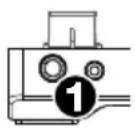
- Uscita cuffie: Collegare le cuffie a questi jack da 6.35 mm (1/4") e da 3.5 mm (1/8") per il monitoraggio del segnale. Il volume delle cuffie è controllato tramite la manopola cue gain.
Pannello posteriore
- Master output (RCA): Servirsi di cavi RCA standard per collegare questa uscita a un altoparlante o a un amplificatore.
- USB: Invia dati USB MIDI per il controllo di vari parametri software.
- Ingresso microfono: collegare un microfono dinamico standard a questo jack da 1/4" (6,35 mm).

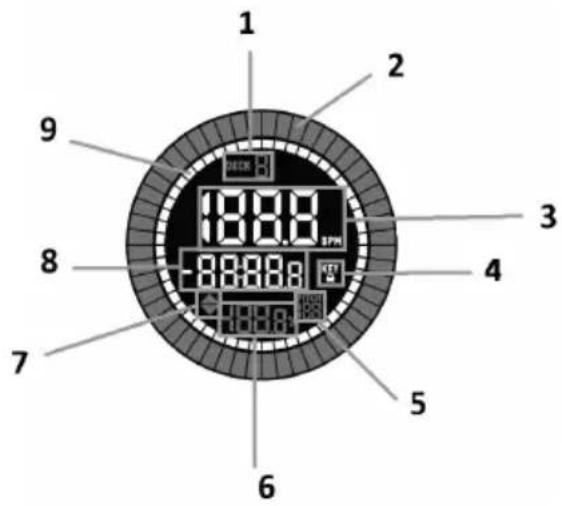
- Deck attivo: indica il deck attivo.
- Posizione del piatto: mostra a display la posizione della traccia corrente.
- BPM: mostra a display il BPM della traccia selezionata.
- Blocco tasti: questa icona si illumina quando il blocco tasti è attivo per il deck in uso.
- Regolazione del pitch: indica la direzione in cui muovere il fader del pitch per far corrispondere il BPM della traccia corrente alla traccia presente sull'altro deck.
- Pitch Range: mostra la gamma di tonalità corrente.
- Pitch: mostra il pitch corrente della traccia.
- Tempo: mostra il tempo di riproduzione trascorso o tempo rimanente sulla singola traccia.
- Barre di tempo: forniscono un riferimento visivo del tempo rimanente nella traccia corrente. Quando la traccia è quasi finita, le barre lampeggiano per avvertimento.
Funzionamento
Modalità dei pad performance
La riga superiore dei pad ha funzioni diverse a seconda della rispettiva modalità: Cue, auto loop (loop automatico), Fader Cuts, e sample (campione). Per selezionare una modalità, premere uno dei pulsanti della modalità Pad e premere uno dei pad superiori per attivare una funzione specifica.
Modalità cue: premere il pad contrassegnato come Cue e premere un pad illuminato dai 4 pad superiori per riportare una traccia al punto hot cue assegnato. Premi un pad spento dai 4 pad superiori per assegnare un Hot Cue Point nel punto desiderato della traccia.
Modalità loop automatico: Premere il pad contrassegnato dalla scritta Auto Loop per assegnare ai 4 pad superiore le funzioni elencate qui di seguito:
- Auto 1: Imposta e avvia la riproduzione di un auto loop da 1 beat. Premere Shift + Auto 1 per impostare e avviare la riproduzione di un giro di loop da 1/16 di beat.
- Auto 2: Imposta e avvia la riproduzione di un auto loop da 2 beat. Premere Shift + Auto 2 per impostare e avviare la riproduzione di un giro di loop da 1/8 di beat.
- Auto 4: Imposta e avvia la riproduzione di un auto loop da 4 beat. Premere Shift + Auto 4 per impostare e avviare la riproduzione di un giro di loop da 1/4 di beat.
- Auto 8: Imposta e avvia la riproduzione di un auto loop da 8 beat. Premere Shift + Auto 8 per impostare e avviare la riproduzione di un giro di loop da 1/2 di beat.
Fader Cuts: i pad silenzieranno e annulleranno il silenziamento del segnale audio del deck in un modo che emula i movimenti del crossfader verso quel deck.
![graph LR A["1-CLICK FLARE"] --> B["2-CLICK FLARE"] B --> C["3-CLICK FLARE"] C --> D["4-CLICK FLARE (CRAB)"]](/content/2026/03/526738/images/88e6331819d1cc9f334654b1413bb9e8117f14b0b2b1c5ffc155662bce21b4f6.jpg)
Modalità sample: Premere il pad contrassegnato Sampler per assegnare i 4 pad superiori per riprodurre un campione. Premi Shift e uno dei quattro pad superiori per interrompere la riproduzione o per caricare un campione se lo slot è vuoto.

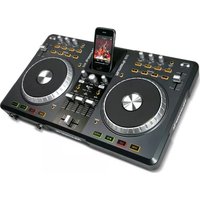



Marca : NUMARK
Modello : Mixtrack Platinum FX
Categoria : Attrezzatura DJ