
M6 - Attrezzatura DJ NUMARK - Manuale utente e istruzioni gratuiti
Trova gratuitamente il manuale del dispositivo M6 NUMARK in formato PDF.



| Tipo di prodotto | Console di missaggio DJ |
| Marca | Numark |
| Modello | M6 USB |
| Alimentazione | Rete AC, 100-120 V / 220-240 V (selettore) |
| Numero di canali | 4 canali linea/fono + 2 ingressi microfono |
| Equalizzazione | 3 bande per canale (Treble, Mid, Bass) |
| Crossfader | Sì, con regolazione della pendenza (CF Slope) e sostituibile dall'utente |
| Ingressi linea | 4 paia RCA (CH1-4) |
| Ingressi fono | 2 paia RCA (CH1 e CH2) con morsetto di terra |
| Ingressi microfono | 1 x XLR (MIC1) e 1 x 1/4" (MIC2) |
| Uscite | Master (XLR bilanciato + RCA), Booth (RCA), Record (RCA) |
| Interfaccia USB | Scheda audio USB nativa (registrazione e riproduzione) |
| Uscita cuffie | Jack 1/4" con regolazioni Cue Gain, Cue Mix/Split |
| Funzione Talkover | Sì, riduzione automatica di -12 dB sui canali 1-4 |
| Indicatori di livello | LED per canale e stereo per il master |
| Accessori inclusi | Cavo di alimentazione, cavo USB, guida semplificata, libretto sicurezza/garanzia |
| Compatibilità software | Software audio che supporta dispositivi USB (ASIO4ALL raccomandato per bassa latenza) |
| Configurazione di sistema | Windows XP/Vista/7, Mac OS X (nessun driver necessario) |
| Manutenzione | Pulire con un panno asciutto e non abrasivo |
| Sicurezza | Leggere il libretto di sicurezza prima dell'uso; rispettare l'ordine di accensione/spegnimento |
| Parti di ricambio | Crossfader sostituibile dall'utente (contattare un rivenditore Numark) |
Domande frequenti - M6 NUMARK
Domande degli utenti su M6 NUMARK
0 domanda su questo apparecchio. Rispondi a quelle che conosci o fai la tua.
Fai una nuova domanda su questo apparecchio
Scarica le istruzioni per il tuo Attrezzatura DJ in formato PDF gratuitamente! Trova il tuo manuale M6 - NUMARK e riprendi in mano il tuo dispositivo elettronico. In questa pagina sono pubblicati tutti i documenti necessari per l'utilizzo del tuo dispositivo. M6 del marchio NUMARK.
MANUALE UTENTE M6 NUMARK
CONTENUTI DELLA CONFEZIONE
■ M6 USB
■ Cavo di alimentazione
Cavo USB
- Guida rapida
- Libretto di istruzioni di sicurezza e garanzia
REGISTRAZIONE
Recarsi alla pagina http://www.numark.com per registrare il M6 USB. La registrazione del prodotto garantisce che possiamo tenervi aggiornati con tutti gli ultimissimi sviluppi del prodotto e offrirvi assistenza tecnica di livello mondiale, in caso di eventuali problemi.
NORME FONDAMENTALI
- Assicurarsi che tutti gli elementi elencati sul frontespizio della presente guida si trovino nella confezione.
- LEGGERE ATTENTAMENTE IL LIBRETTO DELLE ISTRUZIONI DI SICUREZZA PRIMA DI UTILIZZARE IL PRODOTTO.
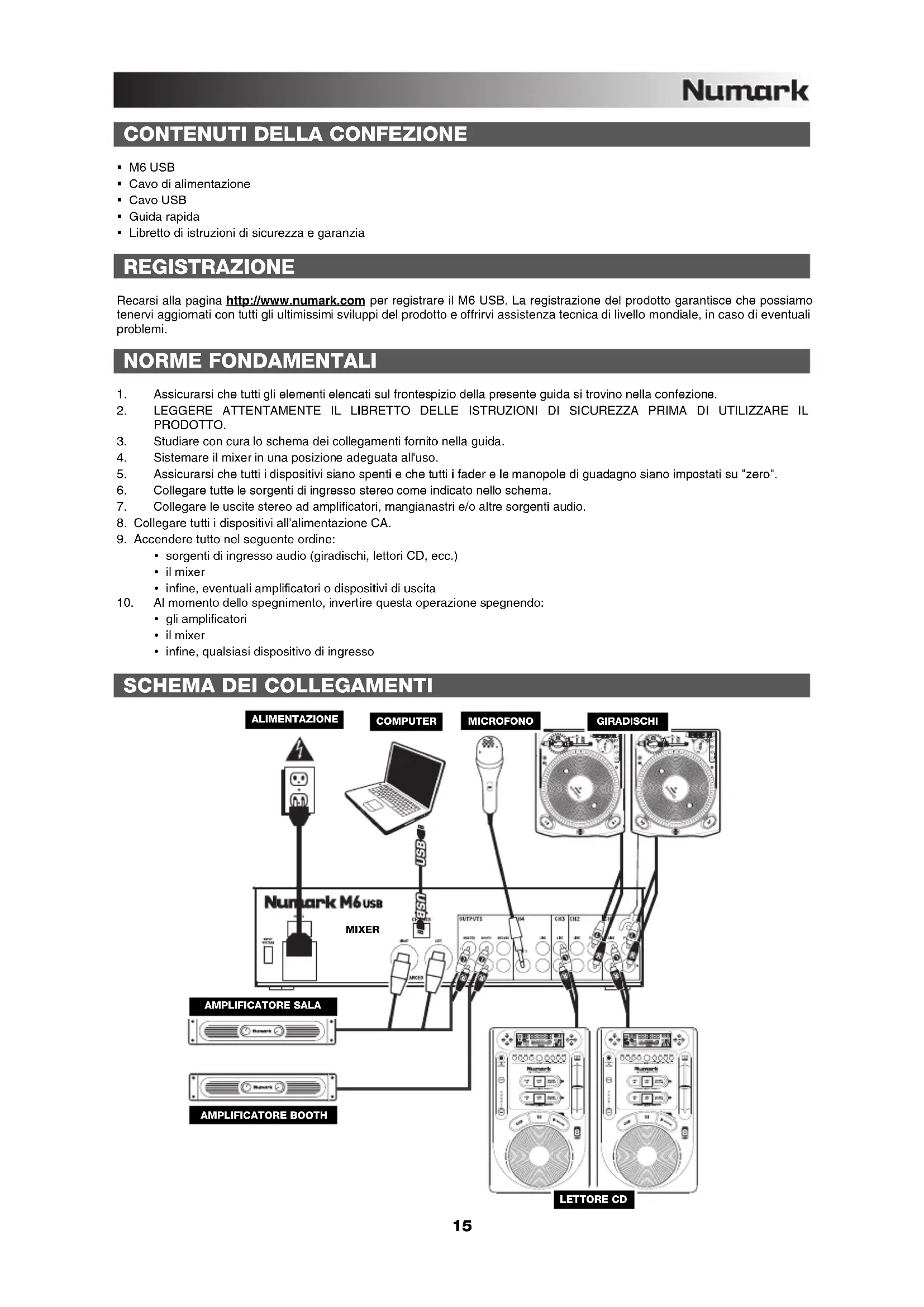
- Studiare con cura lo schema dei collegamenti fornito nella guida.
- Sistemare il mixer in una posizione adeguata all'uso.
- Assicurarsi che tutti i dispositivi siano spenti e che tutti i fader e le manopole di guadagno siano impostati su "zero".
- Collegare tutte le sorgenti di ingresso stereo come indicato nello schema.
-
Collegare le uscite stereo ad amplificatori, mangianastri e/o altre sorgenti audio.
-
Collegare tutti i dispositivi all'alimentazione CA.
-
Accendere tutto nel seguente ordine:
-
sorgenti di ingresso audio (giradischi, lettori CD, ecc.)
- il mixer
-
infine, eventuali amplificatori o dispositivi di uscita
-
Al momento dello spegnimento, invertire questa operazione spegnendo:
• gli amplificatori
- il mixer
• infine, qualsiasi dispositivo di ingresso
SCHEMA DEI COLLEGAMENTI
![graph TD A["ALIMENTAZIONE"] --> B["Numark M6 USB MIXER"] C["COMPUTER"] --> D["Laptop"] E["MICROFONO"] --> F["Radio buttons"] G["GIRADISCHI"] --> H["Radio buttons"] I["AMPLIFICATORE SALA"] --> J["Radio buttons"] K["AMPLIFICATORE BOOTH"] --> L["Radio buttons"] M["LETTORE CD"] --> N["Radio buttons"]](/content/2026/03/558716/images/3704e26411d6b2ec421b13799e0acc2d63ff46d775a8d5965f5cea51f4caec50.jpg)
CARATTERISTICHE PANNELLO POSTERIORE

- INGRESSO DI ALIMENTAZIONE – Servirsi del cavo di alimentazione in dotazione per collegare il mixer ad una presa di alimentazione. Ad alimentazione spenta, collegare l'alimentazione elettrica innanzitutto nel mixer, quindi ad una presa elettrica.
- SELETTORE DI VOLTAGGIO – Questo interruttore a 2 posizioni imposta il voltaggio di ingresso CA per le casse. Gli utenti americani dovrebbero impostare questo interruttore su "100-120V", mentre gli utenti del Regno Unito e la maggior parte degli utilizzatori europei devono impostarlo su "220-240V".
- INTERRUTTORE DI ALIMENTAZIONE (POWER) – Accende e spegne il mixer. Accendere il mixer dopo aver collegato tutti i dispositivi d'ingresso e prima di accendere gli amplificatori. Spegnere gli amplificatori prima di spegnere il mixer.
- INGRESSI DI LINEA (RCA) – Collegare dispositivi a livello di linea quali lettori CD, campionatori o interfacce audio a questi ingressi.
- INGRESSI PHONO (RCA) – Collegare dispositivi a livello phono, ad esempio giradischi, a questi ingressi.
- TERMINALE DI MESSA A TERRA – Se si utilizzano giradischi a livello phono dotati di cavo di messa a terra, questo va collegato a questi terminali. Se si verifica un "ronzio" o un "brusio" basso, ciò può significare che i giradischi non sono messi a terra.
Nota bene: alcuni giradischi hanno il cavo di messa a terra incorporato nel collegamento RCA e, di conseguenza, non è necessario collegare nulla al terminale di messa a terra. - CH3 USB - Convoglia l'uscita del mix Record al computer per la registrazione o invia l'audio in ingresso proveniente dal computer al Canale 3 del mixer.
- INGRESSO MIC 2 – Se si desidera utilizzare un microfono aggiuntivo da 1/4" sul Canale 4, collegarlo a questo ingresso. Per convogliare il segnale del microfono al mix, bisogna posizionare il selettore d'ingressi del Canale 4 situato sul pannello superiore su "Mic".
- USCITA MASTER (BILANCIATA, XLR) – Collegare questa uscita XLR a bassa impedenza ad una cassa o ad un sistema di amplificatori. Il livello di questa uscita è controllato tramite il MASTER FADER sul pannello superiore.
- USCITA MASTER (RCA) – Servirsi di cavi standard RCA per collegare questa uscita Master ad una cassa o ad un sistema di amplificatori. Il livello di questa uscita è controllato tramite il MASTER FADER sul pannello superiore.
- USCITA BOOTH (RCA) – Servirsi di cavi standard RCA per collegare questa uscita ad un sistema di monitoraggio. Il livello di questa uscita è controllato tramite la manopola Booth sul pannello superiore.
- USCITA RECORD (RCA) – Servirsi di cavi standard RCA per collegare questa uscita Record ad un dispositivo di registrazione quale un registratore CD o una piastra di registrazione. Il livello di questa uscita è basato su livelli pre-master.
CARATTERISTICHE PANNELLO SUPERIORE
-
LED DI ALIMENTAZIONE – Si illumina quando il mixer è acceso.
-
SELETTORE DI INGRESSI - Seleziona la sorgente di ingresso che verrà convogliata al canale corrispondente.
-
CHANNEL LEVEL INDICATOR - Mostra a display il livello audio del canale corrispondente.
-
CHANNEL GAIN (guadagno canale)
-
Regola il guadagno audio pre-fader del canale corrispondente.
-
CHANNEL TREBLE (acuti di canale)
-
Regola le frequenze alte (treble) del canale corrispondente.
-
CHANNEL MID (medi di canale) – Regola le frequenze medie del canale corrispondente.
-
CHANNEL BASS (bassi di canale) – Regola le frequenze basse (bass) del canale corrispondente.
-
CHANNEL CUE – Invia audio pre-fader, pre-EQ del canale corrispondente al canale Cue per il monitoraggio in cuffia.

-
FADER CANALE – Regola il livello audio inviato al mix di programma (Program).
-
CF ASSIGN – Seleziona quale canale in ingresso verrà udito quando il crossfader viene spostato verso questa manopola. Tutti i canali non assegnati rimarranno attivi.
- CROSSFADER – Miscela l'audio tra i canali assegnati ai lati sinistro e destro del crossfader.
Nota bene: il crossfader è sostituibile dall'utente in caso di usura. Rimuovere il pannello anteriore e le viti che lo tengono in posizione. Sostituire il fader con un ricambio autorizzato acquistato presso il proprio rivenditore Numark locale.
- CF SLOPE (variazione crossfader) – Regola la variazione della curva del crossfader. Girare il comando verso sinistra per una dissolvenza uniforme (mix) oppure verso destra per un taglio netto (scratch).
- CUFFIE – Collegare le cuffie da 1/4" a questa uscita per il monitoraggio del mix e il cueing.
- CUE GAIN (guadagno Cue) – Regola il livello dell'audio del canale Cue.
- CUE MIX / SPLIT - Quando questo interruttore è impostato su SPLIT, l'audio delle cuffie sarà "suddiviso" in modo che tutti i canali inviati a CUE vengano mixati a mono e applicati al canale cuffie di sinistra, e che il mix Program venga mixato a mono e applicato al canale destro. Quando l'interruttore è impostato su MIX, l'audio Cue e Program verranno "miscelati" insieme.
- CUE MIX – Passa a mixare tra Cue e Program nel canale cuffie. Quando impostato all'estrema sinistra, si udranno unicamente i canali convogliati a CUE. Quando impostato all'estrema destra, si udrà solo il mix programma.
- INGRESSO MICROFONO – Collegare un microfono a questo ingresso servendosi di un cavo XLR.
- MIC GAIN (guadagno mic) – Regola il volume dell'ingresso del microfono.
- MIC TREBLE (acuti mic) – Regola le frequenze alte (treble) del canale del microfono. Suggerimento: in caso di ritorno durante l'uso di un microfono ad alti livelli, provare ad abbassare le frequenze alte.
- MIC MID (medi mic) – Regola le frequenze medie del canale del microfono.
- MIC BASS (bassi mic) – Regola le frequenze basse (bass) del canale del microfono.
- MIC ON/OFF – Accende o spegne l'ingresso del microfono. "TALKOVER" riduce i livelli combinati dei canali 1-4 a -12dB (un adeguato livello "talkover").
- MASTER FADER – Regola il volume di uscita del mix di Programma.
- INDICATORE DI LIVELLO STEREO – Mostra a display il livello audio del mix di Programma.
- MONO / STEREO – Regola il mix programma per stereo o mono.
- BALANCE - Regola l'equilibrio dell'audio da destra a sinistra in tutte le uscite (USCITE MASTER, RECORD e ZONE).
- BOOTH VOLUME – Regola il livello dell'uscita Booth.
FUNZIONE USB
Il M6 USB è dotato di una porta USB che permette di riprodurre i contenuti dal computer tramite il mixer, o di registrare audio dal mixer direttamente nell'applicazione software preferita. L'interfaccia USB sul mixer funziona con il computer esattamente come una scheda audio USB standard. Inoltre, l'interfaccia USB è compatibile, dunque non occorre installare speciali driver o software; basterà collegare un cavo USB alla porta USB del M6 USB e alla porta USB del computer per essere pronti a partire!
CONFIGURAZIONE AUDIO
Il M6 USB è un dispositivo compatibile che può essere utilizzato con qualsiasi workstation audio digitale o software di registrazione che supporta audio USB. Per abilitare il M6 USB per inviare e ricevere audio da e verso il computer, seguire le istruzioni di cui sotto per il sistema operativo del computer di cui si dispone:
WINDOWS 7:
- Servirsi del cavo in dotazione per collegare il M6 USB ad un computer.
- Recarsi su Start ▶ Pannello di controllo ▶ Hardware e Audio ▶ Audio.
- Cliccare sulla linguetta Riproduzione e selezionare USB Audio CODEC* come periferica predefinita.
- Cliccare sulla linguetta Registrazione e selezionare USB Audio CODEC* come periferica predefinita.
- Cliccare su Proprietà nell'angolo inferiore destro.
- Nella nuova finestra, cliccare sulla linguetta Avanzate e selezionare 2 canali, 16-bit, 44100 Hz (qualità da CD) come formato predefinito.
- Togliere il segno di spunta da entrambe le caselle in Modalità esclusiva.
- Cliccare sulla linguetta Livelli e impostare il cursore su 4.
- Cliccare su OK per chiudere la finestra Proprietà.
- Cliccare su OK per chiudere il pannello di controllo Audio.
WINDOWS VISTA:
- Servirsi del cavo in dotazione per collegare il M6 USB ad un computer.
- Recarsi su Start ▶ Pannello di controllo ▶ Audio. (Se non viene visualizzato Audio, selezionare "Visualizzazione classica" diventare disponibile.)
- Cliccare su Proprietà nell'angolo inferiore destro.
- Togliere il segno di spunta da entrambe le caselle in Modalità esclusiva.
- Cliccare su OK per chiudere la finestra Proprietà.
-
Cliccare su OK per chiudere il pannello di controllo Audio.
-
Cliccare sulla linguetta Riproduzione e selezionare USB Audio CODEC* come periferica predefinita.
-
Cliccare sulla linguetta Registrazione e selezionare USB Audio CODEC* come periferica predefinita.
-
Nella nuova finestra, cliccare sulla linguetta Avanzate e selezionare 2 canali, 16-bit, 44100 Hz (qualità da CD) come formato predefinito.
WINDOWS XP:
- Servirsi del cavo in dotazione per collegare il M6 USB ad un computer.
- Recarsi su Start ▶ Pannello di controllo ▶ Suoni e periferiche audio.
- Fare clic sulla linguetta "Audio".
- Sotto Riproduzione suoni e Registrazione suoni selezionare USB Audio CODEC* come periferica predefinita.
- Cliccare su "OK".
MAC:
- Servirsi del cavo in dotazione per collegare il M6 USB ad un computer.
- Recarsi su Applicazioni ▶ Utilità ▶ Audio MIDI Setup.
- Nella linguetta Dispositivi Audio sotto Impostazioni di sistema, selezionare USB Audio Codec* come Ingresso predefinito e come Uscita predefinita.
- Chiudere la finestra.
Assicuratevi che il vostro programma audio sia configurato per ricevere audio da M6 USB. Questo può essere fatto solitamente a livello delle "Preferenze" o della "Configurazione periferica". Per maggiori informazioni, consultate il manuale del vostro software.
* Qualora fossero presenti altri dispositivi audio USB collegati al computer, che potrebbero avere nomi identici, provare a selezionarli a uno a uno fino a quando il M6 USB non viene riconosciuto.
Qualora si dovesse verificare un'eccessiva latenza dopo averne sistemato la configurazione a livello del vostro software, si consiglia il driver gratuito ASIO4ALL (Audio Stream Input/Output) per PC alla pagina www.asio4all.com.
Solitamente, i driver ASIO hanno prestazioni migliori e con una minore latenza, in quanto creano una comunicazione più efficiente tra dispositivi audio e software.
ed il Pannello di controllo Audio dovrebbe

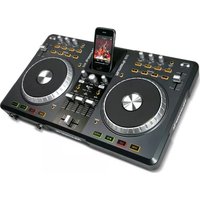



Marca : NUMARK
Modello : M6
Categoria : Attrezzatura DJ