
M6 - DJ-Ausrüstung NUMARK - Kostenlose Bedienungsanleitung
Finden Sie kostenlos die Bedienungsanleitung des Geräts M6 NUMARK als PDF.



| Produkttyp | DJ-Mischpult |
| Marke | Numark |
| Modell | M6 USB |
| Stromversorgung | Netzstrom, 100-120 V / 220-240 V (umschaltbar) |
| Anzahl Kanäle | 4 Line/Phono-Kanäle + 2 Mikrofoneingänge |
| Entzerrung | 3 Bänder pro Kanal (Treble, Mid, Bass) |
| Crossfader | Ja, mit Slope-Regler (CF Slope) und vom Benutzer austauschbar |
| Line-Eingänge | 4 RCA-Paare (CH1-4) |
| Phono-Eingänge | 2 RCA-Paare (CH1 und CH2) mit Erdungsklemme |
| Mikrofoneingänge | 1 x XLR (MIC1) und 1 x 1/4" (MIC2) |
| Ausgänge | Master (symmetrisch XLR + RCA), Booth (RCA), Record (RCA) |
| USB-Schnittstelle | Integrierte USB-Audiokarte (Aufnahme und Wiedergabe) |
| Kopfhörerausgang | 1/4" Klinke mit Cue Gain, Cue Mix/Split Reglern |
| Talkover-Funktion | Ja, automatische -12 dB Absenkung auf Kanäle 1-4 |
| Pegelanzeige | LED pro Kanal und Stereo für Master |
| Mitgeliefertes Zubehör | Netzkabel, USB-Kabel, Kurzanleitung, Sicherheits-/Garantieheft |
| Software-Kompatibilität | Audio-Software, die USB-Geräte unterstützt (ASIO4ALL für geringe Latenz empfohlen) |
| Systemanforderungen | Windows XP/Vista/7, Mac OS X (kein Treiber erforderlich) |
| Wartung | Mit einem trockenen, nicht scheuernden Tuch reinigen |
| Sicherheit | Sicherheitsheft vor Gebrauch lesen; Ein-/Ausschaltreihenfolge beachten |
| Ersatzteile | Vom Benutzer austauschbarer Crossfader (Numark-Händler kontaktieren) |
Häufig gestellte Fragen - M6 NUMARK
Benutzerfragen zu M6 NUMARK
0 Frage zu diesem Gerät. Beantworten Sie die, die Sie kennen, oder stellen Sie Ihre eigene.
Eine neue Frage zu diesem Gerät stellen
Laden Sie die Anleitung für Ihr DJ-Ausrüstung kostenlos im PDF-Format! Finden Sie Ihr Handbuch M6 - NUMARK und nehmen Sie Ihr elektronisches Gerät wieder in die Hand. Auf dieser Seite sind alle Dokumente veröffentlicht, die für die Verwendung Ihres Geräts notwendig sind. M6 von der Marke NUMARK.
BEDIENUNGSANLEITUNG M6 NUMARK
INHALT DER VERPACKUNG
■ M6 USB
■ Stromkabel
USB-Kabel
- Kurzanleitung
- Broschüre mit den Sicherheits- und Garantierichtlinien
REGISTRIERUNG
Registrieren Sie Ihren M6 USB bitte auf http://www.numark.de. Dadurch geben Sie uns die Möglichkeit, Ihnen Informationen bei Produktaktualisierungen zukommen zu lassen und um Ihnen die bestmögliche technischen Support zu bieten.
GRUNDREGELN
- Vorderseite der Anleitung abgebildeten Bestandteile im Karton befinden.
- LESEN SIE VOR DER VERWENDUNG DES PRODUKTS DIE SICHERHEITSHINWEISE.
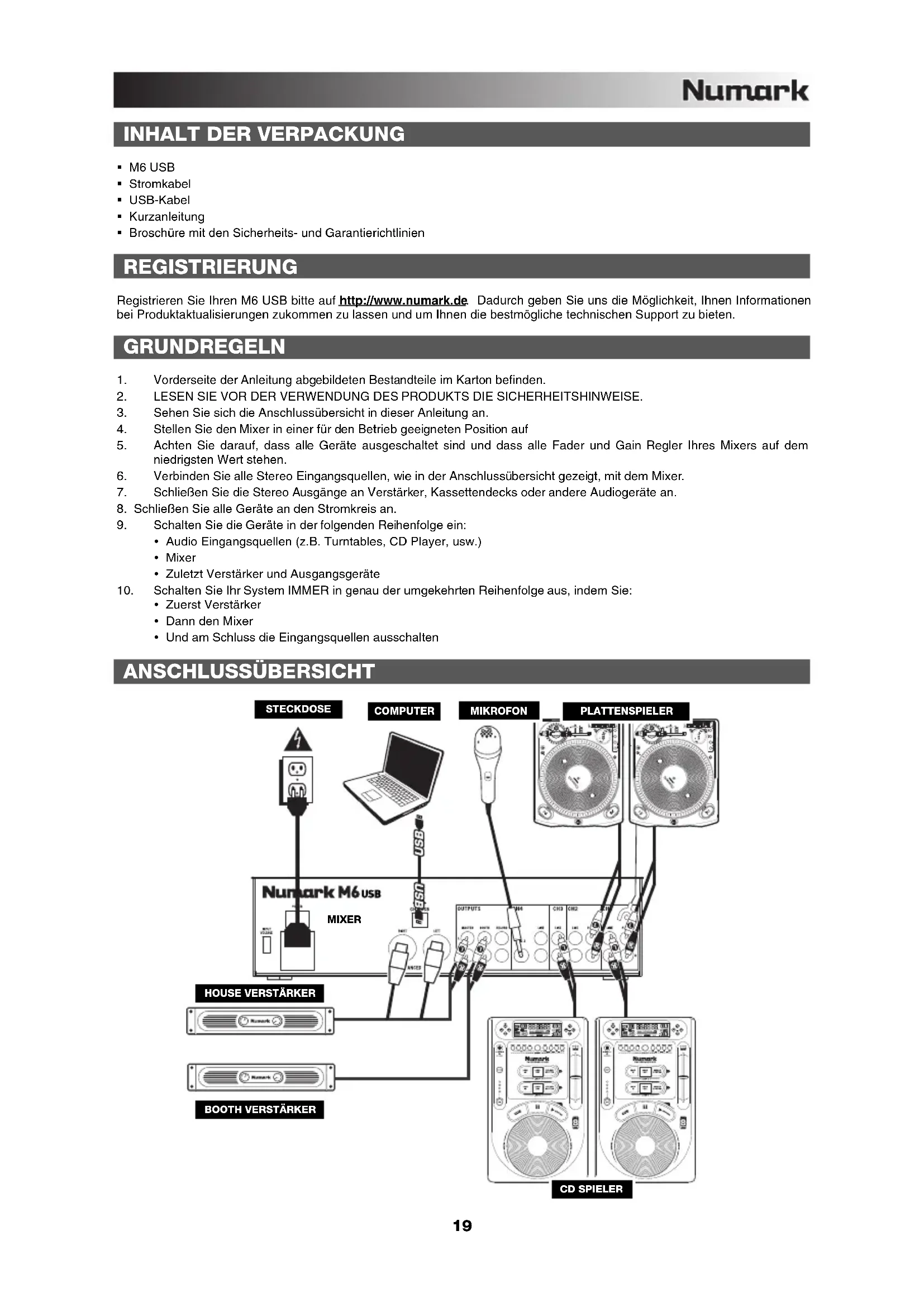
- Sehen Sie sich die Anschlussübersicht in dieser Anleitung an.
- Stellen Sie den Mixer in einer für den Betrieb geeigneten Position auf
- Achten Sie darauf, dass alle Geräte ausgeschaltet sind und dass alle Fader und Gain Regler Ihres Mixers auf dem niedrigsten Wert stehen.
- Verbinden Sie alle Stereo Eingangsquellen, wie in der Anschlussübersicht gezeigt, mit dem Mixer.
- Schließen Sie die Stereo Ausgänge an Verstärker, Kassettendecks oder andere Audiogeräte an.
- Schließen Sie alle Geräte an den Stromkreis an.
- Schalten Sie die Geräte in der folgenden Reihenfolge ein:
• Audio Eingangsquellen (z.B. Turntables, CD Player, usw.) - Mixer
• Zuletzt Verstärker und Ausgangsgeräte - Schalten Sie Ihr System IMMER in genau der umgekehrten Reihenfolge aus, indem Sie:
• Zuerst Verstärker - Dann den Mixer
- Und am Schluss die Eingangsquellen ausschalten
ANSCHLUSSÜBERSICHT

flowchart
graph TD
    A["STECKDOSE"] --> B["Numark M6 USB MIXER"]
    C["COMPUTER"] --> D["USB"]
    E["MIKROFON"] --> F["OUTPUTS"]
    G["PLATTENSPIELER"] --> H["CD SPIELER"]
    I["HOUSE VERSTÄRKER"] --> J["PROVIT"]
    K["BOOTH VERSTÄRKER"] --> L["PROVIT"]
    B --> M["PROVIT"]
    D --> N["PROVIT"]
    F --> O["PROVIT"]
    H --> P["PROVIT"]
    J --> Q["PROVIT"]
    L --> R["PROVIT"]
    M --> S["PROVIT"]
    N --> T["PROVIT"]
    O --> U["PROVIT"]
    P --> V["PROVIT"]
    Q --> W["PROVIT"]
    R --> X["PROVIT"]
    S --> Y["PROVIT"]
    T --> Z["PROVIT"]
    U --> AA["PROVIT"]
    V --> AB["PROVIT"]
    W --> AC["PROVIT"]
    X --> AD["PROVIT"]
    Y --> AE["PROVIT"]
    Z --> AF["PROVIT"]
ÜBERSICHT ÜBER DIE RÜCKSEITE
text_image
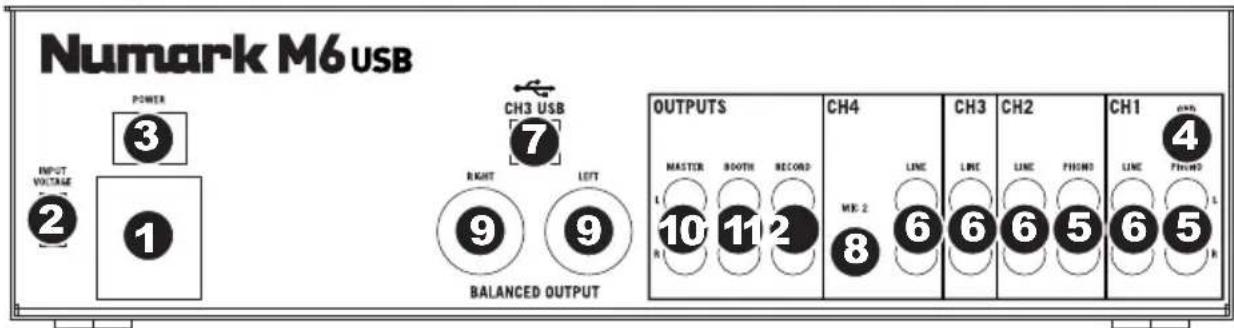
Numark M6 USB POWER 3 INPUT VOLTAGE 2 1 CH3 USB 7 RIGHT LEFT 9 9 BALANCED OUTPUT OUTPUTS MASTER BOOTH RECORD L 10 11 12 R CH4 LINE CH3 CH2 CH1 MK 2 6 6 5 8 6 5 4 LINE LINE LINE FUND L 6 5 4 LINE FUND L 6 5 4- POWER-EINGANG – Verwenden Sie das beiliegende Netzteil, um den Mixer mit einer Steckdose zu verbinden. Verbinden Sie, während das Gerät ausgeschaltet ist, das Netzteil zuerst mit dem Mixer und stellen Sie erst dann die Verbindung zur Steckdose her.
- SPANNUNGSSCHALTER – Mit diesem 2-Positionsschalter kann die Netzspannung für die Lautsprechereingabe eingestellt werden. Anwender in den U.S.A. sollten diesen Schalter auf "100-120V" setzen, wohingegen die meisten Anwender in Grossbritannien und Europa diesen Schalter auf "220-240V" setzen werden müssen.
- POWER-SCHALTER – Mit diesem Schalter können Sie den Mixer einschalten, nachdem alle Kabelverbindungen vorgenommen wurden. So vermeiden Sie Beschädigungen an Ihren Geräten. Schalten Sie den Mixer vor den Verstärkern ein und schalten Sie Ihre Verstärker aus, bevor Sie den Mixer ausschalten.
- LINE EINGÄNGE (RCA) – Schließen Sie hier Geräte mit Linepegelsignalen, wie CD Player, Sampler oder Audio Interfaces, an.
- PHONO-EINGÄNGE (RCA) – Zum Anschluss von Phono-Geräten, wie Plattenspieler.
- GROUNDING TERMINAL – Bei der Verwendung von Phono Pegel Turntables mit einem Massekabel müssen Sie dieses an diese Erdungspins anschließen. Sollten Sie ein tiefes Brummen oder andere Klangstörungen hören, sind Ihre Turntables möglicherweise nicht geerdet.
Hinweis: Bei einigen Turntables ist die Masseverbindung in die Chinch (RCA) Verbindung integriert – bei diesen Geräten benötigen Sie dann keine zusätzliche Masseverbindung. - CH3 USB – Sendet den Record Mix zum Computer, um ihn aufnehmen zu können, oder das vom Computer eingehende Audiosignal zum Kanal 3 des Mixers.
- MIC 2 EINGANG – An diesen Eingang können Sie mit einem 6,3mm Klinkenkabel ein Mikrofon in den Kanal 4 einspeisen. Zur Verwendung des MIC2 Anschlusses müssen Sie auf den der Frontplatte des Mixers befindlichen INPUT SELECTOR SCHALTER des 4. Kanals auf MIC stellen.
- MASTER AUSGANG (SYMMETRISCH) – Schließen Sie den symmetrischen XLR Ausgang an ein PA System oder an Aktivlautsprecher an. Die Lautstärke dieses Ausgangs wird mit dem MASTER FADER auf der Mixer Vorderseite geregelt.
- MASTER AUSGANG (RCA) – Verbinden Sie diesen Ausgang mit ein PA System oder an Aktivlautsprecher an. Die Lautstärke dieses Ausgangs wird mit dem MASTER FADER auf der Mixer Vorderseite geregelt.
- BOOTH AUSGANG (RCA) – Schließen Sie diesen Ausgang an ein Monitor System, z.B. ein Bodenmonitor oder ein Abhörsystem, an. Die Lautstärke dieses Ausgangs regeln Sie mit dem Booth Regler auf der Oberseite des Mixers.
- RECORD AUSGANG (RCA) – Verwenden Sie ein normales RCA Kabel, um diesen Record Ausgang mit einem Aufnahmegerät, wie einem CD Brenner oder einem Tape Deck zu verbinden. Die Lautstärke dieses Ausgangs wird durch die Pre-Master Pegel bestimmt.
ÜBERSICHT ÜBER DIE OBERSEITE
-
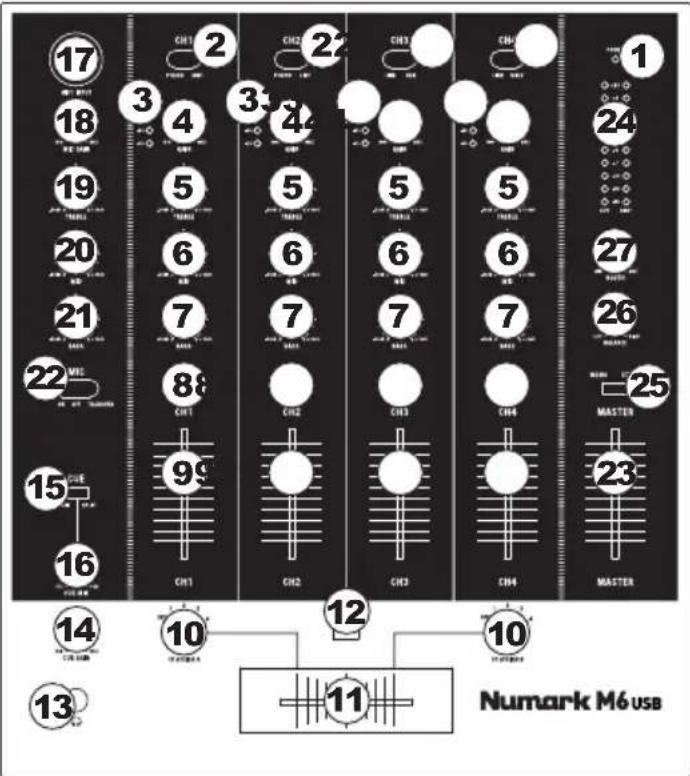
EIN/AUS LED – Leuchtet auf, wenn das Mischpult eingeschaltet ist.
-
EINGABEWAL - Zur Auswahl der Eingabequelle, die and den entsprechenden Kanal geleitet wird. Die Eingangsbuchsen befinden sich auf der Rückseite des Geräts.
-
CHANNEL LEVEL INDICATOR – Zeigt den Audio Level des entsprechenden Kanal ein.
-
KANAL-GAIN – Justiert die Audio Pre-Fader und Pre-EQ Pegel im entsprechenden Kanal ein.
-
KANAL-HÖHEN – Stellt die Höhen des Signals im entsprechenden Kanal ein.
-
KANAL-MITTEN – Stellt die Mitten des Signals im entsprechenden Kanal ein.
-
KANAL-BÄSSE – Stellt die Bässe des Signals im entsprechenden Kanal ein.
-
KANAL-CUE – Sendet Pre-Fader, Pre-Equalizer des entsprechenden Kanals an den Cue-Kanal zum Abhören mit dem Kopfhörer.
-
KANAL-FADER - Bestimmt den Audiopegel, der zum Program Mix gesendet wird.
text_image
17 18 19 20 21 22 23 24 25 26 27 28 29 30 31 32 33 34 35 36 37 38 39 40 41 42 43 44 45 46 47 48 49 50 51 52 53 54 55 56 57 58 59 60 61 62 63 64 65 66 67 68 69 70 71 72 73 74 75 76 77 78 79 80 81 82 83 84 85 86 87 88 89 90 91 92 93 94 95 96 97 98 99 100 101 102 103 104 105 106 107 108 109 110 Numark M6 usb-
CROSSFADER-ZUORDNUNG – Zur Bestimmung welcher Eingabekanal gehört wird, wenn der Crossfader in Richtung dieses Reglers bewegt wird. Alle nicht-zugeordneten Kanäle bleiben aktiviert.
-
CROSSFADER – Überblendung von Tonsignalen zwischen den links und rechts vom Crossfader angeordneten Kanälen.
Hinweis: Der Crossfader kann bei Abnutzung vom Anwender ausgewechselt werden. Einfach die Abdeckung des Geräts entfernen, dann die Schrauben, welche den Fader fixieren, lösen. Den Fader nur mit einem von Ihrem örtlichen Numark-Händler authorisierten Originalersatzteil ersetzen.
-
CF SLOPE – Dieser Regler passt die Wirkungskurve des Crossfaders von weich blendend in der linken Reglerstellung (Mixen) bis harten Schneiden (Scratchen) bei der rechten Reglerstellung an.
-
KOPFHÖRER – Schließen Sie hier Ihren Kopfhörer mit 6,3 mm Klinkenstecker an, um Signale vorhören und Cue Funktionen verwenden zu können.
-
CUE-LAUTSTÄRKE – Zur Einstellung der Lautstärke des Cue-Kanals.
-
CUE MIX / SPLIT – Falls dieser Schalter auf SPLIT gesetzt ist, wird das Kopfhörersignal geteilt, so dass alle Kanäle, die zum CUE Kanal senden, als Monosignal auf der linken Seite und das Mono Master Signal auf der rechten Seite gehört werden. Wenn der Schalter auf MIX gesetzt ist, werden die Cue und Program Signale miteinander gemischt.
-
CUE MIX – Drehen Sie diesen Regler, um im Kopfhörerkanal zwischen Cue und Program Audio überblenden zu können. Befindet sich der Regler ganz links, hören Sie nur die Kanäle, die zum CUE geroutet werden, im Kopfhörer. Wenn der Regler ganz rechts steht, ist nur das Program Mix Signal hörbar.
-
MIKROPHONEINGANG – Zum Anschluss eines Mikrofons mit einem XLR-Kabel.
-
MIC GAIN – Stellt die Lautstärke des Mikrofonkanals ein.
-
MIC TREBLE – Stellt die Höhen für den Mikrofonkanal ein.
Hinweis: Falls es bei der Verwendung des Mikrofons zu Rückkopplungen kommt, vermindern Sie die hohen Frequenzen mit diesem Regler.
-
MIC MID – Stellt die Mitten für den Mikrofonkanal ein.
-
MIC BASS – Stellt die Bässe für den Mirofonkanal ein.
-
MIKROPHON EIN/AUS – Zum Ein- und Ausschalten des Mikrophons. "TALKOVER" reduziert den Gesamtpegel der Kanäle 1-4 auf -12dB (ein für das "Talkover" geeigneter Pegel).
-
MASTER FADER – Steuert die Ausgangslautstärke des Program Mixes.
-
STEREOPEGELANZEIGE – Zeigt den Audio Level des Program Mix an.
-
MONO / STEREO – Zur Einstellung des Programm-Mix auf Stereo oder Mono.
-
BALANCE – Zur Einstellung der Balance des Audiosignals zwischen rechts und links bei allen Ausgaben (MASTER-, AUFNAHME- und ZONE-AUSGABEN).
-
BOOTH-LAUTSTÄRKE – Regelt die Lautstärke am Master Ausgang.
USB BETRIEB
Der M6 USB ist mit einem USB-Port ausgestattet, die es zum einen ermöglichen, Musik Ihres Computers im Mixer zu mixen und andererseits vom Mixer direkt in einem Software Programm auf dem Computer aufzunehmen. Das USB Interface Ihres Mixers funktioniert an Ihrem Computer genauso wie eine normale USB Soundkarte. Da das USB Interface dem Class-Compliant Protokoll folgt, müssen keine speziellen Treiber oder andere Software installiert werden – verbinden Sie den USB Port des Mixers mit einem USB Anschluss Ihres Computers einfach mit einem USB-Kabel!
AUDIO SETUP
The Der M6 USB ist ein klassenkonformes Gerät, das mit jeder DAW oder Aufnahmesoftware, die USB Audio unterstützt, verwendet werden kann. Um Ihr M6 USB zu aktivieren, um Audio an Ihren Computer zu senden und von Ihrem Computer zu empfangen, folgen Sie untenstehenden Anweisungen für das Betriebssystem Ihres Computers:
WINDOWS 7:
- Verwenden Sie das beiliegende Kabel, um den M6 USB an einen Computer.
- Gehen Sie auf Start Menü ▶ Systemsteuerung ▶ Hardware und Sound ▶ Sound
- Klicken Sie auf den Reiter Wiedergabe und wählen Sie USB Audio Codec* als Standardgerät.
- Klicken Sie auf den Reiter Aufnahme und wählen Sie USB Audio Codec* als Standardgerät.
- Kicken Sie Eigenschaften in der rechten unteren Ecke.
- Im neuen Fenster klicken Sie den Reiter Erweitert und wählen 2-Kanal, 16-bit, 44100 Hz (CD Qualität) als Standardformat.
- Entfernen Sie das Häkchen in beiden Kästen unter Exklusivmodus.
- Klicken Sie auf den Reiter Pegels und setzen Sie den Schieberegler bis 4.
- Klicken Sie OK, um das Eigenschaftenfenster zu schließen.
- Klicken Sie OK, um das Sound Bedienfeld zu schließen.
Achten Sie darauf, dass Ihre Audiosoftware auf den Empfang von Audio über M6 USB konfiguriert ist. Dazu öffnen Sie normalerweise die "Voreinstellungen" oder die "Gerätekonfiguration" der Software. Beachten Sie bitte auch die Hinweise in der Bedienungsanleitung der Software für weitere Informationen.
* Falls Sie andere USB Audiogeräte an Ihren Computer angeschlossen haben, die möglicherweise identische Namen haben, versuchen Sie jedes einzelne zu selektieren, bis der M6 USB erkannt wird.
Wenn es zu viel Verzögerung nach Anpassung der Software Latenzeinstellungen, laden Sie sich den kostenlosen ASIO4ALL (Audio Stream Input/Output) Treiber für von der Webseite www.asio4all.com herunter. ASIO Treiber besitzen im Allgemeinen eine bessere Performance und eine niedrigere Latenz, da sie auf effizientere Kommunikation zwischen Audiogeräten und Software ermöglichen.
WINDOWS VISTA:
- Verwenden Sie das beiliegende Kabel, um den M6 USB an einen Computer.
- Gehen Sie auf Start Menü ▶ Systemsteuerung ▶ Sound (Falls Sie Sound nicht sehen, wählen Sie Auf klassische Ansicht wechseln und das Sound Bedienfeld sollte verfügbar sein.)
- Klicken Sie auf den Reiter Wiedergabe und wählen Sie USB Audio Codec* als Standardgerät.
- Klicken Sie auf den Reiter Aufnahme und wählen Sie USB Audio Codec* als Standardgerät.
- Kicken Sie Eigenschaften in der rechten unteren Ecke.
- Im neuen Fenster klicken Sie den Reiter Erweitert und wählen 2-Kanal, 16-bit, 44100 Hz (CD Qualität) als Standardformat.
- Entfernen Sie das Häkchen in beiden Kästen unter Exklusivmodus.
- Klicken Sie OK, um das Eigenschaftenfenster zu schließen.
- Klicken Sie OK, um das Sound Bedienfeld zu schließen.
WINDOWS XP:
- Verwenden Sie das beiliegende Kabel, um den M6 USB an einen Computer.
- Gehen Sie zu Start Menü ▶ Systemsteuerung ▶ Sounds und Audiogeräte.
- Klicken Sie den Reiter Audio.
- Unter Soundwiedergabe und Soundaufnahme wählen Sie USB Audio Codec* als Standardgerät.
- Klicken Sie OK.
MAC:
- Verwenden Sie das beiliegende Kabel, um den M6 USB an einen Computer.
- Gehen Sie zu Anwendungen ▶ Dienstprogramme ▶ Audio MIDI Konfiguration.
- Im Reiter Audiogeräte unter Systemeinstellungen, wählen Sie USB Audio Codec* als Ihren Standard-Input und Standard-Output.
- Schließen Sie das Fenster.
SPECIFICATIONS
INPUTS:
Line: 10 kΩ input impedance 77 mV rms sensitivity for 1.22 V output
Mic: 600 Ω input impedance unbalanced 1.1 mv rms sensitivity for 1.22 V output 60 mV rms max input
Phono: 47 kΩ input impedance 1.3 mV rms sensitivity @1 kHz for 1.22V output
OUTPUTS:
Line: 6.7 V rms max


