Scratch - DJ-Ausrüstung NUMARK - Kostenlose Bedienungsanleitung
Finden Sie kostenlos die Bedienungsanleitung des Geräts Scratch NUMARK als PDF.



Benutzerfragen zu Scratch NUMARK
0 Frage zu diesem Gerät. Beantworten Sie die, die Sie kennen, oder stellen Sie Ihre eigene.
Eine neue Frage zu diesem Gerät stellen
Laden Sie die Anleitung für Ihr DJ-Ausrüstung kostenlos im PDF-Format! Finden Sie Ihr Handbuch Scratch - NUMARK und nehmen Sie Ihr elektronisches Gerät wieder in die Hand. Auf dieser Seite sind alle Dokumente veröffentlicht, die für die Verwendung Ihres Geräts notwendig sind. Scratch von der Marke NUMARK.
BEDIENUNGSANLEITUNG Scratch NUMARK
Benutzerhandbuch (Deutsch)
Einführung
Vielen Dank für den Kauf des Scratch. Wir von Numark wissen, wie wichtig Ihnen die Musik ist. Darum entwerfen wir unsere Geräte stets nur mit einem einzigen Ziel vor Augen: Ihre Performance so gut wie möglich zu unterstützen.
Lieferumfang
Scratch
Software-Download-Karte
Netzkabel
Benutzerhandbuch
USB-Kabel
Sicherheitshinweise und Garantieinformationen
Kundendienst
Für aktuelle Informationen zu diesem Produkt (Systemanforderungen, Informationen zur Kompatibilität etc.) und zur Produktregistrierung besuchen Sie numark.com.
Wenn Sie Hilfe bei der Verwendung von Serato DJ Pro mit Scratch benötigen, besuchen Sie die Scratch-Produktseite auf numark.com.
Um weitere Unterstützung zu Ihrem Produkt zu erhalten, besuchen Sie numark.com/support.
Setup
Anschlussdiagramm
Teile, die nicht unter Einführung > Lieferumfang angegeben sind, sind separat erhältlich.
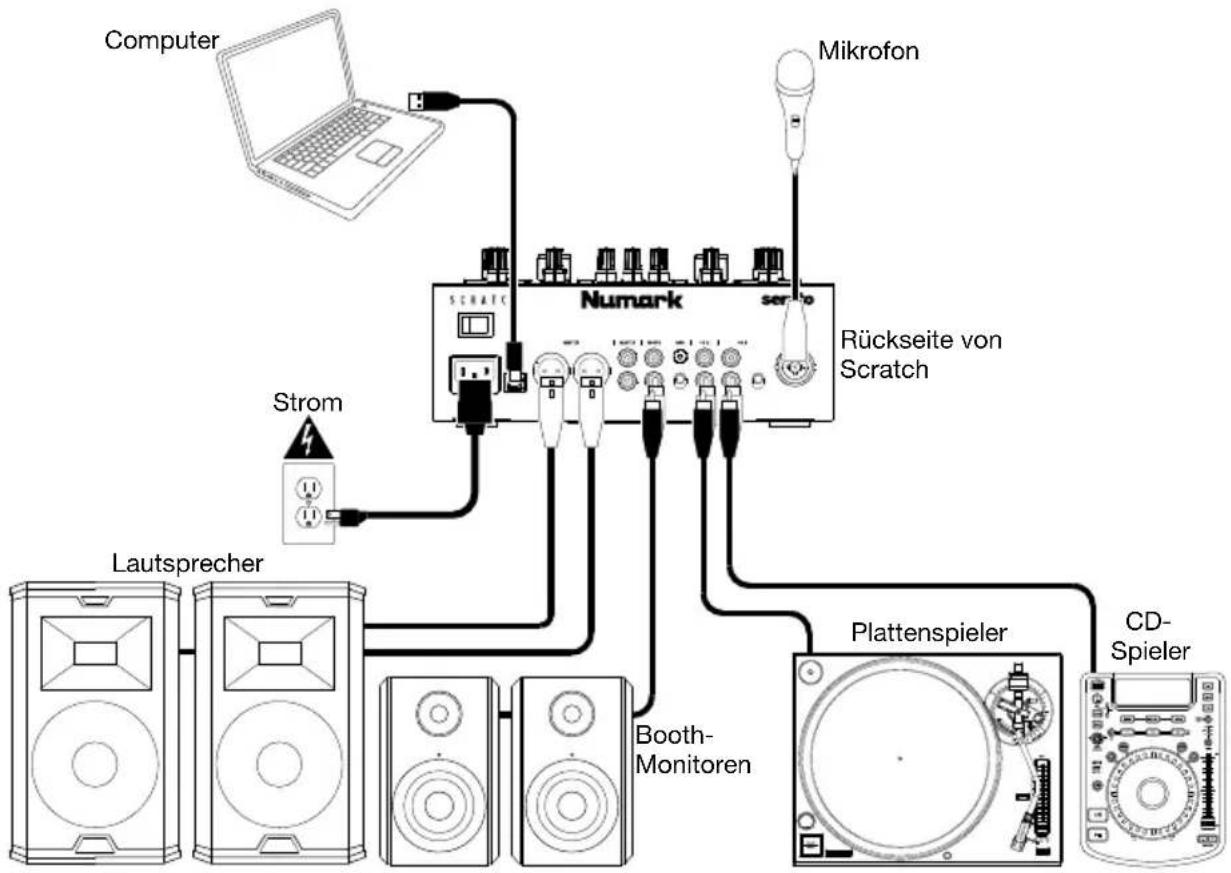
flowchart
graph TD
    A["Computer"] --> B["Numark"]
    C["Mikrofon"] --> B
    D["Lautsprecher"] --> B
    E["Booth-Monitoren"] --> B
    F["Plattenspieler"] --> B
    G["CD-Spieler"] --> B
    H["Strom"] --> B
    I["SCRATC"] --> B
    J["Rückseite von Scratch"] --> B
    K["Radio"] --> B
Software
Dieser Abschnitt hilft Ihnen beim Einstieg. Besuchen Sie serato.com/dj/pro/downloads, um das Serato DJ Pro-Handbuch für die Software-Bedienungsanleitungen herunterzuladen.
Serato DJ Pro Software-Installation für Mac OS X
- Folgen Sie dem Link auf Ihrer Software-Download-Karte, um die neueste Version von Serato DJ Pro herunterzuladen.
- Navigieren Sie mit dem Finder an den Ort, an dem der Serato DJ Pro-Download gespeichert wurde.
- Doppelklicken Sie auf die Serato DJ Pro .dmg-Installationsdatei.
- Der Software-EULA-Bildschirm erscheint - lesen Sie die Lizenzvereinbarung und klicken Sie dann auf Zustimmen.
- Das Disk-Image mountet und öffnet den Actions-Ordner.
- Ziehen Sie das Serato DJ Pro-Anwendungssymbol in den Alias des Anwendungsordners.
- Sie müssen dann möglicherweise Ihr Benutzerkennwort eingeben, um es zu authentifizieren.
- Serato DJ Pro wird nun in den Ordner „Anwendungen“ kopieren. Sobald dies abgeschlossen ist, können Sie das Disk-Image deaktivieren und Serato DJ Pro starten.
Serato DJ Pro Softwareinstallation für Windows
- Folgen Sie dem Link auf Ihrer Software-Download-Karte, um die neueste Version von Serato DJ Pro herunterzuladen.
- Navigieren Sie mit dem Windows Explorer an den Ort, an dem das Serato DJ Pro-Installationsprogramm gespeichert wurde.
- Doppelklicken Sie auf die Serato DJ Pro .exe-Installationsdatei.
- Akzeptieren Sie die Sicherheitswarnung und klicken Sie auf „Ausführen“.
- Der Installer-Einrichtungsbildschirm erscheint, klicken Sie auf Weiter.
- Lesen Sie die Lizenzvereinbarung und klicken Sie dann auf „Ich stimme den Lizenzbedingungen zu“. Klicken Sie dann auf Installieren.
- Wenn das Fenster Benutzerkontensteuerung angezeigt wird, klicken Sie auf Ja.
- Serato DJ Pro führt nun eine Standardinstallation durch.
- Die Installation ist nun abgeschlossen. Sie können jetzt auf Schließen klicken.
Hinweis: Darüber hinaus wird auf dem Desktop eine Verknüpfung erstellt.
DVS (Digitales Vinyl-System)
Scratch ist „DVS Enabled“, mit dem Sie einen Track in Serato DJ Pro mit einem an Scratch angeschlossenen Plattenspieler oder CD-Player steuern können.
Hinweis: Um DVS mit Scratch zu verwenden, müssen Sie Serato NoiseMap™ -Datensätze oder CDs erwerben. Weitere Informationen finden Sie unter Betrieb > Verwendung des DVS mit Scratch für DVS.
Funktionen
Oberseite
text_image
Numark CRATC LINE/PH 1 4 3 18 TONE 5 17 MIC 6 TREBLE 7 MID BASS 13 13 5 TREBLE 6 MID 7 FX 25 23 FX SELECT ECHO DELAY FLANGER REVERB V. ECHO PHASER HOLD ON 26 LOOP 24 21 CUC SAMPLE RAIL PAD MODE 20 19 CUE 9 22 SHIFT 14 CUE 11 X-FADER 12 11 SLOPE 2 serato 10Numark
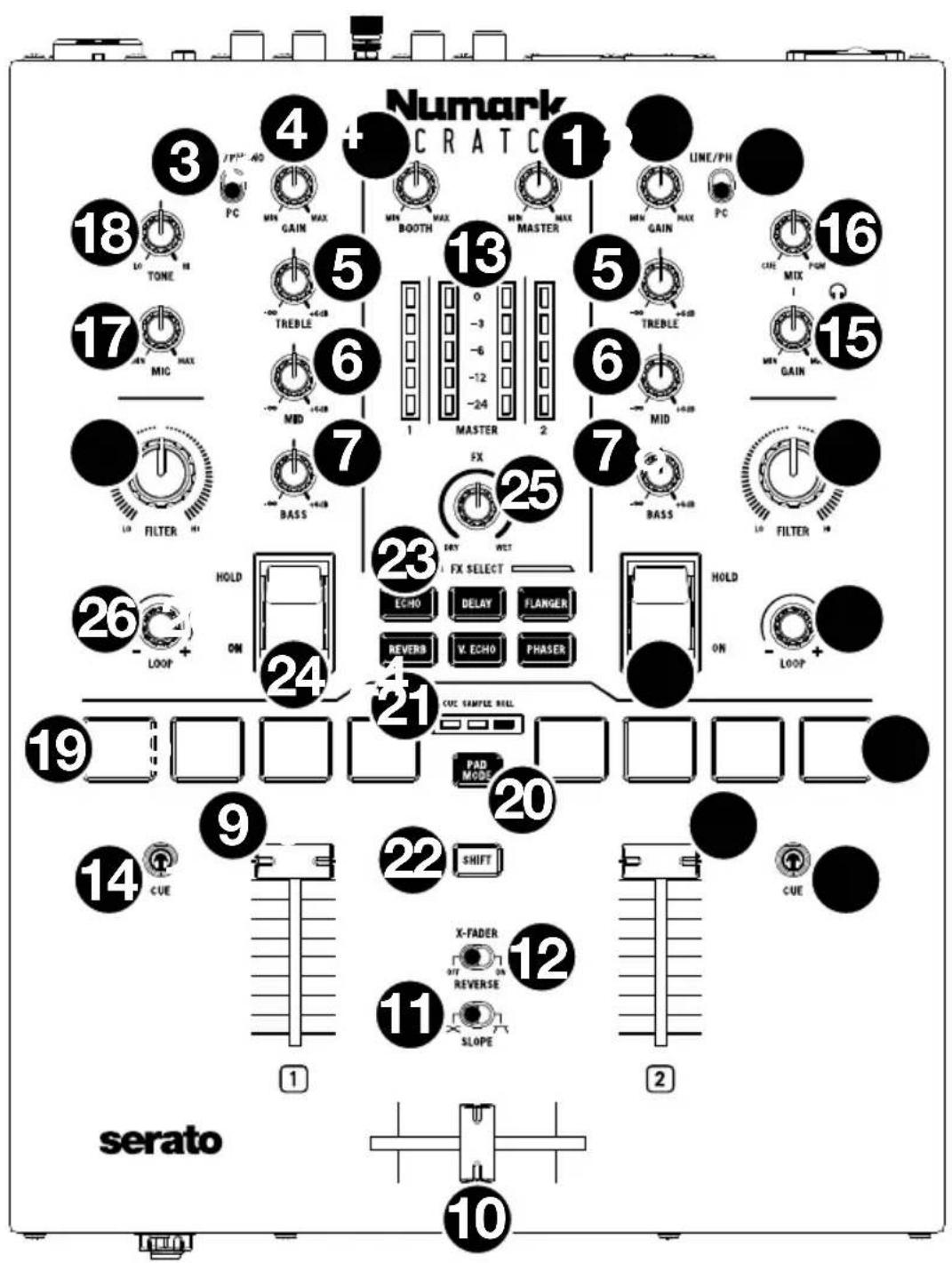
- Master (Gesamtlautstärkeregler): Mit diesem Regler stellen Sie die Ausgabelautstärke der Master Outs (Hauptausgänge) ein. Die VU-Meter zeigt den Signalpegel an.
- Booth: Mit diesem Regler stellen Sie die Ausgabelautstärke der Booth-Ausgänge ein.
- Deck-Eingangswahlschalter: Verwenden Sie diesen Schalter, um die Audioquelle für das Deck zu bestimmen. Bei Einstellung auf PC empfängt das Deck Audio vom entsprechenden Kanal Ihrer DJ-Software. Bei der Einstellung Line/Phono empfängt das Deck Audio von dem Gerät, das an den Line/Phono-Eingang dieses Decks angeschlossen ist (z. B. Plattenspieler oder CD-Player).
- Deck-Gain: Drehen Sie diesen Regler, um den Pre-Fader, Pre-EQ-Audiopegel des entsprechenden Decks einzustellen. Die VU-Meter zeigt den Signalpegel an.
- Deck EQ Treble: Drehen Sie diesen Regler, um die hohen Frequenzen anzupassen.
- Deck EQ Mid: Drehen Sie diesen Regler, um die Mittenfrequenzen einzustellen.
- Deck EQ Bass: Drehen Sie diesen Regler, um die tiefen (Bass)-Frequenzen einzustellen.
- Deck Filter: Drehen Sie diesen Regler, um den Filter für das Deck einzustellen. Drehen Sie den Regler gegen den Uhrzeigersinn, um einen Tiefpassfilter (LO) anzulegen. Drehen Sie den Regler im Uhrzeigersinn, um einen Hochpassfilter (HI) anzuwenden. Stellen Sie ihn auf die mittlere Position („12:00“) ein, um die Filter zu deaktivieren.
- Deck-Fader: Bewegen Sie diesen Fader, um die Lautstärke des entsprechenden Decks einzustellen.
- Crossfader: Bewegen Sie diesen Fader, um zwischen den Decks zu mischen.
- Slope: Dieser Regler passt die Wirkungskurve des Crossfaders von weich blendend in der linken Reglerstellung (Mixen) bis harten Schneiden (Scratchen) bei der rechten Reglerstellung an.
- X-Fader Reverse: Stellt die Einstellung für die linke und rechte Position des Crossfaders ein. Wenn dieser Schalter auf Off eingestellt ist, wird Deck 1 der linken Seite des Crossfaders zugewiesen, während Deck 2 der rechten Seite zugewiesen wird. Wenn dieser Schalter auf On gestellt ist, wird Deck 1 der rechten Seite des Crossfaders zugewiesen, während Deck 2 der linken Seite zugewiesen wird.
- VU-Meter: Anzeige der Audio-Pegel des Signals. Die Kanalpegel-Anzeige zeigen den Audiosignalpegel des Decks an. Die Masterpegel-Anzeige zeigen den Audiosignalpegel des (aus den Master-Ausgängen gesendeten) Master-Mix an.
- PFL/Cue: Drücken Sie diese Taste, um das Pre-Fader-Signal dieses Kanals an den Cue-Kanal zum Monitoring durch den Kopfhörerausgängen zu senden. Durch einmaliges Drücken einer Cue-Taste laden Sie nur den jeweiligen Kanal (und deaktivieren das PFL-Monitoring für den anderen Kanal). Um beide Kanäle gleichzeitig zu laden, drücken Sie die Cue-Tasten für die beide Kanäle gleichzeitig. Die Cue-Taste leuchtet auf, wenn das Audiosignal des entsprechenden Decks an den Cue-Kanal gesendet wird. Andernfalls leuchtet die Taste nicht.
- Cue Gain: Drehen Sie diesen Regler, um die Lautstärke der Kopfhörerausgänge einzustellen.
- Cue Mix: Drehen Sie den Regler, um in den Kopfhörerausgängen zwischen Cue und Programm zu wechseln. Wenn der Regler ganz nach links gedreht ist, kann nur der Cue-Kanal gehört werden. Wenn der Regler ganz nach rechts gedreht ist, ist nur der Programm-Mix zu hören.
- Mic Level: Drehen Sie diesen Regler, um die Lautstärke des Mic Eingangs einzustellen.
- Mic Tone: Drehen Sie diesen Regler, um die Balance zwischen tiefen Frequenzen (LO) und hohen Frequenzen (HI) des Audiosignals einzustellen, das vom Mic Eingang kommt.
-
Performance-Pads: Je nach aktuellem Pad-Modus besitzen diese Pads unterschiedliche Funktionen auf jedem Deck. Unter Betrieb > Pad-Modi erfahren Sie, wie Sie die Pads in jedem Modus verwenden.
-
Pad Modus-Taste: Drücken Sie diese Taste, um die drei Pad-Modi zu durchlaufen: Cue, Sample und Roll. Unter Betrieb > Pad-Modi erfahren Sie, wie Sie die Pads in jedem Modus verwenden.
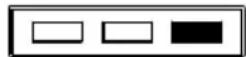
- Pad-Modus-Anzeige: Zeigt an, welcher Pad-Modus ausgewählt ist. Die dem aktuell ausgewählten Pad-Modus entsprechende LED leuchtet auf.
- Shift (Umschalten): Verwenden Sie diese Taste, um auf die sekundären Steuerelemente der Performance-Pads und des Loop-Reglers zuzugreifen.
- Software FX-Tasten: Drücken Sie eine dieser Tasten, um den entsprechenden Software-Effekt (Echo, Delay, Flanger, Reverb, Version Echo oder Phaser) auszuwählen. Nachdem Sie den Effekt mit der Software-FX-Taste ausgewählt haben, können Sie ihn mit den Effekt-Umschalttasten auf ein oder beide Decks anwenden.
Die LED der Software FX-Taste leuchtet nicht, wenn der entsprechende Effekt nicht ausgewählt ist. Sie leuchtet konstant, wenn der entsprechende Effekt ausgewählt ist und blinkt, wenn der Effekt mit einem oder beiden Effekt-Umschalttasten aktiviert wird.
- Effekt-Umschalttasten: Mit diesen Tasten können Sie Effekte auf einem Deck aktivieren. Wenn sich die Umschalter in der mittleren Position befinden, werden alle ausgewählten Effekte deaktiviert.
Um Software-Effekte vorübergehend auf ein Deck anzuwenden, bringen Sie die Effekt-Umschalttaste dieses Decks nach unten und halten Sie ihn in Position. Während Sie den Schalter halten, bleiben die Effekte aktiviert. Wenn Sie den Schalter loslassen, kehrt er automatisch in die mittlere Position zurück und die Effekte werden deaktiviert.
Um Software-Effekte auf einem Deck einzurasten, drücken Sie die Effekt-Umschalttaste des Decks nach oben. Der Umschalter rastet ein und die Effekte werden aktiviert. Kippen Sie den Schalter in die mittlere Position, um die Effekte zu deaktivieren.
- FX Mix: regelt die Stärke des Effektsignals (Wet) gegenüber dem Originalsound (Dry) im Mix.
- Loop-Regler: Drücken Sie diesen Regler, um einen Auto-Loop im entsprechenden Deck zu aktivieren. Drehen Sie den Regler nach links, um die Länge des Loops zu verringern, und nach rechts, um die Länge des Loops zu erhöhen. Drücken Sie den Regler erneut, um den Loop zu deaktivieren. Halten Sie bei aktiviertem Loop die Umschalttaste gedrückt, während Sie den Loop-Regler drehen, um den Loop im Track vorwärts oder rückwärts zu bewegen.
Die Shift-Taste gedrückt, während Sie diesen Regler drehen, um die Musikstücke, Verzeichnisse, usw. in Serato DJ Pro zu durchlaufen werden. Halten Sie Shift gedrückt und drücken Sie diesen Regler, um den aktuell hervorgehoben Track auf dem entsprechenden Deck zu laden. Halten Sie Shift gedrückt und drücken Sie diesen Regler zweimal schnell, um den aktuell hervorgehoben Track auf beide Decks zu laden (erstellend „Instant Doubles“).
Vorderseite
text_image
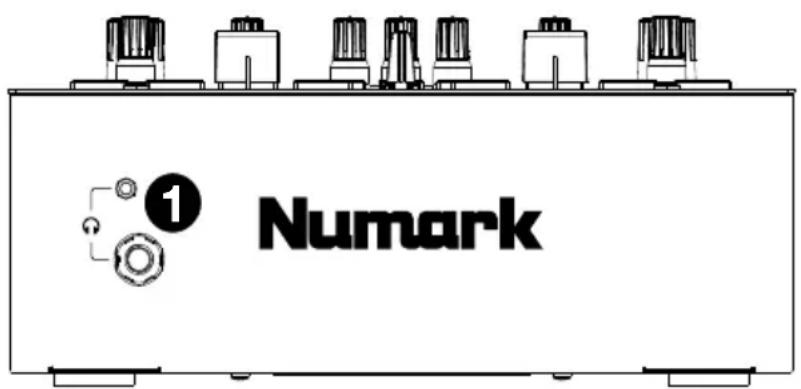
Numark- Kopfhörerausgänge (1/4", 1/8" / 6,35 mm, 3.5 mm, TRS): Schließen Sie Ihren 1/4" oder 1/8"-Kopfhörer (6,35 mm oder 3,5 mm) zum Cueing und Mix-Monitoring an diesen Ausgang an.
Rückseite
text_image
SCRATCH Numark serato ① ② ③ ④ ⑤ ⑥ ⑦ ⑧ ⑨ USD MASTER MASTER | BOOTH CH | CH 2 | CH 1 MICROPHONE ⑩-
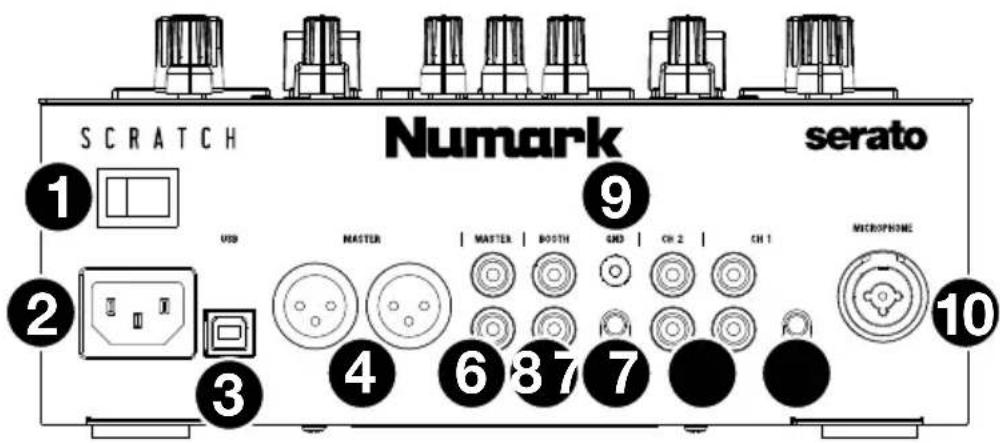
Netzschalter: Verwenden Sie diesen Schalter, um Scratch ein- oder auszuschalten. Schalten Sie Scratch erst ein, nachdem Sie all Ihre Eingabegeräte verbunden haben und bevor Sie Ihren Verstärker und Lautsprecher einschalten. Schalten Sie Ihre Verstärker und Lautsprecher aus, bevor Sie Ihren Scratch ausschalten.
-
Netzeingang: Während Scratch ausgeschaltet ist, schließen Sie das mitgelieferte Netzkabel an diesen Eingang und dann an eine Steckdose an.
-
USB-Anschluss (USB Typ-B): Verwenden Sie USB-Kabel, um diesen Anschluss mit einem freien USB-Anschluss Ihres Computers zu verbinden. Diese Verbindung sendet und empfängt MIDI-Steuerinformationen an - oder von - einem Computer.
-
Master Out (Hauptausgang) (XLR): Verbinden Sie diesen Ausgang mit Ihren Lautsprechern oder einem Verstärkersystem. Der Programmmix wird an diese Ausgänge gesendet. Verwenden Sie den Master-Regler an der Oberseite, um die Lautstärke einzustellen.
-
Master Out (Hauptausgang) (Cinch): Verbinden Sie diesen Ausgang mit Ihren Lautsprechern oder einem Verstärkersystem. Der Programmmix wird an diese Ausgänge gesendet. Verwenden Sie den Master-Regler an der Oberseite, um die Lautstärke einzustellen.
-
Booth-Ausgang (Cinch): Verbinden Sie diesen Ausgang mit Booth-Monitoren oder einem Booth-Verstärkersystem. Der Programmmix wird an diese Ausgänge gesendet. Verwenden Sie den Booth-Regler an der Oberseite, um die Lautstärke einzustellen.
-
Line/Phono Eingänge (Cinch): Schließen Sie diese Eingänge an einen Plattenspieler, CD-Player oder ein anderes Line-Level oder Phono-Level-Gerät an. Denken Sie daran, den entsprechenden Line/Phono-Wahlschalter auf die richtige Position zu stellen und den Deck-Eingangswahlschalter für dieses Deck auf Line/Phono zu stellen, um sein Audiosignal auf diesem Deck abzuspielen. Mit diesen Eingängen können Sie Audio von externen Geräten ohne Computer mischen. Sie können jedoch auch einen Plattenspieler oder einen CD-Player verwenden, um den Abspielkopf in Ihrer Serato-DJ-Pro-Software zu steuern. Weitere Informationen finden Sie unter Betrieb > Verwendung des DVS mit Scratch.
-
Line/Phono-Wahlschalter: Stellen Sie diesen Schalter auf die richtige Position, je nachdem, welches Gerät an den Line/Phono-Eingang des entsprechenden Decks angeschlossen ist. Wenn Sie Phono-Level-Plattenspieler verwenden, stellen Sie diesen Schalter auf Phono, um eine zusätzliche Verstärkung zu ermöglichen, die bei Phono-Level-Signalen notwendig ist. Wenn Sie ein Line-Level-Gerät (wie etwa einen Line-Level-Plattenspieler, einen CD-Player oder einen Sampler) verwenden, stellen Sie diesen Schalter auf Line.
-
Phono Ground: Wenn Sie einen Phono-Level-Plattenspieler mit einem Erdungsdraht verwenden, verbinden Sie den Draht mit dieser Klemme. Wenn Sie ein tiefes Brummgeräusch oder Summen hören, könnte dies bedeuten, dass Ihre Plattenspieler nicht geerdet ist.
Hinweis: Einige Plattenspieler haben einen im Cinch-Anschluss integrierten Erdungsdraht. In diesem Fall muss nichts an die Erdungsklemmen angeschlossen werden.
- Mic Eingänge (XLR / 1/4"/6,35 mm, TS): Verbinden Sie einen Mikrofon oder Line-Level-Gerät mit diesem Mono-Eingang. Verwenden Sie den Mic Level-Regler an der Oberseite, um die Lautstärke einzustellen.
Betrieb
Pad-Modi
Jedes Deck hat vier Pads, die sich stets in einem drei Modi befinden: Cue, Sampler, Roll. Drücken Sie die Pad Modus-Taste, um in einen Pad-Modus zu wechseln. Die entsprechende Pad-Modus-Anzeige leuchtet auf, um anzuzeigen, welcher Modus ausgewählt ist.
CUE SAMPLE ROLL
Cue
Im Cue-Modus weist jedes Pad einen Hot Cue-Punkt zu oder lässt den Track zu diesem Hot Cue-Punkt zurückspringen.
Um einen Hot-Cue-Punkt zuzuweisen, drücken Sie ein unbeleuchtetes Pad an der gewünschten Stelle in Ihrem Track. Das Pad leuchtet auf, wenn es zugewiesen ist (mit der entsprechenden Farbe, falls verfügbar).
Hinweis: Wenn Sie einen Track in Ihre Software laden, für den bereits Hot Cue-Punkte gespeichert sind, werden die entsprechenden Pads automatisch beleuchtet und diesen Hot Cue-Punkten zugewiesen.
Um zu einem Hot-Cue-Punkt zu springen, drücken Sie ein beleuchtetes Pad.
Um einen zugewiesenen Hot Cue-Punkt zu löschen, drücken Sie die Shift und das entsprechende Pad.
Sampler
Im Sampler-Modus steuern die Pads den Sampler in der Software. Die Pads lösen jeweils ein Sample mit einer bestimmten Lautstärke aus (sie können das Sample und seine Lautstärke in der Software zuweisen).
Um ein Sample zuzuweisen, heben Sie das gewünschte Sample zuerst in Ihrer Bibliothek hervor. Dann halten Sie Shift gedrückt und drücken auf ein Pad, das einem leeren Sampler-Slot entspricht. Die Lautstärke des Sampler-Slots kann in Serato DJ Pro angepasst werden.
Um ein Sample abzuspielen, drücken Sie ein beleuchtetes Pad. Das Pad blinkt, während das Sample abgespielt wird.
Um die Wiedergabe eines Samples anzuhalten, drücken Sie Shift und ein Pad während der Wiedergabe.
Roll
Im Roll-Modus löst jedes Pad einen temporären Loop-Roll aus. Das Loslassen des Pads stoppt die Loop-Roll und wechselt zur normalen Wiedergabe an den Punkt, an dem die Wiedergabe sich befinden würde, wenn keine Loop-Roll getriggert worden wäre (so als ob der Track normal wiedergegeben worden wäre).
Um einen Loop-Roll auszulösen, halten Sie ein Pad gedrückt.
Die Länge des Loops hängt davon ab, welches der vier Pads Sie drücken (ganz links für den kürzesten Loop; ganz rechts für den längsten Loop).
Sie können ändern, welche Loop-Längen in Ihrer DJ-Software verfügbar sind, und die Performance-Pads von Scratch werden entsprechend angepasst.
Verwendung des DVS mit Scratch
Mit DVS (Digitales Vinyl-System), um die Abspielposition eines Kanals in Serato DJ Pro zu steuern. Auf diese Weise können Sie das klassische Gefühl einer Vinyl-Schallplatte oder CD erzeugen, während Sie weiterhin Audio von Ihrem Computer abspielen.
Hinweis: Bevor Sie DVS verwenden, müssen Sie über Serato-Control Records für Ihren Plattenspieler oder Control-CDs für Ihren CD-Player verfügen (beide separat erhältlich). Die Serato Control Records und CDs werden mit einem hörbaren Ton gepresst, der speziell für die Steuerung der Serato DJ Pro Software entwickelt wurde. Diese können im Einzelhandel oder unter store.serato.com erworben werden. Sie können auch eine Control-CD erstellen, indem Sie die entsprechende Datei auf eine leere CD-R-Disc brennen. Um die Datei herunterzuladen, gehen Sie auf serato.com/controlcd.
Konfiguration Ihres DVS
Um Ihr DVS mit Scratch zu verwenden, verbinden Sie zunächst einen Plattenspieler mit Control Record oder einen CD-Player mit Control CD mit einem der Line/Phono-Eingänge. Deaktivieren Sie alle eingebauten Effekte am CD-Player, einschließlich Tastensperre/Master-Tempo. Vergewissern Sie sich, dass der Line/Phono-Wahlschalter des Decks auf die richtige Position eingestellt ist und dass der Deck-Eingangswahlschalter für dieses Deck auf PC eingestellt ist. Stellen Sie außerdem sicher, dass auf Ihrem Computer Serato DJ Pro ausgeführt wird und der über den USB-Anschluss mit Scratch verbunden ist. Der Serato-DJ-Pro-Kanal, den Sie steuern, ist derjenige, der dem Mixer-Deck entspricht, an das Sie den Plattenspieler oder CD-Player (Deck 1 oder 2) angeschlossen haben.
Sobald alles richtig angeschlossen ist, müssen Sie Serato DJ Pro kalibrieren, um mit Ihrem Plattenspieler oder CD-Player zu arbeiten. Dies sollte jedes Mal durchgeführt werden, wenn Sie Ihr Gerät für die Verwendung des DVS einrichten.
Serato DJ Pro kalibrieren:
- Spielen Sie die Musik von Serato DJ Pro so laut ab, wie Sie es bei Ihrem Set tun würden. Spielen Sie die Musik von einem anderen Kanal ab als dem, den Sie mit Ihrem Plattenspieler oder CD-Player steuern werden.
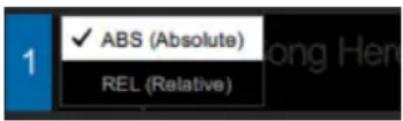
- Wenn Sie einen Plattenteller verwenden, legen Sie die Nadel bei angehaltenem Plattenteller auf die Control Record. Wenn Sie einen CD-Player verwenden, stellen Sie sicher, dass die Control CD angehalten oder gestoppt ist. Stellen Sie den Serato-DJ-Pro-Kanal, den Sie steuern möchten, auf ABS oder REL ein, indem Sie auf das Dropdown-Menü in der oberen Ecke des virtuellen Decks klicken (weitere Informationen zu den Modi finden Sie unter Wiedergabemodi).
- Klicken Sie auf das Zahnradsymbol in der oberen rechten Ecke von Serato DJ Pro, um den Setup-Bildschirm zu öffnen.
- Klicken Sie im Setup-Bildschirm auf die Schaltfläche Estimate (Schätzen), und halten Sie sie gedrückt, bis sich der Noise Threshold Slider (Rauschgrenze-Schieberegler) aufhört zu bewegen. Je niedriger die Rauschgrenze, desto empfindlicher wird Serato DJ Pro Schallplattenbewegungen und Hintergrundgeräusche aufnehmen.
Hinweis: Wenn Sie einen Plattenspieler verwenden und der Noise Threshold Slider (Rauschgrenze-Schieberegler) nach rechts springt (was bedeutet, dass der Geräuschpegel hoch ist), vergewissern Sie sich, dass der Plattenspieler ordnungsgemäß geerdet ist.
- Starten Sie die Wiedergabe Ihrer Control Record oder Control CD. Wenn Sie dies tun, werden grüne Ringe in der Scope-Ansicht auf dem Serato-DJ-Pro-Konfigurationsbildschirm angezeigt.
- Überwachen Sie die Form der Ringe, während Ihre Control Record oder Control CD abgespielt wird. Der Innenring sollte möglichst kreisförmig sein. Sie können den Scope Zoom-Schieberegler verwenden, um nach Bedarf zu vergröß verkleinern. Verwenden Sie die Scope L/R-Balance- und P/A-Balance-Steuerelemente im Setup-Bildschirm, um die Form des inneren Rings so anzupassen, dass er so kreisförmig wie möglich ist.
text_image
1 ✓ ABS (Absolute) REL (Relative)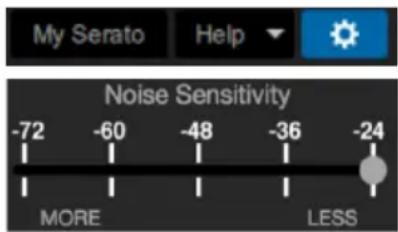
text_image
My Serato Help Noise Sensitivity -72 -60 -48 -36 -24 MORE LESS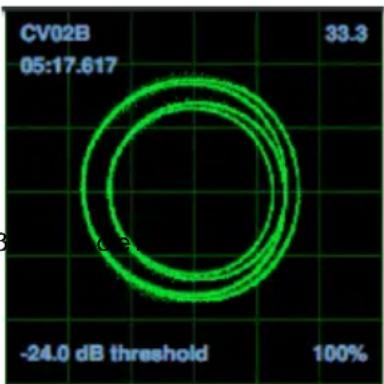
radar
| Parameter | Value | | --------------- | ----- | | CV02B | 33.3 | | 05:17.617 | 33.3 | | -24.0 dB threshold | 100% |So stellen Sie fest, ob die Kalibrierung erfolgreich war: Überprüfen Sie den Prozentsatz des lesbaren Signals (rechts unten in der Scope-Ansicht). Er sollte nahe bei 85% liegen. Überprüfen Sie bei angehaltener Control Record oder Control CD (mit der Nadel auf der Control Record) auch die RPM, die in der rechten oberen Ecke der Scope-Ansicht aufgeführt sind. Sie sollten 0.0 sein.
Wenn die RPM schwanken: Bewegen Sie den Rauschgrenze-Schieberegler, bis die RPM stabil bei 0.0 liegt. Wenn dies nicht funktioniert, liegt ein Erdungs- oder Interferenzproblem vor. Stellen Sie sicher, dass Ihr Plattenspieler geerdet ist, dass sich Ihre Hardware nicht in der Nähe einer Stromquelle befindet und dass Ihre Cinch-Kabel nicht über andere stromführende Kabel verlegt werden.
So verwenden Sie DVS mit beiden Scratch-Decks: Wiederholen Sie den Kalibrierungsvorgang für das andere Deck von Scratch.
Wiedergabemodi
Mit DVS kann jeder Kanal in Serato DJ Pro im ABS (Absolut), REL (Relativ) oder INT (Intern) Modus betrieben werden. Jeder Modus beeinflusst, wie Ihr Plattenspieler oder CD-Player den Abspielkopf des entsprechenden Kanals in Serato DJ Pro steuert. Insbesondere die Wahl zwischen ABS und REL beeinflusst wie Sie Ihren Plattenspieler verwenden können.
Im ABS-Modus wird der Abspielkopf von Serato DJ Pro sowohl von der Bewegung der Plattennadel als auch von der Bewegung der Control Record beim Scratchen beeinflusst. Auf diese Weise ahmt der Plattenspieler im ABS-Modus den Betrieb von klassischem Vinyl-DJing nach. Wenn Sie die Nadel an einen bestimmten Punkt auf Ihrer Control Record bewegen, springt der Abspielkopf im Serato-DJ-Pro-Kanal an den entsprechenden Punkt im Song. Dies bedeutet, dass Hot Cues und Loops deaktiviert sind. Wenn Sie zu einem bestimmten Punkt im Song springen möchten, müssen Sie die Nadel verwenden.
Im REL-Modus wird der Abspielkopf in Serato DJ Pro von der Bewegung der Control Record während des Scratching beeinflusst. Der Abspielkopf wird jedoch durch die Bewegung der Plattennadel nicht beeinflusst. Wenn Sie die Nadel neu positionieren und im Serato-DJ-Pro-Kanal ein Track abgespielt wird, wird der Track unabhängig von der Position der Nadel fortgesetzt. Dieser Modus ermöglicht das Scratchen eines Datensatzes, während die Hot Cue- und Loop-Funktionen in Serato DJ Pro weiterhin verwendet werden können. Wenn die Nadel während des Scratching im REL-Modus springt, hat dies keinen Einfluss auf die Wiedergabe des Songs.
Im INT-Modus ist die Control Record oder Control CD für die Steuerung des entsprechenden Kanals in Serato DJ Pro deaktiviert.
Um den Wiedergabemodus für einen Serato-DJ-Pro-Kanal auszuwählen, klicken Sie auf das Dropdown-Menü neben der Nummer des Kanals in Serato DJ Pro, die sich in der oberen Ecke des virtuellen Decks befindet (oben links für Kanal 1; oben rechts für Kanal 2). Wählen Sie dann zwischen ABS (Absolut), REL (Relativ) und INT (Intern). Alternativ können Sie die folgenden Tastenkombinationen verwenden, um einen der Modi aufzurufen:
• ABS Modus: F1 für das linke Deck, F6 für das rechte Deck
- REL Modus: F2 für das linke Deck, F7 für das rechte Deck
• INT Modus: F3 für das linke Deck, F8 für das rechte Deck
Hinweis: Wenn Sie im ABS- oder REL-Modus arbeiten und die Wiedergabe der Control Record oder Control CD beendet ist, bevor der entsprechende Song in Serato DJ Pro zu Ende ist, wechselt der Kanal automatisch in den INT-Modus. Dieser Status ist temporär und wird als "Interner Notfallmodus" bezeichnet. Sobald Sie die Control Record oder die Control CD erneut abspielen, wechselt Serato DJ Pro automatisch in den Modus ABS oder REL.