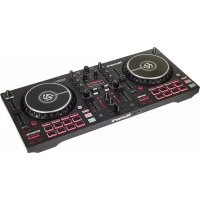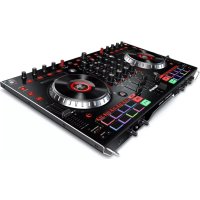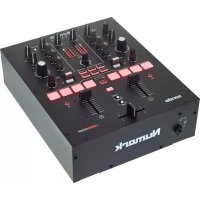
Scratch - Attrezzatura DJ NUMARK - Manuale utente e istruzioni gratuiti
Trova gratuitamente il manuale del dispositivo Scratch NUMARK in formato PDF.



Domande degli utenti su Scratch NUMARK
0 domanda su questo apparecchio. Rispondi a quelle che conosci o fai la tua.
Fai una nuova domanda su questo apparecchio
Scarica le istruzioni per il tuo Attrezzatura DJ in formato PDF gratuitamente! Trova il tuo manuale Scratch - NUMARK e riprendi in mano il tuo dispositivo elettronico. In questa pagina sono pubblicati tutti i documenti necessari per l'utilizzo del tuo dispositivo. Scratch del marchio NUMARK.
MANUALE UTENTE Scratch NUMARK
Guide per l'uso (Italiano)
Introduzione
Grazie per aver acquistato il Scratch. Noi di Numark sappiamo che per te la musica è una cosa seria. Ecco perché progettiamo i nostri dispositivi con un unico obiettivo in mente: rendere le tue prestazioni le migliori possibili.
Contenuti della confezione
Scratch Scheda per il download del software
Cavo di alimentazione
Guide
per
l'uso
Cavo USB Istruzioni di sicurezza e garanzia
Assistenza
Per conoscere le ultime informazioni in merito a questo prodotto (i requisiti di sistema complete, compatibilità, ecc) e per la registrazione del prodotto, recarsi alla pagina numark.com.
Per ricevere aiuto nell'utilizzo di Serato DJ Pro con Scratch, visita la pagina prodotto di Scratch su numark.com.
Per ulteriore assistenza, recarsi alla pagina numark.com/support.
Installazione
Schema dei collegamenti
Elementi non elencati sotto Introduzione > Contenuti della confezione sono venduti separatamente.
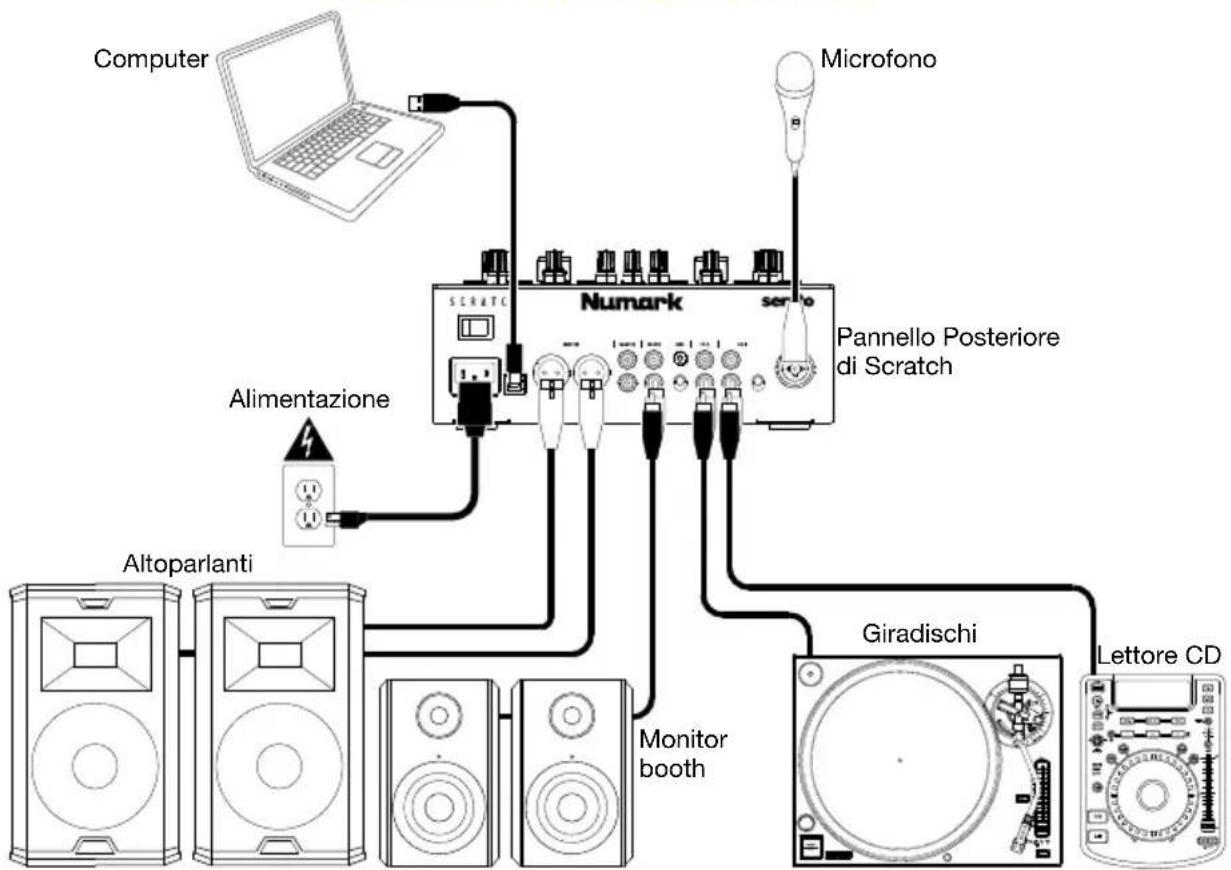
flowchart
graph TD
    A["Computer"] --> B["Numark"]
    C["Microfono"] --> B
    D["Alimentazione"] --> B
    E["Altoparlanti"] --> B
    F["Giradischi"] --> G["Monitor booth"]
    H["Lettore CD"] --> G
    B --> I["Pannello Posteriore di Scratch"]
    style A fill:#f9f,stroke:#333
    style C fill:#f9f,stroke:#333
    style D fill:#ccf,stroke:#333
    style E fill:#ccf,stroke:#333
    style F fill:#ccf,stroke:#333
    style G fill:#ccf,stroke:#333
    style H fill:#ccf,stroke:#333
Software
Questo paragrafo vi aiuterà a muovere i primi passi. Recarsi alla pagina serato.com/dj/pro/downloads per scaricare il manuale Serato DJ Pro per ottenere le istruzioni per l'uso del software.
Installazione del software Serato DJ Pro su Mac OS X
- Seguire il link presente sulla propria scheda di download del software per scaricare l'ultima versione di Serato DJ Pro.
- Navigare con il Finder fino al punto in cui è stato salvato il download del Serato DJ Pro.
- Fare doppio clic sul file di installazione del Serato DJ Pro .dmg.
- La schermata EULA del software compare a display: leggere l'accordo per la licenza, quindi fare clic su Acconsento.
- L'immagine disco si monta e apre la cartella azioni.
- Trascinare l'icona dell'applicazione Serato DJ Pro nella cartella Applications.
- Può essere richiesto l'inserimento della propria password utente.
- Il Serato DJ Pro ora verrà copiato nella cartella Applications; una volta concluso, è possibile smontare l'immagine disco e lanciare il Serato DJ Pro.
Installazione del software Serato DJ Pro su Windows
- Seguire il link presente sulla propria scheda di download del software per scaricare l'ultima versione di Serato DJ Pro.
- Navigare tramite windows Explorer fino al punto in cui è stato salvato il download del Serato DJ Pro.
- Fare doppio clic sul file di installazione Serato DJ Pro .exe.
- Accettare l'avviso di sicurezza e cliccare su "esegui".
- La schermata introduttiva del file di installazione compare a display; cliccare su Avanti.
- Leggere il contratto di licenza, quindi spuntare “Acconsento ai termini e alle condizioni di licenza”, quindi fare clic su “Installa”.
- Se appare una finestra di controllo account utente fare clic su "Sì".
- Il Serato DJ Pro eseguirà ora un'installazione standard.
- L'installazione è stata completata. È ora possibile cliccare su "Chiudi".
Nota bene: sul desktop verrà inoltre creata un'icona di scelta rapida.
DVS (Digital Vinyl System)
Scratch è “DVS enabled,” che consente di controllare una traccia in Serato DJ Pro con un giradischio un lettore CD collegati allo Scratch.
Nota bene: per utilizzare il DVS con lo Scratch, occorre acquistare il Serato NoiseMap™ per dischi o CD. Si veda Operazione > Utilizzo del DVS con Scratch per maggiori dettagli circa la configurazione del DVS.
Pannello superiore
text_image
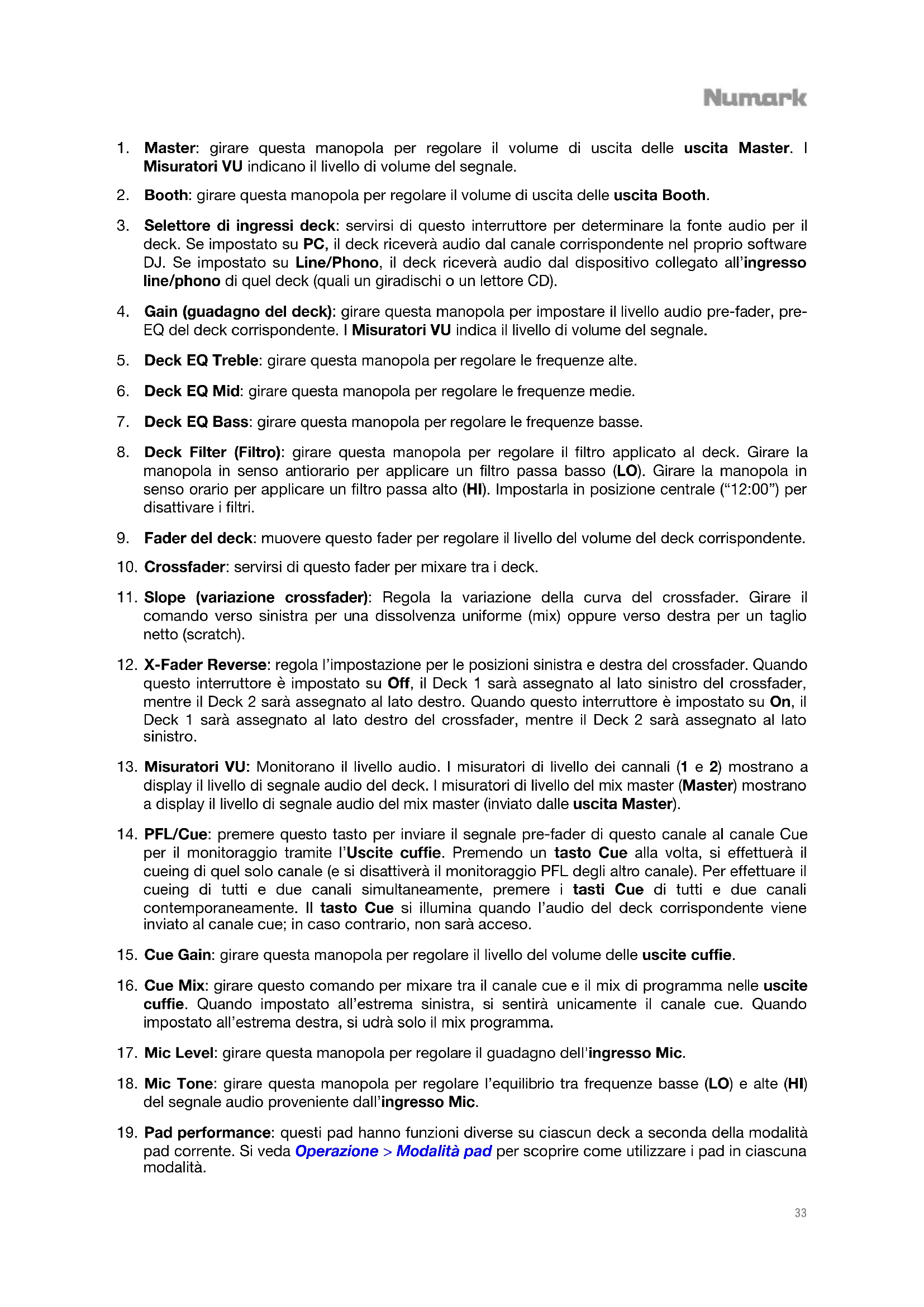
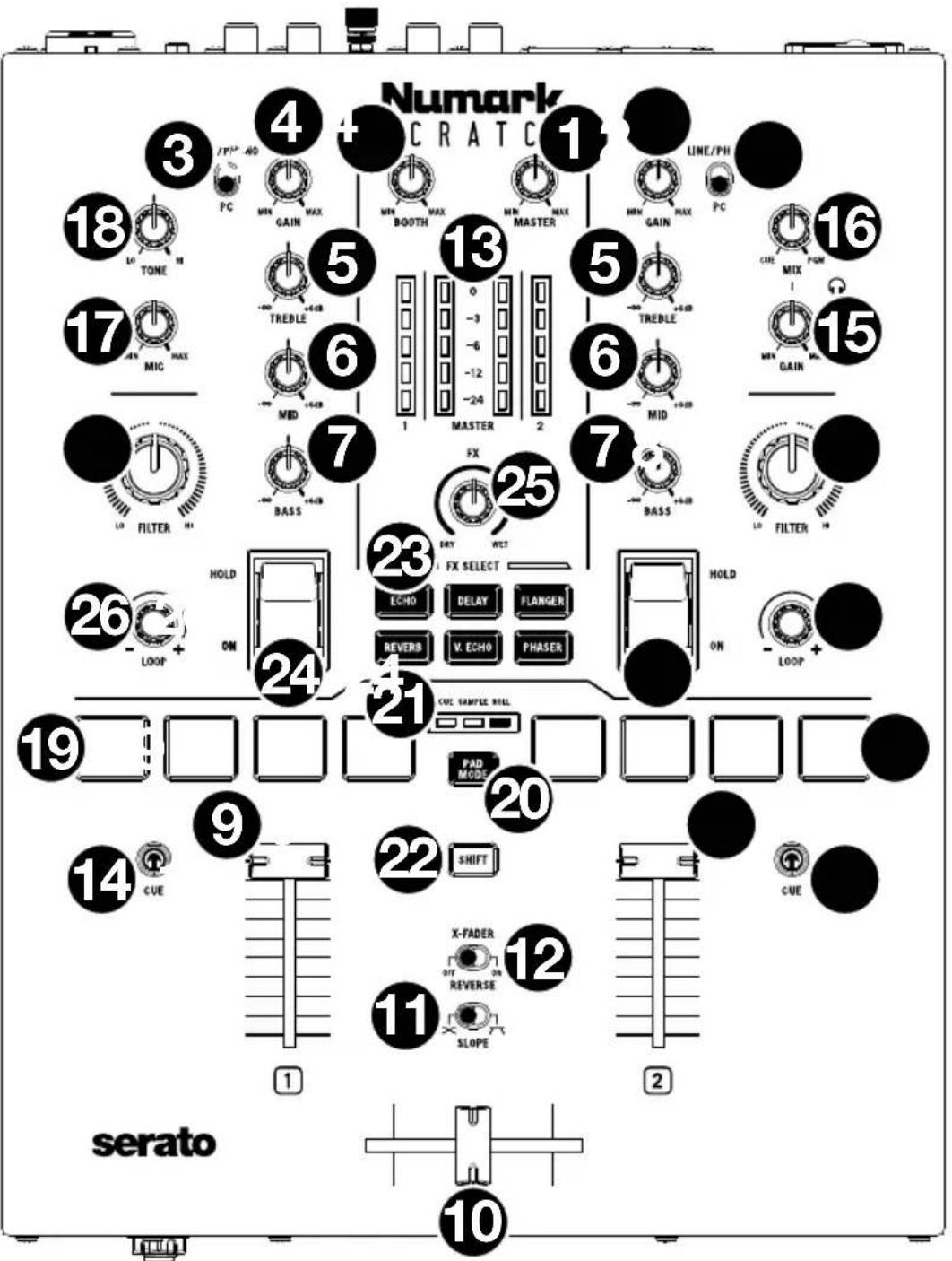
Numark CRATC 1 4 3 18 TONE 40 PC MIN GAIN MAX 5 TREBLE 6 MIN BOOTH MAX 13 17 MIC MAX -∞ +∞ MID +∞ 7 LINE/PH MAX MAX MASTER 1 0 -3 -6 -12 -24 2 5 TREBLE 6 MID +∞ BASS +∞ FX 25 7 BASS LO FILTER HOLD ON 26 LOOP 24 23 FX SELECT ECHO DELAY FLANGER REVERS V. ECHO PHASER HOLD ON LOOP 21 CUC SAMPLE RAIL PAD MODE 20 19 CUE 9 14 CUE 22 SHIFT X-FADER 11 REVERSE 12 SLOPE 10 serato- Master: girare questa manopola per regolare il volume di uscita delle uscita Master. I Misuratori VU indicano il livello di volume del segnale.
- Booth: girare questa manopola per regolare il volume di uscita delle uscita Booth.
- Selettore di ingressi deck: servirsi di questo interruttore per determinare la fonte audio per il deck. Se impostato su PC, il deck riceverà audio dal canale corrispondente nel proprio software DJ. Se impostato su Line/Phono, il deck riceverà audio dal dispositivo collegato all'ingresso line/phono di quel deck (quali un giradischi o un lettore CD).
- Gain (guadagno del deck): girare questa manopola per impostare il livello audio pre-fader, pre-EQ del deck corrispondente. I Misuratori VU indica il livello di volume del segnale.
- Deck EQ Treble: girare questa manopola per regolare le frequenze alte.
- Deck EQ Mid: girare questa manopola per regolare le frequenze medie.
- Deck EQ Bass: girare questa manopola per regolare le frequenze basse.
- Deck Filter (Filtro): girare questa manopola per regolare il filtro applicato al deck. Girare la manopola in senso antiorario per applicare un filtro passa basso (LO). Girare la manopola in senso orario per applicare un filtro passa alto (HI). Impostarla in posizione centrale ("12:00") per disattivare i filtri.
- Fader del deck: muovere questo fader per regolare il livello del volume del deck corrispondente.
- Crossfader: servirsi di questo fader per mixare tra i deck.
- Slope (variazione crossfader): Regola la variazione della curva del crossfader. Girare il comando verso sinistra per una dissolvenza uniforme (mix) oppure verso destra per un taglio netto (scratch).
- X-Fader Reverse: regola l'impostazione per le posizioni sinistra e destra del crossfader. Quando questo interruttore è impostato su Off, il Deck 1 sarà assegnato al lato sinistro del crossfader, mentre il Deck 2 sarà assegnato al lato destro. Quando questo interruttore è impostato su On, il Deck 1 sarà assegnato al lato destro del crossfader, mentre il Deck 2 sarà assegnato al lato sinistro.
- Misuratori VU: Monitorano il livello audio. I misuratori di livello dei cannali (1 e 2) mostrano a display il livello di segnale audio del deck. I misuratori di livello del mix master (Master) mostrano a display il livello di segnale audio del mix master (inviato dalle uscita Master).
- PFL/Cue: premere questo tasto per inviare il segnale pre-fader di questo canale al canale Cue per il monitoraggio tramite l'Uscite cuffie. Premendo un tasto Cue alla volta, si effettuerà il cueing di quel solo canale (e si disattiverà il monitoraggio PFL degli altro canale). Per effettuare il cueing di tutti e due canali simultaneamente, premere i tasti Cue di tutti e due canali contemporaneamente. Il tasto Cue si illumina quando l'audio del deck corrispondente viene inviato al canale cue; in caso contrario, non sarà acceso.
- Cue Gain: girare questa manopola per regolare il livello del volume delle uscite cuffie.
- Cue Mix: girare questo comando per mixare tra il canale cue e il mix di programma nelle uscite cuffie. Quando impostato all'estrema sinistra, si sentirà unicamente il canale cue. Quando impostato all'estrema destra, si udrà solo il mix programma.
- Mic Level: girare questa manopola per regolare il guadagno dell'ingresso Mic.
- Mic Tone: girare questa manopola per regolare l'equilibrio tra frequenze basse (LO) e alte (HI) del segnale audio proveniente dall'ingresso Mic.
- Pad performance: questi pad hanno funzioni diverse su ciascun deck a seconda della modalità pad corrente. Si veda Operazione >Modalità pad per scoprire come utilizzare i pad in ciascuna modalità.
Numark
-
Tasto modalità pad: Premere questo tasto per commutare tra le tre modalità pad: Cue, Sample e Roll. Si veda Operazione > Modalità pad per scoprire come utilizzare i pad in ciascuna modalità.
-
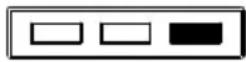
Indicatori di modalità pad: mostra a display quale modalità pad è selezionata. Il LED corrispondente alla modalità pad attualmente selezionata sarà illuminato.
-
Shift: servirsi di questo tasto per accedere ai comandi secondari dei pad Performance e della manopola Loop.
-
Tasti Software FX: premere uno di questi tasti per selezionare l'effetto software corrispondente (Echo, Delay, Flanger, Reverb, Version Echo o Phaser). Una volta selezionato l'effetto con il tasto Software FX, questo può essere applicato a uno o a entrambi i deck con i comandi effetti.
Il LED del tasto Software FX sarà smorzato quando l'effetto corrispondente non è selezionato. Sarà illuminato in maniera fissa quando l'effetto corrispondente viene selezionato e lampeggerà quando l'effetto è attivato con uno o entrambi i comandi effetti.
- Comandi effetti: si possono utilizzare questi comandi per attivare gli effetti su un deck. Quando i comandi si trovano in posizione centrale, tutti gli effetti selezionati sono disattivati.
Per applicare momentaneamente effetti software a deck, abbassare il comando effetti di quel deck e tenerlo in posizione. Mentre il comando è abbassato, gli effetti sono attivati. Quando si lascia andare il comando, questo ritorna automaticamente in posizione centrale e gli effetti vengono disattivati.
Per bloccare gli effetti software su un deck, spingere in alto il comando effetti di quel deck. Il comando si blocca in posizione e gli effetti vengono attivati. Per disattivare gli effetti, riportare il comando in posizione centrale.
-
FX Mix: Controlla la quantità di suono sottoposto a effetti (Wet) rispetto a quello non sottoposto a effetti (Dry) nel mix.
-
Manopola loop: premere questa manopola per attivare un loop automatico sul deck corrispondente. Girare la manopola verso sinistra per ridurre la lunghezza del loop e verso destra per aumentarne la lunghezza. Premere nuovamente la manopola per disattivare il loop.
Tenere premuto Shift mentre si ruota questa manopola per scorrere lungo l'elenco delle tracce, dei crate, ecc. all'interno di Serato DJ Pro. Tenere premuto Shift e premere questa manopola per caricare la traccia attualmente evidenziata al deck corrispondente. Tenere premuto Shift e premere questa manopola rapidamente due volte per caricare la traccia attualmente evidenziata al entrambi decks (creante "raddoppio istantaneo").
Pannello anteriore
text_image
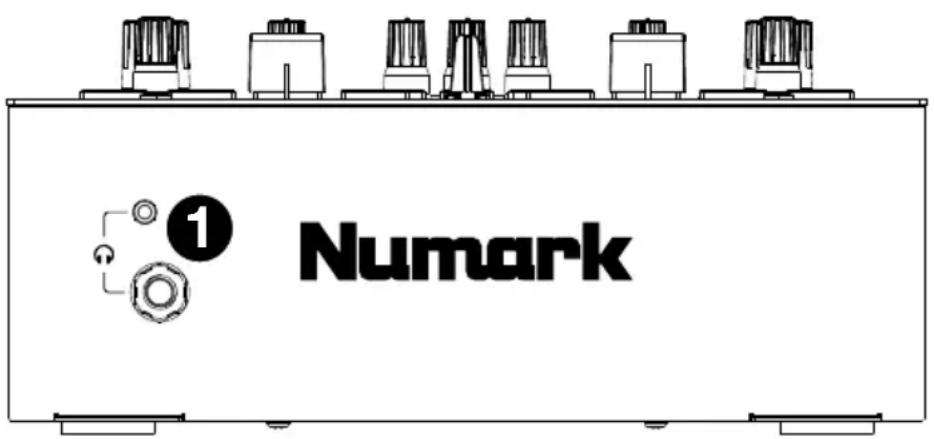
① Numark- Uscite cuffie (1/4", 1/8" / 6,35 mm, 3,5 mm, TRS): collegare cuffie da 1/4" o 1/8" (6,5 mm o 3,5 mm) a questa uscita per il monitoraggio del mix e il cueing.
Pannello posteriore
text_image
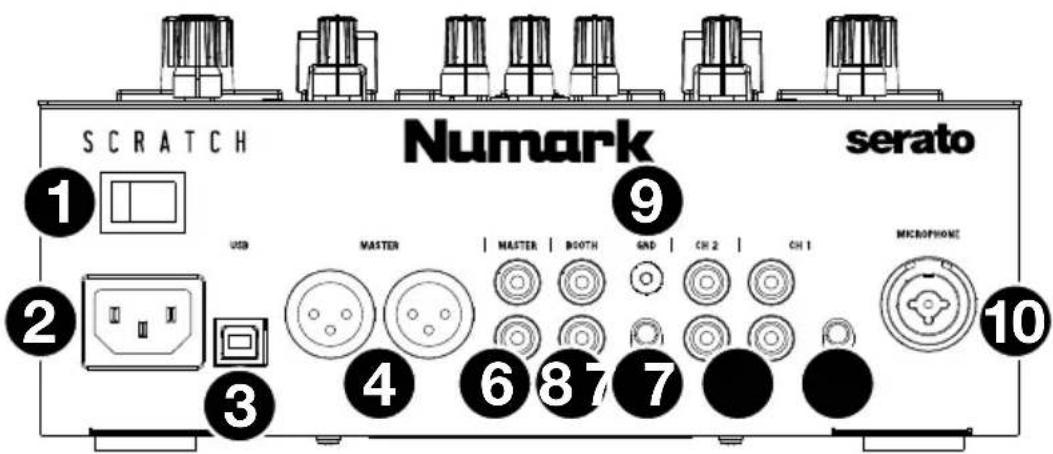
SCRATCH Numark serato USB MASTER MASTER BOOTH GND CH 2 CH 1 MICROPHONE 10 2 3 4 6 7 8 9-
Interruttore di alimentazione: servirsi di questo interruttore per accendere e spegnere il Scratch. Accendere il Scratch solo dopo aver collegato tutti i dispositivi di ingresso e prima di accendere amplificatori e casse. Spegnere amplificatori e casse prima di spegnere il Scratch.
-
Ingresso di alimentazione: quando il Scratch è spento, collegare il cavo di alimentazione in dotazione a questo ingresso e quindi a una presa di alimentazione.
-
Porta USB (USB Tipo B): servirsi il cavo USB per collegare questa porta USB ad una porta USB libera del computer. Questo collegamento invia e riceve audio e informazioni di controllo MIDI da e verso il computer.
-
Uscita Master (XLR): collegare questa uscita ad altoparlanti o a un impianto di amplificazione. Il mix di programma sarà inviato a questa uscita. Servirsi della manopola Master sul pannello superiore per controllare il livello del volume.
-
Uscita Master (RCA): collegare questa uscita ad altoparlanti o a un impianto di amplificazione. Il mix di programma sarà inviato a questa uscita. Servirsi della manopola Master sul pannello superiore per controllare il livello del volume.
-
Uscita Booth (1/4"/6,35 mm, TRS): collegare questa uscita a monitor booth o a un impianto di amplificazione booth. Il mix di programma sarà inviato a questa uscita. Servirsi della manopola Booth sul pannello superiore per controllare il livello del volume.
-
Ingressi Deck Line/Phono (livello di linea/livello phono) (RCA): collegare questi ingressi a un giradischi, a un lettore CD o a un altro dispositivo a livello di linea. Ricordarsi di impostare il selettore Line/Phono corrispondente nella posizione adeguata e impostare il selettore di ingressi deck per quel deck su Line/Phono. Se da un lato questi ingressi consentono di mixare l'audio proveniente da dispositivi esterni senza l'uso di un computer, dall'altro consentono anche di utilizzare un giradischi o un lettore CD per controllare la testina di riproduzione nel software Serato DJ Pro. Per maggiori informazioni, si veda Operazione > Utilizzo del DVS con Scratch.
-
Selettore Line/Phono (livello di linea/livello phono): impostare questo interruttore sulla posizione adeguata, a seconda del dispositivo collegato agli ingressi Line/Phono del deck corrispondente. Se si utilizzano giradischi a livello phono, impostare l'interruttore su Phono per garantire l'amplificazione aggiuntiva necessaria per i segnali a livello phono. Se si utilizza un dispositivo a livello di linea (quale un giradischi a livello di linea, un lettore CD o un campionatore), impostare l'interruttore su Line.
-
Phono Ground: se si utilizzano un giradischi a livello phono dotati di cavo di messa a terra, collegare quest'ultimo a questo terminale. Se si verifica un "ronzio" o un "brusio" basso, ciò può significare che il giradischi non sono messi a terra.
Nota bene: alcuni giradischi hanno il cavo di messa a terra incorporato nel collegamento RCA e, di conseguenza, non è necessario collegare nulla al terminale di messa a terra.
- Ingressi Mic (XLR / 1/4"/6,35 mm, TS): collegare un microfono o un dispositivo a livello di linea a questo ingresso mono. Servirsi della manopola Mic Level sul pannello superiore per controllare il livello del volume.
Operazione
Modalità Pad
Ciascun deck presenta quattro pad, che si trovano sempre in una di tre modalità: Cue, Sample (Campionatore), or Roll. Premere il tasto modalità pad per entrare una modalità. Il corrispondente indicatore di modalità pad si accende per mostrare quale modalità è selezionata.
CUE SAMPLE ROLL
Cue
In modalità Cue, ciascun pad assegna un punto hot cue o fa tornare la traccia a quel punto hot cue.
Per assegnare un punto hot cue, premere un pad spento nel punto desiderato della traccia. Quando è assegnato, il pad si illumina (del colore corrispondente, se disponibile).
Nota bene: se si carica una traccia nel software che già presenta dei punti hot cue salvati, i pad corrispondenti si accenderanno automaticamente e saranno assegnati a tali punti hot cue.
Per saltare a un punto hot cue, premere un pad illuminato.
Per cancellare un punto hot cue assegnato, premere Shift e il pad corrispondente.
Sample (Campionatore)
In modalità campionatore, i pad controlleranno il campionatore nel software. Ciascun pad attiva un campione ad un volume specifico (è possibile assegnare il campione e il relativo volume nel software).
Per assegnare un campione, evidenziare innanzitutto il campione desiderato nella libreria. Quindi tenere premuto Shift e premere un pad corrispondente a uno slot vuoto del campionatore. Il volume dello slot del campionatore può essere regolato in Serato DJ Pro.
Per riprodurre un campione, premere un pad illuminato. Durante la riproduzione del campione, il pad lampeggia.
Per interrompere la riproduzione di un campione, premere Shift e un Pad mentre viene riprodotto.
Roll
In modalità Roll, ciascun pad attiva un Loop Roll momentaneo. Rilasciando il pad si ferma il loop roll e si riprende la riproduzione normale nel punto in cui la testina di riproduzione si troverebbe se non fosse stato attivato il loop roll (ossia, se la traccia avesse continuato la sua riproduzione per tutto il tempo).
Per attivare un loop roll, tenere premuto un pad.
La lunghezza del loop sarà basata su quale dei quattro pad viene premuto (quello all'estrema sinistra per il loop più corto; quello all'estrema destra per quello più lungo).
Si possono modificare le lunghezze di loop disponibili nel proprio software da DJ e i pad Performance sullo Scratch verranno regolati di conseguenza.
Utilizzo del DVS con Scratch
Con DVS (Digital Vinyl System), è possibile utilizzare un giradischi o un lettore CD per controllare la testina di riproduzione su un canale in Serato DJ Pro. Ciò consente di ottenere la classica sensazione di un disco in vinile o di un CD quando si suona audio proveniente dal computer.
Nota bene: prima di utilizzare il DVS, occorre disporre dei dischi di controllo Serato per il giradischi o i CD di controllo per il lettore CD (entrambi venduti separatamente). I dischi e i CD di controllo Serato sono stampati con una tonalità udibile specificamente sviluppata per il controllo del Serato DJ Pro. Possono essere acquistati presso i rivenditori o alla pagina store.serato.com. È inoltre pssibile creare un CD di controllo masterizzando il giusto file su un disco CD-R vergine. Per scaricare il file, recarsi alla pagina serato.com/controlcd.
Configurazione del DVS
Per utilizzare il DVS con Scratch, collega innanzitutto un giradischi con disco di controllo o un lettore CD con CD di controllo a uno degli ingressi Line/Phono. Disabilita tutti gli effetti incorporati sul lettore CD, inclusi keylock/master tempo. Assicurarsi che l'interruttore Line/Phono del deck sia impostato sulla posizione corretta e che il selettore di ingressi deck per quel deck sia impostato su PC. Inoltre, assicurarsi che sul computer sia presente Serato DJ Pro e che sia collegato a Scratch tramite la porta USB. Il canale Serato DJ Pro controllato sarà quello corrispondente al deck del mixer cui è stato collegato il giradischi o il lettore CD (deck 1 o 2).
Una volta collegato tutto correttamente, si deve calibrare il Serato DJ Pro affinché lavori con il giradischi o il lettore CD. Questo va fatto ogni volta che si configura il dispositivo per utilizzare il DVS.
Per calibrare il Serato DJ Pro:
- Riprodurre musica dal Serato DJ Pro al volume che si utilizzerebbe durante l'esibizione. Riprodurre la musica da un canale diverso da quello che si controllerà con il giradischi o il lettore CD.
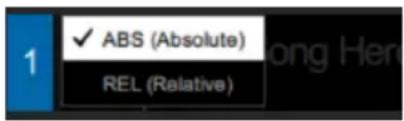
- Se si utilizza un giradischi, posizionare la puntina sul disco di controllo a giradischi fermo. Se si utilizza un lettore CD, assicurarsi che il CD di controllo sia in pausa o fermo. Inoltre, impostare il canale Serato DJ Pro che si intende controllare su ABS o REL cliccando sul menu a discesa nell'angolo superiore dell'area del deck virtuale (si veda Modalità di riproduzione per maggiori dettagli sulle modalità).
- Fare clic sull'icona dell'ingranaggio vicino all'angolo superiore destro del Serato DJ Pro per aprire la schermata di configurazione.
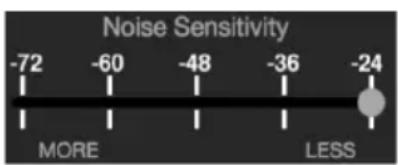
- Nella schermata di configurazione (Setup) tenere premuto il pulsante Estimate fino a quando il cursore Noise Threshold (soglia di rumore) non smette di muoversi. Più la soglia di rumore è bassa, più il Serato DJ Pro sarà sensibile a registrare movimenti e rumore di sottofondo.
Nota bene: se si utilizza un giradischi e il cursore Noise Threshold (soglia di rumore) salta verso destra (vale a dire, la soglia di rumore è alta), assicurarsi che il giradischi sia messo a terra correttamente.
- Iniziare a riprodurre il disco o il CD di controllo. Quando viene fatto ciò, si vedono anelli verdi comparire in Scope View nella schermata di configurazione del Serato DJ Pro.
- Monitorare la forma degli anelli mentre il disco o il CD di controllo stanno suonando. L'anello interno deve essere il più possibile circolare. È possibile utilizzare il cursore Scope Zoom per ingrandire o rimpicciolire la visuale come necessario. Servirsi dei comandi Scope L/R balance e P/A balance nella schermata di configurazione per regolare la forma dell'anello interno, mirando a renderlo il più possibile circolare.
text_image
1 ✓ ABS (Absolute) REL (Relative)
line
| Noise Sensitivity | Value | | ----------------- | ----- | | MORE | -72 | | | -60 | | | -48 | | | -36 | | | -24 | | LESS | |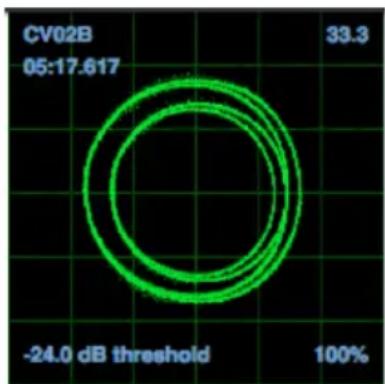
radar
| Value | |-------| | 33.3 |Numark
Per stabilire se la calibrazione ha avuto successo: verificare la percentuale di segnale leggibile, elencata in fondo a destra della Scope View; deve essere prossima all'85%. Inoltre, con il disco o il CD di controllo fermi (e la puntina sul disco di controllo), verificare l'RPM, che è elencato nell'angolo superiore destro della Scope View; deve essere 0.0.
Se l'RPM è fluttuante: muovere il cursore Noise Threshold (soglia di rumore) fino a quando l'RPM non è stabile a 0.0. Se questo non funziona, c'è un problema di mesa a terra o di interferenza. Assicurarsi che il giradischi sia messo a terra, che l'hardware non si trovi vicino a una fonte di alimentazione e che i cavi RCA non siano appoggiati su altri cavi conduttori.
Per utilizzare il DVS con entrambi i deck dello Scratch: ripetere il processo di calibrazione per l'altro deck sullo Scratch.
Modalità di riproduzione
Con DVS, ciascun canale in Serato DJ Pro può essere utilizzato in modalità in ABS (Assoluta), REL (Relativa), o INT (Interna). Ciascuna modalità influisce sul modo in cui il giradischi o il lettore CD controlleranno la testina di riproduzione del canale corrispondente in Serato DJ Pro. In particolare, la scelta tra ABS e REL influirà sul modo in cui è possibile utilizzare il giradischi.
In modalità ABS, la testina di riproduzione in Serato DJ Pro sarà influenzata dal movimento della puntina del giradischi e dal movimento del disco di controllo durante lo scratch. In questo modo, il giradischi in modalità ABS mima le classiche attività dei DJ con i vinili. Se si muove la puntina in un punto specifico del disco di controllo, la testina di riproduzione nel canale Serato DJ Pro salterà al punto corrispondente della canzone. Ciò significa che hot cue e loop saranno disabilitati; se si desidera saltare a un certo punto della canzone, bisognerà utilizzare la puntina.
In modalità REL, la testina di riproduzione in Serato DJ Pro sarà influenzata dal movimento del disco di controllo durante lo scratch; tuttavia, la testina di riproduzione non sarà influenzata dal movimento della puntina del giradischi. Se si riposiziona la puntina e una canzone è in corso di riproduzione sul canale Serato DJ Pro, la riproduzione della canzone continuerà indipendentemente dal punto in cui si posiziona la puntina. Questa modalità consente di eseguire lo scratch di un disco potendo comunque ancora utilizzare le funzioni di hot cue e loop in Serato DJ Pro. Inoltre, se la puntina salta mentre si sta eseguendo lo scratch in modalità REL, questo non influenzerà la riproduzione della canzone.
In modalità INT, il disco o il CD di controllo sono disabilitati dal controllo del canale corrispondente in Serato DJ Pro.
Per selezionare la modalità di riproduzione per un canale Serato DJ Pro, fare clic sul menu a discesa accanto al numero di canale in Serato DJ Pro, che si trova nell'angolo superiore dell'area deck virtuale (in alto a sinistra per il canale 1; in alto a destra per il canale 2). Quindi selezionare tra ABS (Assoluta), REL (Relativa) e INT (Interna). Alternativamente, è possibile utilizzare le seguenti scorciatoie per entrare in una delle modalità:
- Modalità ABS: F1 per il deck di sinistra, F6 per il deck di destra
- Modalità REL: F2 per il deck di sinistra, F7 per il deck di destra
- Modalità INT: F3 per il deck di sinistra, F8 per il deck di destra
Nota bene: se ci si trova in modalità ABS o REL e il disco o il CD di controllo finiscono di suonare prima che la canzone corrispondente finisca in Serato DJ Pro, il canale passerà automaticamente in modalità INT. Questa condizione è temporanea ed è nota come “Emergency Internal Mode” (Modalità interna di emergenza). Una volta che si inizia a riprodurre il disco o il CD di controllo di nuovo, il Serato DJ Pro tornerà automaticamente alla modalità ABS o REL.