Scratch - Equipement DJ NUMARK - Notice d'utilisation et mode d'emploi gratuit
Retrouvez gratuitement la notice de l'appareil Scratch NUMARK au format PDF.

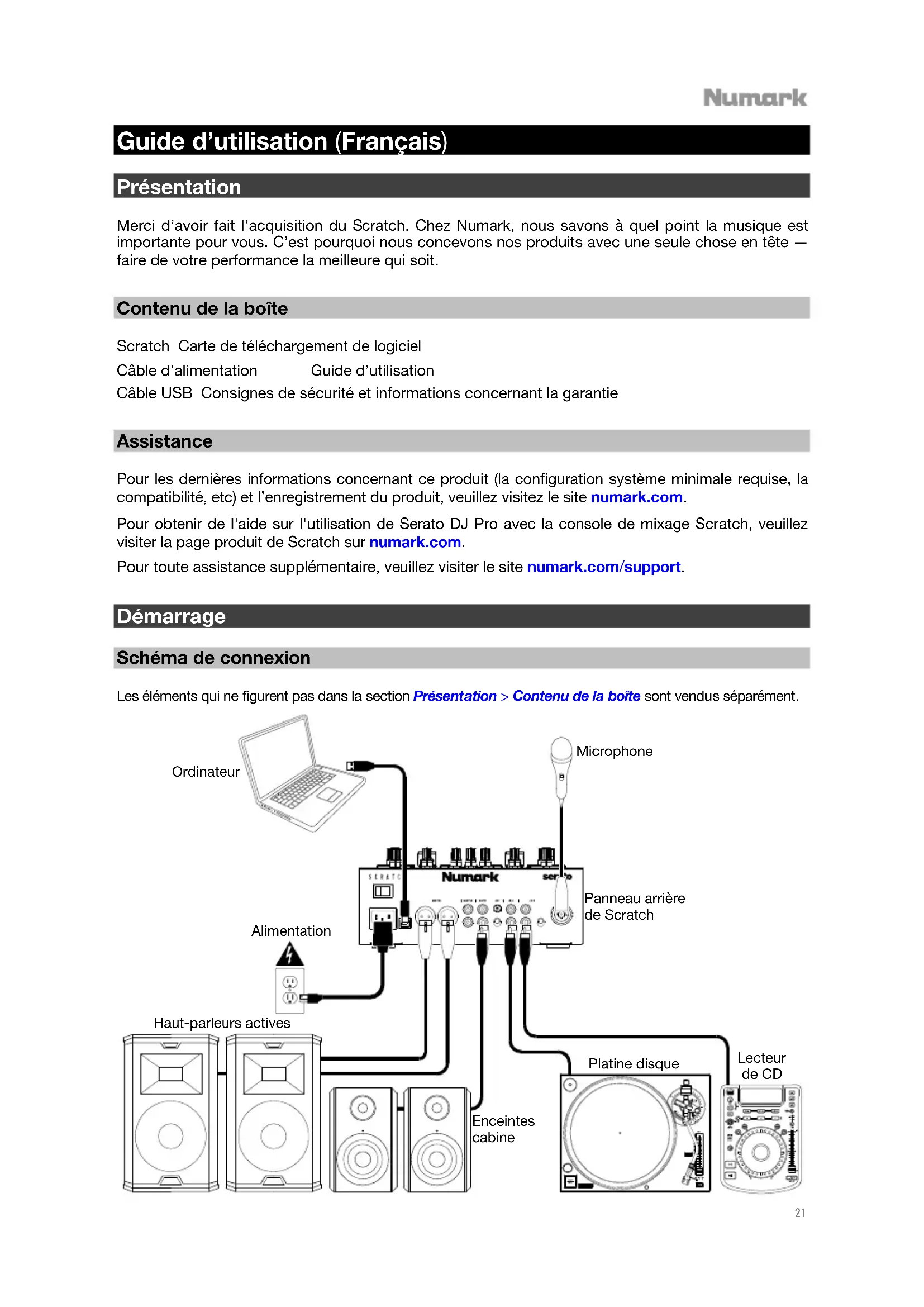


| Caractéristiques techniques | Contrôleur DJ à deux canaux, compatible avec Serato DJ Lite, platines à entraînement direct, jog wheels de 5 pouces, 16 pads RGB rétroéclairés. |
|---|---|
| Utilisation | Idéal pour les DJ débutants et intermédiaires, permet de scratcher et mixer facilement, interface intuitive. |
| Maintenance et réparation | Nettoyer régulièrement les jog wheels et les boutons, vérifier les connexions audio, mise à jour du firmware recommandée. |
| Sécurité | Utiliser sur une surface stable, éviter l'humidité, ne pas exposer à des températures extrêmes. |
| Informations générales | Alimentation par USB, dimensions compactes pour un transport facile, poids léger, garantie de 1 an. |
FOIRE AUX QUESTIONS - Scratch NUMARK
Questions des utilisateurs sur Scratch NUMARK
0 question sur cet appareil. Repondez a celles que vous connaissez ou posez la votre.
Poser une nouvelle question sur cet appareil
Téléchargez la notice de votre Equipement DJ au format PDF gratuitement ! Retrouvez votre notice Scratch - NUMARK et reprennez votre appareil électronique en main. Sur cette page sont publiés tous les documents nécessaires à l'utilisation de votre appareil Scratch de la marque NUMARK.
MODE D'EMPLOI Scratch NUMARK
Guide d'utilisation (Français)
Présentation
Merci d'avoir fait l'acquisition du Scratch. Chez Numark, nous savons à quel point la musique est importante pour vous. C'est pourquoi nous concevons nos produits avec une seule chose en tête — faire de votre performance la meilleure qui soit.
Contenu de la boîte
Scratch Carte de téléchargement de logiciel
Câble d'alimentation Guide d'utilisation
Câble USB Consignes de sécurité et informations concernant la garantie
Assistance
Pour les dernières informations concernant ce produit (la configuration système minimale requise, la compatibilité, etc) et l'enregistrement du produit, veuillez visitez le site numark.com.
Pour obtenir de l'aide sur l'utilisation de Serato DJ Pro avec la console de mixage Scratch, veuillez visiter la page produit de Scratch sur numark.com.
Pour toute assistance supplémentaire, veuillez visiter le site numark.com/support.
Démarrage
Schéma de connexion
Les éléments qui ne figurent pas dans la section Présentation > Contenu de la boîte sont vendus séparément.
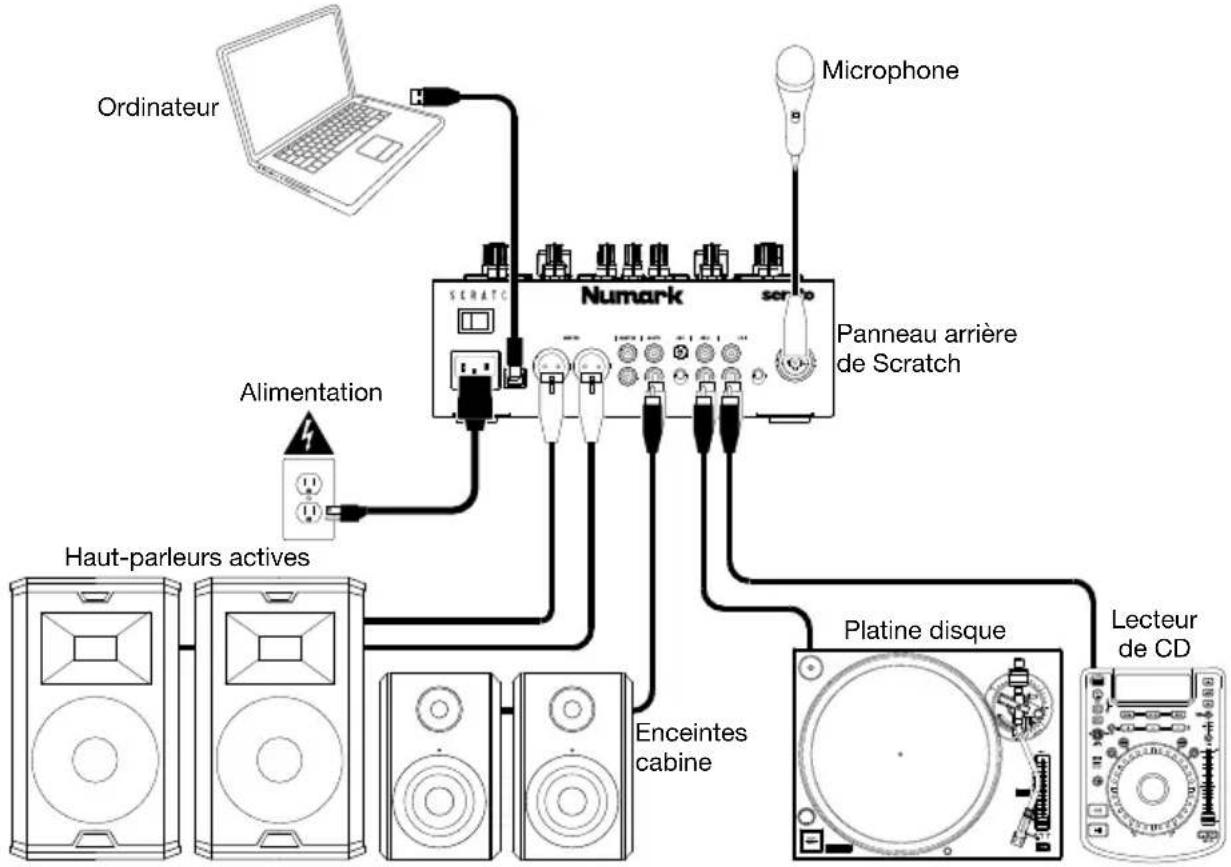
flowchart
graph TD
    A["Ordinateur"] --> B["Scram"]
    C["Microphone"] --> D["Scram"]
    B --> E["Numark"]
    D --> E
    E --> F["Haut-parleurs actives"]
    E --> G["Platine disque"]
    E --> H["Lecteur de CD"]
    I["Alimentation"] --> E
    J["Enceintes cabine"] --> E
    K["Induction"] --> E
Logiciel
Cette section vous aidera avec l'installation du logiciel. Veuillez visiter serato.com/dj/pro/downloads afin de télécharger le guide d'utilisation du logiciel Serato DJ Pro.
Consignes d'installation du logiciel Serato DJ Pro pour Mac OS X
- Veuillez suivre les instructions sur la carte de téléchargement de logiciel afin d'installer le logiciel Serato DJ Pro.
- À l'aide du Finder, recherchez l'emplacement de téléchargement du fichier Serato DJ Pro.
- Double-cliquez sur le fichier d'installation Serato DJ Pro .dmg.
- La fenêtre du contrat de licence de l'utilisateur final s'affiche. Veuillez lire le contrat de licence, puis cliquer sur Accepter.
- L'image disque s'affiche et ouvre le dossier des actions.
- Faites glisser l'icône de l'application Serato DJ Pro sur l'icône de l'alias du dossier Applications.
- Il se peut que vous ayez à entrer un mot de passe utilisateur afin de vous authentifier.
- Serato DJ Pro se recopie ensuite dans le dossier Applications. Une fois qu'il a terminé, démontez l'image disque et lancez Serato DJ Pro.
Consignes d'installation du logiciel Serato DJ Pro pour Windows
- Veuillez suivre les instructions sur la carte de téléchargement de logiciel afin d'installer le logiciel Serato DJ Pro.
- À l'aide de Windows Explorer, recherchez l'emplacement de téléchargement du fichier Serato DJ Pro.
- Double-cliquez sur le fichier d'installation Serato DJ Pro .exe.
- Acceptez l'avertissement de sécurité, puis cliquez sur Exécuter.
- Lorsque la fenêtre d'installation s'affiche, cliquez sur Suivant.
- Veuillez lire le contrat de licence, cocher « J'accepte les termes et les conditions du contrat de licence » et cliquer sur Installer.
- Si une fenêtre de contrôle de compte d'utilisateur s'affiche, cliquez sur Oui.
- L'application procédera maintenant une l'installation standard de Serato DJ Pro.
- L'installation est maintenant terminée. Vous pouvez maintenant cliquer sur Fermer.
Remarque : Un raccourci sera également créé sur le bureau.
DVS (Digital Vinyl System)
Scratch est « DVS enabled », qui vous permet de commander une piste dans Serato DJ Pro à partir d'une platine vinyle ou d'un lecteur CD connecté à la Scratch.
Remarque : Pour utiliser la fonction DVS avec la Scratch, vous devez vous procurer des disques ou des CD de contrôle Serato NoiseMap™. Veuillez consulter la section Fonctionnement > Utilisation de la fonction DVS avec la Scratch pour les détails de configuration DVS.
Caractéristiques
Panneau supérieur
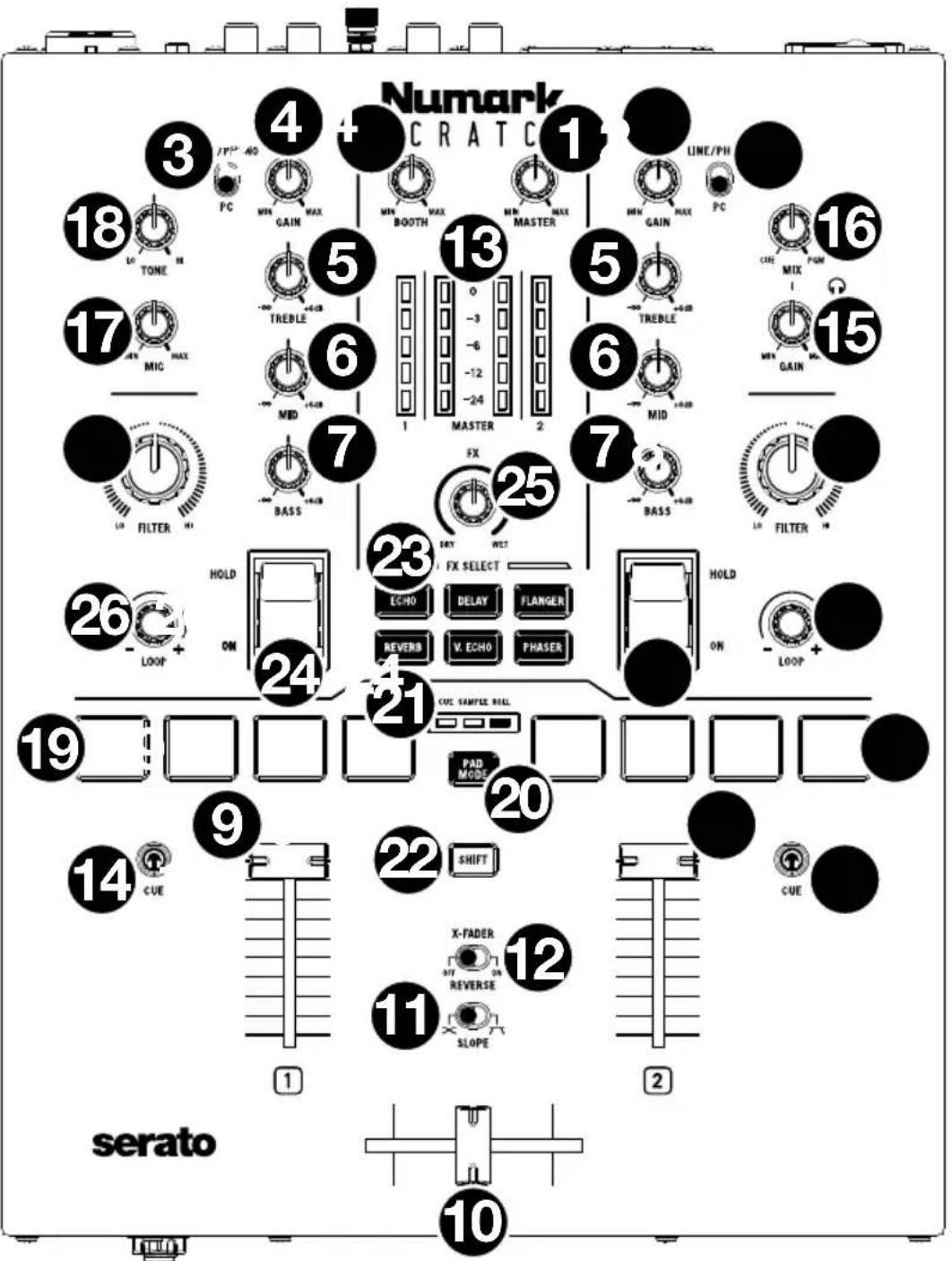
text_image
Numark CRATC LINE/PH PC MIN GAIN MAX MIN BOOTH MAX MAX MAX MAX MAX MAX 13 5 TREBLE -∞ +0.0B -6 -12 -24 1 MASTER 2 LINE/PH PC 18 TONE MIX 17 MIC MAX TREBLE 6 MID +0.0B 7 BASS FX 25 5 TREBLE -∞ +0.0B -6 -12 -24 6 MID 7 BASS LO FILTER HOLD ON 23 FX SELECT ECHO DELAY FLANGER REVERS V. ECHO PHASER HOLD ON LOOP 26 LOOP+ 24 21 CUC SAMPLE REL. PAD MODE 19 CUE SAMPLE REL. 20 9 SHIFT 22 X-FADER REVERSE 12 11 SLOPE 11 1 CUE 2 serato 10Numark
- Master : Ce bouton permet d'ajuster le volume de sortie des sorties principales. Les vumètres indiquent le niveau du signal.
- Booth : Ce bouton permet d'ajuster le volume de sortie des sorties cabine.
- Sélecteur d'entrée du module : Ce sélecteur permet de déterminer la source audio du module. Lorsque PC est sélectionnée, le module reçoit l'audio du canal correspondant de votre logiciel audionumérique. Lorsque Line/Phono est sélectionnée, le module reçoit l'audio de l'appareil connecté à l'entrée Line/Phono de ce module (telle qu'une platine vinyle ou un lecteur CD).
- Gain : Ce bouton permet de définir le niveau de pré-égalisation pré-atténuation du module correspondant. Les vumètres indiquent le niveau du signal.
- Treble : Ce bouton permet d'ajuster le réglage des hautes fréquences du module.
- Mid : Ce bouton permet d'ajuster le réglage des moyennes fréquences du module.
- Bass : Ce bouton permet d'ajuster le réglage des basses fréquences du module.
- Filter : Ce bouton permet de régler le filtre appliqué au canal. Tourner le bouton vers la gauche permet d'appliquer un filtre passe-bas et tourner le bouton vers la droite permet d'appliquer un filtre passe-haut. Régler ce bouton sur la position centrale (12 h) permet de désactiver les filtres.
- Curseur du module : Ce bouton permet d'ajuster le volume du module correspondant.
- Crossfader : Déplacez ce curseur afin de mélanger les signaux des modules.
- Slope : Permet de régler l'intensité du fondu du crossfader. Tournez vers la gauche pour un fondu progressif (mixage) ou tournez vers la droite pour une coupure nette (scratch).
- X-Fader Reverse : Ce sélecteur permet de modifier les affectations des positions gauche et droite du crossfader. Lorsque ce sélecteur est réglé sur Off, le module 1 sera assigné au côté gauche du crossfader, alors que le module 2 sera assigné au côté droit. Lorsque ce sélecteur est réglé sur On, le module 1 sera assigné au côté droit du crossfader, alors que le module 2 sera assigné au côté gauche.
- Vumètres DEL : Indique les niveaux audio. Les vumètres du module (1 et 2) indiquent le niveau du signal audio du module. Les vumètres principaux (Master) indiquent le niveau du signal audio du mix principal (acheminé aux sorties principales).
- PFL / Cue : Cette touche permet d'acheminer le signal préatténuation du canal vers le canal de pré-écoute par les sorties casques. En appuyant sur une des touches Cue à la fois, vous calez uniquement ce canal (et désactivez le monitoring PFL de l'autre canal). Pour caler tous les deux canaux en même temps, appuyez simultanément sur les touches Cue pour tous les deux canaux. La touche Cue s'allume lorsque l'audio du module correspondant est envoyé au canal de pré-écoute ; autrement, elle demeure éteinte.
- Cue Level : Ce bouton permet d'ajuster le volume du les sorties casques.
- Cue Mix : Ce bouton permet d'ajuster le mix entre le canal de pré-écoute et le mix du programme des sorties casque. Lorsqu'il est réglé complètement à gauche, seul le canal de pré-écoute est entendu. Lorsqu'il est réglé complètement à droite, seul le mix du programme est entendu.
- Mic Level : Ce bouton permet d'ajuster le gain de l'entrée Mic.
- Mic Tone : Ce bouton permet d'ajuster le réglage des basses (LO) et hautes (HI) fréquences du signal provenant de l'entrée Mic.
-
Pads : Ces pads ont différentes fonctions selon le mode de fonctionnement sélectionné. Veuillez consulter la section Fonctionnement > Modes de fonctionnement des pads afin d'en apprendre plus sur le fonctionnement des pads pour chaque mode.
-
Touche des modes de fonctionnement des pads : Cette touche permet de parcourir les trois modes des pads : Cue (points de repère), Sample (échantillons) et Roll (roulements). Veuillez consulter la section Fonctionnement > Modes de fonctionnement des pads afin d'en apprendre plus sur le fonctionnement des pads pour chaque mode.
- Indicateurs du mode des pads : Affiche le mode de pad sélectionné. La DEL correspondant au mode de pad sélectionné s'allume.
- Shift : Cette touche permet d'accéder aux fonctions secondaires des pads et des boutons Loop.
- Touches d'effets logiciels : Ces touches permettent de sélectionner l'effet logiciel correspondant (Echo, Delay, Flanger, Reverb, Version Echo ou Phaser). Une fois que l'effet est sélectionné avec la touche d'effet logiciel, il peut ensuite être ajouté à un ou aux deux modules avec les interrupteurs d'effets.
L'intensité de la DEL de la touche d'effet logiciel diminue lorsque l'effet correspondant n'est pas sélectionné. L'intensité de la DEL devient forte lorsque l'effet correspondant est sélectionné et clignote lorsque l'effet est activé avec un ou les deux interrupteurs d'effets.
- Interrupteurs d'effets : Vous pouvez utiliser ces interrupteurs pour activer les effets sur les modules. Lorsque les interrupteurs sont en position centrale, les effets sont désactivés.
Pour ajouter momentanément des effets logiciels à un module, poussez l'interrupteur d'effets de ce module vers le bas et maintenez-le en place. Tant que vous maintenez l'interrupteur d'effets en place, les effets seront activés. Lorsque vous relâchez l'interrupteur d'effets, il revient automatiquement à la position centrale et les effets sont désactivés.
Pour verrouiller des effets logiciels sur un module, poussez l'interrupteur d'effets de ce module vers le haut. L'interrupteur d'effets sera verrouillé en place et les effets seront activés. Pour désactiver les effets, poussez l'interrupteur vers la position centrale.
- FX Mix : Permet de commander la quantité de signal traité (Wet) et de signal non traité (Dry) du mix.
- Bouton Loop : Appuyer sur ce bouton permet d'activer une boucle automatique sur le module correspondant. Toumer le bouton vers la gauche permet de diminuer la durée de la boucle et tourner vers la droite permet de l'augmenter. Appuyer de nouveau sur le bouton permet de désactiver la boucle.
Maintenir la touche Shift enfoncée tout en tournant le bouton Loop permet de parcourir les listes de pistes, de crates, etc. de Serato DJ Pro. Maintenir la touche Shift enfoncée tout en appuyant sur le bouton Loop permet de charger la piste surlignée sur le module correspondant. Maintenir la touche Shift enfoncée tout en appuyant deux fois rapidement sur le bouton Loop permet de charger la piste surlignée sur tous les deux modules (créant « double instantané »).
Panneau avant
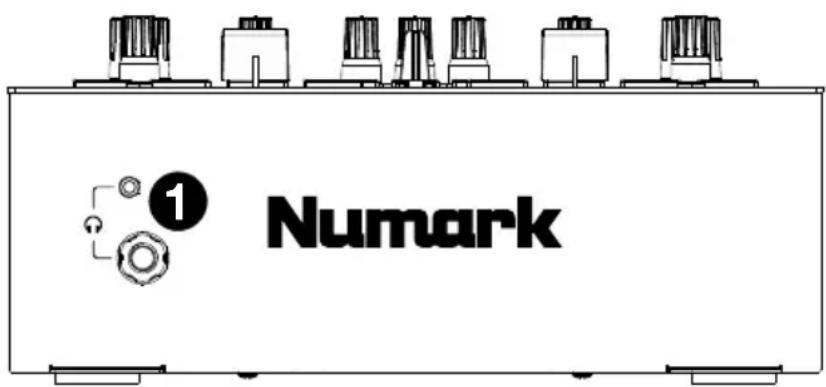
text_image
1 Numark- Sorties casque (6,35 mm, 3,5 mm, TRS): Cette sortie permet de brancher un casque d'écoute 6,35 mm ou 3,5 mm pour la pré-écoute et le calage.
Panneau arrière
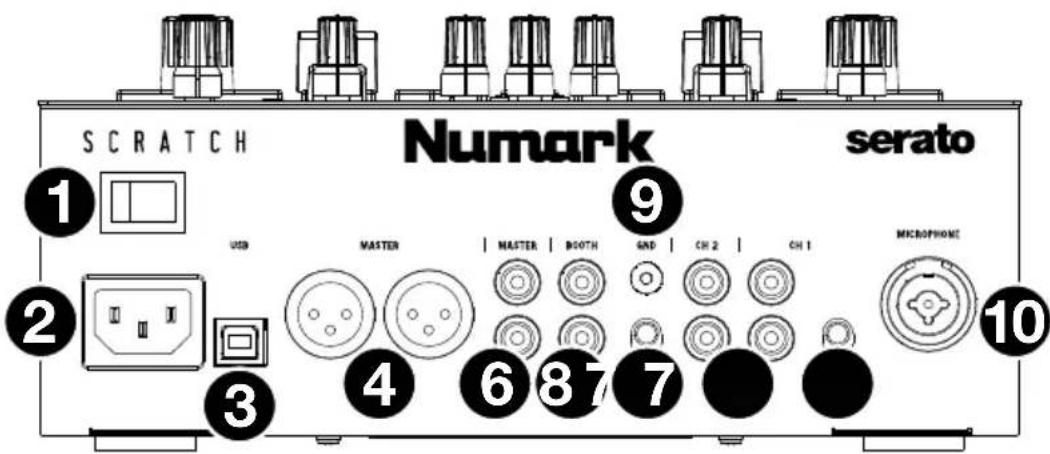
text_image
SCRATCH Numark serato ① ② ③ ④ ⑥ ⑦ ⑨ USB MASTER MASTER | BOOTH GND | CH 2 | CH 1 MICROPHONE ⑩-
Interrupteur d'alimentation : Cet interrupteur permet de mettre la Scratch sous et hors tension. Veillez à mettre la Scratch sous tension uniquement après avoir raccordé tous les appareils d'entrée et avant de mettre les amplificateurs et enceintes sous tension. Veillez à mettre les amplificateurs et les enceintes hors tension avant de mettre la Scratch hors tension.
-
Entrée d'alimentation : Alors que la Scratch est hors tension, utilisez le câble d'alimentation fourni pour brancher l'entrée d'alimentation à une prise secteur.
-
Port USB (USB de type-B) : Ce port permet de relier des ordinateurs en utilisant un câble USB. Cette connexion permet de transmettre et de recevoir de l'audio et des données de commande depuis et vers un ordinateur.
-
Sorties Main (XLR): Cette sortie permet de brancher des enceintes ou un système d'amplification. Le mix du programme sera transmis à ces sorties. Le niveau du signal de cette sortie est commandé par le bouton Master du panneau supérieur.
-
Sorties Main (RCA): Cette sortie permet de brancher des enceintes ou un système d'amplification. Le mix du programme sera transmis à ces sorties. Le niveau du signal de cette sortie est commandé par le bouton Master du panneau supérieur.
-
Sorties Booth (RCA) : Cette sortie permet de brancher des enceintes cabine ou un système d'amplification. Le mix du programme sera transmis à ces sorties. Le niveau du signal de cette sortie est commandé par le bouton Booth du panneau supérieur.
-
Entrée Line/Phono (niveau ligne/phono) (RCA) : Ces entrées permettent de brancher une platine vinyle, un lecteur CD ou un autre appareil à niveau ligne/phono. Le sélecteur Line/Phono du module doit être réglé en fonction de l'appareil branché et le sélecteur d'entrée du module doit être réglé sur Line/Phono afin que le signal du module puisse être joué. Bien que ces entrées vous permettent de mixer l'audio d'appareils externes sans ordinateur, elles vous permettent également d'utiliser une platine vinyle ou un lecteur CD pour commander le curseur de lecture dans le logiciel Serato DJ Pro. Veuillez consulter la section Fonctionnement > Utilisation de la fonction DVS avec la Scratch pour plus d'information.
-
Sélecteur Line/Phono : Ce sélecteur permet de sélectionner le niveau du signal approprié selon l'appareil branché aux entrée Line/Phono du canal correspondant. Si vous utilisez des platines vinyle phono, réglez le sélecteur sur Phono afin d'ajouter plus d'amplification aux signaux phono. Pour brancher un appareil à niveau de ligne (comme une platine vinyle à niveau ligne, un lecteur CD ou un échantillonneur), réglez-le sur Line.
-
Phono Ground : Si vous utilisez une platine vinyle phono avec fil de mise à la terre, veillez à relier le fil à cette bornee. S'il y a un ronflement ou du bruit, il se pourrait que votre platine vinyle n'est pas mise à la terre.
Remarque : Certaines platines vinyle sont dotées d'un fil de mise à la terre intégré à la connexion RCA, et donc, n'ont pas besoin d'être reliées à la borne de mise à la terre.
- Entrée Mic (XLR/6,35 mm, TS) : Cette entrée permet de brancher un microphone ou un appareil à niveau ligne. Le niveau du signal de cette entrée est commandé par le bouton Mic Level du panneau supérieur.
Fonctionnement
Modes de fonctionnement des pads
Chaque module dispose de quatre pads qui peuvent être en un des trois modes : Cue (points de repère), Sample (échantillons), ou Roll (roulements). Appuyez sur la touche des modes de fonctionnement des pads afin de faire basculer les pads à l'un des modes. L'indicateur du mode de pad correspondant s'allume pour indiquer le mode sélectionné.
CUE SAMPLE ROLL
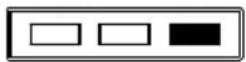
Cue (points de repère)
En mode de programmation de points de repère rapide, chaque pad peut assigner un point de repère rapide ou retourner la piste à ce point de repère.
Pour assigner un point de repère rapide, appuyez sur un pad éteint lorsque le curseur atteint l'endroit désiré sur la piste. Le pad s'allume lorsqu'il est assigné à point de repère rapide.
Remarque : Si vous chargez une piste dans votre logiciel sur laquelle des points de repère instantanés ont déjà été programmés, les pads correspondants s'allument automatiquement et se voient assigner ces points de repère rapides.
Pour sauter à un point de repère rapide, appuyez sur un pad allumé.
Pour supprimer un point de repère rapide, maintenez la touche Shift enfoncée tout en appuyant sur le pad correspondant.
Sample (échantillons)
En mode échantillonneur, les pads commandent l'échantillonneur du logiciel. Les pads déclenchent chacun un échantillon avec un volume défini (vous pouvez assigner l'échantillon et définir son volume dans le logiciel).
Pour assigner un échantillon, mettez d'abord en surbrillance l'échantillon désiré dans votre bibliothèque. Maintenez la touche Shift enfoncée puis appuyer sur un pad correspondant à un des emplacements pour échantillon vide. Le volume de l'emplacement d'échantillon peut être modifié dans Serato DJ Pro.
Pour jouer un échantillon, appuyez sur un pad allumé. Le pad clignotera durant la lecture de l'échantillon.
Pour interrompre un échantillon, maintenez la touche Shift enfoncée puis appuyez sur le pad lorsque l'échantillon joue.
Roll (roulements)
En mode roulement de boucle, chaque pad déclenche un roulement de boucle momentanée. Lorsque le pad est relâché, le roulement de boucle est désactivé et la lecture normale de la piste reprend à partir de l'emplacement où elle serait si vous n'aviez pas activé le roulement de boucle (c.-à-d., comme si la lecture n'avait jamais été interrompue).
Pour déclencher un roulement de boucle, maintenez un des pads enfoncé.
La durée de la boucle dépend du pad sur lequel vous appuyez (pad d'extrême gauche pour la boucle la plus courte et celui d'extrême droit pour la boucle la plus longue).
Vous pouvez modifier les durées de boucle disponibles dans votre logiciel audionumérique et les pads de la Scratch s'ajusteront en conséquence.
Utilisation de la fonction DVS avec la Scratch
Avec DVS (Digital Vinyl System), vous pouvez utiliser une platine vinyle ou un lecteur CD pour contrôler le curseur de lecture sur un canal de Serato DJ Pro. Cela vous permet d'obtenir la sensation classique d'un disque vinyle ou d'un CD tout en reproduisant le son à partir de votre ordinateur.
Remarque : Avant de pouvoir utiliser la fonction DVS, vous devez disposer de disques ou de CD de contrôle Serato pour votre platine vinyle ou lecteur CD (tous deux sont vendus séparément). Les vinyles et CD de contrôle Serato ont été gravés avec un signal spécifiquement développé pour le contrôle du logiciel Serato DJ Pro. Ils sont vendus dans divers points de vente au détail et sur store.serato.com. Vous pouvez également créer un CD de contrôle en gravant le fichier approprié sur un disque CD-R vierge. Pour télécharger le fichier, visitez le site serato.com/controlcd.
Configuration de la fonction DVS
Pour utiliser la fonction DVS avec la Scratch, vous devez d'abord brancher une platine disque avec un disque de contrôle ou un lecteur CD avec un CD de contrôle à l'une des entrées Line/Phono. Désactivez tous les effets intégrés sur le lecteur CD, y compris la fonction de verrouillage tonal. Veillez à ce que le sélecteur Line/Phono soit réglé sur la position appropriée et que le sélecteur d'entrée du module soit réglé sur PC. De plus, veillez à ce que votre ordinateur exécute Serato DJ Pro et qu'il soit branché à la Scratch via le port USB. Le canal Serato DJ Pro que vous commandez sera celui correspondant au module de mixage à laquelle vous avez branché la platine vinyle ou le lecteur CD (module 1 ou 2).
Une fois que tout est correctement branché, vous devez ensuite procéder à l'étalonnage de Serato DJ Pro afin qu'il puisse fonctionner avec votre platine vinyle ou lecteur CD. Cela doit être fait chaque fois que vous configurez votre matériel pour utiliser la fonction DVS.
Pour procéder à l'étalonnage de Serato DJ Pro :
- Faites jouer de la musique à partir de Serato DJ Pro aussi fort que vous le feriez lors de vos prestations. Faites jouer de la musique via un canal différent de celui que vous utiliserez avec votre platine vinyle ou lecteur CD.
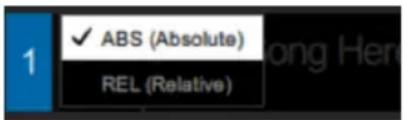
- Si vous utilisez une platine vinyle, placez la pointe de lecture sur le vinyle de contrôle lorsque le plateau ne tourne pas. Si vous utilisez un lecteur CD, veillez à ce que la lecture du CD de contrôle soit interrompue ou arrêtée. Réglez également le canal Serato DJ Pro que vous souhaitez commander sur ABS ou REL en cliquant sur le menu déroulant situé dans le coin supérieur du module virtuel (veuillez consulter la section Modes de lecture pour en savoir plus sur les modes).
- Cliquez sur l'icône d'engrenage située dans le coin supérieur droit de Serato DJ Pro pour accéder à la fenêtre de configuration.
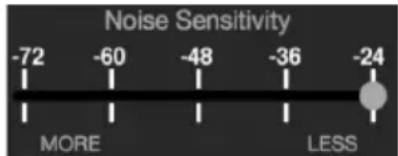
- Dans la fenêtre de configuration, cliquer sans relâcher le bouton Estimate jusqu'à ce que le curseur Noise Threshold cesse de bouger. Plus le seuil de bruit est bas, plus Serato DJ Pro sera sensible aux mouvements et aux bruits de fond.
Remarque : Si vous utilisez une platine vinyle et que le curseur Noise Threshold saute vers la droite (signifiant que le seuil de bruit est élevé), vérifiez que la platine vinyle est correctement mise à la terre.
- Démarrez le disque ou le CD de contrôle. Lorsqu'il tourne, des anneaux verts apparaissent dans l'affichage d'oscilloscope de la fenêtre de configuration de Serato DJ Pro.
- Surveillez la forme des anneaux pendant que le vinyle ou le CD de contrôle tourne. L'anneau intérieur doit être aussi circulaire que possible. Vous pouvez utiliser le curseur Zoom afin de faire un zoom avant ou arrière sur l'oscilloscope. Utilisez les commandes L/R balance et P/A balance de la fenêtre de configuration pour ajuster la forme de l'anneau intérieur, en veillant à la rendre aussi circulaire que possible.
text_image
1 ✓ ABS (Absolute) REL (Relative)
line
| Noise Sensitivity | Value | | ----------------- | ----- | | MORE | -72 | | | -60 | | | -48 | | | -36 | | | -24 | | LESS | |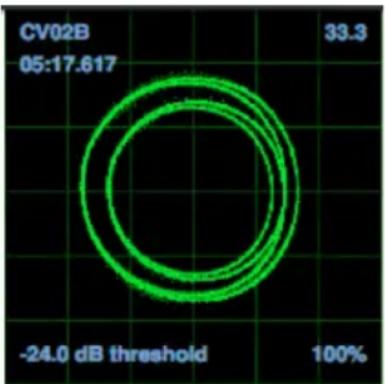
Pour déterminer si l'étalonnage a réussi : Vérifiez le pourcentage de signal lisible, répertorié en bas à droite dans l'affichage d'oscilloscope, il devrait être près de 85 %. Avec le vinyle ou le CD de contrôle arrêté (et la pointe de lecture sur le vinyle de contrôle), vérifiez le nombre de tours par minute indiqué dans le coin supérieur droit de l'affichage d'oscilloscope, il devrait être de 0.0.
Si le nombre de tours par minute fluctue : Déplacez le curseur Noise Threshold jusqu'à ce que le nombre de tours par minute se stabilise à 0.0. Si cela ne fonctionne pas, il y a un problème de mise à la terre ou d'interférence. Veillez à ce que votre platine vinyle est mise à la terre, que votre matériel n'est pas à proximité d'une source d'alimentation et que vos câbles RCA ne sont pas raccordés à d'autres câbles conducteurs.
Pour utiliser la fonction DVS avec les deux modules de la Scratch : Répétez la procédure d'étalonnage pour l'autre module de la Scratch.
Modes de lecture
Avec DVS, chaque canal du logiciel Serato DJ Pro peut être utilisé en mode ABS (Absolute), REL (Relative) ou INT (Internal). Chaque mode détermine comment la platine vinyle ou le lecteur CD commande le curseur de lecture sur le canal correspondant de Serato DJ Pro. Notamment, les modes ABS et REL déterminent comment vous pouvez utiliser votre platine vinyle.
En mode ABS, le curseur de lecture dans Serato DJ Pro sera affecté par le mouvement de la pointe de lecture ainsi que par le mouvement du vinyle de contrôle lors de l'utilisation de la fonction scratch. De cette façon, la platine vinyle en mode ABS imite le scratch sur un vinyle classique. Si vous déplacez la pointe de lecture sur un point spécifique du vinyle de contrôle, le curseur de lecture du canal de Serato DJ Pro passera au point correspondant de la chanson. Cela signifie que les points de repère rapides et les boucles seront désactivés, alors si vous voulez sauter à un autre point de la chanson, vous devez déplacer la pointe de lecture.
En mode REL, le curseur de lecture de Serato DJ Pro sera affecté par le mouvement du vinyle de contrôle lors de l'utilisation de la fonction scratch. Cependant, le curseur de lecture ne sera pas affecté par le mouvement de la pointe de lecture de la platine vinyle. Si vous repositionnez la pointe de lecture et qu'une chanson joue sur le canal de Serato DJ Pro, la chanson continuera de jouer quelle que soit la position de la pointe de lecture. Ce mode permet d'utiliser la fonction scratch sur un disque tout en continuant d'utiliser les fonctions de points de repère rapides et de boucles de Serato DJ Pro. De même, si la pointe de lecture saute pendant que vous utilisez la fonction scratch en mode REL, cela n'affectera pas la lecture de la chanson.
En mode INT, le vinyle ou le CD de contrôle ne peut pas commander le canal correspondant dans Serato.
Pour sélectionner le mode de lecture d'un canal Serato DJ Pro, cliquez sur le menu déroulant près du numéro de canal dans Serato DJ Pro, qui se trouve dans le coin supérieur du module virtuel (en haut à gauche pour le canal 1 et en haut à droite pour le canal 2). Sélectionnez ensuite entre ABS (Absolute), REL (Relative) et INT (Internal). Vous pouvez également utiliser les raccourcis clavier suivants pour entrer l'un des modes :
• Mode ABS : F1 pour le module gauche, F6 pour le module droit
- Mode REL : F2 pour le module gauche, F7 pour le module droit
• Mode INT : F3 pour le module gauche, F8 pour le module droit
Remarque : Si vous utilisez les modes ABS ou REL et que le vinyle ou CD de contrôle se termine avant la fin de la chanson correspondante dans Serato DJ Pro, le canal passe automatiquement en mode INT. Cet état est temporaire et s'appelle l'« Emergency Internal Mode » (mode interne d'urgence). Lorsque vous recommencez à utiliser le vinyle ou le CD de contrôle, Serato DJ Pro repasse automatiquement en mode ABS ou REL.