Party Mix II - Equipement DJ NUMARK - Notice d'utilisation et mode d'emploi gratuit
Retrouvez gratuitement la notice de l'appareil Party Mix II NUMARK au format PDF.



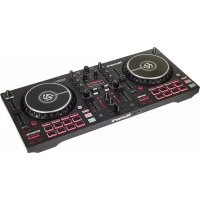
| Caractéristiques techniques | Contrôleur DJ à 2 canaux, compatible avec Serato DJ Lite, 16 pads de performance rétroéclairés, jog wheels sensibles au toucher, faders de volume et de crossfader. |
|---|---|
| Connectivité | Entrées RCA, sortie casque 1/4", USB pour connexion à un ordinateur. |
| Utilisation | Idéal pour les DJ débutants et intermédiaires, possibilité de mixer facilement grâce à une interface intuitive. |
| Maintenance et réparation | Nettoyer régulièrement les jog wheels et les pads, vérifier les connexions, mise à jour du logiciel Serato DJ Lite. |
| Sécurité | Utiliser uniquement avec un adaptateur secteur compatible, éviter l'exposition à l'humidité. |
| Informations générales | Poids léger, design compact, idéal pour les soirées et les événements mobiles. |
FOIRE AUX QUESTIONS - Party Mix II NUMARK
Questions des utilisateurs sur Party Mix II NUMARK
0 question sur cet appareil. Repondez a celles que vous connaissez ou posez la votre.
Poser une nouvelle question sur cet appareil
Téléchargez la notice de votre Equipement DJ au format PDF gratuitement ! Retrouvez votre notice Party Mix II - NUMARK et reprennez votre appareil électronique en main. Sur cette page sont publiés tous les documents nécessaires à l'utilisation de votre appareil Party Mix II de la marque NUMARK.
MODE D'EMPLOI Party Mix II NUMARK
Guide d'utilisation (Francais)
Présentation
Contenu de la boite
Party Mix MKII
Cable USB
Cable auxiliaire stereo 1/8" (3,5 mm)
Carte de téléchargement de logiciel
Guide d'utilisation rapide
Consignes de sécurité et informations concernant la garantie
Assistance
Pour les dernières informations concernant ce produit (la configuration système minimale requise, la compatibilité, etc) et l'enregistrement du produit, veuilles visitez le site numark.com.
Pour toute assistance supplémentaire, veuillez visiter le site numark.com/support.
Démarrage
PourCOMMencer àutiliser le Party Mix MKII avec un ordinateur et Serato DJ Lite :
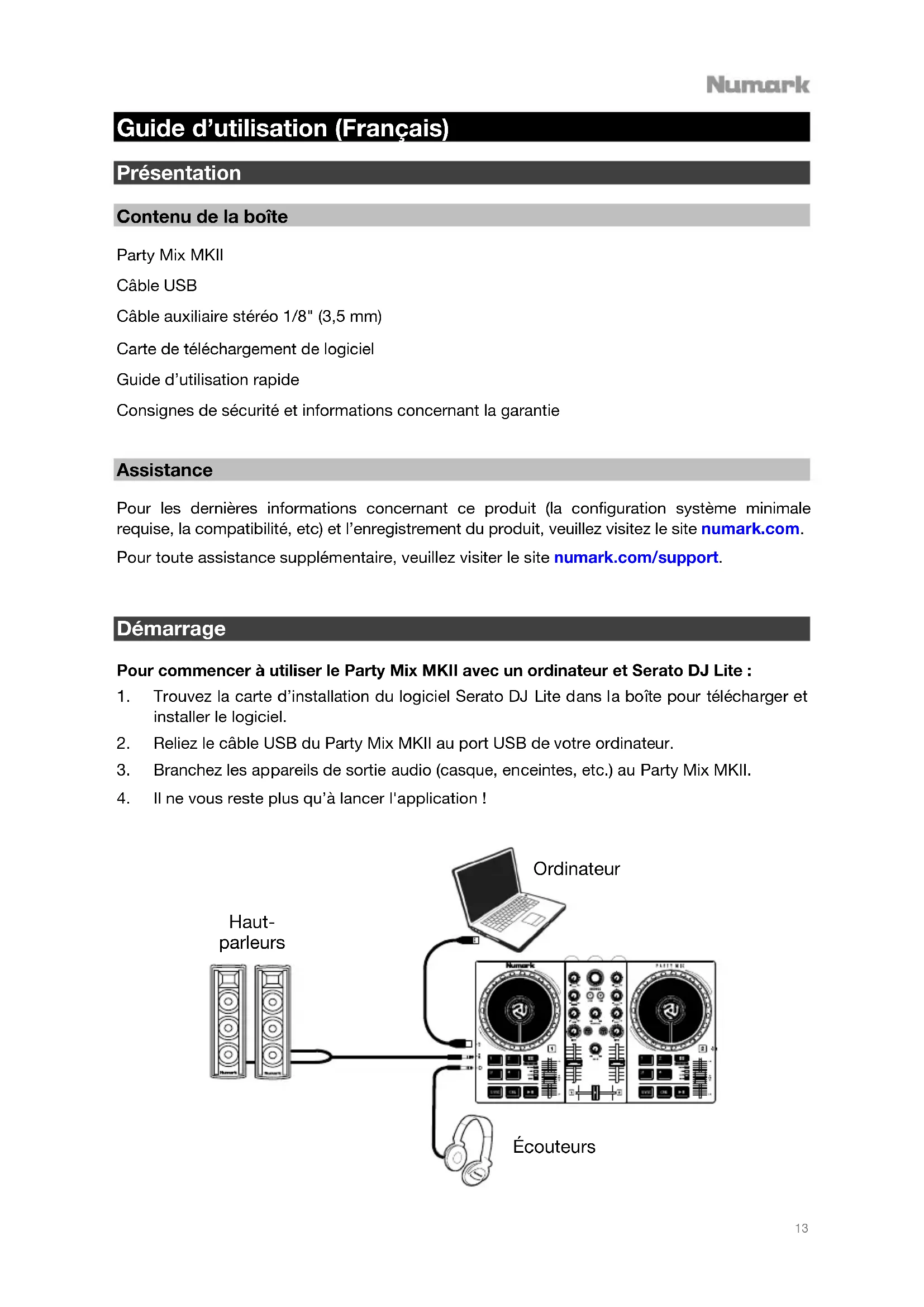
- Trouvez la carte d'installation du logiciel Serato DJ Lite dans la boite pour télécharger et installer le logiciel.
- Reliez le cable USB du Party Mix MKII au port USB de votre ordinateur.
- Branchez les apparéils de sortie audio (casque, enceintes, etc.) au Party Mix MKII.
- Il ne vous reste plus qu'a lancer l'application!

Pour utiliser le Party Mix MKII avec un téléphone ou une tablette et Algoriddim djay PRO :
Remarque : un abonnement payant peut être nécessaire pour utiliser djay PRO.
-
Assurez-vous d'avoir télécharge l'application djay PRO sur votre apparéil.
-
Branchez le cable USB du Party Mix MKII sur un adaptateur actif (vendu séparation) relié à votre apparéil.
IMPORTANT: pour que le Party Mix MKII fonctionne avec votre apparéil, vous doivent utiliser un adaptorateur pris en charge et actif (alimenté en électricité). Pour les apparéils Apple iOS, utilisez l'adaptateur pour apparéil photo Lightning vers USB 3. Branchez le Party Mix MKII sur un port USB-A de votre adaptorateur grâce au cable fourni, puis reliez l'autre port de l'adaptateur à une alimentation par USB. Consultez les recommendations du fabricant de votre apparéil en matière d'adaptateurs actifs si vous ne savez pas quoi utiliser.
-
Branchez les apparéils de sortie audio (casque, enceintes, etc.) au Party Mix MKII.
-
Lancez l'application djay PRO sur votre apparéil.
-
Si l'application ne detecte pas automatiquement le Party Mix MKII, ouvre le menu des paramétres de l'application djay PRO et selectionnez Appareils MIDI.
-
Il ne reste plus qu'a selectionner Party Mix MKII et vous etes pret a commencer. Bon DJing!
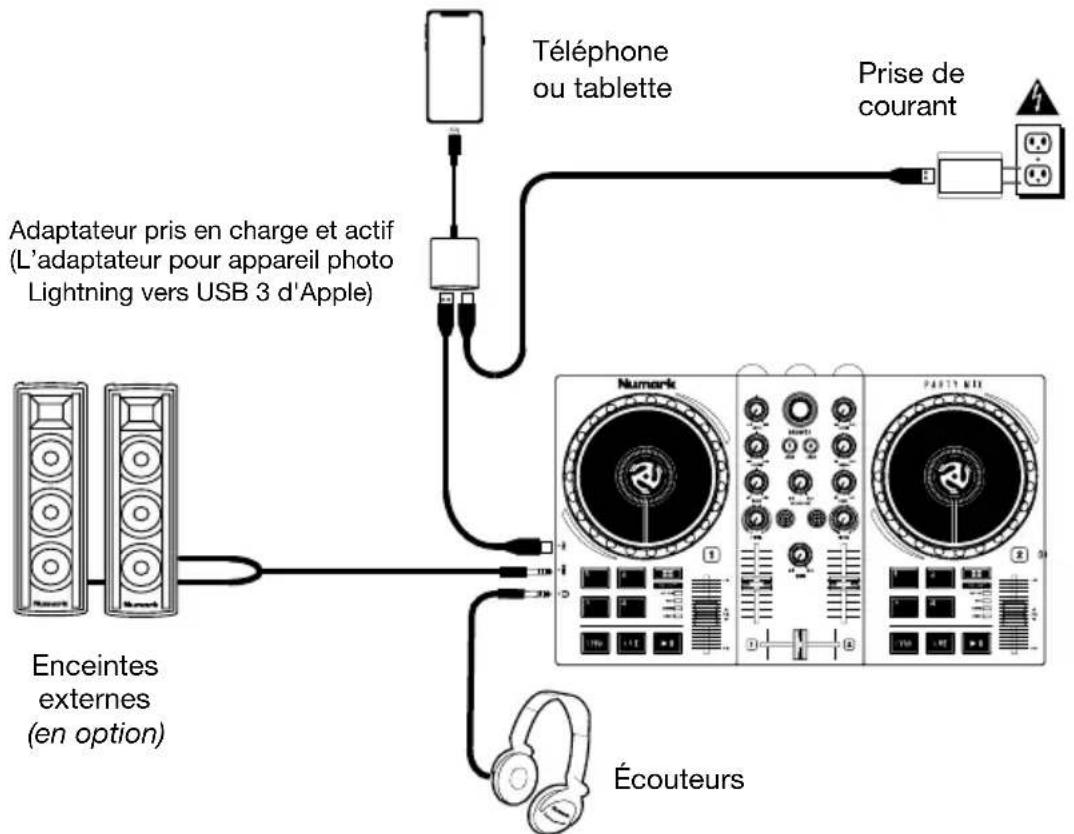
Remarque : Les éléments qui ne figurent pas dans la section Présentation > Contenu de la boîte sont vendus séparément.
Caracteristiques
Panneau supérieur
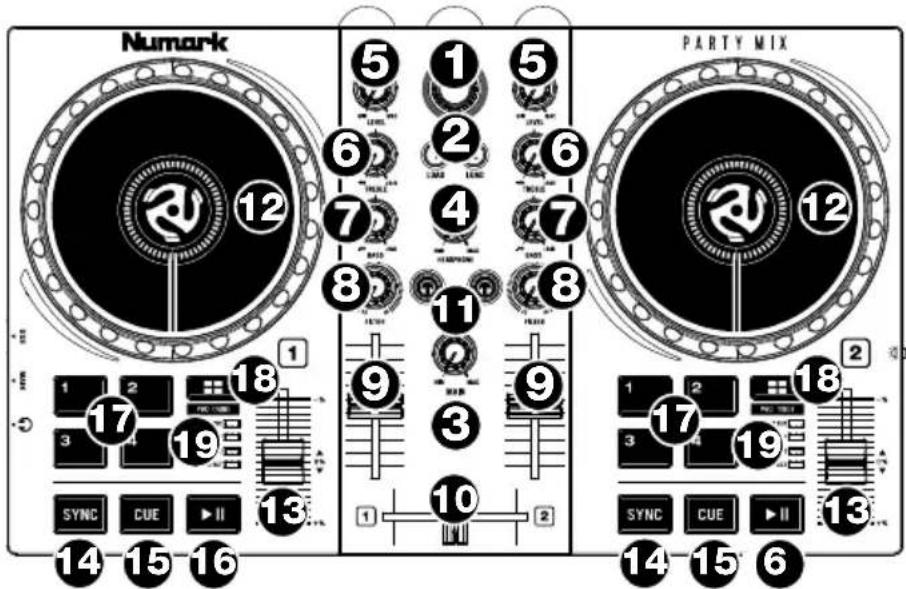
-
Browse: Ce bouton permet de parcourir les crates et les pistes. Appuyez sur cette touche afin de vous déplacer sur les différents panneaux du logiciel.
-
Load: Ces touches permettent d'assigner la piste selectionnée aux modules 1 ou 2, respectivement, du logiciel.
-
Principal gain: Ce bouton permet d'ajuster le niveau du volume général du logiciel.
-
Cue gain: Ce bouton ajuste les niveaux de la sortie pour le repérage dans le logiciel.
-
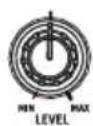
Niveau: Cette touche permet d'ajuster le niveau de pré-atténuation, pré-égalisation du canal correspondant dans le logiciel.
-
High EQ: Ces boutons permettent de régler les hautes fréquences des canaux individuels.
-
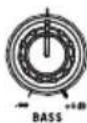
Low EQ: Ces boutons permettent de régler les basses fréquences des canaux individuels.
-
Filter: Ce bouton permet de régler la quantité de filtré ajoutée. En réglient le bouton vers la gauche ou vers la droite cela permet de produit soit un filtré passé-bas ou passer-haut, respectivement.
-
Volume fader : Ces potentiometres permettent d'ajuster le niveau du signal audio des canaux individuels dans le logiciel.
-
Crossfader:Commande le fondu entre les deux modules.
-
PFL / Cue: Cette touche permet d'acheminer le signal préatténuation du canal vers le canal de pré-écoute. La touche s'allume lorsque cette fonction est activée. En appuyant sur une des touches PFL à la fois, vous calez uniquement ce canal (et désactivez le monitoring PFL des autres canaux). Pour caler plusieurs canaux en même temps, appuyez simultanément sur les touches PFL pour ces canaux.
-
Plateau / Molette : Cette molette capacitive sensible à la dynamique permet de commander l'audio lorsque la molette est touchée et déplacee. Vous pouze également saisir le pourtour extérieur non sensible à la dynamique de la molette afin de modifier la tonalité de la piste.
-
Curseur de hauteur tonale: Ce potentiemetre permet de modifier la vitesse de la musique. Le déplacer vers « + » permet d'accélérer la musique, alors que le déplacer vers « - » permet de la ralentir.
- Sync : Appuyez sur cette touche afin de synchroniser automatiquement le tempo du module correspondant aux tempo et phase de l'autre module.
- Cue : Lorsque le module est pause, vous pouvez programmer un point de repere temporaire en déplaçant le plateau afin de placer le curseur audio à l'endroit désiré et en appuyant sur la touche cue.
Pendant la lecture, vous pouvez appuyer sur la touche cue afin de revenir à ce point de repère-temporaire. (Si vous n'avez pas régle de point de repère temporaire, la lecture reprendra au début de la piste.)
- Lecture / Pause: Cette touche permet d'interrompt ou de reprend la lecture.
- Pads: Ces pads peuvent être utilisés pour le déclenchement de points de repère, d'échantillons et de boucles, et pour appliquer des effets. Pour modifier la fonction des pads, appuyez sur la touche Pad Mode.
-
Mode Pad: Cette touche permet de modifier la fonction des pads.
-
Cue: Chaque pad peut assigner un point de repère rapide et returner la piste à ce point de repère. Lorsqu'un pad est étant, vous pouvez y assigner un point de repère rapide en appuyant sur le pad à l'endetroit désiré sur la piste.
- Loop: Chaque pad déclenché une boucle automatique d'une durée différente.
- Sampler: Chaque pad déclenché un échantillon dans Serato DJ Lite.
-
Effets : Les pads 1-3 de chaque module déclenchent un effet. Le pad 4 de chaque module permet de parcourir les divisions temporelles pour des effets basés sur le rythme (1/16 à 8 battements)
-
Indicateurs du mode des pads : Ces DEL indiquent le réglage actuel des pads.
Panneau létal gauche
- USB : Cette connexion USB envoie et recoit des informations de son et de commande d'un ordinateur ou d'un apparéil portable connecté à un adaptateur actif.
- Sortie Principal (1/8" / 3.5 mm): Utilisez des cable 1/8 / 3.5 mm) standards afin de brancher cette sortie à un haut-parleur ou à un système de sonorisation.
- Sortie casque: Cette sortie permet de brancher un casque d'écoute 3,5 mm (1/8 po) pour la pré-écoute et le mixage. Vous pouvez ajuster le volume de la sortie du d'écoute à l'aide du bouton cue gain.

Panneau létral droit
- Interrupteur marche / arrêt de la boule disco: Cette touche permet de permuter entre les différents modes d'éclairage des Party Balls.
i. Commandées par Serato DJ Lite en fonction des couleurs (par défaut lors de la mise sous tension).
Remarque: Dans ce mode, vous pouvez désir parmi les trois options d'éclairage dans l'onglet Mixer de la fenêtre Setup de Serato DJ Lite.
ii. Commandées par Serato DJ Lite en fonction des battements
iii. Synchronisation fixe aléatoire
iv. All on (toutes allumées)
v. Off (désactivées)
Panneau arrête
- Party Balls: Lorsqu'elles sont activées, ces lumières s'allument en fonction du mode Party Ball sélectionné.
Utilisation de Serato DJ Lite avec le Party Mix MKII pour la synchronisation du tempo et le mixage
Voici un exemple de mixage de pistes en utilisant Serato DJ Lite avec le Party Mix MKII :
- Réglez tous les boutons de Level et d'égalisation à 12 heures. Vous pouze réajuster ces derniers une fois que les pistes sontChargees.

- Utilisez le bouton Browse afin de parcourir vos pistes dans la bibliothèque.

- Chargez des pistes qui ont des BPM similaires sur les modules 1 et 2 à l'aide des touches Load 1 et Load 2 du Party Mix MKII.
- Déplacez le crossfader du Party Mix MKII complètement vers la gauche afin d'acheminer l'audio du module 1 vers les sorties principales.
- Lancez la lecture de la piste du module 1.
- Appuyez sur la touche PFL/Cue du module 2.

- Lancez la lecture de la piste du module 2 afin de la pré-)ecouter dans votre casque. Appuyez sur la touche Sync du module 2 pour synchroniser son BPM avec le BPM de la piste du module 1.
- Lors de la lecture, appuyez sur la touche Cue afin de revenir au début de la piste.

- Lancez la lecture de la piste du module 2.

- Déplacez le crossfader du Party Mix MKII vers la droite afin de creer un fondu enchaine du module 1 au module 2.