Party Mix II - DJ-Ausrüstung NUMARK - Kostenlose Bedienungsanleitung
Finden Sie kostenlos die Bedienungsanleitung des Geräts Party Mix II NUMARK als PDF.



Benutzerfragen zu Party Mix II NUMARK
0 Frage zu diesem Gerät. Beantworten Sie die, die Sie kennen, oder stellen Sie Ihre eigene.
Eine neue Frage zu diesem Gerät stellen
Laden Sie die Anleitung für Ihr DJ-Ausrüstung kostenlos im PDF-Format! Finden Sie Ihr Handbuch Party Mix II - NUMARK und nehmen Sie Ihr elektronisches Gerät wieder in die Hand. Auf dieser Seite sind alle Dokumente veröffentlicht, die für die Verwendung Ihres Geräts notwendig sind. Party Mix II von der Marke NUMARK.
BEDIENUNGSANLEITUNG Party Mix II NUMARK
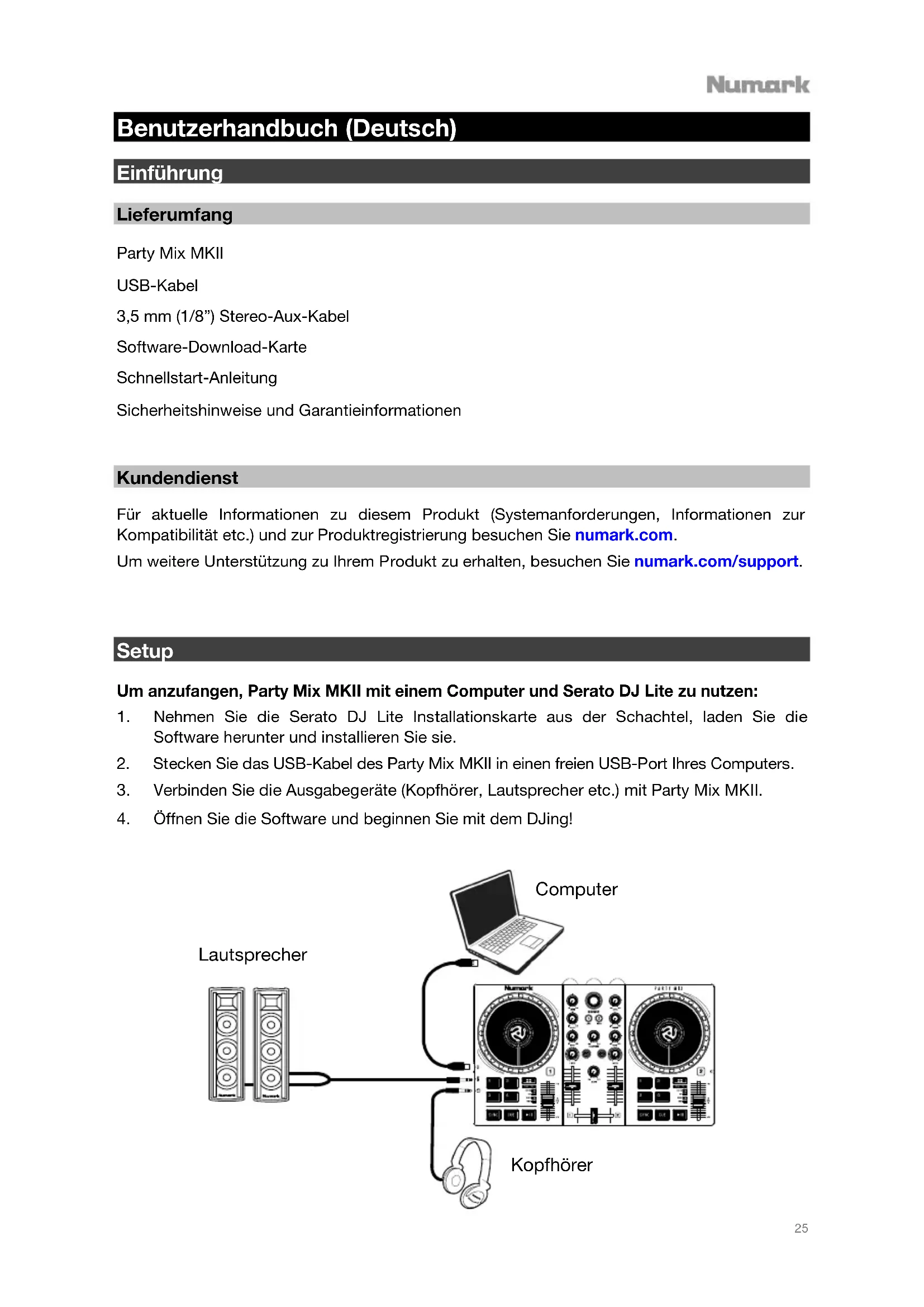
Benutzerhandbuch (Deutsch)
Einführung
Lieferumfang
Party Mix MKII
USB-Kabel
3,5 mm (1/8") Stereo-Aux-Kabel
Software-Download-Karte
Schnellstart-Anleitung
Sicherheitshinweise und Garantieinformationen
Kundendienst
Für aktuelle Informationen zu dieser Produkt (Systemanforderungen, Informationen zur Kompatibilität etc.) und zur Produktregistrierung besuchen Sie numark.com.
Um weitere Unterstützung zu Ihr dem Produkt zu erhalten, besuchen Sie numark.com/support.
Setup
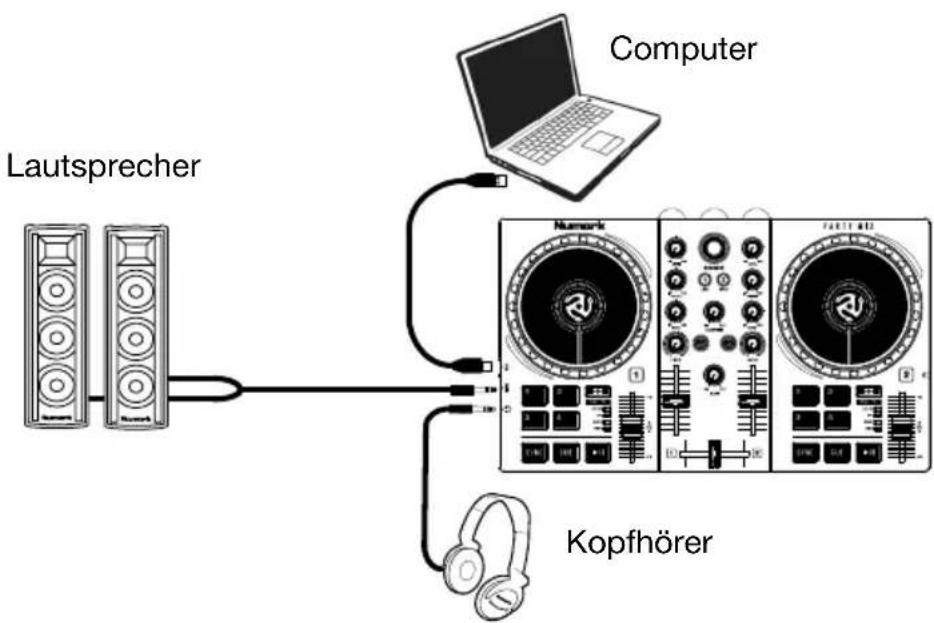
Um anzufangen, Party Mix MKII mit einem Computer und Serato DJ Lite zu nutzen:
- Nehmen Sie die Serato DJ Lite Installationskarte aus der Schachtel, laden Sie die Software herunter und installieren Sie sie.
- Stecken Sie das USB-Kabel des Party Mix MKII in einen freien USB-Port Ihr's Computers.
- Verbinden Sie die Ausgabegeräte (Kopfhörer, Lautsprecher etc.) mit Party Mix MKII.
- Öffnen Sie die Software und beginnen Sie mit dem DJing!
So verwenden Sie Party Mix MKII mit einem Telefon oder Tablet und Algoriddim djay PRO:
Zur Beachtung: Mochlicherweise ist der zusätzliche Erwerb eines Abonnements erforderlich, um djay PRO zu nutzen.
- Vergewissern Sie sich, dass Sie die djay PRO-Anwendung auf Ihr Gerät heruntergeladen haben.
- Verbinden Sie das USB-Kabel von Party Mix MKII mit einem USB-Adapter mit eigener Stromversorgung (separatehaldlich), welches mit ihrem Gerat verbunden ist.
WICHTIG: Damit Party Mix MKII mit ihrer Gerät Funktioniert, mussen sie einen nativ Unterstützungen, stromversorgten Adapter nutzen. Für Apple iOS Geräte verwenden Sieitte den Lightning auf USB 3 Kamera-Adapter. Verbinden Sie Party Mix MKII mit dem USB-A Port Ihres Adapters mittels des beigefugten Kabels und verbinden dann den anderen Adapter-Port mit einem USB-Netzteil. Ziehen Sie die Empfehlungen des Herstellers Ihres Gerätes zu Rate, falls Sie sich nicht sicher sind, was Sie verwenden sollen.
- Verbinden Sie die Ausgabegeräte (Kopfhörer, Lautsprecher etc.) mit Party Mix MKII.
- Starten Sie die djay PRO-Anwendung auf Ihrtem Gerät.
- Wenn die Anwendung Party Mix MKII nicht automatisch erkennt, öffnen Sie das djay PRO-Einstellungenmenu und wahren Sie MIDI-Geräte.
- Wahlen Sie Party Mix MKII als Ihr Gerät und beginnen zu mixen!
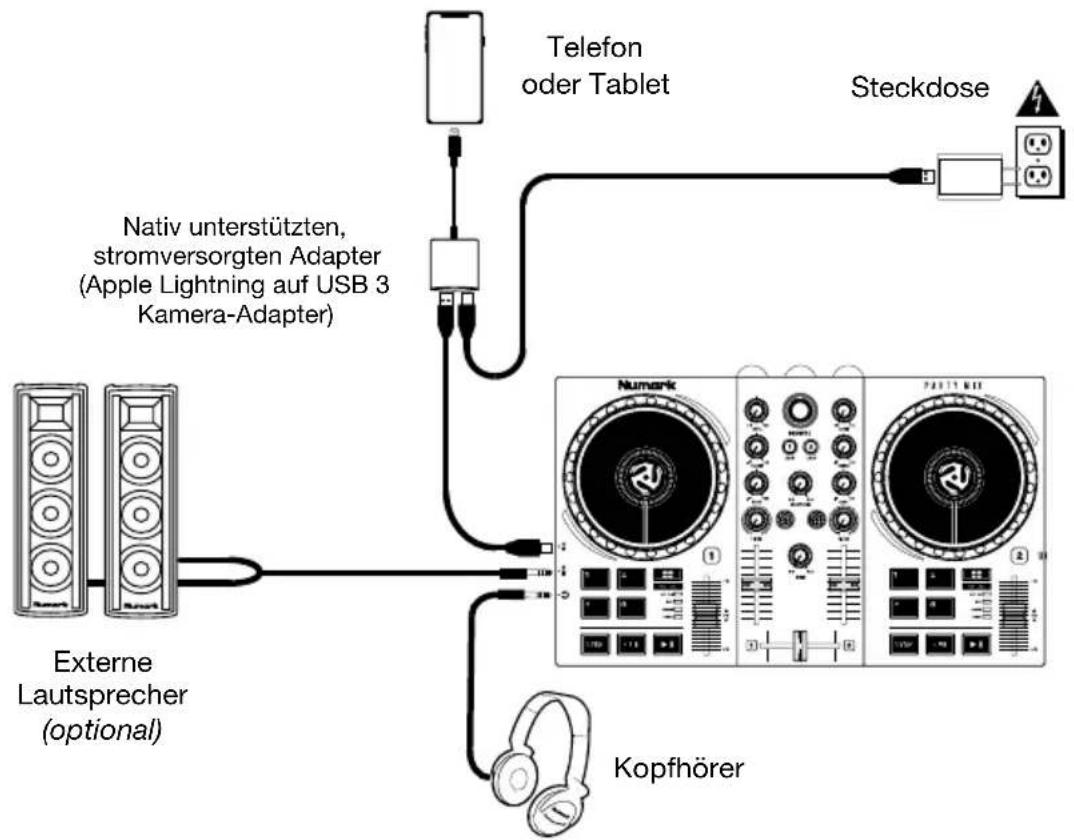
Hinweis: Teile, die nicht unter Einführung > Lieferumfang angegeben sind, sind separat erhaltlich.
Funktionen
Oberseite
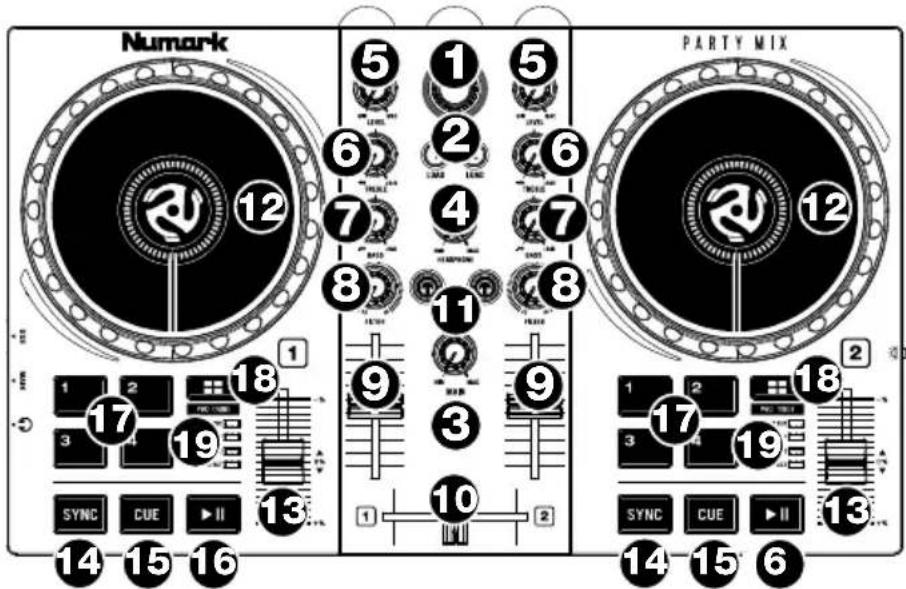
- Browse-Regler: Drehen Sie den Regler, um durch Crates und Tracks zuuchen. Durch Drücken können Sie durch die Software-Plans navigieren.
- Laden: Drücken Sie eine dieser Tasten, während ein Track ausgewähl ist, umihn Deck 1 oder 2 innerhalb der Software zuzuweisen.
- Haupt Gain: Passt die Gesamtlautstärke in der Software an.
- Cue Gain: Regelt die Lautstärke des Kopfhörer-Cueing innerhalb der Software.
- Pegel: Dienzt zur Einstellung des Pre-Faders und den Pre-EQ Audiopegel des entsprechenden Kanals im Programm.
- Höhen-EQ: Steuert die hohen Frenzen für die einzelnen Kanäle.
- Bass-EQ: Steuert die Bassfrequenzen für die einzelnen Kanäle.
- Filter: Thisier Regler passt den Filteranteil an. Drehen Sie den Regler nach links oder rechts, um einen Tiefpassfilter oder eine Hochpassfilter zu erzeugen, respektive.
- Kanal-Fader: Regelt die Lautstärke der einzelnen Kanäle innerhalb der Software.
- Crossfader: Steuert den Mix zwischen den beiden Decks.
- PFL/Cue: Drucken Sie diese Taste, um das Pre-Fader-Signal these Kanals an den Cue-Kanal zum Monitoring zu senden. Wenn die Taste aktiviert ist, leuchtet sie auf. Durch einmaliges Drucken einer PFL-Taste laden Sie nur den jeweiligen Kanal (und deaktivieren das PFL-Monitoring für die anderen Kanäle). Um mehrere Kanäle gleichzeitig zu laden, drucken Sie die jeweiligen PFL-Tasten für die betreffenden Kanäle gleichzeitig.
- Plattenteller/Jog wheel: Kapazitives, berührungsempfindliches Jog Wheel, das den Sound verändert, wenn das Rad berührt und bewegt wird. Sie können auch das äußere Rad bewegen, das nicht berührungsempfindlich ist, um die Tonhöhe des Tracks zu verändern.
- Pitch-Fader: Steuert die Geschwindigkeit der Musik. Mit "+" wird das Tempo der Musik erhöht, mit "-" wird das Tempo verringert.
Numark
- Sync: Drucken Sie diese Taste, um Tempo und Phase des jeweiligen Decks mit dem Tempo und der Phase des anderen Decks automatisch zu synchronisieren.
- Cue: Wenn die Wiedergabe des Decks pausiert wird, können Sie einen temporären Cue-Punkt setzen, indem Sie den Plattenteller bewegen, den Audio-Zeiger in die gewünschte Position bringen und dann die Cue-Taste drucken.
Während der Wiedergabe konnen Sie die Cue-Taste drücken, um den Track zu dieser temporären Cue-Punkt zurückzubringen. (Wenn Sie keinen temporären Cue-Punkt eingestellt haben, beginn't die Wiedergabe wieder am Beginn des Tracks.)
- Wiedergabe/Pause: Startet und stoppt die Wiedergabe.
- Performance-Pads: These Pads konnen verwendet werden, um Hot Cues, Samples und Loops auszulösen, und um Effekte anzuwenden. Um die Funktion der Pads zu ändern, drücken Sie die Taste Pad-Modus.
-
Pad-Modus: Drücken Sie diese Taste, um die aktuelle Funktion der Performance-Pads zuändern.
-
Cue: Jedes Pad weist einen Hot Cue-Punkt zu oder lausst den Track an dieserem Hot Cue-Punkt zurückspringen. Wenn ein Pad nicht leuchtet, können Sie einen Hot Cue-Punkt zuweisen, indem Sie diese Taste an der gewündsten Stelle in Ihr Track drücken.
- Loop: Jedes Pad triggert und gibt einen Autoloop mit entsprechender Länge aus.
- Sampler: Jedes Pad triggert ein Sample in Serato DJ Lite.
-
Effekte: Die Pads 1-3 trigern auf jedem Deck einen Effekt. Pad 4 auf jedem Deck durchläuft Zeitunterteilungen für beat-basierte Effekte von 1/16 bis 8 Schlagen.
-
Pad-Modus-Anzeige: These LEDs zeigen die aktuelle Einstellung der Performance-Pads.
Linke Seitenwand
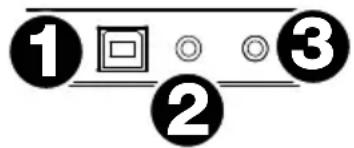
- USB: These USB-Verbindung sendet und empfängt Audio und Steuerungsinformationen von einem angeschlossenen Computer oder Mobilgerät an einen stromversorgten Adapter.
- Haupt-Ausgang (1/8" / 3.5 mm): Verwenden Sie ein standardmäßiges Cinch-Kabel, um diesen Ausgang an ein Laufsprecher- oder Verständerkersystem anzuschreiben.
- Kopfhörerausgang: Schließen Sie Kopfhörer an diese 3.5 mm (1/8")-Buchsen an, um das Signal zu überwachen. Die Lautstärke des Kopfhörers wird über die Cue Gain-Regler angepasst.
Rechte Seitenwand
- Party Ball-Modus: Drücken Sie diese Taste, um zwischen den verschiedene Beleuchtungsarten für die Party Balls zu wechseln.
i. Serato DJ Lite farb-gesteuert (Standard beim Einsatz)
Hinweis: In diesen Modus können Sie im Serato DJ Lite Setup > Mixer-MENU aus drei Lichtsteuerungsmustern ausgehalten.
ii. Serato DJ Lite beat-gesteuert
iii. Zufall und fixiertes Timing
iv. Alle ein
v. Aus
Rückseite
- Party Balls: Bei Aktivierung leuchten diese Lichter je nach aktuellem Party Ball-Modus.
Beat-Matching and Mixing mit Party Mix MKII und Serato DJ Lite
Das folgende Beispiel zeigt, wie Sie Tracks mit Party Mix MKII und Serato DJ Lite mischen können:
- Beginnen Sie mit den Level- und EQ-Reglern auf der 12-Uhr-Position. Sie können diese anpassen, nach dem die Tracks geladen wurden.
- Drehen Sie das Suchrad, um durch ihre Musikbibliothek zu blättern.
- Laden Sie Tracks mit ähnlichen BPM auf die Decks 1 und 2, indem Sie die Tasten Laden 1 und Laden 2 am Party Mix MKII drücken.
- Bringen Sie den Crossfader am Party Mix MKII ganz auf die linke Seite, um Audiosignale von Deck 1 an diese Hauptausgabe zu senden.
- Spieler Sie den Track, der auf Deck 1 geladen wurde.
- Drucken Sie die Taste PFL/Cue auf Deck 2.
- Spieler Sie den Track, der auf Deck 2 geladen ist, umihn über die Kopfhörer vorzuhoren. Drücken Sie Sync auf Deck 2, um seine BPM mit den BPM von Deck 1 zu synchronisieren.
- Während der Track wiedergegeben wird, drücken Sie die Taste Cue, um zum Beginn des Tracks zusückzukehren.
- Spieler Sie den Track, der auf Deck 2 geladen wurde.
- Bewegen Sie den Crossfader am Party Mix MKII nach rechts, um von Deck 1 auf Deck 2 zu wechseln.