Mixtrack Pro FX - DJ-Ausrüstung NUMARK - Kostenlose Bedienungsanleitung
Finden Sie kostenlos die Bedienungsanleitung des Geräts Mixtrack Pro FX NUMARK als PDF.



Benutzerfragen zu Mixtrack Pro FX NUMARK
0 Frage zu diesem Gerät. Beantworten Sie die, die Sie kennen, oder stellen Sie Ihre eigene.
Eine neue Frage zu diesem Gerät stellen
Laden Sie die Anleitung für Ihr DJ-Ausrüstung kostenlos im PDF-Format! Finden Sie Ihr Handbuch Mixtrack Pro FX - NUMARK und nehmen Sie Ihr elektronisches Gerät wieder in die Hand. Auf dieser Seite sind alle Dokumente veröffentlicht, die für die Verwendung Ihres Geräts notwendig sind. Mixtrack Pro FX von der Marke NUMARK.
BEDIENUNGSANLEITUNG Mixtrack Pro FX NUMARK
Benutzerhandbuch (Deutsch)
Einführung
Lieferumfang
MixTrack Pro FX Benutzerhandbuch
USB-Kabel
Sicherheitshinweise und Garantieinformationen
Software-Download-Karte
Kundendienst
Für aktuelle Informationen zu dieser Produkt (Systemanforderungen, Informationen zur Kompatibilität etc.) und zur Produktregistrierung besuchen Sie numark.com.
Um weitere Unterstützung zu Ihr dem Produkt zu erhalten, besuchen Sie numark.com/support.
Setup
- Platzieren Sie das MixTrack Pro FX auf einer ebenen, stabilen Oberfläche.
- Stellen Sie sicher, dass alle Geräte ausgeschaltet sind und alle Fader und Gain-Regler auf "Null" stehen.
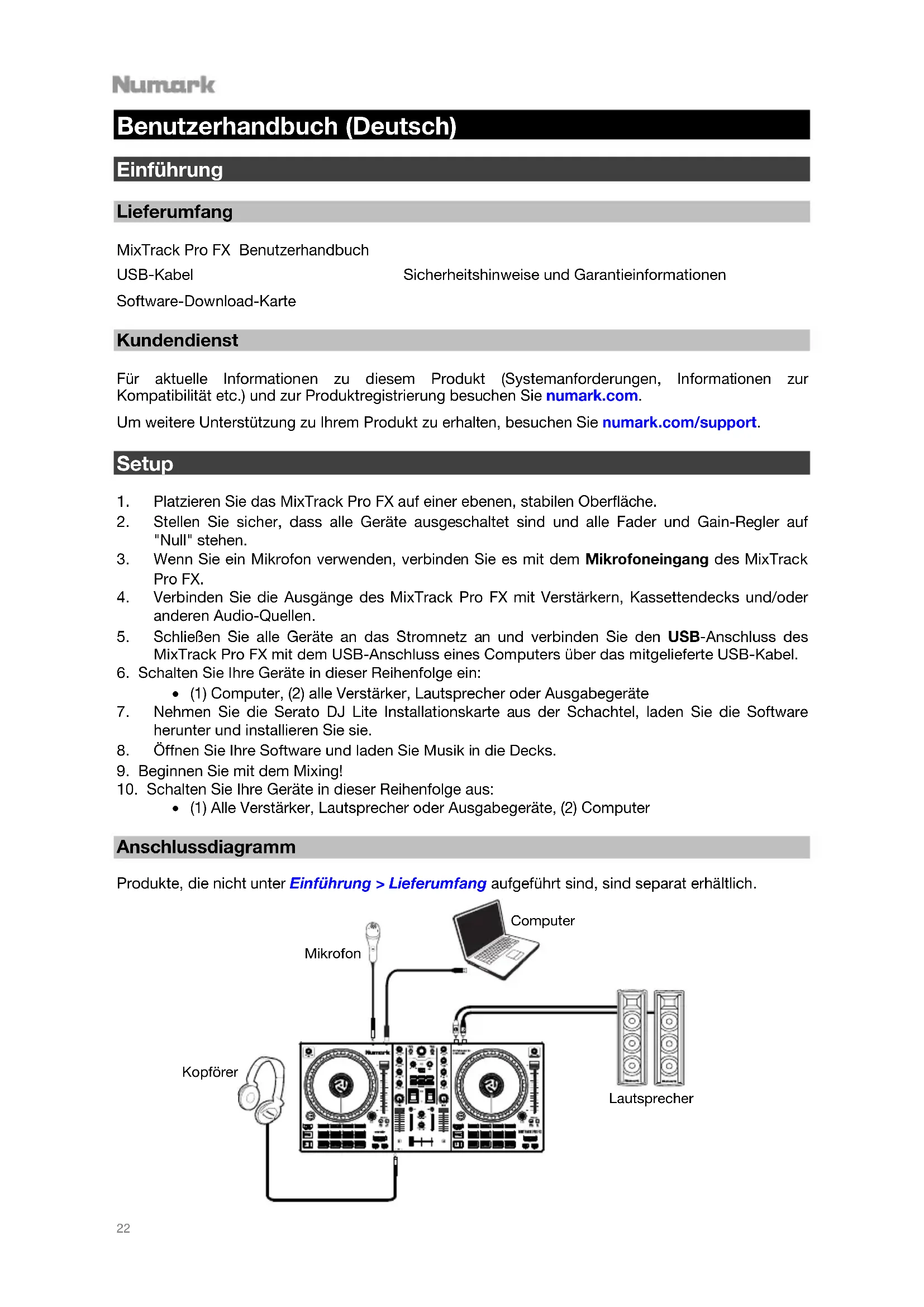
- Wenn Sie ein Mikrofon verwenden, verbinden Sie es mit dem Mikrofoneingang des MixTrack Pro FX.
- Verbinden Sie die Ausgänge des MixTrack Pro FX mit Verständern, Kassettendecks und/oder anderen Audio-Quellen.
- Schlieben Sie alle Geräte an das Stromnetz an und verbinden Sie den USB-Anschluss des MixTrack Pro FX mit dem USB-Anschluss eines Computers über das mitgelieferte USB-Kabel.
- Schalten Sie ihre Geräte in dieser Reihenfolge ein:
(1) Computer, (2) alle Verstärker, Lautsprecher oder Ausgabegeräte
- Nehmen Sie die Serato DJ Lite Installationskarte aus der Schachtel, laden Sie die Software herunter und installieren Sie sie.
- Offnen Sie Ihr Software und laden Sie Musik in die Decks.
- Beginnen Sie mit dem Mixing!
- Schalten Sie ihre Geräte in dieser Reihenfolge aus:
(1) Alle Verstärker, Lautsprecher oder Ausgabegeräte, (2) Computer
Anschlussdiagramm
Produkte, die nicht unter Einführung > Lieferumfang aufgeführrt sind, sind separat erhaltlich.
Funktionen
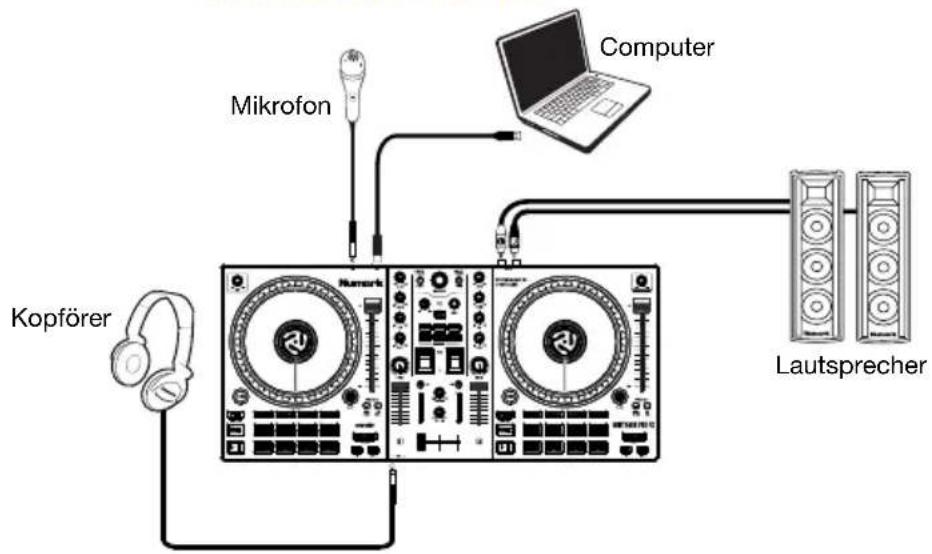
Oberseite
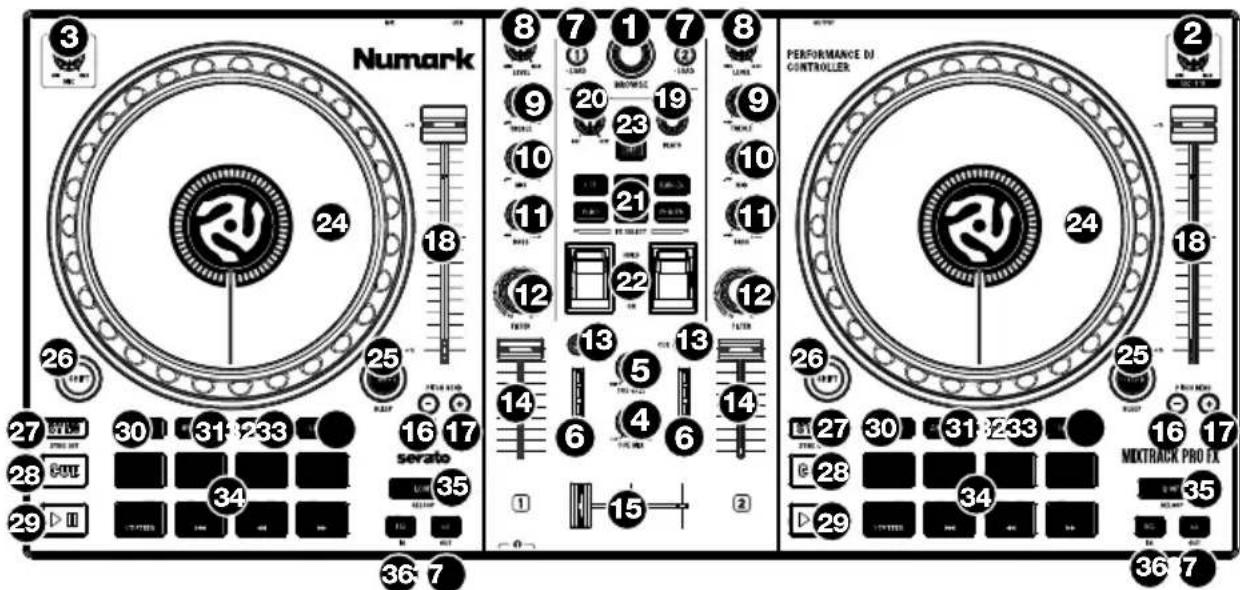
- Browse-Regler: Drehen Sie den Regler, um durch Ordner und Tracks zuuchen. Wenn ein Verzeichnis ausgewähl ist, können Sie den Regler drücken, um es zu öffnen. Halten Sie die Shift gedrückt und drehen Sie den Knopf, um schnell durch Titel und Ordner zu scrollen.
- Master Gain: Passt die Gesamtlautstärke in der Software an.
Hinweis: Dieses Steuerelement wirkt sich nicht auf die Mikrofonlautstärke aus, die mit der letzten Ausgabe des Master Gain am Master-Ausgang summiert wird. Verwenden Sie den Mic Gain-Regler, um die Lautstärke des Mikrofons zu kontrollieren.
3. Mikrofonverstärkung: Stellt den Pegel für den Mikrofoneingang ein.
4. Cue Mix: Passt die Audio-Ausgabe für die Kopfhörer an und mixt zwischen Cue-Ausgang und Master-Mix-Ausgang.
5. Cue Gain: Regelt die Lautstärke des Kopfhörer-Cueing.
6. Master-Ausgang LEDs: Zeigt den Audiopegel, der an den Master-Ausgang besteht.
7. Laden: Drücken Sie eine dieser Tasten, während ein Track ausgewählt ist, umihn Deck 1 oder zuzuweisen. Drücken Sie zweiimal schnell eine Load-Taste, um auf beiden Decks denselben Track zuzuweisen.
8. Pegel: Dienz zur Einstellung des Pre-Faders und den Pre-EQ Audiopegel des entspruchenden Kanals.
9. Höhen-EQ: Steuert die hohen Frenzen für die einzelnen Kanäle.
10. Mitten-EO: Steuert die mittleren Frenquenzen fur die einzelnen Kanäle.
11. Bass-EQ: Steuert die Bassfrequenzen fur die einzelnen Kanäle.
12. Filter: Dieser Regler passst den Filteranteil an. Drehen Sie den Regler nach links oder rechts, um einen Tiefpassfilter oder eine Hochpassfilter zu erzeugen, respektive.
13. Cue/PFL: Sendet Pre-Fader-Audio an den Cue-Kanal fur das Kopfhörer-Monitoring.
14. Kanal-Fader: Regelt die Lautstärke der einzelnen Kanäle innerhalb der Software.
15. Crossfader: Steuert den Mix zwischen den beiden Decks.
16. Pitch Bend Abwarts: Halten Sie diese Taste gedrückt, um die Geschwindigkeit des Tracks vorübergehend zu reduzieren.
Halten Sie die Shift und diese Taste gedrückt, um den Tonhohenbereich anzupassen.
Numark
- Pitch Bend Aufwärts: Halten Sie diese Taste gedrückt, um die Geschwindigkeit des Tracks vorübergehend zu erhöhen.
Halten Sie die Shift und diese Taste gedrückt, um die Tastensperre zu aktivieren.
- Pitch-Fader: Steuert die Geschwindigkeit der Musik. Mit "+" wird das Tempo der Musik erhöht, mit "-" wird das Tempo verringgert.
- Beat-Multiplikator: Erhöht oder verringgert die Effektrate des Beats. Wenn Sie einen Effekt verwenden, der auf Zeit basiert, passt dieser Regler die Zeiteinteilung an.
- FX Wet/Dry (FX Nass/Trocken) -Regler: Drehen Sie diesen Regler, um die Nass/Trocken-Mischung der Effekte anzupassen.
- Software FX: Drücken Sie eine dieser Tasten, um einen Softwareeffekt auszuwahlen.
- FX Ein / Aus: Drücken Sie den Kippschalter nach oben, um FX in der Ein-Position zu verriegeln. Drücken Sie den Kippschalter nach unten, um FX vorübergehend einschalten. Wenn sich der Kippschalter in der mittleren Position befindet, ist FX ausgeschaltet.
- Tap BPM: Drücken Sie diese Taste 4 Mal oder offen, um manuell eine neue BPM-Anzahl einzugeben. Die Software wird die BPM-Anzahl des Tracks ignorieren und dem Tempo folgen, das Sie manuell eingegeben haben.
Drücken Sie die Shift und diese Taste, um das Tempo auf die Standard-BPM des Tracks zurückzusetzen.
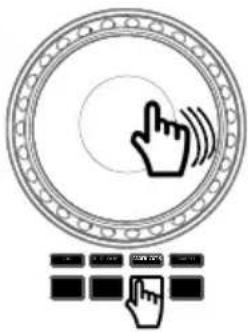
- Plattenteller/Jog Wheel: Kapazitives, berührungsempfindliches Jog Wheel, das den Sound verändert, wenn das Rad berührt und bewegt wird. Ist die Scratch-Taste nicht aktiviert, konnen Sie das Rad verwenden, um die Tonhöhe des Tracks zu verändern. Ist die Scratch-Taste aktiviert, konnen Sie das Rad bewegen, um sich im Audiotrack vor- und zurückzubewegen und den Track wie eine Vinylplatte zu "scratchen". Sie konnen auch das äußere Rad bewegen, das nicht berührungsempfindlich ist, um die Tonhöhe des Tracks zu verändern.
Drücken Sie die Shift und bewegen Sie das Rad, um Schnell durch die Audiodaten zuuchen. - Scratch: Drucken Sie diese Taste, um die Scratch-Funktion fur das Jog Wheel einzuschalten.
Halten Sie die Shift gedrückt und drücken Sie diese Taste, um den Track kurzzeitig zu zensieren. - Shift: Drücken Sie erst diese Taste und anschließend andere Tasten, um alternative Befehle zu triggern.
- Sync: Drücken Sie diese Taste, um Tempo des jeweiligen Decks mit dem Tempo des anderen Decks automatisch zu synchronisieren.
Halten Sie die Shift gedrückt und drucken Sie diese Taste, um Sync zu deaktivieren. - Cue (Transport-Control): Zum Setzen und Abrufen der wichtigen Cue-Punkte im aktuellen Track. Halten Sie die Cue-Taste gedrückt, um den Track vorübergehend ab dem Cue-Punkt abzuspielen. Solange Sie die Taste gedrückt halten, wird der Track abgespielt. Wenn Sie die Taste loslassen, springt der Track zum Cue-Punkt zurück.
Drücken Sie Shift + Cue, um den Abspielkopf an den Anfang des Titels zurückzusetzen. - Wiedergabe/Pause: Startet und stoppt die Wiedergabe.
- Cue: In thisem Pad-Modus weist≦des Pad einen Hot Cue-Punkt zu oder gibt den Track an\ diesen Hot Cue-Punkt zurück. Wenn ein Pad nicht leuchtet, konnen Sie einen Hot-Cue-Punkt\ zuweisen, indem Sieihn an der gewünschten Stelle in ihrer Spur drücken.
-
Auto Loop: In this sem Pad-Modus triggert jeder Pad einen Auto Loop mit einer anderen Länge. Weitere Informationen finden Sie unter Betrieb > Performance Pad-Modi.
-
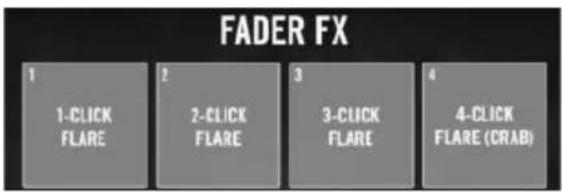
Fader Cuts: In thisem Pad-Modus werden die 4 oberen Performance-Pads verwendet, um Transformationseffekte für Scratching-Cuts auszufahren. Weitere Informationen finden Sie unter Betrieb > Performance Pad-Modi.
- Sampler: In dieser Pad-Modus lost jeder Pad ein Sample in der Software aus. Weitere Informationen finden Sie unter Betrieb > Performance Pad-Modi.
- Performance-Pads: Die obere Pad-Reihe wird verwendet, um Loop-Punkte oder Samples je nach Pad-Modus-Einstellung zu triggern. Siehe Betrieb > Performance Pad-Modi für weitere Informationen.
In der unteren Pad-Reihe konnen Stutter, Vorheriger Track, Suche Rückwarts und Suche Vorwarts getriggert werden:
Stutter: Wiederholt oder „stotter" das Sample, wenn das Pad wiederholt angetippt wird.
- Vorheriger Track: Springt zum vorherigen Track.
Suche Rückwärts: Durchsucht den aktuellen Track ruckwärts.
Suche Vorwärts: Durchsucht den aktuellen Track vorwärts.
- Loop On / Off: Drücken Sie diese Taste, um das automatische Ein-/ Ausschalten des Loops zu aktivieren. Halten Sie die Shift gedrückt und drücken Sie diese Taste, um einen Reloop auszulosen.
- Loop 1/2: Drücken Sie diese Taste, wenn ein Loop aktiv ist, um die Loop-Gröbe um die Hälfte zu verringn. Halten Sie die Shift gedrückt und drücken Sie diese Taste, um den Loop-In-Punkt festzulegen.
- Loop x2: Drücken Sie diese Taste, wenn ein Loop aktiv ist, um die Loop-Gröbe zu verdoppeln. Halten Sie die Shift gedrückt und drücken Sie diese Taste, um den Loop-Out-Punkt festzulegen.
Vorderseite
- Kopfhörerausgang: Schlieben Sie Kopfhörer an diese 6.35 mm (1/4")- und 3.5 mm (1/8")-Buchsen an, um das Signal zu überwachen. Die Lautstärke des Kopfhörers wird über die Cue Gain-Regler angepasst.
Rückseite
- Master-Ausgang (RCA): Verwenden Sie ein standardmäßiges Cinch-Kabel, um diesen Ausgang an ein Laufsprecher- oder Verstärkersystem anzuschreiben.
- USB: Sendet USB-MIDI-Daten, um verschiedene Software-Parameter zu steuern.
- Mikrofoneingang: Schlieben Sie ein dynamisches Standardmikrofon an diese 6,35-mm (1/8")-Buchse an.

Betrieb
Performance Pad-Modi
Die obere Pad-Reihe hat entsprechliche Funktionen je nach Modus: Cue, Auto Loop-Modus, Fader Cut, und Sample-Modus. Um einen Modus auszuwahlen, drücken Sie eine der Pad-Modustaten und eines der oberen Pads, um eine bestimmte Funktion zu aktivieren.
Cue-Modus: Drücken Sie das mit Cue gekennzeichne Pad und ein leuchtendes Pad der oberen 4 Pads, um einen Track zum zugewiesenen Hot Cue-Punkt zurückzukehren. Drücken Sie ein nicht beleuchte Pad von den oberen 4 Pads, um einen Hot Cue Point an der gewünschten Stelle in Ihrer Spur zuzuweisen.
Auto Loop-Modus: Drücken Sie dann das Pad mit der Bezeichnung Auto Loop (Aufdruck über dem Pad), um die obere 4 Pads den unter angeführten Funktionen zuzuweisen:
- Auto 1: Einstellen und Starten der Wiedergabe eines 1-Beat-Auto loop. Drücken Sie die Shift + Auto 1, um die Wiedergabe einer Loop-Roll in der Länge eines Sechzehnteltakts einzustellen und zu beginnen.
- Auto 2: Einstellen und Starten der Wiedergabe eines 2-Beat-Auto loop. Drücken Sie die Shift + Auto 2, um die Wiedergabe einer Loop-Roll in der Länge eines Acheltakts einzustellen und zu beginnen.
- Auto 4: Einstellen und Starten der Wiedergabe eines 4-Beat-Auto loop. Drücken Sie die Shift + Auto 4, um die Wiedergabe einer Loop-Roll in der Länge eines Vierteltakts einzustellen und zu beginnen.
- Auto 8: Einstellen und Starten der Wiedergabe eines 8-Beat-Auto loop. Drücken Sie die Shift + Auto 8, um die Wiedergabe einer Loop-Roll in der Länge eines halben Takts einzustellen und zu beginnen.
Fader Cuts: Die Pads schalten das Deck-Audiosignal stumm und laut und emulieren auf diese Weise Crossfader-Bewegungen zu dieser Deck.
Sample-Modus: Drucken Sie das mit Sampler markierte Pad, um die oberen 4 Pads für die Wiedergabe eines Samples zuzuweisen. Drucken Sie die Shift und eines der oberen vier Pads, um die Wiedergabe zu stoppen oder ein Sample zu laden, wenn der Slot leer ist.