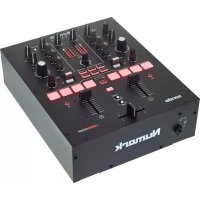
M6 - Equipo de DJ NUMARK - Manual de uso y guía de instrucciones gratis
Encuentra gratis el manual del aparato M6 NUMARK en formato PDF.

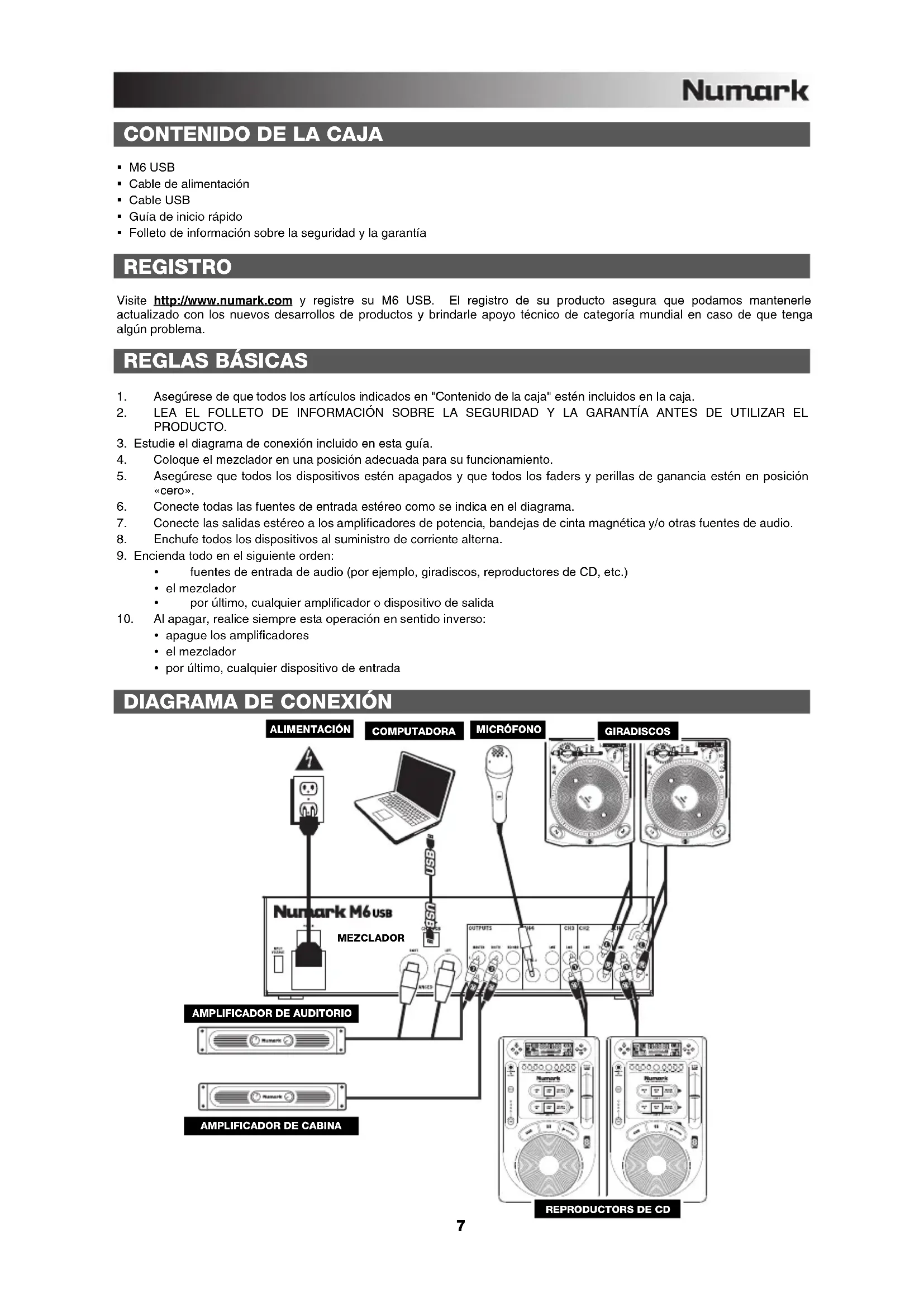


| Tipo de producto | Consola de mezclas DJ |
| Marca | Numark |
| Modelo | M6 USB |
| Alimentación | Red AC, 100-120 V / 220-240 V (selector) |
| Número de canales | 4 canales línea/fono + 2 entradas micro |
| Ecualización | 3 bandas por canal (Agudos, Medios, Graves) |
| Crossfader | Sí, con ajuste de pendiente (CF Slope) y reemplazable por el usuario |
| Entradas línea | 4 pares RCA (CH1-4) |
| Entradas fono | 2 pares RCA (CH1 y CH2) con borne de conexión a tierra |
| Entradas micrófono | 1 x XLR (MIC1) y 1 x 1/4" (MIC2) |
| Salidas | Master (XLR balanceado + RCA), Booth (RCA), Record (RCA) |
| Interfaz USB | Tarjeta de sonido USB nativa (grabación y reproducción) |
| Salida auriculares | Conector 1/4" con ajustes Cue Gain, Cue Mix/Split |
| Función Talkover | Sí, reducción automática de -12 dB en los canales 1-4 |
| Indicadores de nivel | LED por canal y estéreo para el master |
| Accesorios incluidos | Cable de alimentación, cable USB, guía simplificada, folleto de seguridad/garantía |
| Compatibilidad de software | Software de audio que admita dispositivos USB (ASIO4ALL recomendado para baja latencia) |
| Configuración del sistema | Windows XP/Vista/7, Mac OS X (sin controlador necesario) |
| Mantenimiento | Limpiar con un paño seco y no abrasivo |
| Seguridad | Leer el folleto de seguridad antes de usar; respetar el orden de encendido/apagado |
| Piezas de repuesto | Crossfader reemplazable por el usuario (contactar a un distribuidor Numark) |
Preguntas frecuentes - M6 NUMARK
Preguntas de los usuarios sobre M6 NUMARK
0 pregunta sobre este aparato. Responde a las que conoces o haz la tuya.
Hacer una nueva pregunta sobre este aparato
Descarga las instrucciones para tu Equipo de DJ en formato PDF gratis! Encuentra tus instrucciones M6 - NUMARK y toma tu dispositivo electrónico nuevamente en la mano. En esta página están publicados todos los documentos necesarios para el uso de su dispositivo. M6 de la marca NUMARK.
MANUAL DE USUARIO M6 NUMARK
■ M6 USB
- Cable de alimentación
- Cable USB
- Guía de inicio rápido
- Folleto de información sobre la seguridad y la garantía
REGISTRO
Visite http://www.numark.com y registre su M6 USB. El registro de su producto asegura que podamos mantenerle actualizado con los nuevos desarrollos de productos y brindarle apoyo técnico de categoría mundial en caso de que tenga algún problema.
REGLAS BÁSICAS
- Asegúrese de que todos los artículos indicados en "Contenido de la caja" estén incluidos en la caja.
- LEA EL FOLLETO DE INFORMACIÓN SOBRE LA SEGURIDAD Y LA GARANTÍA ANTES DE UTILIZAR EL PRODUCTO.
- Estudie el diagrama de conexión incluido en esta guía.
- Coloque el mezclador en una posición adecuada para su funcionamiento.
- Asegúrese que todos los dispositivos estén apagados y que todos los faders y perillas de ganancia estén en posición «cero».
- Conecte todas las fuentes de entrada estéreo como se indica en el diagrama.
- Conecte las salidas estéreo a los amplificadores de potencia, bandejas de cinta magnética y/o otras fuentes de audio.
-
Enchufe todos los dispositivos al suministro de corriente alterna.
-
Encienda todo en el siguiente orden:
-
fuentes de entrada de audio (por ejemplo, giradiscos, reproductores de CD, etc.)
-
el mezclador
• por último, cualquier amplificador o dispositivo de salida -
Al apagar, realice siempre esta operación en sentido inverso:
- apague los amplificadores
- el mezclador
• por último, cualquier dispositivo de entrada
DIAGRAMA DE CONEXIÓN
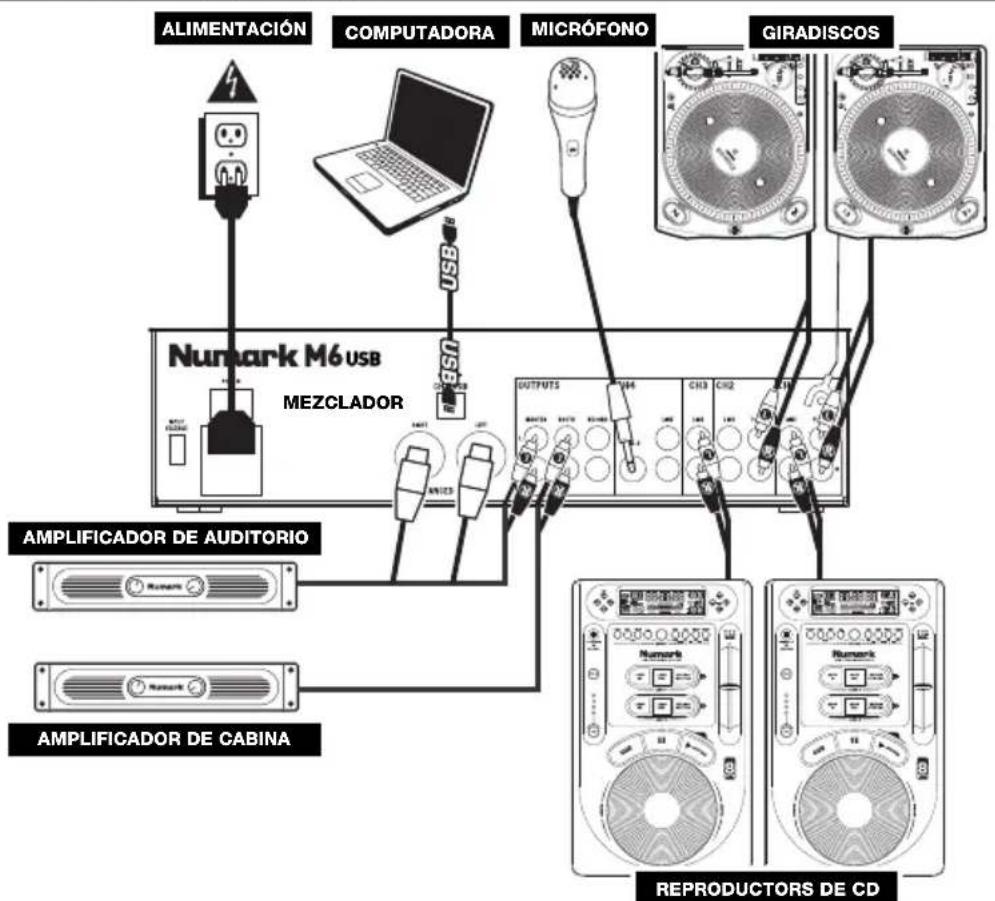
flowchart
graph TD
    A["ALIMENTACIÓN"] --> B["COMPUTADORA"]
    B --> C["MICRÓFONO"]
    C --> D["GIRADISCOS"]
    E["Numark M6 USB MEZCLADOR"] --> F["OUTPUTS"]
    F --> G["REPRODUCTORS DE CD"]
    H["AMPLIFICADOR DE AUDITORIO"] --> I["Reproductors DE CD"]
    J["AMPLIFICADOR DE CABINA"] --> K["Reproductors DE CD"]
    L["Alimentación"] --> M["USB"]
    M --> N["Microarray"]
    N --> O["Ch13"]
    N --> P["Ch12"]
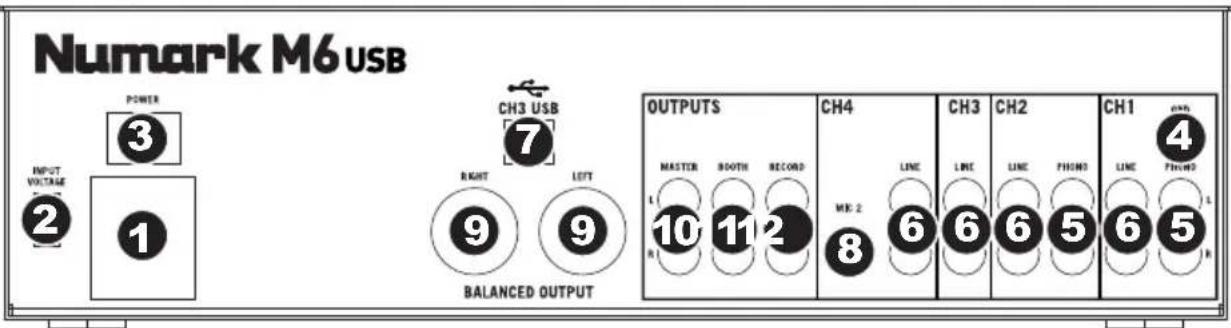
CARACTERÍSTICAS DEL PANEL TRASERO
text_image
Numark M6 USB POWER 3 INPUT VOLTAGE 2 1 CH3 USB 7 RIGHT 9 LEFT BALANCED OUTPUT OUTPUTS MASTER BOOTH RECORD L 10 11 2 R1 CH4 LINE CH3 CH2 CH1 M8 2 6 6 5 6 5 8 LINE LINE LINE PHIND 6 6 5 6 5 R OUTPUTS MASTER BOOTH RECORD L 10 11 2 R1 CH4 LINE CH3 CH2 CH1 M8 2 6 6 5 6 5 8 LINE LINE PHIND- ENTRADA DE ALIMENTACIÓN – Use el adaptador de alimentación incluido para conectar el mezclador a un tomacorriente alimentado. Mientras está desconectada la alimentación eléctrica, enchufe la fuente de alimentación al mezclador primero, y luego al tomacorriente.
- SELECTOR DE VOLTAJE – Este conmutador de 2 posiciones establece el voltaje de entrada de CA del altavoz. Los usuarios de EE.UU. deben colocar este conmutador en "100-120V", mientras que los del Reino Unido y la mayoría de los países europeos deben colocarlo en "220-240V".
- INTERRUPTOR DE ENCENDIDO – Enciende y apaga el mezclador. Encienda el mezclador después de desconectar todos los dispositivos de entrada y antes de encender los amplificadores. Apague los amplificadores antes de apagar el mezclador.
- ENTRADAS DE LÍNEA (RCA) – Estas entradas se usan para conectar dispositivos de nivel de línea, tales como reproductores de CD, muestreadores o interfaces de audio.
- ENTRADAS FONOGRÁFICAS (RCA) – Estas entradas se usan para conectar dispositivos de nivel fonográfico, como giradiscos.
- TERMINAL DE TIERRA – Si usa giradiscos de nivel fonográfico con cable de conexión a tierra, asegúrese de conectar dicho cable a estos terminales. Si se experimenta un zumbido grave, puede significar que sus giradiscos no están conectados a tierra.
Nota: Algunos giradiscos tienen el cable de conexión a tierra incorporado a la conexión RCA y, por lo tanto, no es necesario conectar nada al terminal de tierra. - CH3 USB – Envía la mezcla para grabar a su computadora a los fines de su grabación o envía el audio entrante de su computadora al canal 3 del mezclador.
- ENTRADA DE MICRÓFONO 2 – Si desea usar un micrófono de 1/4" adicional en el canal 4, conéctelo a esta entrada. Para aplicar la señal de micrófono a la mezcla, debe colocar el conmutador selector de entrada del canal 4, ubicado en el panel superior, en "Mic".
- SALIDA MAESTRA (XLR) – Esta salida XLR de baja impedancia sirve para conectar a un sistema de altavoces o amplificador. El nivel de esta salida se controla con el FADER MAESTRO del panel superior.
- SALIDA MAESTRA (RCA) – Use cables RCA estándar para conectar esta salida maestra a un sistema de altavoces o amplificador. El nivel de esta salida se controla con el FADER MAESTRO del panel superior.
- SALIDA PARA CABINA (RCA) – Use cables RCA estándar para conectar esta salida a un sistema de monitoreo de cabina. El nivel de esta salida se controla con la perilla BOOTH del panel superior.
- SALIDA PARA GRABACIÓN (RCA) – Use cables RCA estándar para conectar esta salida a un dispositivo de grabación, tal como un grabador de CD o bandeja de cinta. El nivel de esta salida se basa en los niveles pre-master.
CARACTERÍSTICAS DEL PANEL SUPERIOR
- LED DE ENCENDIDO - Se ilumina cuando el mezclador está encendido.
- SELECTOR DE ENTRADAS – Permite seleccionar la fuente de entrada que se aplica al canal correspondiente.
- CHANNEL LEVEL INDICATOR - Muestra el nivel de audio del canal.
- GANANCIA (DE CANAL) - Ajusta el nivel de ganancia preecualización y prefader del audio del canal.
- TREBLE (DE CANAL) – Ajusta las altas frecuencias (agudos) del audio que se reproduce en el canal correspondiente.
- MEDIOS (DE CANAL) - Ajusta las frecuencias medias del audio que se reproduce en el canal correspondiente.
- GRAVES (DE CANAL) - Ajusta las bajas frecuencias (graves) del audio que se reproduce en el canal correspondiente.
- CUE (DE CANAL) – Envía el audio prefader al canal de Cue para monitoreo con los auriculares.
- FADER DE CANAL – Ajusta el nivel de audio en el canal correspondiente.
- ASIGNACIÓN DE CROSSFADER – Selecciona cuál canal de entrada se podrá escuchar cuando se mueve el crossfader hacia esta perilla. Todos los canales no asignados permanecen activos.
- CROSSFADER – Combina el audio entre los canales asignados a los lados izquierdo y derecho del crossfader.
Nota: El usuario puede reemplazar el crossfader en caso de que se desgaste. Simplemente, retire el panel frontal y luego los tornillos que lo mantienen sujeto. Cambie el fader por un repuesto de calidad autorizado por su vendedor de Numark más cercano.
- PENDIENTE DE CROSSFADER – Ajusta la pendiente de la curva del crossfader. Gire este control a la izquierda para una fusión suave (mezcla) o a la derecha para un corte abrupto (rayado).
- AURICULARES – Conecte sus auriculares de 1/4" a esta salida para búsqueda de punto inicial (cue) y monitoreo de la mezcla.
- GANANCIA DE CUE – Ajusta el nivel del audio del canal de cue.
- CUE MIX / SPLIT - Cuando este interruptor está en posición SPLIT, se "divide" el audio de los auriculares de modo que todos los canales enviados a CUE se mezclan a mono y se aplican a la salida del auricular izquierdo y la salida de programa se mezcla a mono y se aplica al canal derecho. Cuando está en posición MIX, el audio de cue y programa se "combinan".
- COMBINACIÓN DE CUE – Gírelo para mezclar cue y programa en el canal de auriculares. Cuando está en el extremo izquierdo, sólo se oyen los canales aplicados a CUE. Cuando se gira totalmente a la derecha, se oye sólo la mezcla del programa.
- ENTRADA DE MICRÓFONO 1 – Conecte a esta entrada un micrófono con un cable XLR.
- GANANCIA DE MICRÓFONO – Ajusta el nivel de audio de la señal de micrófono.
- AGUDOS DE MICRÓFONO – Ajusta las altas frecuencias (agudos) del canal de micrófono.
Consejo: Si experimenta realimentación cuando usa un micrófono con niveles altos, pruebe disminuyendo las altas frecuencias.
- MEDIOS (DE MICRÓFONO) – Ajusta las frecuencias medias del canal de micrófono.
- GRAVES DE MICRÓFONO – Ajusta las bajas frecuencias (graves) del canal de micrófono.
- MICRÓFONO SÍ/NO – Conecta y desconecta la entrada de micrófono. "TALKOVER" reduce los niveles combinados de los canales 1 a 4 a -12dB (un nivel de "talkover" apropiado).
- FADER MAESTRO – Ajusta el volumen de salida de la mezcla de programa.
- INDICADOR DE NIVEL ESTÉREO – Muestra el nivel de audio de la mezcla del programa.
- MONO / STEREO - Ajusta la mezcla de programa para operación estéreo o mono.
- BALANCE – Ajusta el balance de audio derecho a izquierdo en todas las salidas (MAESTRA, PARA GRABACIÓN y ZONA).
- VOLUMEN BOOTH – Ajusta el nivel de la salida para cabina.
El M6 USB está equipado con un puerto USB que le permite reproducir contenido de su computadora a través del mezclador o grabar audio del mezclador directamente en su aplicación de software favorita. La interfaz USB de su mezclador funciona con su computadora igual que una tarjeta de sonido USB estándar. Además, la interfaz USB cumple las especificaciones de clase, es decir, no hay que instalar drivers ni software especiales. Simplemente, conecte un cable USB desde el puerto USB a su computadora y ¡ya está todo listo!
CONFIGURACIÓN DE AUDIO
M6 USB es un dispositivo que cumple especificaciones de clase y que se puede usar con cualquier estación de trabajo o software de grabación de audio digital compatible con el audio USB. Para permitir que M6 USB envíe y reciba audio hacia y desde la computadora, siga las instrucciones de más abajo correspondientes al sistema operativo de la misma:
WINDOWS 7:
- Use el cable incluido para conectar el M6 USB a su computadora.
- Vaya al menú Start ▶ Control Panel ▶ Hardware and Sound ▶ Sound (Inicio > Panel de control > Hardware y Sonido > Sonido).
- Haga clic en la pestaña Playback (Reproducción) y seleccione USB Audio Codec* (Códec de audio USB) como dispositivo predeterminado.
- Haga clic en la pestaña Recording (Grabación) y seleccione USB Audio Codec* (Códec de audio USB) como dispositivo predeterminado.
- Haga clic en Properties (Propiedades) en la esquina inferior derecha.
- En la nueva ventana, haga clic en la pestaña Advanced (Avanzadas) y seleccione 2-channel, 16-bit, 44100 Hz (CD Quality) [2 canales, 16 bits, 44100 Hz (calidad de CD)] como formato predeterminado.
- Deseleccione ambas casillas debajo de Exclusive Mode (Modo exclusivo).
- Haga clic en la pestaña Levels (Niveles) y ajuste el deslizador a "4".
- Haga clic en OK (Aceptar) para cerrar las ventana Properties.
- Haga clic en OK para cerrar el panel de control Sound.
Asegúrese de que su programa de software de audio esté configurado para recibir audio por M6 USB. Esto se puede hacer habitualmente en "Preferences" o "Device Setup" (Configuración de dispositivos) de su software. Para más información, consulte el manual de su software.
* Si tiene conectados a su computadora otros dispositivos de audio USB que puedan tener nombres idénticos, puede ser necesario que pruebe a seleccionar cada uno hasta que se reconozca el M6 USB.
WINDOWS VISTA:
- Use el cable incluido para conectar el M6 USB a su computadora.
- Vaya al menú Start ▶ Control Panel ▶ Sound (Inicio > Panel de control > Sonido). (Si no ve Sound, seleccione Switch to Classic View (Cambiar a vista clásica) —el panel de control Sound debe aparecer.)
- Haga clic en la pestaña Playback (Reproducción) y seleccione USB Audio Codec* (Códec de audio USB) como dispositivo predeterminado.
- Haga clic en la pestaña Recording (Grabación) y seleccione USB Audio Codec* (Códec de audio USB) como dispositivo predeterminado.
- Haga clic en Properties (Propiedades) en la esquina inferior derecha.
- En la nueva ventana, haga clic en la pestaña Advanced (Avanzadas) y seleccione 2-channel, 16-bit, 44100 Hz (CD Quality) [2 canales, 16 bits, 44100 Hz (calidad de CD)] como formato predeterminado.
- Deseleccione ambas casillas debajo de Exclusive Mode (Modo exclusivo).
- Haga clic en OK (Aceptar) para cerrar las ventana Properties.
- Haga clic en OK para cerrar el panel de control Sound.
Si sigue experimentando latencia después de ajustar los parámetros de latencia de su computadora, recomendamos gratuitamente el driver ASIO4ALL (Entrada/salida de corriente de audio) para PC de www.asio4all.com. En general, los drivers ASIO funcionan mejor y con menor latencia, dado que crean una comunicación más eficiente entre los dispositivos de audio y el software.
WINDOWS XP:
- Use el cable incluido para conectar el M6 USB a su computadora.
- Vaya al menú Start ▶ Control Panel ▶ Sounds and Audio Devices (Inicio > Panel de control > Dispositivos de sonido y audio).
- Haga clic en la pestaña Audio.
- En Sound Playback (Reproducción de sonido) y Sound Recording (Grabación de sonido) seleccione USB Audio Codec* (Códec de audio USB) como dispositivo predeterminado.
- Haga clic en OK (Aceptar).
MAC:
- Use el cable incluido para conectar el M6 USB a su computadora.
- Vaya a Applications ▶ Utilities ▶ Audio MIDI Setup (Aplicaciones > Utilidades > Configuración de audio MIDI).
- En la pestaña Audio Devices (Dispositivos de audio), bajo System Settings (Configuración del sistema), seleccione USB Audio Codec* (Códec de audio USB) como Default Input (Entrada predeterminada) y Default Output (Salida predeterminada).
- Cierre la ventana.