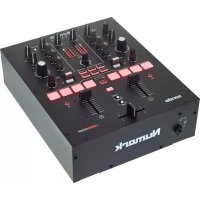
NS7 2 - Equipo de DJ NUMARK - Manual de uso y guía de instrucciones gratis
Encuentra gratis el manual del aparato NS7 2 NUMARK en formato PDF.


Preguntas de los usuarios sobre NS7 2 NUMARK
0 pregunta sobre este aparato. Responde a las que conoces o haz la tuya.
Hacer una nueva pregunta sobre este aparato
Descarga las instrucciones para tu Equipo de DJ en formato PDF gratis! Encuentra tus instrucciones NS7 2 - NUMARK y toma tu dispositivo electrónico nuevamente en la mano. En esta página están publicados todos los documentos necesarios para el uso de su dispositivo. NS7 2 de la marca NUMARK.
MANUAL DE USUARIO NS7 2 NUMARK
Guía del usuario (Español)
Introducción
Contenido de la caja
- NS7II
- 2 conjuntos de plato:
o Plato de aluminio
○ Alfombrilla
o Vinilo
o Adaptador de 45 rpm (fijado) - Cable de alimentación IEC
- Cable USB
- Tornillo del eje central
- Llave Allen
• Software Serato DJ (descargado) - Guía de inicio rápido
- Guía del usuario
- Manual sobre la seguridad y garantía
Registro y soporte del producto
Para obtener la información más reciente acerca de este product (los requisitos completos de sistema, la compatibilidad, etc) y el registro del producto, visite numark.com/ns7ii.
Para soporte adicional del producto, visite numark.com/support.
Inicio rápido
ANTES DE EMPEZAR:
- Lea el Manual sobre la seguridad y garantía antes de usar el NS7II.
- Asegúrese de que estén presentes todos los elementos enumerados en Contenido de la caja.
1. Arme los platos
-
Retire el NS7II del embalaje. Retire los dos conjuntos de plato del embalaje (están debajo del controlador NS7II). Coloque el NS7II sobre una superficie plana y estable para hacerlo funcionar. Asegúrese de que la unidad tenga un flujo de aire adecuado en todas las aberturas de ventilación (especialmente si se instala dentro de una caja).
-
Coloque el plato en el NS7II alineando los pernos de la parte inferior del plato con los orificios del motor.
-
Coloque la alfombrilla sobre el plato y luego el vinilo sobre la alfombrilla.
-
Alinee la muesca del eje con el tornillo del adaptador de 45 RPM del vinilo. Use la llave Allen (incluida) para apretar el tornillo, sujetando así el adaptador en el eje.
Paso 2 Paso 3

2. Instale los drivers y el software
IMPORTANTE: Instale los drivers antes de instalar el software.
Drivers: Descargue y instale los drivers más recientes de numark.com/ns7ii. (El sistema le solicitará que conecte el NS7II a la computadora durante la instalación).
Software: Descargue y instale la versión más reciente de Serato DJ de serato.com.
3. ¡Conecte y sea el DJ!
Siga esta secuencia de pasos toda vez que use NS7II:
- Asegúrese de que todos los dispositivos estén apagados y que todos los faders y perillas de ganancia estén ajustados a "cero".
- Conecte al NS7II las fuentes de entrada (micrófonos, giradiscos, reproductores de CD, etc.) al NS7II.
- Conecte al NS7II los dispositivos de salida (amplificadores de potencia, submezclador, grabadores, etc.).
-
Enchufe todos los dispositivos a las fuentes de alimentación y enciéndalos en el orden correcto:
-
Para iniciar la sesión, encienda (1) las fuentes de entrada, (2) el NS7II, (3) los dispositivos de salida.
-
Al terminar la sesión, invierta esta operación apagando (1) los dispositivos de salida, (2) el NS7II y (3) las fuentes de entrada.
-
Conecte el NS7II a la computadora con el cable USB (incluido) y a sus auriculares.
-
¡Abra el software Serato DJ y allá va! Para más información acerca de cómo usar Serato DJ con NS7II, visite serato.com/dj/support y seleccione Numark NS7II.
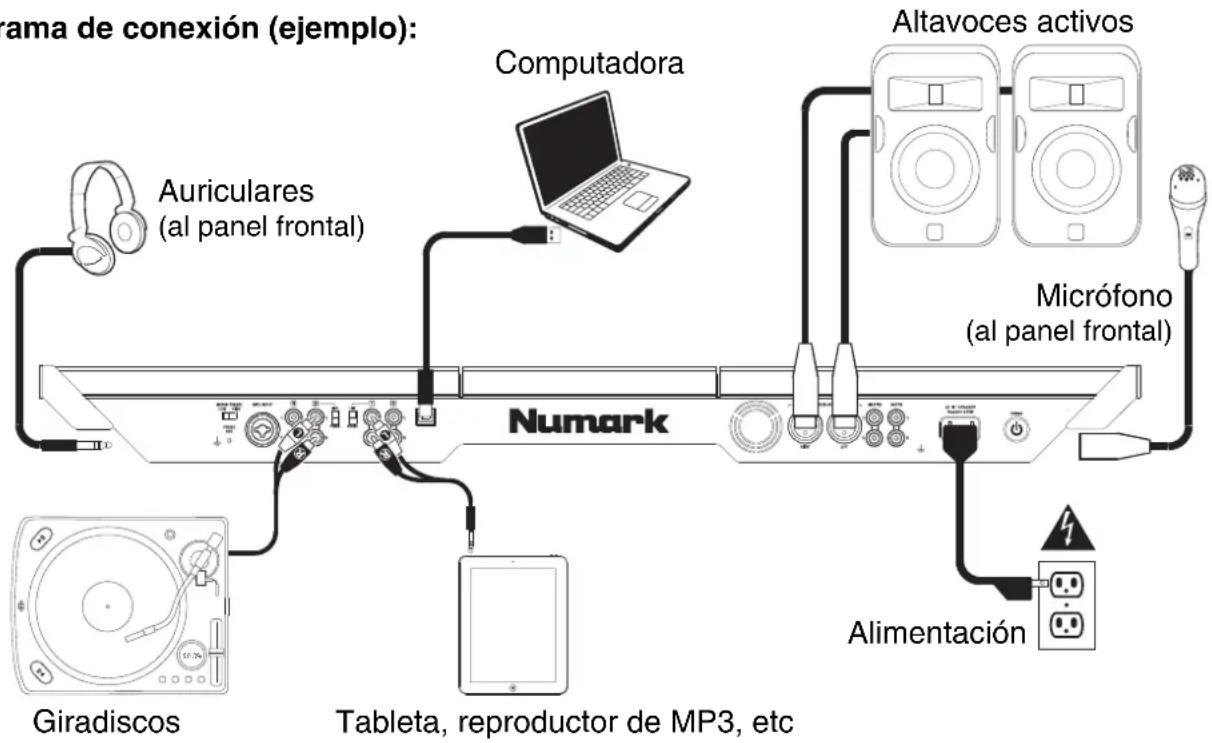
Diagrama de conexión (ejemplo):
flowchart
graph TD
    A["Numark"] --> B["Auriculares (al panel frontal)"]
    A --> C["Computadora"]
    A --> D["Alimentación"]
    A --> E["Micrófono (al panel frontal)"]
    A --> F["Altavoces activos"]
    A --> G["Giradiscos"]
    A --> H["Tableta, reproductor de MP3, etc"]
Todos los elementos que se muestran en la ilustración pero no se mencionan en Contenido de la caja se venden por separado.
Características
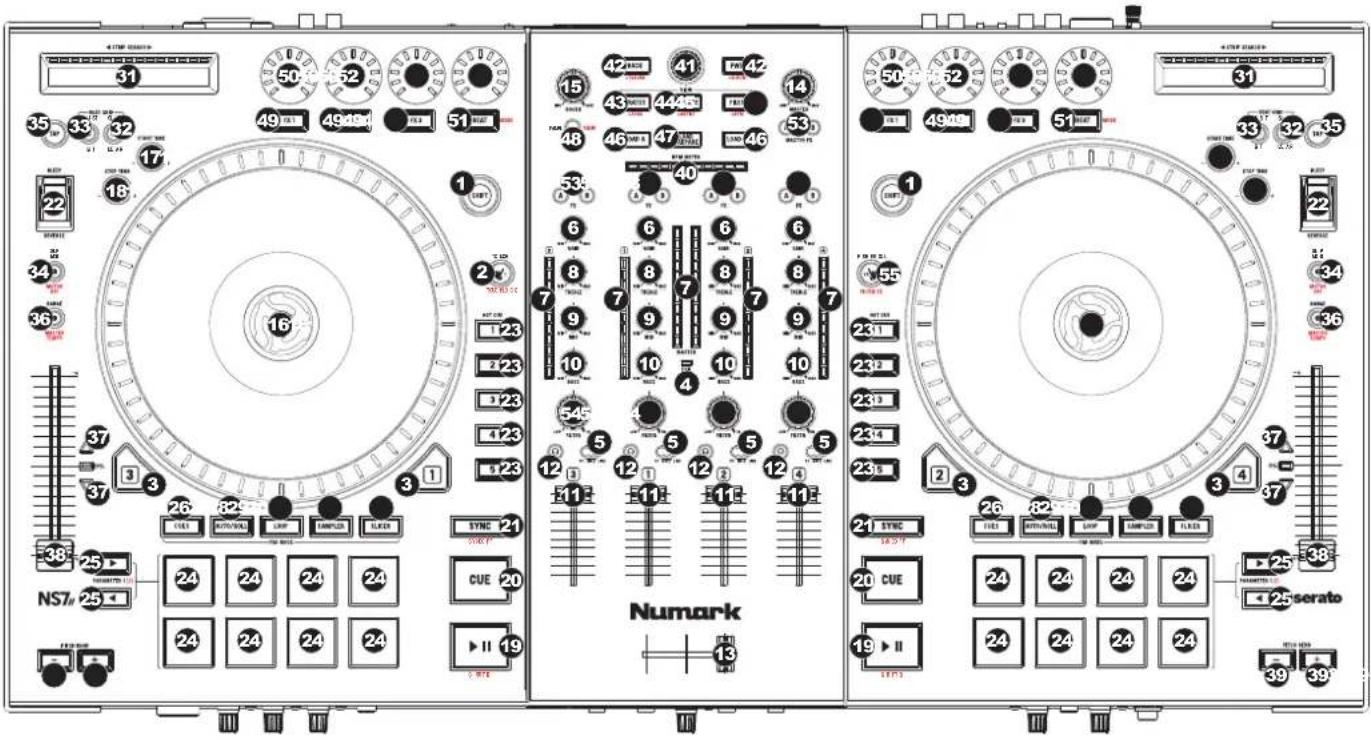
Panel superior
text_image
4178 00000 31 50 52 49 49 49 51 35 33 32 17 18 16 42 41 42 14 53 48 46 47 53 40 6 6 6 7 7 9 9 10 10 10 545 5 5 5 12 12 12 12 12 12 12 12 12 12 12 12 12 12 12 12 12 12 12 12 12 12 12 12 12 12 12 12 12 12 12 12 12 12 (CUE) CUE 825 CWP CWP CWP CWP CWP CWP CWP CWP CWP CWP CWP CWP CWP CWP CWP CWP CWP CWP CWP CWP CWP CWP CWP CWP CWP CWP CWP CWP CWP CWP CWP CWP CWP CWP CWP CWP CWP CWP CWP CWP CWP CWP CWP CWP CWP CWP CWP CWP CWP CWP CWM 825 825 825 825 825 825 825 825 825 825 825 825 825 825 825 825 825 825 825 825 825 825 825 825 825 826 826 826 826 826 826 826 826 826 826 826 826 826 826 826 826 826 826 826 826 826 826 826 826 826 827 827 827 827 827 827 827 827 827 827 827 827 827 827 827 827 827 830 830 830 830 830 830 830 830 830 830 830 830 830 830 830 830 830 830 830 830 830 830 830 830 830 831 34 36 37 37 37 37 37 37 37 37 37 37 37 37 37 37 37 37 37 37 37 37 37 37 37 37 37 37 37 37 37 37 37 37 37 37Términos útiles:
Puntero de audio: Posición actual de la pista desde donde se reproduce el audio. Cuando usted selecciona una pista y comienza a reproducir, el puntero de audio arranca habitualmente al comienzo y se detiene al final.
Punto de cue rápido: Posición marcada en una pista, que el software almacena permanentemente. Es posible establecer, volver o eliminar puntos de cue rápido con los controles de cue rápido.
Punto de cue temporal: Posición marcada en la pista que permanece sólo mientras la pista está cargada en la bandeja. Es posible establecer y volver al punto de cue temporal con el botón Cue.
Controles generales
- Función secundaria: Mantenga pulsado este botón para acceder a las funciones secundarias (en letra roja) de los demás controles del NS7II.
- Modo táctil: Mantenga pulsado este botón para acceder a las funciones capacitivas táctiles de las perillas FX 1, FX 2 y FX 3 del NS7II.
Mantenga pulsado Shift (botón de función secundaria) y pulse este botón para acceder a las funciones capacitivas táctiles de las mismas perillas de arriba más las perillas del ecualizador (agudos de canal, medios de canal y bajos de canal). Estas funciones son momentáneas, no de "enganche".
- Bandeja virtual: Se usa para seleccionar qué bandeja virtual del software es controlada por esa bandeja del hardware. La bandeja A puede controlar las bandejas virtuales 1 ó 3. La bandeja B puede controlar las bandejas virtuales 2 ó 4.
- Indicador USB: Este LED se enciende cuando el NS7II se conecta exitosamente y se comunica con su computadora.
Controles del mezclador
- Selector de entrada: Coloque este interruptor según la fuente de audio deseada desde este canal: PC (un pista que se reproduce en esa capa en el software), Mic 2 o Line (Línea) (un dispositivo conectado a la entrada Mic 2 (Micrófono 2) o Line (Línea) del panel trasero del NS7II). Tenga en cuenta que los interruptores selectores Line/Phono del panel trasero también se deben colocar correctamente. Asimismo, los controles de un canal solo envían información MIDI cuando su selector de entrada se coloca en PC.
Importante: No coloque más de un selector de entrada de canal en Mic2, puesto que puede causar una realimentación o distorsión indeseable. - Ajuste de ganancia: Ajusta el nivel de audio previo al fader y al ecualizador del canal correspondiente en el software.
- Medidores con LED: Monitorean el nivel de audio de la salida de programa en el canal correspondiente.
- Treble (de canal): Ajusta las altas frecuencias (agudos) del audio que se reproduce en el canal correspondiente.
- Medios (de canal): Ajusta las frecuencias medias del audio que se reproduce en el canal correspondiente.
- Graves (de canal): Ajusta las bajas frecuencias (graves) del audio que se reproduce en el canal correspondiente.
- Fader canal: Ajusta el nivel de audio del canal correspondiente en el software.
- PFL: Pulse este botón para enviar esta señal de nivel pre-fader al canal de cue para monitoreo. Cuando está pulsado, el botón se enciende. Al pulsar un botón PFL a la vez, hace cue en ese canal solamente (y desactiva el monitoreo de PFL de los demás canales). Para hacer cue en varios canales simultáneamente, pulse los botones PFL de esos canales al mismo tiempo.
- Crossfader: Combina el audio entre los canales asignados a los lados izquierdo y derecho del crossfader.
- Volumen maestro: Ajusta el volumen de salida de la mezcla de programa.
- Volumen cabina (booth): Ajusta el volumen de salida de la mezcla de salida para cabina (Booth Output).
Controles de la reproducción
- Plato: Controla el puntero de audio en el software.
- Tiempo de arranque: Controla el tiempo en el cual el plato retoma su velocidad de reproducción normal.
- Tiempo de parada: Controla el tiempo en que el plato aminora su velocidad hasta detenerse por completo ("tiempo de frenado").
- Reproducir/Pausa: Con este botón se pone en pausa o reanuda la reproducción.
Mantenga pulsado Shift y pulse este botón para que la pista "tartamudee" desde el último punto de cue.
- Cue: Cuando la bandeja se pone en pausa, puede establecer un punto de cue temporal moviendo el plato para colocar el puntero de audio en el lugar deseado y pulsando luego el botón Cue.
Durante la reproducción, puede pulsar el botón Cue para que la pista vuelva a este punto de cue temporal. (Si no estableció un punto de cue temporal, volverá al principio de la pista.)
Si la bandeja está en pausa, puede mantener pulsado el botón Cue para reproducir la pista desde el punto de cue temporal. Al soltar el botón Cue, la pista vuelve al punto de cue temporal y se pone en pausa. Para continuar la reproducción sin volver al punto de cue temporal, mantenga pulsado el botón Cue, luego mantenga pulsado el botón de reproducir y luego suelte ambos botones.
Mantenga pulsado Shift y pulse este botón para volver al comienzo de la pista.
- Sincronismo: Pulse este botón para hacer coincidir automáticamente el tempo de la bandeja correspondiente con el tempo y la fase de la bandeja opuesta. Mantenga pulsado Shift y pulse este botón para desactivar el sincronismo.
- Bleep / Reversa: Invierte la reproducción de audio de la pista en la bandeja correspondiente.
Cuando el interruptor está en la posición Reverse, se invierte la reproducción de la pista. Al regresar el conmutador a la posición central (desactivado) se reanuda la reproducción normal desde el punto en que se detuvo el puntero de audio.
Cuando el interruptor se mantiene en la posición Bleep, se invierte la reproducción de la pista. Al volver el conmutador a la posición central (desactivado), se reanuda la reproducción normal desde donde lo haría si nunca se hubiera activado la función Bleep (es decir, si la pista se hubiera estado reproduciendo hacia adelante todo el tiempo).
Controles de cue
- Botones de cue rápido (1-5): Asignan un punto de cue rápido o regresan la pista a ese punto de cue rápido. Cuando un botón cue rápido está apagado, puede asignar un punto de cue rápido pulsándolo en el punto deseado de su pista. Una vez asignado, el botón cue rápido se enciende. Para volver a ese punto de cue rápido, simplemente púlselo.
Pulse y mantenga pulsado el botón Shift y pulse el botón hot cue apropiado para eliminar el punto de cue rápido asignado.
Consejo: Si la bandeja está en pausa, al mantener pulsado un botón cue rápido encendido, la reproducción comienza desde ese punto de cue rápido. Al soltarlo, la pista regresa a ese punto de cue rápido y se pone la reproducción en pausa.
Controles de modo de pad
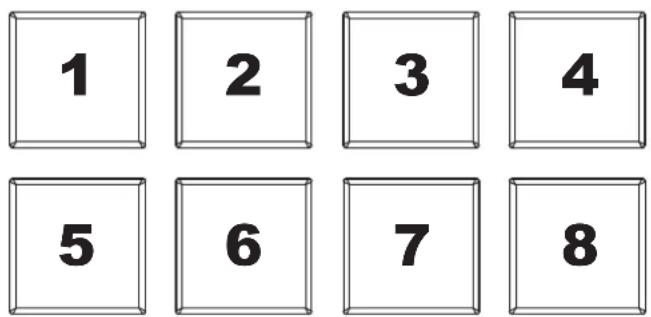
- Pads: Estos pads tienen distintas funciones en cada bandeja en función del modo de pad activado. Son los mismos usados en los MPC Akai Professional, de modo que son sensibles a la velocidad (solo en algunos modelos), durables y fáciles de tocar.
En esta sección, cuando hagamos referencia a pads específicos, utilizaremos los números que se muestran en el diagrama de la derecha.
-
Parámetro < / >: Use estos botones para diversas funciones en cada modo de pad (explicado abajo).
-
Cues: Este botón de modo de pad cambia los pads entre dos modos: Modo de Hot Cue (Cue rápido) (rojo) y loop automático con cue rápido (naranja). Cuando el botón está apagado, la primera pulsación selecciona siempre el modo de cue rápido.
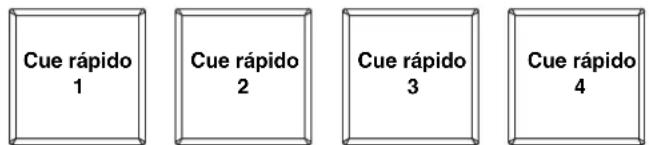
- Modo de cue rápido: Cada pad asigna un punto de cue rápido o hace que la pista vuelva a ese punto de cue rápido. (Los pads 1 a 5 son esencialmente duplicados de los botones de cue rápido 1 a 5.) Cuando un botón Hot Cue está apagado, puede asignar un punto de cue rápido pulsándolo en el punto deseado de su pista. Una vez asignado,
text_image
Cue rápido 1 Cue rápido 2 Cue rápido 3 Cue rápido 4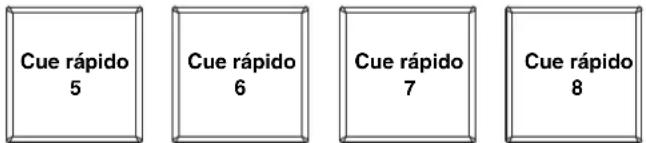
text_image
Cue rápido 5 Cue rápido 6 Cue rápido 7 Cue rápido 8el botón Hot Cue se enciende. Mantenga pulsado Shift y pulse un pad para eliminar su punto de cue rápido asociado.
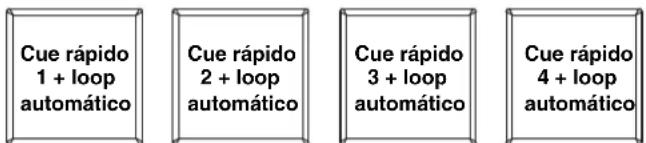
- Modo de loop automático con cue rápido: Cada pad asigna un punto de cue rápido o hace que la pista vuelva a ese punto de cue rápido pero, en ambos, casos, crea también un loop automático en ese punto. La longitud de los loops automáticos se configura en el software, pero usted puede aumentarla o reducirla con el botón Parameter < o Parameter >.
text_image
Cue rápido 1 + loop automático Cue rápido 2 + loop automático Cue rápido 3 + loop automático Cue rápido 4 + loop automático
text_image
Cue rápido 5 + loop automático Cue rápido 6 + loop automático Cue rápido 7 + loop automático Cue rápido 8 + loop automático- Auto / Regreso: Este botón de modo de pad cambia los pads entre dos modos: Loop automático (azul oscuro) y loop con regreso (celeste). Cuando el botón está apagado, la primera pulsación selecciona siempre el modo de loop automático.
Nota: Estas disposiciones de pads coinciden con el esquema de división de tiempo de loop automático por defecto. Si desplaza el rango de divisiones de tiempo mostrado en el software, la disposición del pad cambia para coincidir con él.
- Modo de loop automático: Cada pad dispara o libera un loop automático de una longitud diferente. Mantenga pulsado Shift y pulse el botón Parameter < o Parameter > para desplazar el loop automático hacia atrás o adelante.

text_image
Loop automático de 1/8 beat Loop automático de 1/4 beat Loop automático de 1/2 beat Loop automático de 1 beat
text_image
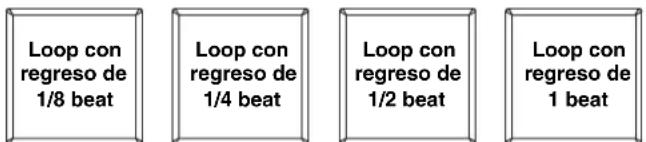
Loop automático de 2 beats Loop automático de 4 beats Loop automático de 8 beats Loop automático de 16 beats- Modo de loop con regreso: Cada pad dispara un loop con regreso momentáneo. Pulse el botón Parameter < o Parameter > para cambiar la división de tiempo del loop con regreso.
text_image
Loop con regreso de 1/8 beat Loop con regreso de 1/4 beat Loop con regreso de 1/2 beat Loop con regreso de 1 beat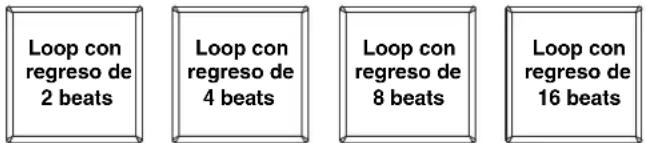
text_image
Loop con regreso de 2 beats Loop con regreso de 4 beats Loop con regreso de 8 beats Loop con regreso de 16 beats- Fijación: Este botón de modo de pad cambia los pads entre dos bancos en modo de loop manual. Cuando el botón está apagado, la primera pulsación selecciona siempre el primer banco.
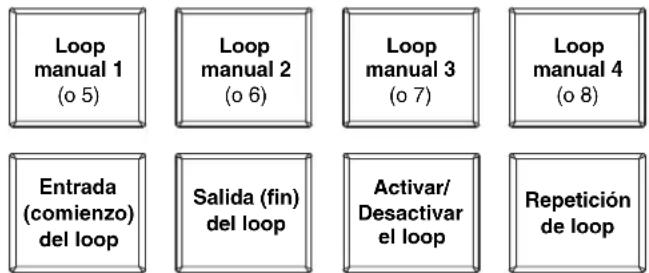
- Modo de loop manual: Los pads 1-4 (la fila superior) hacen que la pista vuelva a uno de sus loops manuales guardados. Puede configurar y asignar un loop manual usando los pads 5-8 (la fila inferior). Las disposiciones de pads de los dos bancos son idénticas.
text_image
Loop manual 1 (o 5) Loop manual 2 (o 6) Loop manual 3 (o 7) Loop manual 4 (o 8) Entrada (comienzo) del loop Salida (fin) del loop Activar/ Desactivar el loop Repetición de loopPara configurar un loop manual, pulse cualquiera de los pads 1-4 (la pila superior) que no tiene un loop manual asignado. Pulse el pad 5 para establecer el punto de entrada del loop, pulse el pad 6 para establecer el punto de salida y dispare el loop.
Para disparar un loop manual asignado, pulse cualquiera de los pads 1-4 (la pila superior) que tenga un loop manual asignado. Puede usar el pad 7 para activar o desactivar el loop. Pulse el pad 8 para que la pista vuelva al loop manual disparado en último término y activélo ("repetición de loop").
Para eliminar un loop manual, mantenga pulsado Shift y presione el pad correspondiente (de los pads 1-4).
Pulse el botón Parameter < o Parameter > para reducir a la mitad o duplicar la longitud del loop manual. Mantenga pulsado Shift y pulse el botón Parameter < o Parameter > para desplazar el loop manual hacia atrás o adelante.
- Muestreador: Este botón de modo de pad cambia los pads entre dos modos: Reproductor de muestras y disparo por velocidad de muestras. Cuando el botón está apagado, la primera pulsación selecciona siempre el modo de reproductor de muestras.
- Modo de reproductor de muestras: Los pads 1 a 6 disparan cada uno una muestra, que usted puede asignar en el software (el nivel de volumen también se ajusta en el software). Los pads apagados no tienen muestra asignada. Los pads color violeta tienen una muestra asignada pero no están disparados. Los pads color magenta reproduciendo en ese momento.

flowchart
graph LR
    A["Muestra 1"] --> B["Muestra 2"]
    B --> C["Muestra 3"]
    C --> D["Muestra 4"]

text_image
Muestra 5 Muestra 6 Sin función Sin función- Modo de disparo por velocidad de muestras: Los pads se comportan en forma idéntica a los pads del modo de reproductor de muestras, excepto en que son sensibles a la velocidad, de modo que las muestras disparadas se reproducirán a un nivel de volumen proporcional a la fuerza con que presione los pads. Este modo puede brindar a su interpretación una "sensación humana" más intensa.
- Cortador: Este botón de modo de pad cambia los pads entre dos modos: Cortador y loop del cortador. Cuando el botón está apagado, la primera pulsación selecciona siempre el modo cortador.
Importante: Su pista debe tener configurada una grilla de bits para que los modos cortador o loop del cortador funcionen.
- Modo cortador: Los ocho pads representan ocho beats secuenciales — "cortes"— en la grilla de beats. El pad iluminado representa el corte que se está reproduciendo en ese momento. La luz "recorre los pads" a medida que progresa a lo largo de cada una de las frases de ocho cortes. Presione un pad para


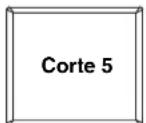
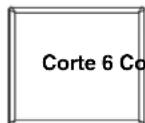


reproducir ese corte —manténgalo presionado si desea que mantenerlo en un loop. Cuando suelte el pad, se reanuda la reproducción normal de la pista desde donde habría estado si nunca lo hubiera presionado (es decir, como si la pista hubiera estado reproduciéndose en avance todo el tiempo).
Pulse el botón Parameter < o Parameter > para reducir o aumentar la cuantización del corte. Mantenga pulsado Shift y pulse el botón Parameter < o Parameter > para reducir o aumentar el tamaño del dominio del corte.
- Modo loop del cortador: Los pads se comportan de manera idéntica al modo cortador, excepto que la frase de ocho cortes realiza un loop en vez de avanzar continuamente por la pista.
Controles de pista
- Strip Search™: La longitud de esta tira representa la longitud de la pista completa. Coloque su dedo en un punto de este sensor para saltar a ese punto en la pista. (Si desea desplazarse a lo largo de una pista, recomendamos que use la computadora en vez de pasar el dedo a lo largo de la tira.)
- Resbalar / Borrar: Cuando se usa la grilla de beats del software, mantenga pulsado este botón y mueva el plato para "hacer resbalar" (es decir, desplazar o deslizar) la grilla de beats completa a la izquierda o la derecha.
Mantenga pulsado Shift y pulse este botón para eliminar la grilla de beats completa.
Importante: Su pista debe tener configurada una grilla de bits para que el botón Slip / Clear (Resbalar / Borrar) funcione.
- Ajustar / Posicionar: Mantenga pulsado este botón y mueva al plato para "alabear" la grilla de beats completa.
Mantenga pulsado Shift y pulse este botón para establecer un marcador de beats en la posición actual del punto de audio.
Importante: Su pista debe tener configurada una grilla de bits para que la función de ajuste funcione. Asimismo, al usar la función de ajuste, cambian los BPM de la pista.
- Modo de resbalamiento / Motor apagado: Pulse este botón para activar o desactivar el modo de resbalamiento. En modo de resbalamiento, puede saltar a puntos de cue rápido, disparar rotaciones de loops o usar los platos, mientras la línea de tiempo de la pista continúa. En otras palabras, cuando detenga la acción, se reanuda la reproducción normal de la pista desde donde habría estado si nunca hubiera hecho nada (es decir, como si la pista hubiera estado reproduciéndose en avance todo el tiempo).
Mantenga pulsado Shift y pulse este botón para activar o desactivar el motor del plato correspondiente. De esta forma no se afecta la reproducción de la pista.
Controles de pitch
- Tap: Golpee este botón al mismo tempo de la pista para ayudar a que el software detecte una lectura de BPM más exacta.
- Rango / Tempo maestro: Pulse este control para ajustar el rango del fader de pitch a ±8%, ±16% y ±50%.
Mantenga pulsado Shift y pulse este botón para "enganchar" el pitch de la pista a su tonalidad original. El tempo de la pista permanece a la velocidad designada por el fader de pitch. - Fader de pitch: Controla la velocidad de reproducción de la cinta. El LED que está junto al fader se enciende cuando se ajusta a 0%.
- LED de toma de control: Cuando usted selecciona la otra bandeja con el conmutador bandeja virtual, la posición del fader de pitch del NS7II puede no coincidir con el ajuste de pitch correspondiente a esa bandeja en el software. Mueva lentamente el fader de pitch en el sentido indicado con la flecha de los LED de toma de control hasta que se apague. En ese punto, el fader de pitch iguala el ajuste de pitch del software y puede controlarlo nuevamente.
- Inflexión de pitch (+ / - ): Pulse o retenga pulsados cualquiera de estos botones para ajustar temporalmente la velocidad de reproducción de la cinta. Cuando se suelta, la reproducción de la cinta vuelve a la velocidad designada por el fader de pitch.
- Medidor de BPM: Este medidor es una ayuda para igualar el tempo de dos bandejas. Cuando se enciende el LED blanco central, los BPM están igualados. De lo contrario, el medidor tiende hacia la bandeja más rápida. Cuanto más alejado está del centro, mayor es la diferencia entre los dos BPM.
El medidor es también una ayuda para ajustar los puntos de entrada y salida del loop. Si está haciendo ajustes finos de los puntos de entrada y salida del loop usando los platos, el LED encendido se desplazará rotando por el medidor. Se establecerá en el LED blanco central toda vez que la longitud del loop se haya duplicado o reducido a la mitad exactamente.
Nota: El medidor de BPM es útil para los ajustes del loop sólo si (1) se introdujo una lectura de BPM para esa pista y (2) se sincronizaron los tempos de las dos pistas.
Controles de navegación
- Perilla de desplazamiento: Use esta perilla para desplazarse por las listas de pistas, cajas de discos, etc. en el software. También es posible pulsarlo para moverse entre los paneles que se muestran en el software.
- Adelante / Atrás: Estos botones mueven el selector entre diversos paneles del software. Mantenga pulsado Shift y pulse Fwd (Adelante) para ordenar la vista Library/Crate/Panel (Biblioteca/Caja de discos/Panel) actual por álbum. Mantenga pulsado Shift y pulse Back (Atrás) para ordenar la vista Library/Crate/Panel (Biblioteca/Caja de discos/Panel) actual por número de pista.
- Cajas de discos: Pulse este control para mover el selector al panel Crates (Cajas de discos) del software. Mantenga pulsado Shift y pulse este botón para ordenar la vista Library/Crate/Panel (Biblioteca/Caja de discos/Panel) actual por tema.
- Preparar: Pulse este control para mover el selector al panel Prepare (Preparar) del software. Mantenga pulsado Shift y pulse este botón para ordenar la vista Library/Crate/Panel (Biblioteca/Caja de discos/Panel) actual por artista.
- Archivos: Pulse este control para mover el selector al panel Files (Archivos) del software. Mantenga pulsado Shift y pulse este botón para ordenar la vista Library/Crate/Panel (Biblioteca/Caja de discos/Panel) actual por BPM.
- Cargar A / Cargar B: Pulse uno de estos botones mientras está seleccionada una pista para asignarla a la bandeja A o B respectivamente.
- Preparar Cargar: Pulse este control para agregar una pista seleccionada a la lista de pistas del panel Prepare del software.
Numark
- Panel / Vista: Pulse este control para cambiar entre los paneles de grabación (Rec), Efectos (FX), y Muestreador (SP-6). Mantenga pulsado Shift y pulse este botón para cambiar entre los modos de visualización de software disponibles (es decir, Vertical, Horizontal, Extended (Extendido), Library (Biblioteca)).
Controles de efectos
-
FX 1, FX 2, FX 3: Estos botones tienen distintas funciones en cada bandeja en función del modo de efectos activado.
-
Modo de efecto único: FX 1 activa o desactiva el efecto; FX 2 activa o desactiva el primer parámetro del efecto; FX 3 activa o desactiva el segundo parámetro del efecto. Mantenga pulsado Shift y pulse FX 1 para seleccionar el efecto deseado.
-
Modo multiefectos: Los botones activan o desactivan el primero, segundo y tercer efecto de la cadena de efectos, respectivamente. Mantenga pulsado Shift y pulse uno de los botones para seleccionar el efecto correspondiente a ese punto de la cadena de efectos.
-
Perillas FX 1, FX 2 y FX 3: Estas perillas tienen distintas funciones en cada bandeja en función del modo de efectos activado.
-
Modo de efecto único: la perilla FX 1 controla el balance "húmedo-seco" del efecto, la perilla FX 2 controla el primer parámetro del efecto y la perilla FX 3 controla el segundo parámetro dei efecto. Cuando está activado el modo táctil, toque la perilla FX1 para activar su efecto, y suelte la perilla para desactivarlo.
-
Modo multiefectos: Los botones activan o desactivan el balance "húmedo/seco" del primero, segundo y tercer efecto de la cadena de efectos, respectivamente. Cuando está activado el modo táctil, toque una perilla para activar su efecto, y suelte la perilla para desactivarlo.
-
Modo de beats: Toque este botón repetidamente al tempo deseado para ajustar la frecuencia de los osciladores de baja frecuencia (LFO) del efecto. Mantenga pulsado este botón para reiniciar el multiplicador de beats a las BPM de la bandeja. Mantenga pulsado Shift y pulse este botón para cambiar entre el modo de efecto único y el modo multiefectos.
- Perilla de beats: Gire esta perilla para ajustar la división de tiempo de los efectos seleccionados.
- Asignación de efectos: Use estos botones para aplicar los efectos A y/o B al canal correspondiente. Puede aplicar el efecto A y/o B a la mezcla de programa completa usando los botones de envío de efectos que están debajo de la perilla de volumen maestro. (Cada efecto puede aplicarse a uno o todos los cuatro canales y/o a la mezcla de programa.)
- Filtro de canal: Gire esta perilla para ajustar el filtro en el canal correspondiente. El tipo de filtro que ajusta depende del botón Filter Mode (Modo de filtro).
- Modo de filtro: Pulse este botón para cambiar el modo de filtro, que afecta a las perillas de filtro de canal:
- Desactivado: Cuando este botón está desactivado, la perilla de filtro de canal aplica y ajusta un filtro pasabajos al canal correspondiente cuando se gira en sentido antihorario o un filtro pasaaltos cuando se gira en sentido horario.
- Modo de filtro con regreso: Pulse este botón una vez para activar el modo de filtro con regreso (el botón se ilumina con luz roja fija). La perilla de filtro de canal aplica y ajusta un filtro pasabajos al canal correspondiente cuando se gira en sentido antihorario o un filtro pasaaltos cuando se gira en sentido horario. Además, aplica un loop con regreso al filtro, cuya longitud disminuye a medida que la perilla se aleja de la posición central. Pulse este botón una vez para desactivar el modo de filtro con regreso.
- Modo de filtro-efecto: Mantenga pulsado Shift y pulse este botón para activar el modo de filtro-efecto (el botón destella con luz roja). La perilla de filtro de canal aplica y ajusta un filtro pasabajos al canal correspondiente cuando se gira en sentido antihorario o un filtro pasaaltos cuando se gira en sentido horario. Además, ajusta el parámetro 1 de los efectos aplicados a ese canal a medida que la perilla se aleja de la posición central. Pulse este botón una vez para desactivar el modo de filtro-efecto.
Panel frontal

text_image
Numark 7 8 NS7n serato 342 51- Auriculares (1/4" o 1/8"): Conecte sus auriculares de 1/4" o 1/8" a esta salida para búsqueda de punto inicial (cue) y monitoreo de la mezcla.
- Volumen de auriculares: Ajusta el nivel de volumen de la salida para auriculares.
- Split Cue: Cuando este interruptor está en posición On, se "divide" el audio de los auriculares de modo que todos los canales enviados a cue se mezclan a mono y se aplican a la salida del auricular izquierdo y la salida de programa se mezcla a mono y se aplica al canal derecho. Cuando está en posición Off, el audio de cue y programa se "combinan"
- Combinación de cue: Gírelo para mezclar cue y programa en el canal de auriculares. Cuando está en el extremo izquierdo, sólo se oyen los canales aplicados a cue. Cuando se gira totalmente a la derecha, se oye sólo la mezcla del programa.
- Asignación de crossfader: Aplica el audio que se reproduce en el canal correspondiente a cualquiera de los lados del crossfader (A o B), o puentea el crossfader y envía el audio directamente a la mezcla programa (centro, Off).
- Pendiente del crossfader: Permite ajustar la pendiente de la curva del crossfader. Gire la perilla a la izquierda para una fusión suave (mezcla) o a la derecha para un corte abrupto (rayado). La posición central es un ajuste típico para actuaciones en clubes.
- Entrada de micrófono 1 (1/4 pulg.): Conecte un micrófono de 1/4 pulg. a esta entrada. La señal de audio de esta entrada se encamina directamente a la mezcla de programa y la mezcla de cue.
- Micrófono 1 sí/no: Cuando se coloca en On (Sí), la entrada de micrófono 1 está activa y su señal de audio se encamina directamente a la mezcla de programa y la mezcla de cue. Cuando se coloca en Off (No), la entrada de micrófono 1 se desactiva.
- Ganancia del micrófono: Ajusta el nivel de audio del canal micrófono.
- Treble del micrófono: Ajusta las altas frecuencias (agudos) del audio en el canal micrófono.
- Graves del micrófono: Ajusta las bajas frecuencias (graves) del audio en el canal micrófono.
Panel trasero

text_image
12 11 9 7 8 7 9 3 Numark 13 4 4 5 6 1 2- Entrada de alimentación: Use el adaptador de alimentación incluido para conectar el NS7II a un tomacorriente alimentado. Mientras está desconectada la alimentación eléctrica, enchufe la fuente de alimentación al NS7II primero, y luego al tomacorriente.
- Interruptor de encendido: Enciende y apaga el NS7II. Encienda el NS7II después de desconectar todos los dispositivos de entrada y antes de encender los amplificadores. Apague los amplificadores antes de apagar el NS7II.
- USB: Esta conexión USB envía y recibe audio e información de control desde una computadora conectada.
- Salida maestra (XLR): Esta salida XLR de baja impedancia sirve para conectar a un sistema de megafonía o monitores alimentados. El nivel de esta salida se controla con la perilla volumen maestro del panel superior.
- Salida maestra (RCA): Use cables RCA estándar para conectar esta salida maestra a un sistema de altavoces o amplificador. El nivel de esta salida se controla con la perilla olumen maestro del panel superior.
- Salida para cabina (RCA): Use cables RCA estándar para conectar esta salida a un sistema de monitoreo de cabina. El nivel de esta salida se controla con la perilla Booth del panel superior.
- Entradas de línea (RCA): Estas entradas se usan para conectar dispositivos de nivel de línea, tales como reproductores de CD, muestreadores o interfaces de audio.
- Interruptor de entrada de línea/fonográfica: Coloque este conmutador en la posición apropiada, en función del dispositivo conectado a las entradas Line/Phono. Si usa giradiscos de nivel fonográfico, coloque este conmutador en Phono para proporcionar la amplificación adicional necesaria para las señales de este nivel. Si usa un dispositivo de nivel de línea, tal como un reproductor de CD o muestreador, coloque este conmutador en Line.
- Entradas de línea (RCA): Estas entradas se usan para conectar dispositivos de nivel de línea, tales como reproductores de CD, muestreadores o interfaces de audio.
- Terminal de tierra: Si usa giradiscos de nivel fonográfico con cable de conexión a tierra, asegúrese de conectar dicho cable a estos terminales. Si se experimenta un zumbido grave, puede significar que sus giradiscos no están conectados a tierra.
Nota: Algunos giradiscos tienen el cable de conexión a tierra incorporado a la conexión RCA y, por lo tanto, no es necesario conectar nada al terminal de tier. - Entrada de micrófono 2 (1/4 pulg): Conecte un micrófono de 1/4 pulg. a esta entrada. Los controles del micrófono se encuentran en el panel superior sobre cualquier canal cuyo selector de entrada se coloque en Mic2.
- Torque del motor: Accione este interruptor para ajustar el torque de los platos. En el ajuste alto, los platos tienen la sensación más pesada y fuerte de los giradiscos “modernos”. En el ajuste bajo, son más livianos y suaves —la sensación de un giradiscos “clásico”.
- Ventilador de enfriamiento: Mantenga el área frente a esta ventilación libre de obstáculos. El ventilador que está detrás de la ventilación enfría el NS7II, evitando el recalentamiento.