
NS7 2 - Attrezzatura DJ NUMARK - Manuale utente e istruzioni gratuiti
Trova gratuitamente il manuale del dispositivo NS7 2 NUMARK in formato PDF.


| Tipo di prodotto | Controller DJ con piatti motorizzati |
| Marca | Numark |
| Modello | NS7 II (NS7II) |
| Dimensioni (circa) | 725 x 420 x 130 mm |
| Peso (circa) | 11 kg |
| Alimentazione | Rete 100-240 V CA, 50/60 Hz (cavo IEC incluso) |
| Consumo | 30 W (stimato) |
| Connettività | USB, ingressi RCA line/phono (4), uscite master XLR e RCA, uscita booth RCA, ingressi microfono 6,35 mm (2), uscita cuffia 6,35 e 3,5 mm |
| Software incluso | Serato DJ (download) |
| Funzioni principali | Mixaggio 4 canali, piatti motorizzati con controllo del pitch, pad retroilluminati dinamici, hot cue, loop automatici e manuali, effetti, slicer, campionatore |
| Piatto | Motorizzato con controllo della coppia (interruttore Motor Torque) |
| Equalizzazione | 3 bande per canale (Treble, Mid, Bass) con filtri |
| Crossfader | Assegnabile, curva regolabile (da morbida a netta) |
| Manutenzione e pulizia | Scollegare prima della pulizia; utilizzare un panno morbido e asciutto; evitare liquidi e aerosol |
| Sicurezza | Non ostruire le aperture di ventilazione; spegnere prima di collegare/scollegare; rispettare l'ordine di accensione |
| Parti di ricambio | Piatti in alluminio, tappetini, vinili, adattatori 45 giri, cavo di alimentazione, cavo USB, viti e chiave esagonale inclusi; disponibili come optional |
| Riparabilità | Contattare il supporto tecnico Numark per riparazioni; parti di ricambio disponibili |
| Garanzia | Consultare il libretto di garanzia fornito |
Domande frequenti - NS7 2 NUMARK
Domande degli utenti su NS7 2 NUMARK
0 domanda su questo apparecchio. Rispondi a quelle che conosci o fai la tua.
Fai una nuova domanda su questo apparecchio
Scarica le istruzioni per il tuo Attrezzatura DJ in formato PDF gratuitamente! Trova il tuo manuale NS7 2 - NUMARK e riprendi in mano il tuo dispositivo elettronico. In questa pagina sono pubblicati tutti i documenti necessari per l'utilizzo del tuo dispositivo. NS7 2 del marchio NUMARK.
MANUALE UTENTE NS7 2 NUMARK
Guida per l'uso (Italiano)
Introduzione
Contenuti della confezione
- NS7II
- 2 gruppi piatti:
o Piatto in alluminio
o Tappetino
○ Vinile
o Adattatore 45 giri (collegato)
• Cavo di alimentazione IEC
- Cavo USB
• Vite per l'asse - Chiave a brugola
- Software Serato DJ (scaricamento)
- Guida rapida
- Guida per l'uso
- Istruzioni di sicurezza e garanzia
Registrazione del prodotto e assistenza
Per ottenere le iltime informazioni su questo prodotto (informazioni in merito ai requisiti di sistema completi, informazioni in merito alla compatibilità, ecc) e registrazione del prodotto, recarsi alla pagina numark.com/ns7ii.
Per ulteriore assistenza, recarsi alla pagina numark.com/support.
Inizio rapido
PRIMA DI INIZIARE:
- Leggere attentamente il libretto delle Istruzioni di sicurezza e garanzia prima di utilizzare l'NS7II.
• Assicurarsi che gli elementi elencati nella parte Contenuti della confezione siano inclusi.
1. Montare i piatti
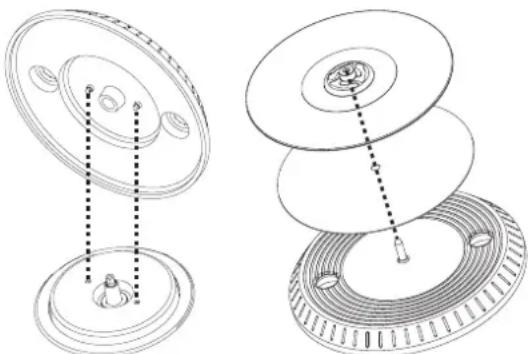
- Estrarre l'NS7II dalla confezione. Estrarre i due gruppi dei piatti dalla confezione (sotto al controller NS7II). Collocare l'NS7II su una superficie piana e stabile per l'uso. Assicurarsi che l'apparecchio presenti un flusso d'aria adeguato a tutte le porte di ventilazione (soprattutto se installato in una valigia).
- Collocare il piatto sull'NS7II allineando i perni a livello della parte inferiore del piatto con i fori nel motore dell'NS7II.
- Collocare il tappetino sul piatto, quindi posizionare il vinile sul tappetino.
- Allineare la tacca a livello dell'asse con la vite dell'adattatore per vinili a 45 giri. Servirsi della chiave a brugola (in dotazione) per serrare la vite, bloccando così l'adattatore all'asse.
Fase 2 Fase 3
2. Installare i driver e il software
IMPORTANTE: installare i driver prima di installare il software.
Driver: Scaricare le ultime versioni dei driver dalla pagina numark.com/ns7ii. (Durante l'installazione vi verrà richiesto di collegare l'NS7II al computer).
Software: Scaricare l'ultima versione di Serato DJ dalla pagina serato.com.
3. Collegare il tutto e iniziare a fare il DJ!
Seguire questa sequenza di passaggi ogni volta che si utilizza l'NS7II:
- Assicurarsi che tutti i dispositivi siano spenti e che tutti i fader e le manopole di guadagno gain siano a "zero".
- Collegare le sorgenti d'ingresso (microfoni, giradischi, lettori CD ecc) all'NS7II.
- Collegare i dispositivi di uscita (amplificatori, sub-mixer, registratori, ecc.) all'NS7II.
-
Collegare tutti i dispositivi all'alimentazione elettrica e accenderli nell'ordine corretto.
-
Al momento di avviare una sessione accendere, nell'ordine, (1) sorgenti d'ingresso, (2) NS7II, (3) dispositivi di uscita.
-
Al momento di concludere una sessione, invertire questa operazione spegnendo (1) dispositivi di uscita, (2) NS7II, (3) sorgenti d'ingresso.
-
Collegare l'NS7II al computer servendosi del cavo USB (incluso) e alle cuffie.
-
Aprire il software Serato DJ e partire! Per maggiori informazioni su come utilizzare il Serato DJ con l'NS7II, recarsi alla pagina serato.com/dj/support e selezionare Numark NS7II.
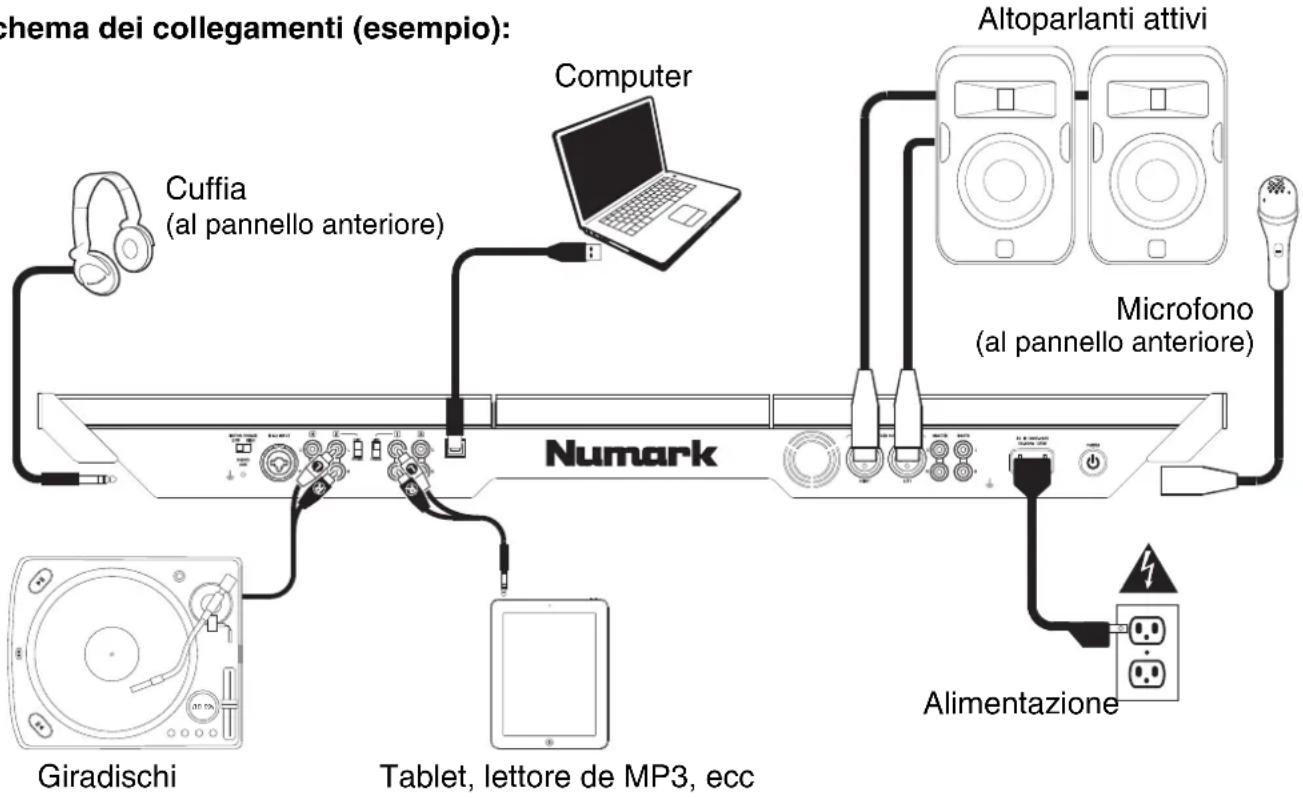
Gli articoli illustrati qui che non sono indicati nel Contenuti della confezione sono venduti separatamente.
Caratteristiche
Pannello superiore
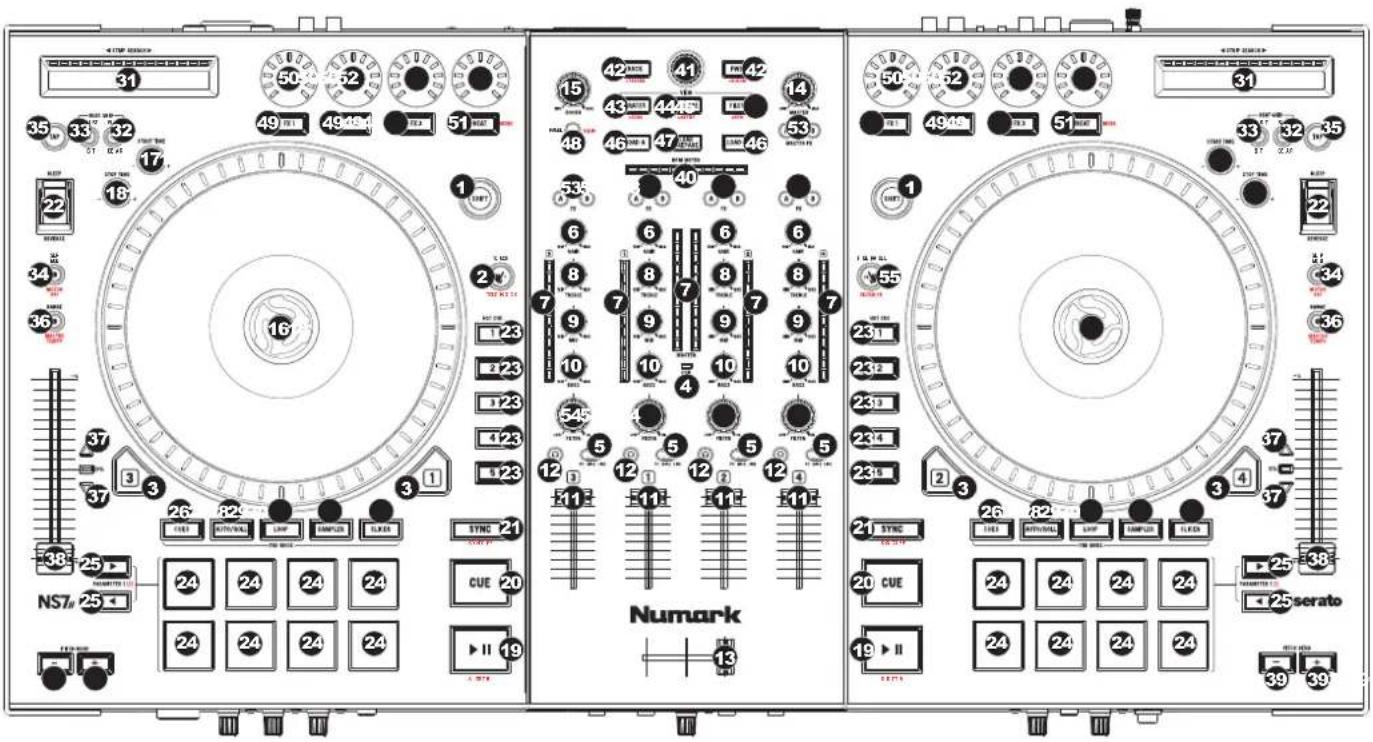
Termini utili:
Audio Pointer: la posizione corrente in una traccia, dalla quale verrà riprodotto l'audio. Quando viene selezionata una traccia e se ne avvia la riproduzione, l'Audio Pointer solitamente inizierà dall'inizio e terminerà alla fine della traccia.
Hot Cue Point: una posizione contrassegnata in una traccia, che sarà memorizzata in via permanente dal software. Si può impostare, tornare a o cancellare Hot Cue Point con i comandi Hot Cue.
Temporary Cue Point: una posizione contrassegnata in una traccia, che rimarrà unicamente per il tempo in cui la traccia stessa è caricata sul deck. Si può impostare il punto cue temporaneo e tornarvi servendosi del tasto Cue.
Comandi generali
- Shift: tenere premuto questo tasto per accedere a funzioni secondarie (indicate in rosso) degli altri comandi dell'NS7II.
- Modalità Touch: tenere premuto questo tasto per attivare la modalità Touch, che consente di avere accesso alle funzioni tattili capacitive delle manopole FX 1, FX 2 e FX 3 dell'NS7II.
Tenere premuto Shift e premere questo tasto per accedere alle funzioni tattili capacitive delle stesse manopole di cui sopra più le manopole EQ (alti, medi e bassi di canale). Queste funzioni sono momentanee, non si possono "bloccare".
- Layer: Seleziona quale strato del software è controllato da quel deck. Il Deck A può controllare gli strati 1 o 3; il deck B può controllare gli strati 2 o 4.
- Indicatore USB: questa spia LED si accende quando l'NS7II è collegato e comunica con il computer.
Comandi mixer
- Selettore di ingressi: impostare questo interruttore sulla fonte audio desiderata per questo canale: PC (una traccia che suona su quel livello nel software), Mic 2 o Linea (un dispositivo collegato all'ingresso Mic 2 o all'ingresso di linea a livello del pannello posteriore dell'NS7II). Nota bene: gli interruttori Line/Phono sul pannello posteriore dell'NS7II devono a loro volta essere configurati adeguatamente. Inoltre, i comandi del canale invieranno informazioni MIDI unicamente quando il Selettore di ingressi è impostato su PC.
Importante: non impostare più di un selettore di ingresso canale su Mic2; in caso contrario si potrebbe verificare un ritorno indesiderato o distorsione. - Gain Trim: Regola il livello audio pre-fader, pre-EQ del canale corrispondente nel software.
- Misuratori a LED Meters: Monitorano il livello audio del canale corrispondente.
- Channel treble (acuti di canale): Regola le frequenze alte (treble) del canale corrispondente.
- Channel mid (medi di canale): Regola le frequenze medie del canale corrispondente.
- Channel bass (bassi di canale): Regola le frequenze basse (bass) del canale corrispondente.
- Fader canale: Regola il livello audio inviato al mix di programma (Program) nel software.
- PFL: premere questo tasto per inviare il segnale pre-fader di questo canale al canale Cue per il monitoraggio. Una volta attivato, il tasto sarà acceso. Premendo un tasto PFL alla volta, si effettuerà il cueing di quel solo canale (e si disattiverà il monitoraggio PFL degli altri canali). Per effettuare il cueing di più canali simultaneamente, premere i tasti PFL di tali canali contemporaneamente.
- Crossfader: Miscela l'audio tra i canali assegnati ai lati sinistro e destro del crossfader.
- Master Volume: Regola il volume di uscita del mix di Programma.
- Booth/Zone Volume: Regola il volume di uscita del mix di Booth Output (uscita booth).
Comandi riproduzione
- Piatto: controlla il puntatore audio nel software.
- Start Time: controlla la velocità alla quale il piatto riguadagna la sua normale velocità di riproduzione.
- Stop Time: controlla la velocità alla quale il piatto rallenta fino a giungere all'arresto completo ("tempo di frenata").
-
Play / Pause: questo tasto interrompe momentaneamente o fa riprendere la riproduzione.
Tenere premuto Shift e premere questo tasto per riprodurre la traccia con un effetto "stutter" dall'ultimo punto cue impostato. -
Cue: quando il deck è in pausa, si può impostare un punto cue temporaneo muovendo il piatto in modo da collocare il puntatore audio al punto desiderato e quindi premendo il tasto cue.
Durante la riproduzione, si può premere il tasto cue per far tornare la traccia al suo punto cue temporaneo (se non è stato impostato alcun punto cue temporaneo, tornerà all'inizio della traccia).
Se il deck è in pausa, si può premere il tasto cue per riprodurre la traccia dal punto cue temporaneo. Lasciando la pressione, la traccia tornerà al punto cue temporaneo e la riproduzione verrà interrotta. Per continuare la riproduzione senza tornare al punto cue temporaneo, tenere premuto il tasto cue, quindi premere e tenere premuto il tasto play e rilasciare entrambi i tasti.
Tenere premuto Shift e premere questo tasto per tornare all'inizio della traccia.
- Sync: premere questo tasto per abbinare automaticamente il tempo del deck corrispondente con il tempo e la fase del deck opposto. Tenere premuto shift e premere questo tasto per disattivare la funzione Sync.
- Bleep / Reverse: Inverte la riproduzione audio della traccia sul deck corrispondente.
Quando l'interruttore è su Reverse, la riproduzione della traccia verrà invertita. Riportando l'interruttore al centro (disattivo) verrà ripresa la normale riproduzione da qualsiasi punto si interrompa l'Audio Pointer.
Quando l'interruttore è su Bleep, la riproduzione della traccia verrà invertita. Riportando l'interruttore al centro (disattivo) verrà ripresa la normale riproduzione dal punto in cui si sarebbe trovata se la funzione Bleep non fosse mai stata attivata (ossia, come se la traccia avesse continuato a suonare).
Comandi cue
- Tasti Hot Cue (1-5): Assegnano un punto cue o fanno tornare la traccia a quel punto cue. Quando un tasto Hot Cue è spento, è possibile assegnarvi un punto cue premendolo nel punto desiderato della traccia. Una volta assegnato, il tasto Hot Cue sarà acceso. Per tornare a quel punto cue sarà sufficiente premerlo.
Cancellare un punto cue premendo o tenendo premuto il pulsante Shift premendo contemporaneamente il giusto tasto Hot Cue.
Suggerimento: se il Deck è in pausa, tenendo premuto un pulsante Hot Cue acceso la riproduzione riprenderà da quel punto cue. Lasciando la pressione, la traccia tornerà a quel punto cue e la riproduzione verrà interrotta.
Comandi modalità pad
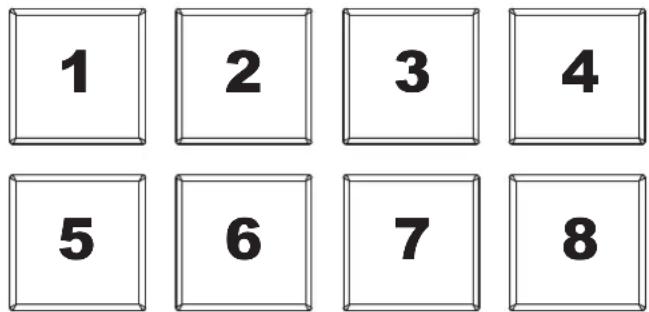
- Pad: questi pad hanno funzioni diverse su ciascun deck a seconda della modalità Pad corrente. Questi pad sono gli stessi utilizzati nell'Akai Professional MPC, quindi sono sensibili alla velocità (solo in alcune modalità), resistenti e facili da suonare.
In questa sezione, quando si fa riferimento a pad specifici, si fa riferimento ai numeri così come sono illustrati nello schema a destra.
-
Parametro : servirsi di questi tasti per varie funzioni in ciascuna modalità pad (descritta di seguito).
-
Cue: questo tasto di modalità pad fa commutare i pad tra due modalità: modalità Hot Cue (rosso) e modalità Hot Cue Auto-Loop (arancione). Quando il tasto è spento, la prima pressione selezionerà sempre la modalità Hot Cue.
- Modalità Hot Cue: ciascun pad assegna un punto Hot Cue o fa tornare la traccia a quel punto Hot Cue. (I pad 1-5 sono essenzialmente duplicati dei tasti Hot Cue 1-5.) Quando un tasto Hot cue è spento, è possibile assegnarvi un punto hot cue premendolo nel punto desiderato della traccia. Una volta assegnato, il tasto Hot cue si
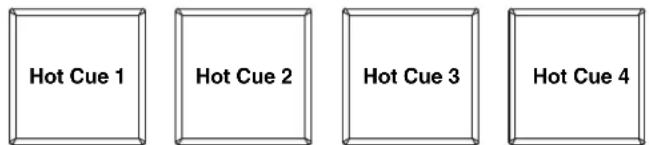
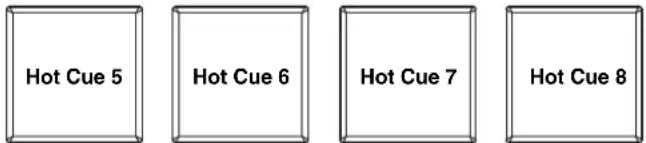
accenderà. Tenere premuto Shift e premere un pad per cancellare il punto Hot Cue ad esso assegnato.
- Modalità Hot Cue Auto-loop: ciascun pad assegna un punto Hot Cue o fa tornare la traccia a quel punto Hot Cue, ma in entrambi i casi, crea anche un Auto-Loop in quel punto. La lunghezza dell'Auto-Loop è impostato nel software, ma è possibile ridurla o aumentarla servendosi del tasto Parameter < o Parameter >.
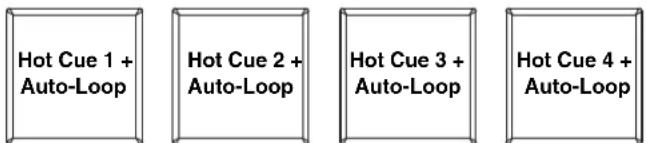
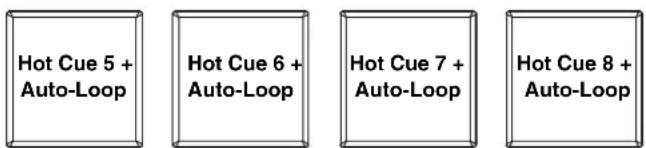
- Auto / Roll: questo tasto di modalità pad fa commutare i pad tra due modalità: modalità Auto-Loop (blu scuro) e modalità Loop Roll (azzurro). Quando il tasto è spento, la prima pressione selezionerà sempre la modalità Auto-Loop.
Nota bene: i layout dei pad qui corrispondono al layout di suddivisione del tempo Auto-Loop predefinito del software. Se si cambia il range di suddivisioni del tempo nel software, il layout dei pad cambierà per abbinarvisi.
- Modalità Auto-Loop: ciascun pad attiva o rilascia un Auto-Loop di una lunghezza diversa. Tenere premuto Shift e premere il tasto Parameter < o Parameter > per far spostare l'Auto-Loop indietro o in avanti.
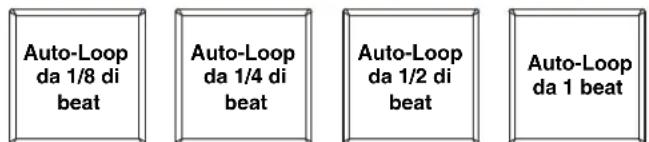
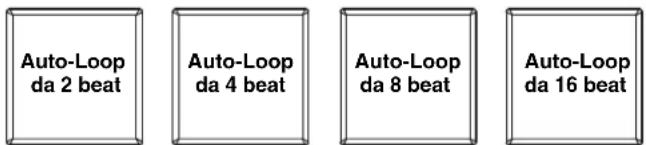
- Modalità Loop Roll: ciascun pad attiva un Loop Roll momentaneo. Premere il tasto Parameter < o Parameter > per cambiare la suddivisione del tempo del Loop Roll.
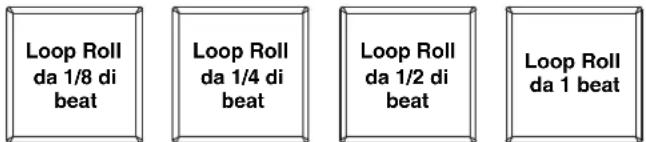
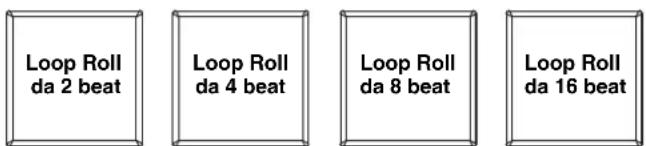
- Loop: questo tasto di modalità pad fa commutare i pad tra due banchi in modalità Loop Manuale. Quando il tasto è spento, la prima pressione selezionerà sempre il primo banco.
- Modalità loop manuale: i pad 1-4 (riga superiore) fanno tornare la traccia ad uno dei loop manuali salvati. Si imposta e si assegna un loop manuale servendosi dei pad 5-8 (riga inferiore). I layout dei pad dei due banchi sono identici.



Per impostare un loop manuale, premere uno dei pad 1-4 (riga superiore) cui non sia stato assegnato un loop manuale. Premere il Pad 5 per impostare il punto di Loop In e quindi premere il Pad 6 per impostare il punto di Loop Out e attivare il loop.
Per attivare un loop manuale assegnato, premere uno dei pad 1-4 (riga superiore) cui sia stato assegnato un loop manuale. Si può utilizzare il Pad 7 per attivare o disattivare il loop. Premere il Pad 8 per far tornare la traccia all'ultimo loop manuale attivato e attivarlo ("reloop").
Per cancellare un loop manuale, tenere premuto Shift e quindi premere il pad corrispondente (dei pad 1-4).
Premere il tasto Parameter < o Parameter > per dimezzare o raddoppiare la lunghezza del loop manuale. Tenere premuto Shift e premere il tasto Parameter < o Parameter > per far spostare il loop manuale indietro o in avanti.
- Campionatore: questo tasto di modalità pad fa commutare i pad tra due modalità: modalità Sample Player e modalità Sample Velocity Trigger). Quando il tasto è spento, la prima pressione selezionerà sempre la modalità Sample Player.
- Modalità Sample player: i pad 1-6 attivano un campione ciascuno, che può essere assegnato nel software (anche il livello del volume è configurato nel software). Ai pad spenti non sono assegnati campioni. Ai pad viola è stato assegnato un campione, ma non sono stati attivati. Ai pad magenta è stato assegnato un campione e stanno suonar



- Modalità Sample Velocity Trigger: i pad si comportano come i pad in modalità Sample Player, tranne per il fatto che sono sensibili alla velocità, quindi i campioni attivati verranno riprodotti a un volume proporzionale alla forza con la quale vengono premuti i pad. Questa modalità può dare all'esibizione un tocco più "umano".
Numark
- Slicer: questo tasto di modalità pad fa commutare i pad tra due modalità: modalità Slicer e modalità Slicer Loop. Quando il tasto è spento, la prima pressione selezionerà sempre la modalità Slicer.
Importante: la traccia deve avere una Beat Grid affinché la modalità Slicer o la modalità Slicer Loop funzioni.
- Modalità Slicer: gli otto pad rappresentano otto beat sequenziali "slice" nella griglia del beat. Lo slice che viene riprodotto è rappresentato dal pad acceso; la luce si "sposta tra i pad" man mano che avanza attraverso ciascuna frase di otto Slice. Premere un pad per riprodurre quello Slice. Tenerlo premuto
se si desidera continuare a riprodurlo in loop. Quando si rilascia il pad verrà ripresa la normale riproduzione della traccia dal punto in cui si sarebbe trovata se non fosse mai stata premuta (ossia, come se la traccia avesse continuato a suonare).
Premere il tasto Parameter < o Parameter > per aumentare o diminuire la quantizzazione dello Slice. Tenere premuto Shift e premere il tasto Parameter < o Parameter > per aumentare o diminuire la dimensione dello Slice Domain.
- Modalità Slicer loop: i pad si comportano come i pad nella modalità Slicer, tranne per il fatto che la frase da otto Slice effettuerà un loop anziché avanzare in maniera continua lungo la traccia.
Comandi traccia
- Strip Search™: La lunghezza di questa fascia rappresenta la lunghezza dell'intera traccia. Puntare il dito in un punto lungo questo sensore per saltare a quel punto della traccia. (Se si desidera scorrere lungo una traccia, si raccomanda di utilizzare il computer anziché far scorrere il dito lungo la fascia.)
- Slip / Clear: Quando si utilizza la griglia del beat del software, tenere premuto questo tasto e muovere il piatto per far "scorrere" (vale a dire spostare o far scorrere) l'intera griglia verso sinistra o verso destra.
Tenere premuto Shift e premere questo tasto per cancellare l'intera griglia del beat.
Importante: la traccia deve avere una griglia del beat affinché il tasto Slip/Clear funzioni.
- Adjust / Set: tenere premuto questo tasto e muovere il piatto per "distorcere" l'intera griglia del beat.
Tenere premuto Shift e premere questo tasto per impostare un Beat Marker (contrassegno) nel punto in cui è situato attualmente il puntatore audio.
Importante: la traccia deve avere una griglia del beat affinché la funzione "Adjust" funzioni. Inoltre, utilizzando la funzione Adjust si cambia il BPM della traccia.
- Slip Mode / Motor Off: premere questo tasto per abilitare o disabilitare la modalità slip. In modalità slip si può saltare ai punti Hot Cue, attivare Loop roll o utilizzare i piatti, mentre la timeline della traccia procede. In altre parole, quando si interrompe l'azione verrà ripresa la normale riproduzione della traccia dal punto in cui si sarebbe trovata se non fosse mai stata premuta (ossia, come se la traccia avesse continuato a suonare).
Tenere premuto Shift e premere questo tasto per attivare o disattivare il motore del piatto corrispondente. Ciò non influirà sulla riproduzione della traccia.
Comandi del pitch
- Tap: Battere questo tasto allo stesso tempo della traccia per aiutare il software a individuare una lettura più precisa del BPM.
- Range / Master Tempo: Premere questo tasto per regolare la gamma del fader del pitch a ±8%, ±16% e ±50%.
Tenere premuto Shift e premere questo tasto per bloccare il pitch della traccia alla sua tonalità originale. Il tempo della traccia rimarrà alla velocità stabilita dal fader del pitch.
- Pitch Fader (fader del pitch): Regola la velocità di riproduzione della traccia. Quando impostato su 0%, un LED si accende vicino al fader.
- LED di Takeover: Quando si seleziona il deck opposto servendosi del pulsante Layer, la posizione del fader del pitch del NS7II potrebbe non corrispondere all'impostazione del Pitch per quel Deck nel software. Muovere lentamente il fader del pitch nella direzione indicata dalla freccia del LED di Takeover fino a quando non si spegne. A questo punto il fader del pitch corrisponde alla configurazione del Pitch presente nel software e può controllarlo nuovamente.
- Pitch Bend (+ / - ) (bend del pitch): Premere o tenere premuto uno di questi tasti per regolare temporaneamente la velocità di riproduzione della traccia. Una volta rilasciato, la riproduzione della traccia tornerà alla velocità designata dal fader del pitch.
- Misuratore BPM: Questo misuratore aiuta ad abbinare il tempo dei due deck. Quando il LED bianco centrale è acceso, i BPM sono abbinati. In caso contrario, il misuratore tende verso il deck più veloce. Più sarà lontano dal centro, maggiore sarà la differenza tra i due BPM.
Il misuratore è inoltre di aiuto al momento di regolare i punti di Loop In o Loop Out. Al momento di praticare regolazioni fini ai punti di Loop In o Loop Out servendosi dei piatti, il LED illuminato si “avvolge attorno” al misuratore. Rimarrà a livello del LED bianco centrale ognivalvolta la lunghezza del loop è stata esattamente raddoppiata o dimezzata.
Nota bene: il misuratore BPM sarà di aiuto nella regolazione dei loop unicamente se (1) un valore di BPM è stato inserito per quella determinata traccia e (2) il tempo dei due deck è stato sincronizzato.
Comandi di navigazion
- Manopola scroll (di scorrimento): Servirsi di questa manopola per scorrere lungo l'elenco delle tracce, dei crate, ecc. all'interno del software. È anche possibile premerla per muoversi tra i pannelli mostrati nel software.
- Fwd / Back: questi pulsanti muovono il cursore tra i vari pannelli del software. Tenere premuto Shift, quindi premere Fwd per classificare l'attuale Library/Crate/Panel View per album. Tenere premuto Shift, quindi premere Back per classificare l'attuale Library/Crate/Panel View per numero di traccia.
- Crates: premere questo tasto per far passare il cursore al pannello dei Crate nel software. Tenere premuto Shift, quindi premere questo tasto per classificare l'attuale Library/Crate/Panel View per canzone.
- Prepare: premere questo tasto per far passare il cursore al pannello Prepare nel software. Tenere premuto Shift, quindi premere questo tasto per classificare l'attuale Library/Crate/Panel View per artista.
- Files: premere questo tasto per far passare il cursore al pannello Files nel software. Tenere premuto Shift, quindi premere questo tasto per classificare l'attuale Library/Crate/Panel View per BPM.
- Load A / Load B (caricamento A / B): Premere uno di questi tasti dopo aver selezionato una traccia per assegnarla rispettivamente al deck A o al deck B.
- Load Prepare (carica su prepare): Premere questo tasto per aggiungere una traccia selezionata all'elenco delle tracce nel pannello Prepare del software.
Numark
- Panel / View: premere questo tasto per commutare tra i pannelli registrazione (Rec), Effetti (FX) e campionatore (SP-6). Tenere premuto Shift, quindi premere questo tasto per commutare tra le modalità di visualizzazione disponibili nel software (ad es., Verticale, Orizzontale, Estesa, Libreria).
Comandi effeti
-
FX 1, FX 2, FX 3: questi tasti hanno funzioni diverse su ciascun deck a seconda della modalità FX corrente.
-
Modalità FX singolo: FX 1 attiva o disattiva l'effetto; FX 2 attiva o disattiva il primo parametro effetti; X 3 attiva o disattiva il secondo parametro effetti. Tenere premuto shift e premere FX 1 per selezionare l'effetto desiderato.
-
Modalità FX multiplo: i pulsanti attivano o disattivano il primo, secondo e terzo effetto nella catena effetti, rispettivamente. Tenere premuto shift e premere uno dei tasti per selezionare l'effetto per quel punto nella catena effetti.
-
Manopola FX 1, manopola FX 2, manopola FX 3: queste manopole hanno funzioni diverse su ciascun deck a seconda della modalità FX corrente.
-
Modalità FX singolo: la manopola FX 1 controlla l'equilibrio "wet-dry" dell'effetto; la manopola FX 2 controlla il parametro del primo effetto; la manopola FX 3 controlla il parametro del secondo effetto. Quando la modalità Touch è attiva, toccare la manopola FX 1 per attivare il suo effetto e lasciare la manopola per disattivarlo.
-
Modalità FX multiplo: le manopole controllano l'equilibrio "wet-dry" del primo, secondo e terzo effetto nella catena effetti, rispettivamente. Quando la modalità Touch è attiva, toccare una manopola per attivare il relativo effetto e lasciare la manopola per disattivarlo.
-
Beat / Mode: battere questo tasto ripetutamente, al tempo desiderato, per impostare la frequenza degli oscillatori a bassa frequenza degli effetti (LFO). Tenere premuto questo tasto per riportare il Beat Multiplier al BPM del deck. Tenere premuto shift e premere questo tasto per passare dalla modalità FX singolo alla modalità FX multiplo.
- Manopola beat: girare questa manopola per impostare la divisione di tempo per gli effetti selezionati.
- FX Assign: Servirsi di questi tasti per applicare l'effetto A e/o B al canale corrispondente. È possibile applicare l'effetto A e/o B all'intero mix servendosi dei tasti FX Send al di sotto della manopola Master Volume. (Ciascun effetto può essere applicato ad uno dei quattro canali e/o al mix di programma.)
- Filtro canale: girare questa manopola per regolare il filtro sul canale corrispondente. Il tipo di filtro regolato dipende dal tasto modalità filtro.
- Modalità filtro: premere questo tasto per cambiare la modalità filtro, che influisce sulle manopole del filtro canale
- Off: quando questo tasto è su off, la manopola filtro canale applicherà e regolerà un filtro passa basso al canale corrispondente quando viene girata in senso antiorario o un filtro passa alto quando viene girata in senso orario.
- Modalità Filter-Roll: premere questo tasto una volta per attivare la modalità Filter-Roll (il tasto si accende di rosso). la manopola filtro canale applicherà e regolerà un filtro passa basso al canale corrispondente quando viene girata in senso antiorario o un filtro passa alto quando viene girata in senso orario. Inoltre, applicherà un Loop Roll al filtro e diminuirà in lunghezza man mano che la manopola si allontana dalla posizione centrale. Premere questo tasto una volta per disattivare la modalità Filter-Roll.
- Modalità Filtro-FX: tenere premuto Shift e premere questo tasto per attivare la modalità Filtro-FX (il tasto lampeggerà di rosso). La manopola filtro canale applicherà e regolerà un filtro passa basso al canale corrispondente quando viene girata in senso antiorario o un filtro passa alto quando viene girata in senso orario. Inoltre, regolerà il parametro 1 degli effetti applicati a tale canale man mano che la manopola si allontana dalla posizione centrale. Premere questo tasto una volta per disattivare la modalità Filtro-FX.
Pannello anteriore

- Cuffie (1/4" o 1/8"): Collegare le cuffie da 1/4" o 1/8" a questa uscita per il monitoraggio del mix e il cueing.
- Volume cuffie: Regola il livello del volume dell'uscita cuffie.
- Split Cue: Quando questo interruttore è impostato su On, l'audio delle cuffie sarà "suddiviso" in modo che tutti i canali inviati a Cue vengano mixati a mono e applicati al canale cuffie di sinistra, e che il mix Program venga mixato a mono e applicato al canale destro. Quando l'interruttore è impostato su Off, l'audio Cue e Program verranno "miscelati" insieme.
- Cue Blend: Passa a mixare tra Cue e Program nel canale cuffie. Quando impostato all'estrema sinistra, si udranno unicamente i canali convogliati a Cue. Quando impostato all'estrema destra, si udrà solo il mix programma.
- Crossfader Assign: Convoglia l'audio riprodotto sul canale corrispondente a ciascun lato del crossfader (A o B), oppure bypassa il crossfader e invia l'audio direttamente al Program Mix (centro, Off).
- Crossfader Slope (variazione crossfader): regola la variazione della curva del crossfader. Girare la manopola verso sinistra per una dissolvenza uniforme (mix) oppure verso destra per un taglio netto (scratch). La posizione centrale è un'impostazione tipica per esibizioni in discoteca.
- Ingresso Mic 1 (1/4"): collegare a questo ingresso un microfono da 1/4". Il segnale audio di questo ingresso viene convogliato direttamente a Mix Programma e Cue Mix.
- Mic 1 On/Off: Quando è impostato su On, l'ingresso Mic 1 è attivo, e il suo segnale audio viene convogliato direttamente a Mix Programma e Cue Mix. Quando è impostato su Off, l'ingresso Mic 1 è disattivo.
- Gain Microfono: Regola il livello audio del canale microfono.
- Channel treble (acuti di canale): Regola le frequenze alte (treble) del canale microfono.
- Channel bass (bassi di canale): Regola le frequenze basse (bass) del canale microfono.
Pannello posteriore

- Ingresso di alimentazione: Servirsi dell'adattatore di alimentazione in dotazione per collegare il NS7II ad una presa di alimentazione. Ad alimentazione spenta, collegare l'alimentazione elettrica innanzitutto nel NS7II, quindi ad una presa elettrica.
- Interruttore di alimentazione: Accende e spegne il NS7II. Accendere il mixer dopo aver collegato tutti i dispositivi d'ingresso e prima di accendere gli amplificatori. Spegnere gli amplificatori prima di spegnere il NS7II.
- USB: Questo collegamento USB invia e riceve audio e informazioni di controllo da un computer collegato.
- Uscita master (bilanciata, XLR): Collegare questa uscita XLR a bassa impedenza ad un impianto PA o a monitor. Il livello di questa uscita è controllato tramite la manopola MASTER sul pannello superiore.
- Uscita master (RCA): Servirsi di cavi standard RCA per collegare questa uscita Master ad una cassa o ad un sistema di amplificatori. Il livello di questa uscita è controllato tramite la manopola Master sul pannello superiore.
- Uscita booth/zone (RCA): Servirsi di cavi standard RCA per collegare questa uscita ad un sistema di monitoraggio. Il livello di questa uscita è controllato tramite la manopola Booth/Zone sul pannello superiore.
- Ingressi Line/Phono (RCA): Collegare le sorgenti audio a questi ingressi. Questi ingressi sono in grado di accettare sia segnali a livello di linea che a livello phono.
- Interruttore Linea /Phono: Posizionare correttamente questo interruttore, a seconda del dispositivo collegato agli ingressi Linea/Phono. Se si utilizzano giradischi a livello phono, impostare l'interruttore su Phono per garantire l'amplificazione aggiuntiva necessaria per i segnali a livello phono. Se si utilizza un dispositivo a livello di linea quale un lettore CD o un campionatore, impostare l'interruttore su Line (linea).
- Ingressi di linea (RCA): Collegare dispositivi a livello di linea quali lettori CD, campionatori o interfacce audio a questi ingressi.
- Terminale di messa a terra: Se si utilizzano giradischi a livello phono dotati di cavo di messa a terra, questo va collegato a questi terminali. Se si verifica un “ronzio” o un “brusio” basso, ciò può significare che i giradischi non sono messi a terra.
Nota bene: alcuni giradischi hanno il cavo di messa a terra incorporato nel collegamento RCA e, di conseguenza, non è necessario collegare nulla al terminale di messa a terra nal. - Ingresso Mic 2 (1/4"): collegare a questo ingresso un microfono da 1/4". I comandi microfono sono situati a livello del pannello superiore su qualsiasi canale il cui selettore di ingressi sia impostato su Mic2.
- Coppia motore: girare questo interruttore per regolare la coppia dei piatti. All'impostazione massima, i piatti avranno la sensazione più forte e pesante dei giradischi "moderni". Impostato al minimo, saranno più leggeri e pieni di grazia: la sensazione di un giradischi "classico".
- Ventola di raffreddamento: mantenere l'area di fronte a questa bocchetta libera da ostacoli. La ventola dietro la bocchetta raffredda il NS7II, impedendone il surriscaldamento.




- GUIDA PER L'USO (ITALIANO)
- INTRODUZIONE
- CONTENUTI DELLA CONFEZIONE
- REGISTRAZIONE DEL PRODOTTO E ASSISTENZA
- INIZIO RAPIDO
- PRIMA DI INIZIARE
- MONTARE I PIATTI
- INSTALLARE I DRIVER E IL SOFTWARE
- COLLEGARE IL TUTTO E INIZIARE A FARE IL DJ
- SEGUIRE QUESTA SEQUENZA DI PASSAGGI OGNI VOLTA CHE SI UTILIZZA L'NS7II
- CARATTERISTICHE
- PANNELLO SUPERIORE
- TERMINI UTILI
- COMANDI GENERALI
- COMANDI MIXER
- COMANDI RIPRODUZIONE
- COMANDI CUE
- COMANDI MODALITÀ PAD
- NUMARK
- COMANDI TRACCIA
- COMANDI DEL PITCH
- COMANDI DI NAVIGAZION
- COMANDI EFFETI
- PANNELLO ANTERIORE
- PANNELLO POSTERIORE
Marca : NUMARK
Modello : NS7 2
Categoria : Attrezzatura DJ