
NS7 2 - Equipement DJ NUMARK - Notice d'utilisation et mode d'emploi gratuit
Retrouvez gratuitement la notice de l'appareil NS7 2 NUMARK au format PDF.


| Type de produit | Contrôleur DJ avec platines motorisées |
| Marque | Numark |
| Modèle | NS7 II (NS7II) |
| Dimensions (approx.) | 725 x 420 x 130 mm |
| Poids (approx.) | 11 kg |
| Alimentation | Secteur 100-240 V CA, 50/60 Hz (câble CEI inclus) |
| Consommation | 30 W (estimation) |
| Connectivité | USB, entrées RCA line/phono (4), sorties master XLR et RCA, sortie booth RCA, entrées micro 6,35 mm (2), sortie casque 6,35 et 3,5 mm |
| Logiciel inclus | Serato DJ (téléchargement) |
| Fonctions principales | Mixage 4 canaux, platines motorisées avec contrôle de pitch, pads rétroéclairés dynamiques, hot cues, boucles automatiques et manuelles, effets, sliceur, échantillonneur |
| Platine | Motorisée avec contrôle de couple (commutateur Motor Torque) |
| Égalisation | 3 bandes par canal (Treble, Mid, Bass) avec filtres |
| Crossfader | Assignable, courbe réglable (douce à nette) |
| Entretien et nettoyage | Débrancher avant nettoyage; utiliser un chiffon doux et sec; éviter les liquides et aérosols |
| Sécurité | Ne pas obstruer les orifices de ventilation; éteindre avant de brancher/débrancher; respecter l'ordre de mise sous tension |
| Pièces détachées | Plateaux en aluminium, tapis, vinyles, adaptateurs 45 tr/min, câble d'alimentation, câble USB, vis et clé hexagonale inclus; disponibles en option |
| Réparabilité | Contacter le support technique Numark pour réparation; pièces détachées disponibles |
| Garantie | Consulter le livret de garantie fourni |
FOIRE AUX QUESTIONS - NS7 2 NUMARK
Questions des utilisateurs sur NS7 2 NUMARK
0 question sur cet appareil. Repondez a celles que vous connaissez ou posez la votre.
Poser une nouvelle question sur cet appareil
Téléchargez la notice de votre Equipement DJ au format PDF gratuitement ! Retrouvez votre notice NS7 2 - NUMARK et reprennez votre appareil électronique en main. Sur cette page sont publiés tous les documents nécessaires à l'utilisation de votre appareil NS7 2 de la marque NUMARK.
MODE D'EMPLOI NS7 2 NUMARK
Guide d'utilisation (Français)
Présentation
Contenu de la boîte
- NS7II
- 2 ensembles d'éléments pour plateau
o Plateau en aluminium
o Tapis
○ Vinyle
o Adaptateur pour disque 45 tr/min inclus
• Câble d'alimentation CEI
- Câble USB
- Vis pour l'axe central
- Clé hexagonale
• Logiciel Serato DJ (téléchargement) - Guide d'utilisation rapide
- Guide d'utilisation
- Consignes de sécurité et informations concernant la garantie
Enregistrement du produit et soutien technique
Pour l'enregistrement du produit et les dernières informations concernant ce produit (les renseignements concernant la configuration système minimale requise, la compatibilité, etc), visitez numark.com/ns7ii.
Pour de plus amples informations, veuillez visiter numark.com/support.
Utilisation rapide
AVANT DE COMMENCER :
- Lire le livret des Consignes de sécurité et informations concernant la garantie avant d'utiliser le NS7II.
- Assurez-vous que tous les articles énumérés dans la section Contenu de la boîte de ce guide sont inclus.
1. Assemblez les plateaux
-
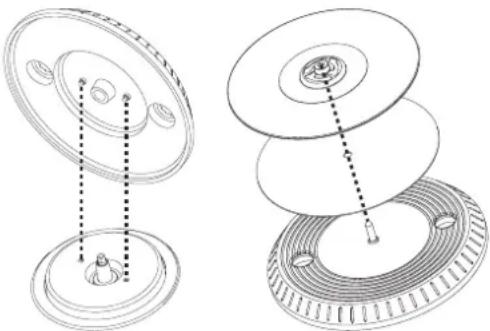
Retirez le NS7II de son emballage. Retirez les deux plateaux de l'emballage (sous le contrôleur NS7II). Placez le NS7II sur une surface plate et stable. Assurez-vous qu'il y a suffisamment d'aération tout autour, surtout si vous l'encastrez.
-
Placez le plateau sur le NS7II en alignant les broches du fond du plateau avec les trous sur le moteur du NS7II.
-
Placez le tapis sur le plateau, puis placez le vinyle sur le tapis.
-
Alignez l'entaille de l'axe central avec la vis de l'adaptateur 45 tr/min. Utilisez la clé hexagonale (incluse) pour serrer la vis, fixant l'adaptateur sur l'axe.
Étape 2 Étape 3
2. Installez les pilotes et le logiciel
IMPORTANT : Installez les pilotes avant le logiciel.
Pilotes: Téléchargez et installez les dernières versions des pilotes du site numark.com/ns7ii. (Vous serez invité à brancher le NS7II à votre ordinateur durant l'installation.)
Logiciel: Téléchargez et installez la dernière version de Serato DJ du site serato.com.
3. Faites tous les branchements puis commencer à faire du DJing!
Suivez ces étapes dans l'ordre toutes les fois que vous employez le NS7II:
- Assurez-vous que tous les appareils sont hors tension et que tous les potentiomètres et commandes de gain soient réglés à « zéro ».
- Branchez les sources d'entrée audio (microphones, tourne-disques, lecteurs de disques compacts, etc.) au NS7II.
- Branchez les dispositifs de sortie audio (l'amplificateur, sub-mixer, enregistreurs, etc.) au NS7II.
-
Branchez tous les appareils à des prises secteurs, puis les mettre sous tension dans l'ordre approprié.
-
Lors de la mise en marche, commencez par allumer (1) les sources d'entrée, (2) le NS7II, puis (3) les appareils de sortie.
-
Pour mettre hors tension, toujours inverser l'opération, commencez par fermer (1) les appareils de sortie, (2) le NS7II, puis (3) les sources d'entrée.
-
Branchez le NS7II à votre ordinateur à l'aide du câble USB fourni puis à votre casque d'écoute.
-
Il ne vous reste plus qu'à lancer l'application Serato DJ! Pour plus d'informations sur l'utilisation de Serato DJ avec le NS7II, visitez serato.com/dj/support et sélectionnez Numark NS7II.
Schéma de connexion (exemple):
![graph TD A["Numark"] --> B["Casque audio (au panneau avant)"] A --> C["Ordinateur"] A --> D["Alimentation"] A --> E["Microphone (au panneau avant)"] A --> F["Enceintes actives"] A --> G["Induction device"]](/content/2026/06/1242713/images/53ac8353f6cf89c1963e2d88a3c790865d0e69fd55d9c362d77c8dfe50bb0381.jpg)
Platine vinyle
Tablette, lecteur de MP3, etc
Tous les articles montrés ici, mais non mentionnés dans le Contenu de la boîte sont vendus séparément.
Caractéristiques
Panneau supérieur

Termes utilizes :
Audio Pointer (curseur audio) : La position actuelle dans la piste d'où l'audio est lancé. Lorsque vous sélectionnez et lancez une piste, le curseur audio commence habituellement par le début et termine à la fin de la piste.
Hot Cue Point (point de repère) : Un emplacement marqué dans la piste qui est mémorisé par le logiciel. Vous pouvez programmer, retourner à ou supprimer des points de repère à l'aide des commandes de repérage.
Temporary Cue Point (Point de repère temporaire) : Un emplacement marqué dans la piste qui est mémorisé tant que la piste est chargée dans le module. Vous pouvez programmer et retourner à un point de repère temporaire à l'aide de la touche Cue.
Commandes principales
- Shift : Maintenez cette touche enfoncée afin d'accéder aux fonctions secondaires (en rouge) des autres commandes du NS7II.
- Mode Touch : Maintenez cette touche enfoncée pour activer le mode Touch, qui vous permet d'accéder aux fonctions tactiles capacitives des boutons FX 1, FX 2 et FX 3 du NS7II. Maintenez la touche Shift enfoncée puis appuyez sur cette touche pour accéder aux fonctions tactiles capacitives des touches mentionnées ci-dessus et des touches d'égalisation (Channel Treble, Channel Mid et Channel Bass). Ces fonctions sont momentanées, elles ne peuvent être « verrouillées ».
- Layer : Ce sélecteur permet d'assigner le module virtuel qui est commandé par le module matériel. Le module A peut commander le module 1 ou 3 et le module B, le module 2 ou 4.
- Indicateur USB : Cette DEL s'allume lorsque le NS7II est correctement branché à votre ordinateur et qu'ils communiquent.
Commandes principales de la console de mixage
- Sélecteur d'entrée : Placez ce sélecteur sur la source audio pour ce canal : PC (une piste qui joue sur ce niveau dans le logiciel), Mic 2 ou Line (un appareil branché à l'entrée Mic 2 ou Line sur le panneau arrière du NS7II). Veuillez noter que les sélecteurs d'entrée Line/Phono sur le panneau arrière du NS7II doivent également être réglés correctement. Les commandes de canal envoient seulement de l'information MIDI lorsque son sélecteur d'entrée est réglé sur PC.
Important : Ne réglez pas plus d'un des sélecteurs d'entrée du canal à Mic2, car cela pourrait générer de la rétroaction ou de la distorsion. - Gain Trim : Cette touche permet d'ajuster le niveau de pré-atténuation, pré-égalisation du canal correspondant dans le logiciel.
- Vumètres DEL : Indique le niveau audio du canal correspondant.
- Treble (du canal) : Permet d'ajuster le niveau des hautes fréquences du canal correspondant.
- Mid (du canal) : Permet d'ajuster le niveau des fréquences moyennes de l'audio du canal correspondant.
- Bass (du canal) : Permet d'ajuster le niveau des basses fréquences de l'audio du canal correspondant.
- Fader du canal : Utilisez cet atténuateur pour ajuster le niveau de l'audio du canal correspondent dans le logiciel.
- PFL : Cette touche permet d'acheminer le signal préatténuation du canal vers le canal de pré-écoute. La touche s'allume lorsque cette fonction est activée. En appuyant sur une des touches PFL à la fois, vous calez uniquement ce canal (et désactivez le monitoring PFL des autres canaux). Pour caler plusieurs canaux en même temps, appuyez simultanément sur les touches PFL pour ces canaux.
- Crossfader : Permet de mélanger l'audio entre les canaux assignés aux extrémités du Crossfader.
- Master Volume : Ajuste les niveaux de la sortie du Program mix.
- Booth Volume : Ajuste les niveaux de la sortie Booth.
Commandes de lecture
- Plateau : Commande le curseur audio dans le logiciel.
- Start Time : Contrôle la vitesse à laquelle le plateau retrouve sa vitesse de lecture normale.
- Stop Time : Contrôle la vitesse à laquelle le plateau s'arrête complètement (« temps de décélération »).
- Lecture/Pause : Cette touche permet d'interrompt ou de reprend la lecture.
Maintenez enfoncée la touche Shift et appuyez sur cette touche afin d'ajouter un effet de « bégaiement » à partir du dernier point de repère.
- Cue : Lorsque le module est pausé, vous pouvez programmer un point de repère temporaire en déplaçant le plateau afin de placer le curseur audio à l'endroit désiré et en appuyant sur la touche Cue.
Pendant la lecture, vous pouvez appuyer sur la touche Cue afin de revenir à ce point de repère temporaire. (Si vous n'avez pas réglé de point de repère temporaire, la lecture reprendra au début de la piste.)
Si le module est pausé, vous pouvez maintenir la touche Cue enfoncée afin de reprendre la lecture à partir du point de repère temporaire. En relâchant la touche Cue, le curseur retourne se placer sur le point de repère temporaire et pause la lecture. Pour reprendre la lecture sans revenir au point de repère temporaire, maintenez la touche Cue enfoncée, puis appuyez sur et maintenez la touche de lecture, puis relâchez les deux touches.
Maintenez la touche Shift enfoncée puis appuyez sur cette touche afin de retourner au début de la piste.
- Sync : Appuyez sur cette touche afin de synchroniser automatiquement le tempo du module correspondant aux tempo et phase de l'autre module. Maintenez la touche Shift enfoncée puis appuyez sur cette touche pour désactiver la synchronisation.
- Bleep / Reverse : Ce sélecteur permet de faire la lecture inversée de la piste du module correspondant.
Lorsque le sélecteur est réglé sur Reverse, la lecture de la piste est inversée. Lorsque le sélecteur est réglé à nouveau au centre (désactivé), la lecture normale de la piste est relancée à partir de l'emplacement du curseur audio (Audio Pointer).
Lorsque le sélecteur est maintenu sur Bleep, la lecture de la piste est inversée. Lorsque le sélecteur est réglé à nouveau au centre (désactivé), la lecture normale de la piste est relancée à partir de l'emplacement où il serait si la fonction Bleep n'avait jamais été activée (c.-à-d., comme si la lecture n'avait jamais arrêté).
Commandes de repérage
- Touches Hot Cue (1-5) : Ces touches permettent d'assigner un point de repère rapide (Hot Cue) et de retourner la piste au point de repérage rapide correspondant. Lorsqu'une touche Hot Cue est éteinte, vous pouvez y assigner un point de repère en appuyant sur la touche à l'endroit désiré sur la piste. Une fois un point de repère assigné, la touche Hot Cue devient éteinte. Pour retourner à ce point de repère, appuyez simplement sur la touche.
Pour supprimer un point de repère, appuyez et maintenez la touche Shift et appuyez sur la touche Hot Cue correspondante.
Conseil : Lorsque le module est sur pause, maintenir une touche Hot Cue allumée enfoncée permet de recommencer la lecture à partir de ce point. Relâcher la touche permet de retourner sur ce point de repère et faire un arrête de lecture.
Commandes du mode Pad
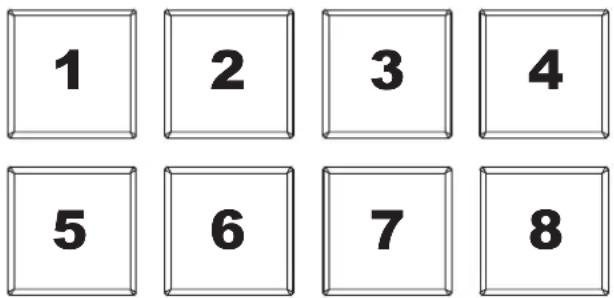
- Pads : Ces pads ont différentes fonctions selon le mode Pad et le module sélectionné. Ces pads sont les mêmes que ceux que l'on retrouve sur Akai Professional MPC, ils sont donc sensibles à la dynamique (uniquement en certains modes), durables et faciles à jouer.
Dans cette section, lorsque l'on parle de pads spécifiques, cela fait référence aux numéros dans le diagramme sur la droite.
-
Touches </> : Utilisez ces touches pour les différentes fonctions pour chaque mode Pad (détails ci-dessous).
-
Cues : Cette touche permet de basculer les pads entre deux modes : Mode Hot Cue (rouge) et mode Hot Cue Auto-Loop (orange). Lorsque la touche est éteinte, appuyer une fois permet de sélectionner le mode Hot Cue.
- Mode repérage rapide (Hot Cue Mode): Chacune des touches permet d'assigner un point de repère rapide et de retourner la piste au point de repérage correspondant. (Les pads 1 à 5 sont essentiellement pareils aux touches Hot Cue 1 à 5). Lorsqu'une touche Hot Cue est éteinte, vous pouvez y assigner un point de repère en
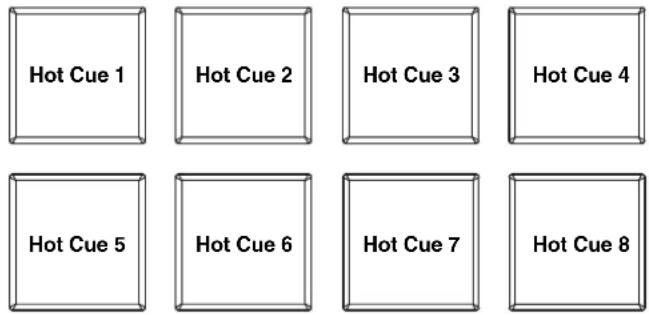
appuyant sur la touche à l'endroit désiré sur la piste. Une fois un point de repère assigné, la touche Hot Cue s'allume. Maitenez la touche Shift enfoncée puis appuyez sur un des pads afin de supprimer l'affectation du point de repère.
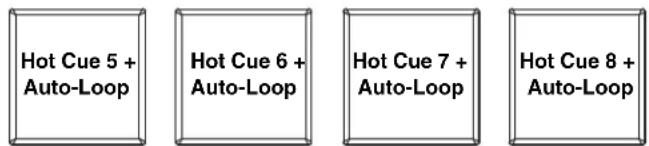
- Mode de bouclage automatique rapide du point de repère (Hot Cue Auto-Loop) : Chaque pad affecte un point de repère rapide ou retourne la piste au point de repère rapide, mais dans les deux cas, il crée également une boucle automatique à cet endroit. La durée des boucles automatiques est définie dans le logiciel, mais vous
![graph LR A["Hot Cue 1 + Auto-Loop"] --> B["Hot Cue 2 + Auto-Loop"] B --> C["Hot Cue 3 + Auto-Loop"] C --> D["Hot Cue 4 + Auto-Loop"]](/content/2026/06/1242713/images/567ed1c85ea9c7c04ce3ed13c77f8421037fc267d11618207dd04c1b462e010b.jpg)
pouvez la diminuer ou l'augmenter à l'aide des touches < ou >.
- Auto/Roll : Cette touche permet de basculer les pads entre deux modes : mode Auto-Loop (bleu foncé) et mode Loop Roll (bleu clair). Lorsque la touche est éteinte, appuyer une fois permet de sélectionner le mode Auto-Loop.
Remarque : La configuration des pads correspond à la configuration de la division temporelle du bouclage automatique par défaut du logiciel. Si vous modifiez l'étendue de la plage de la division temporelle affichée dans le logiciel, la configuration des pads sera modifiée de la même manière.
- Mode de bouclage automatique (Auto-Loop): Chaque pad active ou désactive une boucle automatique d'une durée différente. Maintenez la touche Shift enfoncée et appuyez sur la touche < ou > afin d'avancer ou de reculer la boucle automatique.

- Mode de bouclage momentané (Loop Roll) : Chaque pad active une boucle momentanée. Appuyez sur la touche < ou > afin de modifier la division temporelle de la boucle momentanée.


- Loop : Cette touche permet de basculer les pads entre les deux banques dans le mode de bouclage manuel. Lorsque la touche est éteinte, appuyer une fois permet de sélectionner la première banque.
- Mode de bouclage manuel (Manual Loop): Les pads 1 à 4 (la rangée du haut) retournent la piste à l'une de vos boucles manuelles enregistrées. Vous pouvez régler et assigner une boucle manuelle à l'aide des pads 5 à 8 (la rangée du bas). Les configurations des pads pour les deux banques sont identiques.
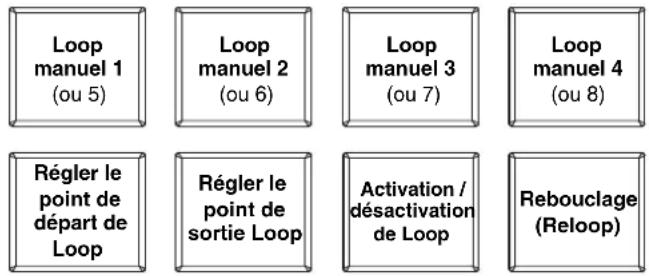
Pour régler une boucle manuelle, appuyez sur l'un des pads 1 à 4 (la rangée du haut) qui n'est pas déjà affecté à une boucle de manuelle. Appuyez sur le pad 5 pour définir le point de départ de boucle et puis appuyez sur le pad 6 pour définir le point de sortie de boucle et pour activer la boucle.
Pour activer une boucle manuelle, appuyez sur l'un des pads 1 à 4 (la rangée du haut) qui est déjà affecté à une boucle de manuelle. Vous pouvez utiliser le pad 7 pour activer ou désactiver la boucle. Appuyez sur le pad 8 pour retourner la piste à la dernière boucle manuelle activée et réactivez-la (rebouclage ou « reloop »).
Pour supprimer une boucle manuelle, maintenez la touche Shift enfoncée puis appuyez sur le pad correspondant (1 à 4).
Appuyez sur la touche < ou > afin de couper de moitié ou de doubler la durée de la boucle manuelle. Maintenez la touche Shift enfoncée et appuyez sur la touche < ou > afin d'avancer ou de reculer la boucle manuelle.
- Sampler : Cette touche permet de basculer les pads entre deux modes : mode Sample Player et le mode Sample Velocity Trigger. Lorsque la touche est éteinte, appuyer une fois permet de sélectionner le mode Sample Player.
- Mode lecture d'échantillons (Sample Player) : Les pads 1 à 6 déclenchent chacun un échantillon, que vous pouvez affecter dans le logiciel (le volume est également défini dans le logiciel). Les pads éteints ne sont affectés à aucun échantillon. Les pads violets sont affectés à un échantillon, mais ne sont
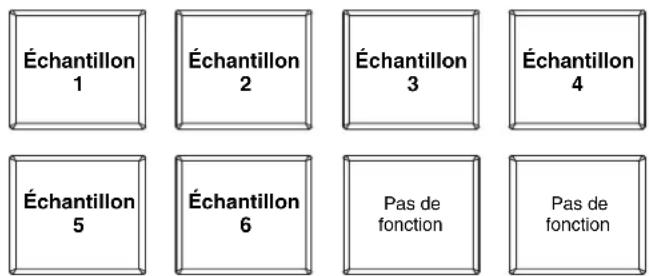
pas activés. Les pads magenta sont affectés à un échantillon et sont en cours de lecture.
- Mode de lecture d'échantillon en tenant compte de la dynamique (Sample Velocity Trigger) : Les pads se comportent de manière identique au mode Sample Player, sauf qu'ils sont sensibles à la dynamique, alors le niveau du volume des échantillons activés sera proportionnel à la force exercée pour le frapper. Ce mode peut vous aider à obtenir une performance plus personnelle.
- Slicer : Cette touche permet de basculer les pads entre deux modes : mode Slicer et le mode Loop Slicer. Lorsque la touche est éteinte, appuyer une fois permet de sélectionner le mode Slicer.
Important : Une grille des battements (Beat Grid) pour la piste doit avoir été configurée pour que le mode Slicer ou le mode Loop Slicer fonctionne.
- Mode de séparation des battements (Slicer) : Les huit pads représentent huit battements séquentiels — ou « tranches » (Slices) — dans la grille des battements. La tranche en cours de lecture est représentée par le pad allumé; la lumière se déplace progressivement de pad en pad au fur et à mesure que les huit tranches sont lues. Appuyez sur un des pads pour jouer cette tranche — maintenez-le enfoncé afin qu'elle reboucle. Lorsque vous relâchez le pad, la piste reprendra la lecture normale à partir de l'emplacement où elle serait si vous n'aviez pas appuyé sur le pad (c.-à-d., comme si la lecture n'avait jamais arrêté).
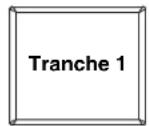
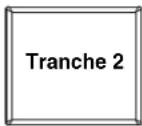


Appuyez sur la touche < ou > afin de diminuer ou d'augmenter la quantification de la séparation. Maintenez la touche Shift enfoncée puis appuyez sur la touche < ou > afin de diminuer ou d'augmenter la taille des tranches.
- Mode de bouclage des tranches (Slicer Loop) : Les pads se comportent de manière identique au mode Slicer, sauf que la phrase de huit tranches sera bouclée au lieu au lieu de poursuivre la lecture de la piste.
Commandes de défilement des pistes
- Strip Search MD : La longueur de cette barre représente la durée de la piste. Placez votre doigt sur n'importe quel endroit sur cette barre afin de sauter sur ce point de la piste. (Si vous désirez parcourir une piste, nous vous recommandons d'utiliser votre ordinateur plutôt que de passer le doigt sur la barre.)
- Slip/Clear : Lors de l'utilisation de la grille de battements du logiciel (Beat Grid), maintenez cette touche enfoncée et déplacez le plateau afin de faire « glisser » toute la grille vers la gauche ou la droite.
Maintenez la touche Shift enfoncée puis appuyez sur cette touche afin de supprimer la grille entière.
Important : Une grille des battements (Beat Grid) pour la piste doit avoir été configurée pour que la touche Slip/Clear fonctionne.
- Ajuster/Set : Maintenez cette touche enfoncée et déplacez le plateau afin de « déformer » entièrement la grille.
Maintenez la touche Shift enfoncée puis appuyez sur cette touche afin de marquer le battement à l'emplacement du curseur audio.
Important : Une grille des battements (Beat Grid) pour la piste doit avoir été configurée pour que la fonction Ajust fonctionne. En outre, utiliser la fonction Adjust changera le BPM de la piste.
- Slip Mode/Motor Off : Appuyez sur cette touche pour activer ou désactiver le Mode Slip. En Mode Slip, vous pouvez sauter à des points de repère rapides, déclencher des boucles momentanées, ou utiliser les plateaux, alors que la chronologie de la piste se poursuit. En d'autres mots, lorsque vous relâchez le pad, la piste reprendra la lecture normale à partir de l'emplacement où elle serait si vous n'aviez pas appuyé sur le pad (c.-à-d., comme si la lecture n'avait jamais arrêté).
Maintenez la touche Shift enfoncée puis appuyez sur cette touche afin d'activer ou de désactiver le moteur du plateau correspondant. Cela n'affectera pas la lecture de la piste.
Commande de vitesse de lecture
- Tap : Tapez cette touche au même tempo que celui de la piste en cours afin d'aider le logiciel à produire une lecture BPM plus précise.
- Range/Master Tempo : Cette touche permet d'ajuster la plage du potentiomètre de la vitesse de lecture à ±8 %, ±16 % et ±50 %.
Maintenez la touche Shift enfoncée et appuyez sur cette touche afin de verrouiller la tonalité de la piste à sa valeur originale. Le tempo de la piste demeura à la vitesse réglée par le potentiomètre de la vitesse de lecture.
- Potentiomètre : Ce potentiomètre permet de modifier la vitesse de lecture de la piste. Une DEL à côté du potentiomètre s'allume lorsqu'il est réglé sur 0 %.
- LED Takeover : Lorsque vous sélectionnez l'autre module à l'aide du sélecteur Layer, il se peut que la position du pitch fader du NS7II ne corresponde plus au réglage pour ce module dans le logiciel. Déplacez lentement le pitch fader dans la direction indiquée par la flèche de la DEL Takeover jusqu'à ce qu'elle s'éteigne. À cet emplacement, le pitch fader correspond au réglage tonal du logiciel et vous pouvez donc le contrôler à nouveau.
- Pitch Bend (+ / -) : Appuyer ou maintenir ces touches enfoncées permet de modifier temporairement la vitesse de lecture de la piste. Lorsqu'elles sont relâchées, la vitesse de lecture de la piste revient à la vitesse réglée par le pitch fader.
- BPM Meter: Ce vumètre permet de faciliter la synchronisation du tempo des deux modules. Lorsque la DEL blanche du centre est allumée, les BPM sont synchronisés. Autrement, le vumètre s'aligne sur le module ayant un tempo plus rapide. En s'éloignant du centre, la différence entre les deux BPM augmente.
Le vumètre permet également de faciliter le réglage des points d'entrée et de sortie de boucle. Si vous désirez effectuer des réglages plus précis aux points d'entrée ou de sortie de boucle à l'aide du plateau, la DEL allumée débordera du vumètre. Elle s'arrêtera sur la DEL blanche du centre chaque fois que la durée de boucle est doublée ou coupée de moitié.
Remarque : Le vumètre BPM facilite le réglage des boucles uniquement si (1)une lecture BPM a été entrée pour cette piste et (2) le tempo des deux modules ont été synchronisés.
Commandes de navigation
- Bouton de navigation : Ce bouton permet de parcourir les listes de pistes, de Crates, etc. du logiciel. Vous pouvez également appuyer sur le bouton afin de passer au panneau suivant du logiciel.
- Avancer rapide/Retour : Ces touches permettent de déplacer le sélecteur entre les différents panneaux du logiciel. Maintenez la touche Shift enfoncée puis appuyez sur la touche d'avance rapide afin de trier le Library/Crate/Panel par album. Maintenez la touche Shift enfoncée puis appuyez sur la touche de retour afin de trier le Library/Crate/Panel par numéro de piste.
- Crates : Cette touche permet de déplacer le sélecteur sur le panneau Crates du logiciel. Maintenez la touche Shift enfoncée puis appuyez sur cette touche afin de trier le Library/Crate/Panel par chanson.
- Prepare : Cette touche permet de déplacer le sélecteur sur le panneau Prepare du logiciel. Maintenez la touche Shift enfoncée puis appuyez sur cette touche afin de trier le Library/Crate/Panel par artiste.
- Files : Cette touche permet de déplacer le sélecteur sur le panneau Files du logiciel. Maintenez la touche Shift enfoncée puis appuyez sur cette touche afin de trier le Library/Crate/Panel par BPM.
- Load A / Load B : Cette touche permet d'assigner la piste sélectionnée au module A ou B.
-
Load Prepare : Cette touche permet d'ajouter une piste sélectionnée à la liste des pistes dans le panneau Files du logiciel.
-
Panel/View : Appuyez sur cette touche pour faire défiler l'enregistrement (Rec), effets (FX) ou des panneaux de l'échantillonneur (SP-6). Appuyez sur cette touche pour parcourir les différents modes d'affichage du logiciel (p. ex., Vertical, Horizontal, Extended, Library).
Commandes des effets
-
FX 1, FX 2, FX 3 : Ces pads ont différentes fonctions selon le mode FX et le module sélectionné.
-
Mode Single-FX : FX 1 permet d'activer ou de désactiver l'effet; FX 2 permet d'activer ou de désactiver le premier paramètre de l'effet; FX 3 permet d'activer ou de désactiver le deuxième paramètre de l'effet. Maintenez la touche Shift enfoncée puis appuyez sur FX 1 afin de sélectionner l'effet désiré.
-
Mode Multi-FX : Les touches permettent d'activer ou désactiver le premier, deuxième et troisième effets dans l'enchaînement d'effets, respectivement. Maintenez la touche Shift enfoncée puis appuyez sur une des touches afin de sélectionner l'effet pour cet emplacement dans l'enchaînement d'effets.
-
Boutons FX 1, FX 2 FX 3 : Ces boutons ont différentes fonctions selon le mode FX et le module sélectionné.
-
Mode Single-FX : le bouton FX 1 contrôle l'équilibre « traité/non traité » de l'effet; le bouton FX 2 contrôle le premier paramètre de l'effet; le bouton FX 3 contrôle le deuxième paramètre de l'effet. Lorsque le mode Touch est activé, appuyez sur le bouton FX 1 afin d'activer son effet et relâchez-le pour le désactiver.
-
Mode Multi-FX : Les bouton contrôle l'équilibre « traité/non traité » du premier, deuxième et troisième effets de l'enchaînement d'effets. Lorsque le mode Touch est activé, touchez un des boutons afin d'activer son effet et relâchez-le pour le désactiver.
-
Beat/Mode : Tapez cette touche à plusieurs reprises au tempo désiré pour régler la vitesse des oscillateurs basses fréquences (LFO) des effets. Maintenez cette touche enfoncée afin de réinitialiser la commande BPM au BPM du module. Maintenez la touche Shift enfoncée puis appuyez sur cette touche afin de basculer entre les modes Single-FX et Multi-FX.
- Bouton Beat : Tourner ce bouton pour sélectionner la division temporelle pour les effets sélectionnés.
- FX Assign : Ces touches permettent de choisir l'effet à ajouter, A et/ou B, au canal correspondant. Il est possible d'ajouter l'effet A et/ou B à tout le mix en utilisant les touches FX Send en dessous du bouton du volume principal. (Chaque effet peut être ajouté à un seul canal, à tous les quatre canaux et/ou au mix.)
- Channel Filter : Tourner ce bouton pour régler le filtre sur le canal correspondant. Le type de filtre ajusté dépend de la touche du mode Filter.
- Mode Filter : Appuyez sur cette touche pour changer le mode de filtre, ce qui affecte les boutons Channel Filter :
- Off : Lorsque cette touche est désactivée, le bouton Channel Filter ajoute et contrôle un filtre passe-bas sur le canal correspondant lorsque tourné dans le sens horaire et ajoute et contrôle un filtre passe-haut lorsque tourné dans le sens antihoraire.
- Mode Filter-Roll: Appuyez sur cette touche une fois pour activer le mode Filter-Roll (la touche devient rouge foncé). Le bouton Channel Filter ajoute et contrôle un filtre passe-bas sur le canal correspondant lorsque tourné dans le sens antihoraire et ajoute et contrôle un filtre passe-haut lorsque tourné dans le sens horaire. En outre, elle appliquera un Loop Roll au filtre et diminuera la durée progressivement plus le bouton s'éloigne de la position centrale. Appuyez sur cette touche une fois pour désactiver le Mode Filter-Roll.
- Mode Filter-FX : Maintenez la touche Shift enfoncée puis appuyez sur cette touche afin d'activer le mode Filter-FX (la touche en deviendra rouge et clignotera). Le bouton Channel Filter ajoute et contrôle un filtre passe-bas sur le canal correspondant lorsque tourné dans le sens antihoraire et ajoute et contrôle un filtre passe-haut lorsque tourné dans le sens horaire. De plus, il ajustera le premier paramètre des effets ajoutés à ce canal plus le bouton s'éloigne de la position centrale. Appuyez sur cette touche une fois pour désactiver le Mode Filter-FX.
Panneau avant

- Casque audio (6,35 mm ou 3,5 mm / ¼ ou 1/8 po) : Permet de brancher un casque d'écoute 6,35 mm (¼ po) ou 3,5 mm (1/8 po) pour la pré écoute.
- Volume casque audio : Ce bouton ajuste les niveaux de la sortie du casque d'écoute.
- Cue Mix / Split : En position On ceci permet de diviser le signal audio du casque d'écoute de façon à ce que tous les canaux acheminés au casque soient mixés en mono puis envoyé à l'oreillette gauche et que le Program mix soit mixé en mono puis envoyé au canal droit. Lorsqu'il est à la position Off, l'audio de Cue et Program seront mixé ensemble.
- Cue Blend : Permet de mixer le canal de pré-écoute et du Program mix dans le casque d'écoute. Lorsqu'il est déplacé à l'extrémité gauche, seuls les canaux acheminés au casque d'écoute sont entendus. Lorsqu'il est déplacé à l'extrémité droite, seul le mixe du programme est entendu.
- Crossfader Assign : Envoie l'audio sur le canal correspondant à chaque côté du crossfader (L/R) ou contourne le crossfader, l'envoyant au Program Mix (centre, Off).
- Crossfader Slope : Cette touche permet de régler l'intensité du fondu du crossfader. Tournez vers la gauche pour un fondu progressif (mixage) ou tournez vers la droite pour une coupure nette (scratch). La position centrale est typiquement utilisée dans les clubs.
- Entrée Mic 1 (6,35 mm / ¼ po) : – Cette entrée permet de brancher un microphone 6,35 mm (¼ po). Le signal audio de cette entrée est acheminé directement aux Program Mix et Cue Mix.
- Mic 1 On/Off : Lorsque le sélecteur est sur On, l'entrée Mic 1 est activée et le signal audio de cette entrée est acheminé directement aux Program Mix et Cue Mix. Lorsque le sélecteur est sur Off, l'entrée Mic 1 est désactivée.
- Mic Gain : Cette touche permet d'ajuster le niveau du microphone.
- Mic Treble : Permet d'ajuster le niveau des hautes fréquences du canal du microphone.
- Mic Bass : Permet d'ajuster le niveau des basses fréquences de l'audio du canal du microphone.
Panneau arrière

- Entrée courant : Utilisez le câble d'alimentation inclus pour brancher le NS7II dans une prise d'alimentation murale. Lorsque le NS7II est hors tension, branchez le câble d'alimentation dans le NS7II, puis dans la prise de courant.
- L'interrupteur d'alimentation : Met l'appareil sous et hors tension. Branchez le NS7II après avoir branché tous les appareils et avant de mettre les amplificateurs sous tension. Mettez les amplificateurs hors tension avant de mettre le NS7II hors tension.
- USB : Cette connexion permet d'envoyer et de recevoir de l'audio depuis et vers un ordinateur branché.
- Sortie master (symétrique, XLR) : Ce connecteur XLR à basse impédance sert à connecter un système audio externe tel qu'un système de sonorisation, des moniteurs amplifiés. Le niveau de sortie principale est commandé par le bouton Master sur le panneau supérieur.
- Sortie master (RCA) : Utilisez des câbles RCA standards afin de brancher cette sortie à un haut-parleur ou à un système de sonorisation. Le niveau du signal de cette sortie est commandé par le bouton Master du panneau supérieur.
- Sortie booth (RCA) : Utilisez des câbles RCA standards afin de brancher cette sortie à système de pré-écoute. Le niveau du signal de cette sortie est commandé par le bouton Booth du panneau supérieur.
- Entrées line/phono (RCA) : Branchez ces entrées aux sources audio. Ces entrées peuvent accepter les signaux phono et à niveau ligne.
- Sélécteur Line/Phono : Mettre ce sélecteur à la position appropriée, selon l'appareil branché aux entrées Line/Phono. Si vous utilisez des tables tournantes phono à niveau ligne, réglez ce sélecteur à Phono afin d'ajouter plus d'amplification pour les signaux phono à niveau ligne. Pour brancher un appareil à niveau de ligne, tel qu'un lecteur CD ou un échantillonneur, réglez le sélecteur Line/Phono à la position Line.
- Entrées line (RCA) : Ces entrées permettent de brancher des appareils à niveau ligne tels que lecteurs de disques compacts, échantillonneurs ou autres interfaces audio.
- Borne de mise à la terre : Si vous utilisez des tables tournantes avec fils de mise à la terre, assurez-vous de brancher le fils à cette borne. S'il y a un ronflement ou du bruit, il se pourrait que vos tables tournantes ne soient pas mises à la terre.
Remarque : Certaines tables tournantes fabriquées récemment sont dotées d'un fil de mise à la terre intégré à la connexion RCA, et donc, n'ont pas besoin d'être reliées à la borne de mise à la terre. - Entrée Mic 2 (6,35 mm / ¼ po) : – Cette entrée permet de brancher un microphone 6,35 mm (¼ po). Les commandes microphone sont situées sur le panneau supérieur sur n'importe quel canal dont le sélecteur d'entrée est réglé à Mic2.
- Motor Torque : Ce commutateur permet d'ajuster le niveau de couple des plateaux. Un réglage plus élevé donne l'impression que les plateaux sont plus lourds, semblable aux tourne-disques « modernes ». Un réglage plus bas donne l'impression que les plateaux sont plus légers et plus gracieux, semblable aux tourne-disques « classiques ».
- Orifice de ventilation : Assurez vous de maintenir cet orifice non obstrué en tout temps. Le ventilateur se trouvant derrière permet de refroidir le NS7II afin qu'il ne surchauffe pas.


- GUIDE D'UTILISATION (FRANÇAIS)
- PRÉSENTATION
- CONTENU DE LA BOÎTE
- ENREGISTREMENT DU PRODUIT ET SOUTIEN TECHNIQUE
- UTILISATION RAPIDE
- AVANT DE COMMENCER
- ASSEMBLEZ LES PLATEAUX
- INSTALLEZ LES PILOTES ET LE LOGICIEL
- FAITES TOUS LES BRANCHEMENTS PUIS COMMENCER À FAIRE DU DJING
- SUIVEZ CES ÉTAPES DANS L'ORDRE TOUTES LES FOIS QUE VOUS EMPLOYEZ LE NS7II
- CARACTÉRISTIQUES
- PANNEAU SUPÉRIEUR
- TERMES UTILIZES
- COMMANDES PRINCIPALES
- COMMANDES PRINCIPALES DE LA CONSOLE DE MIXAGE
- COMMANDES DE LECTURE
- COMMANDES DE REPÉRAGE
- COMMANDES DU MODE PAD
- COMMANDES DE DÉFILEMENT DES PISTES
- COMMANDE DE VITESSE DE LECTURE
- COMMANDES DE NAVIGATION
- COMMANDES DES EFFETS
- PANNEAU AVANT
- PANNEAU ARRIÈRE
Marque : NUMARK
Modèle : NS7 2
Catégorie : Equipement DJ