
Mixtrack II - Equipement DJ NUMARK - Notice d'utilisation et mode d'emploi gratuit
Retrouvez gratuitement la notice de l'appareil Mixtrack II NUMARK au format PDF.


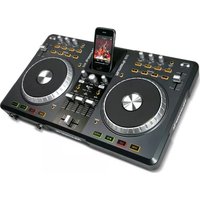
| Type de produit | Contrôleur DJ avec interface audio intégrée |
| Marque | Numark |
| Modèle | Mixtrack II |
| Dimensions (L x l x h) | Environ 35 x 25 x 6 cm |
| Poids | Environ 1,8 kg |
| Alimentation | Via USB 5 V ou adaptateur secteur 5 V (non inclus) |
| Fonctions principales | 2 platines virtuelles, crossfader, faders de volume, EQ 3 bandes, pads de performance, 16 pads rétroéclairés, commandes d'effets, bouclage |
| Entrées | 1 entrée micro (jack 6,35 mm), 1 entrée auxiliaire (RCA) |
| Sorties | 1 sortie casque (jack 6,35 mm), 1 sortie maître (RCA) |
| Connectique | USB B pour ordinateur |
| Logiciels compatibles | Serato DJ Lite, Virtual DJ, Traktor (via mapping) |
| Entretien et nettoyage | Nettoyer avec un chiffon doux et sec. Ne pas utiliser de liquides ni d'aérosols. |
| Sécurité | Ne pas exposer à l'humidité, aux températures extrêmes ou à la lumière directe du soleil. Débrancher en cas d'orage. |
| Pièces détachées et réparabilité | Pièces spécifiques disponibles chez le fabricant. Réparation par un service agréé recommandée. |
| Informations générales | Conçu pour DJ débutants et intermédiaires. Fonctionne comme contrôleur MIDI. Garantie 2 ans. |
FOIRE AUX QUESTIONS - Mixtrack II NUMARK
Questions des utilisateurs sur Mixtrack II NUMARK
0 question sur cet appareil. Repondez a celles que vous connaissez ou posez la votre.
Poser une nouvelle question sur cet appareil
Téléchargez la notice de votre Equipement DJ au format PDF gratuitement ! Retrouvez votre notice Mixtrack II - NUMARK et reprennez votre appareil électronique en main. Sur cette page sont publiés tous les documents nécessaires à l'utilisation de votre appareil Mixtrack II de la marque NUMARK.
MODE D'EMPLOI Mixtrack II NUMARK
- Mixtrack II
- Câble USB
• CD d'installation du logiciel
• Guide d'utilisation - Consignes de sécurité et informations concernant la garantie
ENREGISTREMENT DU PRODUIT
Veuillez visiter le site Internet www.numark.com pour enregistrer votre Mixtrack II. L'enregistrement des produits nous permet de vous tenir informé des toutes dernières nouveautés concernant les produits et de vous offrir un soutien technique de qualité, si vous en aviez besoin.
CARACTÉRISTIQUES
- 16 pads de batterie caoutchoutés rétroéclairés avec modes de bouclage, d'échantillonnage et de repérage rapide
- Larges plateaux illuminés sensibles à dynamique offrent une meilleure précision des commandes et de la fonction scratch
- Section de mixage complète avec crossfader, égalisation 3 bandes et commandes de navigation de la bibliothèque musicale
• 16 commandes d'effet dédiées afin de maitriser les effets flanger, phaser, écho, et bien plus encore
• Commandes de la hauteur tonale et de synchronisation permettent un mixage précis et facile
• Logiciel VirtualDJ LE inclus - Norme MIDI permettant l'utilisation de la plupart des logiciels populaires pour DJ
- Prêt à l'utilisation pour Mac et PC; aucun pilote requis
- Alimentation USB, ne requiert aucun adapteur secteur
SCHÉMA DE CONNEXION

* non inclus
INSTALLATION DU MIXTRACK II
- Placez le Mixtrack II sur une surface plate et stable.
- Mettez l'ordinateur sous tension.
- Une fois la mise en route de l'ordinateur complétée, branchez le Mixtrack II à votre ordinateur à l'aide du câble USB fourni.
- Lancez le logiciel et chargez la musique sur les modules.
- Mettez ensuite les haut-parleurs sous tension et réglez leur volume.
- Vous êtes prêt à commencer. Bon DJing!
INSTALLATION DU MIXTRACK II ET DU VIRTUALDJ LE
WINDOWS
Avant de pouvoir utiliser le Mixtrack II avec votre ordinateur, vous devez installer le logiciel VirtualDJ LE inclus :
- Insérez le CD d'installation fourni dans le lecteur CD-ROM de votre ordinateur. (Des mises à jour gratuites du logiciel VirtualDJ LE sont disponibles sur le site Web www.virtualdj.com. Nous vous recommandons de visiter le site Web afin de vérifier que vous avez bien la toute dernière version du VirtualDJ LE avant de procéder à l'installation du logiciel sur votre ordinateur.)
- Cliquez sur le CD afin de visualiser son contenu.
- Ouvrez le dossier « PC ».
- Double-cliquez sur le fichier « Install Virtual DJ LE v7.3 PC.msi ».
- Sélectionnez la langue désirée et appuyez sur « OK ».
- Lisez ensuite l'information à l'écran puis cliquez sur « Suivant ».
- Lisez le contrat de licence utilisateur, puis cochez « J'accepte les termes de ce contrat » et cliquez sur « Suivant ».
- Vous serez invité à choisir l'emplacement d'installation des fichiers. (Nous recommandons généralement d'utiliser l'emplacement par défaut.) Une fois l'emplacement choisi, cliquez sur « Suivant ».
- Le processus d'installation devrait débuter. Suivez ensuite les instructions à l'écran.
- Lorsque l'installation est complétée, cliquez sur « Terminer ».
Utilisation du Mixtrack II :
- Branchez le Mixtrack II au port USB de votre ordinateur. (Si cela est possible, utilisez un port USB sur le panneau arrière de l'ordinateur.)
- Ouvrez le logiciel VirtualDJ LE en double-cliquant l'icône sur le bureau de votre ordinateur (si vous avez créé un raccourci) ou en cliquant sur Démarrer ▶ Tous les programmes ▶ Virtual DJ.
Pour plus d'information sur l'utilisation de VirtualDJ LE, veuillez visiter www.virtualdj.com.
MAC
Avant de pouvoir utiliser le Mixtrack II avec votre ordinateur, vous devez installer le logiciel VirtualDJ LE inclus :
- Insérez le CD d'installation fourni dans le lecteur CD-ROM de votre ordinateur. (Des mises à jour gratuites du logiciel VirtualDJ LE sont disponibles sur le site Web www.virtualdj.com. Nous vous recommandons de visiter le site Web afin de vérifier que vous avez bien la toute dernière version du VirtualDJ LE avant de procéder à l'installation du logiciel sur votre ordinateur.)
- Cliquez sur le CD afin de visualiser son contenu.
- Ouvrez le dossier « Mac ».
- Double-cliquez sur le fichier « Install Virtual DJ LE v7.3 Mac.pkg ».
- Après l'affichage de l'écran de bienvenue du programme d'installation, cliquez sur « Continuer ».
- Lisez le contrat de licence utilisateur, puis cochez « J'accepte les termes de ce contrat » et cliquez sur « Continuer », puis « Accepter ».
- Vous serez invité à choisir l'emplacement d'installation des fichiers. L'emplacement par défaut sera votre disque dur. (Nous recommandons généralement d'utiliser l'emplacement par défaut.) Une fois l'emplacement choisi, cliquez sur « Installer ».
- Entrez votre mot de passe et cliquez « OK ».
- Lorsque l'installation est complétée, cliquez sur « Fermer ».
Utilisation du Mixtrack II :
- Branchez le Mixtrack II au port USB de votre ordinateur. (Si cela est possible, utilisez un port USB sur le panneau arrière de l'ordinateur.)
- Lancez VirtualDJ LE en cliquant sur Applications ▶ VirtualDJ.
Pour plus d'information sur l'utilisation de VirtualDJ LE, veuillez visiter www.virtualdj.com.
PANNEAU SUPÉRIEUR

- Browser – Ce bouton permet de parcourir les dossiers et les pistes. Lorsqu'un dossier est sélectionné, vous n'avez qu'à appuyer sur le bouton pour y accéder. (Vous pouvez revenir au niveau précédent à l'aide de la touche BACK.)
- Load – Ces touches permettent d'assigner la piste sélectionnée au module A ou B, respectivement, du logiciel.
- Back – Cette touche permet de parcourir l'arborescence des dossiers et la bibliothèque musicale du logiciel.
- Shift – Cette touche permet à plusieurs commandes d'être activées en même temps lorsqu'elle est enfoncée simultanément avec d'autres.
- Lecture/Pause – Ces touches permettent de lancer ou de pauser la lecture des modules.
- Cue de pré-écoute – Ces touches permettent d'acheminer l'audio pré-atténuation au canal CUE pour la pré-écoute.
- Cue – Cette touche permet de programmer et de rappeler le point de repère de la piste en cours. Vous pouvez maintenir la touche CUE enfoncée afin de relancer momentanément la lecture du point de repère. La piste jouera jusqu'à ce que la touche soit relâchée et reviendra ensuite au point de repère.
- Plateau/Molette – Cette molette capacitive sensible à la dynamique permet de commander l'audio lorsque la molette est touchée et déplacée. Lorsque la touche Scratch n'est pas activée, utilisez la molette afin de modifier temporairement la vitesse de lecture de la piste. Lorsque la touche Scratch est activée, utilisez la molette pour saisir et déplacer l'audio et créer un effet de « scratch » sur la piste, comme avec un vinyle. Vous pouvez également saisir le pourtour extérieur non sensible à la dynamique de la molette afin de modifier la tonalité de la piste.
- Scratch – Ces touches commandent le fonctionnement des plateaux. Lorsque la touche n'est pas activée, le plateau permet de modifier la tonalité. Lorsqu'elle est activée, le plateau permet d'utiliser la fonction Scratch.
- Potentiomètres de tonalité – Ces potentiomètres permettent de modifier le tempo (la vitesse) du module correspondant.
- Pitch Bend - - Maintenez ces touches enfoncées afin de réduire momentanément la vitesse de la piste.
- Pitch Bend + - Maintenez ces touches enfoncées afin d'augmenter momentanément la vitesse de la piste.
- Sync – Cette touche active la synchronisation du tempo entre les deux modules pour les pistes du logiciel. Pour régler le tempo manuellement et quitter le mode Sync, déplacez le potentiomètre de tonalité du module correspondant.
- Commandes d'effets – Ces commandes permettent de régler la valeur du paramètre du dernier effet activé dans le logiciel. Enfoncez Shift + FX Control afin de sélectionner l'effet.
- Filter – Ce bouton permet de régler la quantité de filtre ajoutée. En réglant le bouton vers la gauche ou vers la droite cela permet de produire soit un filtre passe-bas ou un filtre passe-haut.
- Loop In – En mode de bouclage, ce pad permet de programmer le point de départ d'une boucle. Lorsque cette touche est enfoncée de nouveau après qu'un point de sortie de la boucle a été programmé, le point de repère retourne au départ de la boucle. Enfoncer Shift + Loop In permet d'assigner le mode du pad en cours au mode « Looping » (bouclage). Veuillez consulter la section COMMANDES DES MODES PAD pour de plus amples informations sur les autres fonctions des pads.
Numark
- Loop Out – En mode de bouclage, ce pad permet de programmer le point de fin d'une boucle. Lorsque cette touche est enfoncée de nouveau après qu'un point de fin de la boucle a été programmé, cela permet de sortir de la boucle. Enfoncer Shift + Loop Out permet d'assigner le mode du pad en cours au mode « Sample (S) » (échantillonnage). Veuillez consulter la section COMMANDES DES MODES PAD pour de plus amples informations sur les autres fonctions des pads.
- Reloop – Durant une boucle, ce pad permet de désactiver la boucle. Lors de la lecture d'une boucle, enfoncer ce pad permet de désactiver la boucle. Si aucune boucle n'est programmée, cette touche crée une boucle à partir du début de la piste ou à l'endroit où la touche Loop In est enfoncée.
Enfoncer Shift + Reloop permet d'assigner le mode du pad en cours au mode « Hot Cue » (repérage rapide). Veuillez consulter la section COMMANDES DES MODES PAD pour de plus amples informations sur les autres fonctions des pads. - Loop x1/2 – En mode bouclage, ce pad permet de réduire la durée de la boucle en cours de moitié. Si aucune boucle n'est en cours, ceci programmera la durée du bouclage automatique. Enfoncez Shift + Loop 1/2 afin de doubler la durée de la boucle. Veuillez consulter la section COMMANDES DES MODES PAD pour de plus amples informations sur les autres fonctions des pads.
- FX 1 On/Off – Permet d'activer ou de désactiver FX 1 sur le module correspondant. Enfoncez Shift + FX1 afin de programmer et de lancer la lecture d'un bouclage automatique d'un battement.
- FX 2 On/Off – Permet d'activer ou de désactiver FX 2 sur le module correspondant. Enfoncez Shift + FX2 afin de programmer et de lancer la lecture d'un bouclage automatique de deux battements.
- FX 3 On/Off – Permet d'activer ou de désactiver FX 3 sur le module correspondant. Enfoncez Shift + FX3 afin de programmer et de lancer la lecture d'un bouclage automatique de quatre battements.
- Reset – Ce pad permet de réinitialiser le filtre. Enfoncez Shift + Reset afin de programmer et de lancer la lecture d'un bouclage automatique de seize battements. Enfoncez Shift + Reset afin de programmer et de lancer la lecture d'un bouclage automatique de seize battements.
- Volume Canal – Ces potentiomètres permettent d'ajuster le niveau du signal audio des canaux individuels dans le logiciel.
- Master Volume – Ce potentiomètre permet d'ajuster le niveau du volume du Master mix provenant du logiciel.
- Crossfader – Commande le fondu entre les deux modules.
- High EQ – Ces boutons permettent de régler les hautes fréquences des canaux individuels.
- Mid EQ – Ces boutons permettent de régler les moyennes fréquences des canaux individuels.
- Low EQ – Ces boutons permettent de régler les basses fréquences des canaux individuels.
- Cue Gain – Ce bouton ajuste les niveaux de la sortie pour le repérage dans le logiciel.
- Cue Mix – Ce bouton ajuste les niveaux de la sortie du logiciel au casque d'écoute, mélangeant la sortie du repérage et la sortie principale (master mix).
- Stutter – En appuyant sur cette touche lorsque l'appareil est en mode lecture, l'appareil commence la lecture à partir du dernier point de repère, créant un effet de bégaiement.
COMMANDES DES MODES PAD
La dernière rangée de pads dispose de fonctions différentes selon leur mode : Les modes de bouclage, d'échantillonnage et de repérage rapide. Pour sélectionner un mode, enfoncez et maintenez la touche SHIFT tout en appuyant sur un des pads de la dernière rangée. La source sélectionnée est indiquée par la DEL allumée sous la section des pads.
Mode bouclage (Looping) : Enfoncez Shift + Loop In afin d'assigner les quatre pads de la dernière rangée aux fonctions énumérées ci-dessous :
- Loop In – Permet de programmer le point de départ d'une boucle. Lorsque cette touche est enfoncée de nouveau après qu'un point de sortie de la boucle a été programmé, le point de repère retourne au départ de la boucle.
- Loop out – Permet de programmer le point de sortie de boucle. Lorsque cette touche est enfoncée de nouveau après qu'un point de fin de la boucle a été programmé, cela permet de sortir de la boucle.
- Reloop – Si aucune boucle n'est programmée, cette touche crée une boucle à partir du début de la piste ou à l'endroit où la touche Loop In est enfoncée. Veuillez noter que lorsque Reloop est enfoncée sans qu'un point de boucle soit programmé, cela crée une boucle d'une même durée que celle du bouclage automatique.
- Loop x1/2 – Ce pad permet de couper la durée de boucle de moitié. Enfoncez Shift + Loop x1/2 afin de doubler la durée de la boucle en cours.
Mode échantillonnage (Sample) : Enfoncez Shift + Loop Out afin d'assigner les quatre pads de la dernière rangée aux fonctions énumérées ci-dessous :
• Sample 1 (S1) – Ceci permet de lancer l'échantillon assigné au Pad 1.
• Sample 2 (S2) – Ceci permet de lancer l'échantillon assigné au Pad 2.
• Sample 3 (S3) – Ceci permet de lancer l'échantillon assigné au Pad 3.
• Sample 4 (S4) – Ceci permet de lancer l'échantillon assigné au Pad 4.
Mode repérage rapide (Hot Cue) : Enfoncez Shift + Reloop afin d'assigner les quatre pads de la dernière rangée aux fonctions énumérées ci-dessous :
- Cue 1 (C1) – Si aucun point de repérage n'est programmé pour la piste chargée, ce pad programmera le point de repérage 1. Si un point de repérage est déjà programmé, cette commande permet de sauter directement au point de repérage 1.
- Cue 2 (C2) – Si aucun point de repérage n'est programmé pour la piste chargée, ce pad programmera le point de repérage 2. Si un point de repérage est déjà programmé, cette commande permet de sauter directement au point de repérage 2.
- Cue 3 (C3) – Si aucun point de repérage n'est programmé pour la piste chargée, ce pad programmera le point de repérage 3. Si un point de repérage est déjà programmé, cette commande permet de sauter directement au point de repérage 3.
- Cue 4 (C4) – Si aucun point de repérage n'est programmé pour la piste chargée, ce pad programmera le point de repérage 4 (Cue Point 4). Si un point de repérage est déjà programmé, cette commande permet de sauter directement au point de repérage 4. Enfoncer Shift + Cue 4 permet d'accéder au mode Delete Cue. Les pads qui ont été affectés à un point de repérage clignoteront, et lorsqu'enfoncés, le point de repérage affecté sera supprimé. Quittez le mode Delete Cue en appuyant à nouveau sur Shift + Cue 4.
COMBINAISONS DE TOUCHES
Shift + Pitch Bend - = Cette combinaison permet de modifier le tempo de la piste sans modifier la tonalité originale de la chanson (tonalité de 0 %).
Shift + Pitch Bend + = Cette combinaison permet de modifier la plage du potentiomètre de tonalité du logiciel.
Shift + FX Control = Cette combinaison permet de sélectionner l'effet.
Shift + FX1 = Cette combinaison permet de programmer et de lancer la lecture d'un bouclage automatique d'un battement.
Shift + FX2 = Cette combinaison permet de programmer et de lancer la lecture d'un bouclage automatique de deux battements.
Shift + FX3 = Cette combinaison permet de programmer et de lancer la lecture d'un bouclage automatique de quatre battements.
Shift + Tap = Cette combinaison permet de programmer et de lancer la lecture d'un bouclage automatique de seize battements.
PANNEAU ARRIÈRE
- USB – Ce port USB permet d'acheminer des données MIDI USB afin de commander différents paramètres logiciels.

SYNCHRONISATION DU TEMPO EN UTILISANT VIRTUALDJ LE
Voici un exemple de mixage en utilisant le Mixtrack II avec VirtualDJ LE :
- Chargez des pistes sur le module 1 et le module 2 de VirtualDJ LE à l'aide des touches Load A et Load B du Mixtrack II.
- Déplacez le crossfader du Mixtrack II complètement vers la gauche.
- Réglez le bouton Cue Mix à la position « PGM ».
- Lancez la lecture de la piste du module 1.
- Lancez la lecture de la piste du module 2 et synchronisez le tempo de la piste à celui de la piste du module 1. Pour synchroniser le tempo, appuyez sur la touche Sync du module 2 sur le Mixtrack II.
- Une fois le tempo synchronisé, déplacez le crossfader du Mixtrack II lentement afin de créer un fondu enchaîné du module 1 au module 2.


SYNCHRONISATION DU TEMPO EN UTILISANT D'AUTRES LOGICIELS
Si vous utilisez le Mixtrack II avec un autre logiciel qui ne prend pas en charge la synchronisation du tempo entre les modules, veuillez suivre la méthode classique ci-dessous afin de synchroniser les pistes. Vous pouvez synchroniser le tempo des deux pistes en contrôlant la musique des modules à l'oreille et en ajustant la vitesse de lecture.
- Lancez la lecture de la piste du module 1.
- Lancez la lecture de la piste du module 2.
- Écoutez la piste du module 2 dans votre casque d'écoute. Si le tempo du module 2 est plus rapide que celui du module 1, déplacez le potentiomètre de tonalité vers le côté (-). (Voir figure 1.)
- Si le tempo du module 2 est plus lent que celui du module 1, déplacez le potentiomètre de tonalité vers le côté (+). (Voir la figure 2.)

Remarque : Cette procédure peut être effectuée sur l'un o



- ENREGISTREMENT DU PRODUIT
- CARACTÉRISTIQUES
- SCHÉMA DE CONNEXION
- INSTALLATION DU MIXTRACK II
- INSTALLATION DU MIXTRACK II ET DU VIRTUALDJ LE
- WINDOWS
- UTILISATION DU MIXTRACK II
- MAC
- NUMARK
- COMMANDES DES MODES PAD
- COMBINAISONS DE TOUCHES
- PANNEAU ARRIÈRE
- SYNCHRONISATION DU TEMPO EN UTILISANT VIRTUALDJ LE
- VOICI UN EXEMPLE DE MIXAGE EN UTILISANT LE MIXTRACK II AVEC VIRTUALDJ LE
- SYNCHRONISATION DU TEMPO EN UTILISANT D'AUTRES LOGICIELS
Marque : NUMARK
Modèle : Mixtrack II
Catégorie : Equipement DJ