
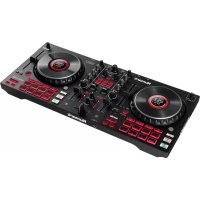
Mixtrack II - Attrezzatura DJ NUMARK - Manuale utente e istruzioni gratuiti
Trova gratuitamente il manuale del dispositivo Mixtrack II NUMARK in formato PDF.


| Tipo di prodotto | Controller DJ con interfaccia audio integrata |
| Marchio | Numark |
| Modello | Mixtrack II |
| Dimensioni (L x P x A) | Circa 35 x 25 x 6 cm |
| Peso | Circa 1,8 kg |
| Alimentazione | Tramite USB 5 V o alimentatore di rete 5 V (non incluso) |
| Funzioni principali | 2 deck virtuali, crossfader, fader di volume, EQ a 3 bande, pad performance, 16 pad retroilluminati, comandi effetti, loop |
| Ingressi | 1 ingresso microfono (jack 6,35 mm), 1 ingresso ausiliario (RCA) |
| Uscite | 1 uscita cuffie (jack 6,35 mm), 1 uscita master (RCA) |
| Connettività | USB B per computer |
| Software compatibili | Serato DJ Lite, Virtual DJ, Traktor (tramite mapping) |
| Manutenzione e pulizia | Pulire con un panno morbido e asciutto. Non utilizzare liquidi o aerosol. |
| Sicurezza | Non esporre a umidità, temperature estreme o luce solare diretta. Scollegare in caso di temporale. |
| Pezzi di ricambio e riparabilità | Pezzi specifici disponibili presso il produttore. Si consiglia la riparazione presso un centro assistenza autorizzato. |
| Informazioni generali | Progettato per DJ principianti e intermedi. Funziona come controller MIDI. Garanzia 2 anni. |
Domande frequenti - Mixtrack II NUMARK
Domande degli utenti su Mixtrack II NUMARK
0 domanda su questo apparecchio. Rispondi a quelle che conosci o fai la tua.
Fai una nuova domanda su questo apparecchio
Scarica le istruzioni per il tuo Attrezzatura DJ in formato PDF gratuitamente! Trova il tuo manuale Mixtrack II - NUMARK e riprendi in mano il tuo dispositivo elettronico. In questa pagina sono pubblicati tutti i documenti necessari per l'utilizzo del tuo dispositivo. Mixtrack II del marchio NUMARK.
MANUALE UTENTE Mixtrack II NUMARK
GUIDA PER L'USO (ITALIANO)
CONTENUTI DELLA CONFEZIONE
- Mixtrack II
Cavo USB
• CD recante i software - Guida per l'uso
- Istruzioni di sicurezza e garanzia
REGISTRAZIONE
Recarsi alla pagina www.numark.com per registrare il Mixtrack II. La registrazione del prodotto ci consente di tenervi aggiornati con tutti gli ultimissimi sviluppi del prodotto e di offrirvi assistenza tecnica di livello mondiale, in caso di eventuali problemi.
CARATTERISTICHE
- 16 pad batteria in gomma retroilluminati dotati di modalità Loop, Sample e Hot Cue
- Piatti illuminati con attivazione tattile per uno scratch e un controllo preciso
• Sezione mixer completa con crossfader, EQ a 3 bande e comandi di navigazione per la libreria musicale
• 16 comandi effetti dedicati per aggiungere e manipolare flanger, phaser, eco e molto altro - Comandi Pitch e Sync per un mixaggio semplice e ininterrotto
• VirtualDJ LE software included - MIDI standard per l'uso con i software per DJ più popolari
- Compatibile con Mac e PC; non richiede l'uso di driver
- Alimentazione USB; non richiede l'uso di un adattatore di alimentazione
SCHEMA DEI COLLEGAMENTI

* non in dotazione
CONFIGURAZIONE DEL MIXTRACK II
- Collocare il Mixtrack II su una superficie uniforme e stabile.
- Accendere il computer.
- Una volta che il computer si è caricato, collegare il Mixtrack Il servendosi del cavo USB in dotazione.
- Aprire il programma software e caricare la musica sui deck.
- Accendere gli altoparlanti del computer e regolarne il volume.
- Iniziate a fare i DJ!
CONFIGURAZIONE DI MIXTRACK II E VIRTUALDJ LE
WINDOWS
Prima di poter iniziare a utilizzare il Mixtrack II con il computer, installare il software VirtualDJ LE:
- Inserire il disco di installazione nel lettore CD-ROM del computer. (Aggiornamenti gratuiti del software VirtualDJ LE sono disponibili online alla pagina www.virtualdj.com. Si raccomanda di verificare sul sito qual è il più recente aggiornamento di VirtualDJ LE prima di installarlo sul computer.)
- Aprire il CD per visualizzarne i contenuti.
- Aprire la cartella denominata "PC."
- Fare doppio clic su "Install Virtual DJ LE v7.3 PC.msi."
- Selezionare la lingua preferita e, una volta fatto, premere "OK."
- Leggere la schemata delle informazioni e premere "Next" (avanti).
- Leggere l'accordo (User Agreement), selezionare "I accept the agreement" (accetto l'accordo), quindi cliccare su "Next" (avanti).
- Verrà richiesto di scegliere dove installare il programma. (Per la maggior parte degli utenti è preferibile servirsi della cartella predefinita.) Una volta elezionata la destinazione, cliccare su "Next" (avanti).
- La procedura di installazione avrà inizio. Seguire le istruzioni su schermo.
- Una volta completata l'installazione, cliccare su "Finish" (fine).
Per iniziare a utilizzare il Mixtrack II:
- Collegare il Mixtrack II ad una porta USB disponibile sul computer (se possibile, servirsi di una porta USB sul pannello posteriore del computer).
- Aprire il VirtualDJ LE facendo doppio clic sull'icona presente sul Desktop del computer (se è stata creata un'icona di scelta rapida sul Desktop) oppure recandosi su Start ▶ Tutti i programmi ▶ VirtualDJ.
Per maggiori informazioni su come utilizzare il VirtualDJ LE, recarsi alla pagina www.virtualdj.com.
MAC
Prima di poter iniziare a utilizzare il Mixtrack II con il computer, installare il software VirtualDJ LE:
- Inserire il CD di installazione in dotazione nel lettore CD-ROM del computer (aggiornamenti gratuiti del software VirtualDJ LE sono disponibili online alla pagina www.virtualdj.com. Si raccomanda di verificare sul sito qual è il più recente aggiornamento di VirtualDJ LE prima di installarlo sul computer).
- Aprire il CD per visualizzarne i contenuti.
- Aprire la cartella denominata "Mac".
- Fare doppio clic su "Install Virtual DJ LE v7.3 mac.pkg".
- Una volta che compare la schermata di benvenuto dell'installer, cliccare su "Continue (avanti)".
- Leggere l'accordo (User Agreement), selezionare "I accept the agreement" (acconsento), quindi cliccare su "Continue" e "Agree."
- Verrà richiesto di scegliere dove installare il programma. In via predefinita viene scelto l'hard disk. (Per la maggior parte degli utenti è preferibile servirsi di quest'ultimo.) Una volta selezionata la destinazione, cliccare su "Install" per lanciare l'installazione.
- Inserire la password e cliccare su "OK".
- Una volta completata l'installazione, cliccare su "Finish" (fine).
Per iniziare a utilizzare il Mixtrack II:
- Collegare il Mixtrack II ad una porta USB disponibile sul computer. (Se possibile, servirsi di una porta USB sul pannello posteriore del computer.)
- Aprire il VirtualDJ LE recandosi su Applicazioni ▶ VirtualDJ.
Per maggiori informazioni sull'uso del VirtualDJ LE, recarsi alla pagina www.virtualdj.com.
PANNELLO SUPERIORE

- Manopola Browser – Girare questa manopola per scorrere tra una cartella e l'altra e tra una traccia e l'altra. Quando viene selezionata una cartella, premere la manopola per entrarvi (premere BACK per tornare al livello precedente).
- Load (carica) – Premere uno di questi tasti quando viene selezionata una traccia per assegnarla al Deck A o B, rispettivamente, all'interno del software.
- Back (indietro) – Scorre all'interno della struttura dei file e della libreria musicale nel software.
- Shift – Consente l'attivazione di più comandi di controllo quando premuto contemporaneamente ad altri tasti.
- Play/Pause – Avvia e interrompe la riproduzione.
- Cue Cuffie – Invia audio pre-fader al Canale Cue per il monitoraggio con le cuffie.
- Cue (comando di trasporto) – imposta e richiama il punto Cue principale nella traccia corrente. Tenere premuto il tasto CUE per la riproduzione temporanea del punto cue. La traccia verrà riprodotta per il tempo in cui il pulsante viene tenuto premuto e tornerà al punto Cue non appena questo viene rilasciato.
- Piatto/Jog Wheel – Questa rotella capacitiva, sensibile al fatto controlla l'audio quando viene toccata e spostata. Quando il tasto Scratch non è attivo, servirsi della rotella per effettuare il bend del pitch della traccia. Quando il tasto Scratch è attivo, servirsi della rotella per afferrare e muovere l'audio effettuando lo scratch della traccia come si farebbe con un disco in vinile. È inoltre possibile afferrare la rotella più esterna non sensibile al fatto per effettuare il bend del pitch della traccia.
- Scratch – Controlla il comportamento dei piatti. Quando non è attivo, il piatto funziona come bend del pitch. Quando è attivo, sarà possibile effettuare lo scratch del piatto.
- Fader del pitch – Controlla il tempo (la velocità) dei singoli deck.
- Bend del pitch -- Premere e tenere premuto per ridurre momentaneamente la velocità della traccia.
- Bend del pitch + - Premere e tenere premuto per aumentare momentaneamente la velocità della traccia.
- Sync - Consente la sincronizzazione del BPM tra deck per le tracce software. Per regolare manualmente il BPM e uscire dalla modalità Sync spostare il fader del pitch sul deck che si desidera Controllo effetti - Regola il parametro effetti nel software dell'ultimo effetto attivato. Tenere premuto Shift + FX Control per selezionare l'effetto. Tenere premuto Shift + FX Control per selezionare l'effetto.
- Controllo effetti – Regola il parametro effetti nel software dell'ultimo effetto attivato. Tenere premuto Shift + FX Control per selezionare l'effetto.
- Filtro – Questa manopola regola la quantità di filtro. Girando la manopola a sinistra e a destra, si produce un filtro passa basso o un filtro passa alto.
- Loop In – Premere questo pad per impostare l'inizio di un loop quando ci si trova in modalità Looping. Dopo aver impostato il punto di fine di un loop (loop out) e aver premuto nuovamente questo tasto, riporterà il marcatore di riproduzione al punto di inizio del loop (loop in). La pressione di Shift + Loop In imposterà la modalità Pad come modalità di "Looping". Si veda la sezione COMANDI MODALITÀ PAD per maggiori informazioni in merito alle funzioni aggiuntive di questo pad.
Numark
- Loop Out – Premere questo pad per impostare la fine di un loop quando ci si trova in modalità Looping. Quando questo tasto viene premuto nuovamente dopo aver stabilito un punto di uscita del loop, uscirà dal loop. When this button is pressed again after a Loop Out point has been set, it will exit out of the loop. La pressione di Shift + Loop Out imposterà la modalità Pad corrente come modalità di "Sample (S)". Si veda la sezione COMANDI MODALITÀ PAD per maggiori informazioni in merito alle funzioni aggiuntive di questo pad.
- Reloop – Premere questo pad quando ci si trova all'interno di un loop per spegnere il loop. Quando questo viene premuto quando ci si trova all'interno di un loop, spegnerà il loop stesso. Se non è stato impostato alcun loop, questo tasto creerà un loop all'inizio della canzone o nel punto in cui è stato premuto Loop In. La pressione di Shift + Reloop imposterà la modalità Pad corrente come modalità "Hot Cue". Si veda la sezione COMANDI MODALITÀ PAD per maggiori informazioni in merito alle funzioni aggiuntive di questo pad.
- Loop x1/2 – Premere questo pad per ridurre la lunghezza del loop in corso di riproduzione della metà quando ci si trova in modalità Looping. Se un loop non sta suonando si imposterà la lunghezza di autoloop. Tenere premuto Shift + Loop 1/2 per raddoppiare la lunghezza del loop. Si veda la sezione COMANDI MODALITÀ PAD per maggiori informazioni in merito alle funzioni aggiuntive di questo pad.
- FX 1 On/Off – Accende e spegne l'FX 1 per ciascun deck. Tenere premuto Shift + FX1 per impostare e avviare la riproduzione di un autoloop da 1 beat.
- FX 2 On/Off – Accende e spegne l'FX 2 per ciascun deck. Tenere premuto Shift + FX2 per impostare e avviare la riproduzione di un autoloop da 2 beat.
- FX 3 On/Off – Accende e spegne l'FX 3 per ciascun deck. Tenere premuto Shift + FX3 per impostare e avviare la riproduzione di un autoloop da 4 beat.
- Reset – Premere questo pad per azzerare il filtro. Tenere premuto Shift + Reset per impostare e avviare la riproduzione di un autoloop da 16 beat.
- Volume Canale – Regola il volume dei singoli canali nel software.
- Volume Master – Regola il volume del master mix proveniente dal software.
- Crossfader – Controlla la miscela tra i due deck.
- High EQ – Controlla le frequenze acute per i singoli canali.
- Mid EQ – Controlla le frequenze medie per i singoli canali.
- Low EQ – Controlla le frequenze basse per i singoli canali.
- Cue Gain – Regola il volume per il cueing cuffie nel software.
- Cue Mix – Regola l'uscita audio del software alle cuffie, mixando tra l'uscita cue e l'uscita del mix master.
- Stutter – Premere questo tasto durante la riproduzione della musica per tornare all'ultimo punto cue impostato creando un effetto di "stutter".
COMANDI MODALITÀ PAD
La fila inferiore dei pad ha funzioni diverse a seconda della rispettiva modalità: modalità Looping, Sample o Hot Cue. Per selezionare una modalità, tenere premuto il tasto SHIFT e premere uno dei pad inferiori. Un LED sotto la sezione dei pad indica la modalità attualmente selezionata.
Modalità di looping: premere Shift + Loop In per assegnare i 4 pad inferiori alle funzioni elencate qui di seguito:
- Loop In – Imposta l'inizio di un loop. Dopo aver impostato il punto di fine di un loop (loop out) e aver premuto nuovamente questo tasto, riporterà il marcatore di riproduzione al punto di inizio del loop (loop in).
- Loop Out – Imposta il punto finale del loop. Quando questo tasto viene premuto nuovamente dopo aver stabilito un punto di uscita del loop, uscirà dal loop.
- Reloop – Se non è stato impostato alcun loop, questo tasto creerà un loop all'inizio della canzone o nel punto in cui è stato premuto Loop In. Va notato che quando si preme Reloop senza prima impostare un punto loop verrà creato un loop della lunghezza dell'auto loop.
- Loop x1/2 – Taglia a metà il loop attualmente in corso di riproduzione. Premere Shift + Loop x1/2 per raddoppiare la lunghezza del loop attualmente in corso di riproduzione.
Modalità Sample: premere Shift + Loop Out per assegnare i 4 pad inferiori alle funzioni elencate qui di seguito:
- Sample 1 (S1) – Riproduce il campione assegnato al pad Sample 1.
- Sample 2 (S2) – Riproduce il campione assegnato al pad Sample 2.
- Sample 3 (S3) – Riproduce il campione assegnato al pad Sample 3.
- Sample 4 (S4) – Riproduce il campione assegnato al pad Sample 4.
Modalità Hot Cue: premere Shift + Reloop per assegnare i 4 pad inferiori alle funzioni elencate qui di seguito:
- Cue 1 (C1) – Se non è ancora stato stabilito un punto cue per la traccia caricata, questo comando contrassegnerà il punto cue 1. Se un punto cue è già stato impostato, questo comando salterà al punto cue 1.
- Cue 2 (C2) – Se non è ancora stato stabilito un punto cue per la traccia caricata, questo comando contrassegnerà il punto cue 2. Se un punto cue è già stato impostato, questo comando salterà al punto cue 2.
- Cue 3 (C3) – Se non è ancora stato stabilito un punto cue per la traccia caricata, questo comando contrassegnerà il punto cue 3. Se un punto cue è già stato impostato, questo comando salterà al punto cue 3.
- Cue 4 (C4) – Se non è ancora stato collocato alcun punto cue sulla traccia caricata, questo comando contrassegna un Punto cue 4. Se un punto cue è già stato impostato, questo comando salterà al punto cue 4. Shift + Cue 4 imposterà la modalità “Cue Delete”. I pad i cui punti cue sono stati impostati lampeggeranno e quando premuti il punto cue verrà rimosso. Uscire dalla modalità Cue Delete premendo nuovamente Shift + Cue 4.
COMBINAZIONI DI TASTI
Shift + Pitch Bend - = Consente di modificare il tempo della traccia senza cambiare la tonalità originale della canzone (0% pitch).
Shift + FX Control = Seleziona l'effetto.
Shift + FX1 = Imposta e avvia la riproduzione di un autoloop da 1 beat.
Shift + FX2 = imposta e avvia la riproduzione di un autoloop da 2 beat.
Shift + FX3 = imposta e avvia la riproduzione di un autoloop da 4 beat.
Shift + Tap = imposta e avvia la riproduzione di un autoloop da 16 beat.
PANNELLO POSTERIORE
- USB – Invia dati USB MIDI per il controllo di vari parametri software.

MIXAGGIO A TEMPO DI BEAT CON MIXTRACK II E VIRTUALDJ LE
Qui di seguito si trova un esempio di come mixare tracce servendosi di Mixtrack II e VirtualDJ LE:
- Caricare le tracce sui deck 1 e 2 del VirtualDJ LE servendosi dei tasti Load A e Load B sul Mixtrack II.
- Spostare il crossfader all'estrema sinistra del Mixtrack II.

- Girare la manopola Cue Mix interamente a destra su "PGM".

- Riprodurre la traccia che è stata caricata sul deck 1.

- Riprodurre la traccia che è stata caricata sul Deck 2 e abbinarne il BPM alla traccia del Deck 1. Per abbinare il BPM premere il tasto Sync del Deck sul Mixtrack II.

- Una volta abbinato il BPM, spostare il crossfader del Mixtrack II per farlo sfumare tra il Deck 1 e il Deck 2.

MIXAGGIO A TEMPO DI BEAT DELLE TRACCE IN ALTRI PROGRAMMI
Se si utilizza il Mixtrack II con un altro programma software che non supporta la sincronizzazione del BPM tra deck, seguire l'esempio tradizionale qui di seguito per la sincronizzazione delle tracce. Si può abbinare il tempo a orecchio e regolare il pitch monitorando la musica da entrambi i deck nel software.
- Riprodurre la traccia sul Deck 1.
- Riprodurre la traccia sul Deck 2.
- Ascoltare il Deck 2 in cuffia. Sei il beat del Deck 2 è più veloce di quello del Deck 1, spostare il fader del pitch dal lato (-) (si veda la Figura 1).
- Sei il beat del Deck 2 è più lento di quello del Deck 1, spostare il fader del pitch dal lato (+) (si veda la Figura 2).
Nota bene: questa procedura può essere svolta su un deck o sull'altro.


- GUIDA PER L'USO (ITALIANO)
- CONTENUTI DELLA CONFEZIONE
- REGISTRAZIONE
- CARATTERISTICHE
- SCHEMA DEI COLLEGAMENTI
- CONFIGURAZIONE DEL MIXTRACK II
- CONFIGURAZIONE DI MIXTRACK II E VIRTUALDJ LE
- WINDOWS
- PRIMA DI POTER INIZIARE A UTILIZZARE IL MIXTRACK II CON IL COMPUTER, INSTALLARE IL SOFTWARE VIRTUALDJ LE
- PER INIZIARE A UTILIZZARE IL MIXTRACK II
- MAC
- NUMARK
- COMANDI MODALITÀ PAD
- COMBINAZIONI DI TASTI
- PANNELLO POSTERIORE
- MIXAGGIO A TEMPO DI BEAT CON MIXTRACK II E VIRTUALDJ LE
- MIXAGGIO A TEMPO DI BEAT DELLE TRACCE IN ALTRI PROGRAMMI
Marca : NUMARK
Modello : Mixtrack II
Categoria : Attrezzatura DJ