
Mixtrack II - Equipo de DJ NUMARK - Manual de uso y guía de instrucciones gratis
Encuentra gratis el manual del aparato Mixtrack II NUMARK en formato PDF.


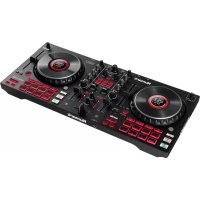
| Tipo de producto | Controlador DJ con interfaz de audio integrada |
| Marca | Numark |
| Modelo | Mixtrack II |
| Dimensiones (L x An x Al) | Aproximadamente 35 x 25 x 6 cm |
| Peso | Aproximadamente 1,8 kg |
| Alimentación | Vía USB 5 V o adaptador de corriente 5 V (no incluido) |
| Funciones principales | 2 platos virtuales, crossfader, faders de volumen, ecualizador de 3 bandas, pads de rendimiento, 16 pads retroiluminados, controles de efectos, looping |
| Entradas | 1 entrada de micrófono (jack 6,35 mm), 1 entrada auxiliar (RCA) |
| Salidas | 1 salida de auriculares (jack 6,35 mm), 1 salida principal (RCA) |
| Conectividad | USB B para ordenador |
| Software compatible | Serato DJ Lite, Virtual DJ, Traktor (mediante mapeo) |
| Mantenimiento y limpieza | Limpiar con un paño suave y seco. No usar líquidos ni aerosoles. |
| Seguridad | No exponer a la humedad, temperaturas extremas o luz solar directa. Desconectar en caso de tormenta eléctrica. |
| Piezas de repuesto y reparabilidad | Piezas específicas disponibles en el fabricante. Se recomienda reparación por un servicio autorizado. |
| Información general | Diseñado para DJ principiantes e intermedios. Funciona como controlador MIDI. Garantía de 2 años. |
Preguntas frecuentes - Mixtrack II NUMARK
Preguntas de los usuarios sobre Mixtrack II NUMARK
0 pregunta sobre este aparato. Responde a las que conoces o haz la tuya.
Hacer una nueva pregunta sobre este aparato
Descarga las instrucciones para tu Equipo de DJ en formato PDF gratis! Encuentra tus instrucciones Mixtrack II - NUMARK y toma tu dispositivo electrónico nuevamente en la mano. En esta página están publicados todos los documentos necesarios para el uso de su dispositivo. Mixtrack II de la marca NUMARK.
MANUAL DE USUARIO Mixtrack II NUMARK
- Manual sobre la seguridad y garantía
REGISTRO
Visite www.numark.com para registrar su Mixtrack II. El registro de su producto asegura que podamos mantenerle actualizado con los nuevos desarrollos de productos y brindarle apoyo técnico de categoría mundial en caso de que tenga algún problema.
CARACTERÍSTICAS
- 16 pads de tambor de goma con modos de loop, de muestras y hot cue (cue rápido)
- Platos iluminados activados al tacto para un rayado y control precisos
- Sección mezcladora completa con crossfader, ecualizador de 3 bandas y controles de navegación de la biblioteca musical
- 16 controles de efectos dedicados para agregar y manipular los efectos flanger, phaser (desfasador), eco y más
- Controles de pitch y sincronismo para realizar una mezcla fácilmente y sin discontinuidades
- Incluye software VirtualDJ LE
- MIDI estándar para usar con el software para DJ más popular
- Cumple las especificaciones de clase para Mac y PC. No requiere drivers
- Alimentación por USB. No requiere adaptador de alimentación
DIAGRAMA DE CONEXIÓN

* no incluido
INSTALACIÓN DE MIXTRACK II
- Coloque el Mixtrack II sobre una superficie plana y estable.
- Encienda la computadora.
- Una vez que arrancó completamente la computadora, conecte el Mixtrack II a la misma con el cable USB incluido.
- Abra su programa de software y cargue la música en las bandejas.
- Encienda los altavoces de su computadora y ajuste el volumen de los mismos.
- ¡Comience su sesión como DJ!
INSTALACIÓN DE MIXTRACK II Y VIRTUALDJ LE
WINDOWS
- Para poder comenzar a usar el Mixtrack II con su computadora, instale el software VirtualDJ:
- Inserte el disco de instalación incluido en la lectora de CD-ROM de su computadora. (Se dispone de actualizaciones gratuitas del software VirtualDJ LE por Internet en www.virtualdj.com. Recomendamos verificar en el sitio web para obtener la actualización más reciente de VirtualDJ LE antes de instalarlo en la computadora.)
- Abra el CD para ver su contenido.
- Abra la carpeta titulada "PC". Haga doble clic en "Install Virtual DJ LE v7.3 PC.msi".
- Seleccione el idioma preferido y pulse "OK" (Aceptar).
- Lea la pantalla de información y pulse "Next" (Siguiente).
- Lea el Acuerdo de Usuario, seleccione "I accept the agreement" (Acepto el acuerdo) y luego haga clic en "Next".
- Se le solicitará que elija la ubicación de instalación. (Recomendamos usar la ubicación predeterminada para la mayoría de los usuarios.) Una vez seleccionada la ubicación, haga clic en "Next".
- Comienza el procedimiento de instalación. Siga las instrucciones de la pantalla.
- Una vez terminada la instalación, haga clic en "Finish" (Terminar).
Para comenzar a utilizar el Mixtrack II:
- Conecte el Mixtrack II a un puerto USB disponible de la computadora. (Si es posible, use un puerto USB del panel trasero de la computadora.)
- Abra VirtualDJ LE haciendo doble clic en el icono del escritorio de la computadora (si creó un acceso directo desde el escritorio) o yendo a Start ▶ All Programs ▶ VirtualDJ (Inicio > Todos los Programas > Virtual DJ).
Para más información acerca de cómo usar VirtualDJ LE, visite www.virtualdj.com.
MAC
Para poder comenzar a usar el Mixtrack II con su computadora, instale el software VirtualDJ:
- Inserte el disco de instalación incluido en la lectora de CD-ROM de su computadora. (Se dispone de actualizaciones gratuitas del software VirtualDJ LE por Internet en www.virtualdj.com. Recomendamos verificar en el sitio web para obtener la actualización más reciente de VirtualDJ LE antes de instalarlo en la computadora.)
- Abra el CD para ver su contenido.
- Abra la carpeta titulada "Mac".
- Haga doble clic en "Install Virtual DJ LE v7.3 Mac.pkg".
- Una vez que vea la pantalla de bienvenida al instalador, haga clic en "Continue" (Continuar).
- Lea el Acuerdo de Usuario, seleccione "I accept the agreement," (Acepto el acuerdo) y luego haga clic en "Continue" y luego en "Agree" (Acepto).
- Se le solicitará que elija la ubicación de instalación. Como opción predeterminada, se selecciona el disco duro. (Recomendamos usar la esta ubicación para la mayoría de los usuarios.) Una vez seleccionada la ubicación, haga clic en "Install" (Instalar) para iniciar la instalación.
- Introduzca su contraseña y haga clic en "OK".
- Una vez terminada la instalación, haga clic en "Close" (Cerrar).
Para comenzar a utilizar el Mixtrack II:
- Conecte el Mixtrack II a un puerto USB disponible de la computadora. (Si es posible, use un puerto USB del panel trasero de la computadora.)
- Abra VirtualDJ LE yendo a Applications ▶ VirtualDJ (Aplicaciones > VirtualDJ).
Para más información acerca de cómo usar VirtualDJ LE, visite www.virtualdj.com.
PANEL SUPERIOR

- Perilla de navegación – Gire la perilla para recorrer las carpetas y las pistas. Cuando seleccione una carpeta, pulse la perilla para entrar a la misma. (Pulse BACK para subir al nivel anterior.)
- Cargar – Pulse uno de estos botones mientras está seleccionada una pista para asignarla a la bandeja A o B, respectivamente, en el software.
- Volver - Se utiliza para realizar un ciclo entre la estructura de archivos y la biblioteca musical del software.
- Función secundaria – Permite disparar varios comandos de control cuando se mantiene pulsada primero junto con otros botones.
- Reproducir/Pausa – Se utiliza para iniciar y suspender la reproducción.
- Cue con auriculares – Se utiliza para enviar el audio pre-fader al canal de cue para monitoreo con los auriculares.
- Cue (control de transporte) – Se utiliza para establecer y recuperar el punto de cue principal en la pista actual. Mantenga pulsado el botón CUE para reproducir temporalmente el punto de cue. La pista se reproduce mientras el botón se mantiene pulsado y retorna al punto de cue cuando se suelta.
- Plato/rueda de avance por pasos – Esta rueda de avance por pasos capacitiva y sensible al tacto controla el audio cuando se toca y se mueve la rueda. Cuando el botón Scratch (Rayado) no está activo, use la rueda para variar el pitch de la pista. Cuando el botón Scratch está activo, use la rueda para capturar y mover el audio, "rayando" la pista como lo haría con un disco de vinilo. También puede tomar la rueda externa insensible al tacto para variar el pitch de la pista.
- Rayado – Permite controlar el comportamiento de los platos. Cuando no está activo, el plato funciona como inflexión de pitch. Cuando está activo, el plato tiene la capacidad de producir el rayado.
- Fader de pitch – Permite controlar el tempo (velocidad) de las bandejas individuales.
- Reducción del pitch – Mantenga pulsado este control para reducir momentáneamente la velocidad de la pista.
- Aumento del pitch – Mantenga pulsado este control para aumentar momentáneamente la velocidad de la pista.
- Sincronismo – Permite la sincronización de BPM entre bandejas para las pistas de software. Para ajustar manualmente los BPM y salir del modo de sincronismo, mueva el fader de pitch de la bandeja que desea ajustar.
- Control de efectos – Permite ajustar el parámetro del efecto en el software del último efecto activado. Mantenga pulsado Shift + Control de efectos para seleccionar el efecto.
- Filtro – Esta perilla permite ajustar el valor del filtro. Girándola a izquierda y derecha se produce un filtro pasabajos o un filtro pasaaltos.
- Inicio del loop – Presione este pad para establecer el comienzo de un loop estando en modo de loopeado. Una vez establecido un punto final del loop, si se pulsa de nuevo este botón, el marcador de reproducción vuelve al punto de inicio del loop. Pulsando Shift + Loop In se establece el modo del pad actual como "modo de loopeado". Para información sobre las funciones adicionales de este pad, consulte la sección COMANDOS DE MODO DE PAD.
Numark
- Final del loop – Presione este pad para establecer el final de un loop estando en modo de loopeado. Cuando se pulsa de nuevo este botón después de haber establecido un punto final del loop, se sale de dicho loop. Pulsando Shift + Loop Out se establece el modo del pad actual como "Sample (S)" (Muestras). Para información sobre las funciones adicionales de este pad, consulte la sección COMANDOS DE MODO DE PAD.
- Repetición del loop – Cuando se pulsa estando dentro de un loop, lo desactiva. Si no se ha establecido un loop, con este botón se crea un loop desde el comienzo del tema o desde donde se pulsó Loop In. Pulsando Shift + Reloop se establece el modo del pad actual como "Hot Cue" (Cue rápido). Para información sobre las funciones adicionales de este pad, consulte la sección COMANDOS DE MODO DE PAD.
- Loop x1/2 – Pulse este pad para reducir la longitud del loop que se está reproduciendo en ese momento a la mitad estando en modo de loopeado. Si no se está reproduciendo un loop, permite establecer la longitud del loop automático (Autoloop). Mantenga pulsado Shift + Loop 1/2 para duplicar la longitud del loop. Para información sobre las funciones adicionales de este pad, consulte la sección COMANDOS DE MODO DE PAD.
- Activación/desactivación de FX 1 – Activa y desactiva FX 1 para cada bandeja. Mantenga pulsado Shift + FX1 para establecer e iniciar la reproducción de un loop automático de 1 beat.
- Activación/desactivación de FX 2 – Activa y desactiva FX 2 para cada bandeja. Mantenga pulsado Shift + FX2 para establecer e iniciar la reproducción de un loop automático de 2 beats.
- Activación/desactivación de FX 3 – Activa y desactiva FX 3 para cada bandeja. Mantenga pulsado Shift + FX3 para establecer e iniciar la reproducción de un loop automático de 4 beats.
- Reinicio – Presione este pad para reiniciar el filtro. Mantenga pulsado Shift + Reset para establecer e iniciar la reproducción de un loop automático de 16 beats.
- Volumen de canales – Permite ajustar el volumen de los canales individuales en el software.
- Volumen maestro – Permite ajustar el volumen de la mezcla maestra proveniente del software.
- Crossfader – Permite controlar la combinación entre las dos bandejas.
- Ecualización de agudos – Permite controlar las frecuencias de agudos de los canales individuales.
- Ecualización de medios – Permite controlar las frecuencias de la gama media de los canales individuales.
- Ecualización de graves – Permite controlar las frecuencias de graves de los canales individuales.
- Ganancia de cue – Permite ajustar el volumen del cue por los auriculares en el software.
- Mezcla de cue – Permite ajustar la salida de audio del software a los auriculares, mezclando la salida para cue y la salida de mezcla maestra.
- Tartamudeo – Pulse este botón mientras se reproduce la música para saltar de regreso al último punto de cue establecido, creando un efecto de "tartamudeo".
COMANDOS DE MODO DE PAD
Los pads de la fila inferior tienen funciones diferentes que dependen del modo en que se encuentran: Modo de loopeado, modo de muestras o modo de Hot Cue. Para seleccionar un modo, mantenga pulsado el botón SHIFT y presione uno de los pads inferiores. El LED que está debajo de la sección de pads indica el modo seleccionado en cada momento.
Modo de loopeado: Pulse Shift + Loop In para asignar los 4 pads inferiores a las funciones indicadas a continuación:
- Inicio del loop – Permite establecer el inicio de un loop. Una vez establecido un punto final del loop, si se pulsa de nuevo este botón, el marcador de reproducción vuelve al punto de inicio del loop.
- Final del loop – Permite establecer el punto final del loop. Cuando se pulsa de nuevo este botón después de haber establecido un punto final del loop, se sale de dicho loop.
- Repetición del loop – Si no se ha establecido un loop, con este botón se crea un loop desde el comienzo del tema o desde donde se pulsó Loop In. Tenga en cuenta que al pulsar Reloop sin establecer primero un punto de loop, se crea un loop que tiene la longitud del loop automático.
- Loop x1/2 – Corta el loop que se está reproduciendo por la mitad. Pulse Shift + Loop x1/2 para duplicar la longitud del loop que se está reproduciendo en ese momento.
Modo de muestras: Pulse Shift + Loop Out para asignar los 4 pads inferiores a las funciones indicadas a continuación:
- Muestra 1 (S1) – Permite reproducir la muestra asignada al pad de muestra 1.
- Muestra 2 (S2) – Permite reproducir la muestra asignada al pad de muestra 2.
- Muestra 3 (S3) – Permite reproducir la muestra asignada al pad de muestra 3.
- Muestra 4 (S4) – Permite reproducir la muestra asignada al pad de muestra 4.
Modo de Hot Cue: Pulse Shift + Reloop para asignar los 4 pads inferiores a las funciones indicadas a continuación:
- Cue 1 (C1) – Si no se estableció ya un punto de cue para la pista cargada, este control marca el punto de cue 1. Si ya se estableció un punto de cue, este control salta al punto de cue 1.
- Cue 2 (C2) – Si no se colocó ya un punto de cue en la pista cargada, este control marca el punto de cue 2. Si ya se estableció un punto de cue, este control salta al punto de cue 2.
- Cue 3 (C3) – Si no se colocó ya un punto de cue en la pista cargada, este control marca el punto de cue 3. Si ya se estableció un punto de cue, este control salta al punto de cue 3.
- Cue 4 (C4) – Si no se ha colocado ya un punto de cue en la pista cargada, este control marca el punto de cue 4. Si ya se ha establecido un punto de cue, este control salta al punto de cue 4. Con Shift + Cue 4 se establece el “modo de eliminación de cue”. Los pads con puntos de cue establecidos destellan y, cuando se presionan, se elimina el punto de cue. Para salir del modo de eliminación de cue, pulse Shift + Cue 4 nuevamente.
COMBINACIONES DE TECLAS
Shift + Pitch Bend - = Permite cambiar el tempo de la pista sin cambiar la tonalidad original del tema (0% de pitch).
Shift + Pitch Bend + = Permite ajustar la gama del fader de pitch en el software.
Shift + Control de efectos = Permite seleccionar el efecto.
Shift + FX1 = Permite establecer e iniciar la reproducción de un loop automático de 1 beat.
Shift + FX2 = Permite establecer e iniciar la reproducción de un loop automático de 2 beats.
Shift + FX3 = Permite establecer e iniciar la reproducción de un loop automático de 4 beats.
Shift + Tap = Permite establecer e iniciar la reproducción de un loop automático de 16 beats.
PANEL TRASERO
- USB – Permite enviar datos MIDI USB para controlar diversos parámetros del software.

MEZCLA DE BEATS CON MIXTRACK II Y VIRTUALDJ LE
Se presenta a continuación un ejemplo de cómo mezclar pistas usando Mixtrack II y VirtualDJ LE:
- Cargue las pistas en las bandejas 1 y 2 de VirtualDJ LE usando los botones Load A (Cargar A) y Load B del Mixtrack II.

- Mueva el crossfader totalmente a la izquierda en el Mixtrack II.

- Gire la perilla Cue Mix totalmente a la derecha hasta "PGM".

- Reproduzca la pista cargada en la bandeja 1.

- Reproduzca la pista cargada en la bandeja 2 y haga coincidir sus BPM con los de la pista de la bandeja 1. Para hacer coincidir los BPM, pulse el botón Sync de la bandeja 2 del Mixtrack II.

- Una vez que los BPM coinciden, mueva el crossfader del Mixtrack II para realizar la fusión entre las bandejas 1 y 2.
MEZCLA DE BEATS DE PISTAS CON OTROS PROGRAMAS
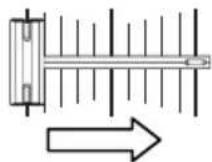
Si está usando Mixtrack II con otro programa de software que no es compatible con el sincronismo de BPM entre bandejas, siga el ejemplo tradicional que se presenta a continuación para sincronizar las pistas. Usted puede hacer coincidir el tempo de oído y ajustar el pitch monitoreando la música de ambas bandejas de su software.

Figura 1
- Reproduzca la pista de la bandeja 1.
- Reproduzca la pista de la bandeja 2.
- Escuche la bandeja 2 en sus auriculares. Si el beat de la bandeja 2 es más rápido que el de la bandeja 1, mueva el fader de pitch al lado (-). (Vea la Figura 1.)
- Si el beat de la bandeja 2 es más lento que el de la bandeja 1, mueva el fader de pitch al lado (+). (Vea la Figura 2.)
Nota: Este procedimiento puede llevarse a cabo en ambas bandejas.

Figura 2
GUIDE D'UTILISATION (FRANÇAIS)
CONTENU DE LA BOÎTE

- REGISTRO
- CARACTERÍSTICAS
- DIAGRAMA DE CONEXIÓN
- INSTALACIÓN DE MIXTRACK II
- INSTALACIÓN DE MIXTRACK II Y VIRTUALDJ LE
- WINDOWS
- PARA COMENZAR A UTILIZAR EL MIXTRACK II
- MAC
- NUMARK
- COMANDOS DE MODO DE PAD
- COMBINACIONES DE TECLAS
- PANEL TRASERO
- MEZCLA DE BEATS CON MIXTRACK II Y VIRTUALDJ LE
- MEZCLA DE BEATS DE PISTAS CON OTROS PROGRAMAS
- GUIDE D'UTILISATION (FRANÇAIS)
- CONTENU DE LA BOÎTE
Marca : NUMARK
Modelo : Mixtrack II
Categoría : Equipo de DJ