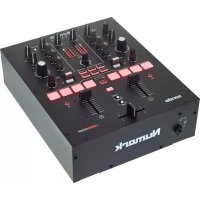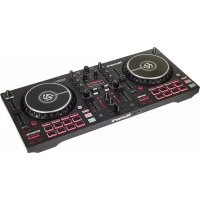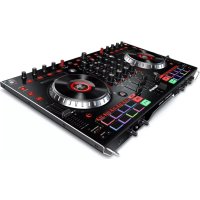
NS6II - Equipo de DJ NUMARK - Manual de uso y guía de instrucciones gratis
Encuentra gratis el manual del aparato NS6II NUMARK en formato PDF.



| Características técnicas | Controlador DJ de 4 canales, compatible con Serato DJ Pro, audio de 24 bits, 2 platos con jog wheels de 5 pulgadas, 16 pads RGB retroiluminados. |
|---|---|
| Conectividad | 2 entradas de micrófono XLR con preamplificadores, 4 entradas de línea, 2 salidas principales XLR, 1 salida de auriculares 1/4" y 1/8", USB 2.0. |
| Uso | Ideal para DJs profesionales y aficionados, permite mezclar música, añadir efectos y controlar software de DJ. |
| Mantenimiento | Limpie regularmente los jog wheels y faders, verifique las conexiones de audio, actualice el firmware si es necesario. |
| Seguridad | Use un adaptador de corriente adecuado, evite la exposición a la humedad, no sobrecargue los enchufes. |
| Información general | Peso: 2,7 kg, dimensiones: 12,5 x 32,5 x 3,5 cm, garantía de 1 año, incluye: cable USB y fuente de alimentación. |
Preguntas frecuentes - NS6II NUMARK
Preguntas de los usuarios sobre NS6II NUMARK
0 pregunta sobre este aparato. Responde a las que conoces o haz la tuya.
Hacer una nueva pregunta sobre este aparato
Descarga las instrucciones para tu Equipo de DJ en formato PDF gratis! Encuentra tus instrucciones NS6II - NUMARK y toma tu dispositivo electrónico nuevamente en la mano. En esta página están publicados todos los documentos necesarios para el uso de su dispositivo. NS6II de la marca NUMARK.
MANUAL DE USUARIO NS6II NUMARK
Guía del usuario (Espanol)
Introduccion
Contenido de la caja
NS6II
Cable USB
Adaptador de alimentación
Tarjeta de descarga de software
Guía de inizio=rápido
Manual sobre la seguridad y garantía
Sopporte
Para Obtener la información másrecente acerca de este producto (documentación, specificationsétécnicas, requisitos de systemainformaciónde compatibiliad,etc.) y registrarlo, visite numark.com.
Para soporte adicional del producto, visite numark.com/support.
Instalación
Antes de empezar:
- Lea el Manual sobre la seguridad y garantía antes de usar el NS6II.
- Asegürese de que está presentes todos los elementos enumerados en Contenido de la caja.
Retire la pellicula azul de los platos antes de usar el NS6II.
1. Instale los drivers y el software
Usarios de Windows: Instale los drivers antes de instalar el software.
Drivers (.usarios de Windows): Descargue y instale los drivers más recientes de numark.com/NS6II. (El sistema le solicitará que conecte el NS6II a la computadora durante la instalación).
Software: Descargue y instale la version másrecente de Serato DJ de serato.com.
Siga esta secuencia de pasos toda vez que use NS6II:
- Asegúrese de que todos los dispositivos estén apagados y que todos los faders y perillas de ganancia están ajustados a "cero".
- Conecte al NS6II las fuentes de entrada (microfonos, reproductores de CD, etc.) al NS6II.
- Conecte al NS6II los dispositivos de salute (amplificadores de potencia, submezclador, grabadores, etc.).
-
Enchufe todos los dispositivos a las fuentes de alimentacion y enciendalos en elorden correcto:
-
Para起初 la sesión, encienda (1) las fuentes de entrada, (2) el NS6II, (3) los dispositivos de salute.
-
Al terminar la sesión, invierta esta operationapagando (1) los dispositivos de salute, (2) el NS6II y (3) las fuentes de entrada.
-
Conecte el NS6II a la computadora con el cable USB (incluido) y a sus auriculares.
- jAbra el software Serato DJ y allá va! Para más información acerca de como usar Serato DJ con NS6II, visita serato.com/dj/support y selección Numark NS6II.
Important:
Toque los platos para calibrar el circuito sensible al tacto antes de usar NS6II.
- Cuando reconecta el NS6II a la computadora, este recupera las posiciones previas del software (por exemple, pitch, parámetros de efectos, etc.). Tenga this enIELDa antes de reproduiruna pista.
Diagrama de connexion
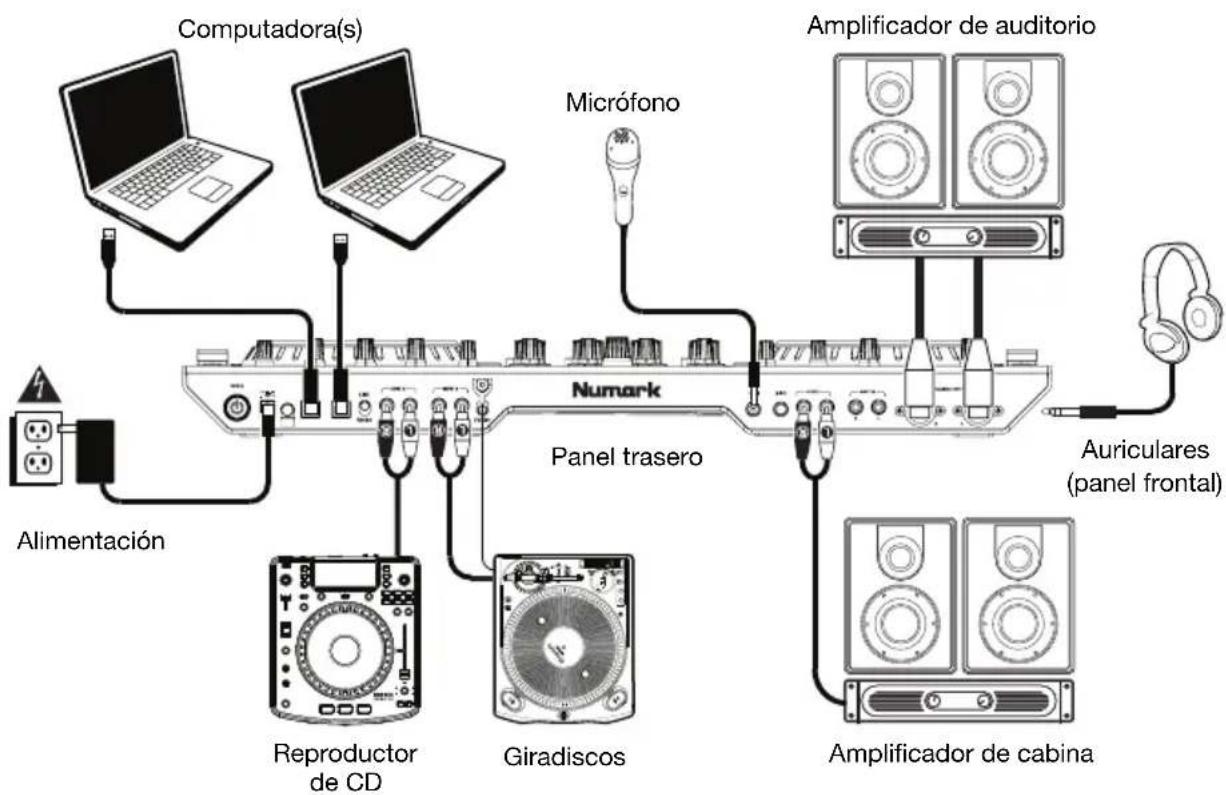
Los elementos que no se enumeran en Introduccion > Contenido de la caja se venden por separado.
Transión entre DJ
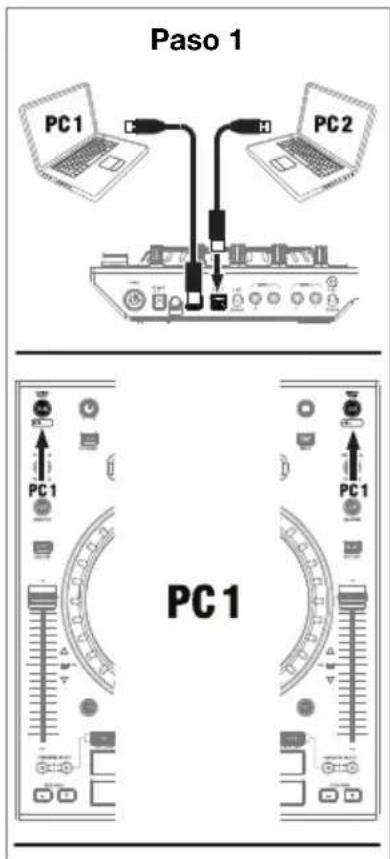
El NS6II permite que dos ordinadores que executan Serato DJ se connecten simultaneamente a la unidad. Esto permite que dos DJ toquen al mesmo tiempo y Facilita el traspaso entre DJ. Con un ordinador previamente connectado al NS6II y tocando (PC1), realize lo siguientes:
- Conecte un segundo ordinador (PC2) al puerto USB no utilizdo del panel trasero del NS6II. Una vez connectado el ordinador, el software做不到as todas las bandejas fuera de linea. El primer ordinador continua controloando aun ambs lados del NS6II.
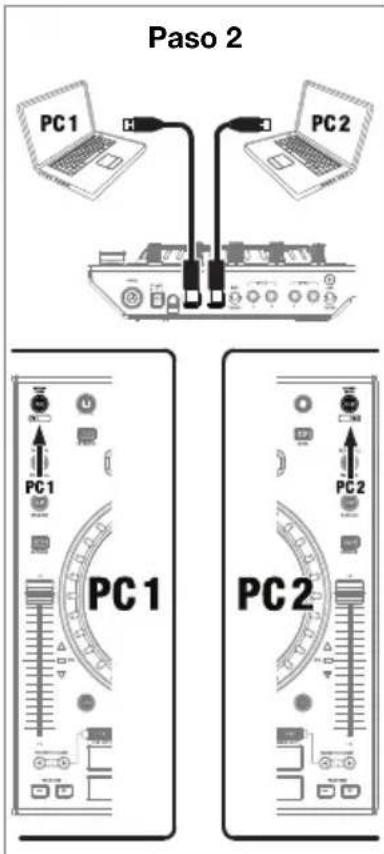
- Antes de pagar al PC2 el control de un lado del NS6II, asegúrese de que no se esté reproduciendo audio de PC2 en esta bandeja,lisho que va a pagar a estar fuera de linea.A continuación,mantenga pulsado Shift y pulse el boton Browse Focus / PC1/PC2 de la bandeja que no está reproduciendo.
PC2 controlará ahora los dos canales de ese lado del controlador y tendrá automatistically enfoque de los controlres de navigacion. Use la perilla de navigacion para recorrer la biblioteca y aada a la pantalla la pista deseada pulsando el boton Load (Cargar).
- Reproduzca un tema en la bandeja de PC2 y agréguelo a la mezcla cuando estálists—ahora技术支持 audio proveniente de todos losordenadores en la mezcla. Por exemple,@mñtras PC1utiliza la bandeja A (y los controlles del mezclador de los canales 1 y 3) para controlar suordenador, PC2 también peut utilizinga bandeja B (y los controlles del mezclador de los canales 2 y 4) para controlar suordenador.
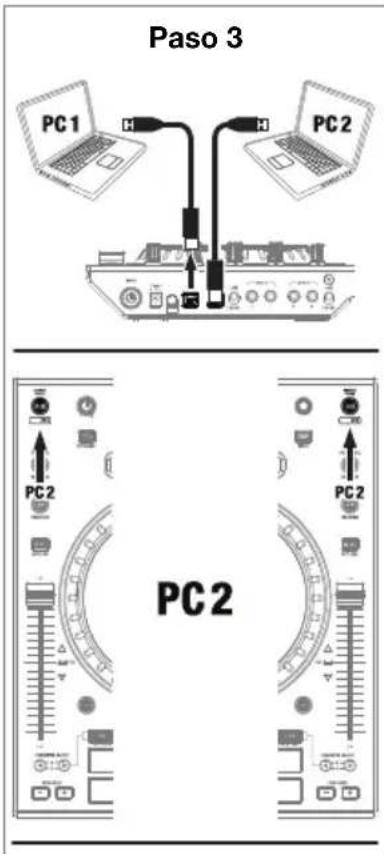
Con un ordinador controlando cada bandeja, pulse el botón Browse Focus / PC1/PC2 de la bandeja que no está reproduciendo para conmutar el control de la perilla de navigation. - Baje progrésivamente el volumen del audio que proviene del ordinador de PC1y aumento progrésivamente el audio que proviene del ordinador de PC2. Cuando solo quede en la mezcla el audio del ordinador de PC2, mantenga pulsado Shift y pulse el botón Browse Focus / PC1/PC2 de la bandeja que no está reproduciendo. Ahora, PC2 está utilizingando las bandejas tanto A como B para controlar su ordinador. En este momento, pueda desconectar el ordinador de PC1 del NS6II.
Note: Si una bandeja esta siendo realizada ya por un ordinador, la bandeja virtual del ordinador (en Serato DJ) se pondra negra y做不到 IN USE (En uso).
Characteristicas
Panel superior
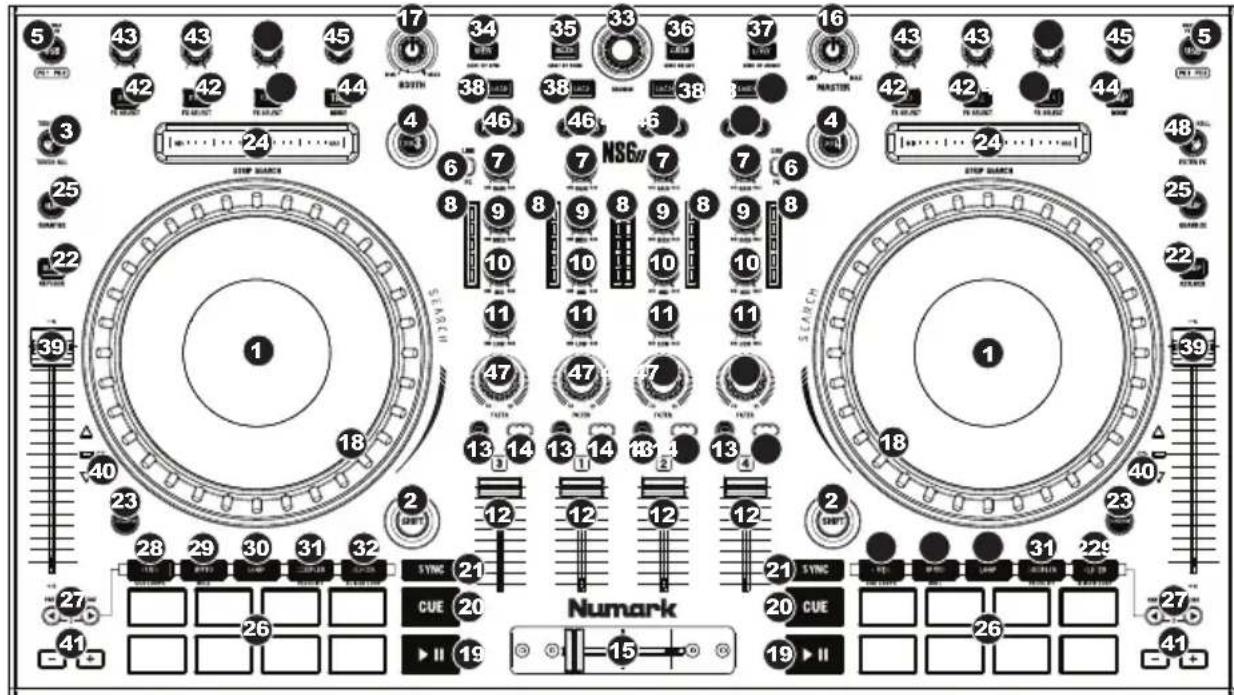
Terminos utiles:
- Puntero de audio: Posicion actual de la pista desdedonde se reproduce el audio. Cuando usted seleccionauna pista y comienza a reproducir,el puntero de audio arranca habitualmente al comienzo y se detiene al final.
- Punto de cue: Posicion marcada en una pista, que el software almacena permanente. Es possible establecer, volver o eliminar punto de cue con los Controles de Cue.
- Punto de cue temporal: Posicion marcada en la pista que permanece solo cuando la pista está cargada en la bandeja. Es possible establecer y volver al punto de cue temporal con el botón Cue.
Controles generales
- Pantalla: Use esta pantalla para ver la informacion relacionada con la pista actual. Consulte Pantalla para más informacion.
- Funcion secundaria: Mantenga pulsado este boton para acceder a las functions secundarias (en letra roja) de los demas controles del NS6II.
- Modelo tíctil: Pulse este botón para ALTERAR el modo tíctil. Pulse una vez para acceder a las functions tíctiles capacitivas de las perillas FX 1, FX 2 y FX 3 del NS6II. Pulse unaunda vez para acceder a las functions tíctiles capacitivas de estas perillas más las perillas del ecualizador (Channel High [Altas], Channel Mid [Medias] y Channel Low [Bajas]). Estas sistemas son momentáneas, no de "enganche".
- Bandeja virtual: Se usa para selectionar que bandeja virtual del software es controlada por esta bandeja del hardware. La bandeja A可以选择 controlar las bandejas virtuales 1 o 3. La bandeja B可以选择 controlar las bandejas virtuales 2 o 4.
- Browse Focus / PC1/PC2: Pulse este boton para desplazar el enfoque de la perilla Scroll de un ordinador connectado al除外.
Mantenga pulsado Shift para seleccionar si la bandeja controlaré el ordinador conectado al Puerto USB 1 o al Puerto USB 2. Recuerde ajustar el selector de entrada del canal a PC si deseña reproducir el audio de esta capa del software.
Si solo está conectado un ordinador, este botón no tendríaacular problema.
Controles del mezcludor
- Selector de entrada: Coloque este conmutadora en la fuente de audio deseada de este canal-PC (una pista que se reproduce en esta bandeja virtual del software) o Line (un dispositivo connectado a las entradas de linea/fonografia) en el panel trasero del NS6II).
Note: Tenga en cuenta que los conmutadores selectores Line/Phono del panel trasero también se deben colocar correctamente. - Ajuste de ganancia: Ajusta el;nvel de audio previo al fader y al ecualizador del canal correspondiente en el software.
- Medidos con LED: Monitorean el nivel de audio de la calidad de programa en el canal correspondiente.
- Altas (de canal): Ajusta las altas Frequencias (agudos) del audio que se reproduce en el canal correspondiente.
- Medios (de canal): Ajusta las Frequencias medias del audio que se reproduce en el canal correspondiente.
- Bajas (de canal): Ajusta las bajas Frequencias (graves) del audio que se reproduce en el canal correspondiente.
- Fader canal: Ajusta el nivel de audio del canal correspondiente en el software.
- PFL: Pulse este botón para enviar esta signaled de nivel pre-fader al canal de clue para monitoreo. Cuando está pulsado, el botón se enciende. Al pulsar un botón PFL a la vez, hace clue en este canal solamente (y desactiva el monitoreo de PFL de losDEMAS canales). Para hacer clue en various canales simultaneamente, pulse los botones PFL de ellos canales al mesmo tiempo.
- Asignación de crossfader: Aplica el audio que se reproduce en el canal correspondiente a cadaquiera de los lados del crossfader (A o B), o puentea el crossfader y envía el audio directamente a la mezcla programa (centro, Off).
- Crossfader: Combina el audio entre los canales asignados a los lados izquierdo y derecho del crossfader.
Note: El usuario puede reemplazar el crossfader en caso de que se desgaste. Simplemente, retire el panel frontal y bajo los tornillos que lo mantienen sujeto.
- Volumen maestro: Ajusta el volumen de salute de la mezcla de programa.
- Volumen cabina (booth): Ajusta el volumen de salute de la mezcla de salute para cabina (Booth Output).
Controles de la reproduccion
- Plato: Controla el puntero de audio en el software.
Mantenga pulsado Shift y bajo meeva el Plato para desplazarse rápidamente por la pista.
- Reproducir / Pausa: Con este botón se pone en pardu a reanuda la reproducción.
Mantenga pulsado Shift y pulse este botón para que la pista "tartamudee" desde elultimate punto de cue.
- Cue: Cuando la bandeja se pone en pausa, pueda establisher un punto de cue temporal moviendo el Plato para colocar el puntero de audio en el lugar deseado y pulsando bajo el botón Cue.
Durante la reproduccion, peutes pulsar el boton Cue para que la pista vuelva a este punto de cue temporal. (Si no establecido un punto de cue temporal, volverá al principio de la pista.)
Si la bandeja está enedium,可以选择mantener pulsado el boton Cue para reproducir la pista desde el punto de cue temporal. Al soltar el boton Cue,la pista vuelte al punto de cue temporal y se pone en pausa Para Continuingar la reproduccion sin volver al punto de cue temporal, mantenga pulsado el boton Cue, bajo mantenga pulsado el boton de reproducir y bajo suelte ambos botones.
Mantenga pulsado Shift y pulse este botón para volver al comienzo de la pista.
-
Sincronismo: Pulse este botón para hacer coincidir automatistically el tempo de la bandeja correspondiente con el tempo y la fase de la bandeja opuesta. Mantenga pulsado Shift y pulse este botón para desactivar el sincronismo.
-
Bleep / Keylock: Pulse este botón para invertir la reproducción de audio de la pista en la bandeja correspondiente. Pulse este botón de nuevo para reanudar la reproducción normal desde donde lo haría si nunca se hubiera activado la funciona Bleep (eskaar, si la pista se hubiera estado reproduciendo hacía adelante todo el tiempo).
Mantenga pulsado Shift y pulse este botón para activar o desactivar Keylock. La tonalidad del tema se enganchará a la posición en que está el fader de pitch cuando se activa Keylock.Esta funciona permitteieselambarla velocidad deltemaincambiarto nalidad.
- Rayado: Pulse este botón para activar o desactivar el modo Rayado. En este modo, pueda tocar la parte central del plato para rayar el audio como cuando mueve un giradiscos. Si el modo está desactivado, la parte central del plato produce inflexión de pitch (pitch bend) cuando se hace girar.
Mantenga pulsado Shift y bajo pulse este botón para commutar entre el tiempo transcurrido y el tiempo restante en la visualización de la rueda de avance de la bandeja correspondiente.
-
Tira de búsqueada: La longitud de esta tira representa la longitud de la pista completa. Coloque su dedo en un punto de este sensor para saltar a ese punto en la pista. (Si deseña desplazarse a lo largo de una pista, recomendamos que use la computadora en vez de partir el dedo a lo largo de la tira.)
-
Resbalar / Cuantizar: Cuando se usa la grilla de beats del software, mantenga pulsado Slip (Resbalar) y mueva el Plato para "hacer resbalar" (es decide, desplazar o deslizar) la grilla de beats completa a la izquierda o la derecha.Esta funciona esutil cuando la grilla de beats está ligeramente desalineada con las transiciones de la pista. Para mas informacion, consulte el Manual de referencia de Serato DJ.
Mantenga pulsado Shift y pulse el botón Slip de la pantalla A (lado izquierdo) para haberlar o deshabilitar Quantize (Cuantificador) de la capa 1 o 3. Mantenga pulsado Shift y pulse el botón Slip de la pantalla B (lado derecho) para haberlar o deshabilitar Quantize (Cuantificador) de la capa 2 o 4. Cuando se activa, al establear y disparar hues y bucles la grilla de beats se hace coincidir.
Controles del modo de pad
- Pads: Estos pads tienen distinguasfricanos en cada bandeja enfunciendel modo de pad activado. Son sensibles a la velocidad (en ciertos发展模式olamente), duraderos y fáciles de tocar. En esta seccion, cuando hagamos referencia a padspecificos,utilizaremlos n�数eros que se muestranaquí.
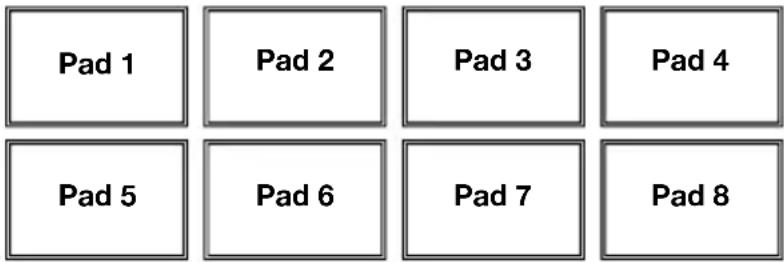
- Parámetro < / > : Utilice"These botones para las diversas unidades en cada modo de pad. Mantenga pulsado Shift (Función secundaria) y utilize"These botones para acceder a los parámetros secundarios.
Si adquirio la expansión Serato Pitch N' Time, al mantener pulsado Shift y pulsar"These botones, se ajustará la tonalidad de la pista actual hacía abajo (<) o hacía arriba (>).
-
Cues: Este botón de modo de pad cambia los pads entre dos发展模式: Modo Hot Cue (Cue rápido) y Loop automatístico concue rápido. Cuando el botón está apagado, la prima pulsación selección siempre el modo Cue rápido.
-
Modo Cue=rápido: Cada pad asigna un punto de cue rápido o hace que la pistawhelminga a ese punto de cue rápido. Cuando un pad está apagado, pueda asignar un punto de cue rápido pulsándolo en el punto deseado de su pista. Una vez asignado, el pad se enciende. Mantenga pulsado Shift y pulse un pad para eliminar su punto de cue rápido asociado.
- Modo Loop automatico concue rapiido:Cada pad assigna un punto de cue rapiido o hace que la pista vuelva a espeunto de cue rapiido pero, en ambos, casos, create también un loop automatico en espeunto. La longitud de los loops automaticos se configura en el software, pero usted可以选择 augmentarla o reducirla con el boton Parameter < (Parametro < ) or Parameter > (Parametro ).
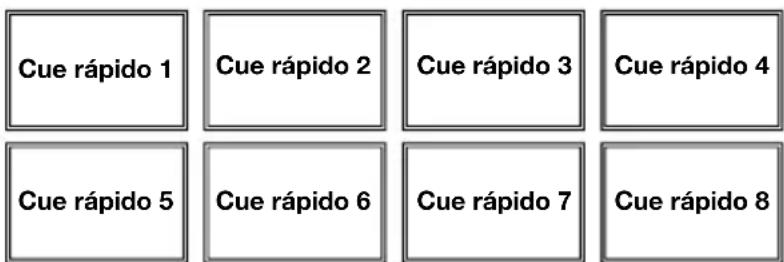
Importante: Si ha adquirido el Serato Flip Expansion Pack, los botones Parameter < o Parameter > tienenmericanas en los modos Cue rápido y Loop automatico con cue rápido que le permitted create y controlar los Flips. Consulte Controles de flip para,apearder mas.
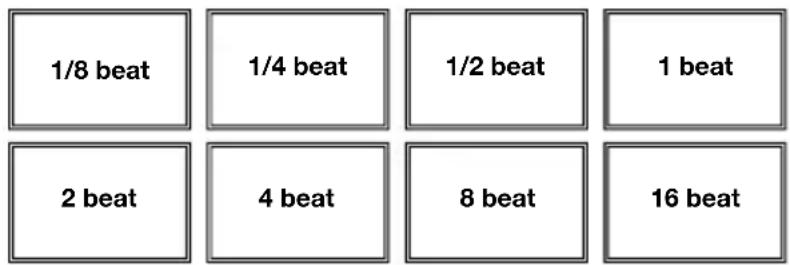
- Automático / Regreso: Este botón de modo de pad cambia los pads entre dos发展模式: Loop automático y loop con regreso. Cuando el botón está apagado, la primera pulsación selección siempre el modo de loop automático.
Note: Estas dispositions de pads coinciden con el esquema de división de tiempo de loop automatico por defecto. Si desplaza el rango de divisiones de tiempo como el software, la disposicion del pad cambia para coincidir con el.
- Modelo de loop automatico: Cada pad dispara o libera un loop automatico de una longituddifferente. Mantenga pulsado Shift y pulse el botón Parameter < (Parámetro < ) o Parameter > (Parámetro > ) para desplazar el loop automatico hacerships o adelante.
- Modelo de loop con regreso: Cada pad dispara un loop con regreso momentáneo. Pulse el botón Parameter < o Parameter > para Cambiar la división de tiempo del loop con regreso.
-
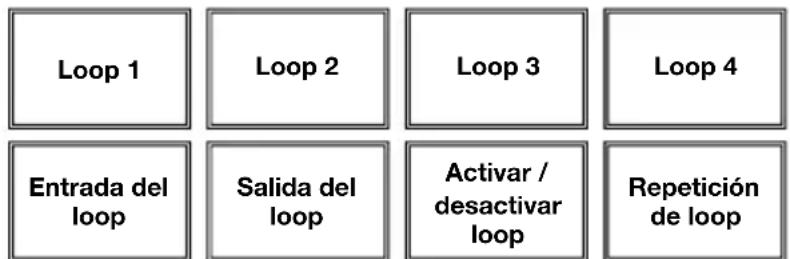
Loop (Bucle): Este botón de modo de pad altema los pads entre dos bancos de loops guardados y 控ules de loop. Cuando el botón está apagado, la prima pulsación selección siempre el primeronio.
-
Modo Loop guardado: Los pads 1-4 (la fila superior) hacen que la pista vuelva a uno de sus loops guardados. Puede create y guardar un loop utilizing los pads 5-8 (la fila inferior). Las dispositions de pads de los dos bancos son IDENTicas.
○ Para create un loop, pulse el pad 5 para建立起 el punto de entrada del loop, y a continuación pulse el pad 6 para建立起 el punto de salida y dispare el loop.
Para guardar un loop,@m间隙s está activo,pulse qualquiera de los pads 1-4 (la fila superior) que noonga un loop asignado. Puede hacer este independiente de la forma en la que se creo el loop (modo Loop guardado, modo Loop automatico, modo Loop con regreso, etc.).
Para disparar un loop guardado, pulse cualesiera de los pads 1-4 (la fila superior) queonga un loop guardado. Pulse el pad 7 para activar o desactivar el loop. Pulse el pad 8 para que la pista vuela alultimate loop disparado y lo reactive ("repeticion de loop").
○ Para eliminar un loop guardado, mantenga pulsado Shift y presione el pad correspondiente (de los pads 1-4).
Para duplicar o dividir a la mitad la longitud de un loop, pulse el botón Parameter < o Parameter >
- Para desplazar un loop hacía adelante o hacía atrás, mantenga pulsado Shift y pulse el botón Parameter < o Parameter >.
-
Muestreamor: Este botón de modo de pad cambia los pads entre dos发展模式: Reproductor de mueñas y disparo por velocidad de mueñas. Cuando el botón está apagado, la primera pulsación selección siempre el modo Reproductor de mueñas.
-
Modelo ReproduCTOR de muevas: Los pads 1 a 6 disparan cada uno una muestra, que usted可以选择 asignar en el software (el;nivel de volumen también se ajusta en el software).Los pads apagados no tienen muestra asignada. Para detener la reproduccion de una muestra, mantenga pulsado Shift y pulse el pad correspondiente (pads 1-3 o pads 4-6).
- Modelo de disparo por velocidad de muestras: Los pads se comportan en forma identica a los pads del modo Reproductor de muestras, excepto en que son sensibles a la velocidad, de modo que las muestras disparadas se reproducirán a un niveau de volumen proportional a la fuerza con que presione los pads. Este modo pourrait brindar a su interpretacion una "sensacion humana" más intensa.
Muestra 1
Muestra 2
Muesstra 3
Modoreproductor
Muestra 4
Muestra 5
Muesstra 6
Repeticion de reproductor
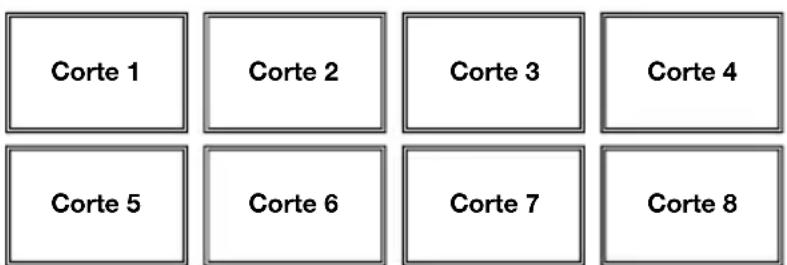
- Cortador: Este botón de modo de pad cambia los pads entre dos发展模式: Cortador y loop del cortador. Cuando el botón está apagado, la primera pulsación selección siempre el modo cortador.
Important: Su pista debe tener configurada una grilla de bits para que los modelos cortador o loop del cortador funciona.
- Modo cortador: Los ocho pads representan ocho beats secuencias—"cortes"—en la grilla de beats. El pad iluminado representa el corte que se está reproduciendo en este momento. La luz "recorre los pads" a medida que prograsa a lo largo de cada una de las frases de ocho cortes. Presione un pad para reproducir ese corte—mantengalo presionado si deseña que Maintenerlo en un loop. Cuando suelte el pad, se reanuda la reproduccion normal de la pista desde donde habría estado si nunca lo hubiera presionado (es decir, como si la pista hubiera estado reproduciendose en avance todo el tiempo).
Pulse el botón Parameter < (Parámetro <) o Parameter > (Parámetro>) para reducir oacular la quantización del corte. Mantenga pulsado Shift y pulse el botón Parameter < o Parameter > para reducir oacular el<tamañodel dominio del corte.
- Modo loop del cortador: Los pads se comportan de manière identica al modo cortador, excepto que la frase de ocho cortes realiza un loop en vez de avanzar continuamente por la pista.
Controles de flip
Si ha adquirido el Serato Flip Expansion Pack, puede crear y controlar sus flips mediante los siguientes comandos:
-
En modo Cue<rápido o Loop automatico con cue<rápido (pulse Cues para ingresar arialquiera de los modelos):
-
Para armar para grabación o desarmar para grabación de flip, pulse el botón. Parameter < (Parámetro < ).
Para activar o desactivar el loop del flip, mantenga pulsado Shift y pulse el botón Parameter < (Parámetro).
○ Para commasar a reproduir inmediamente elultimate fliproducido (o el que se está reproduciendoactualmente), pulse el boton Parameter > (Parametro ).Si hace thiso,mienes esta grabando un flip,la grabacionse interrupirayese flip comenza a reproducirse.
Para activar o desactivar el flip actual, mantenga pulsado Shift y pulse el botón Parameter > (Parámetro ). Si el CZal de reproducción no llegó aún a la region del flip, el flip comenzará a reproductarse cuando el CZal隐身a hasta el. -
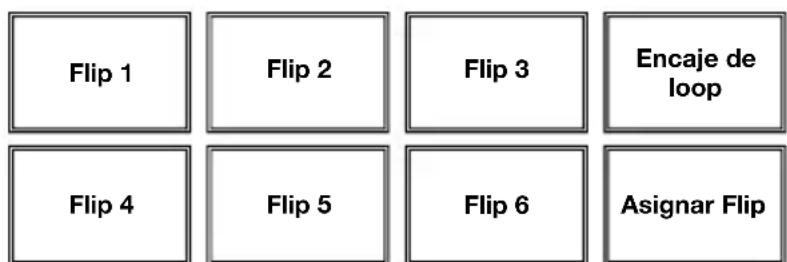
En modo Flip (mantenga pulsado Shift y pulse Cue para entrada a este modo):
En este modo: los pads apagados no tienen flips asignados; los pads iluminadosILDeren un flip asignado pero no se está reproduciendo; los pads que parpadeanILDeren un flip asignado y que se está reproduciendoactualmente.
Para asignar un flip a un pad, mantenga pulsado el Pad 8 y pulse el pad 1, 2, 3, 5, 6 o 7.
○ Para reproducir un flip asignado, pulse el pad 1, 2, 3, 5, 6 o 7 (si Tiene un flip asignado).
Para detener inmediamente la reproduccion de un flip, mantenga pulsado Shift y pulse el pad correspondiente.
○ Para "encajar" automatistically la longitud de un flip para que coincida con la grilla de beats (encaje de loop), mantenga pulsado el Pad 4 y pulse un pad con un flip asignado.
Importante: Su pista debe tener configurada una grilla de beats para que funciona la referencia de encaje de loop.
Controles de navigación
- Perilla de desplazimiento: Use esta perilla para desplazarse por las listas de pistas, cajas de discos, etc. en el software. también es possible pulsarlo para moverse entre los paneles que se muestran en el software.
Mantenga pulsado Shift y luego gire esta perilla para recorrer rápidamente.
- Vista / Organar por BPM: Pulse este botón para alternar entre los modos de visualización disponibles del software.
Mantenga pulsado Shift y pulse este botón para orderar la biblioteca por BPM.
- Atras / Organar por canción: Pulse este botón para desplazar el selector hacía extras en los paneles de software.
Mantenga pulsado Shift y pulse este botón paraordenar la biblioteca por canción.
- Área / Ordenar por tono: Mantenga pulsado Shift y pulse este botón para orderar la biblioteca por tono.
Mantenga pulsado Shift y pulse este botón paraordenar la biblioteca por tono.
- L. Prep / Ordenar por artista: Pulse este botón pararegar una pista selección a la lista de pistas del airea de preparación del software.
Mantenga pulsado Shift y pulse este botón para orderar la biblioteca por artista.
- Carga: Pulse uno de这些东西 botones cuando haya una pista seleccionada para aggregatora a la bandeja correspondiente.
Controles de pitch
- Fader de pitch: Controla la velocidad de reproduccion de la cinta. El LED que está bajo al fader se enciende cuando se ajusta a 0% .
- LED de toma de control: Cuando usted selecciona la othera bandeja con el conmutador bandeja virtual, la posicion del fader de pitch del NS6IIuede no coincidir con el ajuste de pitch correspondiente a esta bandeja en el software. Mueva lentamente el fader de pitch en el sentido indicado con la flecha de los LED de toma de control hasta que se apague. En este punto, el fader de pitch iguala el ajuste de pitch del software y pueda controlarloNuevoamente.
- Inflexión de pitch (+/−): Pulse o retenga pulsados cualesera de"These botones paraaabstar temporalmente la velocidad de reproduccion de la cinta. Cuando se suelta,la reproduccion de la cinta vuelve a la velocidad designada por el fader de pitch.
Mantenga pulsado Shift y pulse"These botones paraaabstar el rango de tempo hacer adelante (+) o hacia atras (-)
Controles de efectos
-
FX 1, FX 2, FX 3: Estos botones tienenDistinctasfunciones en cada bandeja en direccion del modo de efectosactivado.
-
Mode de efecto unic: FX 1 activa o desactiva el efecto; FX 2 activa o desactiva el primer parametro del efecto (si aplica); FX 3 activa o desactiva el segundo parametro del efecto (si aplica). Mantenga pulsado Shift y pulse FX 1 para selectionar el efecto deseado. Como alternatively, mantenga pulsado Shift y gire la perilla FX bajo el nombre del efecto para recorrer la lista rapiamente.
-
Modelo de efectos multíples: Los botones activan o desactivan el primero, segundo y hacer efecto de laadena de efectos, Respectivamente. Mantenga pulsado Shift y pulse uno de los botones para selectionar el efecto correspondiente a este punto de laadena de efectos. Como alternatively, mantenga pulsado Shift y gire la perilla FX bajo el nombre del efecto para recorrer la lista rápidamente.
-
Perillas FX 1, FX 2 y FX 3: Estas perillas tienen distinctas unidades en cada bandeja en funcion del modo de efectos activado.
-
Mode de efecto unique: la perilla FX 1 controla el balance "húmedo-seco" del efecto, la perilla FX 2 controla el primer parámetro del efecto y la perilla FX 3 controla el segundo parámetro del efecto. Cuando está activado el modo táctil, toque la perilla FX1 para activar su efecto, y suele la perilla para desactivarlo.
-
Modelo efectos multíples: Los botones activan o desactivan el balance "húmedo/seco" del primero, segundo yacerce efecto de laceda de efectos, Respectivamente. Cuando está activado el modo táctil, toque una perilla para activar su efecto, y suelte la perilla para desactivarlo.
-
Beat / Modo: Toque este botón repetidamente al tempo deseado paraaabrear la Frequencia de los osciladores de baja Frequencia (LFO) del efecto. Mantenga pulsado este botón para reinicuar el multiplicador de beats a las BPM de la bandeja.
Mantenga pulsado Shift y pulse este botón paracaeir entre el mode de efecto unico y el modal multiefectos.
- Perilla de beats: Gire esta perilla paraaabrar la división de tiempo de los efectos seleccionados.
- Asignación de efectos: Use"These botones para aplicar los efectos A y/o B al canal correspondiente. (Cada efecto pueda aplicarse a uno o todos los cuales canales.
- Filtro de canal: Gire esta perilla paraaabstar el filtro en el canal correspondiente. El tipo de filtro queajusta dependedel boton Filter Mode (Modo de filtrlo).
-
Modelo de filtro: Pulse este botón para Cambiar el modo de filtro (desactivado, modo de filtró con regreso o modo de filtró-effecto), que afecta a las perillas de filtró de canal.
-
Desactivado: Cuando este botón está desactivado, la perilla de filtro de canal aplicá y ajusta un filtro pasabajos al canal correspondiente cuando se gira en sentido antihorario o un filtro pasaaltos cuando se gira en sentido horario.
- Modelo de filtro-redoble: Pulse este botón una vez para activar el modo de filtro con regreso (el botón se ilumina con luz roja fija). La perilla de filtro de canal aplicá y ajusta un filtros pasabajos al canal correspondiente cuando se gira en sentido antihorario o un filtros pasaaltos cuando se gira en sentido horario. Además, aplicá un loop con regreso al filtro, cuya longitud disminuye a medía que la perilla se aleja de la posición central. Pulse este botón una vez para desactivar el modo de filtro con regreso.
- Modo de filtro-effecto: Mantenga pulsado Shift y pulse este botón para activar el modo de filtro-effecto (el botón destella con luz roja). La perilla de filtro de canal aplicá y ajusta un filtro pasabajos al canal correspondiente cuando se gira en sentido antihorario o un filtro pasaaltos cuando se gira en sentido horario. Además, ajusta el parámetro 1 de los efectos aplicados a este canal a medida que la perilla se aleja de la posición central. Pulse este botón una vez para desactivar el modo de filtro-effecto.
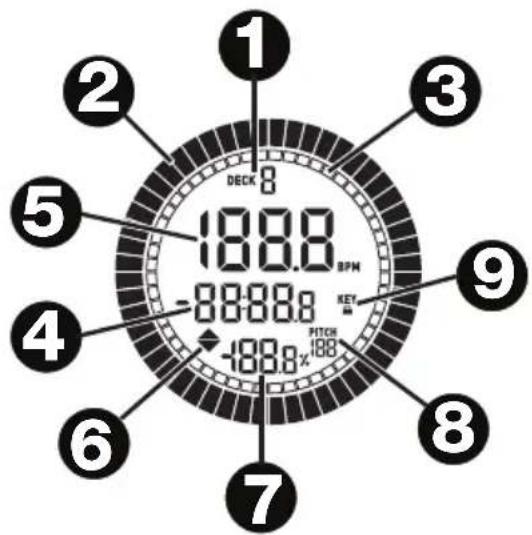
Pantalla
-
Bandeja activa: Indica la bandejaactualmente activa
-
Posicion del plato: Muestra la posicion actual de la pista.
-
Barras de tiempo: Brinda una referencia visual del tiempo restante para la pista actual. Cuando la pista está por terminar, las barras parpadearan como advertencia.
-
Tiempo transcurrido/restante: Muestra el tiempo transcurrido o restante de la pista actual. Pulse los botones Shift y Scratch para Cambiar la pantalla.
-
BPM: Muestra los BPM actuales de la pista actual.
-
Ajuste de tono (pitch): Indica la direccion en lacular mover el fader de tono para hacer coincidirlos BPM de la pista actual con la pista en labandeja opuesta.
-
Pitch (Tono): Muestra el tono de la pista actual.
-
Pitch range (Bango de tono): Muestra el rango del tono actual.
-
Bloqueo de tonalidad: Este icono se enciende cuando el bloqueo de tonalidad se envoca activado para la bandeja actual. Consulte el manual Serato DJ Intro para'apearder sobre el bloqueo de tonalidad.
Panel frontal

-
Auriculares (6,35 mm o 3,5 mm): Conecte sus auriculares de 6,35 mm o 3,5 mm (1/4 pulg. o 1/8 pulg.) a esta calidad para búsqueda de punto inicial (cue) y monitoreo de la mezcla.
-
Volumen de auriculares: Ajusta el nivel de volumen de la calidad para auriculares.
-
Split Cue: Cuando este interruptor está en posicón On, se "divide" el audio de los auriculares de modo que todos los canales enviados a mue se mezclan a mono y se aplican a la salida del auricular izquierdo y la calidad de programa se mezcla a mono y se aplica al canal derecho. Cuando está en posión Off, el audio de mue y programa se "combinan".
-
Combinación de cue: Gírelo para mezclar cue y programa en el canal de auriculares. Cuando está en el extremo izquierdo, sólo se oyen los canales aplicados a cue. Cuando se gira totalmente a la derecha, se oye solo la mezcla del programa.
-
Pendiente del crossfader: Permite ajustar la pendiente de la curva del crossfader. Ajuste este interruptor a la izquierda para una fusión suave (mezcla) o a la derecha para un corte abrupto (rayado).
-
Ganancia del micrófono: Ajusta el nivel de audio del canal micrófono correspondiente.
-
Treble del micrófono: Ajusta las altas Frequencias (agudos) del audio en el canal micrófono correspondiente.
-
Graves del micrófono: Ajusta las bajas Frequencias (graves) del audio en el canal micrófono correspondiente.
Paneltrasero

- Interruptor de encendido: Enciende y apaga el NS6II. Encienda el NS6II cuando se han desconectar todos los dispositivos de entrada y antes de encender los amplificadores. Apague los amplificadores antes de apagar el NS6II.
- Entrada de alimentacion: Use el adaptorado de alimentacion incluido (12 V DC, 2 A, centro positivo) para conectar el NS6II a un tomacorriente alimentado. Mrientas esta desconectada la alimentacion electrica, enchufe la fuente de alimentacion al NS6II primo, y bajo al tomacorriente.
- Presilla del cable: Puede fazer un cable a esta presilla para evaporar que se desenchue accidentalmente.
- Puertos USB 1/2: Utilice un cable USB (incluido) para conectar cada puerto USB a un puerto USB disponible en un ordinador. Estos 2 puertos le permiten controlar el audio proveniente desde 2 ordinadores al mesmo tiempo, lo que permite transuciones fluidas alasar de un DJ a除外.
Para ajustar el canal a fin de que controle su ordinador, ajuste su selector de entrada a PC y su selector de USB al puerto deseado (USB1 o USB2).
- Entradas de linea/fonografia (RCA): Conecte sus fuentes de audio a estas entradas. Estas entradas peuvent acceptor señales de nivel de linea y fonografia.
- Interruption de entrada de linea/fonografia: Colque este commutador en la posicion apropiada, en func tion del dispositivo connectado a las entradas de linea/fonografia. Si usa giradiscos de nivel fonografico, colque este commutador en Phono para proportionscar la amplificacion adiconional necessitiesa para las senales de este nivel. Si usa un dispositivo de nivel de linea, tal como un reproductor de CD o muestreador, colque este commutador en Line.
- Terminal de tierra: Si usa giradiscos de nivel fonografico con cable de connexion a tierra, asegürese de conectaricho cable a这些东西 terminales. Si se experimenta un zumbido grave, pueda significar que sus giradiscos no estan connectados a tierra.
Note: Algunos giradiscos tienen el cable de connexion a tierra incorporeado a la connexion RCA y, por lo tanto, no esnecessary conectar nada al terminal de tierra.
- Entradas de micrófono (6,35 mm / 1/4 pulg): Conecte micrófonos de 6,35 mm (1/4 pulg.) a estas entradas. Los controlles de micrófono se.Encuentran en el panel frontal. Las señales de audio de entrada se encaminan directamente a la mezcla de programa y la mezcla de cue.
- Salida para cabina (RCA): Use cables RCA estandar para conectar esta calidad a un sistema de monitoreo de cabina. El nivel de esta calidad se controla con la perilla Booth del panel superior.
- Salida maestra (RCA): Use cables RCA estandar para conectar esta calidad maestra a un sistema de altevoces o amplificador. El nivel de esta calidad se controla con la perilla olumen maestro del panel superior.
- Salida maestra (XLR):Esta calidad XLR de baja impedancia sirve para conectar a un sistema de megafonia o monitores alimentados. El nivel de esta calidad se controla con la perilla volumen maestro del panel superior.