DJ2GO2 Touch - Controller NUMARK - Kostenlose Bedienungsanleitung
Finden Sie kostenlos die Bedienungsanleitung des Geräts DJ2GO2 Touch NUMARK als PDF.



Benutzerfragen zu DJ2GO2 Touch NUMARK
0 Frage zu diesem Gerät. Beantworten Sie die, die Sie kennen, oder stellen Sie Ihre eigene.
Eine neue Frage zu diesem Gerät stellen
Laden Sie die Anleitung für Ihr Controller kostenlos im PDF-Format! Finden Sie Ihr Handbuch DJ2GO2 Touch - NUMARK und nehmen Sie Ihr elektronisches Gerät wieder in die Hand. Auf dieser Seite sind alle Dokumente veröffentlicht, die für die Verwendung Ihres Geräts notwendig sind. DJ2GO2 Touch von der Marke NUMARK.
BEDIENUNGSANLEITUNG DJ2GO2 Touch NUMARK
Benutzerhandbuch (Deutsch)
Einführung
Lieferumfang
DJ2GO2 Touch
Mini-USB-Kabel
Software-Download-Karte
1/8"-auf-Stereo-Cinchkabel
Schnellstart-Anleitung
Kundendienst
Für die neuesten Informationen zu dieser Produkt (Dokumentation, technische Daten, Systemanforderungen, Informationen zur Kompatibilität etc.) und zur Produktregistrierung besuchen Sie numark.com.
Für zusätzlichen Produkt-Support besuchen Sie numark.com/support.
Für komplette Garantieinformationen: numark.com/warranty.
Setup
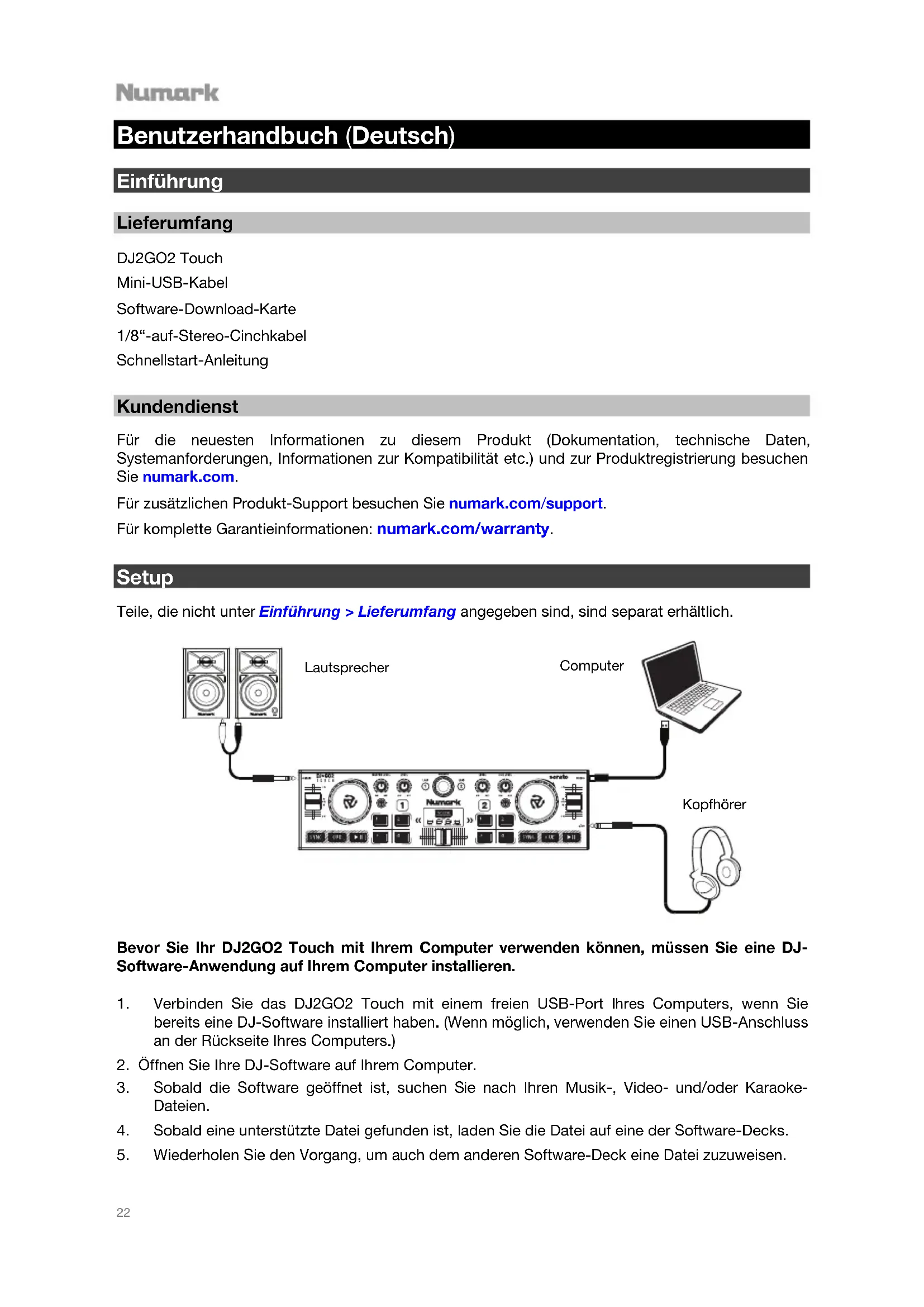
Teile, die nicht unter Einführung > Lieferumfang angegeben sind, sind separat erhaltlich.
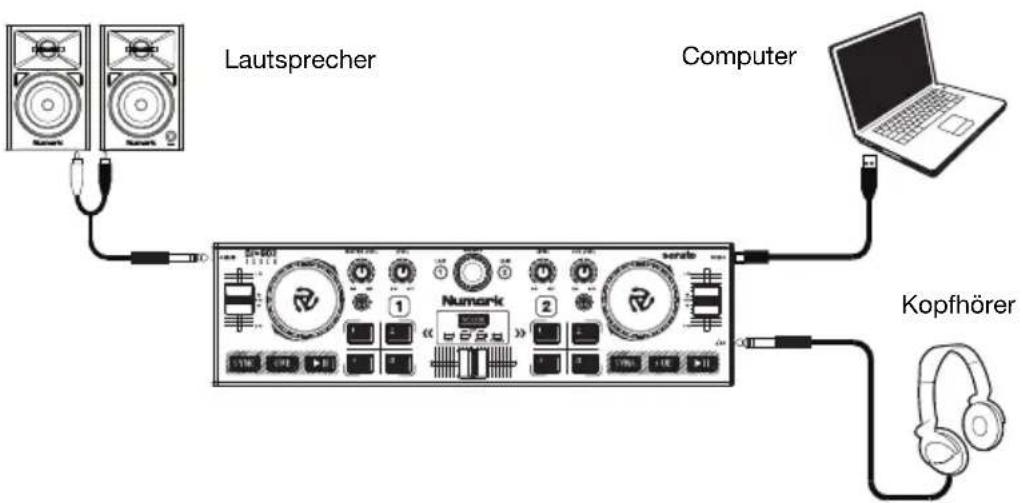
Bevor Sie Ihr DJ2GO2 Touch mit Ihr Computer verwenden können, müssen Sie eine DJ-Software-Anwendung auf Ihr Computer installmenten.
- Verbinden Sie das DJ2GO2 Touch mit einem freien USB-Port Ihres Computers, wenn Sie bereits eine DJ-Software installiert haben. (Wenn möglich, verwenden Sie einen USB-Anschluss an der Rückseite Ihres Computers.)
- Öffnen Sie ihre DJ-Software auf Ihr dem Computer.
- Sobald die Software geöffnet ist, sichen Sie nach ihren Musik-, Video- und/oder Karaoke-Dateien.
- Sobald eine Unterstützungte Datie gefunden ist, laden Sie die Datie auf eine der Software-Decks.
- Wiederholen Sie den Vorgang, um auch dem anderen Software-Deck eine Datci zuzuweisen.
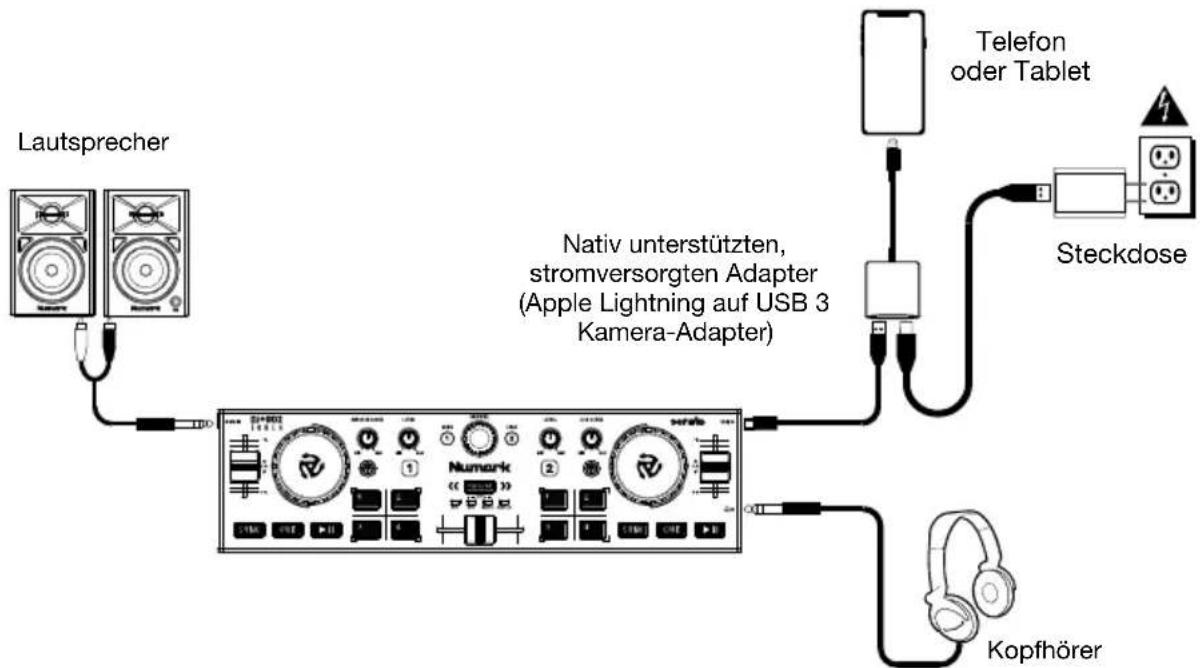
So verwenden Sie DJ2GO2 Touch mit einem Telefon oder Tablet und Algoriddim djay PRO:
Zur Bechtung: Mochlicherweise ist der zusätzliche Erwerb eines Abonnements erforderlich, um djay PRO zu nutzen.
- Vergewisern Sie sich, dass Sie die djay PRO-Anwendung auf Ihr Gerät heruntergeladen haben.
- Verbinden Sie das USB-Kabel von DJ2GO2 Touch mit einem USB-Adapter mit eigener Stromversorgung (separatehaldlich), welches mit ihrer Gerät verbunden ist.
WICHTIG: Damit DJ2GO2 Touch mit Ihr Gemarkt Funktioniert, müssen sie einen nativ Unterstützungen, stromversorgten Adapter nutzen. Für Apple iOS Gerate verwenden Sieitte den Lightning auf USB 3 Kamera-Adapter. Verbinden Sie DJ2GO2 Touch mit dem USB-A Port Ihres Adapters mittels des beigefugen Kabels und verbinden dann den anderen Adapter-Port mit einem USB-Netzteil. Ziehen Sie die Empfehlungen des Herstellers Ihres Gerates zu Rate, falls Sie sich nicht sichere sind, was Sie verwenden sollen.
- Verbinden Sie die Ausgabegerate (Kopfhörer, Lautsprecher etc.) mit DJ2GO2 Touch.
- Starten Sie die djay PRO-Anwendung auf Ihrm Gerät.
- Wenn die Anwendung DJ2GO2 Touch nicht automatisch erkennt, öffnen Sie das djay PRO-Einstellungenmenu und wahlen Sie MIDI-Geräte.
- Wahlen Sie DJ2GO2 Touch als Ihr Gerät und beginnen zu mixen!
Funktionen
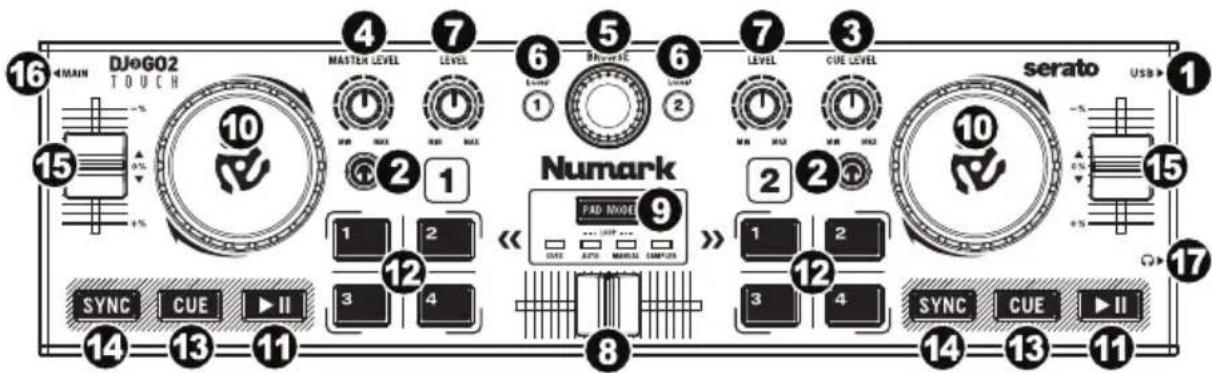
- Mini-USB-Anschluss: Stecken Sie das mitgelieferte Mini-USB-Kabel in diesen Port und in den USB-Port Ihr Computers, um DJ2GO2 Touch mit Strom zu versorgen. DJ2GO2 Touch ist klassenkonform und kann ohne separate Treiberinstallation als "Plug-and-play" verwendet werden.
- PFL / Cue: Sendet Pre-Fader-Audio and den Cue-Kanal für das Monitoring.
- Cue-Gain: Passt die Audiopegel am Cue-Kanal an.
- Master Gain: Regelt den Ausgabepegel des Programm-Mix.
- Such-Regler: Mit diesen Regler konnen Sie durch die Tracklisten und Verzeichnisse/Ordner der Software navigieren. Drücken Sie diesen Knopf, um in ein Verzeichnis/einen Ordner zu gelangen.
- Laden 1 / Laden 2: Drücken Sie eine dieser Tasten, während ein Track ausgewähl ist, umihn Deck 1 oder Deck 2 zuzuweisen.
- Kanalverstärkung: Regelt die Lautstärke des entsprechenden Kanals.
- Crossfader: Mischt die Audio-Wiedergabe zwischen Decks 1 und 2. Wenn Sie den Fader nach links schiben, spiel Deck 1, schiben Sieihn nach rechts, spiel Deck 2.
- Pad-Modus: Hiermit bestimmen Sie die Funktion der 4 Pad-Bank-Tasten. Die 4 Optionen sind: Hot-Cue, Auto-Loops, Manuelle Loops und Sampler.
- Jogwheel: Bewegen Sie das berührungsempfindliche Rad, um die Wiedergabeposition zu steuern und durch den aktuellen Song zuuchen.
- Wiedergabe/Pause: Startet oder setzen die Wiedergabe fort, wenn das Deck pausiert. Pausiert die Wiedergabe, wenn das Deck spielt. Die LED leuchtet nicht, wenn kein Track geladen ist. Die LED blinkt, wenn ein Track pausiert ist. Die LED leuchtet, wenn ein Track gespielt wird.
- Tasten 1-4: Diese Tasten senden momentane MIDI-Nachrichten basierend auf dem eingestallenten Pad-Modus. Siehe Betrieb > Pad-Modus Bedienelemente für weitere Informationen.
- Cue: Mit der Cue-Taste kehren Sie an den zuletzt eingestellen Cue-Punkt zurück und pausieren den Track. Halten Sie die Cue-Taste gedrück, um den Track vorübergehend ab dem Cue-Punkt abzuspieten. Solange Sie die Taste gedrück halten, wird der Track abgespielt. Wenn Sie die Taste loslassen, springt der Track zum Cue-Punkt zurück. Halten Sie Cue und Wiedergabe/Pause gleichzeitig gedrück, um die Wiedergabe vom Cue-Point zu starten. Lassen Sie beiden Tasten los, damit die Wiedergabe fortgesetzt werden kann.
- Sync: Drücken Sie diese Taste, um Tempo des jeweiligen Decks mit dem Tempo des anderen Decks automatisch zu synchronisieren.
- Pitch-Fader: Steuert die Wiedergabegeschwindigkeit des Tracks.
- 1/8" (3,5 mm) Hauptausgang: Verbinden Sie diesen Audioausgang mit einem Mixer, einem mit Strom versorgten Laatsprecher oder einem Audiorecorder.
- 1/8" (3,5 mm) Kopfhorerausgang: Verbinden Sie ihren Kopfhorer mit thisem Audioausgang.
Betrieb
Pad-Modus Bedienelemente
- Cues: Diese Pad Modus-Taste wechselt die Tasten 1-4 in den Hot Cue-Modi.
- Auto-Loop: These Pad-Modus-Taste wechselt zwischen den Tasten 1-4, um Loops zu triggern (Loop-Bar-Wert wird in Ihrer Software eingestellt).
Pad 1 - 1 beat
Pad 2 - 2 beats
Pad 3 - 4 beats
Pad 4 - 8 beats
- Manueller Loop: These Pad-Modus-Taste wechselt zwischen den Tasten 1-4, um den Loop manuell zu steuern.
Im manuellen Loop-Modus:
- Sampler: These Pad-Modus-Taste schaltet die Tasten 1-4 in den Sampler-Modus, um Samples zu triggern.
Beat-Matching und Mixing mit dem DJ2GO2 Touch
Nachstehend beschreiben wir ein Beispiel dazu, wie man Tracks mit dem DJ2GO2 Touch mischt:
- Drehen Sie den Such-Regler, um durch ihre Musikbibliothek zu blättern.

- Laden Sie Tracks mit ähnlichen BPM auf die Decks 1 und 2, indem Sie die Tasten Laden 1 und Laden 2 am DJ2GO2 Touch drucken.
- Beginnen Sie mit den Gain- und EQ-Reglern auf der 12-Uhr-Position. Sie können diese auf eine stärkere oder gingere Signalverständigung einstellen nach dem die Tracks geladen wurden.

- Stellen Sie in Ihrer Software sicher, dass der Cue Mix-Regler auf die gewünschte Position für CUE (Kopfhörerausgang) und MSTR (Master Mix Ausgang) eingestellt ist.
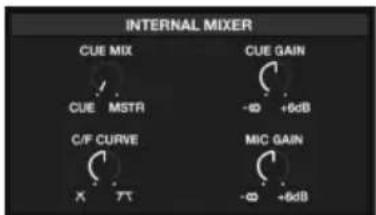
- Bringen Sie den Crossfader am Party Mix ganz auf die linke Seite, um Audiosignale von Deck 1 an diese Hauptausgänge zu senden. Wenn Sie den Kopfhörerausgang verwenden, stellen Sie den Cue Gain-Regler ein.

- Spieler Sie den Track, der auf Deck 1 geladen wurde.
- Drücken Sie die PFL / Cue -Taste auf Deck 2 und stellen Sie den Cue Gain -Regler ein, um die Audiodatei über den Kopfhörerausgang vorzuhoren.
- Spieler Sie den Track, der auf Deck 2 geladen ist, umihn über die Kopfhörer vorzuhoren.
- Wahrend der Track wiedergegeben wird, drücken Sie die Taste Cue, um zum Beginn des Tracks zurückzukehren.
-
(Auto) Drücken Sie Sync auf Deck 2, um seine BPM mit den BPM von Deck 1 automatisch zu synchronisieren. Drücken Sie auf Wiedergabe. Die Songs sollen nun im Takt synchron laufen.
-
(Manual) Bewegen Sie den Pitch-Regler, so dass die BPM in der Software mit Deck 1 übereinstimmen. Drücken Sie die Wiedergabetaste am Downbeat und verwenden Sie dann das Rad, um die Beats zu synchronisieren.
-
Muovere il crossfader sul DJ2GO2 Touch verso destra per sfumare col crossfader dal Deck 1 al Deck 2.
Appendix (English)
inMusic GmbH Hans-Gunther-Sohl-Str. 4a 47807 Krefeld Deutschland