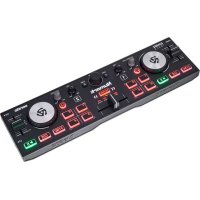
DJ2GO2 Touch - Controller NUMARK - Manuale utente e istruzioni gratuiti
Trova gratuitamente il manuale del dispositivo DJ2GO2 Touch NUMARK in formato PDF.



Domande degli utenti su DJ2GO2 Touch NUMARK
0 domanda su questo apparecchio. Rispondi a quelle che conosci o fai la tua.
Fai una nuova domanda su questo apparecchio
Scarica le istruzioni per il tuo Controller in formato PDF gratuitamente! Trova il tuo manuale DJ2GO2 Touch - NUMARK e riprendi in mano il tuo dispositivo elettronico. In questa pagina sono pubblicati tutti i documenti necessari per l'utilizzo del tuo dispositivo. DJ2GO2 Touch del marchio NUMARK.
MANUALE UTENTE DJ2GO2 Touch NUMARK
Guida per l'uso (Italiano)
Introduzione
Contenuti della confezione
DJ2GO2 Touch
Cavo mini USB
Scheda di download del Software
Cavo stereo RCA da 1/8" a stereo
Guida rapida
Assistenza
Per le ultime informazioni in merito a quello prodotto (documentazione, specifiche tecniche, requisiti di sistema, informazioni sulla compatibilità, ecc.) e per effettuarne la registrazione, recarsi alla pagina numark.com.
Per ulteriori assistenza sul prodotto, recarsi alla pagina numark.com/support.
Per informazioni complete in merito alla garanzia: numark.com/warranty.
Configurazione
Elementi non elencati molto Introduzione > Contenuti della confezione sono venduti separamente.
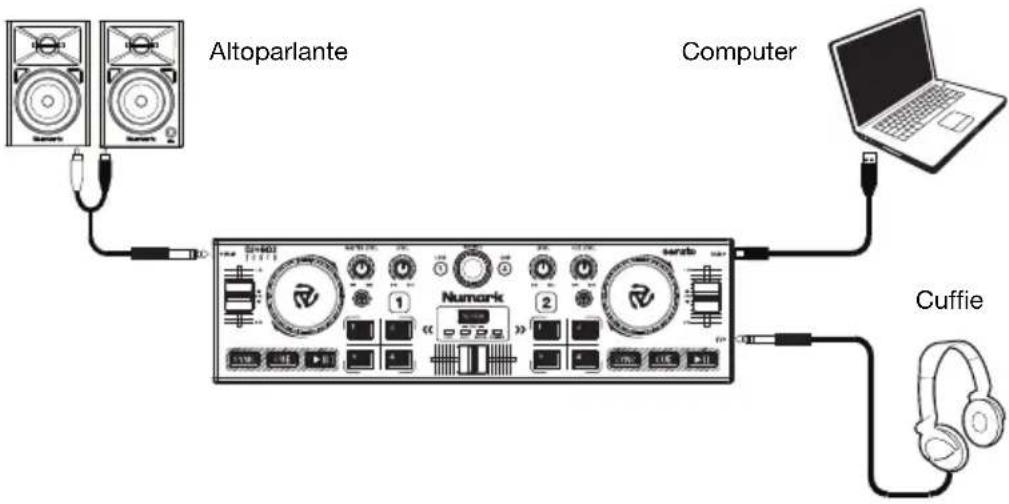
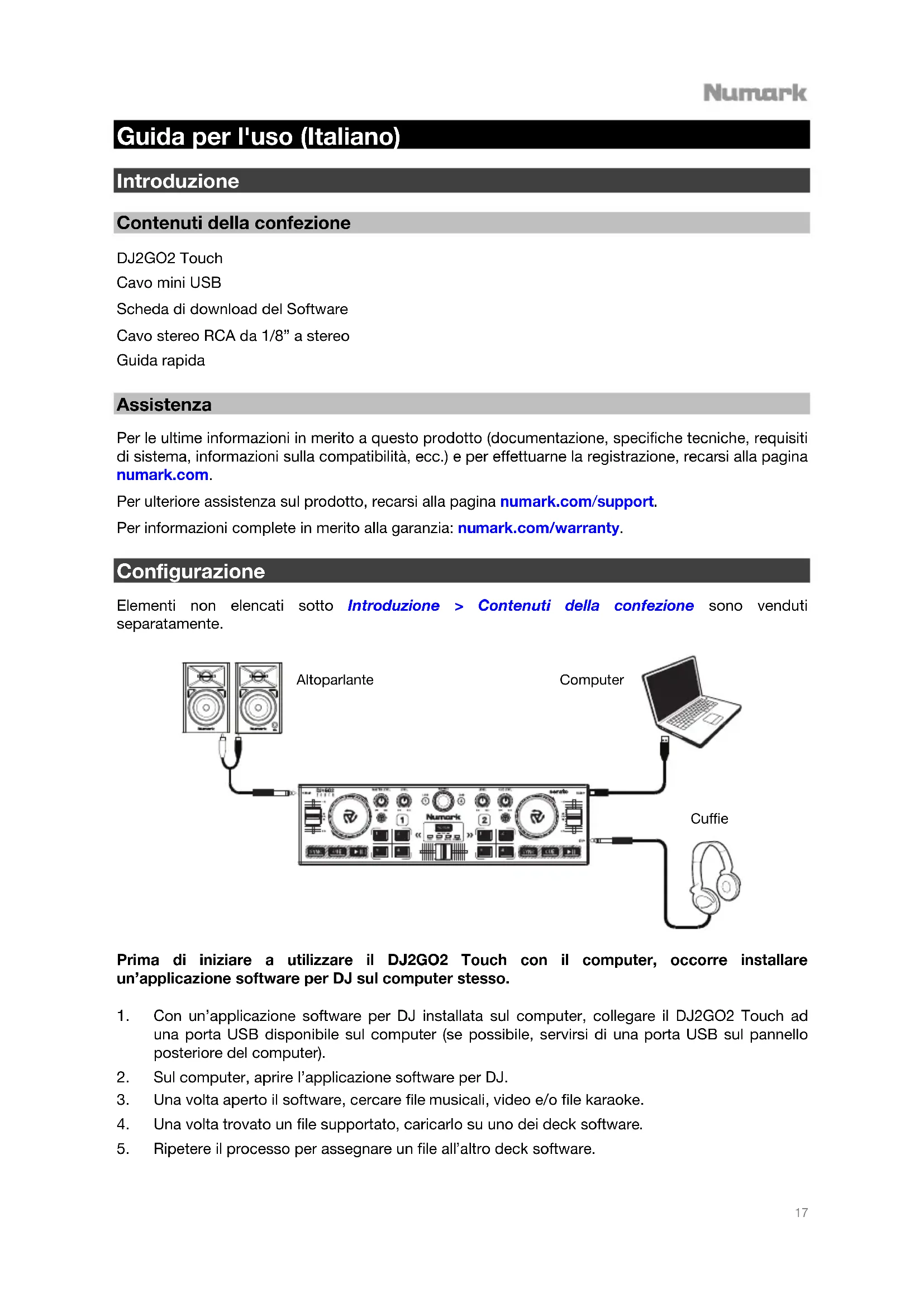
Prima di iniziare a utilizzare il DJ2GO2 Touch con il computer, occorre installare un'applicazione software per DJ sul computer stesso.
- Con un'applicazione software per DJ installata sul computer, collegare il DJ2GO2 Touch ad una porta USB disponibile sul computer (se possible, servirsi di una porta USB sul pannello posteriore del computer).
- Sul computer, après l'application software per DJ.
- Una volta aperto il software, cercare file musicali, video e/o file karaoke.
- Una volta trovato un file supportato, caricarlo su uno dei deck software.
- Ripetere il processo per assegnare un file all'altro deck software.
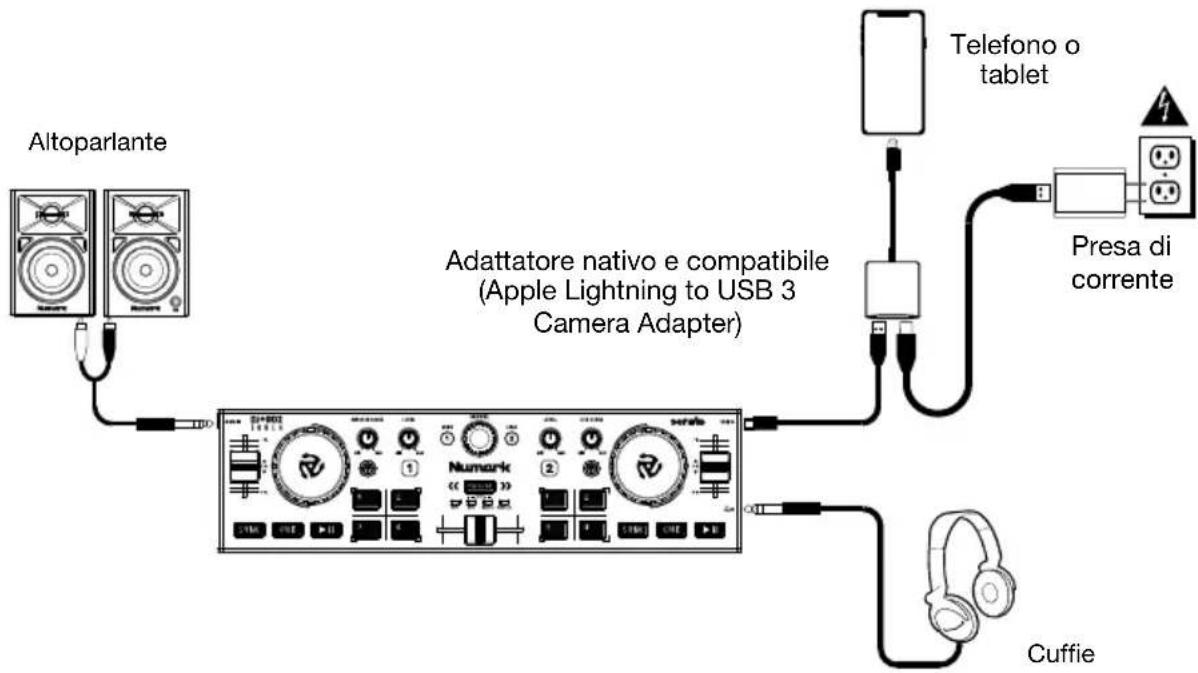
Per iniziare a utilizzato il DJ2GO2 Touch con un Telefono o un tablet e Algoriddim djay PRO:
Nota: Perutilizzare djay PRO è possibile che venga richiesto l'acquisto di un abbonamento.
- Scaricare I'app djay PRO sul proprio dispositivo.
- Collegare il cavo USB di DJ2GO2 Touch a un adattatore di alimentazione USB (venduto separamente) collegato al proprio dispositivo.
IMPORTANTE: Perché DJ2GO2 Touch possa funzionare con il proprio disposativo, è necessario utilizzato un adattatore nativo e compatibile. Per dispositivi Apple iOS, utilizzato l'adattatore Lightning to USB 3 Camera Adapter. Collegare DJ2GO2 Touch alla porta USB-A del proprio adattatore utilizzato il cavo in dotazione, quando collegare l'altra porta dell'adattatore a un alimentatore USB. In caso di dubbi su quale adattatore utilizzato, consultare le raccomandazioni del produttore del disposativo.
- Collegare dispositivi di uscita (cuffie, altoparlanti, ecc.) al DJ2GO2 Touch.
- Lanciare l'app djay PRO sul proprio dispositivo.
- Se l'applicazione non individua automaticamente il DJ2GO2 Touch, après il menu Impostazioni di djay PRO e selezionare Dispositivi MIDI.
- Selezionare il DJ2GO2 Touch come dispositivo. Inizia lo spettacolo!
Caratteristiche
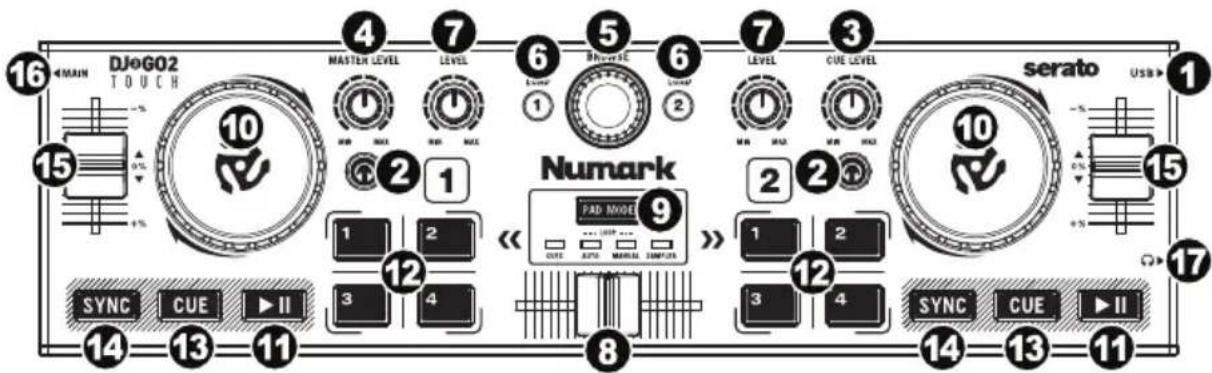
- Porta mini USB: insere il cavo mini USB in questa porta e nella porta USB del computer per alimentare il DJ2GO2 Touch. Il DJ2GO2 Touch è un dispositorio compatibile, quando è "plug-and-play": non richiede l'installazione di driver a parte.
- PFL / Cue: invia audio pre-fader al canale Cue per il monitoraggio.
- Cue Gain: regola il livello audio del canale Cue.
- Master Gain: regola il volume di uscita del mix di Programma.
- Manopola Browse: servirsi di但这a manopola per scorrere lungo I'elenco delle traccce, delle directory/cartelle all'interno del software. Premere但这a manopola per entrare in una directory/cartella.
- Load 1 / Load 2: premere uno di quosti tasti dopo aver selezionato una traccia per assegnarla rispettivamente al deck 1 o al deck 2.
- Gain canale: regola il livello audio del canale corrispondente.
- Crossfader: miscela l'audio riprodotto tra i Deck 1 e 2. Facendolo scorrere a sinistra viene riprodotto il Deck 1, facendolo scorrere verso destra viene riprodotto il Deck 2.
- Pad Mode: determina il funzionamento dei 4 tasti banco pad: Le 4 opzioni sono: Hot Cue, Auto Loops, Manual Loops e Sampler (hot cue, loop automatici, loop manuali e campionatore).
- Rotella Jog Wheel: servirsi della rotella con Tecnologia capacità tattile per controllare la posizione di riproduzione e scorrere lungo la canzone corrente.
- Play / Pause: avvia la riproduzione o la riprende se il Deck è in pausa. Interrompe momentaneamente la riproduzione sul deck se quello sta suonando. Il LED sare spento (OFF) quando non ci sono traccce caricate. Il LED lampeggia quando una traccia è in pausa. Il LED sare acceso (ON) quando una traccia viene riprodotta.
- Tasti 1-4: questi tasti inviano messaggi MIDI momentanei basati sulla modalità pad impostata. Si veda Operazione > Comandi modalità pad per maggiori informazioni.
- Cue: il tasto Cue fa tornare la traccia all'ultimo punto cue impostato mettendola in pausa. Per effettuare la riproduzione temporanea del punto cue, tenere premuto il tasto Cue. La traccia verrà riprodotta per il tempo in cui il pulsante viene tenuto premuto e tornerà al punto Cue non appena quello sono rilasciato. Per avviare la riproduzione dal punto cue, tenere premuti contemporaneamente Cue e Play/Pause. Lasciare la pressione di entrambi i pulsanti per consentire che la riproduzione prosegua.
- Sync: abbina automaticamente il tempo del deck corrispondente a quello dell'altro deck.
- Fader del pitch: regola la velocità di riproduzione della traccia.
- Uscita Main da 1/8" (3,5 mm): collegare questa uscita audio a un mixer, ad altoparlanti o a un registraratore audio.
- Uscita cuffie da 1/8" (3,5 mm): collegare le cuffie a esta uscita audio.
Operazione
Comandi modalità pad
- Cues: quello tasto di modalità pad fa commutare i tasti 1-4 per le modalità Hot Cue.
- Auto Loop: quello tasto di modalità Pad fa commutare i tasti 1-4 per attivare i loop (il valore della barra loop è impostato nel software).
Pad 1 - Loop 1 beat
Pad 2 - Loop 2 beats
Pad 3 - Loop 4 beats
Pad 4 - Loop 8 beats
- Manual Loop: quello tasto di modalità pad fa commutare i tasti 1-4 per controllare manualemente i loop.
In modalità loop manuale:
Pad 1 - Punto Loop In stabilito
Pad 2 - Punto Loop Out stabilito
Pad 3 - Loop On/Off
Pad 4 - Riattiva Loop
- Sampler: quello tasto di modalità pad fa commutare i tasti 1-4 alla modalità Campionatore per attivare i campioni.
Abbinamento dei beat e mix con il DJ2GO2 Touch
Qui di seguito si trovava un esempio di come mixare traccce servendosi del DJ2GO2 Touch:
-
Girare la manopola Browse per scorrere lungo la libreria musicae.
-
Caricare tracce con BPM simile sui Deck 1 e 2 premendo i tasti Load 1 e Load 2 sul DJ2GO2 Touch.

- Iniziare con le manopole Gain posizionate a ore 12. Si possono regolare per applicare un maggiore o minore guidagno di segnale dopo che le traccce sono state caricate.

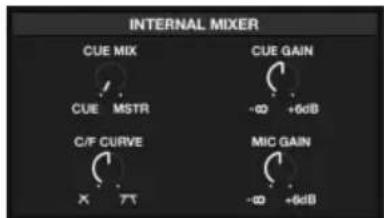
- Nel software, assicurarsi che la manopola Cue Mix sia regolata sulla posizione desiderata per CUE (uscita cuffie) e MSTR (uscita master mix).
- Muovere il crossfader all'estrema sinistra e inviare l'audio dal Deck 1 alle uscite principali.
- Riproduire la traccia che è stata caricata sul Deck 1.
- Premere il tasting PFL / Cue sul Deck 2 e regolare la manopola Cue Gain per sentire un'anteprima dell'audiotramite l'uscita cuffie.

- Riproduire la traccia caricata sul Deck 2 per sentirla in anteprima in cuffia.

- Mention la traccia viene riprodotta, premere il tasto Cue per tornare all'inizio della traccia.
-
(Auto) Premere Sync sul Deck 2 per abbinare automaticamente il suo BPM al Deck 1. Premendo play le canzoni dovrebbero essere sincronizzate.
-
(Manual) Spostare il cursore del pitch in modo tale che il BPM nel software corrisponda al Deck 1. Premere play sull'attacco, quindi servirsi della rotella per allineare i beat.
-
Muovere il crossfader sul DJ2GO2 Touch verso destra per sfumare col crossfader dal Deck 1 al Deck 2.