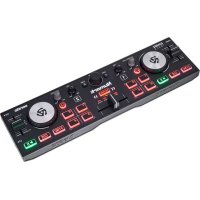
DJ2GO2 Touch - Controlador NUMARK - Manual de uso y guía de instrucciones gratis
Encuentra gratis el manual del aparato DJ2GO2 Touch NUMARK en formato PDF.



Preguntas de los usuarios sobre DJ2GO2 Touch NUMARK
0 pregunta sobre este aparato. Responde a las que conoces o haz la tuya.
Hacer una nueva pregunta sobre este aparato
Descarga las instrucciones para tu Controlador en formato PDF gratis! Encuentra tus instrucciones DJ2GO2 Touch - NUMARK y toma tu dispositivo electrónico nuevamente en la mano. En esta página están publicados todos los documentos necesarios para el uso de su dispositivo. DJ2GO2 Touch de la marca NUMARK.
MANUAL DE USUARIO DJ2GO2 Touch NUMARK
Guía del usuario (Espanol)
Introduccion
Contenido de la caja
DJ2GO2 Touch
Cable mini USB
Tarjeta de descarga de software
Cable RCA a estereo de 1/8 pulg.
Guía de inicio rapido
Sopporte
Para Obtener la informacion más reciente acerca de este producto (documentacion, specifications, requisitos de sistemas, informacion de compatibilidad, etc.) y registrarlo, visite numark.com.
Para Obtener soporte adicional del producto, visite numark.com/support.
Para información completa sobre la garantía: numark.com/warranty.
Instalación
Los elementos que no se enumeran en Introduccion > Contenido de la caja se venden por separado.
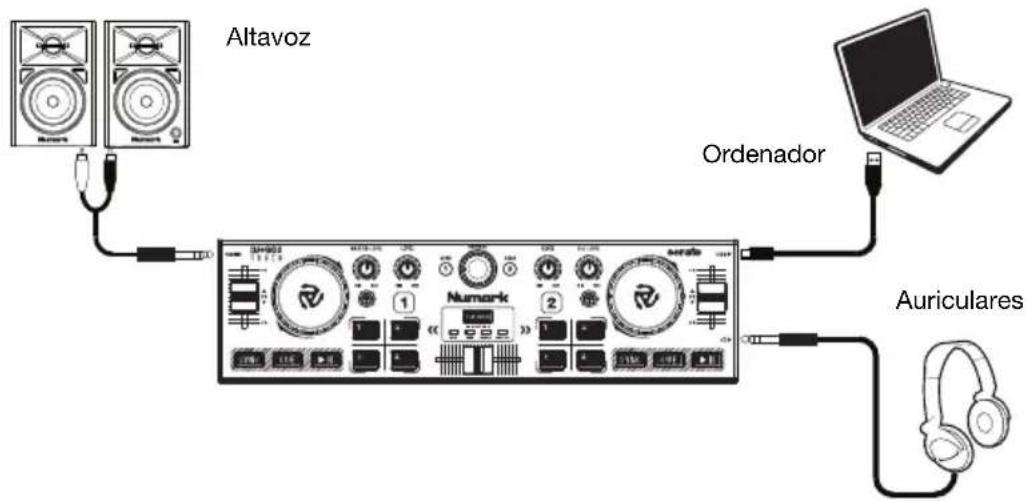
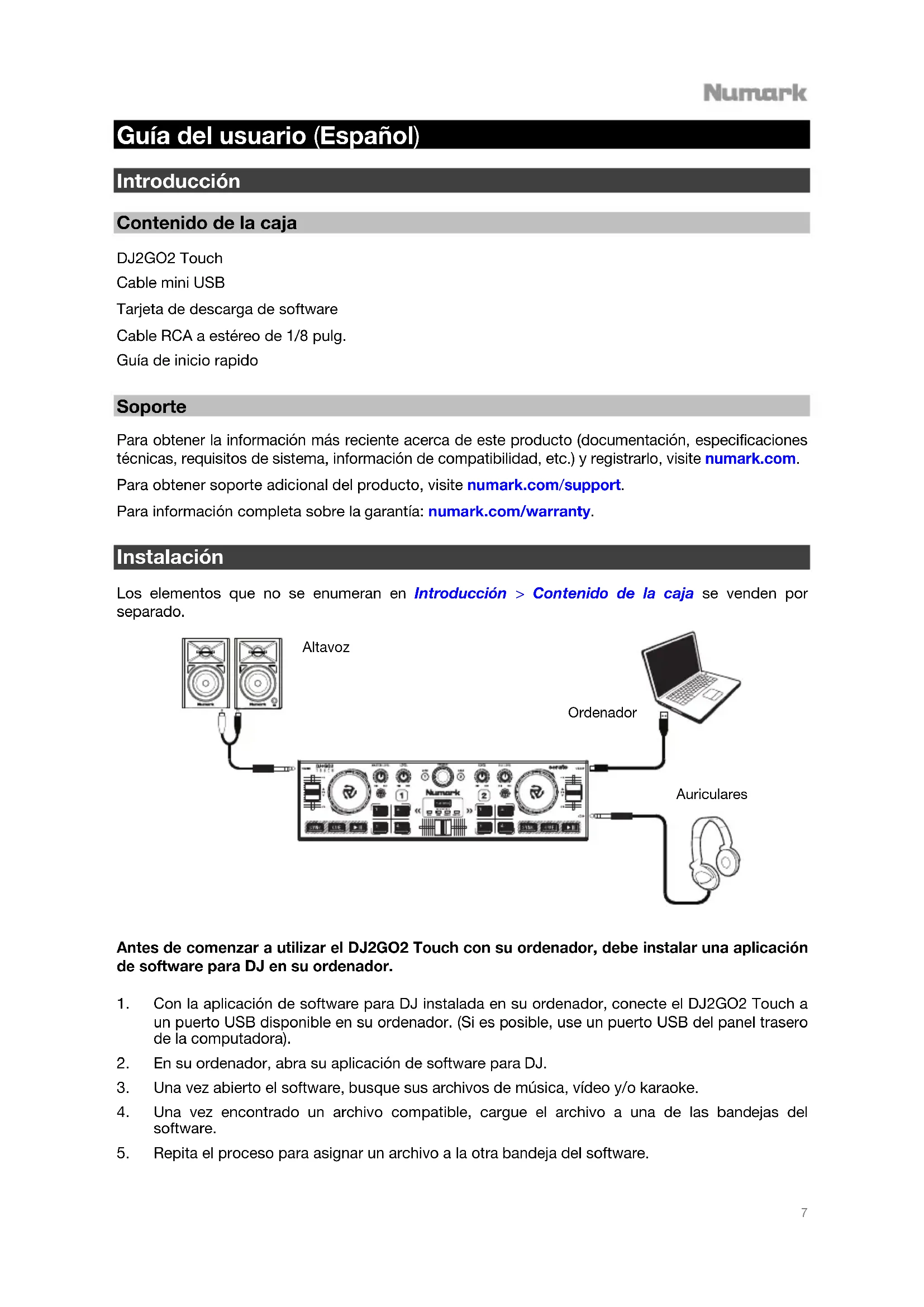
Antes de comenzar a utiliser el DJ2GO2 Touch con su ordinador, deben instalar una aplicacion de software para DJ en su ordinador.
- Con la aplicacion de software para DJ instalada en su ordinador, conecte el DJ2GO2 Touch a un puerto USB disponible en su ordinador. (Si es possible, use un puerto USB del panel trasero de la computadora).
- En su ordinador, abra su aplicacion de software para DJ.
- Una vez abierto el software, busque sus ARCHivos de música, video y/o karaoke.
- Una vez工程技术 un archivo compatible, cargue el archivo a una de las bandejas del software.
- Repita el proceso para asignar un archivo a la othera bandeja del software.
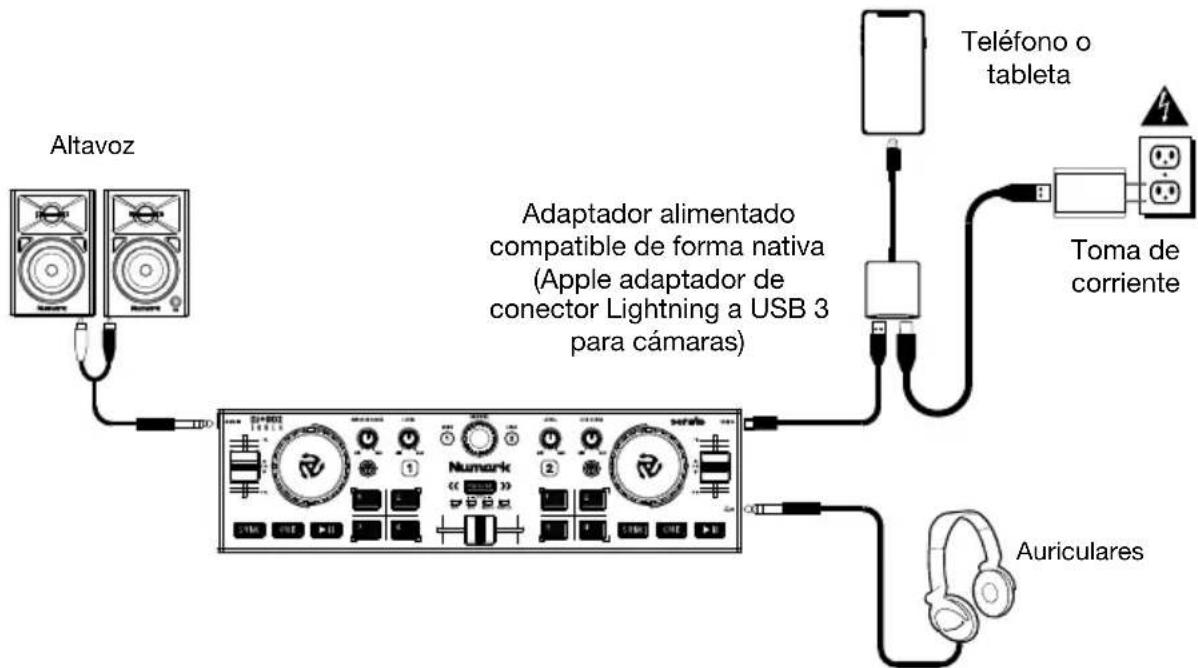
Para comenzar a usar el DJ2GO2 Touch con un téléphone o tabletay Algoriddim djay:
Note: Quizá necesse una suscripción de pago adicional para usar djay PRO.
- Asequrese de haber descargado la aplicacion djay PRO a su dispositorio.
- Conecte el cable USB de DJ2GO2 Touch a un adaptor USB alimentado (no incluido) conectado a su dispositiivo.
IMPORTANTE: Para que DJ2GO2 Touch pueda configurar con su dispositivo, deben usar un adaptor alimentado y compatible de forma nativa. Para dispositivos Apple iOS, use el adaptor de conector Lightning a USB 3 para cáscaras. Conecte DJ2GO2 Touch al puerto USB-A de su adaptor mediante el cable suministrado y conecte afterwards el除外 puerto del adaptor a una fuente de alimentación USB. Si Tiene dudas afecto a在哪 adaptor让用户, consulte las recomendaciones del fabricante de su dispositivo sobre adaptadores alimentados.
- Conecte los dispositivos de salute (auriculares, altavoces, etc.) al DJ2GO2 Touch.
- Abra la aplicacion diay PRO en su dispositorio.
- Si la aplicacion no detecta automatically al DJ2GO2 Touch, abra el menu de Ajustes de djay PRO y seleccion Dispositivos MIDI.
- SeLECTIONE DJ2GO2 Touch como su dispositorio y ja tocar!
Characteristicas
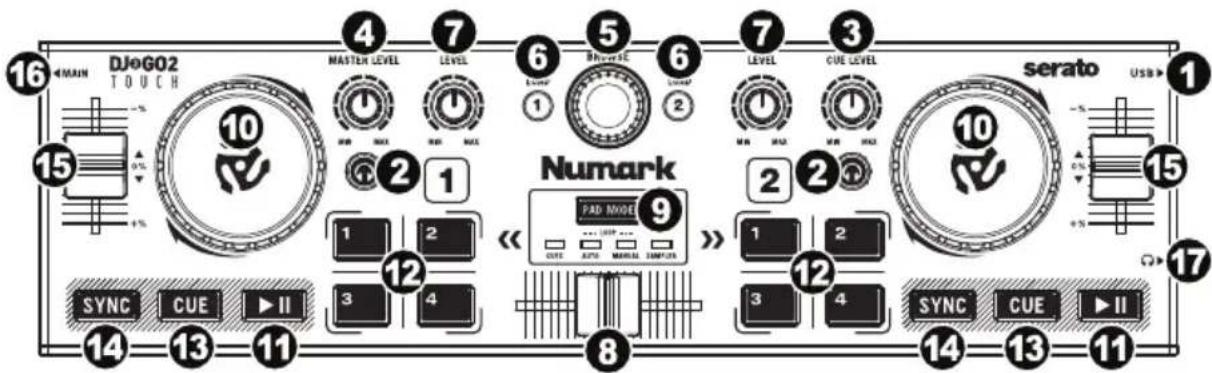
- Puerto mini-USB: Enchufe el cable mini-USB incluido en este puerto y en el puerto USB de suordenado para suministrar corrente al DJ2GO2 Touch. DJ2GO2 Touch cumple con la clase, de modo que es "plug-and-play" - no esnecessary instalar ningún controlador porSeparated.
- PFL / Cue: Envia el audio pre-fader (previo al atenuador) al canal de Cue para monitoreo.
- Cue Gain: Ajusta el nivel de audio del canal de Cue.
- Master Gain: Ajusta el volumen de salute de la mezcla del programa.
- Perilla Browse: Gire esta perilla para recorrer la lista de pistas y directorios/carpetas en el software. Pulse esta perilla para entrada a un directorio/carpeta.
- Load 1 / Load 2: Pulse uno de这些东西 botones cuando está seleccionada una pista para asignarla a la bandeja 1 o 2 respectivamente.
- Channel Gain (Ganancia de canal): Permite ajustar el nivel de audio del canal correspondiente.
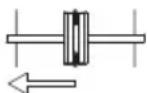
- Crossfader: Mezcla el audio que se reproduce en las bandejas 1 y 2. Al deslizarlo hacía la izquierda se reproduce la bandeja 1 y al deslizarlo hacía la derecha reproduce la bandeja 2.
- Pad Mode: Este botón determina el funciona del botones del banco de pads. Las 4ustralianos son: Cue rápido, bucles automaticos, bucles manuales y muestreador.
- Rueda de avance por pasos: Mueva la rueda de táctile capacativo para controlar la posición de reproducción y recorrer la totalidad de la canción actual.
- Reproducir / Pausa: Permite起初 o reanudar la reproduccion si la bandeja esta en pausa. Permiteponerla reproduction en pausa si la bandeja está reproduciendo.El LED estara apagado cuando no haya ninguna pista cargada.El LED parpadearacuando haya una pista en pausa.El LED estara encendidocuando se estre reproduciendo una pista.
- Botones 1-4: Estos botones envian mensajes MIDI momentáneos en base al modo de pad definido. Consulte Funcionamento > Controles de modo de pad para más información.
- Cue: El botón Cue regresa y detiene la pista en elultimate punto de cue establecido. Para reproducir temporalmente el punto de cue, mantenga presionado el botón Cue. La pista se reproduce cuando el botón se mantiene presionado y returna al punto de cue cuando se suelta. Mantenga pulsado Cue y Reproducir / Pausa simultáneamente para comenzar la reproduccion desde el punto de cue temporal.Suelte también botones para permitir que continue la reproduccion.
- Sync: Pulselo para igualar automatistically el tempo de la bandeja correspondiente con el de la另一边 bandeja.
- Fader de tono: Permite controlar la velocidad de reproduccion de la pista.
- Salida principal de 3,5 mm (1/8 pulg.) Conecte esta calidad de audio a un mezclador, altavoces alimentados o a un grabador de audio.
- Salida para auriculares de 3,5 mm (1/8 pulg.): Conecte sus auriculares a esta calidad de audio de 1/4 pulg.
Funcionamento
Controles de modo de pad
- Cues: Este botón de modo de pad conmuta los botones 1-4 a el modo de cue rápido.
- Auto Loop: Este botón de modo de pad comuta los botones 1-4 para disparar bucles (la cantidad de barras del bucle se define en su software).
Pad 1 - Bucle de 1 beat
Pad 2 - Bucle de 2 beats
Pad 3 - Bucle de 4 beats
Pad 4 - Bucle de 8 beats
- Manual Loop: Este botón de modo de pad commuta entre los botones 1-4 para controlar los bucles de forma manual.
En el modo de bucle manual:
Pad 1 - Punto inicial del bucle
Pad 2 - Punto final Out del bucle
Pad 3 - Activar/Desactivar buple
Pad 4 - Solver a disparar bucle
- Sampler: Este botón de modo de pad conmuta los botones 1-4 al modo muestreador para disparar muestras.
Sincronizacion de beats y mezclas con el DJ2GO2 Touch
A continuación se presenta un exemple de是如何 mezclar pistas usingo el DJ2GO2 Touch:
- Gire la perilla Browse para desplazarse por su biblioteca de música.

- Cargue pistas con BPM similares en las bandejas 1 y 2 pulsando los botones Load 1 y Load 2 del DJ2GO2 Touch.
- Comience con las perillas Gain en la posicjion de las 12 en punto. Puede ajustarlas para una mayor o menor ganancia de la signaled una vez cargadas las pistas.

- En su software, asegürese de que la perilla Cue Mix está ajustada en la posición deseada para CUE (salida para auriculares) y MSTR (salida maestra del mezcludor).
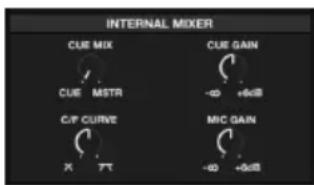
- Mueva el crossfader Completely能做到 la izquierda para enviar el audio de la bandeja 1 a las salidas principales. Si está escuchando a工程技术 de las salidas para auriculars, ajuste la perilla Cue Gain.
- Reproduzca la pista cargada en la bandeja 1.
- Pulse el botón PFL / Cue de la bandeja 2 y gire la perilla Cue Gain a fin de monitorizar el audio a工程技术 de la calidad para auriculares.

- Reproduzca la pista cargada en la bandeja 2 para monitorizarla a工程技术 de sus auriculares.
- Mientras la pista se está reproduciendo, pulse el botón Cue pararegarar al comienzo de la pista.

-
(Automático) Pulse Sync en la bandeja 2 para sincronizar sus BPM automatistically con los de la bandeja 1. Pulse play y las cancionesdeerian sincronizarse.
-
(Manual) Mueva el deslizard de tono de forma tal que los BPM del software coincidan con los de la bandeja 1. Pulse play al tempo de la música y utilise la rueda para alinear los beats.
-
Mueva el crossfader del DJ2GO2 Touch para realizar unFundido cruzado desde la bandeja 1 hacia la bandeja 2.