NS4FX - Controlador NUMARK - Manual de uso y guía de instrucciones gratis
Encuentra gratis el manual del aparato NS4FX NUMARK en formato PDF.



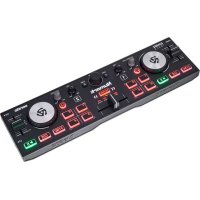
| Tipo de producto | Controlador DJ |
| Marca y modelo | Numark NS4FX |
| Número de canales | 4 canales (2 decks físicos, 2 capas) |
| Dimensiones (aproximadamente) | 43 x 32 x 7 cm |
| Peso (aproximadamente) | 3 kg |
| Alimentación | Adaptador de corriente 12V DC, 2A, centro positivo |
| Conexión al ordenador | USB-B para datos MIDI y audio |
| Salidas de audio principales | 2 x XLR (balanceado) |
| Salida de cabina | 2 x RCA |
| Entrada de micrófono/línea | 1 x combo XLR/Jack 6,35 mm (Mic 1/Línea) + 1 x Jack 6,35 mm (Mic 2) |
| Entrada auxiliar | 2 x RCA |
| Salida de auriculares | 2 x Jack (6,35 mm y 3,5 mm) |
| Jog wheels | 2 jog wheels táctiles sensibles, modo scratch y pitch bend |
| Pads de rendimiento | 8 pads retroiluminados por deck (multimodo: Cue, Pitch Play, Auto Loop, Roll, Fader Cuts, Slicer, Sampler, Scratch Banks) |
| Efectos integrados | HPF, LPF, Echo, Reverb, Flanger, Phaser con control Wet/Dry y tap BPM |
| Pantalla | Muestra BPM, posición de la pista, altura tonal, bloqueo tonal |
| Ecualizador | Hi, Mid, Low por canal |
| Filtro | Pasa altos/pasa bajos por canal |
| Crossfader | Asignable A o B por canal |
| Software compatible | Serato DJ Lite (incluido) y Serato DJ Pro (opcional) |
| Mantenimiento y limpieza | Usar un paño seco y suave. No usar líquidos. |
| Seguridad | Apagar y desconectar antes de limpiar. Usar solo el adaptador incluido. |
| Asistencia | Visite numark.com/support |
Preguntas frecuentes - NS4FX NUMARK
Preguntas de los usuarios sobre NS4FX NUMARK
0 pregunta sobre este aparato. Responde a las que conoces o haz la tuya.
Hacer una nueva pregunta sobre este aparato
Descarga las instrucciones para tu Controlador en formato PDF gratis! Encuentra tus instrucciones NS4FX - NUMARK y toma tu dispositivo electrónico nuevamente en la mano. En esta página están publicados todos los documentos necesarios para el uso de su dispositivo. NS4FX de la marca NUMARK.
MANUAL DE USUARIO NS4FX NUMARK
Guía del usuario (Español)
Introducción
Gracias por comprar el NS4 FX. En Numark, sabemos que usted se toma la música en serio. Por eso es que diseñamos nuestros equipos con una sola cosa en mente—hacer que pueda tocar su mejor interpretación. ¡Nos sentimos muy honrados y entusiasmados de participar en su viaje musical y creativo como DJ!
Contenido de la caja
NS4 FX
Adaptador de alimentación
Cable USB
Tarjeta de descarga de software
Guía del usuario
Manual sobre la seguridad y garantía
Soporte
Para obtener la información más completa acerca de este product (los requisitos del sistema, compatibilidad, etc) y registro del producto, visite numark.com.
Para soporte adicional del producto, visite numark.com/support.
Registro del producto
Su producto puede incluir software y/o promociones exclusivas a las que sólo se puede acceder registrando su producto nuevo en el sitio web de Numark.
Para verificar su elegibilidad y acceso al contenido disponible, sírvase registrar su producto siguiendo las instrucciones a continuación:
- Visite numark.com.
- Haga clic en "My Account" (Mi cuenta) para acceder a su cuenta existente o cree una nueva.
- Una vez que haya iniciado sesión, haga clic en "Register A Product" (Registrar un producto).
- Complete el formulario y haga clic en "Submit Registration (Enviar registro).
- Una vez registrado exitosamente, toda descarga de software, contenido exclusivo y ofertas promocionales aplicables se mostrarán en su cuenta.
Instalación
- Coloque el NS4 FX sobre una superficie plana y estable.
- Asegúrese que todos los dispositivos estén apagados y que todos los faders y perillas de ganancia estén en posición "cero".
- Conecte todo dispositivo de entrada (micrófonos, reproductores de CD, etc.) a las entradas Mic o Aux del NS4 Fx.
- Conecte las salidas principales y las salidas de cabina (si las está utilizando) del NS4 Fx a los amplificadores de potencia o altavoces, y conecte los auriculares a las salidas para auriculares.
- Enchufe todos los dispositivos a la toma de corriente alterna y conecte el puerto USB del NS4 FX al puerto USB de su ordenador utilizando el cable USB incluido.
- Al momento de encender su equipo, encienda sus dispositivos en el siguiente orden:
(1) Toda fuente de entrada, (2) su ordenador y NS4 FX, (3) todo amplificador, altavoz o dispositivo de salida.
-
Localice la tarjeta de instalación de Serato DJ Lite en la caja para descargar e instalar el software.
-
Abra su software y cargue música en las bandejas.
-
¡A tocar!
-
Al momento de apagar su equipo, encienda sus dispositivos en el siguiente orden:
(1) Todo amplificador, altavoz o dispositivo de salida, (2) su ordenador y NS4 FX, (3) toda fuente de entrada.
Diagrama de conexión
Los elementos que no se enumeran en Introducción > Contenido de la caja se venden por separado.
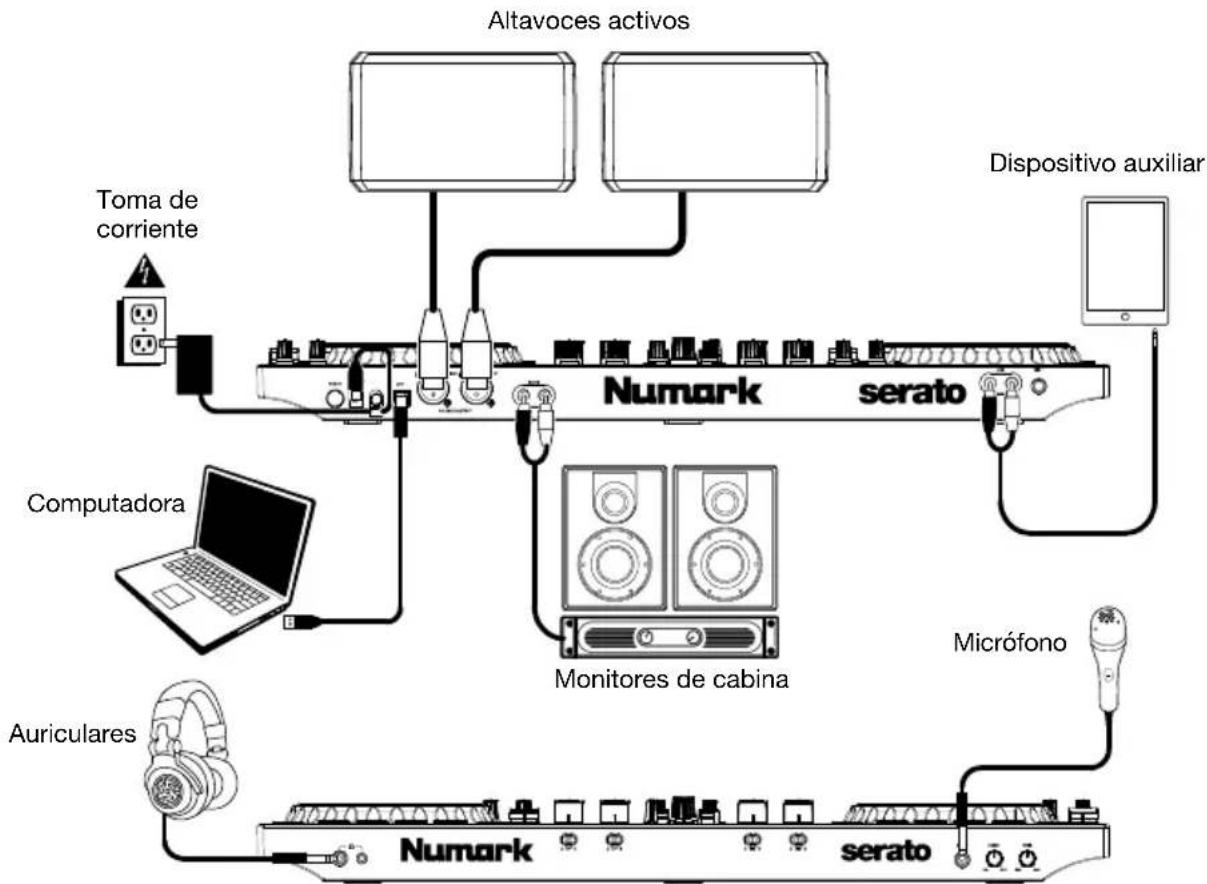
flowchart
graph TD
    A["Altavoces activos"] --> B["Numark"]
    C["Dispositivo auxiliar"] --> D["serato"]
    E["Toma de corriente"] --> F["Computadora"]
    G["Auriculares"] --> H["Auriculares"]
    I["Computadora"] --> J["Monitores de cabina"]
    K["Micrófono"] --> L["Numark"]
    M["Auriculares"] --> N["Auriculares"]
Características
Panel superior
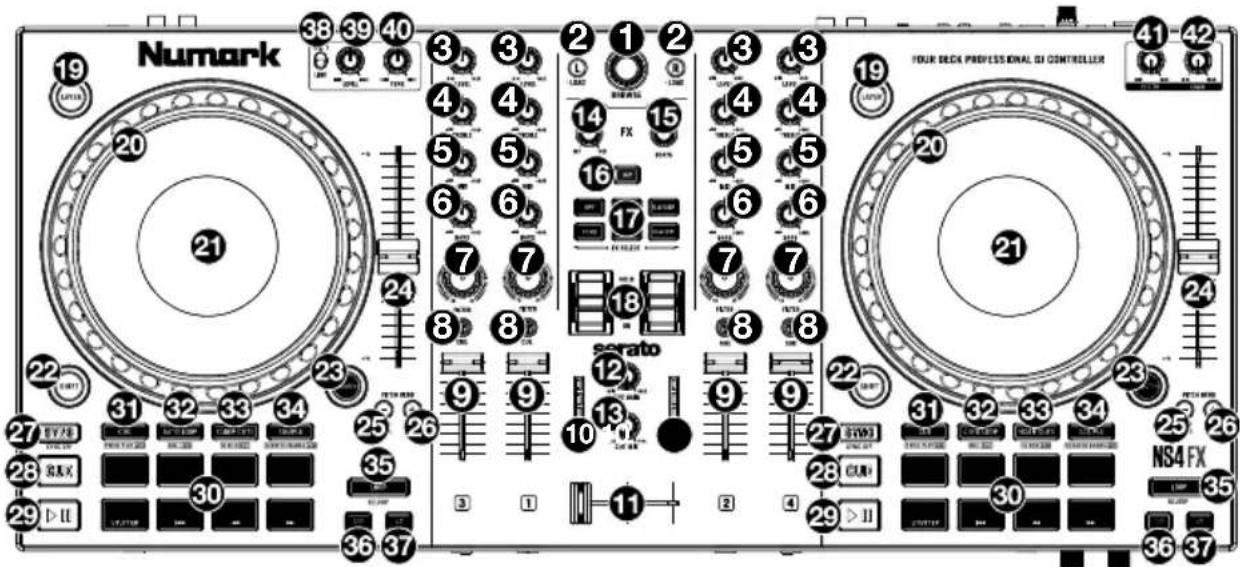
- Perilla de navegación: Gire la perilla para recorrer las carpetas y las pistas. Cuando seleccione una carpeta, pulse la perilla para entrar a la misma.
Mantenga presionada la tecla Shift y gire la perilla para desplazarse rápidamente por las pistas y carpetas.
-
Load: Pulse uno de estos botones cuando haya una pista seleccionada para agregarla a la bandeja izquierda o derecha activa. Pulse dos veces un botón de carga rápidamente para asignar la misma pista a ambas bandejas activas.
-
Level: Ajusta el nivel de audio previo al fader y al ecualizador del canal correspondiente en el software.
-
Ecualización de agudos: Permite controlar las frecuencias de agudos de los canales individuales.
-
Ecualización de medios: Permite controlar las frecuencias de la gama media de los canales individuales.
-
Ecualización de graves: Permite controlar las frecuencias de graves de los canales individuales.
-
Filtro: Esta perilla permite ajustar el valor del filtro. Girándola a izquierda y derecha se produce un filtro pasa-bajos y un filtro pasa-altos, respectivamente.
-
Cue de auriculares: Envía el audio prefader (previo al atenuador) al canal de cue para monitorización con auriculares.
-
Fader de canal: Permite ajustar el volumen de los canales individuales en el software.
-
Cue Gain: Permite ajustar el volumen del cue por los auriculares.
-
Cue Mix: Permite ajustar la salida de audio a los auriculares, mezclando la salida para cue y la salida de mezcla maestra.
-
LED de salida principal: Muestra el nivel de audio que sale por la salida principal.
-
Crossfader: Permite controlar la combinación entre las dos bandejas.
-
Perilla FX Wet/Dry: Gire esta perilla para ajustar la mezcla "con efectos" / "sin efectos".
-
Multiplicador de beats: Se utiliza para aumentar y disminuir la velocidad del ciclo del efecto en beats. Cuando se usa un efecto basado en el tiempo, con esta perilla se ajusta su división de tiempo.
-
Ajuste de BPM: Pulse este botón 4 veces o más para introducir manualmente los nuevos BPM. El software ignorará los BPM de la pista y seguirá el tempo que usted introdujo manualmente.
Pulse Shift y este botón para reiniciar el tempo a los BPM predeterminados de la bandeja.
- Software FX: presione uno de estos botones para seleccionar un efecto de software.
- HPF (filtro de paso alto)
- Eco
• LPF (filtro de paso bajo)
- Reverberación
- Flanger
- Phaser
- Activar / Desactivar / Sostener FX (efectos): Mueva el interruptor conmutador hacia arriba para trabar (bloquear) los efectos en la posición de activación. Mueva el interruptor conmutador hacia abajo para activar los efectos momentáneamente. Cuando el interruptor se encuentre en la posición intermedia, los efectos estarán apagados.
- Layer: Pulse este botón para seleccionar la capa del software que se controla con esa bandeja del hardware. La bandeja A puede controlar las bandejas virtuales 1 ó 3. La bandeja B puede controlar las bandejas virtuales 2 ó 4.
- Plato/rueda de avance por pasos: Esta rueda de avance por pasos capacitiva y sensible al tacto controla el audio cuando se toca y se mueve la rueda. Cuando el botón Scratch no está activo, use la rueda para variar el pitch de la pista. Cuando el botón Scratch está activo, use la rueda para capturar y mover el audio, "rayando" la pista como lo haría con un disco de vinilo. También puede tomar la rueda externa insensible al tacto para variar el pitch de la pista.
Presione Shift y mueva la rueda para buscar rápidamente el audio de la pista.
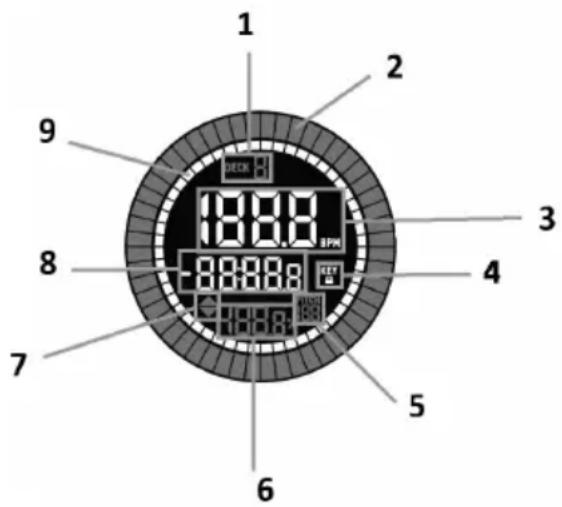
- Pantalla: Use esta pantalla para ver la información relacionada con la pista actual. Consulte Características > Pantalla para más información.
- Shift (Función secundaria): Permite disparar varios comandos de control cuando se pulsan primero junto con otros botones.
- Scratch: presione este botón para activar la función scratch de la rueda de selección.
- Fader de pitch: Controla la velocidad de la música. Al moverlo hacia el "+" se acelera la música y al moverlo hacia el "-" se reduce su velocidad.
- Inflexión de tono hacia abajo: Manténgalo pulsado para reducir la velocidad de la pista momentáneamente.
Mantenga pulsado Shift y este botón para ajustar el rango del fader de tono.
- Inflexión de tono hacia arriba: Manténgalo pulsado para aumentar la velocidad de la pista momentáneamente.
Mantenga pulsado Shift y este botón para activar o desactivar el bloqueo de teclas.
- Sync (Sincronización): Pulse este botón para hacer coincidir automáticamente el tempo de la bandeja correspondiente con el tempo de la bandeja opuesta. Pulse Shift y pulse este botón para desactivar el sincronismo.
- Cue (control de transporte): Se utiliza para establecer y recuperar el punto de cue principal en la pista actual. Mantenga pulsado el botón Cue para reproducir temporalmente el punto de cue. La pista se reproduce mientras el botón se mantiene pulsado y retorna al punto de cue cuando se suelta.
Pulse Shift + Cue para regresar el cabezal de reproducción al comienzo de la pista.
- Reproducir/Pausa: Se utiliza para iniciar y suspender la reproducción.
- Pads de actuaciones en vivo: Estos pads tienen distintas funciones en cada bandeja en función del modo de pad activo. Consulte Funcionamiento > Modos de pad para actuaciones para aprender a utilizar los pads en cada modo, como se describe a continuación.
Con Serato DJ Lite, la fila inferior de pads se utiliza para disparar efectos de tartamudeo, pista anterior y búsqueda hacia atrás y hacia adelante.
- Tartamudeo: Repite o hace tartamudear a la muestra cuando el pad se toca repetidamente.
• Pista anterior: Regresa a la pista anterior. - Búsqueda hacia atrás: Recorre la pista actual hacia atrás.
- Búsqueda hacia adelante: Recorre la pista actual hacia adelante.
- Bucle activado / desactivado: presione para activar / desactivar el bucle automático. Mantenga presionada la tecla Shift y presione este botón para activar una reloop.
Con Serato DJ Pro, los cuatro pads inferiores también se pueden utilizar para el modo de pad seleccionado.
- Cue / Pitch Play: Pulse este botón para entrar al modo Cue. Pulse el botón una segunda vez para entrar al modo de reproducción de tono.
Nota: El plugin Pitch N Time de Serato (no incluido) es necesario para poder usar el modo de reproducción de tono.
- Auto Loop / Roll: Pulse este botón para entrar al modo de bucle automático. Pulse este botón una segunda vez para entrar al modo de redoble (Serato DJ Pro solamente).
Numark
- Fader Cuts / Slicer: Pulse este botón para entrar al modo de cortes de fader. Pulse este botón una segunda vez para entrar al modo cortador (Serato DJ Pro solamente).
- Sampler / Scratch Banks: Pulse este botón para entrar al modo muestreador ("sampler"). Pulse este botón una segunda vez para entrar al modo de banco de rayado (Serato DJ Pro solamente).
- Loop On/Off: Pulse este botón para activar/desactivar el bucle automático. Mantenga pulsado Shift y pulse este botón para disparar una repetición del bucle.
- Bucle 1/2: presione este botón cuando haya un bucle activo para disminuir el tamaño del bucle a la mitad. Mantenga presionada la tecla Shift y presione este botón para establecer el punto de entrada del bucle.
- Bucle x2: presione este botón cuando haya un bucle activo para duplicar el tamaño del bucle. Mantenga presionada la tecla Shift y presione este botón para establecer el punto de salida de bucle.
- Interruptor Mic 1/Línea: Ajuste este interruptor a la posición adecuada, en función del dispositivo conectado a la entrada Mic 1. Si está utilizando un micrófono conectado a la entrada Mic 1, ajuste el interruptor a Mic 1. Si está utilizando un dispositivo tal como un reproductor de CD o muestreador conectado a la entrada auxiliar, coloque este interruptor en Line.
- Nivel de micrófono 1/línea: Gire esta perilla para ajustar el nivel de la entrada Mic 1 o Aux.
- Tono de micrófono 1/línea: Gire esta perilla para ajustar el tono de la entrada Mic 1 o Aux. Gírela a la izquierda para aumentar el tono de las frecuencias bajas o a la derecha para aumentar el tono de las frecuencias altas.
- Volumen de cabina: Gire esta perilla para ajustar el volumen de la mezcla de la salida de cabina.
- Volumen principal: Gire esta perilla para ajustar el volumen de la mezcla de la salida principal.
Pantalla
- Bandeja activa: Indica la bandeja actualmente activa.
- Posición del plato: Muestra la posición actual de la pista.
- BPM: Muestra los BPM actuales de la pista actual.
- Bloqueo de tonalidad: Este icono se enciende cuando el bloqueo de tonalidad se encuentra activado para la bandeja actual.
- Rango de tono: muestra el rango de tono actual.
- Pitch: muestra el tono actual de la pista.
- Ajuste de tono (pitch): Indica la dirección en la cual mover el fader de tono para hacer coincidir los BPM de la pista actual con la pista en la bandeja opuesta.
- Tiempo: Muestra el tiempo de reproducción transcurrido o el tiempo restante en la pista.
- Tiempo restante (círculo blanco interno): proporciona una referencia visual del tiempo restante en la canción seleccionada. Cuando la canción esté casi terminada, estos segmentos parpadearán para dar una advertencia.
Panel frontal

- Salida para auriculares: Conecte auriculares a estos conectores hembra de 6.35 mm (1/4 pulg.) y 3.5 mm (1/8 pulg.) para monitorear la señal. El volumen de los auriculares se controla con la perilla cue gain.
- Asignación del crossfader: Utilice estos interruptores para encaminar el audio que se reproduce en el canal correspondiente a cualquiera de los lados del crossfader (A o B) o puentea el crossfader y envía el audio directamente a la mezcla del programa (centro, apagado).
- Entrada del Mic 2: Conecte un micrófono dinámico a la entrada de 6,35 mm (1/4 pulg.).
- Nivel del Mic 2: Ajusta el nivel del volumen de la entrada Mic 2.
- Tono del Mic 2: Gire esta perilla para ajustar el tono de la entrada Mic 2. Gírela a la izquierda para aumentar el tono de las frecuencias bajas o a la derecha para aumentar el tono de las frecuencias altas.
Panel trasero

- Botón de encendido: Pulse este botón para encender el NS4 FX. Encienda el NS4 FX después de haber conectado todos sus dispositivos de entrada y antes de encender sus amplificadores y altavoces.
- Entrada de alimentación: Use el adaptador de alimentación incluido (12 V DC, 2 A, centro positivo) para conectar el NS4 FX a un tomacorriente alimentado. Mientras está desconectada la alimentación eléctrica, enchufe la fuente de alimentación al NS4 FX primero, y luego al tomacorriente.
- Presilla del cable: Puede fijar un cable a esta presilla para evitar que se desenchufe accidentalmente.
- USB: Utilice un cable USB (incluido) para conectar cada puerto USB a un puerto USB disponible en un ordenador. Este puerto envía datos USB MIDI para controlar diversos parámetros del software.
- Salida principal (XLR): Utilices cables XLR estándar para conectar esta salida a un sistema de megafonía o monitores alimentados. El nivel de esta salida se controla mediante la perilla Main del panel superior.
- Salida para cabina (RCA): Use cables RCA estándar para conectar esta salida a un sistema de monitoreo de cabina. El nivel de esta salida se controla con la perilla Booth del panel superior.
- Entrada auxiliar: Conecte a estas entradas RCA un dispositivo de nivel de línea. Utilice los controles Mic 1/Line del panel superior para seleccionar esta entrada y ajustar su nivel y tono.
- Entrada de micrófono 1: Conecte a esta entrada de 6,35 mm (1/4 pulg.) un micrófono dinámico estándar. Utilice los controles Mic 1/Line del panel superior para seleccionar esta entrada y ajustar su nivel y tono.
Funcionamiento
Modos de pads para actuación en vivo
Con el Serato DJ Lite incluido, la fila superior de pads se pueden utilizar para efectuar las funciones de los cuatro modos de pad principales que se describen a continuación: Cue, bucle automático, cortes de fader y muestra. La fila inferior de pads se utiliza para funciones de tartamudeo, pista anterior, y búsqueda hacia atrás y hacia adelante.
Si desea utilizar el paquete de expansión de DJ de Serato DJ Pro y/o Serato Pitch 'n Time (que se venden por separado), hay disponibles hasta cuatro modos de pad adicionales: Reproducción de tono, redoble, cortador y banco de rayado. También puede utilizar los ocho pads para actuaciones para cualquiera de las funciones de los modos de pad que se enumeran a continuación.
Cue
En modo de cue, cada pad asigna un punto de cue rápido o hace que la pista vuelva a ese punto de cue rápido.
Para entrar al modo de cue, pulse Cue.
Para asignar un punto de cue rápido, pulse un pad en la posición deseada de su pista. Este pad se iluminará cuando esté asignado (con el color correspondiente, si está disponible).
Para saltar a un punto de cue rápido, pulse un pad iluminado.
Para borrar un punto de cue rápido asignado, pulse Shift y el pad correspondiente.
Pitch Play
En el modo de reproducción de tonos, cada pad reproduce la pista desde un punto de cue rápido en una transposición diferente (ajustable por semitonos). El paquete de expansión para DJ Serato Pitch 'n Time (se vende por separado) debe estar instalado para poder utilizar este modo. Consulte Cue para aprender cómo asignar puntos de cue rápidos.
Para entrar al modo de reproducción de tonos, pulse Cue una segunda vez.
Para seleccionar el punto de cue rápido que desea utilizar, pulse Shift y un pad tenuemente iluminado.
Para reproducir la pista desde el punto de cue rápido, pulse un pad iluminado. Cada pad corresponde a una transposición específica (por semitonos), en función del rango de transposición actual (consulte los diagramas aquí detallados). El pad sin transposición (el tono original) estará iluminado en blanco. Los cuatro pad inferiores solo están disponibles con Serato DJ Pro.
Arriba
| +4 semi-tonos | +5 semi-tonos | +6 semi-tonos | +7 semi-tonos |
| 0 (tono original) | +1 semitono | +2 semi-tonos | +3 semi-tonos |
Medio
| 0(tono original) | +1semi-tono | +2semi-tonos | +3semi-tonos |
| -4semi-tonos | -3semi-tonos | -2semi-tonos | -1semi-tono |
Abajo
| -3 semi-tonos | -2 semi-tonos | -1 semi-tono | 0 (tono original) |
| -7 semi-tonos | -6 semi-tonos | -5 semi-tonos | -4 semi-tonos |
Auto Loop
En el modo de bucle automático, cada pad dispara o libera un bucle automático de una longitud diferente. La grilla de bucles del software determina el tamaño del bucle.
Para entrar al modo de bucle automático, pulse Auto Loop.
Para definir un bucle automático, pulse un pad durante la longitud deseada del bucle.
Roll
En el modo de redoble (Serato DJ Pro solamente) cada pad dispara un bucle con regreso momentáneo. Cuando se suelta el pad, se detiene el redoble del bucle y se reanuda la reproducción normal desde donde hubiera estado el cabezal de reproducción si no hubiera disparado el bucle con regreso (es decir, como si la pista hubiera estado reproduciéndose hacia adelante todo el tiempo).
Para entrar al modo de bucle con retorno, pulse Auto Loop una segunda vez.
Para disparar un bucle con regreso, mantenga pulsado un pad.
Fader Cut
En el modo de cortes del fader, los pads silencian y anulan el silenciamiento de la señal de audio de la bandeja de una forma que emula los movimientos del crossfader hacia esa bandeja.
Para entrar al modo de cortes del fader, pulse Fader Cuts.
Para ejecutar un corte del fader, pulse un pad. Los cuatro pad inferiores solo están disponibles con Serato DJ Pro.
Slicer
Importante: Su pista debe tener una grilla de beats establecida para que este modo funcione.
En el modo de cortador (Serato DJ Pro solamente), los 8 pads representan 8 pulsos secuenciales—“cortes”—de la grilla de beats. El pad iluminado representa el corte que se está reproduciendo en ese momento. La luz "recorre los pads" a medida que progresa a lo largo de cada una de las frases de ocho cortes. Puede pulsar un pad para reproducir ese corte. Cuando suelte el pad, se reanuda la reproducción normal de la pista desde donde habría estado si nunca lo hubiera presionado (es decir, como si la pista hubiera estado reproduciéndose en avance todo el tiempo).
Para entrar al modo cortador, pulse Fader Cuts una segunda vez. La bandeja saldrá del modo de cortador si carga otra pista en la bandeja o activa el modo de edición de la grilla.
Para reproducir un corte, pulse el pad correspondiente.
Sampler
En el modo Muestreador, cada pad dispara una muestra, que puede asignar en el software.
Para entrar al modo de muestreador, pulse Sampler.
Para reproducir una muestra, pulse un pad.
Para detener la reproducción o para cargar una muestra si la ranura está vacía, pulse Shift y un pad.
Scratch Banks
En el modo de bancos de rayado (Serato DJ Pro solamente), cada pad carga una canción en la bandeja seleccionada. Puede asignar una canción y definir su punto inicial en el software. Esto resulta de gran utilidad para preparar y actuar con muestras de canciones para rayar.
Para entrar al modo de bancos de rayado, pulse Sampler una segunda vez.