NS4FX - Controller NUMARK - Kostenlose Bedienungsanleitung
Finden Sie kostenlos die Bedienungsanleitung des Geräts NS4FX NUMARK als PDF.



| Produkttyp | DJ-Controller |
| Marke und Modell | Numark NS4FX |
| Anzahl Kanäle | 4 Kanäle (2 physische Decks, 2 Ebenen) |
| Abmessungen (ca.) | 43 x 32 x 7 cm |
| Gewicht (ca.) | 3 kg |
| Stromversorgung | Netzteil 12V DC, 2A, Mittelpol positiv |
| Computeranschluss | USB-B für MIDI- und Audiodaten |
| Hauptaudioausgänge | 2 x XLR (symmetrisch) |
| Booth-Ausgang | 2 x RCA |
| Mikrofon-/Line-Eingang | 1 x Kombi XLR/Klinke 6,35 mm (Mic 1/Line) + 1 x Klinke 6,35 mm (Mic 2) |
| Aux-Eingang | 2 x RCA |
| Kopfhörerausgang | 2 x Klinke (6,35 mm und 3,5 mm) |
| Jogwheels | 2 berührungsempfindliche Jogwheels, Scratch- und Pitch-Bend-Modus |
| Performance-Pads | 8 hinterleuchtete Pads pro Deck (Multimodi: Cue, Pitch Play, Auto Loop, Roll, Fader Cuts, Slicer, Sampler, Scratch Banks) |
| Integrierte Effekte | HPF, LPF, Echo, Reverb, Flanger, Phaser mit Wet/Dry-Regelung und Tap-BPM |
| Display | Zeigt BPM, Titelposition, Tonhöhe, Keylock an |
| Equalizer | Hi, Mid, Low pro Kanal |
| Filter | Hochpass/Tiefpass pro Kanal |
| Crossfader | Zuweisbar A oder B pro Kanal |
| Kompatible Software | Serato DJ Lite (im Lieferumfang) und Serato DJ Pro (optional) |
| Pflege und Reinigung | Verwenden Sie ein trockenes, weiches Tuch. Keine Flüssigkeiten verwenden. |
| Sicherheit | Vor Reinigung ausschalten und Netzstecker ziehen. Nur das mitgelieferte Netzteil verwenden. |
| Support | Besuchen Sie numark.com/support |
Häufig gestellte Fragen - NS4FX NUMARK
Benutzerfragen zu NS4FX NUMARK
0 Frage zu diesem Gerät. Beantworten Sie die, die Sie kennen, oder stellen Sie Ihre eigene.
Eine neue Frage zu diesem Gerät stellen
Laden Sie die Anleitung für Ihr Controller kostenlos im PDF-Format! Finden Sie Ihr Handbuch NS4FX - NUMARK und nehmen Sie Ihr elektronisches Gerät wieder in die Hand. Auf dieser Seite sind alle Dokumente veröffentlicht, die für die Verwendung Ihres Geräts notwendig sind. NS4FX von der Marke NUMARK.
BEDIENUNGSANLEITUNG NS4FX NUMARK
Benutzerhandbuch (Deutsch)
Einführung
Vielen Dank für den Kauf des NS4 FX. Wir von Numark wissen, wie wichtig Ihnen die Musik ist. Darum entwerfen wir unsere Geräte stets nur mit einem einzigen Ziel vor Augen: Ihre Performance so gut wie möglich zu unterstützen. Wir fühlen uns geehrt und freuen uns, Teil Ihrer musikalischen und kreativen DJ-Karriere zu sein!
Lieferumfang
NS4 FX
Netzteil
USB-Kabel
Software-Download-Karte
Benutzerhandbuch
Sicherheitshinweise und Garantieinformationen
Kundendienst
Für aktuelle Informationen zu diesem Produkt (Systemanforderungen, Informationen zur Kompatibilität etc.) und zur Produktregistrierung besuchen Sie numark.com.
Um weitere Unterstützung zu Ihrem Produkt zu erhalten, besuchen Sie numark.com/support.
Produktregistrierung
Ihr Produkt enthält möglicherweise exklusive Software und/oder Werbeaktionen, auf die Sie nur zugreifen können, wenn Sie Ihr neues Produkt auf der Numark-Website registrieren.
Um die Berechtigung zu prüfen und auf die verfügbaren Inhalte zuzugreifen, registrieren Sie Ihr Produkt bitte anhand der folgenden Anweisungen:
- Besuchen Sie numark.com.
- Klicken Sie auf Anmelden, um auf Ihr vorhandenes Konto zuzugreifen oder ein neues Konto zu erstellen.
- Klicken Sie nach der Anmeldung auf Registrieren Sie ein Produkt.
- Füllen Sie das Formular aus und klicken Sie auf Registrierung einreichen.
- Nach erfolgreicher Registrierung werden alle zutreffenden Software-Downloads, exklusiven Inhalte und Werbeangebote in Ihrem Konto angezeigt.
Setup
- Platzieren Sie Ihr NS4 FX auf einer flachen, stabilen Oberfläche.
- Stellen Sie sicher, dass alle Geräte ausgeschaltet sind und alle Fader und Gain-Regler auf "Null" stehen.
- Schließen Sie alle Eingabegeräte (Mikrofone, CD-Player usw.) an die Mic- oder Aux-Eingänge des NS4 FX an.
- Verbinden Sie die Haupt- und Booth-Ausgänge des NS4 FX (falls verwendet) mit Verstärkern oder Lautsprechern und schließen die Kopfhörer an die Kopfhörerausgänge an.
-
Schließen Sie alle Geräte an das Stromnetz an und verbinden Sie den USB-Anschluss des NS4 FX mit dem USB-Anschluss eines Computers über das mitgelieferte USB-Kabel.
-
Schalten Sie Ihre Geräte in dieser Reihenfolge ein:
(1) Alle Eingangsquellen, (2) Ihr Computer und NS4 FX, (3) alle Verstärker, Lautsprecher oder Ausgabegeräte.
-
Nehmen Sie die Serato DJ Lite Installationskarte aus der Schachtel, laden Sie die Software herunter und installieren Sie sie.
-
Öffnen Sie Ihre Software und laden Sie Musik in die Decks.
-
Beginnen Sie mit dem Mixing!
-
Schalten Sie Ihre Geräte in dieser Reihenfolge aus:
(1) Alle Verstärker, Lautsprecher oder Ausgabegeräte, (2) Ihr Computer und NS4 FX, (3) alle Eingangsquellen.
Anschlussdiagramm
Produkte, die nicht unter Einführung > Lieferumfang aufgeführt sind, sind separat erhältlich.
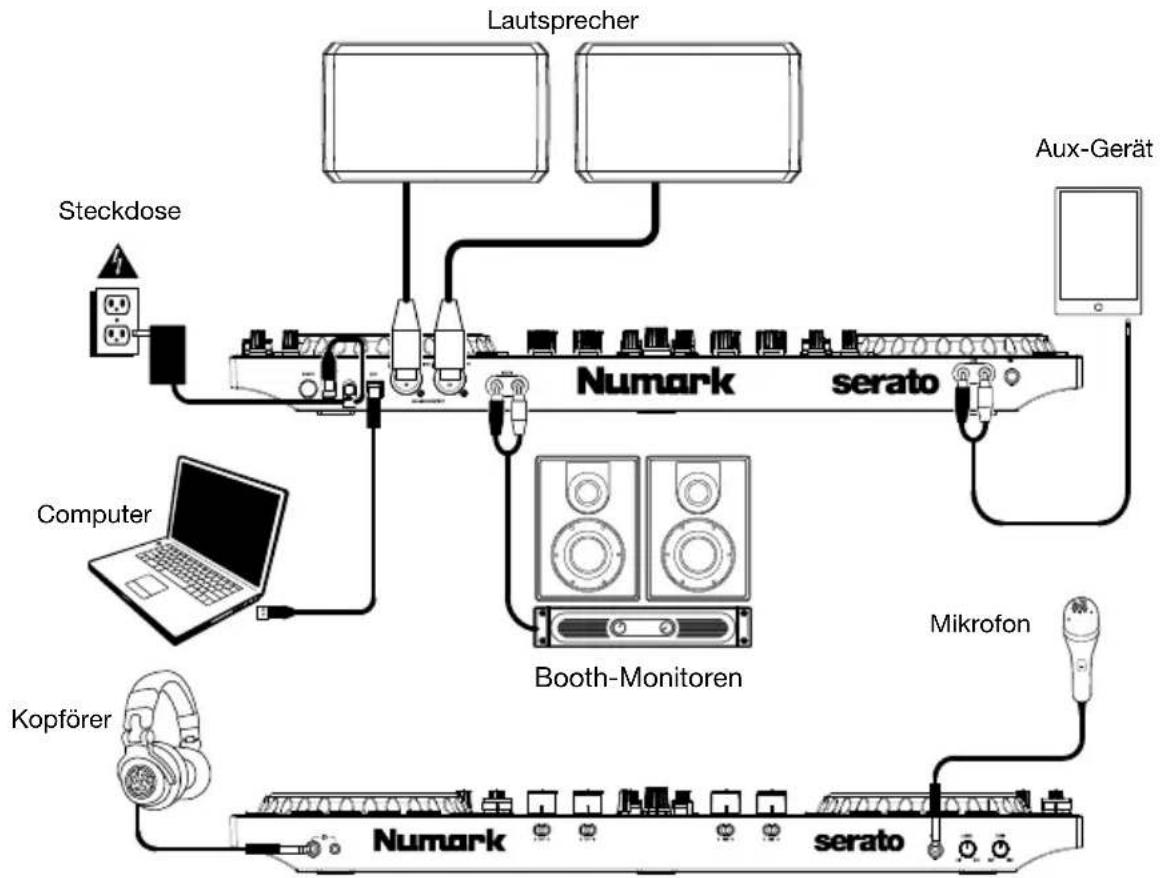
flowchart
graph TD
    A["Steckdose"] --> B["Computer"]
    C["Lautsprecher"] --> D["Booth-Monitoren"]
    E["Aux-Gerät"] --> F["Mikrofon"]
    G["Kopförer"] --> H["Numark"]
    I["Numark"] --> J["serato"]
    K["both devices"] --> L["Booth-Monitoren"]
    M["both devices"] --> N["serato"]
Funktionen
Oberseite
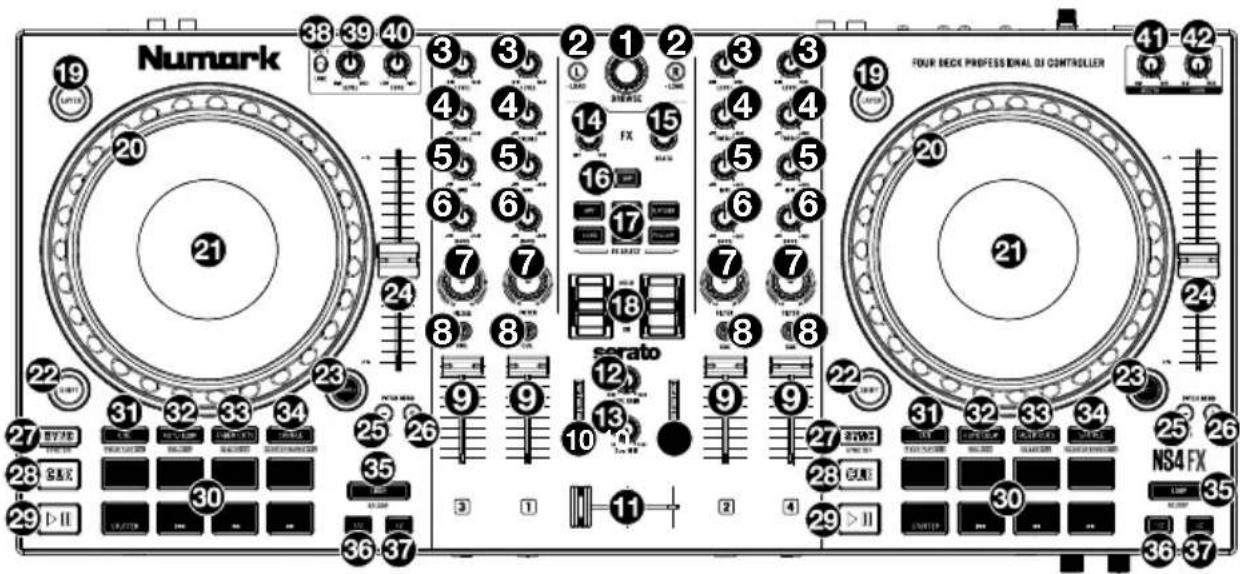
- Browse-Regler: Drehen Sie den Regler, um durch Ordner und Tracks zu suchen. Wenn ein Verzeichnis ausgewählt ist, können Sie den Regler drücken, um es zu öffnen.
Halten Sie die Shift gedrückt und drehen Sie den Knopf, um schnell durch Titel und Ordner zu scrollen.
-
Load: Drücken Sie eine dieser Tasten, während ein Track ausgewählt ist, um ihn dem aktiven linken oder rechten Deck zuzuweisen. Drücken Sie zweimal schnell eine Load-Taste, um den gleichen Track auf beide aktive Decks zuzuweisen.
-
Level: Dient zur Einstellung des Pre-Faders und den Pre-EQ Audiopegel des entsprechenden Kanals.
-
Treble EQ: Steuert die hohen Frequenzen für die einzelnen Kanäle.
-
Mid EQ: Steuert die mittleren Frequenzen für die einzelnen Kanäle.
-
Bass EQ: Steuert die Bassfrequenzen für die einzelnen Kanäle.
-
Filter: Dieser Regler passt den Filteranteil an. Drehen Sie den Regler nach links oder rechts, um einen Tiefpassfilter oder eine Hochpassfilter zu erzeugen, respektive.
-
Kopfhörer-Cueing: Sendet Pre-Fader-Audio an den Cue-Kanal für das Kopfhörer-Monitoring.
-
Kanal-Fader: Regelt die Lautstärke der einzelnen Kanäle innerhalb der Software.
-
Hauptausgangs-LEDs: Zeigt den Audiopegel, der an den Master-Ausgang geht.
-
Cue Gain: Regelt die Lautstärke des Kopfhörer-Cueing.
-
Cue Mix: Passt die Audio-Ausgabe für die Kopfhörer an und mixt zwischen Cue-Ausgang und MasterMix-Ausgang.
-
Crossfader: Steuert den Mix zwischen den beiden Decks.
-
FX Wet/Dry (FX Nass/Trocken) -Regler: Drehen Sie diesen Regler, um die Nass/Trocken-Mischung der Effekte anzupassen.
-
Beat-Multiplikator: Erhöht oder verringert die Effektrate des Beats. Wenn Sie einen Effekt verwenden, der auf Zeit basiert, passt dieser Regler die Zeiteinteilung an.
-
Tap BPM: Drücken Sie diese Taste 4 Mal oder öfter, um manuell eine neue BPM-Anzahl einzugeben. Die Software wird die BPM-Anzahl des Tracks ignorieren und dem Tempo folgen, das Sie manuell eingegeben haben.
Drücken Sie die Umschalttaste und diese Taste, um das Tempo auf die Standard-BPM des Tracks zurückzusetzen.
- Software FX: Drücken Sie eine dieser Tasten, um einen Softwareeffekt auszuwählen.
- HPF (Hochpassfilter)
- LPF (Tiefpassfilter)
- Flanger
- Echo
- Reverb
- Phaser
- FX Ein / Aus / Halten: Drücken Sie den Kippschalter nach oben, um FX in der Ein-Position zu verriegeln. Drücken Sie den Kippschalter nach unten, um FX vorübergehend einzuschalten. Wenn sich der Kippschalter in der mittleren Position befindet, ist FX ausgeschaltet.
- Layer: Drücken Sie diese Taste, um auszuwählen, welcher Layer in der Software von diesem Hardware-Deck gesteuert wird. Deck A kann Layer 1 oder 3 steuern; Deck B kann Layer 2 oder 4 steuern.
-
Plattenteller/Jog Wheel: Kapazitives, berührungsempfindliches Jog Wheel, das den Sound verändert, wenn das Rad berührt und bewegt wird. Ist die Scratch-Taste nicht aktiviert, können Sie das Rad verwenden, um die Tonhöhe des Tracks zu verändern. Ist die Scratch-Taste aktiviert, können Sie das Rad bewegen, um sich im Audiotrack vor- und zurückzubewegen und den Track wie eine Vinylplatte zu "scratchen". Sie können auch das äußere Rad bewegen, das nicht berührungsempfindlich ist, um die Tonhöhe des Tracks zu verändern.
Drücken Sie die Shift und bewegen Sie das Rad, um schnell durch die Audiodaten zu suchen. -
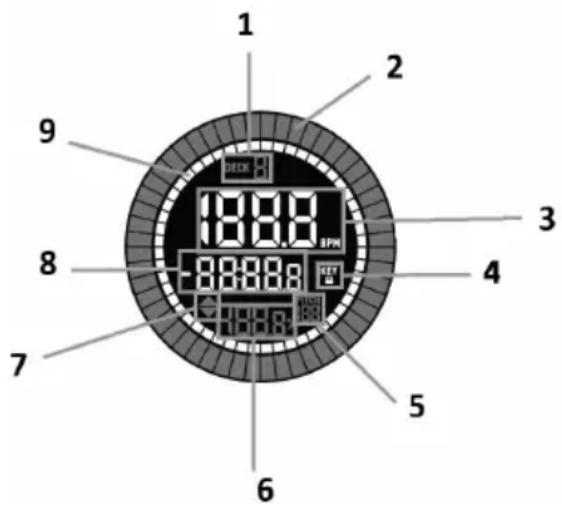
Display: In diesem Fenster sind Informationen über den aktuellen Track zu sehen. Siehe Funktionen >Display für weitere Informationen.
-
Shift: Drücken Sie erst diese Taste und anschließend andere Tasten, um alternative Befehle zu triggern.
-
Scratch: Drücken Sie diese Taste, um die Scratch-Funktion für das Jog Wheel einzuschalten.
-
Pitch-Fader: Steuert die Geschwindigkeit der Musik. Mit "+" wird das Tempo der Musik erhöht, mit "-" wird das Tempo verringert.
-
Pitch Bend Abwärts: Halten Sie diese Taste gedrückt, um die Geschwindigkeit des Tracks vorübergehend zu reduzieren.
Halten Sie die Umschalttaste und diese Taste gedrückt, um den Pitch-Fader-Bereich anzupassen.
- Pitch Bend Aufwärts: Halten Sie diese Taste gedrückt, um die Geschwindigkeit des Tracks vorübergehend zu erhöhen.
Halten Sie die Umschalttaste und diese Taste gedrückt, um Keylock zu aktivieren bzw. zu deaktivieren.
-
Sync: Drücken Sie diese Taste, um Tempo des jeweiligen Decks mit dem Tempo des anderen Decks automatisch zu synchronisieren. Halten Sie die Shift gedrückt und drücken Sie diese Taste, um Sync zu deaktivieren.
-
Cue (Transport-Control): Zum Setzen und Abrufen der wichtigsten Cue-Punkte im aktuellen Track. Halten Sie die Cue-Taste gedrückt, um den Track vorübergehend ab dem Cue-Punkt abzuspielen. Solange Sie die Taste gedrückt halten, wird der Track abgespielt. Wenn Sie die Taste loslassen, springt der Track zum Cue-Punkt zurück.
Drücken Sie Shift + Cue, um den Abspielkopf an den Anfang des Titels zurückzusetzen.
-
Wiedergabe/Pause: Startet und stoppt die Wiedergabe.
-
Performance-Pads: Je nach aktuellem Pad-Modus besitzen diese Pads unterschiedliche Funktionen auf jedem Deck. Unter Betrieb > Performance Pad-Modi erfahren Sie, wie Sie die Pads in jedem Modus verwenden. Siehe unten.
In Serato DJ Lite können mit der unteren Pad-Reihe Stutter, Vorheriger Track, Suche Rückwärts und Suche Vorwärts getriggert werden:
• Vorheriger Track: Springt zum vorherigen Track.
- Suche Rückwärts: Durchsucht den aktuellen Track rückwärts.
- Suche Vorwärts: Durchsucht den aktuellen Track vorwärts.
- Stutter: Wiederholt oder „stottert“ das Sample, wenn das Pad wiederholt angetippt wird.
Bei Serato DJ Pro können auch die unteren vier Pads für den ausgewählten Pad-Modus verwendet werden.
- Cue / Pitch Play: Drücken Sie diese Taste, um den Cue-Modus aufzurufen. Drücken Sie die Taste ein zweites Mal, um den Pitch Play-Modus aufzurufen.
Hinweis: Für die Verwendung des Pitch Play-Modus ist das Serato Pitch N Time-Plugin (nicht im Lieferumfang enthalten) erforderlich.
- Auto Loop / Roll: Drücken Sie diese Taste, um in den Auto Loop-Modus zu gelangen. Drücken Sie die Taste ein zweites Mal, um in den Roll-Modus zu gelangen (nur Serato DJ Pro).
Numark
- Fader Cuts / Slicer: Drücken Sie diese Taste, um in den Fader Cuts-Modus zu gelangen. Drücken Sie die Taste ein zweites Mal, um in den Slicer-Modus zu gelangen (nur Serato DJ Pro).
- Sampler / Scratch Banks: Drücken Sie diese Taste, um in den Sampler -Modus zu gelangen. Drücken Sie die Taste ein zweites Mal, um in den Scratch Banks-Modus zu gelangen (nur Serato DJ Pro).
- Loop On/Off: Drücken Sie diese Taste, um Auto Loop ein/aus zu aktivieren. Halten Sie Shift gedrückt und drücken Sie diese Taste, um einen Reloop auszulösen.
- Loop 1/2: Drücken Sie diese Taste, wenn ein Loop aktiv ist, um die Loop-Größe um die Hälfte zu verringern. Halten Sie die Shift gedrückt und drücken Sie diese Taste, um den Loop-In-Punkt festzulegen.
- Loop x2: Drücken Sie diese Taste, wenn ein Loop aktiv ist, um die Loop-Größe zu verdoppeln. Halten Sie die Shift gedrückt und drücken Sie diese Taste, um den Loop-Out-Punkt festzulegen.
- Mic 1/Line Schalter: Bringen Sie diesen Schalter in die entsprechende Position, je nachdem welches Gerät Sie an den Mic 1 Eingang angeschlossen haben. Wenn Sie ein an den Mic 1 Eingang angeschlossenes Mikrofon verwenden, stellen Sie den Schalter auf Mic 1. Wenn Sie ein Gerät wie einen CD-Player oder Sampler verwenden, das an den Aux-Eingang angeschlossen ist, stellen Sie den Schalter auf Line.
- Mic 1/Line Pegel: Drehen Sie diesen Regler, um den Pegel für den Mikrofon- oder Aux-Eingang einzustellen.
- Mic 1/Line Klang: Drehen Sie diesen Regler, um den Klang den Mikrofon- oder Aux-Eingang einzustellen. Drehen Sie ihn nach links, um die niedrigen Frequenzen zu erhöhen bzw. nach rechts, um die hohen Frequenzen zu erhöhen.
- Booth-Lautstärke: Mit diesem Regler stellen Sie die Ausgabelautstärke des Booth-Ausgangsmix ein.
- Gesamtlautstärke: Mit diesem Regler stellen Sie die Ausgabelautstärke des Haupt-Ausgangsmix ein.
Display
- Aktives Deck: Zeigt das aktuell aktive Deck an.
- Position des Plattentellers: Zeigt die aktuelle Track-Position.
- BPM: Zeigt die aktuelle BPM-Zahl für den ausgewählten Track.
- Keylock: Dieses Symbol leuchtet auf, wenn Keylock für das aktuelle Deck aktiv ist.
- Pitch Range: Zeigt den aktuellen Pitch-Bereich an.
- Pitch: Zeigt die aktuelle Tonhöhe des Tracks an.
- Pitch-Anpassung: Gibt die Richtung an, in die der Pitch-Fader bewegt werden muss, um die BPM-Anzahl des aktuellen Tracks mit der BPM-Anzahl des anderen Decks zu synchronisieren.
- Zeit: Zeigt die vergangener Abspielzeit oder verbleibender Abspielzeit des Titels.
- Zeitleiste: Bietet eine visuelle Referenz über die verbleibende Zeit des aktuellen Tracks. Wenn der Track beinahe das Ende erreicht hat, blinkt die Leiste zur Warnung.
Vorderseite

- Kopfhörerausgang: Schließen Sie Kopfhörer an diese 6.35 mm (1/4")- und 3.5 mm (1/8")- Buchsen an, um das Signal zu überwachen. Die Lautstärke des Kopfhörers wird über die Cue Gain-Regler angepasst.
- Crossfader-Zuweisen: Verwenden Sie diese Schalter, um die Audiosignale, die am entsprechenden Kanal wiedergegeben werden, an die jeweils eine Crossfaders-Seite (A oder B) zu senden oder den Crossfader zu überbrücken und das Audiosignal direkt zum Programm-Mix zu senden (Mitte, Aus).
- Mic 2-Eingang: Schließen Sie ein dynamisches Standardmikrofon an diese 6,35-mm (1/8")-Buchse an.
- Mic 2 Pegel: Regelt die Lautstärke des Mic 2-Eingangs.
- Mic 2 Klang: Drehen Sie diesen Regler, um den Klang des Mic 2 Eingangs einzustellen. Drehen Sie ihn nach links, um die niedrigen Frequenzen zu erhöhen bzw. nach rechts, um die hohen Frequenzen zu erhöhen.
Rückseite

- Power Schalter: Mit diesem Schalter können Sie den NS4 FX einschalten, nachdem alle Kabelverbindungen vorgenommen wurden. So vermeiden Sie Beschädigungen an Ihren Geräten. Schalten Sie den NS4 FX vor den Verstärkern ein und schalten Sie Ihre Verstärker aus, bevor Sie den NS4 FX ausschalten.
- Power Eingang: Verwenden Sie das beiliegende Netzteil (12 V, 2 A, mittlerer Pin mit positiver Polarität), um den NS4 FX mit einer Steckdose zu verbinden. Verbinden Sie, während das Gerät ausgeschaltet ist, das Netzteil zuerst mit dem NS4 FX und stellen Sie anschließend die Verbindung zur Steckdose her.
- Kabelhalterung: Sie können das Kabel mit dieser Kabelhalterung sichern, um ein versehentliches Trennen zu verhindern.
- USB: Verwenden Sie ein handelsübliches USB-Kabel (im Lieferumfang enthalten), um jeden Port mit einem freien USB-Anschluss Ihres Computers zu verbinden. Dieser Anschluss sendet USB-MIDI-Daten, um verschiedene Software-Parameter zu steuern.
- Hauptausgang (XLR): Verwenden Sie Standard-XLR-Kabel, um diesen Ausgang mit einem PA-System oder Aktivmonitoren zu verbinden. Steuern Sie die Lautstärke dieses Ausgangs mit dem Main-Regler auf der Oberseite.
- Booth Ausgang (RCA): Schließen Sie diesen Ausgang an ein Monitor System, z.B. einen Bodenmonitor oder ein Abhörsystem, an. Die Lautstärke dieses Ausgangs regeln Sie mit dem Booth-Regler auf der Oberseite des Mixers.
- Aux-Eingang: Schließen Sie ein Line-Gerät an diese Cinch-Eingänge an. Verwenden Sie die Mic 1/Line-Regler auf der Oberseite, um diesen Eingang auszuwählen und seinen Pegel und Klang einzustellen.
- Mic 1-Eingang: Schließen Sie ein handelsübliches, dynamisches Mikrofon an diesen 1/4" (6,35 mm) Eingang an. Verwenden Sie die Mic 1/Line-Regler auf der Oberseite, um diesen Eingang auszuwählen und seinen Pegel und Klang einzustellen.
Betrieb
Performance Pad-Modi
Mit dem mitgelieferten Serato DJ Lite kann die obere Pad-Reihe verwendet werden, um die Funktionen der vier unten beschriebenen Haupt-Pad-Modi auszuführen: Cue, Auto Loop, Fader Cuts und Sample. Die unteren vier Pads werden für die Funktionen Stutter, Vorheriger Track, Suche Rückwärts und Suche Vorwärts verwendet.
Wenn Sie Serato DJ Pro und/oder das Serato Pitch 'n Time DJ Expansion Pack (separat erhältlich) verwenden möchten, stehen Ihnen bis zu vier zusätzliche Pad-Modi zur Verfügung: Pitch-Play, Roll, Slicer und Scratch-Bank. Sie können auch alle acht Performance-Pads für jede der unten aufgeführten Pad-Modus-Funktionen verwenden.
Cue
Im Cue-Modus weist jedes Pad einen Hot Cue-Punkt zu oder lässt den Track zu diesem Hot Cue-Punkt zurückspringen.
Um in den Cue-Modus zu gelangen, drücken Sie Cue.
Um einen Hot-Cue-Punkt zuzuweisen, drücken Sie ein unbeleuchtetes Pad an der gewünschten Stelle in Ihrem Track. Das Pad leuchtet auf, wenn es zugewiesen ist (mit der entsprechenden Farbe, falls verfügbar).
Um zu einem Hot-Cue-Punkt zu springen, drücken Sie ein beleuchtetes Pad.
Um einen zugewiesenen Hot Cue-Punkt zu löschen, drücken Sie die Shift und das entsprechende Pad.
Pitch Play
Im Pitch Play-Modus spielt jedes Pad den Track eines Hot-Cue-Punkts in einer anderen Transposition (in Halbtönen einstellbar). Das Serato Pitch'n Time DJ Expansion Pack (separat erhältlich) muss installiert sein, um diesen Modus zu verwenden. Im Cue erfahren Sie, wie Sie Hot-Cue-Punkte zuweisen. Die unteren vier Pads sind nur mit Serato DJ Pro verfügbar.
Um den Pitch Play-Modus aufzurufen, drücken Sie ein zweites Mal Cue.
Um auszuwählen, welcher Hot-Cue-Punkt verwendet werden soll, drücken Sie Shift und ein schwach beleuchtetes Pad.
Um den Track vom Hot-Cue-Punkt abzuspielen, drücken Sie ein beleuchtetes Pad. Jedes Pad entspricht einer spezifischen Transposition (in Halbtonschritten) je nach dem aktuellen Bereich der Tranposition (siehe Diagramme). Das Pad ohne Transposition (ursprüngliche Tonhöhe) leuchtet weiß.
Aufwärts
| +4Halbtöne | +5Halbtöne | +6Halbtöne | +7Halbtöne |
| 0(OriginalTonhöhe) | +1Halbton | +2Halbtöne | +3Halbtöne |
Mitte
| 0(OriginalTonhöhe) | +1Halbton | +2Halbtöne | +3Halbtöne |
| -4Halbtöne | -3Halbtöne | -2Halbtöne | -1Halbton |
Abwärts
| -3 Halbtöne | -2 Halbtöne | -1 Halbton | 0 (Original Tonhöhe) |
| -7 Halbtöne | -6 Halbtöne | -5 Halbtöne | -4 Halbtöne |
Auto Loop
Im Autoloop-Modus triggert oder gibt jedes Pad einen Autoloop mit unterschiedlicher Länge aus. Das Loop-Gitter in der Software bestimmt die Größe des Loops.
Um in den Auto Loop-Modus zu gelangen, drücken Sie Auto Loop.
Um einen Auto-Loop einzustellen, drücken Sie ein Pad für die gewünschte Loop-Länge.
Roll
Im Roll-Modus (nur Serato DJ Pro) löst jedes Pad einen kurzzeitigen Loop-Roll aus. Das Loslassen des Pads stoppt die Loop-Roll und wechselt zur normalen Wiedergabe an den Punkt, an dem die Wiedergabe sich befinden würde, wenn keine Loop-Roll getriggert worden wäre (so als ob der Track normal wiedergegeben worden wäre).
Um in den Roll-Modus zu gelangen, drücken Sie Auto Loop ein zweites Mal.
Um einen Loop-Roll auszulösen, halten Sie ein Pad gedrückt.
Fader Cuts
Im Fader-Cuts-Modus aktivieren/deaktivieren die Pads die Stummschaltung des Deck-Audiosignals und emulieren auf diese Weise Crossfader-Bewegungen zum Deck.
Um in den Fader Cuts-Modus zu gelangen, drücken Sie Fader Cuts.
Um einen Fader-Cut auszuführen, drücken Sie ein Pad. Die unteren vier Pads sind nur mit Serato DJ Pro verfügbar.
Slicer
Wichtig: Ihr Track muss über ein Beatgrid verfügen, damit dieser Modus funktioniert.
Im Slicer-Modus (nur Serato DJ Pro) repräsentieren die acht Pads acht aufeinanderfolgende Schläge - sogenannte „Slices“ - innerhalb des Beat-Grid. Die aktuell wiedergegebene Slice wird durch das aktuell beleuchtete Pad dargestellt; das Licht „bewegt sich durch die Pads“, so wie es sich durch jedes der acht Slices bewegt. Sie können ein Pad drücken, um diese Slice abzuspielen. Wenn Sie das Pad loslassen, wird der Track zur normalen Wiedergabe zu jenem Punkt zurückkehren, an dem sich der Track befinden würde, wenn Sie das Pad nie gedrückt hätten (so als ob der Track einfach normal weitergelaufen wäre).
Um in den Slicer-Modus zu gelangen, drücken Sie Fader Cuts ein zweites Mal. Das Deck wird den Slicer-Modus verlassen, wenn Sie einen anderen Track in das Deck laden oder den Grid-Bearbeitungsmodus aktivieren.
Um eine Scheibe abzuspielen, drücken Sie das entsprechende Pad.
Sampler
Im Sampler-Modus löst jedes Pad ein Sample aus, das Sie in der Software zuweisen können.
Um in den Sampler-Modus zu gelangen, drücken Sie Sampler.
Um ein Sample abzuspielen, drücken Sie ein Pad.
Um die Wiedergabe anzuhalten oder ein Sample zu laden, falls der Slot leer ist, drücken Sie Shift und ein Pad.
Scratch-Banks
Im Scratch Banks-Modus (nur Serato DJ Pro) lädt jedes Pad einen Song in das ausgewählte Deck. Sie können den Song zuweisen und den Startpunkt in der Software festlegen. Dies ist nützlich, wenn Sie Song-Samples zum Scratchen vorbereiten und aufführen möchten.
Um in den Scratch-Banks-Modus zu gelangen, drücken Sie Sampler ein zweites Mal.
Appendix (English)

Marke : NUMARK
Modell : NS4FX
Kategorie : Controller