NS4FX - Controller NUMARK - Manuale utente e istruzioni gratuiti
Trova gratuitamente il manuale del dispositivo NS4FX NUMARK in formato PDF.



| Tipo di prodotto | Controller DJ |
| Marca e modello | Numark NS4FX |
| Numero di canali | 4 canali (2 deck fisici, 2 layer) |
| Dimensioni (circa) | 43 x 32 x 7 cm |
| Peso (circa) | 3 kg |
| Alimentazione | Adattatore di rete 12V DC, 2A, centro positivo |
| Connessione computer | USB-B per dati MIDI e audio |
| Uscite audio principali | 2 x XLR (bilanciato) |
| Uscita booth | 2 x RCA |
| Ingresso microfono/linea | 1 x combo XLR/Jack 6,35 mm (Mic 1/Line) + 1 x Jack 6,35 mm (Mic 2) |
| Ingresso ausiliario | 2 x RCA |
| Uscita cuffie | 2 x Jack (6,35 mm e 3,5 mm) |
| Manopole di lettura | 2 manopole tattili sensibili, modalità scratch e pitch bend |
| Pad delle performance | 8 pad retroilluminati per deck (multimodalità: Cue, Pitch Play, Auto Loop, Roll, Fader Cuts, Slicer, Sampler, Scratch Banks) |
| Effetti integrati | HPF, LPF, Echo, Reverb, Flanger, Phaser con controllo Wet/Dry e tap BPM |
| Schermo | Mostra BPM, posizione del brano, tonalità, blocco tonalità |
| Equalizzatore | Hi, Mid, Low per canale |
| Filtro | Passa-alto/passa-basso per canale |
| Crossfader | Assegnabile A o B per canale |
| Software compatibile | Serato DJ Lite (incluso) e Serato DJ Pro (opzionale) |
| Manutenzione e pulizia | Utilizzare un panno asciutto e morbido. Non utilizzare liquidi. |
| Sicurezza | Spegnere e scollegare prima della pulizia. Utilizzare solo l'adattatore fornito. |
| Assistenza | Visita numark.com/support |
Domande frequenti - NS4FX NUMARK
Domande degli utenti su NS4FX NUMARK
0 domanda su questo apparecchio. Rispondi a quelle che conosci o fai la tua.
Fai una nuova domanda su questo apparecchio
Scarica le istruzioni per il tuo Controller in formato PDF gratuitamente! Trova il tuo manuale NS4FX - NUMARK e riprendi in mano il tuo dispositivo elettronico. In questa pagina sono pubblicati tutti i documenti necessari per l'utilizzo del tuo dispositivo. NS4FX del marchio NUMARK.
MANUALE UTENTE NS4FX NUMARK
Guida per l'uso (Italiano)
Introduzione
Grazie per aver acquistato l'NS4 FX. Noi di Numark sappiamo che per te la musica è una cosa seria. Ecco perché progettiamo i nostri dispositivi con un unico obiettivo in mente: rendere le tue prestazioni le migliori possibili. Siamo onorati ed emozionati di avere un ruolo nel tuo viaggio musicale e creativo da DJ!
Contenuti della confezione
NS4 FX
Adattatore di alimentazione
Cavo USB
Scheda per il download del software
Guida per l'uso
Istruzioni di sicurezza e garanzia
Assistenza
Per conoscere le ultime informazioni in merito a questo prodotto (i requisiti di sistema complete, compatibilità, ecc) e per la registrazione del prodotto, recarsi alla pagina numark.com.
Per ulteriore assistenza, recarsi alla pagina numark.com/support.
Registrazione del prodotto
Il prodotto può includere software esclusivo e/o promozioni cui è unicamente possibile accedere registrando il nuovo prodotto sul sito Web di Numark.
Per verificare la propria idoneità e avere accesso ai contenuti disponibili, registrare il prodotto seguendo le istruzioni fornite:
- Recarsi su numark.com.
- Fare clic su "My Account" per accedere al proprio account esistente o per crearne uno nuovo.
- Una volta effettuato il login, fare clic su "Register a Product".
- Completa il modulo e fai clic su "Submit Registration".
- In seguito alla registrazione, qualsiasi software scaricabile, contenuti esclusivi e offerte promozionali compariranno nel proprio account.
Installazione
- Collocare l'NS4 FX su una superficie uniforme e stabile.
- Assicurarsi che tutti i dispositivi siano spenti e che tutti i fader e le manopole di guadagno siano impostati su "zero".
- Collegare qualsiasi dispositivo di ingresso (microfoni, lettori CD, ecc.) agli ingressi Mic o Aux dell'NS4 FX.
- Collegare le Uscite Main e Booth dell'NS4 FX (se in uso) agli amplificatori o agli altoparlanti e collegare le cuffie all'Uscita Cuffie.
- Collegare tutti i dispositivi alla corrente CA e collegare la porta USB dell'NS4 FX a una porta USB del computer servendosi del cavo USB in dotazione.
- Al momento dell'accensione, accendere i dispositivi nel seguente ordine:
(1) Qualsiasi fonte d'ingresso, (2) il computer e l'NS4 FX, (3) amplificatori, altoparlanti o dispositivi di uscita.
-
Individuare la scheda d'installazione Serato DJ Lite nella casella per scaricare e installare il software.
-
Aprire il software e caricare musica sui deck.
-
Iniziate a fare i DJ!
-
Al momento dello spegnimento, spegnere i dispositivi nel seguente ordine:
(1) Amplificatori, altoparlanti o dispositivi di uscita, (2) il computer e l'NS4 FX, (3) fonti d'ingresso.
Schema dei collegamenti
Elementi non elencati sotto Introduzione > Contenuti della confezione sono venduti separatamente.
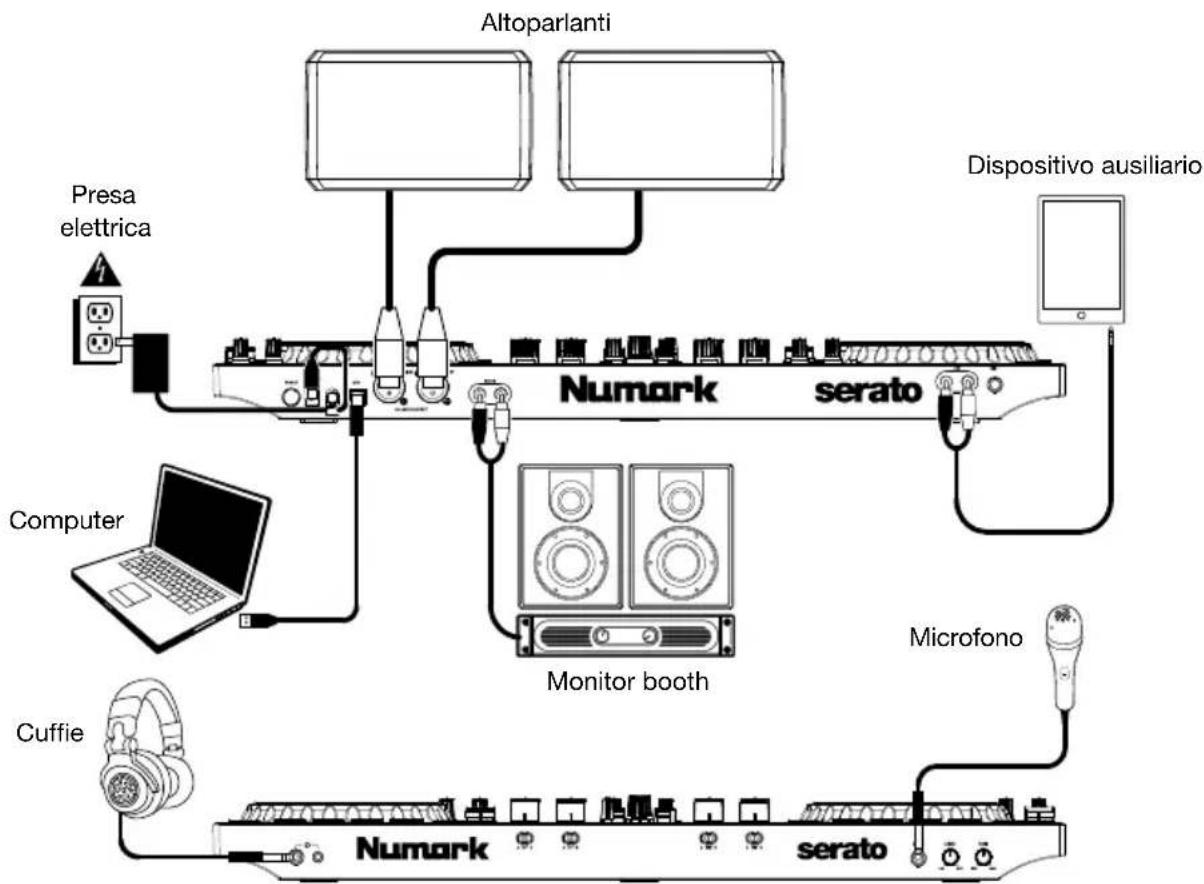
flowchart
graph TD
    A["Computer"] --> B["Presa elettrica"]
    B --> C["Altoparlanti"]
    C --> D["Dispositivo ausiliario"]
    D --> E["Monitor booth"]
    E --> F["Microfono"]
    F --> G["Cuffie"]
    G --> H["Numark"]
    H --> I["serato"]
    I --> J["Numark"]
    style A fill:#f9f,stroke:#333
    style B fill:#ccf,stroke:#333
    style C fill:#cfc,stroke:#333
    style D fill:#fcc,stroke:#333
    style E fill:#cff,stroke:#333
    style F fill:#ffc,stroke:#333
    style G fill:#cfc,stroke:#333
    style H fill:#cfc,stroke:#333
    style I fill:#cfc,stroke:#333
Caratteristiche
Pannello superiore
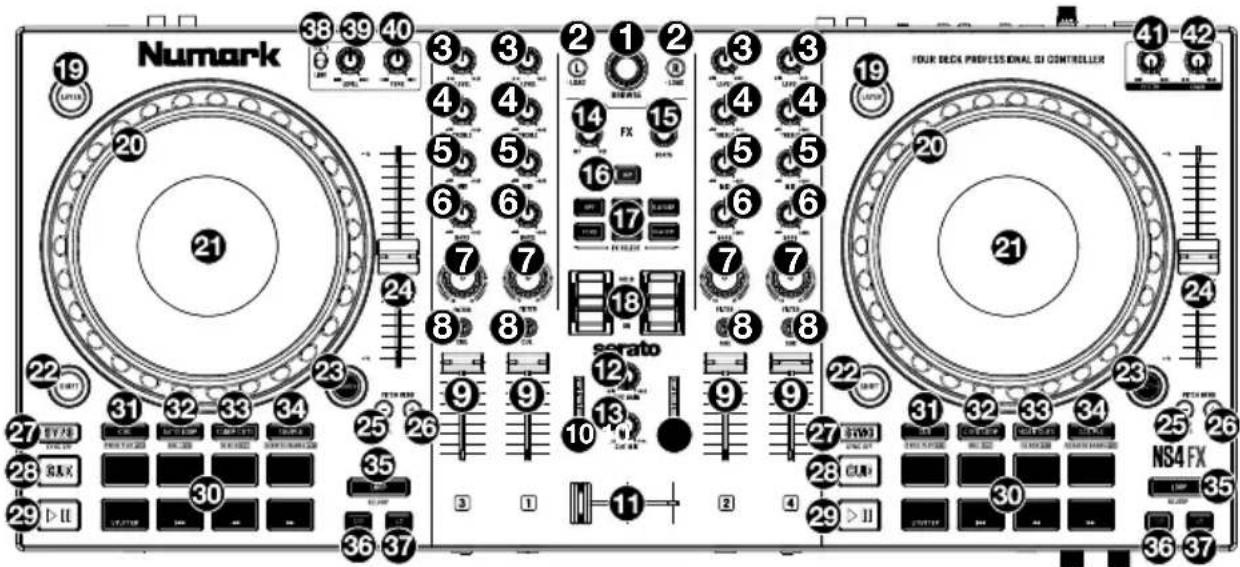
- Manopola browse: Girare questa manopola per scorrere tra una cartella e l'altra e tra una traccia e l'altra. Quando viene selezionata una cartella, premere la manopola per entrarvi.
Tieni premuto Shift e ruota la manopola per scorrere rapidamente tracce e cartelle.
-
Load: premere uno di questi tasti dopo aver selezionato una traccia per assegnarla al deck attivo sinistro o destro. Premere rapidamente due volte il tasto Load per assegnare la stessa traccia a entrambi i deck attivi.
-
Level: Regola il livello audio pre-fader, pre-EQ del canale corrispondente.
-
High EQ: Controlla le frequenze acute per i singoli canali.
-
Mid EQ: Controlla le frequenze medie per i singoli canali.
-
Low EQ: Controlla le frequenze basse per i singoli canali.
-
Filter: Questa manopola regola la quantità di filtro. Girando la manopola a sinistra e a destra, si produce un filtro passa-basso e un filtro passa-alto, rispettivamente.
-
Cue cuffie: invia audio pre-fader al canale cue per il monitoraggio con le cuffie.
-
Fader del canal: Regola il volume dei singoli canali nel software.
-
LED Uscita Main: mostrano a display il livello di audio che va all'uscita Main.
-
Crossfader: Controlla la miscela tra i due deck.
-
Cue gain: Regola il volume per il cueing cuffie.
-
Cue mix: Regola l'uscita audio alle cuffie, mixando tra l'uscita cue e l'uscita del mix master.
-
Manopola FX Wet/Dry: girare questa manopola per regolare il mix wet/dry degli effetti.
-
Moltiplicatore dei beat: Aumenta e diminuisce la frequenza degli effetti al beat. Quando si utilizza un effetto basato sul tempo, questa manopola ne regola la divisione temporale.
-
Tap BPM: premere questo tasto 4 o più volte per inserire manualmente un nuovo BPM. Il software ignorerà il BPM della traccia e seguirà il tempo inserito manualmente.
Tenere premuto Shift e questo tasto per riportare il tempo al BPM predefinito della traccia.
- Software FX: premere uno di questi pulsanti per selezionare un effetto software.
- HPF (filtro passa-alto)
- Eco
• LPF (filtro passa basso)
- Reverb
- Flanger
- Phaser
-
FX On/Off/Hold: spingere in alto l'interruttore per bloccare l'FX su on. Spingere in basso l'interruttore per accendere momentaneamente l'FX. Quando l'interruttore si trova nella posizione centrale, l'FX sarà spento.
-
Layer: premere questo tasto per selezionare quale strato del software è controllato da quel deck. Il Deck A può controllare gli strati 1 o 3; il deck B può controllare gli strati 2 o 4.
-
Piatto/Jog wheel: Questa rotella capacitiva, sensibile al fatto controlla l'audio quando viene toccata e spostata. Quando il tasto Scratch non è attivo, servirsi della rotella per effettuare il bend del pitch della traccia. Quando il tasto Scratch è attivo, servirsi della rotella per afferrare e muovere l'audio effettuando lo scratch della traccia come si farebbe con un disco in vinile. È inoltre possibile afferrare la rotella più estema non sensibile al fatto per effettuare il bend del pitch della traccia.
Premi Shift e sposta la rotellina per cercare rapidamente l'audio della traccia.
-
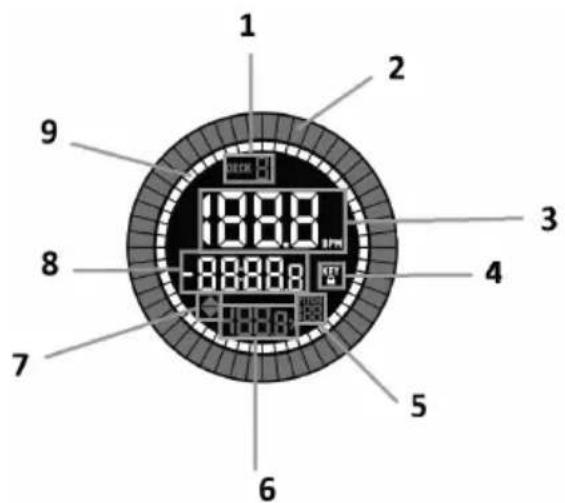
Display: servirsi di questa schermata per visualizzare informazioni sulla traccia corrente. Per maggiori informazioni, si veda Caratteristiche > Display.
-
Shift: Consente l'attivazione di più comandi di controllo quando premuto contemporaneamente ad altri tasti.
-
Scratch: premere questo pulsante per attivare la funzione scratch per la jog wheel.
-
Fader del pitch: regola la velocità della musica. Uno spostamento verso il “+” accelera la musica, uno spostamento verso il “-” la rallenta.
-
Bend del pitch giù: tenere premuto questo comando per ridurre momentaneamente la velocità della traccia.
Tenere premuto Shift e questo tasto per regolare l'intervallo del fader del pitch.
- Bend del pitch su: tenere premuto questo comando per aumentare momentaneamente la velocità della traccia.
Tenere premuto Shift e questo tasto per attivare o disattivare il blocco tonalità.
-
Sync: premere questo tasto per abbinare automaticamente il tempo del deck corrispondente con il tempo del deck opposto. Premere Shift e premere questo tasto per disattivare la funzione Sync.
-
Cue (comando di trasporto): imposta e richiama il punto Cue principale nella traccia corrente. Tenere premuto il tasto Cue per la riproduzione temporanea del punto cue. La traccia verrà riprodotta per il tempo in cui il pulsante viene tenuto premuto e tornerà al punto Cue non appena questo viene rilasciato.
Tenere premuto Shift e questo tasto per riportare la testina di riproduzione all'inizio della traccia.
-
Play/Pause: Avvia e interrompe la riproduzione.
-
Pad performance: questi pad hanno funzioni diverse su ciascun deck a seconda della modalità pad corrente. Si veda Operazione > Modalità Pad Performance per scoprire come utilizzare i pad in ciascuna modalità descritta di seguito.
Con Serato DJ Lite, le file inferiori di pad sono utilizzate per attivare Stutter, Previous Track, Search Backward e Search Forward:
- Stutter: ripete o riproduce "stutter" del campione quando si tocca ripetutamente il pad.
- Traccia precedente: passa alla traccia precedente.
- Search Backward (cerca indietro): cerca indietro lungo la traccia corrente.
- Search Forward (cerca in avanti): cerca avanti lungo la traccia corrente.
Con Serato DJ Pro, i quattro pad inferiori possono anche essere utilizzati per la modalità pad selezionata.
- Cue / Pitch Play: premere questo tasto per entrare in modalità Cue. Premere il tasto una seconda volta per entrare in modalità Pitch Play.
Nota bene: il plugin Serato Pitch N Time (non incluso) è necessario per utilizzare la modalità Pitch Play.
-
Auto Loop / Roll: premere questo tasto per entrare in modalità Auto Loop (loop automatico). Premere il tasto una seconda volta per entrare in modalità Roll (solo Serato DJ Pro).
-
Fader Cuts / Slicer: premere questo tasto per entrare in modalità Fader Cuts. Premere il tasto una seconda volta per entrare in modalità Slicer (solo Serato DJ Pro only).
-
Sampler / Scratch Banks: premere questo tasto per entrare in modalità Sampler (campionatore). Premere il tasto una seconda volta per entrare in modalità Scratch Banks (solo Serato DJ Pro).
-
Loop On/Off: premere questo tasto per attivare/disattivare l'auto loop. Tenere premuto Shift e premere questo tasto per attivare un reloop.
Numark
- Loop 1/2: premere questo pulsante quando è attivo un loop per ridurre la dimensione del loop della metà. Tenere premuto Shift e premere questo pulsante per impostare il punto Loop In.
- Loop x2: premere questo pulsante quando è attivo un loop per raddoppiare la dimensione del loop. Tenere premuto Shift e premere questo pulsante per impostare il punto Loop Out.
- Interruttore Mic 1/linea: posizionare correttamente questo interruttore, a seconda del dispositivo collegato all'ingresso Mic 1. Se si sta utilizzando un microfono connesso all'ingresso Mic 1, posizionare l'interruttore su Mic 1. Se si utilizza un dispositivo quale un lettore CD o un campionatore collegato all'ingresso Aux, impostare l'interruttore su "Line" (linea).
- Mic 1/Line Level: girare questa manopola per regolare il livello dell'ingresso Mic 1 o Aux.
- Mic 1/Line Tone: girare questa manopola per regolare la tonalità dell'ingresso Mic 1 o Aux. Girarla verso sinistra per aumentare la tonalità di frequenza bassa (Low) o verso destra per aumentare la tonalità di frequenza alta (High).
- Volume Booth: girare questa manopola per regolare il volume di uscita del Booth Output mix.
- Volume Main: girare questa manopola per regolare il volume di uscita del mix dell'Uscita Main.
Display
- Deck attivo: indica il deck attivo.
- Posizione del piatto: mostra a display la posizione della traccia corrente.
- BPM: mostra a display il BPM della traccia selezionata.
- Blocco tasti: questa icona si illumina quando il blocco tasti è attivo per il deck in uso.
- Regolazione del pitch: indica la direzione in cui muovere il fader del pitch per far corrispondere il BPM della traccia corrente alla traccia presente sull'altro deck.
- Pitch Range: mostra la gamma di tonalità corrente.
- Pitch: mostra il pitch corrente della traccia.
- Tempo: mostra il tempo di riproduzione trascorso o tempo rimanente sulla singola traccia.
- Barre di tempo: forniscono un riferimento visivo del tempo rimanente nella traccia corrente. Quando la traccia è quasi finita, le barre lampeggiano per avvertimento.
- Uscita cuffie: Collegare le cuffie a questi jack da 6.35 mm (1/4") e da 3.5 mm (1/8") per il monitoraggio del segnale. Il volume delle cuffie è controllato tramite la manopola cue gain.
- Crossfader Assign (assegna crossfader): servirsi di questi interruttori per convogliare l'audio riprodotto sul canale corrispondente a ciascun lato del crossfader (A o B), oppure bypassare il crossfader e inviare l'audio direttamente al mix programma (centro, Off).
- Ingresso Mic 2: collegare un microfono dinamico standard a questo jack da 1/4" (6,35 mm).
- Livello Mic 2: regola il livello di volume dell'Ingresso Mic 2.
- Tonalità Mic 2: girare questa manopola per regolare la tonalità dell'ingresso Mic 2. Girarla verso sinistra per aumentare la tonalità di frequenza bassa (Low) o verso destra per aumentare la tonalità di frequenza alta (High).
Pannello posteriore

- Interruttore di alimentazione: Accende e spegne il NS4 FX. Accendere il mixer dopo aver collegato tutti i dispositivi d'ingresso e prima di accendere gli amplificatori. Spegnere gli amplificatori prima di spegnere il NS4 FX.
- Ingresso di alimentazione: Servirsi dell'adattatore di alimentazione in dotazione (12 V, 2 A, centro-positivo) per collegare il NS4 FX ad una presa di alimentazione. Ad alimentazione spenta, collegare l'alimentazione elettrica innanzitutto nel NS4 FX, quindi ad una presa elettrica.
- Blocco dei cavi: si può fissare i cavi a questo dispositivo per evitare scollegarto accidentalmente.
- USB: servirsi di un cavo USB standard (in dotazione) per collegare ciascuna porta USB a una porta USB disponibile del computer. Questa porta invia dati USB MIDI per controllare vari parametri software.
- Uscita main (XLR): servirsi di cavi XLR standard per collegare questa uscita a un impianto PA o a casse. Il livello di questa uscita è controllato tramite la manopola Main sul pannello superiore.
- Uscita booth (RCA): Servirsi di cavi standard RCA per collegare questa uscita ad un sistema di monitoraggio. Il livello di questa uscita è controllato tramite la manopola Booth sul pannello superiore.
- Ingresso Aux: collegare un dispositivo a livello di linea a questi ingressi RCA. Servirsi dei comandi Mic 1/Line sul pannello superiore per selezionare questo ingresso e regolarne livello e tonalità.
- Ingresso Mic 1: collegare un microfono dinamico standard a questo ingresso da 1/4" (6,35 mm). Servirsi dei comandi Mic 1/Line sul pannello superiore per selezionare questo ingresso e regolarne livello e tonalità.
Funzionamento
Modalità pad performance
Con il Serato DJ Lite in dotazione, la fila superiore di pad può essere utilizzata per eseguire le funzioni della quattro principali modalità pad descritte di seguito: Cue, Auto Loop, Fader Cuts e Sample. I quattro pad inferiori sono utilizzate per attivare le funzioni Stutter, Previous Track, Search Backward e Search Forward.
Se si desidera utilizzare il Serato DJ Pro e/o il Serato Pitch 'n Time DJ Expansion Pack (venduto separatamente), sono disponibili fino a quattro modalità pad aggiuntive: Pitch Play, Roll, Slicer e Scratch Bank. È inoltre possibile utilizzare tutti gli otto pad performance per qualsiasi funzione pad elencata qui di seguito.
Cue
In modalità Cue, ciascun pad assegna un punto hot cue o fa tornare la traccia a quel punto hot cue.
Per entrare in modalità Cue, premere Cue.
Per assegnare un punto hot cue, premere un pad nel punto della traccia desiderato. Quando è assegnato, il pad si illumina (con il colore corrispondente, se disponibile).
Per saltare a un punto hot cue, premere un pad illuminato.
Per cancellare un punto hot cue assegnato, premere Shift e il pad corrispondente.
Pitch Play
In modalità Pitch Play, ciascun pad riproduce la traccia da un punto hot cue ad una trasposizione diversa (regolabile in semitoni). Per poter utilizzare questa modalità, il pack di espansione DJ Serato Pitch 'n Time (venduto separatamente) deve essere installato. Si veda Cue per sapere come si assegnano i punti hot cue. I quattro pad inferiori sono unicamente disponibili con il Serato DJ Pro.
Per entrare in modalità Pitch Play, premere Cue una seconda volta.
Per selezionare quale punto hot cue utilizzare, premere Shift e un pad dalla luce smorzata.
Per riprodurre la traccia dal punto hot cue, premere un pad acceso. Ciascun pad corrisponde a una trasposizione specifica (in semitoni), che dipende dall'intervallo di trasposizione corrente (si vedano gli schemi qui di seguito). Il pad privo di trasposizione (il pitch originale) sarà illuminato di bianco.
Su
| +4 semitoni | +5 semitoni | +6 semitoni | +7 semitoni |
| 0 (pitch originale) | +1 semitono | +2 semitoni | +3 semitoni |
Centro
| 0 (pitch originale) | +1 semitono | +2 semitoni | +3 semitoni |
| -4 semitoni | -3 semitoni | -2 semitoni | -1 semitono |
Giù
| -3 semitoni | -2 semitoni | -1 semitone | 0 (pitch originale) |
| -7 semitoni | -6 semitoni | -5 semitoni | -4 semitoni |
Auto Loop
In modalità Auto Loop, ciascun pad attiva o rilascia un Auto-Loop di una lunghezza diversa. La griglia loop del software determina la misura del loop.
Per entrare in modalità Auto Loop, premere Auto Loop.
Per impostare un loop automatico, premere un pad per la lunghezza desiderata del loop.
Roll
In modalità Roll (solo Serato DJ Pro), ciascun pad attiva un loop roll momentaneo. Rilasciando il pad, il loop roll si ferma e si riprende la riproduzione normale dal punto in cui la testina di riproduzione si troverebbe se non fosse stato attivato il loop roll (ad es. se la traccia fosse stata riprodotta per tutto il tempo).
Per entrare in modalità Roll, premere Auto Loop una seconda volta.
Per attivare un loop roll, premere e tenere premuto un pad.
Fader Cuts
In modalità Fader Cuts, i pad silenzieranno e annulleranno il silenziamento del segnale audio del deck in un modo che emula i movimenti del crossfader verso quel deck.
Per entrare in modalità Fader Cuts, premere Fader Cuts.
Per eseguire un taglio fader, premere un pad. I quattro pad inferiori sono unicamente disponibili con il Serato DJ Pro.
Slicer
Importante: la traccia deve avere una griglia del beat affinché questa modalità funzioni.
In modalità Slicer (solo Serato DJ Pro), gli otto pad rappresentano otto beat sequenziali, "slice", nella griglia del beat. Lo slice che viene riprodotto è rappresentato dal pad acceso; la luce si "sposta tra i pad" man mano che avanza attraverso ciascuna frase di otto slice. Si può premere un pad per riprodurre quello slice. Quando si rilascia il pad verrà ripresa la normale riproduzione della traccia dal punto in cui si sarebbe trovata se non fosse mai stata premuta (ossia, come se la traccia avesse continuato a suonare).
Per entrare in modalità Slicer, premere Fader Cuts una seconda volta. Se si carica un'altra traccia sul deck o si abilita la modalità Grid Edit, il deck uscirà dalla modalità Slicer.
Per riprodurre uno slice, premere il pad corrispondente.
Sampler
In modalità campionatore, ogni pad innesca un campione, che è possibile assegnare nel software.
Per entrare in modalità campionatore, premere Sampler.
Per riprodurre un campione, premere un pad.
Per interrompere la riproduzione o per caricare un campione se lo slot è vuoto, premere Shift e un pad.
Scratch Banks
In modalità Scratch Banks (solo Serato DJ Pro), ciascun pad carica una canzone sul deck selezionato. È possibile assegnare la canzone e impostare il punto d'inizio nel software. Questa funzione è utile per prepararsi ed esibirsi con lo scratch di campioni di canzoni.
Per entrare in modalità Scratch Banks, premere Sample una seconda volta.

- Guida per l'uso (Italiano)
- Introduzione
- Contenuti della confezione
- Assistenza
- Registrazione del prodotto
- Installazione
- Schema dei collegamenti
- Caratteristiche
- Pannello superiore
- Numark
- Display
- Pannello posteriore
- Funzionamento
- Modalità pad performance
- Cue
- Pitch Play
- Auto Loop
- Roll
- Fader Cuts
- Slicer
- Sampler
- Scratch Banks
Marca : NUMARK
Modello : NS4FX
Categoria : Controller