VGPUDRW1 - Autres accessoires informatique SONY - Notice d'utilisation et mode d'emploi gratuit
Retrouvez gratuitement la notice de l'appareil VGPUDRW1 SONY au format PDF.



| Type de produit | Graveur DVD±RW externe USB |
| Marque | Sony |
| Modèle | VGPUDRW1 |
| Dimensions (l × h × p) | Environ 135,5 × 19 × 155 mm |
| Poids | Environ 440 g (appareil principal uniquement) |
| Alimentation | Adaptateur secteur VGP-AC5V1 : entrée 100-240 V CA, 50/60 Hz ; sortie 5,2 V CC, 2,9 A |
| Consommation électrique | Environ 5 W (lecture/écriture) |
| Interface | USB mini-B |
| Disques compatibles (lecture et écriture) | DVD+R DL, DVD+R, DVD+RW, DVD-R DL, DVD-R, DVD-RW, DVD-RAM, CD-R, CD-RW |
| Disques compatibles (lecture seule) | DVD-ROM, DVD-Vidéo, CD-ROM, CD audio, CD Extra, CD TEXT, Photo CD |
| Vitesse de lecture maximale | DVD : 8x ; CD : 24x |
| Vitesse d'écriture maximale | DVD+R/DVD+RW/DVD-R : 8x ; DVD-RW : 6x ; DVD+R DL/DVD-R DL : 4x ; DVD-RAM : 5x ; CD-R/CD-RW : 24x |
| Température de fonctionnement | 5 °C à 35 °C |
| Humidité de fonctionnement | 20 % à 80 % (sans condensation) |
| Entretien du boîtier | Nettoyer avec un chiffon doux et sec ; pour les taches tenaces, utiliser un détergent doux |
| Entretien de la lentille | Nettoyer avec précaution si poussiéreuse ; ne pas toucher directement |
| Sécurité | Produit laser de classe 1 (EN 60825-1) ; ne pas ouvrir le châssis ; utiliser uniquement l'adaptateur fourni |
| Pièces détachées et réparabilité | Confier l'entretien à un technicien Sony agréé ; contacter le service après-vente |
| Informations générales | Fabricant : Sony Corporation, Japon ; Représentant UE : Sony Deutschland GmbH |
FOIRE AUX QUESTIONS - VGPUDRW1 SONY
Questions des utilisateurs sur VGPUDRW1 SONY
0 question sur cet appareil. Repondez a celles que vous connaissez ou posez la votre.
Poser une nouvelle question sur cet appareil
Téléchargez la notice de votre Autres accessoires informatique au format PDF gratuitement ! Retrouvez votre notice VGPUDRW1 - SONY et reprennez votre appareil électronique en main. Sur cette page sont publiés tous les documents nécessaires à l'utilisation de votre appareil VGPUDRW1 de la marque SONY.
MODE D'EMPLOI VGPUDRW1 SONY
Cet appareil numérique de la classe B est conforme à la norme NMB-003 du Canada.
Pour réduite les risques d'incendie ou d'électrocution, n'exposez pas l'appareil à la pluie ou à l'humidité.
A l'intérieur de cet appareil, certains points présentent une tension élevée pouvant être dangereuse. N'ouvrez pas le châssis. Ne confiez l'entretien de l'appareil qu'à un technicien qualifié.
Lors du raccordement au port USB, veuillez brancher l'appareil sur le port USB portant la
marque
- Utilisez ce produit uniquement avec l'adaptateur secteur fourni.
- Pour débrancher ce produit totalement de l'alimentation secteur, débranchez l'adaptateur secteur.
- La prise murale doit être située à proximité de l'appareil et être facilement accessible.
Pour les clients en Europe
Ce produit est conforme aux directives européennes suivantes:
Ce produit est conforme aux directives européennes suivantes: 2006/95/CE (Directives Basse tension), 2004/108/CE (Directives CEM).
Ce produit est conforme aux normes européennes EN55022 Classe B et EN55024 pour une utilisation dans les environnements suivants : zones résidentielles, commerciales et d'industrie légère.
Le lecteur optique contenu dans ce produit entre dans la catégorie CLASS 1 LASER PRODUCT et est conforme à la norme Sécurité des appareils à laser EN 60825-1. Un rayonnement laser de classe 3B visible et invisible est émis lorsque l'appareil est ouvert. Evitez toute exposition à ce rayonnement laser. Confiez la réparation et l'entretien uniquement à des techniciens Sony agréés. Toute réparation ou utilisation incorrecte est dangereuse.
CLASS 1 LASER PRODUCT TO EN 60825-1
Cet équipement a été testé et déclaré conforme aux exigences de la directive CEM concernant l'utilisation d'un câble de raccordement inférieur à 3 mètres (9,8 pouces).
Le fabricant de ce produit est Sony Corporation, 1-7-1 Konan Minato-ku Tokyo, 108-0075 Japon. Le représentant agréé pour la compatibilité électromagnétique et la sécurité du produit est Sony Deutschland GmbH, Hedelfinger Strasse 61, 70327 Stuttgart, Allemagne. Pour toute question relative à la garantie ou aux réparations, adressez-vous aux adresses reprises dans les documents de garantie et de réparation.
Traitement des appareils électriques et électroniques en fin de vie (Applicable dans les pays de l'Union Européenne et aux autres pays européens disposant mes de collecte sélective)
Ce symbole, apposé sur le produit ou sur son emballage, indique que ce produit ne doit pas être traité avec les déchets ménagers. Il doit être remis à un point de collecte approprié pour le recyclage des équipements électriques et électroniques. En s'assurant que ce produit est bien mis au rebut de manière appropriée, vous aiderez à prévenir les conséquences négatives potentielles pour l'environnement et la santé humaine. Le recyclage des matériaux aidera à préserver les ressources naturelles. Pour toute information supplémentaire au sujet du recyclage de ce produit, vous pouvez contacter votre municipalité, votre déchetterie ou le magasin où vous avez acheté le produit.
Effectuer des copies et utiliser des CD-ROM, DVD-ROM, DVD vidéo ou CD musicaux peut violer les lois sur les droits d'auteur ou les conditions définies dans les licences de l'utilisateur final fournies avec de tels disques. Conformez-vous aux lois du copyright et aux termes de la licence logicielle de l'utilisateur final lors de la copie ou de l'utilisation de CD et de DVD originaux.
Si vous avez des questions concernant les lois sur les droits d'auteur ou les termes de la licence logicielle de l'utilisateur final, contactez les experts légaux appropriés.
• VAIO est une marque commerciale de Sony Corporation.
- Microsoft, Windows et Windows Vista sont des marques déposées de Microsoft Corporation aux Etats-Unis et/ou dans d'autres pays ou régions.
- Les ordinateurs personnels Sony dotés de ce lecteur intègrent une technologie de protection des droits d'auteur couverte par des brevets américains, ainsi que par d'autres droits relatifs à la propriété intellectuelle. L'utilisation de cette technologie de protection des droits d'auteur doit faire l'objet d'une autorisation de Macrovision et est destinée exclusivement à une utilisation dans le cercle familial et d'autres systèmes de visualisation limités, sauf autorisation contraire de Macrovision. Les opérations d'ingénierie inverse et de démontage sont interdites.
- Les autres noms de systèmes, de produits et de services sont des marques commerciales de leurs propriétaires respectifs.
- Les symboles ^TM ou ^ ne sont pas utilisés dans le présent document.
- Dans ce manuel, Microsoft ^ Windows ^ XP Home Edition et Microsoft ^ Windows ^ XP Professional sont désignés par Windows XP.
- Dans ce manuel, Windows Vista ^ Home Basic, Windows Vista ^ Home Premium, Windows Vista ^ Business et Windows Vista ^ Ultimate sont désignés par Windows Vista.
- IBM et PC/AT sont des marques déposées d'International Business Machines Corporation.
Table des matières
Aperçu 4
Ordinateurs compatibles .... 5
Disques compatibles .... 6
Accessoires fournis 9
Emplacement des commandes et des connecteurs .... 10
Raccordement du lecteur 11
Déconnexion du lecteur de l'ordinateur .... 13
Fonctionnement de base 14
Informations de gestion de l'alimentation .... 14
Insertion d'un disque 14
Retrait d'un disque 16
Précautions à prendre lors de l'écriture de données .... 18
Enregistrement de données sur un DVD ou un CD 19
Remarques lors de la lecture d'un DVD vidéo .... 19
Remarques sur les DVD vidéo ...... 20
Exécution d'une restauration système sur un ordinateur ...... 21
Précautions 22
Entretien 23
Obtenir de l'aide 24
Spécifications 25
Dépannage 27
Aperçu
Ce produit est un lecteur DVD±RW doté d'une interface USB. Le lecteur présente les caractéristiques suivantes :
- Possibilité d'écrire les données sur une grande variété de disques comme des DVD+R DL (double couche), DVD+R, DVD+RW, DVD-R DL (double couche), DVD-R, DVD-RW, DVD-RAM, CD-R et CD-RW. Pour plus d'informations sur le taux de transfert des données pendant l'écriture des données, reportez-vous aux « Spécifications » (page 26).
- Lecture de disques DVD+R DL (double couche), DVD+R, DVD+RW, DVD-R DL (double couche), DVD-R, DVD-RW, DVD-RAM, DVD-ROM, CD-R, CD-RW et CD-ROM. Les disques DVD-ROM sont lus à une vitesse de 8x max. (10 800 Ko/s) et les disques CD-ROM à une vitesse de 24x max. (3 600 Ko/s).
- Possibilité de lecture de CD audio et DVD vidéo numériques sur votre ordinateur à l'aide du lecteur, si l'ordinateur prend en charge cette fonction.
- Possibilité d'être utilisé pour réinstaller facilement le système d'exploitation de l'ordinateur à l'aide d'un disque de restauration, si l'ordinateur prend en charge cette fonction (voir page 22).
Remarque
Ce lecteur est encodé selon des codes régionaux et ne peut être utilisé que dans le pays ou la région où il a été acheté.
Ordinateurs compatibles
Ce lecteur peut être utilisé avec les ordinateurs personnels suivants, à l'exception des modèles dotés d'un lecteur optique intégré (à compter de décembre 2007) :
- Ordinateurs Sony VAIO préinstallés avec Windows XP ou Windows Vista VGN-UX**, VGN-G**, VGN-TZ** (« ** » est le numéro du modèle.)
- Ordinateurs IBM PC/AT préinstallés avec Windows XP ou Windows Vista
Visitez le site Web indiqué dans la section « Obtenir de l'aide » (page 25) concernant les modèles spécifiques.
Remarques
- Ce lecteur ne prend pas en charge Microsoft ^ Windows ^ Millennium Edition, Microsoft ^ Windows ^ 2000 Professional, Microsoft ^ Windows ^ 98 Second Edition ou les versions antérieures des systèmes d'exploitation Windows ^ .
- Ce lecteur peut être utilisé pour effectuer une restauration système sur un ordinateur personnel à l'aide d'un disque de restauration. Reportez-vous à la section « Exécution d'une restauration système sur un ordinateur » à la page 22 pour connaître les appareils sur lesquels la restauration est possible.
- Le bon fonctionnement avec la configuration ci-dessus n'est pas garanti.
- Le fonctionnement avec des ordinateurs montés par l'utilisateur, des ordinateurs « Whitebox » et des ordinateurs dont le système d'exploitation a été mis à niveau ou avec un système d'exploitation à double amorçage n'est pas garanti.
Disques compatibles
• DVD+R DL (double couche)
Disques permettant d'enregistrer des programmes et des données informatiques, ainsi que des données vidéo. Alors qu'ils utilisent le même format que les disques DVD+R, ils diffèrent étant donné qu'ils comportent deux couches d'enregistrement sur une seule face d'un disque DVD+R DL. Les disques DVD+R DL peuvent contenir jusqu'à 8,5 Go de données, soit environ 13 fois la capacité des disques CD-R.
- DVD+R
Disques inscriptibles permettant l'enregistrement de programmes et de données informatiques et de données vidéo et audio. Notez que les disques DVD+R et DVD-R sont des types de disques différents.
Les disques DVD+R possèdent une capacité de stockage de 4,7 Go environ, ce qui équivaut à presque 7 fois la capacité d'un CD-R. Bien qu'il soit impossible d'effacer les données de ces disques, des programmes ou des données informatiques peuvent y être ajoutés selon la méthode d'écriture utilisée.
- DVD+RW
Disques permettant de stocker des programmes et des données informatiques, ainsi que des données vidéo et audio.
Ces disques peuvent être effacés et réécrits de nombreuses fois. Notez que les disques DVD+RW et DVD-RW sont différents types de disques. Les disques DVD+RW possèdent une capacité de stockage de 4,7 Go environ, ce qui équivaut à presque 7 fois la capacité d'un CD-RW.
• DVD-R DL (double couche)
Disques permettant d'enregistrer des programmes et des données informatiques, ainsi que des données vidéo. Alors qu'ils utilisent le même format que les disques DVD-R, ils diffèrent car ils comportent deux couches d'enregistrement sur une seule face d'un disque DVD-R DL. Les disques DVD-R DL peuvent contenir jusqu'à 8,5 Go de données, soit environ 13 fois la capacité des disques CD-R.
- DVD-R
Disques inscriptibles permettant l'enregistrement de programmes et de données informatiques et de données vidéo et audio. Les disques DVD-R possèdent une capacité de stockage de 4,7 Go environ, ce qui équivaut à presque 7 fois la capacité d'un CD-R. Bien qu'il soit impossible d'effacer les données de ces disques, des programmes ou des données informatiques peuvent y être ajoutés selon la méthode d'écriture utilisée.
- DVD-RW
Disques permettant de stocker des programmes et des données informatiques, ainsi que des données vidéo et audio.
Ces disques peuvent être effacés et réécrits de nombreuses fois. Les disques DVD-RW possèdent une capacité de stockage de 4,7 Go environ, ce qui équivaut à presque 7 fois la capacité d'un CD-RW.
- DVD-RAM
Disques réinscriptibles et utilisés comme support de stockage de programmes et de données informatiques et de données vidéo. Le contenu de ces disques peut être effacé et réécrit de nombreuses fois. Les disques DVD-RAM peuvent contenir jusqu'à 4,7 Go de données, soit environ 7 fois la capacité des disques CD-RW.
• DVD-ROM
Disques en lecture seule possédant une grande capacité de données.
• CD-R
Disques inscriptibles permettant d'enregistrer des programmes et des données informatiques. Après écriture, il est impossible d'effacer les données de ces disques. Il est possible d'y ajouter des données, toutefois, ceci dépend de la méthode d'écriture utilisée et la quantité d'espace disponible sur le disque.
- CD-RW
Disques réinscriptibles utilisés comme support de stockage de programmes et de données informatiques. Le contenu de ces disques peut être effacé et réécrit de nombreuses fois.
- CD-ROM
Disques en lecture seule sur lesquels vous ne pouvez pas enregistrer vos données.
Les disques compatibles avec ce lecteur sont les suivants.
●: lecture et enregistrement
O: lecture uniquement (enregistrement impossible)
Type de disque Compatible/non compatible
| DVD-ROM ○ | |
| DVD-Video ○ | |
| DVD+R DL (double couche) ● | *1 |
| DVD-R DL (double couche) ● | *2 |
| DVD+R/RW ● | |
| DVD-R/RW ● | *3 *4 |
| DVD-RAM ● | *5 *6 |
| CD-ROM ○ | |
| CD audio ○ | |
| CD Extra ○ | |
| CD-R/RW ● | |
| CD vidéo ○ | |
*1 Pour l'écriture sur un DVD+R double couche, seuls les disques DVD+R correspondants aux DVD+R double couche sont compatibles.
*2 Pour l'écriture sur un DVD-R double couche, seuls les disques DVD-R correspondants aux DVD-R double couche sont compatibles.
*3 Les disques DVD-R sont compatibles pour l'écriture sur des disques DVD-R Ver. Générale 2.0/2.1.
*4 Les disques DVD-RW sont compatibles pour l'écriture sur des DVD-RW Ver.1.1/1.2.
*5 Les disques DVD-RAM de type cartouche ne peuvent pas être utilisés. Utilisez uniquement des disques sans cartouche ou des disques possédant une cartouche amovible.
*6 Les disques DVD-RAM ne sont pas compatibles avec l'écriture sur un DVD-RAM Ver. 1.0 (une seule face, une couche d'une capacité de 2,6 Go) Ce lecteur n'est pas compatible avec l'écriture sur un DVD-RAM Ver. 2.2/Révision 5.0, vitesse d'enregistrement 12x max.
Remarques
- Il est possible que vous ne puissiez pas enregistrer ou lire sur certains CD.
- Ce lecteur ne prend pas en charge l'écriture sur les disques de 8 cm.
- Utilisez uniquement des disques ronds avec ce lecteur. N'utilisez pas de disques de toute autre forme (étoile, cœur, etc.) car ils risqueraient d'endommager le lecteur.
- Il est possible que d'autres lecteurs DVD ne puissent pas lire les données ajoutées à l'aide de ce lecteur.
- Pour les DVD+R/+RW, DVD-R/-RW, CD-R/-RW, nous vous recommandons d'utiliser des disques de marque Sony.
- Vous ne pouvez pas sauvegarder de disques qui ne sont pas compatibles avec la copie.
- Ce lecteur est conçu pour la lecture de disques conformes aux spécifications de la norme Compact Disc Digital Audio (norme CD). Dernièrement, certaines maisons de disques ont lancé sur le marché divers types de CD non conformes à la norme CD afin de protéger les droits d'auteur. Nous ne pouvons garantir la lecture de tels disques sur ce produit.
- Un DualDisc est un disque double face qui comporte des données audio (CD) sur une face et des données vidéo (DVD) sur l'autre face. La face audio d'un DualDisc peut ne pas être lue sur ce lecteur s'il n'est pas conforme aux spécifications de la norme Compact Disc Digital Audio (norme CD). Ne nous pouvons garantir la lecture de tels disques sur ce produit.
- Pour lire des DVD-RW/-RAM comportant une protection CPRM, votre ordinateur doit être connecté à Internet.
(*CPRM (Protection du contenu de support enregistrable) est une technologie de protection des droits d'auteur pour les programmes enregistrables une fois uniquement.)
- Vous ne pouvez pas enregistrer des programmes enregistrables une fois sur des disques DVD-R/RW/-RAM conformes à la CPRM.
- Certains types de lecteurs CD ne peuvent pas lire les CD de musique créés sur des disques CD-R/-RW.
- Certains graveurs DVD ne peuvent pas lire les DVD vidéos créés sur des disques DVD+R DL (double couche)/-R DL, DVD+R/+RW, DVD-R/-RW/-RAM.
- Les lecteurs DVD conformes à la CPRM peuvent lire des DVD-RW/DVD-RAM conformes à la CRPM sur lesquels les programmes de diffusion numérique enregistrés sont déplacés.
Toutefois, les lecteurs compatibles avec la lecture de DVD-RW (mode VR) comportent certaines restrictions, par exemple, les disques DVD dont les programmes ont été déplacés sur des DVD-RW conformes à la CRPM ne peuvent pas être lus, etc.
Accessoires fournis
Après avoir déballé l'appareil, assurez-vous que les accessoires indiqués ci-dessous sont inclus. S'il manque quelque chose, contactez le revendeur Sony à qui vous avez acheté ce produit ou un représentant de service après-vente Sony.
- Lecteur DVD±RW (1)
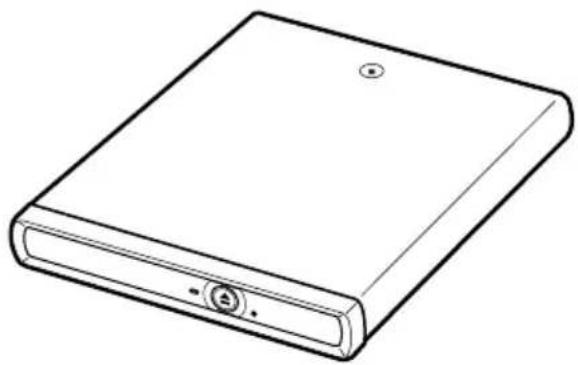
- Adaptateur secteur (1)
• Cordon d'alimentation secteur (1)
- Mode d'emploi (ce document) (1)
Emplacement des commandes et des connecteurs
Avant
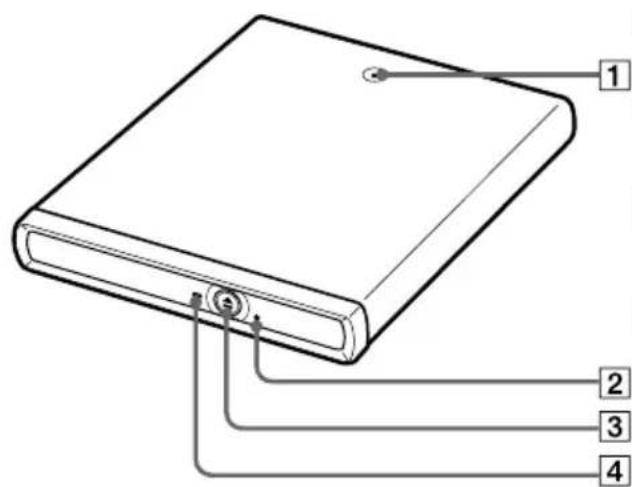
1 Témoin POWER (voir page 12)
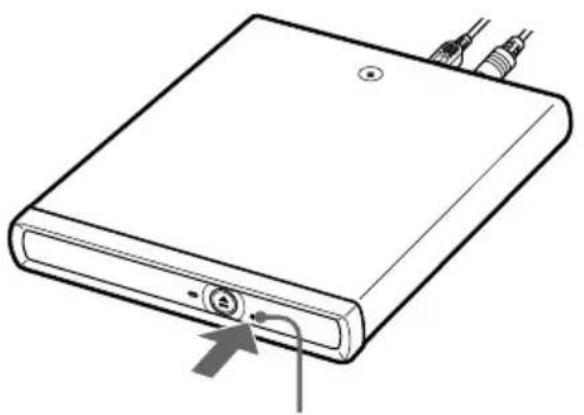
2 Orifice d'éjection manuelle (voir page 18)
3 Touche d'éjection (voir pages 15, 17)
4 Témoin BUSY (voir pages 14, 15)
Arrière
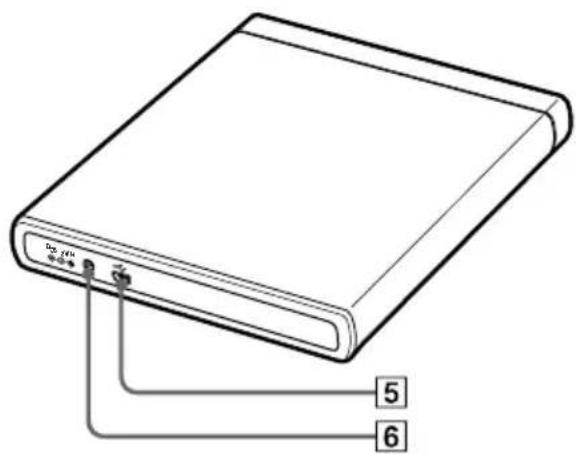
5 Connecteur USB (voir page 12)
6 Connecteur DC IN (voir page 12)
Raccordement du lecteur
Vous pouvez raccorder ce lecteur à un ordinateur à l'aide du câble USB fourni.
Remarques
- Placez ce lecteur sur une surface plane.
- Ne raccordez pas ce lecteur à un concentrateur USB externe (à l'exception de la station d'accueil ou du réplicateur de port conçu spécialement pour votre ordinateur).
- Débranchez le cordon d'alimentation secteur de la prise secteur lorsque vous ne l'utilisez pas pendant une période prolongée.
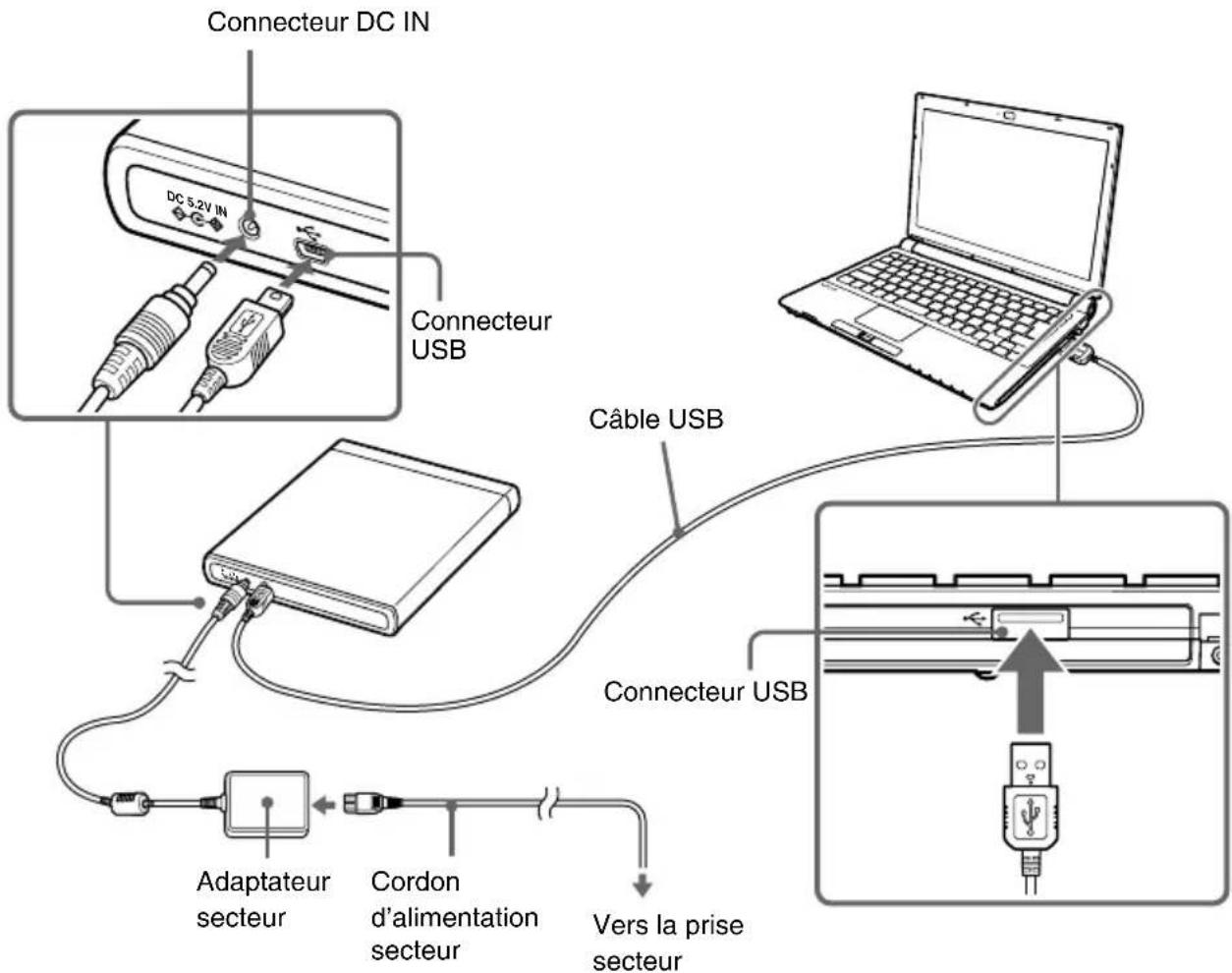
1 Mettez votre ordinateur sous tension.
2 Raccordez le cordon d'alimentation secteur à l'adaptateur secteur fourni, branchez le cordon d'alimentation secteur dans une prise secteur, puis branchez le câble de l'adaptateur dans le connecteur DC IN du lecteur.
Le témoin POWER vert du lecteur s'allume.
3 Raccordez le câble USB fourni au connecteur USB situé à l'arrière du lecteur.
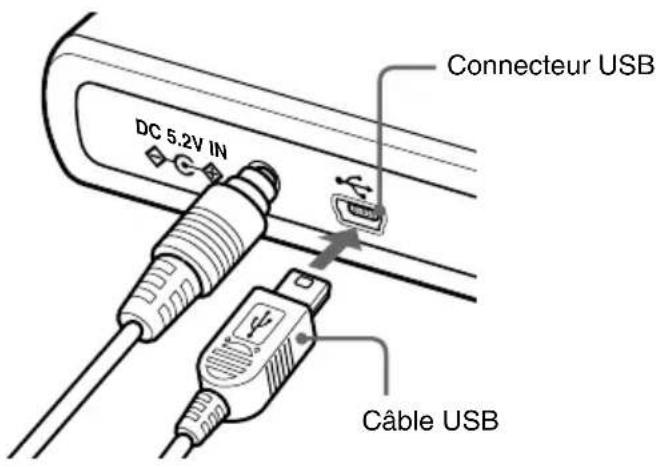
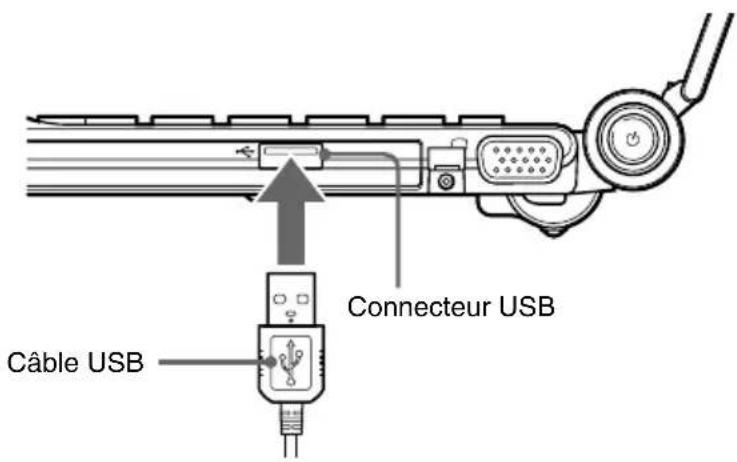
4 Raccordez l'autre extrémité du câble USB fourni au connecteur USB de l'ordinateur.
Le lecteur est détecté et identifié par l'ordinateur.
Conseil
Lorsque ce lecteur est raccordé à votre ordinateur pour la première fois, il faut quelques instants à l'ordinateur pour le détecter.
5 Cliquez sur « Démarrer », puis sur « Poste de travail » pour vérifier que (H: ou un autre nom de lecteur) a été ajouté dans la fenêtre « Poste de travail »*.
* Cette opération est un exemple sous Windows Vista.
Remarque
Utilisez uniquement l'adaptateur secteur VGP-AC5V1 fourni avec ce produit. Si vous utilisez un adaptateur secteur autre que celui spécifié ci-dessus, votre haut-parleur ou votre ordinateur risque d'être endommagé.
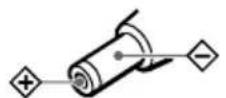
Polarité de la fiche
Suivez la procédure ci-dessous pour débrancher le lecteur de votre ordinateur.
(Les procédures suivantes concernent Windows Vista.)
Remarques
- Avant de débrancher le lecteur, retirez le disque inséré dans ce dernier.
- Si le message ci-dessous apparaît alors que vous essayez de débrancher le lecteur, fermez tous les programmes ou fenêtres en cours d'utilisation sur le lecteur, attendez quelques instant et répétez la procédure.
« Problème d’éjection du périphérique de stockage de masse USB. Impossible d’arrêter le périphérique actuellement. Réessayez de l’arrêter ultérieurement ».
L'icône apparaît dans la barre des tâches lorsque le lecteur est identifié par l'ordinateur. Pour débrancher le lecteur de l'ordinateur, utilisez l'icône

1 Cliquez sur l'icône dans la barre des tâches.
Le message « Supprimer le périphérique de stockage de masse USB en toute sécurité » apparaît.
2 Cliquez sur « Supprimer le périphérique de stockage de masse USB en toute sécurité ».
Le message « Le périphérique de stockage de masse USB peut maintenant être enlevé du système en tout sécurité » s'affiche.
3 Débranchez le câble USB.
Fonctionnement de base
Informations de gestion de l'alimentation
Lorsque vous utilisez les fonctionnalités de gestion de l'alimentation de votre ordinateur, respectez les points suivants :
- Assurez-vous que les modes d'économie d'énergie ne seront pas activés automatiquement alors que le témoin BUSY du lecteur clignote. Pour plus d'informations, reportez-vous aux manuels fournis avec votre ordinateur.
- Avant d'activer les modes d'économie d'énergie de l'ordinateur, vérifiez que le témoin BUSY du lecteur s'éteint et fermez tous les programmes ou toutes les fenêtre en cours d'utilisation avec le lecteur.
- Alors que l'ordinateur est en mode d'économie d'énergie, ne raccordez ou ne débranchez pas le câble USB ou l'adaptateur secteur.
Insertion d'un disque
Mettez l'ordinateur sous tension et branchez ce lecteur avant d'insérer un disque.
1 Appuyez sur la touche d'éjection.
Le plateau de lecture s'ouvre.
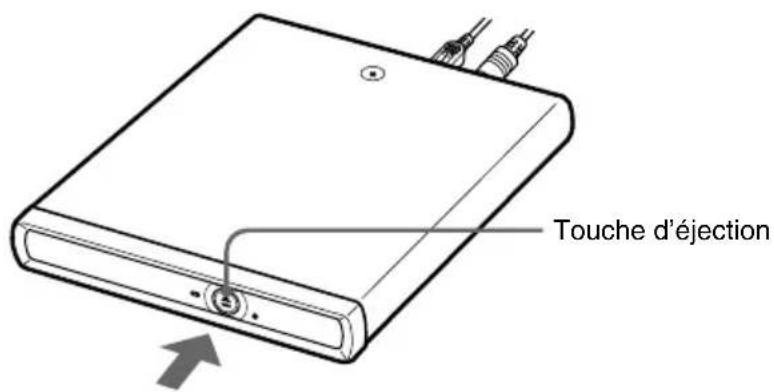
2 Sortez entièrement le plateau en tirant dessus jusqu'à ce qu'il s'arrête. Tout en soutenant le plateau de l'autre côté avec la main, placez le disque sur le moyeu au centre du plateau.
Assurez-vous que le disque est en place grâce au déclic indiquant qu'il est correctement installé.
Remarques
- Ne touchez pas l'assemblage lentille du plateau ou la section métallique de l'arrière.
- Si vous fermez le plateau tandis que le disque n'est pas correctement installé, celui-ci risque d'être endommagé et le plateau risque de se bloquer.
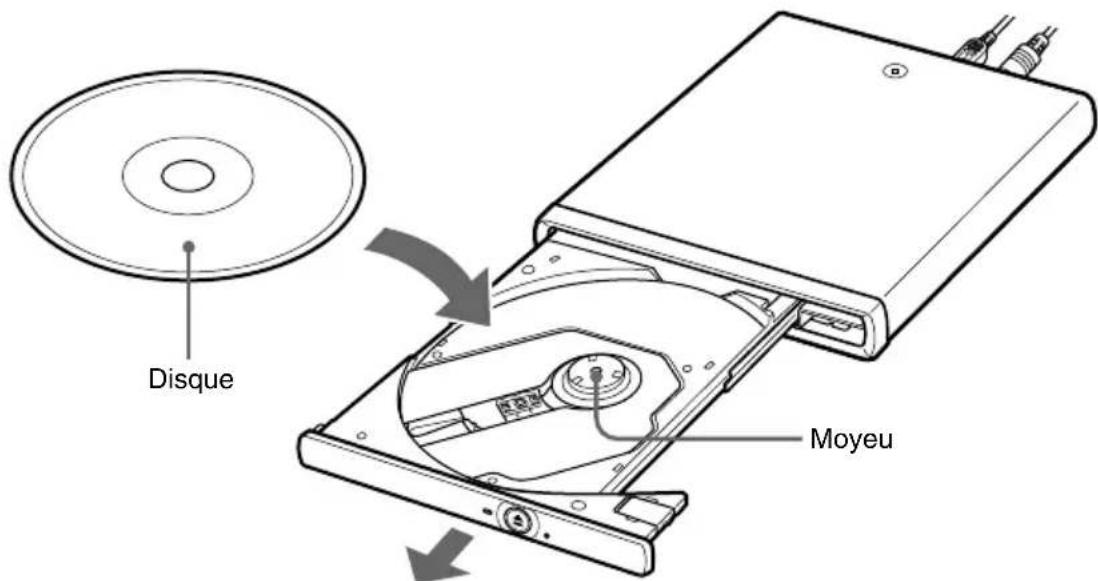
3 Fermez le plateau de disque en poussant légèrement dessus.
En cours de lecture des données, le témoin BUSY clignote.
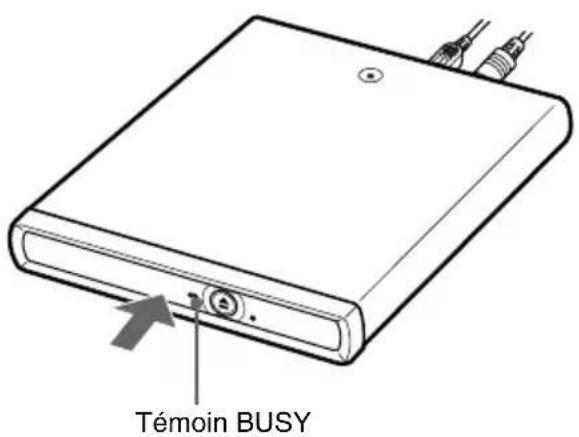
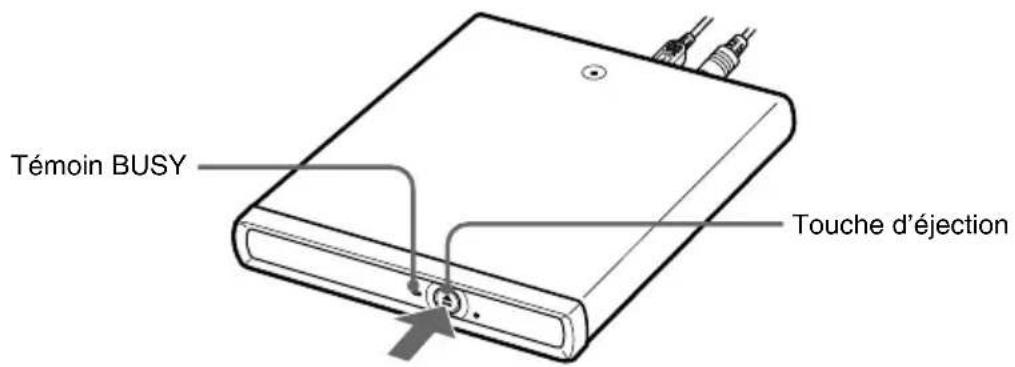
1 Vérifiez que le témoin BUSY ne clignote pas et appuyez sur la touche d'éjection.
Le plateau de lecture s'ouvre.
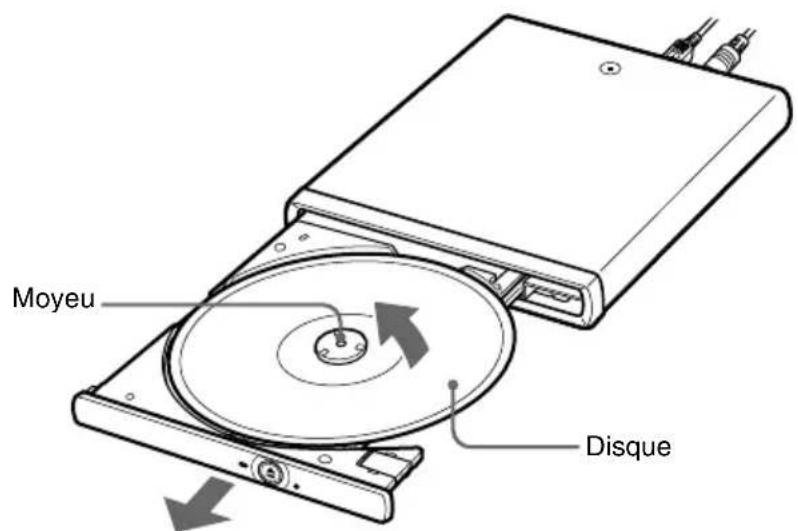
2 Sortez entièrement le plateau en tirant dessus jusqu'à ce qu'il s'arrête. Tout en soutenant le plateau avec la main, retirez le disque.
Pour retirer le disque, appuyez sur le moyeu au centre.
Remarques
- Ne touchez pas l'assemblage lentille du plateau ou la section métallique de l'arrière.
- Tandis qu'un logiciel est en cours d'utilisation sur le lecteur, il est possible que vous ne puissiez pas retirer les disques en appuyant simplement sur la touche d'éjection. Pour plus de détails, reportez-vous à l'Aide ou aux manuels fournis avec le logiciel.
Si le disque n'est pas éjecté
Si vous ne parvenez pas à retirer les disques simplement en appuyant sur la touche d'éjection, vérifiez que le témoin BUSY ne clignote pas, puis insérez une pointe ou un trombone épais, etc. dans l'orifice d'éjection manuelle. Le plateau s'ouvre, ce qui vous permet de retirer le disque.
Précautions à prendre lors de l'écriture des données
Veuillez respecter les précautions suivantes lors de l'écriture de données sur les disques.
Nous ne pouvons garantir les performances de l'appareil si vous ne respectez pas ces précautions.
- Veillez à alimenter l'ordinateur à partir de son adaptateur secteur. N'utilisez pas l'ordinateur sur batterie. Si l'ordinateur est alimenté par batterie et que celle-ci s'épuise pendant l'écriture de données, les données écrites peuvent être perdues ou endommagées.
- Evitez de diminuer la puissance de l'unité centrale ou la capacité du disque dur de l'ordinateur. Avant d'écrire les données, désactivez les applications logicielles comme les économiseurs d'écran, etc.
- Evitez d'utiliser tout utilitaire de gestion du disque résident ou tout utilitaire permettant d'accélérer l'accès au disque car cela risquerait d'avoir un impact sur la stabilité et de provoquer une perte des données.
- Ne passez pas à un autre compte utilisateur pendant l'écriture de données. Vous risqueriez de perdre des données.
- Pendant l'écriture de données et l'insertion ou le retrait des disques, protégez le lecteur et l'ordinateur des chocs et des vibrations.
- Pendant l'écriture de données, ne branchez pas ou ne débranchez pas le câble USB de l'ordinateur ou un autre appareil USB et n'éteignez pas ou n'allumez pas ce lecteur ou le périphérique USB.
- En cours d'écriture des données, n'accédez pas à Internet, à d'autres ordinateurs ou à un réseau et n'envoyez pas ou ne recevez pas d'E-mail.
- Pendant l'insertion des disques, ne touchez pas la surface d'enregistrement. De la saleté sur la surface d'enregistrement peut affecter l'écriture des données.
- Assurez-vous que la fonction de gestion de l'alimentation de votre ordinateur personnel n'est pas activée pendant l'écriture des données. Sinon, les données pourraient être endommagées. Pour plus de détails sur les réglages de gestion de l'alimentation de l'ordinateur, reportez-vous aux manuels fournis avec votre ordinateur.
- Si vous installez ou mettez à jour le logiciel du pilote du lecteur pendant l'écriture de données, cela risque de provoquer des problèmes de fonctionnement.
Enregistrement de données sur un DVD ou un CD
Vous pouvez écrire les données de texte ou vidéo enregistrées sur le disque dur sur des DVD+R DL (double couche), DVD+R, DVD+RW, DVD-R DL (double couche), DVD-R, DVD-RW, DVD-RAM, CD-R et CD-RW. Pour plus de détails sur le fonctionnement, reportez-vous à la section « Aide et Assistance » de Windows.
Remarque
Si vous enregistrez à l'aide de la fonction Windows sous Windows XP, l'enregistrement est possible uniquement sur un CD-R, CD-RW ou DVD-RAM. Il n'est pas possible d'enregistrer sur d'autres disques.
Remarques lors de la lecture d'un DVD vidéo
Vous pouvez regarder des DVD vidéo sur votre ordinateur à l'aide de ce lecteur. Pour plus de détails sur le fonctionnement, reportez-vous à la section « Aide et Assistance » de Windows Media Player.
Remarques
- Avant de lire un DVD vidéo, reportez-vous à la section « Code régional des DVD vidéo pouvant être lus » page 21.
- La compatibilité avec une grande variété de DVD en circulation ne peut être garantie. Selon le disque, des restrictions fonctionnelles, des interruptions sonores ou des images désynchronisées peuvent se produire. Il est possible que la lecture de certains disques soit impossible.
- Pendant la lecture de DVD vidéo, n'essayez pas de modifier les réglages d'affichage tels que la résolution de l'écran ou la qualité des couleurs. Vous risqueriez de déstabiliser le fonctionnement de l'ordinateur ou d'empêcher toute modification des réglages. Fermez toujours le logiciel Windows Media Player avant de modifier les réglages d'affichage.
- N'appuyez pas sur la touche d'éjection du lecteur pendant la lecture de DVD vidéo.
- Assurez-vous que la fonction de gestion de l'alimentation de votre ordinateur n'est pas activée pendant l'écriture de données. Veillez à quitter le logiciel Windows Media Player si la fonction de gestion de l'alimentation est activée. Pour plus de détails sur la fonction de gestion de l'alimentation, reportez-vous aux manuels fournis avec votre ordinateur.
- En cours de lecture de certains DVD vidéo avec une qualité sonore élevée (échantillonnage 20 bits ou 24 bits), des parasites peuvent se produire ou d'autres problèmes peuvent survenir pendant la lecture. Pendant la lecture de tels disques via l'ordinateur raccordé à une chaîne audio, baissez le volume et testez préalablement la lecture normale afin d'éviter toute possibilité d'endommagement des haut-parleurs.
- N'utilisez pas d'économiseur d'écran lorsque vous lisez un DVD vidéo avec Windows Media Player.
- D'autres ordinateurs personnels (fabriqués par des sociétés autres que SONY) peuvent ne pas lire les disques vidéo DVD. Le logiciel de lecture DVD est requis pour lire les disques vidéo DVD. 19 ^FR
Remarques sur les DVD vidéo
Code régional des DVD vidéo pouvant être lus
Les indications de code régional, comme ①, sont indiquées sur certains DVD vidéo pour mentionner le type du lecteur en mesure de lire les disques. Si ce code régional contient un chiffre autre que celui de votre région ou ALL, il est impossible de lire le disque dans ce lecteur. Si vous essayez de le faire, un message apparaît indiquant que la lecture est interdite en raison de restrictions de zone.
Suivant le DVD vidéo, il se peut qu'aucune indication de code local ne soit imprimée sur l'étiquette même si la lecture du DVD vidéo est soumise à des restrictions de zone.
Remarque sur les opérations de lecture des DVD vidéo
Certaines opérations de lecture de DVD vidéo peuvent avoir été intentionnellement limitées par les éditeurs de logiciels. Etant donné que ce lecteur lit les DVD vidéo en fonction des données du disque fournies par les éditeurs de logiciels, certaines fonctions de lecture risquent de ne pas être disponibles. Reportez-vous également aux instructions fournies avec les DVD vidéo.
Symboles apparaissant sur les DVD vidéo
Les symboles suivants sont imprimés sur certains DVD vidéo ou sur leur emballage. Chaque symbole fournit des informations sur le contenu ou les fonctions enregistrées sur le disque.
Suivant le DVD vidéo, il se peut qu'aucun symbole ou qu'aucune indication ne soit imprimé (e) sur l'étiquette décrivant le contenu ou les fonctions du disque.
Pour plus d'informations à propos de ces marquages, reportez-vous aux instructions des DVD vidéo.
| Marquage Signification | |
 | Nombre de plages audio |
 | Nombre de plages de sous-titres |
 | Nombre d'angles |
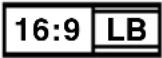 | Formats d'image disponibles |
 | Code régional |
Exécution d'une restauration système sur un ordinateur
Votre disque de restauration vous permet de réinitialiser votre ordinateur à l'aide du lecteur, si l'ordinateur prend cette fonction en charge.
A propos des ordinateurs que vous pouvez réinitialiser à leurs valeurs par défaut
Les ordinateurs qui peuvent être réinitialisés à l'aide de ce lecteur sont les ordinateurs Sony sur lesquels le système d'exploitation Windows XP ou Windows Vista est préinstallé ; VGN-UX**, VGN-G**, VGN-TZ** (« ** » correspond au numéro de modèle). (A compter de décembre 2007)
Pour obtenir plus de détails sur la réinitialisation de votre ordinateur, reportez-vous aux manuels fournis avec votre ordinateur.
Remarques
- Alimentez l'ordinateur à partir de son adaptateur secteur lorsque vous exécutez une restauration système.
N'utilisez pas l'ordinateur sur batterie. - Débranchez tous les autres périphériques du lecteur de l'ordinateur avant d'effectuer une restauration.
Précautions
Emplacements d'utilisation et de stockage
N'utilisez pas et ne rangez pas ce lecteur dans des endroits soumis à une humidité importante, des températures élevées, à des vibrations fortes ou aux rayons directs du soleil.
Fonctionnement
- Pour éviter tout dysfonctionnement, ne déplacez pas le lecteur pendant son fonctionnement.
- Utilisez le lecteur sur une surface plane.
- Ne placez aucun objet sur le lecteur.
- Protégez le lecteur contre les changements brusques de température. N'utilisez pas le lecteur immédiatement après l'avoir déplacé d'un endroit froid à un endroit chaud ou après une augmentation importante de la température de la pièce. Sinon, de la condensation risque de se former à l'intérieur du lecteur. Si la température change de façon importante en cours de fonctionnement, cessez d'utiliser le lecteur tout en le laissant sous tension et laissez-le au repos pendant environ une heure, puis éteignez-le.
- Ne branchez/débranchez pas le câble USB avec les mains mouillées.
- Utilisez le câble USB fourni avec ce lecteur.
Lentille
Ne touchez pas la lentille du lecteur. En outre, pour éviter la poussière de coller à la lentille, n'ouvrez pas le plateau excepté pour retirer ou insérer un disque.
Remarques sur les disques
Prenez note des remarques suivantes pour protéger les données enregistrées sur les disques.
- Ne collez aucune étiquette sur le disque ou ne le rayez pas car cela risquerait de l'endommager.
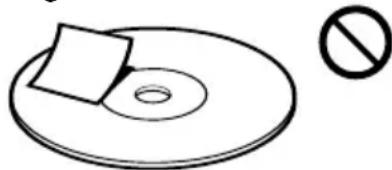
- Lors de l'utilisation d'un disque dont l'étiquette est mal collée, les bords de celle-ci risquent de se décoller ou l'étiquette peut se détacher complètement à l'intérieur du lecteur, entraînant un dysfonctionnement du lecteur et des dommages matériels. Avant d'insérer un disque, assurez-vous que l'étiquette est bien fixée. Sony Corporation ne pourra en aucun cas être tenue responsable de tout dommage ou perte de données résultant d'étiquettes inappropriées. Suivez bien les instructions accompagnant les logiciels d'impression d'étiquettes et les étiquettes. Ce type de produits est utilisé aux risques exclusifs de l'utilisateur.
- Si le bord de l'étiquette du disque est décollé de la surface du disque ou si l'étiquette ne colle pas assez pour adhérer suffisamment sur la surface du disque, elle risque de se coller à l'intérieur du lecteur et d'entraîner un dysfonctionnement de celui-ci. Avant d'utiliser le disque, assurez-vous que l'étiquette est bien fixée sur la surface du disque. Sony ne peut être tenue responsable d'un quelconque problème de fonctionnement de votre lecteur ou endommagement du support résultant d'un problème d'étiquette. Veuillez lire attentivement les instructions accompagnant les logiciels d'étiquetage et les étiquettes.
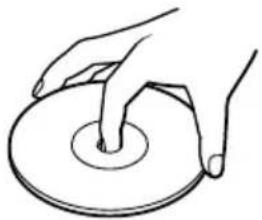
- Ne touchez pas la face du disque où les données sont gravées (côté opposé à l'étiquette) et tenez le disque comme illustré ci-dessous.
- Ne rangez pas les disques dans des endroits soumis à une humidité importante, des températures élevées, aux rayons directs du soleil ou à une poussière excessive.
- Prenez garde de ne pas renverser de liquide sur vos disques.
- Remettez les disques dans leurs boîtiers lorsque vous ne les utilisez afin d'éviter tout endommagement des données.
- Utilisez un feutre pour écrire sur les disques.
- N'utilisez pas de disque comportant du ruban adhésif, un emballage ou de la colle au risque d'endommager le lecteur.
Entretien
Nettoyage du boîtier
Nettoyez la surface extérieure du lecteur avec un chiffon doux et sec. Pour éliminer les taches tenaces, imprégnez le chiffon d'une solution détergente douce et neutre. N'utilisez pas de solvants, d'alcool, d'essence ou d'autres substances qui pourraient endommager la finition.
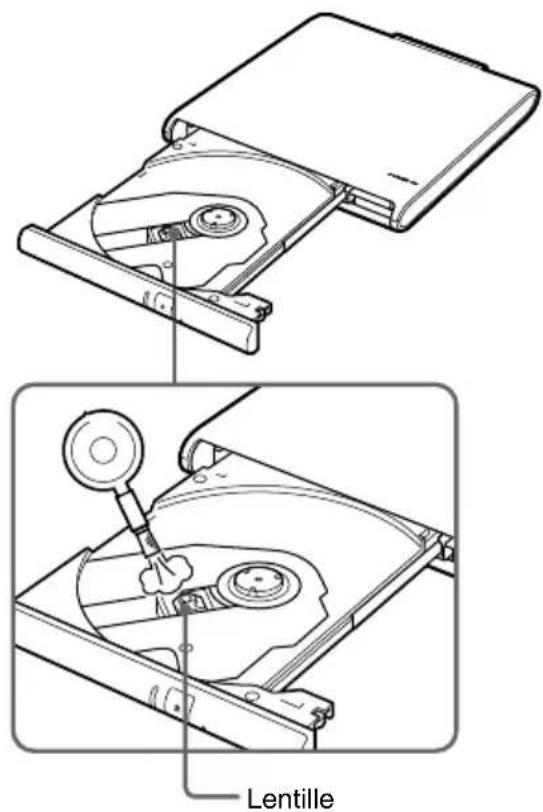
Nettoyage de la lentille
Si vous touchez accidentellement la lentille avec des doigts sales ou si de la poussière sur la lentille empêche le lecteur de fonctionner correctement, nettoyez-la.
Nettoyage du disque
- Les traces de doigts et autres salissures à la surface du disque peuvent entraîner des erreurs de lecture. Maintenez toujours le disque propre.
- Pour nettoyer un disque, essuyez-le doucement en partant du centre vers l'extérieur.
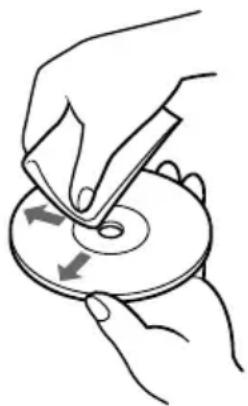
- Pour éliminer les taches tenaces, humidifiez légèrement le chiffon avant d'essuyer le disque, puis utilisez un chiffon sec.
- N'utilisez pas d'essence, de liquide de nettoyage pour disques, de fluides antistatiques ou d'autres substances susceptibles d'endommager la surface du disque.
- N'utilisez jamais de produits de nettoyage sur un disque inutilisé. Utilisez des produits de nettoyage conçus spécialement pour les CD pour éliminer la poussière.
- Il se peut que vous ne puissiez pas écrire de données sur un disque s'il est rayé ou si de la poussière s'est accumulée sur la zone non enregistrée. Prenez garde de ne pas endommager les disques.
Obtenir de l'aide
Cette section fournit des informations sur l'aide et l'assistance technique proposées par Sony et apporte des conseils de dépannage pour votre lecteur de DVD±RW.
A propos des options d'assistance technique de Sony
Sony offre plusieurs options d'assistance technique pour votre lecteur USB DVD±RW. Si vous avez des questions concernant votre lecteur USB DVD±RW ou le logiciel, reportez-vous aux références suivantes :
□Ce guide décrit le mode d'utilisation de votre lecteur USB DVD±RW.
Pour les clients aux Etats-Unis et au Canada
□Le Centre des services d'information client Sony offre des informations concernant votre ordinateur VAIO et d'autres produits Sony compatibles avec votre ordinateur. Pour contacter le Centre des services d'information client, composez le 1-888-4SONYPC (1-888-476-6972).
□Le site d'aide en ligne Sony offre un accès immédiat aux informations concernant les problèmes les plus fréquents. Saisissez une description du problème et la base de données Knowledge recherche la solution correspondante en ligne. Vous pouvez visiter le site d'aide en ligne Sony à l'adresse : http://www.sony.com/pcsupport.
Pour les clients en Europe
□VAIO-Link. Pour connaître les adresses et numéros de téléphone où vous pouvez nous contacter, consultez le site http://www.vaio-link.com
Pour les clients résidant dans d'autres pays ou régions
□Le site Web de VAIO comporte une rubrique des Questions les plus fréquentes et les réponses à ces questions. vaio-online.sony.com/
Spécifications
Disques compatibles
DVD+R DL (double couche)
DVD+R
DVD+RW
DVD-R DL (double couche)
DVD-R
DVD-RW
DVD-ROM
DVD-RAM
DVD-Video
CD-R
CD-RW
CD-ROM
CD-DA (CD audio)
CD Extra (CD+)
CD TEXT
Photo CD
Diamètre du disque : 12 cm
8 cm (lecture uniquement)
Performances du lecteur
Vitesse de transfert des données
Lecture de données
DVD+R/DVD+RW/DVD-R/DVD-ROM/
DVD-RW :
vitesse maximale 8x
DVD+R DL (double couche)/
DVD-R DL (double couche) :
vitesse maximale 6x
DVD-RAM: vitesse maximale 5x
CD-R/CD-RW/CD-ROM : vitesse maximale
24x
Ecriture de données
DVD+R/DVD+RW/DVD-R*1: vitesse
maximale 8x
DVD-RW ^2 : vitesse maximale 6x
DVD+R DL (double couche) ^3 ,
DVD-R DL (double couche) ^*4 : vitesse
maximale 4x
DVD-RAM ^*5 : vitesse maximale 5x
CD-R : vitesse maximale 24x
CD-RW : vitesse maximale 24x
(DVD : vitesse 1x = 1 350 Ko/s, CD : vitesse 1x =
150 KB/s)
Multi-session prise en charge, type de plateau 12/8 cm
*1 Prend en charge l'écriture de données sur les DVD-R compatibles DVD-R pour la version générale 2.0/2.1.
*2 Prend en charge l'écriture de données sur les DVD-RW compatibles DVD-RW version 1.1/1.2.
*3 L'écriture de données sur les DVD+R DL (double couche) est disponible uniquement sur les disques prenant en charge l'enregistrement DVD+R DL (double couche).
*4 L'écriture de données sur les DVD-R DL (double couche) est disponible uniquement sur les disques prenant en charge l'enregistrement DVD-R DL (double couche).
*5 Les DVD-RAM de type cartouche ne peuvent pas être utilisés. Utilisez uniquement des disques sans cartouche ou des disques possédant une cartouche amovible. Les disques DVD-RAM ne sont pas compatibles avec l'écriture sur un DVD-RAM Ver. 1.0 (une seule face, une couche d'une capacité de 2,6 Go)
Connecteurs
USB mini-B (1)
DC IN (1)
Environnement de fonctionnement
Température de fonctionnement
5^ à 35^
(gradient de température inférieur à 10°C/heure)
Humidité de fonctionnement
20 à 80 % (sans condensation), à condition que le taux d'humidité soit inférieur à 65 % pour une température de 35°C (lecture hygrométrique à moins de 29°C)
Température de stockage
-20°C à 60°C
(gradient de température inférieur à 10°C/heure)
Humidité de stockage
10 % à 90 % (sans condensation),
à condition que l'humidité soit inférieure à 20 % à 60°C
(lecture hygrométrique à moins de 35°C)
Adaptateur secteur
Entrée
100 - 240 V CA, 50/60 Hz
Sortie CC
Sortie ordinateur 5,2 V, 2,9 A
Autres spécifications
Puissance consommée
Lecture/écriture : environ 5 W
Dimensions
environ 135,5 × 19 × 155 mm
$$ (l \times h \times p) $$
Poids
440 g environ (appareil principal uniquement)
La conception et les spécifications sont sujettes à modification sans préavis.
Dépannage
En cas de problème lors de l'utilisation de cet appareil, consultez les informations fournies dans cette section et dans la documentation de votre ordinateur Sony. Si le problème persiste, consultez votre revendeur Sony le plus proche. Pour avoir les coordonnées des contacts, reportez-vous à la section « Obtenir de l'aide » à la page 25. Consultez également les manuels fournis avec votre ordinateur.
| Symptôme Cause/Remède | |
| Le plateau de lecture ne s'ouvre pas lorsque vous appuyez sur la touche d'éjection de l'appareil. | →Assurez-vous que l'adaptateur secteur et le câble USB sont correctement raccordés et que l'ordinateur personnel est sous tension.→En pareil cas, il est possible que le plateau ne s'ouvre pas lorsque la touche d'éjection est enfoncée. Pour plus d'informations sur la façon de retirer le disque, reportez-vous à la section « Retrait d'un disque » à la page 17 ou à l'aide du logiciel en cours d'utilisation sur le lecteur. |
| Le plateau ne s'ouvre pas lorsque vous cliquez sur le bouton d'éjection d'une application logicielle. | →Le logiciel interdit peut-être l'accès au disque. Pour plus d'informations sur la façon de retirer le disque, reportez-vous à la section « Retrait d'un disque » à la page 17 ou à l'aide du logiciel en cours d'utilisation sur le lecteur. |
| Le plateau de lecture n'est pas verrouillé. | →Appuyez sur le plateau pour le faire rentrer entièrement. |
| Le plateau se verrouille, puis s'ouvre à nouveau.Le lecteur n'est pas raccordé correctement à l'ordinateur. | →Assurez-vous que le disque est inséré avec le côté étiquette vers le haut.→Le disque ou la lentille est peut-être sale. Nettoyez-le/la ainsi qu'il est décrit à la page 25.→Le disque est peut-être endommagé. Pour vérifier que le lecteur fonctionne correctement, insérez un autre disque.→Il se peut qu'il y ait de la condensation sur le lecteur ou le disque.Retirez le disque et laissez l'appareil au repos pendant environ une heure.→Il est possible que le lecteur ne soit pas raccordé correctement à l'ordinateur via le câble USB. Reportez-vous à la section « Raccordement du lecteur » à la page 12.→Pour réinitialiser l'interface USB, fermez votre système d'exploitation Windows, mettez l'ordinateur hors tension, débranchez le cordon d'alimentation, puis rebranchez-le et remettez l'ordinateur sous tension.→Débranchez le câble USB et l'adaptateur secteur, puis rebranchez-les. S'il n'y a toujours pas de communication avec le lecteur, redémarrez l'ordinateur.→Selon les réglages réseau, la communication avec le lecteur peut s'interrompre lorsque l'ordinateur sort du mode de veille. En pareil cas, configurez votre ordinateur afin qu'il ne puisse pas passer en mode de veille. (Pour plus d'informations, reportez-vous aux manuels fournis avec votre ordinateur.) |
| Aucun son en provenance du CD ou du DVD ou le niveau de son est faible. | →La commande de volume de l'ordinateur est peut-être réglée sur « Mute ». (Pour plus d'informations, reportez-vous aux manuels fournis avec votre ordinateur.)→La commande de volume de l'ordinateur est peut-être réglée sur un volume trop faible. (Pour plus de détails, consultez le mode d'emploi ou les manuels électroniques fournis avec votre ordinateur.) |
| Le son saute pendant la lecture d'un CD audio. | →Le disque est peut-être rayé ou sale. Nettoyez le disque ou utilisez un autre disque (voir page 25).→Une autre application est peut-être en cours de fonctionnement. Fermez l'autre application.→La fonction de gestion de l'alimentation de l'ordinateur est peut-être activée. Vérifiez le réglage de la vitesse de l'unité centrale. (Pour plus d'informations, reportez-vous aux manuels fournis avec votre ordinateur.) |
Symptôme Cause/Remède
| Le disque est inséré, mais le son saute ou les données ne peuvent pas être lues. | →Assurez-vous que le disque est inséré avec le côté étiquette vers le haut.→Il est possible que le type de disque ne soit pas compatible avec ce lecteur.→Le disque ou la lentille est peut-être sale. Nettoyez-le/la ainsi qu'il est décrit à la page 25.→Le disque est peut-être endommagé. Pour vérifier que le lecteur fonctionne correctement, insérez un autre disque.→Le plateau de disque est peut-être sale.→Il se peut qu'il y ait de la condensation dans le lecteur ou sur le disque.Retirez le disque et laissez l'appareil au repos pendant environ une heure. |
| Le débit de transfert des données est faible. | →La fonction de gestion de l'alimentation de l'ordinateur est peut-être activée.Vérifiez le réglage de la vitesse de l'unité centrale. (Pour plus d'informations, reportez-vous aux manuels fournis avec votre ordinateur.) |
| L'ordinateur auquel ce lecteur est raccordé ne passe pas en mode d'économie d'énergie. | →Pendant le fonctionnement du lecteur, il est possible que l'ordinateur ne puisse pas passer en mode d'économie d'énergie.Afin d'assurer un fonctionnement stable du lecteur, configurez l'ordinateur afin que les modes d'économie d'énergie ne soient pas activés. (Pour plus d'informations, reportez-vous aux manuels fournis avec votre ordinateur.) |
| Un CD-R ou CD-RW créé sur un autre ordinateur ne peut pas être lu. | →Il est possible que vous ne puissiez pas lire de CD-R ou CD-RW qui n'a pas été créé sur le lecteur ou que vous soyez obligé de procéder à certains réglages du disque sur l'ordinateur qui a créé le disque. Pour plus de détails, reportez-vous aux manuels fournis avec l'appareil utilisé pour écrire des données sur un CD-R ou CD-RW. |
| Un CD de musique créé à partir d'un CD-RW ne peut pas être lu sur un lecteur CD. | →Les CD musicaux créés à partir d'un CD-RW ne peuvent être lus que sur un lecteur CD prenant en charge la lecture de CD-RW. |
Symptôme Cause/Remède
| Impossible de lire ou d’écrire des données sur un DVD+R DL (double couche), DVD+R, DVD+RW, DVD-R DL (double couche), DVD-R, DVD-RW, DVD-RAM, CD-R ou CD-RW | →Reportez-vous à la section « Précautions à prendre lors de l’écriture de données » à la page 19.→En cas d’échec de l’écriture en raison d’un manque de mémoire virtuelle sur votre ordinateur, augmentez la quantité de mémoire virtuelle, puis réécrivez les données. Pour augmenter la quantité de mémoire virtuelle, reportez-vous à la section « Aide et assistance » de Windows.→Il est possible que des images de vidéos soient désynchronisées si votre disque dur n’est pas optimisé. En pareil cas, optimisez-le.Pour optimiser votre disque dur, reportez-vous à la section « Aide et assistance » de Windows. |
Symptôme Cause/Remède
| Impossible d’écrire des données. | →Si ce lecteur n’a pas été reconnu correctement par l’ordinateur, l’opération normale de lecture/d’écriture est impossible. Reportez-vous au paragraphe « Le lecteur n’est pas raccordé correctement à l’ordinateur » à la page 29. |
| →Si le lecteur a été transporté d’un endroit froid à un endroit chaud, il est possible que de la condensation se soit formée à l’intérieur du lecteur. Laissez l’appareil au repos pendant environ une heure. | |
| →Le DVD+R DL (double couche), DVD+R, DVD+RW, DVD-R DL (double couche), DVD-R, DVD-RW, DVD-RAM, CD-R ou CD-RW est peut-être déjà plein. Il est impossible d’ajouter des données si un disque est plein. | |
| →Vous ne pouvez pas écrire de données sur un DVD+RW, DVD-RW, DVDRAM ou CD-R pour lequel l’écriture des données a échoué. Supprimez les données, puis réécrivez le disque.Suivez la procédure ci-dessous pour supprimer les données du DVD+RW, DVD-RW ou du CD-RW.(Utilisez le logiciel RecordNow!)Pour obtenir plus de détails sur la suppression de données, reportez-vous à la section « Aide et assistance » de Windows : | |
| →Une fois que vous avez écrit les données sur un DVD+R DL (double couche), DVD+R, DVD-R DL (double couche), DVD-R ou CD-R, vous ne pouvez pas réécrire les données sur le disque. Vous ne pouvez pas non plus supprimer les donnés écrites sur le disque. | |
| →Assurez-vous que le disque est inséré correctement avec le côté à enregistrer vers le bas. | |
| Symptôme Cause/Remède | |
| Impossible d’écrire des données sur un DVD-RAM avec Windows. | →Changez les réglages en suivant la procédure ci-dessous (pour Windows XP).1 Cliquez sur le bouton « Démarrer », puis sur « Poste de travail ».2 Cliquez avec le bouton droit de la souris sur l’icône du lecteur de DVD-RAM, puis cliquez sur « Propriétés ».3 Cliquez sur l’onglet « Enregistrement », puis décochez la case « Activer l’enregistrement de CD sur ce lecteur ».4 Cliquez sur « OK ». |
| RemarqueSi la case à cocher « Activer l’enregistrement de CD sur ce lecteur » est décochée, vous ne pouvez pas écrire de données sur un CD-R et un CD-RW.Pour écrire des données sur un CD-R et un CD-RW, assurez-vous que cette case est cochée.Il est possible que vous ne puissez pas ajouter de données sur un DVD-RAM qui a été créé à l’aide du logiciel installé sur votre ordinateur avec Windows, car le format peut être différent. | |
| Impossible de lire un DVD-ROM ou un DVD vidéo. | →Le code régional du DVD ne correspond pas à celui du lecteur. Pour plus de détails, reportez-vous aux « Remarques sur les DVD vidéo » à la page 21.→Si le DVD-ROM est sale, essuyez-le soigneusement avec un chiffon doux. Pour de plus amples informations sur l’entretien du disque, reportez-vous à la section « Nettoyage du disque » à la page 25.→Il se peut que de la condensation ait été détectée dans ce lecteur ou sur un disque se trouvant dans le lecteur. Retirez le disque du lecteur et laissez-le au repos pendant environ une heure. |
| Impossible d’effectuer une restauration de l’ordinateur. | →Assurez-vous que le disque inséré est le CD de restauration fourni avec l’ordinateur. |
| Des images sont désynchronisées pendant la lecture de DVD. | →La fonction de gestion de l’alimentation de l’ordinateur est peut-être activée. Vérifiez le réglage de la vitesse de l’unité centrale. (Pour plus d’informations, reportez-vous aux manuels fournis avec votre ordinateur.) |