CPDE400 - Autres accessoires informatique SONY - Notice d'utilisation et mode d'emploi gratuit
Retrouvez gratuitement la notice de l'appareil CPDE400 SONY au format PDF.



| Type de produit | Moniteur CRT |
| Marque | Sony |
| Modèle | CPD-E400 |
| Tube cathodique | Trinitron FD, pas d'ouverture de grille 0,24 mm (central), déflexion 90 degrés |
| Taille de l'écran | 19 pouces (zone visualisable 18,0 pouces) |
| Résolution maximale | 1800 x 1440 pixels (horizontale x verticale) |
| Résolution recommandée | 1280 x 1024 pixels |
| Fréquence de déflexion | Horizontale : 30 à 96 kHz ; Verticale : 48 à 120 Hz |
| Tension d'entrée | 100-240 V CA, 50-60 Hz, 2,0 A max |
| Consommation électrique | ≤ 140 W (fonctionnement normal), ≤ 3 W (mode sommeil profond) |
| Dimensions (l x h x p) | Environ 446 x 464 x 461 mm |
| Poids | Environ 26 kg |
| Fonctions de réglage | Luminosité, contraste, centrage, taille, zoom, géométrie (rotation, trapèze, etc.), couleur (température 5000K-9300K, sRGB), convergence, moiré, dégauss manuel |
| Écrans de menu | Multilingue (français, anglais, allemand, espagnol, italien, néerlandais, suédois, russe, japonais) |
| Économie d'énergie | Conforme VESA DPMS, ENERGY STAR, NUTEK ; modes veille, sommeil, sommeil profond |
| Entrée vidéo | 1 connecteur HD15 (VGA) avec DDC |
| Accessoires fournis | Cordon d'alimentation, adaptateur Macintosh, disquette d'installation, carte de garantie, mode d'emploi |
| Entretien et nettoyage | Écran : chiffon doux ; châssis : chiffon doux imbibé de détergent neutre ; éviter solvants et abrasifs |
| Sécurité | Ne pas obstruer les orifices de ventilation ; éviter sources de chaleur, humidité, champs magnétiques ; utiliser cordon d'alimentation approprié |
| Réparabilité | Contacter un revendeur Sony agréé ; fonction d'autodiagnostic intégrée |
| Autres caractéristiques | Conforme MPR II (VLF/ELF) ; fi ls d'amortissement Trinitron normaux |
FOIRE AUX QUESTIONS - CPDE400 SONY
Questions des utilisateurs sur CPDE400 SONY
0 question sur cet appareil. Repondez a celles que vous connaissez ou posez la votre.
Poser une nouvelle question sur cet appareil
Téléchargez la notice de votre Autres accessoires informatique au format PDF gratuitement ! Retrouvez votre notice CPDE400 - SONY et reprennez votre appareil électronique en main. Sur cette page sont publiés tous les documents nécessaires à l'utilisation de votre appareil CPDE400 de la marque SONY.
MODE D'EMPLOI CPDE400 SONY
Ce produit est conforme aux normes du Swedish National Council for Metrology de décembre 1990 (MPR II) en ce qui concerne les fréquences très basses (VLF) et extrémement basses (ELF).
Hinweis
Cette notice s'applique aux Etats-Unis et au Canada uniquement.
Si cet appeareil est export* aux Etats-Unis ou au Canada, utiliser le cordon d'alimentation portant la mention UL LISTED/CSA
LABELLED et replissant les conditions suivantes:
SPECIFICATIONS
Type de fiche Fiche Nema 5-15 broches
Cordon Type SVT ou SJT, minimum 3 18 AWG
Longueur Maximum 15 pieds
Tension Minimum 7 A, 125 V

Identification des composants et des commandes. 5
Installation 6
1re etape: Raccordez le moniteur à votre ordinateur. 6
2e etape: Branchez le cordon d'alimentation. 7
3e etape: Mettez le moniteur et l'ordinateur sous tension 7
Sélection de la langue d'affichage des menus (LANG) 8
Personnalisation de votre monitreur. 8
Pilotage par menus. 8
Réglage de la luminosité et du contraste 10
Réglage du centrage de l'image (CENTRE). 10
- Réglage de la taille de l'image (TAILLE) 103
Agrandir ou réduire l'image (ZOOM) 10
Réglage de la forme de l'image (GEOM) 11
Réglage de la couleur de l'image (COUL.). 11
Réglage de la convergence (CONV) 12
Réglages supplémentaires (OPTION) 12
Conseils et informations utiles (AIDE) 13
Réinitialisation des réglages. 14
Caracteristiques techniques. 15
Modes présélectionné et utilisateur 15
Fonction d'économie d'énergie. 15
Dépannage 15
Si de fines lignes apparaissent à l'écran (fils d'amortissement) . . . 15
10 Messages affichés à l'écran 153
Symptômes et remèdes 16
Fonction d'autodiagnostic 18
Spcifications. 18
Appendix.
Preset mode timing table
Précautions
Avertissement sur le raccordement à la source d'alimentation
- Utilisez le cordon d'alimentation fourni. Si vous utilisez un cordon d'alimentation différent, assurez-vous qu'il est compatible avec votre tension d'alimentation secteur locale.
Pour les clients aux Etats-Unis
Si vous n'utilise pas le cordon d'alimentation approprié, ce monitér ne sera pas conforme aux normes FCC en vigueur.
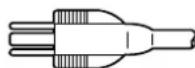
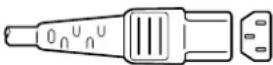
Exemples de types de fiches
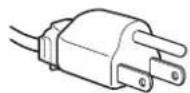
pour 100 à 120 V CA
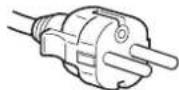
pour 200 à 240 V CA
- Avant de débrancher le cordon d'alimentation, attendez au moins 30 secondes après avoir actionné le commutateur d'alimentation de manière à permettre la décharge de l'électricité statique à la surface de l'écran.
- Àprous que le courant a eté branché, l'écran est demagnétisé pendant environ 5 secondes. Cela génére un puissant champ magnétique autour de l'encadrement metallique qui peut affecter les données mémorisées sur une bande magnétique ou des disquettes situées à proximé. Placez ces systèmes d'enregistrement magnétique, bandes et disquettes à l'écart du monitér.
L' apparéil doit être installé à proximité d'une prise murale ainsiement accessible.
Installation
N'installez pas le moniter dans les endroits suivants:
- sur des surfaces molles (moquette, nappe, etc.) ou à proximé de tissus (rideaux, tentures, etc.) qui risquent d'obstruer les orifices de ventilation
- à proximé de sources de chaleur comme des radiateurs ou des conduits d'air, ni dans un endroit directement exposé au rayonnement solaire
sujet a de fortes variations de temperature
- soumis à des vibrations ou à des choes mécaniques
- sur une surface instable
- à proximé d'appareils générant un champ magnétique comme un transformateur ou des lignes à haute tension
- à proximé de ou sur une surface métallique chargée électriquement
Entretien
- Nettoyez l'écran à l'aide d'un chiffon doux. Si vous utilisez un produit nettoyant pour vitres, n'utilisez aucun type de produit contenant une solution antistatique ou des additifs similaires parce que vous risquez de rayer le revêtement de l'écran.
- Ne frottez pas, ne touchez pas et ne tapotez pas la surface de l'écran avec des objets abrasifs ou aux arêtes vives comme un stylo à bille ou un tournevis. Ce type de contact risque en effet de rayer le tube image.
- Nettoyez le chassin, le panneau et les commandes à l'aide d'un chiffon doux légarement impregné d'une solution détergente neutr. N'utilissez jamais de tampons abrasifs, de poudre à recycler ou de solvants tels que de l'alcool ou du benzène.
Transport
Pour transporter ce moniteur en vue de réparations ou de son expedition, utilisez le carton d'emballage et les matériaux de conditionnement d'origine.
Utilisation du support pivotant
Ce moniteur peut être réglée suivant les angles précisés ci-dessous. Pour localiser le centre du rayon de pivotement du moniteur, alignez le centre de l'écran du moniteur sur les points de centrage du support.
Pour faire pivoter le moniteur horizontallyment ou verticallement, saississez-le des deux mains par la base. Veillez à ne pas vous coincer les doigs à l'arrête du moniteur lorsque vous le faites pivoter verticallement.
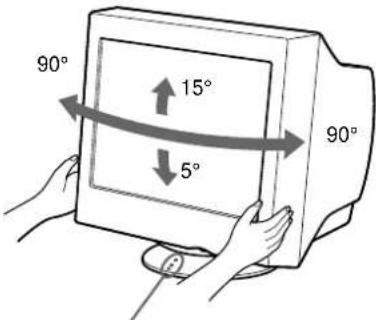
Points de centrage
Identification des composants et des commandes
Pour plus de détails, reportez-vous aux pages indiquées entre parentheses.
Avant
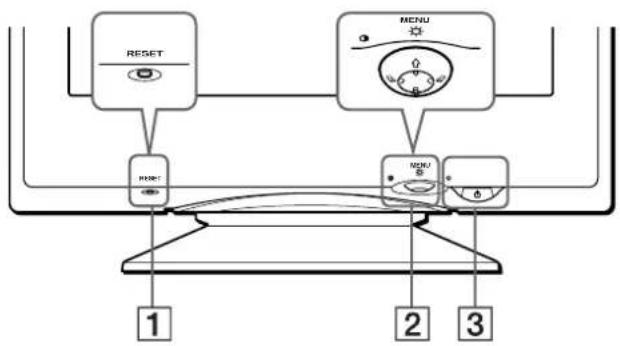
1 Touche RESET (réinitialisation) (page 14)
Cette touche réinitialise les réglages aux valeurs par défaut.
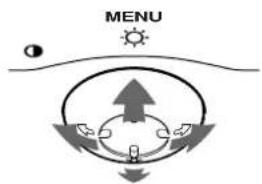
2 Manette de commande (page 9)
La manette de commande sert à afficher le menu et à ajuster les paramètres de réglage du moniteur, y compris la luminosité et le contraste.
3 Commutateur et indicateur (alimentation) (pages 7, 15, 18)
Cette touche met le monitour sous et hors tension. L'indicateur d'alimentation s'allume en vert lorsque le moniteur est sous tension et clignote en vert et en orange ou s'allume en orange lorsque le moniteur se trouve en mode d'économie d'énergie.
Arrière
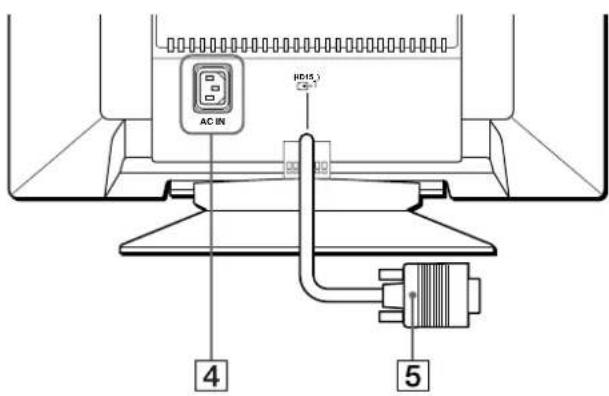
4 Connecteur AC IN (page 7)
Ce connecteur assure l'alimentation du moniteur.
5 Connecteur d'entrée video 1 (HD15) (S-1) (page 6)
Ce connecteur assure l'entrée des signaux video RVB
(0,700Vp - p, positifs) et des signaux de synchronisation.
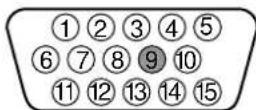
| Broche n° Signal | ||||
| 1 Rouge | ||||
| 2 | V | c | r | t |
| (Synchronisation sur le vert) | ||||
| 3 | B | I | e | u |
| 4 ID (masse) | ||||
| 5 Masse DDC* | ||||
| 6 Masse rouge | ||||
| 7 Masse vvert | ||||
| 8 Masse blcu | ||||
| 9 | — | |||
| 10 Masse | ||||
| 11 ID (masse) | ||||
| 12 Données bidirectionnelles (SDA)* | ||||
| 13 Synchro H | ||||
| 14 Synchro V | ||||
| 15 Données d'horloge (SCL)* | ||||
- DDC (Display Data Channel) est une norme de VESA.
Installation
Avant de mettre ce moniter en service, vérifie si tous les accessoires suivants se trouvent bien dans le carton:
Cordon d'alimentation
- En faisceau avec l'adaptateur G3 de courant (pour système beige) (1)
- Disquette d'installation (1)
- Carte de garantie
- Remarques sur l'entretien de la surface de l'écran
- Ce mode d'emploi
1re étape: Raccordez le moniteur à votre ordinateur
Mettez le moniteur et l'ordinateur hors tension avant de procédé au raccordement.
Remarque
Ne touchez pas les broches du connecteur du cable de signal video, car vous risqueriez de les plier.
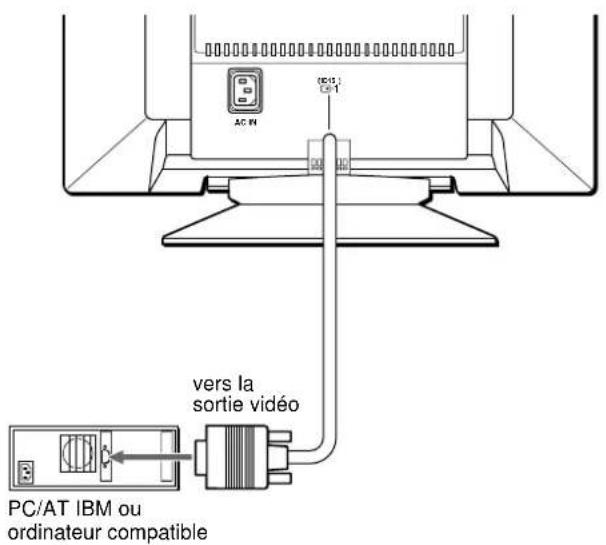
Raccordement à un PC/AT IBM ou à un ordinateur compatible
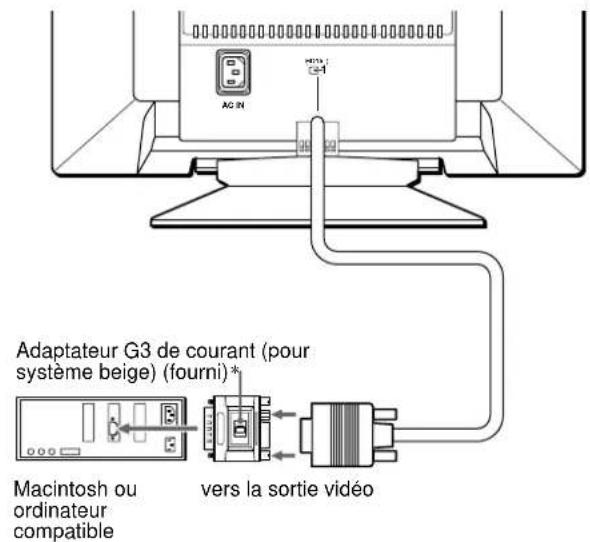
Raccordement à un ordinateur Macintosh ou compatible
- Raccordez l'adaptateur Macintosh fourni à l'ordinateur avant de raccorder le cable.
Cct adaptateur est compatible avec les ordinateurs Macintosh LC, Performa, Quadra, Power Macintosh et Power Macintosh G3 pourvus de deux rangiées de broches. Si vous raccordez un ordinateur Power Mac G3 d'une autre série doté de trois rangiées ou des modèles autres que ceux mentionnés ci-dessus, vous avez besoin d'un adaptateur différent (non fourni).
2e étape: Branchez le cordon d'alimentation
Le moniteur et l'ordinateur étant hors tension, branchez d'abord le cordon d'alimentation sur le moniteur et ensuite sur une prise murale.
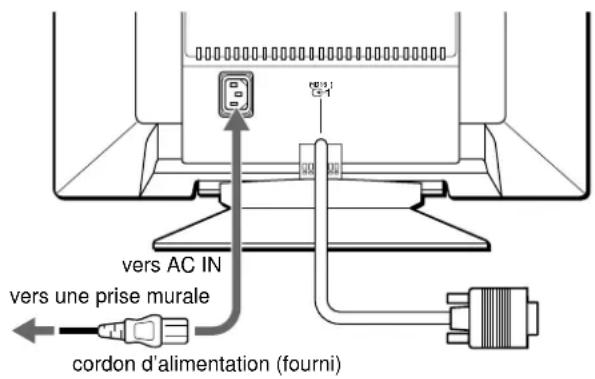
3e étape: Mettez le moniteur et l'ordinateur sous tension
Mettez d'abord le moniteur sous tension et puis l'ordinateur.
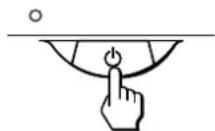
L'installation de votre monitre est a present terminée. Si nécessaire, utilisez les commandes du monitre pour regler l'image.
Si aucune image n' apparait à l'écran
- Verificez si le monitcur est correctement raccordé à l'ordinateur.
- Si l'indication PAS ENTREE VIDEO apparait a I'écran, vérifie si le cable de signal video est correctement connecté et que toutes les fiches sont fermement introduites dans les prises.
- Si l'indication MONITEUR EN MODE D'ECONOMIE D'ENERGIE apparait a 1'ecran, essayez d'appuyer sur une touchequelconque du clavier de I'ordinateur.
- Si vous remplacez un ancien monitreur par ce modele et si l'indication HORS PLAGE DE BALAYAGE apparait a l'écran, rebranchez l'ancien monitreur. Ajustez ensuite la carte graphique de l'ordinateur de façon à ce que la fréquence horizontale soit comprise entre 30 et 96kHz et la fréquence verticale entre 48 et 120Hz .
Pour plus d'informations sur les messages affichés à l'écran, reportez-vous à la section "Symptômes et remèdes" à la page 16.
Installation sous différents systèmes d'exploitation
Ce moniteur est compatible avec la norme Plug & Play "DDC" et détecte automatiquement toutes les informations relatives au moniteur grâce à la fonction Plug & Play Windows. Aucun pilote spécifique ne doit être installé sur l'ordinateur.
Si vous raccordez le monieur à votre PC et si vous démarrez votre PC pour la première fois, il se peut que l'assistant d'installation s'affiche à l'écran. Cliquez plusieurs fois de suite sur "Next" suivant les instructions de l'assistant jusqu'à ce que le monieur Plug & Play soit automatiquement sélectionné de façon à ce que vous puissiez utiliser ce monieur.
Si vous PC/carte graphique communique difficilement avec ce moniteur, chargez la disquette d'installation fournie. Pour la procEDURE
d'installation, consultez le fjichier "Read Me" de la disquette. Vous pouvez également télécharger les informations en accédant au site web du fabricant de votre carte graphique.
Pour les clients utilisant Windows NT4.0
L'installation du moniter sous Windows NT4.0 ne fait pas appel au pilote d'affichage. Reportez-vous au mode d'emploi de Windows NT4.0 pour des informations plus détaillées sur la résolution, le taux de régénération et le nombre de couleurs.
Sélection de la langue d'affichage des menus (LANG)
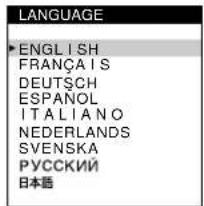
Les écrans de menu peuvent être affichés en français, anglais, allemand, espagnol, italien, neerlandais, suédois, russe et japonais. La sélection par défaut est l'anglais.
1 Appuyez au centre de la manette de commande.
Voir page 9 pour plus d'informations sur l'utilisation de la manette de commande.
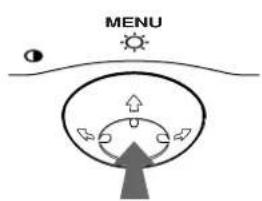
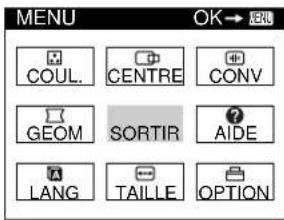
2 Déplacez la manette de commande de façon àmettre 1ANG en évidence et appuyez à nouveau au centre de la manette de commande.
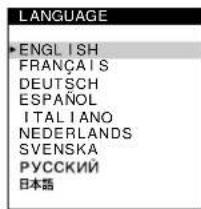
3 Déplacez la manette de commande vers le haut ou le bas ↓↑ pour sélectionner une langue.
- ENGLISH: Anglais
FRANCAIS - DEUTsCH:Allemand
- ESPANOL: Espagnol
ITALIANO: Italien - NEDERLANDS: Néerlandais
SVENSKA: Sucdois
:RMSCKN
::
Pour quitter le menu
Appuyez une fois au centre de la manette de commande pour revenir au MENU principal et deux fois pour revenir à la visualisation normale. Si vous n'actionnez aucune touche, le menu se refère automatiquement au bout de 30 secondes environ.
Pour restaurer l'anglais
Appuyez sur la touche RESET pendant que le menu LANGUAGE est affché à l'ocran.
Personnalisation de votre moniteur
Vos pouvez effectuer de multiples réglages sur votre monieur à l'aide des écrans de menu.
Pilotage par menus
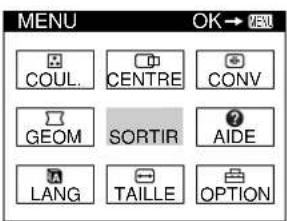
Appuyez au centre de la manette de commande pour afficher le MENU principal à l'écran. Voir page 9 pour plus d'informations sur l'utilisation de la manette de commande.
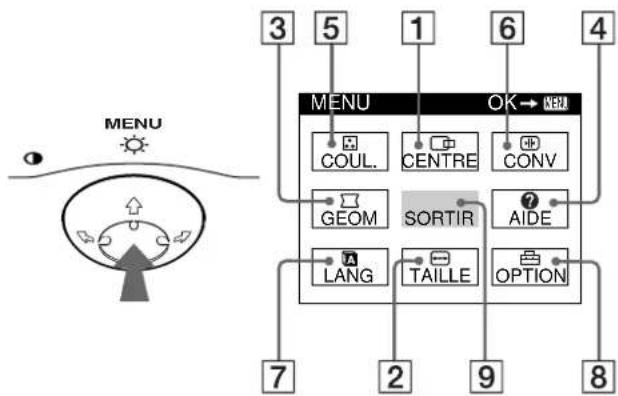
Utilisez la manette de commande pour seLECTIONner l'un des menus suivants.
1 CENTRE (page 10)
Selectionne le menu CENTRE pour regler le centrage de I'image, laaille ou le zoom.
2TAILLE(page 10)
Selectionne le menu TAILLE pour regler la taille de I'image, le centrage ou le zoom.
3 GEOM (page 11)
Selectionne le menu GEOM pour regler la rotation et la forme de l'image.
4 AIDE (page 13)
Selectionne le menu AIDE pour afficher des conseils et informations utiles concernant ce moniteur.
COUL. (page 11)
Selectionne le menu COUL, pour regler la températe de couleur de l'image. Vous pouvez utiliser ce menu pour faire correspondre les couleurs du moniteur aux couleurs d'une image imprimée.
6 CONV (page 12)
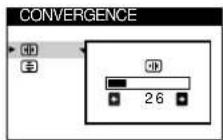
Selectionne le menu CONV pour regler la convergence horizontal et verticale de I'image.
7 LANG (page 8)
Selectionne le menu LANG pourCHOISIR la langue d'affichage des menus.
8 OPTION (page 12)
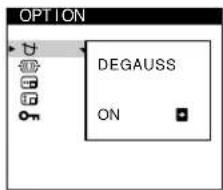
Selectionne le menu OPTION pour regler les options du moniteur. Les options complren:
- demagnetisation de l'écran
- réglage du niveau de suppression du moivre
- changement de la position des écans de menu
- verrouillage des commandes
9 SORTIR
SLECTIONNE SORTIR pour quitter le menu.
■ Affichage du signal d'entrée en cours
Les fréquences horizontal et verticale du signal d'entrée actuel sont affichées dans le MENU principal. Si le signal correspond à l'un des modes préselectionnés de ce moniteur, la résolution est également affichée.
la résolution du signal d'entrée en cours
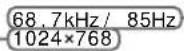
les fréquences horizontal et vertical du signal d'entrée en cours
Utilisation de la manette de commande
1 Affichez le MENU principal.
Appuyez au centre de la manette de commande pour afficher le MENU principal sur l'écran.
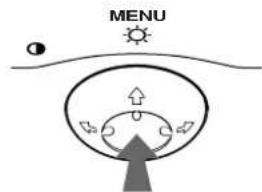
2 Sélectionnez le menu que vous pouze régler.
Mettez en evidence le menu de votre choix en déplacant la manette de commande vers l'arrière pour monter ), vers l'avant pour descendre () et vers la gauche () ou vers la droite () pour vous déplacer lateralement.
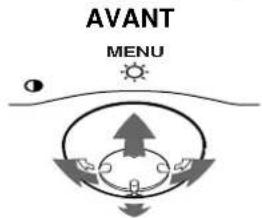
ARRIERE
3 Reglez le menu.
Déplacez la manette de commande vers la gauche (←) ou la droite (→) pour effectuer le réglage.
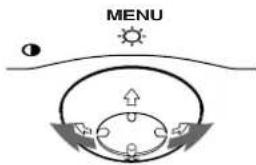
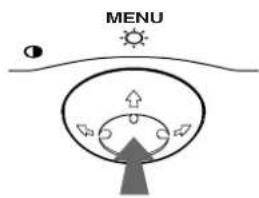
4 Quittez le menu.
Appuyez une fois au centre de la manette de commande pour revenir au MENU principal et deux fois pour revenir à la visualisation normale. Si vous n'actionnez aucune touche, le menu se refère automatiquement au bout de 30 secondes environ.
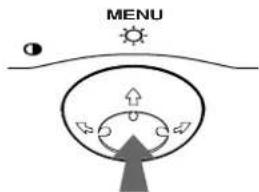
Réinitialisation des réglages
Appuyez sur la touche RESET. Voir page 14 pour plus d'informations sur la réinitialisation des réglages.
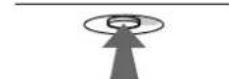
RESET
Réglage de la luminosité et du contraste
Les réglages de la luminosité et du contraste sont effectuels au moyen d'un menu LUMINOSITE/CONTRASTE séparé.
Ces réglages sont enregistrés dans la mémoire pour tous les signaux entrants.
1 Déplacez la manette de commande dans n'importé quel sens.
Le menu LUMINOSITE/CONTRASTE apparait a l'ecran.
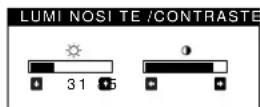
2 Déplacez la manette de commande vers le haut ou le bas ↓↑ pour régler la luminosité (♂, et vers la gauche ou la droite ←→ pour régler le contraste (♀).
Le menu disparait automatiquement au bout d'environ 3 secondes.
Si vous reglez sRGB sur "ON" pour le réglage de la couleur, la luminosite ( ) et le contraste ( ) se réglent automatiquement sur "31" et "85" respectivement.
Pour plus d'informations concernant sRGB, voir "Réglage de la couleur de l'image (COUL.)" à la page 11.
Réglage du centrage de l'image (CENTRE)
Ce réglage est enregistré dans la mémoire pour le signal d'entrée en cours.
1 Appuyez au centre de la manette de commande. Le MENU principal apparait a l'ecran.
2 Déplacez la manette de commande pourmettre CENTRE en évidence et appuyez à nouveau au centre de la manette de commande.
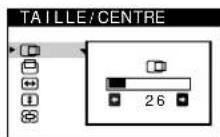
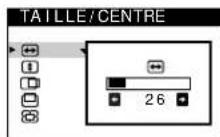
Le menu TAILLE/CENTRE apparait a I'ecran.
3 Déplacez d'abord la manette de commande vers le haut ou le bas ↓↑ afin de selectionner pour le réglage horizontal ou pour le réglage vertical.
Déplacez ensuite la manette de commande vers la gauche ou la croite pour régler le centrage.
Réglage de la taille de l'image (TAILLE)
Ce réglage est enregistré dans la mémoire pour le signal d'entrée en cours.
1 Appuyez au centre de la manette de commande. Le MENU principal apparait a l'écran.
2 Déplacez la manette de commande pourmettre TAILLE en évidence et appuyez à nouveau au centre de la manette de commande.
Le menu TAILLE/CENTRE apparait a I'ecran.
3 Déplacez d'abord la manette de commande vers le haut ou le bas ↓↑ afin de selectionner pour le réglage horizontal ou pour le réglage vertical. Déplacez ensuite la manette de commande vers la gauche ou la droite ←/→ pour régler la taille.
Agrandir ou réduire l'image (ZOOM)
Ce réglage est enregistré dans la mémoire pour le signal d'entrée en cours.
1 Appuyez au centre de la manette de commande. Le MENU principal apparait a I'ecran.
2 Déplacez la manette de commande pourmettre TAILLE ou CENTRE en evidence et appuyez à nouveau au centre de la manette de commande.
Le menu TAILLE/CENTRE apparait à l'écran.
3 Déplacez la manette de commande vers le haut ou le bas ↓/↑ afin de selectionner (zoom), et déplacez-la vers la gauche ou la droite ←/→ pour agrandir ou réduire l'image.
Remarques
- Le réglage s'arrête lorsque la plage de réglage horizontal ou vertical atteint sa valeur limite maximum ou minimum.
La valeur de réglage horizontal n'est pas affichée dans le menu.
Réglage de la forme de l'image (GEOM)
Les régles GEOM vous permettent de régler la rotation et la forme de l'image.
Le réglage de la rotation est enregistré dans la mémoire pour tous les signaux d'entrée. Tous les autres réglages sont enregistrés dans la mémoire pour le signal d'entrée en cours.
1 Appuyez au centre de la manette de commande.
Le MENU principal apparait à l'écran.
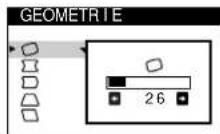
2 Deplacez la manette de commande pourmettre GEOM en evidence et appuyez a nouveau au centre de la manette de commande. Le menu GEOMETRIE apparait a I'ecran.
3 Déplacez d'abord la manette de commande vers le haut ou le bas ↓/↑ pour sélectionner le paramètre de réglage voulu. Déplacez ensuite la manette de commande vers la gauche ou la droite ←/→ pour executer le réglage.
| Sélectionnez pour | |
| ○ | faire pivoter l'image |
| ○ | élargir ou rétrécir les côts de l'image |
| ○ | décaler les côts de l'image vers la gauche ou la droite |
| ○ | régler la largeur de l'image dans le haut de l'écran |
| ○ | décaler l'image vers la gauche ou la droite dans le haut de l'écran |
Réglage de la couleur de l'image (COUL.)
Les réglages COUL. permettent de régler la température de couleur de l'image en changant le niveau de couleur du champ de couleur blanc. Les couleurs apparaissent rougeâtres lorsque la température est BASSE et bleuâtres lorsqu'elle est élevée. Ce réglage est pratique pour faire correspondre les couleurs du monieur aux couleurs d'une image imprimée.
Ce réglage est enregistré dans la mémoire pour tous les signaux d'entrée.
1 Appuyez au centre de la manette de commande. Le MENU principal apparait à l'écran.
2 Déplacez la manette de commande pourmettre COUL. en evidence et appuyez a nouveau au centre de la manette de commande.
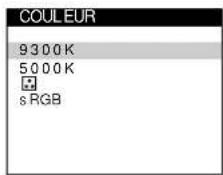
Le menu COULEUR apparait a l'ecran.
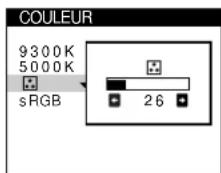
3 Déplacez la manette de commande vers le haut ou le bas ↓/↑ pour sélectionner une température de couleur.
Les températures de couleur préselectionnées sont 5000K et 9300K. Comme le réglage par défaut est 9300K, les blancs passent d'une teinte bleuâtre à une teinte rougeâtre lorsque la température est abaisée à 5000K.
4 Si nécessaire, accordez finement la température de couleur.
Vous pouvez selectionner votre propre température de couleur entre 9300K et 5000K.
Déplacez d'abord la manette de commande vers le haut ou le bas ↓/↑ afin de scélectionner Déplacez ensuite la manette de commande vers la gauche ou la droite ←/→ pour régler la température de couleur.
Mode sRGB
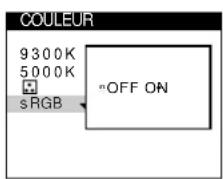
Le réglage de couleur sRGB est un protocole d'espace couleur standard concu pour corréler les couleurs affichées et imprimées des systèmes informatiques compatibles avec sRGB. Pour ajuster les couleurs suivant le profil sRGB, réglez simplement sRGB "ON" dans le menu COULEUR.
Pour pouvoir afficher correctement les couleurs sRGB ( = 2,2 , 6500K), vous devez cependant configurer votre ordinateur suivant le profil sRGB.
Lorsque vous reglez sRGB "ON", la luminosité (et le contraste (O) se reglent automatiquement sur "31" et "85". Si vous changez le réglage de la luminosité ( ) du contraste (O), le réglage sRGB passée à "OFF".
Pour plus de détails sur le changement des réglages de la luminosité (et du contraste (0), voir page 10.
Remarque
Votre ordinateur et les autres apparciels raccordes (une imprimante, par exemple) doivent etre compatibles avec sRGB.
Réglage de la convergence (CONV)
Les réglages CONV permettent de régler la qualité de l'image en contrôlant la convergence. La convergence est l'alignement des signaux de couleur rouge, vert et bleu.
Si vous voyage des ombres rouges ou bleues autour des lettres ou des lignes, reglez la convergence.
Ces réglages sont enregistrés dans la mémoire pour tous les signaux d'entrée.
1 Appuyez au centre de la manette de commande.
Le MENU principal apparait à l'écran.
2 Déplacez la manette de commande pourmettre CONV en évidence et appuyez à nouveau au centre de la manette de commande.
Le menu CONVERGENCE apparait a I'ecran.
3 Déplacez d'abord la manette de commande vers le haut ou le bas ↓↑ afin de selectionner pour le réglage horizontal ou pour le réglage vertical.
Déplacez ensuite la manette de commande vers la gauche ou la droite pour régler la convergence.
Réglages supplémentaires (OPTION)
Vou puevez maintainant demagnetiser manuellement le moniteur, regler le niveau de suppression du moiré, changer la position du menu et verrouiller les commandes.
1 Appuyez au centre de la manette de commande.
Le MENU principal apparait à l'écran.
2 Déplacez la manette de commande pourmettre OPTION en evidence et appuyez a nouveau au centre de la manette de commande.
Le menu OPTION apparait à l'écran.
3 Déplacez la manette de commande vers le haut ou le bas ↓↑ pour sélectionner le paramètre de réglage voulu.
Procedez au réglage du paramètre sélectionné en suivant les instructions ci-dessous.
Démagnetisation de l'écran
L'écran du moniteur est automatiquement démagnetisé à la mise sous tension.
Pour demagnetiser manuellement l'écran, déplacez d'abord la manette de commande vers le haut ou le bas ↓↑ afin de selectionner DEGAUSS).Déplacez ensuite la manette de commande vers la droite
L'écran est demagnétisé pendant environ 5 secondes. Si un second cycle de demagnetisation s'avere nécessaire, laissez s'écouler un intervalle de 20 minutes pour obtenir de更好地 résultats.
Réglage du moiré*
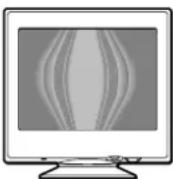
Si des motifs elliptiques ou ondulés apparaissent sur l'écran, réglez le niveau de suppression du moiré.
Pour régler le niveau de suppression du moiré, déplacez d'abord la manette de commande vers le haut ou le bas ↓/↑ afin de sélectionner REGLAGE MOIRE). Déplacez ensuite la manette de commande vers la gauche ou la droite ←/→ jusqu'à ce que l'effect de moiré soit minimal.
- L'effet de moiré est un type d'interférence naturelle qui produit de légères lignes ondulées sur l'écran. Il peut résultat d'une interférence entre le motif de l'image à l'écran et la disposition des points du moniteur.
Exemple de moiré
Changement de la position du menu
Changez la position du menu s'il bloque une image a l'écran. Pour changer la position d'affichage des écrans de menu, déplacez d'abord la manette de commande vers le haut ou le bas ↓/↑ afin de Sélectionner (POSITION H OSD) pour le réglage horizontal ou (POSITION V OSD) pour le réglage vertical. Déplacez ensuite la manette de commande vers la gauche ou la droite ←/→ pour déplacer le menu.
Verrouillage des commandes
Pour protégger les données de réglage en verrouillant les commandes, déplacez d'abord la manette de commande vers le haut ou le bas ↓↑ afin de sélectionner QMENU VERROUILLE). Déplacez ensuite la manette de commande vers la droite → pour sélectionner ON.
Seuls le commutateur (alimentation), et les paramétres SORTIR et MENU VERROUILLE) du menu OPTION restent opérationnels. Si d'autres paramétres sont scélectionnes, le symbole opparait à l'écran.
Pour désactiver le verrouillage des commandes
Répétez la procédure ci-dessus et reglez (MENU VERROUILLE) sur OFF.
Conseils et informations utiles (AIDE)
Le menu AIDE contient des conseils et informations utiles concernant ce moniteur. Si vous moniteur présente des symptômessemblables à ceux indiqués dans le menu AIDE, suivez les instructions à l'écran pour résoudre le problème. Si les symptômes n'apparaissent pas dans le menu AIDE ou si le problème persiste, voir "Symptômes et remedies" à la page 16.
1 Appuyez au centre de la manette de commande.
Le MENU principal apparait a l'écran.
2 Déplacez la manette de commande pourmettre AIDE en evidence et appuyez a nouveau au centre de la manette de commande.
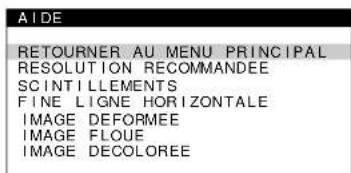
Le menu AIDE suivant apparait a I'ecran.
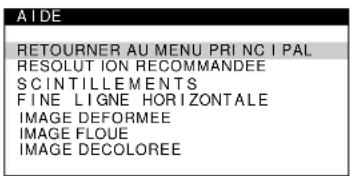
3 Déplacez la manette de commande vers le haut ou le bas ↓/↑ afin de sélectionner une option du menu AIDE et appuyez à nouveau au centre de la manette de commande.
Des instructions ou des informations sur la façon de résoudre le problème apparaissent à l'écran. Les différentes options de ce menu sont expliquées ci-dessous.
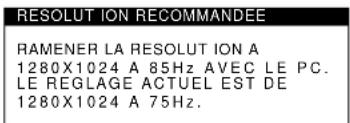
RESOLUTION RECOMMANDEE
Si I'image ne remplit pas I'ecran jusqu'aux bords ou si I'image apparait trop grande pour I'ecran, reglez la résolution sur votre ordinateur en fonction des chiffres disponibles dans le menu. Si I' signal d'entrée correspond a I'un des modes presélectionnés de ce moniteur, la résolution et le taux de régénération du signal d'entrée en cours sont affichées.
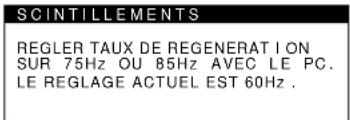
SCINTILLEMENTS
Si I'image scintille, reglez le taux de regénération selon les chiffres indiqués dans le menu. Si le signal d'entrée correspond à l'un des modes préselectionnées de ce moniteur, le taux de régénération du signal d'entrée en cours est affché.
suite page suivante)
FINE LIGNE HORIZONTAL
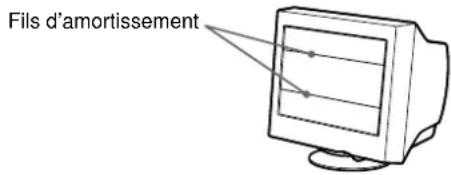
Les lignes qui apparaissent sur l'écran sont des fils d'amortissement. Voir page 15 pour plus d'informations sur les fils d'amortissement.
IMAGE DEFORMEE
Si la forme de l'image à l'écran semble distordue, essayez de régler la géométrie de l'image. Déplacez la manette de commande vers la droite → pour acceder directement au menu GEOMETRIE.
IMAGE FLOUE
L'image peut paraftre floue lorsque les signaux rouge et bleu ne sont pas correctement alignés, provoquant l' apparition d'ombres rouges ou bleues autour des lettres et des lignes. Essayez de regler la convergence de l'image pour faire disparaître ces ombres. Déplacez la manette de commande vers la droite pour acceder directement au menu CONVERGENCE. Lorsque le menu CONVERGENCE est affiché, les réglages du contraste, de la luminosité et du moiré sont automatiquement réinitialisés pour tous les signaux d'entrée.
IMAGE DECOLOREE
Si la couleur de l'image semble anormale dans certaines zones de l'écran, commencez par vérifier que les cables de signaux sont correctement branchés. Cela fait, essayez de démagnetiser l'écran manuellement. Déplacez la manette de commande vers la droite → pour acceder directement au menu OPTION, puis seLECTIONnez (DEGAUSS).
Réinitialisation des réglages
Ce moniteur offre trois méthodes de réinitialisation. Utilisez la touche RESET pour réinitialiser les réglages.

RESET
Réinitialisation d'un seul paramètre de réglage
Utilisez la manette de commande pour selectionner le paramètre de réglage que vous pouze réinitialiser et appuyez sur la touche RESET.
Réinitialisation de toutes les données de réglage pour le signal d'entrée en cours
Appuyez sur la touche RESET lorsqu'aucun menu n'est affché sur l'ecran.
Attention que les paramètres suivants ne sont pas réinitialisés par cette méthode:
- langue d'affichage des menus (page 8)
- position d'affichage des menus (page 13)
- verrouillage des commandes (page 13)
Réinitialisation de toutes les données de réglage pour tous les signaux d'entrée
Maintenez la touche RESET enfoncée pendant au moins deux secondes.
Remarque
La touche RESET ne fonctionne pas lorsque OMENU VERROUILLE) est regle sur ON.
Caracteristiques techniques
Modes préselectionné et utilisateur
Lorsque le moniteur reçoit un signal d'entrée, il fait automatiquement correspondre le signal à l'un des modes préselectionnés qui sont enregistrés dans la mémoire du moniteur de manière à offrir une image de haute qualité au centre de l'écran. (Voir Appendix pour une liste des modes préselectionnés.) Pour les signaux d'entrée qui ne correspondent pas à l'un des modes préselectionnés, la technologie Multiscan numérique intégrée dans ce moniteur fait en sorte qu'une image claire apparaisse à l'écran pour toutes les synchronisations dans la plage de fréquences du moniteur (horizontal: 30 à 96 kHz; verticale: 48 à 120 Hz). Lorsque l'image est réalisée, les données de réglage sont mémorisées comme un mode utilisé et sont rappelées automatiquement chaque fois que le même signal d'entrée est reçu.
Remarque à l'intention des utilisateurs de Windows
Vérifiez le mode d'emploi de votre carte video ou le programme utilisé dans la carte graphique et Sélectionnez le taux de régénération plus élevé de manière à maximiser les performances du monitateur.
Fonction d'économie d'énergie
Ce moniteur satisfait aux critères d'économie d'énergie VESA, ENERGY STAR et NUTEK. Lorsque le moniteur est raccordé à un ordinateur ou une carte graphique video compatible DPMS (Display Power Management Signaling), le moniteur réduit automatiquement sa consommation d'énergie en trois étapes comme indiqué ci-dessous.
| Mode d'alimentation | Consommation d'énergie | L'indicateur (alimentation) |
| fonctionnement normal | ≤ 140 W vert | |
| 1 veille | ≤ 15 W vert et orange en alternance | |
| 2 interruption (sommeil)* | ≤ 15 W vert et orange en alternance | |
| 3 inactif** (sommeil profond)* | ≤ 3 W orange | |
| hors tension 0 W désactivement | ||
- "Sommeil" et "sommeil profond" sont des modes d'économie d'énergie définis par l'Environmental Protection Agency.
** Lorsque vous ordinateur se trouve dans un mode d'économie d'énergie, l'indication MONITEUR EN MODE D'ECONOMIE D'ENERGIE apparaît sur l'écran si vous appuyez sur une touche quelconque du moniteur. Au bout de quelques secondes, le moniteur passée de nouveau en mode d'économie d'énergie.
Dépannage
Consultez cette section avant de faire appel au service d'assistance technique.
Si de fines lignes apparaisent à l'écran (fils d'amortissement)
Les lignes que vous apercevez sur votre écran sont une caractéristique normale des moniteurs Trinitron et ne constituent donc pas un dysfonctionnement. Il s'agit de l'ombre des fils d'amortissement employés pour stabiliser la grille d'ouverture qui sont le plus facilement visibles lorsque l'arrière-plan de l'écran est clair (généralement blanc). La grille d'ouverture est l'élement essentiel qui rend les tubes image Trinitron uniques en permettant le passage d'une plus grande quantité de lumière vers l'écran, ce qui garantit une image plus lumineuse et plus finement détaillée.
Messages affichés à l'écran
Si aucune image n'appearait à l'écran, l'un des messages suivants s'affiche. Pour remédier au problème, voir "Symptômes et.Remèdes" à la page 16.
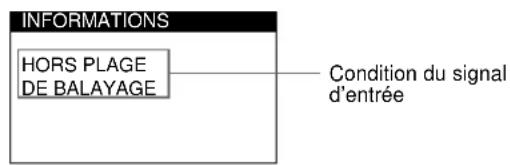
Condition du signal d'entrée
HORS PLAGE DE BALAYAGE
indique que le signal d'entrée n'est pas supporté par les spécifications du moniteur.
PAS ENTREEVIDEO
indique qu'aucun signal n'est entre.
MONITEUR EN MODE D'ECONOMIE D'ENERGIE
indique que l'ordinaire est en mode d'économie d'énergie. Ce message ne s'affiche que lorsque vous ordinaire se trouve dans un mode d'économie d'énergie et que vous appuyez sur l'une des touches du moniteur.
Symptômes et remèdes
Si le probleme est provoque par I'ordinateur ou tout autre appareil raccorde, veuillez vous refereur au mode d'emploi de I'appareil raccorde. Utilisez la fonction d'autodiagnostic (page 18) si les recommendations suivantes ne vous permettent pas de résoudre le probleme survenu.
| Symptôme Vérifiez | ||
| Pas d'image | ||
| Si l'indicateur (1) (alimentation) ne s'allume pas | Vérifiez si le cordon d'alimentation est correctement branché.Vérifiez si le commutateur (2) (alimentation) est régé sur la position "on". | |
| Si le message PAS ENTREE VIDEO apparaît à l'écran ou si l'indicateur (3) (alimentation) est orange ou clignote alternatively en vert et en orange | Vérifiez si le cable de signal video est correctement branché et si les fiches sont fermement enforcées dans leurs prises respectives (page 6).Vérifiez si les broches du connecteur d'entrée video HD15 ne sont pas faissées ou enforcées.Problèmes causés par l'ordinateur ou tout autre apparéil raccordéVérifiez si le commutateur d'alimentation de l'ordinateur est sur "on".Vérifiez si la carte graphique est complètement enforcée dans la fente de bus appropriée. | |
| Si le message MONITEUR EN MODE D'ECONOMIED'ENERGIE apparaît à l'écran ou si l'indicateur (4) (alimentation) est orange ou clignote alternatively en vert et en orange | Problèmes causés par l'ordinateur ou tout autre apparéil raccordéL'ordinateur est en mode d'économie d'énergie. Essayez d'appuyer sur une touche du clavier de l'ordinateur.Vérifiez si le commutateur d'alimentation de l'ordinateur est sur "on".Vérifiez si la carte graphique est complètement enforcée dans la fente de bus appropriée. | |
| Si le message HORS PLAGE DEBALAYAGE apparaît à l'écran | Problèmes causés par l'ordinateur ou tout autre apparéil raccordéVérifiez si la plage de fréquence video correspond aux specifications du moniteur. Si vous remplacez un ancien moniteur par ce moniteur, reconnectectez l'ancien moniteur et ajustez la plage de fréquence comme suit.Horizontale: 30 à 96 kHzVerticale: 48 à 120 Hz | |
| Si aucun message ne s'affiche et si l'indicateur (5) (alimentation) est vert ou clignote en orange | Activez la fonction d'autodiagnostic (page 18). | |
| Si vous utilise Windows 95/98 • Si vous remplacez un ancien moniteur par ce moniteur, reconnectectez l'ancien moniteur et procédez comme suit. Installez la disquette d'installation fournic (page 7) et sélectionnez ce moniteur ("CPD-E400") parmi les moniteurs Sony dans l'écran de scélection de moniteur Windows 95/98. | ||
| Si vous utilise un système Macintosh | Vérifiez si l'adaptateur Macintosh et le cable de signal video sont correctement raccordés (page 6). | |
| L'image scintille, sautille, oscille ou est brouillée | Isolez et éliminez les sources potentielles de champs électriques ou magnétiques tels que d'autres moniteurs, des imprimantes laser, des ventilateurs électriques, des lampes fluorescentes ou des téléviseurs.Eloignez le moniteur des lignes à haute tension ou placez un blindage magnétique à proximé du moniteur.Branchez le moniteur sur une autre prise secteur, de préférence raccordée à un autre circuit.Faites pivoter le moniteur de 90° vers la gauche ou la droite.Problèmes causés par l'ordinateur ou tout autre apparéil raccordéVérifiez le réglage adéquat pour le moniteur dans le mode d'emploi de votre carte graphique.Assurez-vous que le mode graphique (VESA, Macintosh 16" Color, etc.) et la fréquence du signal d'entrée sont supportés par ce moniteur (Appendix). Meme si la fréquence est comprise dans la plaque adéquate, il arrive que certaines cartes video的前提tant une impulsion de synchronisation trop étroite pour que le moniteur puisse se synchroniser correctement.Ajustez le taux de régénération de l'ordinateur (fréquence verticale) de façon à atteindre laICA de laICA de laICA de laICA de laICA de laICA de laICA de laICA de laICA de laICA de laICA de laICA de laICA de laICA de laICA de laICA de laICA de laICA de laICA de laICA de laICA de laICA de laICA de laICA de laICA de laICA de laICA de laICA de laICA de laICA de laICA de laICA de laICA de laICA de LaICA de LaICA de LaICA de LaICA de LaICA de LaICA de LaICA de LaICA de LaICA de LaICA de LaICA de LaICA de LaICA de LaICA de LaICA de LaICA de LaICA de LaICA de LaICA de LaICA de LaICA de LaICA de LaICA de LaICA de LaICA de LaICA de LaICA de LaICA de LaICA de LaICA de LaICA de LaICA de LaICA de LaIRA de LaIRA de LaIRA de LaIRA de LaIRA de LaIRA de LaIRA de LaIRA de LaIRA de LaIRA de LaIRA de LaIRA de LaIRA de LaIRA de LaIRA de LaIRA de LaIRA de LaIRA de LaIRA de LaIRA de LaIRA de LaIRA de LaIRA de LaIRA de LaIRA de LaIRA de LaIRA de LaIRA de LaIRA de LaIRA de LaIRA de LaIRA de LaIRA de LaIRAde LaIRA de LaIRA de LaIRA de LaIRA de LaIRA de LaIRA de LaIRA de LaIRA de LaIRA de LaIRA de LaIRA de LaIRA de LaIRA de LaIRA de LaIRA de LaIRA de LaIRA de LaIRA de LaIRA de LaIRA de LaIRA de LaIRA de LaIRA de LaIRA de LaIRA de LaIRA de LaIRA de LaIRA de LaIRA de LaIRA de LaIRA de LaIRA de LaIRA de LAIRA de LAIRA de LAIRA de LAIRA de LAIRA de LAIRA de LAIRA de LAIRA de LAIRA de LAIRA de LAIRA de LAIRA de LAIRA de LAIRA de LAIRA de LAIRA de LAIRA de LAIRA de LAIRA de LAIRA de LAIRA de LAIRA de LAIRA de LAIRA de LAIRA de LAIRA de LAIRA de LAIRA de LAIRA de LAIRA de LAIRA de LAIRA de LAIRA de LAira de LAIRA de LAIRA de LAIRA de LAIRA de LAIRA de LAIRA de LAIRA de LAIRA de LAIRA de LAIRA de LAIRA de LAIRA de LAIRA de LAIRA de LAIRA de LAIRA de LAIRA de LAIRA de LAIRA de LAIRA de LAIRA de LAIRA de LAIRA de LAIRA de LAIRA de LAIRA de LAIRA de LAIRA de LAIRA de LAIRA de LAIRA de LAIRA de LAIRAde LAIRA de LAIRA de LAIRA de LAIRA de LAIRA de LAIRA de LAIRA de LAIRA de LAIRA de LAIRA de LAIRA de LAIRA de LAIRA de LAIRA de LAIRA de LAIRA de LAIRA de LAIRA de LAIRA de LAIRA de LAIRA de LAIRA de LAIRA de LAIRA de LAIRA de LAIRA de LAIRA de LAIRA de LAIRA de LAIRA de LAIRA de LAIRA de LAIRA de LaIRA de LAIRA de LAIRA de LAIRA de LAIRA de LAIRA de LAIRA de LAIRA de LAIRA de LAIRA de LAIRA de LAIRA de LAIRA de LAIRA de LAIRA de LAIRA de LAIRA de LAIRA de LAIRA de LAIRA de LAIRA de LAIRA de LAIRA de LAIRA de LAIRA de LAIRA de LAIRA de LAIRA de LAIRA de LAIRA de LAIRA de LAIRA de LAURA de LAIRA de LAIRA de LAIRA de LAIRA de LAIRA de LAIRA de LAIRA de LAIRA de LAIRA de LAIRA de LAIRA de LAIRA de LAIRA de LAIRA de LAIRA de LAIRA de LAIRA de LAIRA de LAIRA de LAIRA de LAIRA de LAIRA de LAIRA de LAIRA de LAIRA de LAIRA de LAIRA de LAIRA de LAIRA de LAIRA de LAIRA de LAIRA de LAIRA daLAIRA daLAIRA daLAIRA daLAIRA daLAIRA daLAIRA daLAIRA daLAIRA daLAIRA daLAIRA daLAIRA daLAIRA daLAIRA daLAIRA daLAIRA daLAIRA daLAIRA daLAIRA daLAIRA daLAIRA daLAIRA daLAIRA daLAIRA daLAIRA daLAIRA daLAIRA daLAIRA daLAIRA daLAIRA daLAIRA daLAIRA daLAIRA daLAIRA daLARIA daLAIRA daLAIRA daLAIRA daLAIRA daLAIRA daLAIRA daLAIRA daLAIRA daLAIRA daLAIRA daLAIRA daLAIRA daLAIRA daLAIRA daLAIRA daLAIRA daLAIRA daLAIRA daLAIRA daLAIRA daLAIRA daLAIRA daLAIRA daLAIRA daLAIRA daLAIRA daLAIRA daLAIRA daLAIRA daLAIRA daLAIRA daLAIRA daLAIRA derLAIRA derLAIRA derLAIRA derLAIRA derLAIRA derLAIRA derLAIRA derLAIRA derLAIRA derLAIRA derLAIRA derLAIRA derLAIRA derLAIRA derLAIRA derLAIRA derLAIRA derLAIRA derLAIRA derLAIRA derLAIRA derLAIRA derLAIRA derLAIRA derLAIRA derLAIRA derLAIRA derLAIRA derLAIRA derLAIRA derLAIRA derLAIRA derLAIRA derOLA RAIRADLA RAIREDLA RAIREDLA RAIREDLA RAIREDLA RAIREDLA RAIREDLA RAIREDLA RAIREDLA RAIREDLA RAIREDLA RAIREDLA RAIREDLA RAIREDLA RAIREDLA RAIREDLA RAIREDLA RAIREDLA RAIREDLA RAIREDLA RAIREDLA RAIREDLA RAIREDLA RAIREDLA RAIREDLA RAIREDLA RAIIRDLA RAIREDLA RAIIRDLA RAIIRDLA RAIIRDLA RAIIRDLA RAIIRDLA RAIIRDLA RAIIRDLA RAIIRDLA RAIIRDLA RAIIRDLA RAIIRDLA RAIIRDLA RAIIRDLA RAIIRDLA RAIIRDLA RAIIRDLA RAIIRDLA RAIIRDLA RAIIRDLA RAIIRDLA RAIIRDLA RAIIRDLA RAIIRDLA RAIIRDLA RAIIRDLA RAIRDIA RAIIRDLA RAIRDIA RAIIRDLA RAIRDIA RAIIRDLA RAIRDIA RAIIRDLA RAIRDIA RAIIRDLA RAIRDIA RAIIRDLA RAIRDIA RAIIRDLA RAIRDIA RAIIRDLA RAIRDIA RAIIRDLA RAIRDIA RAIIRDLA RAIRDIA RAIIRDLA RAIRDIA RAIIRDLA RAIRDIA RAIIRDIA RAIRDIA RAIIRDIA RAIRDIA RAIIRDIA RAIRDIA RAIIRDIA RAIRDIA RAIIRDIA RAIRDIA RAIIRDIA RAIRDIA RAIIRDIA RAIRDIA RAIIRDIA RAIRDIA RAIIRDIA RAIRDIA RAIIRDIA RAIRDIA RAIIRDIA RAIRDIA RAIIRDIA RAIRDIA RAIIRDIA RAIRDIBRA RAIIRDIA RAIRDIBRA RAIIRDIA RAIRDIBRA RAIIRDIA RAIRDIBRA RAIIRDIA RAIRDIBRA RAIIRDIA RAIRDIBRA RAIIRDIA RAIRDIBRA RAIIRDIA RAIRDIBRA RAIIRDIA RAIRDIBRA RAIIRDIA RAIRDIBRA RAIIRDIA RAIRDIBRA RAIIRDIA RAIRDIBRARAIRDIBRA RAIIRDIA RAIRDIBRA RAIIRDIA RAIRDIBRA RAIIRDIA RAIRDIBRA RAIIRDIA RAIRDIBRA RAIIRDIA RAIRDIBRA RAIIRDIA RAIRDIBRA RAIIRDIA RAIRDIBRA RAIIRDIA RAIRDIBRA RAIIRDIA RAIRDIBRA RAIIRDIA RAIRDIBRA RAIIRDIA RALDRA RAIRDIBRA RAIIRDIA RAIRDIBRA RAIIRDIA RAIRDIBRA RAIIRDIA RAIRDIBRA RAIIRDIA RAIRDIBRA RAIIRDIA RAIRDIBRA RAIIRDIA RAIRDIBRA RAIIRDIA RAIRDIBRA RAIIRDIA RAIRDIBRA RAIIRDIA RAIRDIBRA RAIIRDIA RAIRDIBRA RAIIRDIA | |
| Symptôme Vérifiez | |
| L' image est floue | • Ajustez la luminosité et le contraste (page 10). • Démagnétisez le monieur* (page 12). • Sélectionnez REGLAGE MOIRE et réglez le niveau de suppression de moiré (page 12). |
| Des images fantômes apparaisent | • N'utilisez pas de prolongaturs câble video ct/ou de boîtiers de commutation video. • Vérifiez si toutes les fiches sont fermement connectées dans leurs prises respectives. |
| L' image n'est pas centré ou de taille incorrecte | • Ajustez la taille (page 10) ou le centrage (page 10) de l'image. Attention que certains modes video ne replissant pas l'écran jusqu'àux bords. |
| Les bords de l' image sont incuvés | • Ajustez la géométric (page 11). |
| Un motif ondulatoire ou elliptique (moiré) est visible | • Sélectionnez REGLAGE MOIRE et réglez le niveau de suppression de moiré (page 12). ■Problèmes causés par l'ordinateur ou tout autre apparéil raccordé • Changez le motif de votre bureau. |
| Les couleurs ne sont pas uniformes | • Démagnétiscz le monitcur* (page 12). Si vous placez à côté du moniteur un apparéil qui génére un champ magnétique, comme un haut-parleur, ou si vous changez l'orientation du moniteur, il se peut que les couleurs perdent leur uniformité. |
| Le blanc n'est pas blanc | • Ajustez la température de couleur (page 11). |
| Les lettres et les lignes sont soulignées d'une ombre rouge ou bleue | • Ajustez la convergence (page 12). |
| Les touches du moniteur sont inopérantes (apparait sur l'écran) | • Si la fonction de verrouillage des commandes est réglée sur ON, réglez-la sur OFF (page 13). |
| UnSouffle est audible juste après la mise sous tension | • C'est le son provoqué par le cycle de démagnétisation automatique. Lorsque le monitueur est mis sous tension, il est automatiquement démagnétisé pendant cinq secondes. |
- Si un second cycle de démagnetisation s'avre nécessaire, laisscz s'écouler un intervalle de 20 minutes pour obtenir de plusieurs résultats. Un bruit de souffle peut se faire entendre, mais il ne s'agit pas d'un dysfonctionnement.
Affichage de la désignation, du nombre de série et de la date de fabrication de ce monitreur.
Pendant que le moniteur reçoit un signal video, maintenez le centre de la manette de commande enforcé pendant au moins cinq secondes pour afficher la case d'informations relatives à ce moniteur.
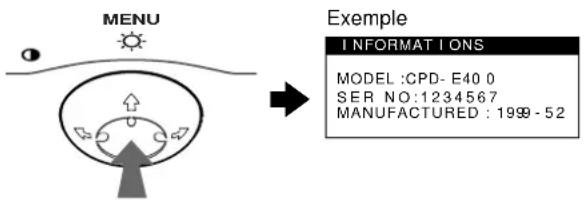
Si le problème persisté, appelez votre revendur Sony/agré et fournissez-lui les informations suivantes.
Désignation du modele: CPD-E400
- Numéro de série
- Marque et specifications de votre ordinateur et de votre carte graphique.
Fonction d'autodiagnostic
Ce monitateur est doté d'une fonction d'autodiagnostic. S'il y a un problème avec votre monitateur ou ordinateur, l'écran devient blanc et l'indicateur (alimentation) s'allume en vert ou clignote en orange. Si l'indicateur (alimentation) s'allume en orange, c'est que l'ordinateur se trouve en mode d'économie d'énergie. Appuyez sur une touche quelconque du clavier.
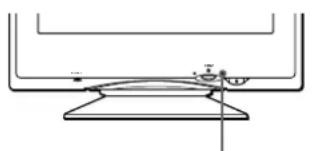
L'indicateur (alimentation)
Si l'indicateur (alimentation) est allumé en vert
1 Debranche le cable d'entrée video ou mettez l'ordinateur raccordé hors tension.
2 Appuyez deux fois sur la touche (alimentation) pourmettrele moniteur hors et sous tension.
3 Déplacez la manette de commande vers la droite pendant 2 secondes avant que le monitour passe en mode d'économie d'énergie.
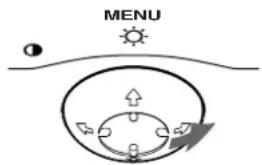
Si les quatre barres de couleur apparaissent (blanc, rouge, vert, bleu), c'est que le moniter fonctionne correctement. Rebranche le cable d'entrée video et vérifie l'état de votre ordinateur.
Si les barres de couleur n'apparaissent pas, c'est probabilité parce qu'une anomalie s'est produit au niveau du moniteur. Informez notre revendeur Sony agree de l'etat du moniteur.
Si I'indicateur (alimentation) clignote en orange
Appuyez deux fois sur la touche (alimentation) pourmettre le moniteur hors et puis sous tension.
Si I'indicateur (alimentation)s allume en vert, c'est que le moniteur fonctionne correctement.
Si I'indicateur (alimentation) clignote toujours, c'est probably partir qu'il y a une anomalie au niveau du moniteur. Comptez le nombre de secondes entre les clignotements orangés de I'indicateur (alimentation) et informez votre revendeur Sony agree de I'etat du moniteur. Notez également la désignation du modele et le numero de série de votre moniteur. Notez également la marque et le modele de votre ordinateur et de votre carte video.
Specifications
Tube cathodique Pas d'ouverture de grille de 0,24 mm (central) 19 pouces mesurés en diago Déflexion de 90 degrés Trinitron FD
Taille de 1'image affichee Approx.365 274mm (1/h) (14^3 / 8· 10^7 / 8 po) Zone de visualisation de 18,0
Résolution Maximum Horizontale: 1800 points Verticale: 1440 lignes Recommandée Horizontale: 1280 points Verticale: 1024 lignes
Zone d'imag standard Approx. 352 264 mm (1/h) (13^7 / 8· 10^1 / 2po)
Fréquence de déflexion* Horizontale: 30 à 96 kHz
Vertical: 48 à 120 Hz
Tension/courant d'entree 100 a 240V 50 - 60Hz Max.2,0A
Consummation electrique 140 W
Temperature d'utilisation 10^ a 40^ Dimensions Approx .446 · 464 · 461 mm (l/h/p)(175/8·183/8·181/4 po)
Mass Approx. 26kg (57 lb 5 oz)
Accessoires fournis Voir page 6
-
Condition de synchronisation horizontale et verticale
-
La largeur de synchronisation horizontale doit etre supérieure a 1,0 sec
- La largeur de suppression horizontale doit etre supérieure a 3,0 usec.
- La largeur de suppression verticale doit être supérieure à 500 µsec.
La conception et les specifications sont sujettes à modifications sans préavis.
Indices
Precauciones 4




- Hinweis
- Installation 6
- Personnalisation de votre monitreur. 8
- Caracteristiques techniques. 15
- Dépannage 15
- Spcifications. 18
- Appendix.
- Précautions
- Avertissement sur le raccordement à la source d'alimentation
- Installation
- Entretien
- Transport
- Utilisation du support pivotant
- Identification des composants et des commandes
- Avant
- Touche RESET (réinitialisation) (page 14)
- Manette de commande (page 9)
- Commutateur et indicateur (alimentation) (pages 7, 15, 18)
- Arrière
- Connecteur AC IN (page 7)
- Connecteur d'entrée video 1 (HD15) (S-1) (page 6)
- 1re étape: Raccordez le moniteur à votre ordinateur
- Remarque
- 2e étape: Branchez le cordon d'alimentation
- 3e étape: Mettez le moniteur et l'ordinateur sous tension
- Si aucune image n' apparait à l'écran
- Installation sous différents systèmes d'exploitation
- Pour les clients utilisant Windows NT4.0
- Sélection de la langue d'affichage des menus (LANG)
- Appuyez au centre de la manette de commande.
- Déplacez la manette de commande de façon àmettre 1ANG en évidence et appuyez à nouveau au centre de la manette de commande.
- Déplacez la manette de commande vers le haut ou le bas ↓↑ pour sélectionner une langue.
- Pour quitter le menu
- Pour restaurer l'anglais
- Personnalisation de votre moniteur
- Pilotage par menus
- CENTRE (page 10)
- 2TAILLE(page 10)
- GEOM (page 11)
- AIDE (page 13)
- COUL. (page 11)
- CONV (page 12)
- LANG (page 8)
- OPTION (page 12)
- SORTIR
- ■ Affichage du signal d'entrée en cours
- Utilisation de la manette de commande
- Affichez le MENU principal.
- Sélectionnez le menu que vous pouze régler.
- Reglez le menu.
- Quittez le menu.
- Réinitialisation des réglages
- Réglage de la luminosité et du contraste
- Réglage du centrage de l'image (CENTRE)
- Réglage de la taille de l'image (TAILLE)
- Agrandir ou réduire l'image (ZOOM)
- Remarques
- Réglage de la forme de l'image (GEOM)
- Réglage de la couleur de l'image (COUL.)
- Mode sRGB
- Réglage de la convergence (CONV)
- Réglages supplémentaires (OPTION)
- Démagnetisation de l'écran
- Réglage du moiré*
- Changement de la position du menu
- Verrouillage des commandes
- Pour désactiver le verrouillage des commandes
- Conseils et informations utiles (AIDE)
- Déplacez la manette de commande pourmettre AIDE en evidence et appuyez a nouveau au centre de la manette de commande.
- Déplacez la manette de commande vers le haut ou le bas ↓/↑ afin de sélectionner une option du menu AIDE et appuyez à nouveau au centre de la manette de commande.
- RESOLUTION RECOMMANDEE
- SCINTILLEMENTS
- FINE LIGNE HORIZONTAL
- IMAGE DEFORMEE
- IMAGE FLOUE
- IMAGE DECOLOREE
- Réinitialisation d'un seul paramètre de réglage
- Réinitialisation de toutes les données de réglage pour le signal d'entrée en cours
- Réinitialisation de toutes les données de réglage pour tous les signaux d'entrée
- Caracteristiques techniques
- Modes préselectionné et utilisateur
- Remarque à l'intention des utilisateurs de Windows
- Fonction d'économie d'énergie
- Dépannage
- Si de fines lignes apparaisent à l'écran (fils d'amortissement)
- Messages affichés à l'écran
- Condition du signal d'entrée
- HORS PLAGE DE BALAYAGE
- PAS ENTREEVIDEO
- MONITEUR EN MODE D'ECONOMIE D'ENERGIE
- Symptômes et remèdes
- Affichage de la désignation, du nombre de série et de la date de fabrication de ce monitreur.
- Fonction d'autodiagnostic
- Si l'indicateur O (alimentation) est allumé en vert
- Si I'indicateur (alimentation) clignote en orange
- Appuyez deux fois sur la touche (alimentation) pourmettre le moniteur hors et puis sous tension.
- Specifications
- Indices
Marque : SONY
Modèle : CPDE400
Catégorie : Autres accessoires informatique