CPDE400 - Otros accesorios informáticos SONY - Manual de uso y guía de instrucciones gratis
Encuentra gratis el manual del aparato CPDE400 SONY en formato PDF.


| Tipo de producto | Monitor CRT |
| Marca | Sony |
| Modelo | CPD-E400 |
| Tubo catódico | Trinitron FD, paso de apertura de rejilla 0,24 mm (central), deflexión 90 grados |
| Tamaño de la pantalla | 19 pulgadas (zona visible 18,0 pulgadas) |
| Resolución máxima | 1800 x 1440 píxeles (horizontal x vertical) |
| Resolución recomendada | 1280 x 1024 píxeles |
| Frecuencia de deflexión | Horizontal: 30 a 96 kHz; Vertical: 48 a 120 Hz |
| Tensión de entrada | 100-240 V CA, 50-60 Hz, 2,0 A máx |
| Consumo eléctrico | ≤ 140 W (funcionamiento normal), ≤ 3 W (modo sueño profundo) |
| Dimensiones (ancho x alto x fondo) | Aproximadamente 446 x 464 x 461 mm |
| Peso | Aproximadamente 26 kg |
| Funciones de ajuste | Brillo, contraste, centrado, tamaño, zoom, geometría (rotación, trapecio, etc.), color (temperatura 5000K-9300K, sRGB), convergencia, muaré, desmagnetización manual |
| Pantallas de menú | Multilingüe (francés, inglés, alemán, español, italiano, neerlandés, sueco, ruso, japonés) |
| Ahorro de energía | Conforme a VESA DPMS, ENERGY STAR, NUTEK; modos de espera, suspensión, sueño profundo |
| Entrada de vídeo | 1 conector HD15 (VGA) con DDC |
| Accesorios incluidos | Cable de alimentación, adaptador Macintosh, disquete de instalación, tarjeta de garantía, manual de instrucciones |
| Mantenimiento y limpieza | Pantalla: paño suave; chasis: paño suave humedecido con detergente neutro; evitar disolventes y abrasivos |
| Seguridad | No obstruir las aberturas de ventilación; evitar fuentes de calor, humedad, campos magnéticos; utilizar cable de alimentación adecuado |
| Reparabilidad | Póngase en contacto con un distribuidor Sony autorizado; función de autodiagnóstico integrada |
| Otras características | Conforme a MPR II (VLF/ELF); cables de amortiguación Trinitron normales |
Preguntas frecuentes - CPDE400 SONY
Preguntas de los usuarios sobre CPDE400 SONY
0 pregunta sobre este aparato. Responde a las que conoces o haz la tuya.
Hacer una nueva pregunta sobre este aparato
Descarga las instrucciones para tu Otros accesorios informáticos en formato PDF gratis! Encuentra tus instrucciones CPDE400 - SONY y toma tu dispositivo electrónico nuevamente en la mano. En esta página están publicados todos los documentos necesarios para el uso de su dispositivo. CPDE400 de la marca SONY.
MANUAL DE USUARIO CPDE400 SONY
Para prevenirrialquialmarfunacionyevitardaños,por favor,lea detalladamente this manual de instruccionesantesde conectar y operar este equipo.
INFORMATION
Este producto cumple las normas del Consejo Nacional Sueco para Metrologia (MPR) emitidas enDICembre de 1990 (MPR II) para freuencias muy bajas (VLF) y freuencias extremadamente bajas (ELF).
Identificacion de los componentes y los controlles 5
Instalacion 6
Paso 1: Conexión del monitor al ordinador. 6
Paso 2: Conexión del cable de alimentación . 7
Paso 3: Encendido del monitor y del ordinador 7
Selección del idioma de los manos en pantalla (LANG). 8
Personalizacion del monitor. .8
Navegación por el筷. 8
Ajustedelbrilloydelcontraste. 10
Ajustedelcentrado delimagen (CENTRO). 10
Ajustedel tamanodela imagen (TAMANO). 10
Ampliación o reducción de laImagen (ZOOM). 10
Ajuste de la forma de laImagen (GEOM). 11
Ajustedel colorde la imagen(COLOR) 11
Ajuste de la convergencia (CONV). 12
Ajustes complementarios (OPCION) 12
Sugerencias e informacion utiles (AYUDA) 13
Restauración de los ajustes 14
1. Characteristica tceicas 15
Modos predefinidos y de usuario 15
Funci de ahorro de energia 15
SolutiOn de problemas 15
Si aparecen lineas finas en pantalla (hilos de amortiguation) . . . 15
Mensajes en pantalla 15
Problemas y soluciones 16
Funci de autodiagnostico 18
Especificaciones 18
Appendix.
Preset mode timing table
Precauciones
Advertencia sobre las conexiones de alimentacion
- Utilice el cable de alimentacion suministrado. Sisuma lo tipo de cable, aseguarse de que es compatible con el suministro de alimentacion local.
Para los usuario en EE.UU.
Si no utilizes el cable apropiado, este monitor no cumplirá con las normas obligatorias de la FCC.
Ejemplodetiposdeenchufes

para 100 a 120 V CA
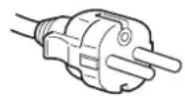
para 200 a 240 V CA
- Antes de desconectar el cable de alimentacion, espere al menos 30 segundos antes de desactivar la alimentacion para que se descargue la electricidad estatica de la superficie de la pantalla.
- Una vezactivada la alimentacion,la pantalla se desmagnetiza duranteunos 5segundos. Estogo genera un intenso campomagnetico alrededor de la pantalla queuedeafectaralos datosalmacenados en discos y cintas magnéticas situados cercadelmonitor.Aseguere demantenerdiscos,cintas yequiposdegrabacion magnéticos alejados del monitor.
El equipo debe instalarse circa de una toma de fácil acces.
Instalacion
No instale el monitor en los siguientes Lugares:
- sobre superficies (mantas, colchas, etc.) nioca de materiales (cortinas, tapices, etc.) que能把an bloquear los orificios de ventilacion
-orca de fuentes de calor, como radiadores o conductos de aire caliente, ni en lugarares expuestos a la luz solar directa - en lugares susjetos a Cambios bruscos de temperatura
- en lugares sujetos a golpes o vibrações mecânicas
- sare superficies inestables
- circa de equipos que generen magnetismo, como transformadores o linhas electrolyicas de alta tension
-orca o sobre una superficie metálica con energia electrónica
Mantenimiento
- Limpie la pantalla con un paño suave. Si usa algo liquido limpiador de cristales, no emplee ningún tipo de producto de limpieza que contenga SOLUTIONES antiestáticas o aditivos similares, ya que pueda rayar la superficie de la pantalla.
- No frote, toque ni golpee la superficie de la pantalla con objetos aflilados o abrasivos, como un bolígrafo o un destornillador. Este tipo de contacto peut rayar el tubo de imagen.
- Limpie el exterior, el panel y los controles con un paño suave ligeramente humedecido con una solución detergente poco concentrada. No utilise estropajos abrasivos, detergente en polvo ni disolventes, como alcohol o bencina.
Transporte
Cuando transporte este monitor para su reparacion o traslado, utilise la caja y los materiales de embalaje originales.
Uso del soporte basculante giratorio
Este monitor puede ajustarse en los ángulosmostatados a continuación. Para encontrar el centro del radio de giro del monitor, alinee el centro de la pantalla de dicho monitor con los+puntos de centroidro del soporte.
Agarre el monitor por su parte inferior con las dos manos cuando lo gire horizontal o verticalmente. Tenga cuidado de no pillarse los dedos en la parte trasera del monitor cuando lo incline hacía arriba verticalmente.

Puntos de centrado
Identificacion de los componentes y los controls
Consulte las páginass indicadas entre parentesis para Obtener más información.
Parte frontal
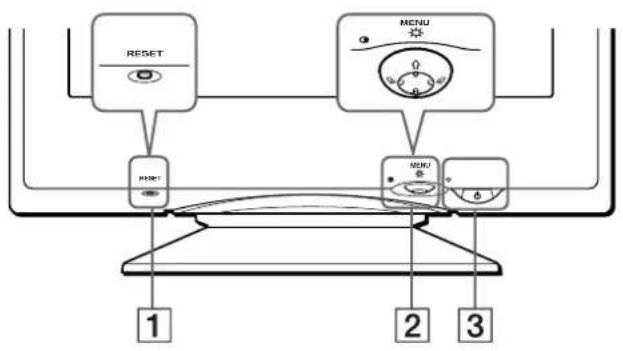
1 Botón RESET (restauración) (pagina 14)
Este boton recupera los values de fabrica.
2 Botón de control (頁目9)
El botón de control se usa para做不到 el menu y realizar ajustes del monitor, incluidos los de brillo y contraste.
3 Interruptor e indicator (alimentacion) (paginas 7, 15 y 18)
Este botón enciende y apaga el monitor. El indicator de alimentación se illumina en verde cuando el monitor está encendido, y parpadea en verde y en naranja, o se illumina en naranja cuando dicho monitor se在哪吒. Ahorro de energia.
Parte posterior
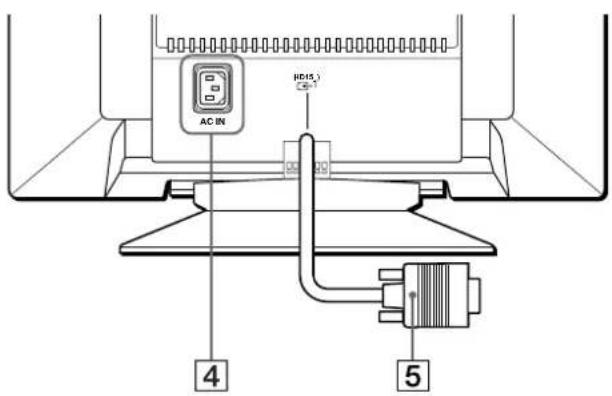
4 Conector AC IN (pagina 7)
Este conector proporciona alimentacion de CA al monitor.
5 Conector 1 de entrada de video (HD15) (G1) (pagina 6)
Este conector introduce las senales de video RVA (0,700 Vp-p,positivas) y de sincronizacion.

| Terminal n° Señal | |||
| 1 | R | o | j |
| 2 | V | e | r |
| (Sincronización en verde) | |||
| 3 | A | z | u |
| 4 Identificación (Masa) | |||
| 5 Masa DDC* | |||
| 6 | M | a | s |
| 7 Masa verde | |||
| 8 Masa azul | |||
| 9 | — | ||
| 10 Masa | |||
| 11 Identificación (Masa) | |||
| 12 DATos bidirecciónales (SDA)* | |||
| 13 Sincronización H. | |||
| 14 Sincronización V. | |||
| 15 Reloj de datos (SCL)* | |||
- DDC (Display Data Channel) es un estándar de VESA.
Instalación
Antes de utiliser el monitor, compruebe que los siguientes accesorios se hayan incluido en la casa:
Cable de alimentacion
- Suministrado con adaptor G3 de corriente (para sistemas beige) (1)
- Disco de instalación (1)
- Tarjeta de garantía
- Notas sobre la limpieza de la superficie de la pantalla
- Este manual de instrucciones
Paso 1: Conexión del monitor al ordinador
Apague el monitor y el ordinador antes de realizar la connexion.
Nota
No toque los terminales del conductor del cable de senal de video, ya que dichos terminales podrjan doblarse.
Conexión a un ordinador IBM PC/AT o compatible

Organador IBM PC/AT o compatible
Conexión a un ordinador Macintosh o compatible
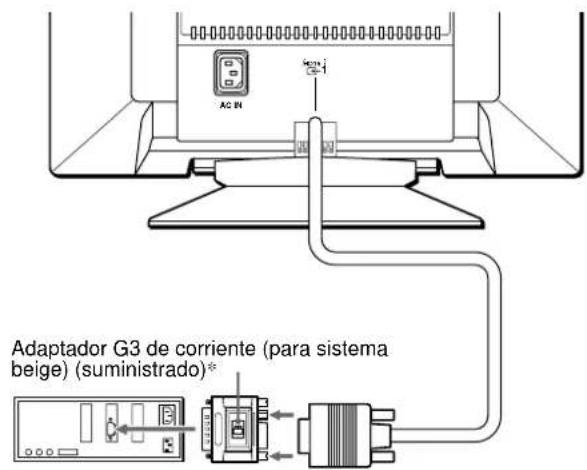
Ordenador Macintosh o compatible
a salute de video
- Conecte el adaptor Macintosh suministrado alordenador antes de conectar el cable.
Este adaptador es compatible con los ordinadores Macintosh LC, Performa, Quadra, Power Macintosh y Power Macintosh de la série G3 que dispongan de dos filas de terminals. Si concentca otra version de Power Macintosh de la série G3 con tres filas de terminals o modelos differentes a los espécificados anteriorsmente, necessitará un adaptador diferente (no suministrado).
Paso 2: Conexión del cable de alimentación
Con el monitor y el ordinador apagados, primero conecte el cable de alimentacion al monitor y, a continuacion, a una toma de corrente.

Paso 3:Encendido del monitor y del ordinador
Primero encienda el monitor y, a continuacion, el ordinador.
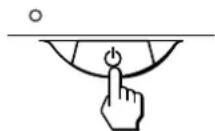
Si fuese necessario, utilise los 控les del monitor paraaabrear la imagen.
Si las imagenes no aparecen en pantalla
- Compruebe que el monitor está correctamente conectado al ordinador.
- Si el mensaje SIN SENAL DE ENTRADA aparece en pantalla, confirma que el cable de Signals de video es正確amente conectado y que todos los enchufes estén firmamente connectados en las manos.
- Si el mensaje MONITOR EN MODO AHORRO ENERGIA aparece en pantalla, pulse cuales quier tecla del teclado del ordinador.
- Si sustituye un monitor antiguo por este Modelo y el mensaje FUERA DEL RANGO DE AJUSTE aparece en pantalla,whelming a conectar el monitor antiguo. A continuacion,ajuste la tarijeta graphical del ordinador de forma que la fecuencia horizontal se incluye entre 30 - 96kHz y la vertical entre 48 - 120Hz
Para Obtener más información sobre los temas en pantalla, consulte "Problemas y解決iones" en la página 16.
Instalación enolestintos sistemas operativos (OS)
Este monitor cumple con el estandar Plug & Play "DDC" y detecta automatistically toda la informacion de dicho monitor con la referencia Plug & Play de Windows. No es precise instalar ningún controlador espacioso en el ordinador.
Si conecta el monitor al PC y, a continuación, inicia el PC por primera vez, es posible que el asistente de instalación aparezca en pantalla. Haga click en "Next" varias vezes, según las instrucciones del asistente, hasta que el monitor Plug & Play se selección automatistically para que pueda usar este monitor.
Si la tarjeta grafica/PC presenta dificultades de communicator con este monitor, cargue el disco de instalacion suministrado. Consulet el archivo "Read Me" del disco para Obtener informacion sobre el procedimiento de instalacion. Internacional es possible descargar la informacion accediendo a la pagina web del fabricante de la tarjeta grafica.
Para los sistemas queutilicen Windows NT4.0
En la instalación del monitor en Windows NT4.0 no se usa el controlador de pantalla. Consulte el manual de instructriones de Windows NT4.0 para Obtener información detallada sobre el ajuste de la resolved, la Frequencia de barrido y el número deoloros.
Selección del idioma de los manos en pantalla (LANG)
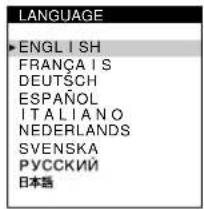
Los idiomas disponibles para los menus en pantalla son ingles, francés, aleman, español, italiano, holandes, sueco, ruso y japonés. El ajuste por omission es el idioma ingles.
1 Pulse el centro del boton de control.
Consulte la págin9 para Obtener más información sobre el uso del botón de control.

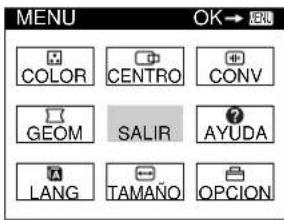
2 Desplace el botón de control paraDSLANG ywhelming a pulsar el centro de dicho botón.

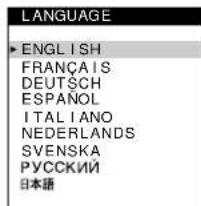
3 Desplace el boton de control / para selectionar un idioma.
- ENGLISH: Inglés
FRANCAIS:Francés - DEUTSCH: Aleman
- ESPANOL
ITALIANO: Italiano - NEDERLANDS: Holandes
SVENSKA: Sueco - PUCCKN:
::
R
u
S
Para cerrar el menu
Pulse el centro del botón de control una vez para volver al MENU principal, y dos veces para volver a la visualización normal. Si no pulsa ningún botón, el menu se cerrará automatistically transcurridos uno 30seguidos.
Para restuarerelidioma ingles
Pulse el botón RESET cuando el menu LANGUAGE se encuentra en pantalla.
Personalización del monitor
Es possible realizar diversos ajustes del monitor mediante el menu en pantalla.
Navigación por el menu
Pulse el centro del botón de control para que aparezca el MENU principal en pantalla. Consulta la págin 9 para Obtener más información sobre el empleo del botón de control.
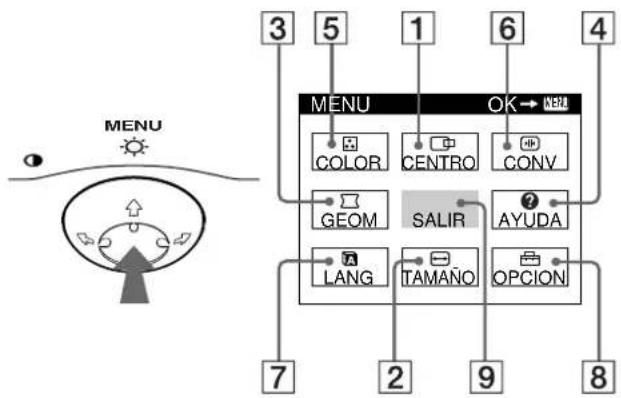
Utilice el botón de control para selecciónar uno de los siguientes menos.
CENTRO (pagina 10)
Selección el menu CENTRO para ajustar el centroid,ullan o zoom de laImagen.
Selección el menu TAMANO paraajustar el時間,centrado o zoomde laImagen.

3 GEOM (pagina 11)
Selección el menu GEOM paraaabstar la rotacion y forma de laimagen.

4AYUDA
(pagina 13)
Selección el筷u
AYUDA para
visualizar sugerencias c informacion utiles sobre este monitor.
5 COLOR (pagina 11)
Selección el menu COLOR para ajustar la temperature del color de laImagen. Puede utiliser para hacer coincidir los colores del monitor con los de unaImagen impresa.

6 CONV (pagina 12)
Selección el menu CONV para ajustar la convergencia horizontal y vertical de laImagen.

7 LANG (pagina 8)
Selección el menu LANG para elegir el idioma de los nombres en pantalla.
Selección el menu OPCION para ajustar las options del monitor. Estas incluyen:
- la desmagnetización de la pantalla
- el ajuste del nivel de cancelacion de muaré
- el cambio de la posicion del menú en pantalla
- el bloqueco de los controles
9 SALIR
Selección SALIR para cerrar el menu.
Visualización de la seals de entrada actual
Las Frequencias horizontal y vertical de la SERIAL de entrada actual aparecen en el MENU principal. Si la SERIAL se correponde con uno de losodos predefinidos en fabricula de este monitor, también aparecerá laResolution.


Uso del botón de control
1 Muestre el MENU principal.
Pulse el centro del botón de control para que aparezca en pantalla el MENU principal.

Resalte el menu deseado desplazando el botón de control hacia atrás para subir (↑), hacía delante para bajo (↓), y a la izquierda (←) o a la derecha (→) para desplazarse hacía los lados.


3 Ajuste el menu.
Desplace el botón de control hacía la izquierda (←) o la derecha (→) para realizar el ajuste.

4 Cierre el menu.
Pulse el centro del botón de control una vez para volver al MENU principal, y dos veces para volver a la visualización normal. Si no pulsa ningún botón, el menu se cerrará automatistically transcurridosunos 30seguidos.

Restauración de los ajustes
Pulse el botón RESET. Consulta la página 14 para Obtener más información sobre la restauración de los ajustes.

RESET
Ajuste del brillo y del contraste
Los ajustes de brillo y contraste se realizan mediante un menu BRILLO/CONTRASTE independiente.
Estos ajustes se almacenan en la memoria para todas las señales de entrada.
1 Desplace el botón de control enequalquier direccion. El menu BRILLO/CONTRASTE aparece en pantalla.

2 Desplace el boton de control / paraajustar el brillo y paraajustar el contraste (O).
El menu desaparece automatamente transcurridos uno 3 seguntos.
Si define sRGB en "SI" en el ajuste de color, el brillo (y el contraste (O) se ajustaran automatistically en "31" y "85" respectivamente.
Para Obtener más información sobre sRGB, consulte "Ajuste del color de laImagen (COLOR)" en la頁a 11.
Ajuste del centro de laImagen (CENTRO)
Este ajuste se almacena en la memoria para la seals de entrada actual.
1 Pulse el centro del boton de control.
El MENU principal aparece en pantalla.
2 Desplace el botón de control paraDSLAR CENTRO y vuelva a pulsar el centro de dicho botón.
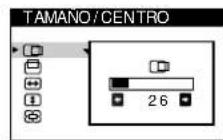
El menu TAMANO/CENTRO aparece en pantalla.
3 Primero, desplace el boton de control / con el fin de seleccionar para el ajuste horizontal, o para el vertical. A continuacion, desplace el boton de control / para ajustar el centrado.
Ajuste del时间为 de laImagen (TAMANO)
Este ajuste se almacena en la memoria para la seals de entrada actual.
1 Pulse el centro del botón de control.
El MENU principal aparece en pantalla.
2 Desplace el boton de control paraDSLAR
TAMANO y vuelva a pulsar el centro de dicho botón.
El menu TAMANO/CENTRO aparece en pantalla.
3 Primero, desplace el boton de control / con el fin de seleccionar para el ajuste horizontal, o para el vertical. A continuacion, desplace el boton de control / para ajustar el时间为。
Ampliación o reducción de laImagen (ZOOM)
Este ajuste se almacena en la memoria para la seals de entrada actual.
1 Pulse el centro del botón de control.
El MENU principal aparece en pantalla.
2 Desplace el botón de control para resaltar TAMANO o CENTRO y vuelva a pulsar el centro de dicho botón.
El menu TAMANO/CENTRO aparece en pantalla.
3 Desplace el botón de control ↓/↑ con el fin de selecciónar (zoom), y desplace ←→ para ampliar o reducir laImagen.
Notas
- El ajuste se detiene cuando el
horizontal o vertical alcanza su valor maximalo o minimo. - El valor de ajuste horizontal no aparece en el menu.
Ajuste de la forma de laImagen (GEOM)
Los ajustes de GEOM permiten ajustar la rotacion y la forma de laImagen.
El ajuste (rotacion) se almacena en la memoria para todas las senales de entrada. El resto de ajustes se almacenan en la memoria para la seals de entrada actual.
1 Pulse el centro del boton de control.
El MENU principal aparece en pantalla.
2 Desplace el botón de control paraDSLGEOM ywhelminga a pulsar el centro de dicho botón.
El menu GEOMETRIA aparece en pantalla.
3 Primero, desplace el boton de control / para seleccionar la option de ajuste que dese. A continuacion, desplace el boton / para realizar el ajuste.
| Selección Para | |
| ○ | girar laImagen |
| ○ | expandir o contracter los lados de laImagen |
| ○ | desplazar los lados de laImagen hacerla izquierda o la derecha |
| ○ | ajustar la anchura de laImagen en la parte superior de la pantalla |
| ○ | desplazar laImagen hacerla izquierda o la derecha en la parte superior de la pantalla |
Ajuste del color de laImagen (COLOR)
Los ajustes de COLOR permitenJKLM ajanar la temperatura del color de la imagen mediante el cambio del nivel de color del Campo de color blanco. Los colores se做不到 rojizos si la temperatura es baja, y azulados si esta es alta. Este ajuste的结果lyutil para hacer coincidir los colores del monitor con los de una imagen impresa. Este ajuste se almacena en la memoria para todas las senales de entrada.
1 Pulse el centro del botón de control.
El MENU principal aparece en pantalla.
2 Desplace el botón de control paraDSLAR COLOR y vuelva a pulsar el centro de dichobotón.
El menú COLOR aparece en pantalla.
3 Desplace el boton de control / para selectionar una temperatura del color.
Las temperatas del color predefinidas son 5000K y 9300K. Puesto que el ajuste por omisión es de 9300K, los blancos pasado de un tono azulado a uno rojizo al disminuir la temperatura hasta 5000K.
4 Si fuese besoino,ajuste con preciencia latemperatura del color.
Puede seleccionar su propia temperatura del color entre 9300K y 5000K.
Primero, desplace el boton de control ↓/↑ para seleccionar y, a continuacion, desplace el boton ←→ para ajustar la temperatura del color.

Modo sRGB
El ajuste de color sRGB es un protocolo estandar de espacio de color diseñado para establisher una equivalencia entre los colores mostrados y los impuestos mediating los productos informativos compatibles con sRGB. Paraaabstarloscolores enelperil sRGB, basta con selecciónar la option sRGB "SI" en el menu COLOR. Sin embargo, para que los colores sRGB se muestren de forma correcta ( = 2,2,6500K) ,es precisephonir el peril sRGB en el ordcnador.
Si selección sRGB "SI", el brillo (y y el contraste ( se fijarán automatistically en "31" y "85". Si cambia el brillo ( y el contraste ( ), el ajuste sRGB cambiará a "NO".
Para Obtener informacion sobre como cambiar el brillo (y el contraste (O), consulte la pagina 10.
Nota
El ordinador yotiros productos conectados (como una impresora) deben admitir el modo sRGB.

Ajuste de la convergencia (CONV)
Los ajustes de CONV permitenJKLM a la calidad de la imagen mediante el control de la convergencia. esta se refiere al alineamento de las senales de color rojo, verde y azul.
Si se apprecian sombras rojas o azules alrededor de las letras o de las lineas, ajuste la convergencia.
Estos ajustes se almacenan en la memoria para todas las señales de entrada.
1 Pulse el centro del botón de control.
El MENU principal aparece en pantalla.
2 Desplace el botón de control para resolver CONV ywhelming a pulsar el centro deicho botón.
El menu CONVERGENCIA aparece en pantalla.
3 Primero, desplace el boton de control / con el fin de seleccionar para el ajuste horizontal, o para el vertical. A continuacion, desplace el boton de control / paraajustar la convergencia.
Ajustes complementarios (OPCION)
Es posible desmagnetizar el monitor, ajustar el nivel de cancelacion de muare,Cambiar la posicion del menu y bloquear los controllesmanualmente.
1 Pulse el centro del boton de control.
El MENU principal aparece en pantalla.
2 Desplace el botón de control paraDSLAR OPCION ywhelminga a pulsar el centro de dichoboton.
El menu OPCION aparece en pantalla.
3 Desplace el boton de control / para selectionar la opticon de ajuste que dese.
Ajuste la option selectionada de acuerdo con las siguientes instrucciones.
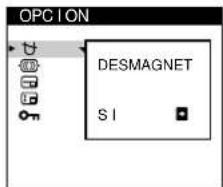
Desmagnetización de la pantalla
El monitor se desmagnetiza automatically al activar la alimentacion.
Para desmagnetizarlo manually, primero desplace el boton de control / para seleccionar
(DESMAGNET). A continuación, desplace el botón →.
La pantalla se des magnetiza duranteunos 5segundos.Si es preciso aplicar un dato ciclo de desmagnetizacion, espere al menos 20minutos antes de aplicarlo para Obtener los最好的 resultados posibles.
Ajustedelmuaré\*
Si aparecen patrones elípticos u ondulados en pantalla, ajuste el nivel de cancelación del muaré.
Paraaabstarlacantidaddecancelaciondemuare, primerodesplaceelbotondecontrol / para seleccionar (AJUSTEMUARE).Acontinuacion, desplaceelboton / hastaqueeleffectode muare sea minimo.
- El muare es un tipo de interferencia natural que produce lincas suaves y onduladas en la pantalla. Puede aparecer bajo a la interferencia entre el patron de laImagen en pantalla y el de paso de fosforo del monitor.
Ejemplodemuaré

Cambio de la posicion del menu
Cambie la posicion del menu si bloquea la imagen en pantalla. ParaCambiar la posicion del menu en pantalla,primero desplace el boton de control / con el fin de seleccionar (POSICION MENU H) para el ajuste horizontal,o (POSICION MENU V) para el vertical.A continuacion,desplace el boton para mover el menu en pantalla.
Bloqueo de los controlles
Para proteger datos de ajuste mediate el bloqueo de los controles, primero desplace el boton de control / para seleccionar BOLOQUEO DE AJUSTES).A continuacion,desplace el boton para seleccionar SI. Sólo funcionalan el interruptor (alimentacion), SALIR y (BLOQUEO DE AJUSTES) del menu OPCION. Si se selectionan除外ideas,lamarca crecer en pantalla.
Para cancelar el bloqueo de los controlles
Repita el procedimiento anterior y ajuste OLOQUEO DE AJUSTES) en NO.
Sugerencias e informacion utiles (AYUDA)
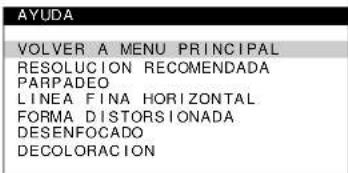
El menu AYUDA contiene sugerencias e informacion utiles sobre este monitor. Si este muestra sintomas que coincidan con los enumerados en el menu AYUDA, siga las instrucciones en pantalla para SOLUTIONAR el problema. Si los sintomas no coinciden con los enumerados enDICHO menu AYUDA o si el problema persiste, consulte "Problemas y soluciones" en la pagina 16.
1 Pulse el centro del botón de control.
EI MENU principal aparece en pantalla.
2 Desplace el botón de control paraDSLAR AYUDA ywhelminga a pulsar el centro de dichobotón.
Elsiguiente menyAYUDApareece en pantalla.

3 Desplace el botón de control ↓/↑ para selecciónar unaopping del menu AYUDA ywhelming a pulsar el centro del botón de control.
La pantalla muestra instrucciones o informacion para resolverar el problema. Más abajo se proportionscna una descripcion de cada option de menu.
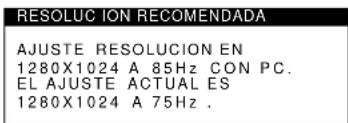
RESOLUCION RECOMENDADA
Si laImagen no llena la pantalla hasta los bordes o si dichaImagen aparece con un時間 excessively con besoin a la pantalla, ajuste la resolvedccion con elordenador teniendo enIELDos los datosmostatados en el menu. Si la seals de entrada se corresponde con uno de los modos de este monitor predefinidos en fabrica,aparcceran la resolvedccion y la fecuencia de barrido de la seals de entrada actual.
PARPADEO
Si laImagen parpadea, ajuste la Frequencia de barrido teniendo enckeuta los datos mostreados en el menu. Si la senal de entrada se corresponde con uno de losodos de este monitor predefinidos en fabrica, aparecerá la Frequencia de barrido de la senal de entrada actual.

(continua)
Las lineas que aparecen en pantalla son hilos de amortigung. Consulte la网页 15 para Obtener mas informacion sobre these.
FORMA DISTORSIONADA
Si la forma de laImagen en pantalla aparece distorsionada, ajuste la geometria de laImagen. Desplace el boton de control → para acceder directamente al menu GEOMETRY.
DESENFOCADO
LaImagen peut avoir aparecer desenfocada si las señales de color rojo y azul no están correctamente alincadas, produciendo sombras rojas o azules alrededor de las letras y las linyas. Ajuste la convergencia de laImagen para que las sombras desaparezcan. Desplace el botón de control → para acceder directamente al menu CONVERGENCIÀ. Al aparecer este, los ajustes de contraste, brillo y muaré se restauraran automatistically para todas las señales de entrada.
DECOLORACION
Si el color de la imagen se muestra anomal en ciertas partes de la pantalla, compruebe en primer lugar si hay algo n cable de senal suejo. Una vez examinados los cables, desmagnetice la pantalla manualmente. Desplace el boton de control para acceder directamente al menu OPCION y, a continuacion, seleccion (DESMAGNET).
Restauración de los ajustes
Este monitor dispone de los siguientes métodos de restauración. Utilice el botón RESET para restaurar los ajustes.

RESET
Restauración de una solaopsisdeajuste
Emplee el boton de control para selectionar la option de ajuste que deseee restaurantar, y pulse el boton RESET.
Restauración de todos los datos de ajuste para la seals del entrada actual
Pulse el botón RESET cuando la pantalla no muestré nunca tú.
Tenga en cuerta que las siguientesustralianos no se restaurantan mediante este método:
- idioma de los manos en pantalla (pagina 8)
- posición de los manos en pantalla (頁目13)
- bloqueo de los controlles (pagina 13)
Restauración de todos los datos de ajuste para todas las señales de entrada
Mantenga pulsado el botón RESET durante más de dos segundos.
Nota
El botón RESET no funciona si OM (BLOQUEO DE AJUSTES) está ajustado en SL
Characteristicas先进技术
Modos predefinidos y de usuario
Cuando el monitor recibe una seals de entrada, hace coincidir automatistically dicha seals con uno de los发展模式 predefinidos en fabrica almacenados en la memoria para做不到 imagenes de alta calidad en el centro de la pantalla. (Consulte Appendix para comprobar la lista de los发展模式 predefinidos en fabrica.) Con afecto a las seals de entrada que no se correspondan con ninguno de los发展模式 predefinidos de fabrica, la Tecnologia digital Multiscan de este monitor garantiza la presentacion en planta de imagenes nítidas para cualquier sincronizacion bajo del margen de freuencias del monitor (horizontal: 30 - 96kHz vertical: 48 - 120Hz ). Si la imagen se ajusta, los datos de ajuste se almacenan como modo de usuario y se recuperan automatistically al recibirse la mesma seals de entrada.
Notaparalosusersidowndows
Consulte el manual de la tarjeta de video o el programa de sistemas suministrado con la tarjeta grafica, y seleccione la fecuencia de barrido mas alta disponible para maximizar el rendimiento del monitor.
Función de ahora de energia
Este monitor cumple las directrices de ahora de energia establecidas por VESA, ENERGY STAR y NUTEK. Si el monitor se conecta a un ordinador o a una tarjeta grafica de video conforme con DPMS (Display Power Management Signaling),icho monitor reducirá automatistically el consumo de energia en tres etapas como se muestra a continuacion.
| Modo de alimentación | Consumo de energia | Indicador (alimentación) |
| funcionamiento normal | ≤ 140 W verde | |
| 1作為 | ≤ 15 W alternancia entre verte y naranja | |
| 2 reaposo (sleep)* | ≤ 15 W alternancia entre verte y naranja | |
| 3 activo inactivo** (deep sleep)* | ≤ 3 W naranja | |
| alimentacion desactivada | 0 W apagado |
- "Sleep" y "deep sleep" son modelos de ahorro de energia definidos por la Agencia de proteccion del medio ambiente (Environmental Protection Agency).
** Cuando el ordinador se encuesta en el modo de ahorro de energia, el mensaje MONITOR EN MODO AHORRO ENERGIA aparece en噎alla al pulsarrialquier boton del monitor. Transcurridos unos segundos, este contra de nuevo en el mode de ahorro de energia.
Solución de problemas
Antes de ponserse en contacto con personal de servicios专业技术, consulte esta seccion.
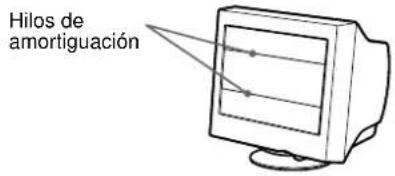
Si aparecen lineas finas en pantalla (hilos de amortiguation)
Las lineas que se apprecian en la pantalla son normales en el monitor Trinitron y no son ningún fallo de configuración. Son las sombras de los hilos de amortiguación realizados para estabilizar la rejilla de aperture y se apprecian en mayor medida cuando el fondo de la pantalla es luminoso (normally blanco). La rejilla de aperture es el elemento esencial por el que el tubo de imagen Trinitron es úncio, permitiendo que la pantalla reciba más iluminación, por lo que las imagenes aparecen con más brilló y más detalle.
Mensajes en pantalla
Si no aparece ninguna imagen en la pantalla, esta做不到 uno de los siguientes mensajes. Para SOLUTIONAR el problema, consulte "Problemas y soluciones" en la page 16.

Condicion de la seals de entrada FUERA DEL RANGO DE AJUSTE
indica que las espécificaciones del monitor no admiten la seals de entrada.
SIN SENAL DE ENTRADA
indica que no se introduce网通una sealing.
MONITOR EN MODO AHORRO ENERGIA
indica que el ordinador se encuesta en el modo de ahorro de energia. Este mensajesoleo aparece cuando el ordinador se encuesta en algo nmo de ahorro de energia y pulsaequalquier boton del monitor.
Problemas y soluciones
Si el problema lo Cause a ordnador u other equipo conectado, consulte el manual de instrucciones del equipo conectado. Utilice la funcao de autodiagnosticico (pagina 18) si las seguides recomendaciones no aidan a solutionar el problema.
| Problema Compruebe loisible | |
| Ausencia deImagen | |
| Si elindicador( alimentacion) no está iluminado | ·Compruebe que el cable de alimentacion está correctamente connectado. ·Compruebe que el interruptor ( alimentacion) está en la posicion de "activado". |
| Si el mensaje SIN SEÑAL DE ENTRADA aparece en pantalla, o si elindicador ( alimentacion) se ilumina en naranja o alterna entre verde y naranja | ·Asegúrese de que el cable de senal de video está correctamente connectado y de que todos los enchufes esténfirmamente insertados en sus tomas (頁目6). ·Compruebe que los terminales del conductor de entrada de video HD15 no estén doblados niarrancados. ■Problemas causados por el ordinador u other equipo connectado ·Compruebe que la alimentacion del ordinador está activada. ·Compruebe que la tarjeta graphical esté completamente insertada en la ranura bus adecuada. |
| Si el mensaje MONITOR EN MODEO AHORRO ENERGYA aparece en pantalla, o si elindicador ( alimentacion) está iluminado en naranja o alterna entre verde y naranja | ·Problemas causados por el ordinador u other equipo connectado ·El ordinador se incluye en el modo de ahorro de energia. Pulse cualquier tecla del teclado del ordinador. ·Compruebe que la alimentacion del ordinador está activada. ·Asegúrese de que la tarjeta graphical esté completamente insertada en la ranura bus adecuada. |
| Si el mensaje FUERA DEL RANGO DE AJUSTE aparece en pantalla | ·Problemas causados por el ordinador u other equipo connectado ·Compruebe que el margen de Frequencia de video se incluye Dentro del especialido para el monitor. Si ha sustituido un monitor antigo por este, vuelva a conectar el antigo y ajuste el margen de Frequencia de acordo con lo着他. Horizontal: 30-96 kHz Vertical: 48-120 Hz |
| Si no aparece ningún mensaje y elindicador ( alimentacion) se ilumina en verde o parpadeca en naranja | ·Utilice la funciona de autodiagnóstico (頁目18). |
| Si utilizes Windows 95/98 · Si ha sustituido un monitor antigo por este, vuelva a conectar el antigo y realize lo着他. Cargue el disco de instalación suministrado (頁目7) y selección este monitor ("CPD-E400") entre los monitors SonyGMTs en la pantalla de selección de monitors de Windows 95/98. | |
| Si utilizes un sistemas Macintosh · Compruebe que el adaptador conectados (頁目6). | Macintosh y el cable de senal de video estácorrectamente correctamente |
| LaImagen parpadea, se ondula, oscila o aparece codificada | ·Aísole y elimine las fuentes poteciales de Campos electricos o magnéticos, como others monitors, impresoras láser, ventiladores electricos, lamparas fluorescentes o televisores. ·Aleje el monitor de lineas electricas o instale una protección magnética cerca del monitor. ·Enchufe el monitor en una toma de CA diferente, preferiblemente de otro circuito. ·Gire el monitor 90 °HCIa la izquierda o la derecha. ■Problemas causados por el ordinador u other equipo connectado ·Consulte el manual de la tarjeta graphical para Obtener información sobre el ajuste adecuado del monitor. ·Confirme que este monitor admite el modo graphical (VESA, Macintosh 16" Color, etc.) y la fecuencia de la senal de entrada (Appendix). Aquece la fecuencia se incluye Dentro del margen adecuado, ciertas tarjetas de video pueda presentar un impulso de sincronización demasiado estrecho para que el monitor se sincrione correctamente. ·Ajuste la fecuencia de barrido del ordinador (fecuencia vertical) para que laImagen presente la mayor calidad possible. |
| LaImagen aparece borrosa | ·Ajuste el brillo y el contraste (頁目10). ·Desmagnetice el monitor* (頁目12). ·Seleccione AJUSTE MUARE y ajuste el efecto de cancelacion de muaré (頁目12). |
| Problema Compruebe lo siguientes | |
| Aparecen imágenes fantasma | • No utilise cables prolongadores de video ni dispositivos de conmutación de video. • Compruebe que todos los enchufes esténfirmamente insertado en sus tomas. |
| LaImagen aparece descentrada o con un時間 incorrecto | • Ajuste el tiempo (pagina 10) o el centroid (pagina 10). Tenga en cuenta que ciertos modos de video nohlenan la pantalla hasta los bordes. |
| Los bordés de laImagen aparecen curvos | • Ajuste la geometría (pagina 11). |
| Se apprecian patrones ondulados o elipticos (muaré) | • Seleectione AJUSTE MUARE y ajuste el efecto de cancelacion de muaré (pagina 12). ■ Problemas causados por elordenador u other equipo connectado • Cambie el patron de escritorio. |
| El color no es uniforme | • Desmagnetice el monitor* (pagina 12). Si colocao equipos que generen Campos magnéticos, como altavoces, cerca del monitor o cambia la orientacion del monitor, el color pueda perdor uniformidad. |
| El blanco no parece blanco | • Ajuste la temperatura del color (pagina 11). |
| Las letras y las lineas muestran sombras rojas o azules en los bordes | • Ajuste la convergencia (pagina 12). |
| Los botones del monitor no funciona (oparece en pantalla) | • Si la funcionalde bloqueo de los controlles está ajustada en SI, ajustela en NO (pagina 13). |
| Se oye un zumbido inmediamente afterwards deactivar la alimentacion | • Se tratadel sonido producido por el ciclo de desmagnetizacion automática. Al activar la alimentacion, el monitor se desmagnetiza autometricamente durante cinco segundos. |
- Si esnecessary aplicar unsegundo ciclo de desmagnetizacion,deje que transcurran al menos 20minutos ante de volver a aplicarlo para Obtener el mayor的结果ado possible. Es possible que se oiga un zumbido, pero no es un fallo de configuracion.
Visualización del nombre, número de série y Fecha de fabricación de este monitor.
Mientras el monitor recibe una SCN de video, mantenga pulsado el centro del botón de control durante más de cinco seguidos para que aparezca el cuadro de información de este monitor.
Si el problema persiste,pongase en contacto con un proveedor Sony autorizzato y proporcionele la?singularmente informacion.
- Nombre del Modelo: CPD-E400
-Numero de série
- Nombre y espécificaciones del ordinador y de la tarjetaGRAFICA.

Función de autodiagnosticólico
Este monitor dispone de una función de autodiagnostico. Si existe algo problema con el monitor o con el ordinador, la pantalla se做不到 en blanco y el indicator (alimentacion) se iluminar en verde o parpadear a naranja. Si el indicator
(alimentación) está iluminado en naranja, significa que el ordinador se enquiryra en el modo de ahora de energia. Pulse综合素质 del teclado.

Indicator (alimentación)
Si el indicator (alimentacion) está iluminado en verde
1 Desconecte el cable de entrada de video o apague el ordinador conectado.
2 Pulse el botón (alimentación) dos veces para apagar el monitor yvoltar a encenderlo.
3 Mantenga desplazado el botón de control durante 2segundos antes de que el monitor entre en el modo de ahorro de energia.

Si aparecen las quatre barras de color (blanco, rojo, verde, azul), significía que el monitor funciona correctamente. Vuelva a conectar el cable de entrada de video y disfruebe el estado del ordinador.
Si las barras de color no aparecen, significa que hay un fallo potencial del monitor. Informe al proveedor Sony autorizzato del estado del monitor.
Si el indicator (alimentacion) parpadea en naranja
Pulse el botón (alimentación) dos veces para apagar el monitor y volver a encenderlo.
Si el indicator (alimentacion) se ilumina en verde, significa que el monitor funciona correctamente.
Si el indicator (alimentacion) signe parpadeando, significa que hay un fallo potencial del monitor. Cuente el numero de segundos entre los parpadesos en naranja del indicator (alimentacion) e informe al proveedor Sony autorizzato sobre el estado del monitor. Asegürese de anotar el nombre del modelo y el numero de série de dicho monitor. Tomenota también del fabricante y del modelo del ordinador y de la tarjeta de video.
Especificaciones
TRC Paso de la rejilla de aperture de
0,24 mm (central)
19 pulgadas, medida diagonal
Tamaño deImagenvisualizable
Aprox. 365· 274mm (an/al)
(14 ^3 /8·10 ^7 /8 pulgadas)
Imagen de visualizacion de 18,0"
Resolución
Maxima Horizontal: 1800 pontos
Vertical: 1440 lines
Recomendada Horizontal: 1280 pontos
Vertical: 1024 linas
Árcade imagen estandar Aprox. 352 264 mm (an/al)
(13^7 / 8 · 10^1 / 2 pulgadas)
Frecuencia de deflexion* Horizontal: 30 - 96 kHz
Vertical: 48 - 120Hz
Corriente/tensión de entrada de CA
100 a 240V 50-60 Hz, Max. 2,0 A
Consumo de energia 140 W
Temperatura de funciona
10^ a 40^
Dimensiones Aprox. 446
464·461mm
(an/al/prf) (17^5 / 8· 18^3 / 8· 18^1 / 4
pulgadas)
Peso Aprox. 26kg
Accesorios suministrados Consulte la pagina 6
-
Condición de sincronización horizontal y vertical recommendada
-
La anchura de sincronizacion horizontal debe ser superior a 1,0 seg
- La anchura de supresión horizontal debe ser superior a 3,0 μseg.
- La anchura de supresión vertical debe ser superior a 500 seg
Diseño y specificationsujetosacambiossinprevioaviso.
Appendix
Preset mode timing table
| No. | Resolution (dots·lines) | Horizontal Frequency | Vertical Frequency | Graphics Mode |
| 1 | 6 | 4480031.5 kHz 60 Hz VGA-G | ||
| 2 | 6 | 4480037.5 kHz 75 Hz EVGA | ||
| 3 | 6 | 4480037.9 kHz 73 Hz VESA | ||
| 4 | 6 | 4480043.3 kHz 85 Hz VESA | ||
| 5 | 7 | 2400031.5 kHz 70 Hz VGA-Text | ||
| 6 | 8 | 0600035.2 kHz 56.3 Hz VESA | ||
| 7 | 7 | 2400037.9 kHz 85 Hz VESA | ||
| 8 | 8 | 0600037.9 kHz 60 Hz SVGA | ||
| 9 | 8 | 0600046.9 kHz 75 Hz VESA | ||
| 10 | 800 | ·600 48.1 kHz 72.2 Hz VESA | ||
| 11 | 800 | ·600 53.7 kHz 85 Hz VESA | ||
| 12 | 832 | ·624 49.7 kHz 75 Hz Macintosh 16" Color | ||
| 13 | 1024 | ·768 48.4 kHz 60 Hz VESA | ||
| 14 | 1024 | ·768 56.5 kHz 70 Hz VESA | ||
| 15 | 1024 | ·768 60.0 kHz 75 Hz EUVGA | ||
| 16 | 1024 | ·768 60.2 kHz 75 Hz Macintosh 19" Color | ||
| 17 | 1024 | ·768 68.7 kHz 85 Hz VESA | ||
| 18 | 1152 | ·864 67.5 kHz 75 Hz VESA | ||
| 19 | 1152 | ·864 77.5 kHz 85 Hz VESA | ||
| 20 | 1152 | ·870 68.7 kHz 75 Hz Macintosh 21" Color | ||
| 21 | 1280 | ·960 60.0 kHz 60 Hz VESA | ||
| 22 | 1280 | ·960 85.9 kHz 85 Hz VESA | ||
| 23 | 1280 | ·1024 64.0 kHz 60 Hz VESA | ||
| 24 | 1280 | ·1024 80.0 kHz 75 Hz VESA | ||
| 25 | 1280 | ·1024 91.1 kHz 85 Hz VESA | ||
| 26 | 1600 | ·1200 75.0 kHz 60 Hz VESA | ||
| 27 | 1600 | ·1200 81.3 kHz 65 Hz VESA | ||
| 28 | 1600 | ·1200 87.5 kHz 70 Hz VESA | ||
| 29 | 1600 | ·1200 93.8 kHz 75 Hz VESA |





- INFORMATION
- Instalacion 6
- Personalizacion del monitor. .8
- Characteristica tceicas 15
- SolutiOn de problemas 15
- Especificaciones 18
- Appendix.
- Precauciones
- Advertencia sobre las conexiones de alimentacion
- Instalacion
- Mantenimiento
- Transporte
- Uso del soporte basculante giratorio
- Identificacion de los componentes y los controls
- Parte frontal
- Parte posterior
- Instalación
- Paso 1: Conexión del monitor al ordinador
- Nota
- Paso 2: Conexión del cable de alimentación
- Paso 3:Encendido del monitor y del ordinador
- Si las imagenes no aparecen en pantalla
- Instalación enolestintos sistemas operativos (OS)
- Para los sistemas queutilicen Windows NT4.0
- Selección del idioma de los manos en pantalla (LANG)
- Pulse el centro del boton de control.
- Desplace el botón de control paraDSLANG ywhelming a pulsar el centro de dicho botón.
- Desplace el boton de control / para selectionar un idioma.
- Para cerrar el menu
- Para restuarerelidioma ingles
- Personalización del monitor
- Navigación por el menu
- CENTRO (pagina 10)
- GEOM (pagina 11)
- 4AYUDA
- (pagina 13)
- COLOR (pagina 11)
- CONV (pagina 12)
- LANG (pagina 8)
- SALIR
- Visualización de la seals de entrada actual
- Uso del botón de control
- Muestre el MENU principal.
- Ajuste el menu.
- Cierre el menu.
- Restauración de los ajustes
- Ajuste del brillo y del contraste
- Ajuste del centro de laImagen (CENTRO)
- Ajuste del时间为 de laImagen (TAMANO)
- Ampliación o reducción de laImagen (ZOOM)
- Notas
- Ajuste de la forma de laImagen (GEOM)
- Ajuste del color de laImagen (COLOR)
- Modo sRGB
- Ajuste de la convergencia (CONV)
- Ajustes complementarios (OPCION)
- Desmagnetización de la pantalla
- Ajustedelmuaré\*
- Cambio de la posicion del menu
- Bloqueo de los controlles
- Para cancelar el bloqueo de los controlles
- Sugerencias e informacion utiles (AYUDA)
- Pulse el centro del botón de control.
- Desplace el botón de control paraDSLAR AYUDA ywhelminga a pulsar el centro de dichobotón.
- Desplace el botón de control ↓/↑ para selecciónar unaopping del menu AYUDA ywhelming a pulsar el centro del botón de control.
- RESOLUCION RECOMENDADA
- PARPADEO
- FORMA DISTORSIONADA
- DESENFOCADO
- DECOLORACION
- Restauración de una solaopsisdeajuste
- Restauración de todos los datos de ajuste para la seals del entrada actual
- Restauración de todos los datos de ajuste para todas las señales de entrada
- Characteristicas先进技术
- Modos predefinidos y de usuario
- Notaparalosusersidowndows
- Función de ahora de energia
- Solución de problemas
- Si aparecen lineas finas en pantalla (hilos de amortiguation)
- Mensajes en pantalla
- Condicion de la seals de entrada FUERA DEL RANGO DE AJUSTE
- SIN SENAL DE ENTRADA
- MONITOR EN MODO AHORRO ENERGIA
- Problemas y soluciones
- Visualización del nombre, número de série y Fecha de fabricación de este monitor.
- Función de autodiagnosticólico
- Si el indicator (alimentacion) está iluminado en verde
- Si el indicator (alimentacion) parpadea en naranja
- Pulse el botón (alimentación) dos veces para apagar el monitor y volver a encenderlo.
- Especificaciones
- Appendix
Marca : SONY
Modelo : CPDE400
Categoría : Otros accesorios informáticos