GDM200PS - Autres accessoires informatique SONY - Notice d'utilisation et mode d'emploi gratuit
Retrouvez gratuitement la notice de l'appareil GDM200PS SONY au format PDF.



| Type de produit | Moniteur CRT Trinitron |
| Modèle | GDM-400PS / GDM-500PS |
| Taille d'écran (diagonale) | 19 pouces (GDM-400PS) / 21 pouces (GDM-500PS) |
| Dimensions (L x H x P) | 444 x 467 x 453 mm (GDM-400PS) |
| Poids | Environ 25 kg (GDM-400PS) |
| Alimentation | 100–240 V CA, 50–60 Hz, 1,8–1,0 A |
| Consommation électrique | Max 125 W (GDM-400PS) / 145 W (GDM-500PS) |
| Fréquences de balayage horizontales | 30 – 94 kHz (GDM-400PS) / 30 – 107 kHz (GDM-500PS) |
| Fréquences de balayage verticales | 48 – 160 Hz |
| Résolution maximale | 1600 x 1200 pixels |
| Connecteurs d'entrée vidéo | 1 x HD15 (VGA), 1 x 5 BNC (RVB + sync) |
| Fonctions principales | Réglage automatique de taille et centrage (ASC), menu OSD, économie d'énergie (VESA DPMS), Plug & Play (DDC), déverrouillage des commandes |
| Entretien et nettoyage | Chiffon doux légèrement humide ; ne pas utiliser de solvants ni de produits abrasifs |
| Sécurité | Démagnétisation automatique à la mise sous tension, mise en garde contre l'obstruction de la ventilation |
| Accessoires fournis | Câble d'alimentation, câble vidéo HD15, adaptateur Macintosh, disquette Windows Monitor Information |
FOIRE AUX QUESTIONS - GDM200PS SONY
Questions des utilisateurs sur GDM200PS SONY
0 question sur cet appareil. Repondez a celles que vous connaissez ou posez la votre.
Poser une nouvelle question sur cet appareil
Téléchargez la notice de votre Autres accessoires informatique au format PDF gratuitement ! Retrouvez votre notice GDM200PS - SONY et reprennez votre appareil électronique en main. Sur cette page sont publiés tous les documents nécessaires à l'utilisation de votre appareil GDM200PS de la marque SONY.
MODE D'EMPLOI GDM200PS SONY
Ce produit est conforme aux normes du Swedish National Council for Metrology de décembre 1990 (MPR II) en ce qui concerne les fréquences très basses (VLF) et extrêmement basses (ELF).
Hinweis
Cette notice s'applique aux Etats-Unis et au Canada uniquement.
Si cet appareil est exporté aux Etats-Unis ou au Canada, utiliser le cordon d'alimentation portant la mention UL
LISTED/CSA LABELLED et remplissant les conditions suivantes:
SPECIFICATIONS
Type de fiche Fiche Nema 5-15 broches
Cordon Type SVT ou SJT, minimum 3 · 18 AWG
Longueur Maximum 15 pieds
Tension Minimum 7 A, 125 V

(13 · 10 ^1 /2 inches)
or
Approx. 352 · 264 mm (w/h)
(13^7 / 8 · 10^1 / 2 inches)
Identification des composants et des commandes.... 5
Installation 6
Réglage automatique de la taille et du centrage de l'image .... 7
Sélection de la langue d'affichage des menus 7
Sélection du signal d'entrée 8
Personnalisation de l'affichage
Réglage de la luminosité et du contraste de l'image 9
Présentation du système d'écrans de menu....9
Utilisation de l'écran de menu CENTRE (centrage) 10
Utilisation de l'écran de menu TAILLE.... 10
Utilisation de l'écran de menu GEOM (géométrie) 11
Utilisation de l'écran de menu ZOOM 12
Utilisation de l'écran de menu COUL. (couleur) 12
Utilisation de l'écran de menu ECRAN 13
Utilisation de l'écran de menu OPTION 15
Utilisation de l'écran de menu LANG (langue d'affichage).... 17
Réinitialisation des réglages.... 17
Caractéristiques techniques
Modes présélectionné et utilisateur .... 18
Fonction d'économie d'énergie.... 19
Fils d'amortissement 19
Un moniteur prêt à l'emploi ("Plug & Play") 19
Informations complémentaires
Messages d'avertissement 20
Guide de dépannage 20
Fonction d'autodiagnostic 22
Spécifications 22
- Macintosh est une marque de commerce de Apple Computer, Inc., déposée aux Etats-unis et dans d'autres pays.
- Windows ^1 et MS-DOS sont des marques de commerce de Microsoft Corporation déposées aux Etats-Unis et dans d'autres pays.
- IBM PC/AT et VGA sont des marques de commerce de IBM Corporation déposées aux Etats-Unis.
- VESA est une marque de commerce de Video Electronics Standard Association.
- Tous les autres noms de produits mentionnés dans ce mode d'emploi sont des marques de commerce ou des marques déposées de leur détenteurs respectifs.
- Par ailleurs, “☐” et “☐” ne sont pas repris à chaque fois dans le mode d'emploi.
Précautions
Installation
- Veillez à assurer une circulation d'air adéquate pour éviter une surchauffe interne de l'appareil. Ne placez pas le moniteur sur des surfaces textiles (tapis, couvertures, etc.) ni à proximité de rideaux ou de draperies susceptibles d'obstruer les orifices de ventilation.
- N'installez pas le moniteur à proximité de sources de chaleur comme un radiateur ou une bouche d'air chaud, ni dans un endroit exposé au rayonnement solaire direct, à des poussières en excès, à des vibrations ou à des chocs mécaniques.
- N'installez pas le moniteur à proximité d'équipements qui génèrent un champ magnétique tels un convertisseur ou des lignes à haute tension.
Entretien
- Nettoyez le châssis, le panneau et les commandes à l'aide d'un chiffon doux légèrement imprégné d'une solution détergente neutre. N'utilisez jamais de tampons abrasifs, de poudre à récurer ou de solvants tels que de l'alcool ou du benzine.
- Ne frottez pas, ne touchez pas et ne tapotez pas la surface de l'écran avec des objets abrasifs ou aux arêtes vives comme un stylo à bille ou un tournevis. Ce type de contact risque en effet de rayer le tube image.
- Nettoyez l'écran à l'aide d'un chiffon doux. Si vous utilisez un nettoyant liquide pour vitres, veillez à n'utiliser aucun type de produit contenant une solution antistatique ni d'additifs similaires, car ils risqueraient de rayer la couche de revêtement de l'écran.
Transport
Pour transporter ce moniteur en vue de réparations ou de son expédition, utilisez le carton d'emballage et les matériaux de conditionnement d'origine.
Utilisation du support pivotant
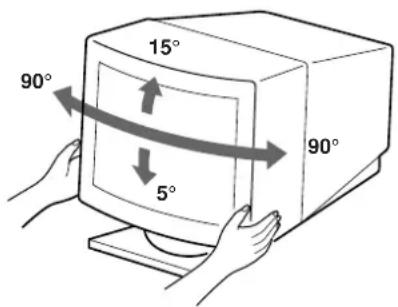
Le support pivotant permet de régler ce moniteur suivant l'angle de vision de votre préférence dans une plage de 180° horizontalement et 20° verticalement. Pour faire pivoter le moniteur verticalement et horizontalement, maintenez-le des deux mains par la base comme illustré ci-dessous.
Avertissement sur le raccordement à la source d'alimentation
- Utilisez un cordon d'alimentation convenant à votre alimentation secteur locale.
Si vous ne vous conformez pas à cette condition, votre moniteur ne satisfera pas au règlement FCC.
Pour les clients aux Etats-Unis
Modèles de fiches :
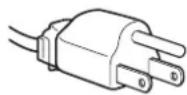
pour 100 à 120 V CA
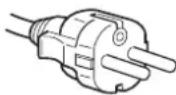
pour 200 à 240 V CA
- Avant de débrancher le cordon d'alimentation, attendez au moins 30 secondes après avoir actionné le commutateur d'alimentation de manière à permettre la décharge de l'électricité statique à la surface de l'écran à tube cathodique (CRT).
- Après que le courant a été branché, le CRT est démagnétisé pendant environ 3 secondes. Cela génère un puissant champ magnétique autour de l'encadrement métallique qui peut affecter les données mémorisées sur une bande magnétique ou des disquettes situées à proximité. Placez ces systèmes d'enregistrement magnétique et ces bandes/disquettes à l'écart de ce moniteur.
La prise murale doit être installée à proximité de l'équipement et être aisément accessible.
Identification des composants et des commandes
Pour plus de détails, reportez-vous aux pages indiquées entre parenthèses.
C'est le modèle GDM-500PS qui est représenté dans les illustrations de ce mode d'emploi.
Partie frontale
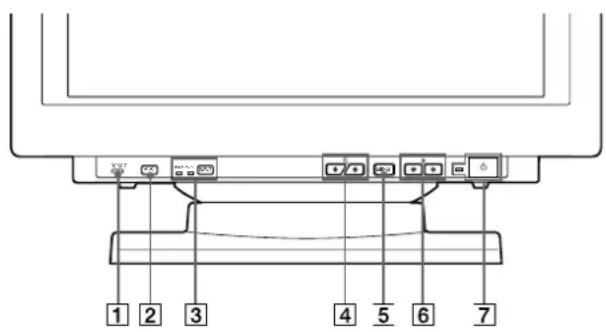
1 Touche RESET (réinitialisation) (page 17)
Réinitialise les réglages aux valeurs par défaut.
2 Touche ASC (taille et centrage automatiques) (page 7)
Ajuste automatiquement la taille et le centrage des images.
3 Touche INPUT (entrée) et indicateurs HD15/BNC (page 8)
Sélectionne le signal d'entrée vidéo HD15 ou 5BNC.
Chaque fois que vous appuyez sur cette touche, le signal d'entrée et l'indicateur correspondant alternent.
4 Touches ⚙ (luminosité) (↓/↑) (pages 8 – 17)
Règlent la luminosité de l'image.
Servent de touches (↓/↑) pour le réglage d'autres paramètres.
5 Touche MENU (menu) (pages 8 – 17)
Affiche l'écran MENU.
6 Touches Ⓐ (contraste) (←/→) (pages 8–17, 22)
Règlent le contraste de l'image.
Servent de touches (↔/→) pour le réglage d'autres paramètres.
7 Commutateur et indicateur d'alimentation ⏻ (pages 19, 22)
Met le moniteur sous et hors tension.
L'indicateur s'allume en vert lorsque le moniteur est sous tension et clignote en vert et orange ou s'allume en orange lorsque le moniteur se trouve en mode d'économie d'énergie.
Partie arrière
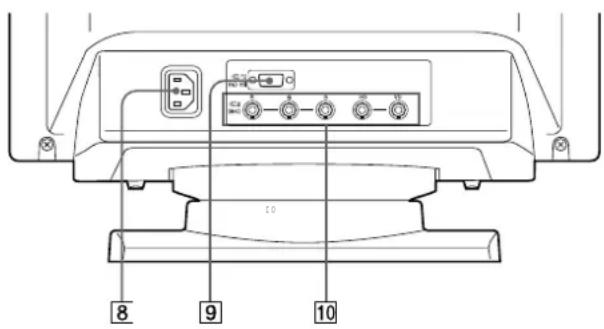
8 Connecteur AC IN
Assure l'alimentation du moniteur.
9 Connecteur d'entrée vidéo 1 (HD15)
Entrée des signaux vidéo RVB (0,700 Vcc, positif) et des signaux SYNC.
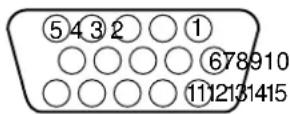
| Broche n° | Signal | Broche n° | Signal |
| 1 | Rouge | 9 | DDC + 5V* |
| 2 | Vert (synchronisation composite sur le vert) | 10 | Masse |
| 11 | ID (Masse) | ||
| 12 | Données bidirectionnelles (SDA)* | ||
| 3 | Bleu | ||
| 4 | ID (Masse) | 13 | Sync H |
| 5 | Masse DDC* | 14 | Sync V |
| 6 | Masse rouge | 15 | Données d'horloge (SCL)* |
| 7 | Masse vert | ||
| 8 | Masse bleu |
* Norme Display Data Channel (DDC) de VESA
10 Connecteur d'entrée vidéo 2 (5 BNC)
Entrée des signaux vidéo RVB (0,700 Vcc, positif) et des signaux SYNC.
Installation
Avant de mettre ce moniteur en service, vérifiez si tous les accessoires suivants se trouvent bien dans le carton :
- Moniteur (1)
• Cordon d'alimentation (1)
• Câble de signal vidéo HD15 (1)
• Adaptateur Macintosh (1) - Windows Monitor Information Disk (1)
• TCO'95 Eco-document (1) (GDM-500PS uniquement) - Carte de garantie (1)
- Ce mode d'emploi (1)
Ce moniteur fonctionne avec n'importe quel système IBM ou compatible doté d'une capacité graphique VGA ou supérieure. Bien que ce moniteur fonctionne avec d'autres plates-formes tournant à des fréquences horizontales comprises entre 30 et 94 kHz (GDM-400PS), 30 et 107 kHz (GDM-500PS), y compris des systèmes Macintosh et Power Macintosh, un adaptateur de câble est nécessaire. Veuillez consulter votre revendeur pour des conseils sur l'adaptateur correspondant à vos besoins.
1re étape: Raccordez le moniteur à l'ordinateur
L'ordinateur étant hors tension, raccordez le câble de signal vidéo HD15 fourni au moniteur.
- Si vous utilisez un PC/AT IBM ou un ordinateur compatible, reportez-vous à la section ci-dessous.
- Si vous utilisez un Macintosh ou un ordinateur compatible, reportez-vous à la section "Raccordement à un Macintosh ou un ordinateur compatible" ci-après.
- Si vous voulez utiliser les 5 connecteurs BNC, reportez-vous à la section "Raccordement aux 5 connecteurs BNC" ci-après.
Raccordement à un PC/AT IBM ou à un ordinateur compatible
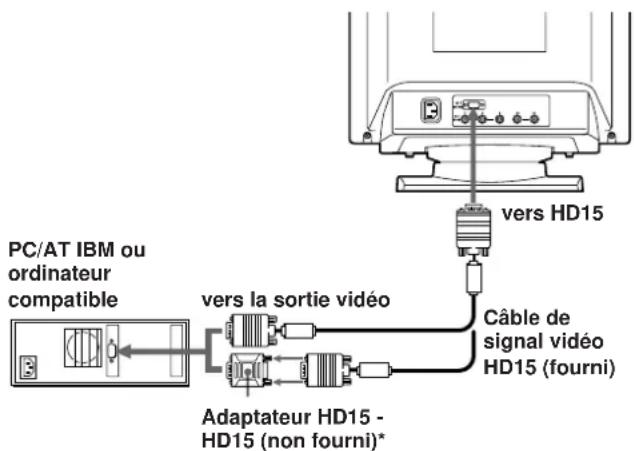
* L'adaptateur HD15 - HD15 peut être nécessaire pour certains modèles.
Si votre système PC n'est pas compatible avec DDC2AB et DDC2B+
Ce moniteur utilise la broche n° 9 du connecteur de signal vidéo pour la compatibilité avec DDC2AB et DDC2B+.
Il se peut que certains systèmes PC, qui ne sont pas compatibles avec DDC2AB ou DDC2B+, n'acceptent pas la broche n° 9. Si vous n'êtes pas sûr que votre système PC accepte la broche n° 9, utilisez un adaptateur HD15 (femelle) - HD15 (mâle sans la broche n° 9) (non fourni). Branchez le côté mâle (sans la broche n° 9) sur l'ordinateur.
Raccordement à un Macintosh ou un ordinateur compatible
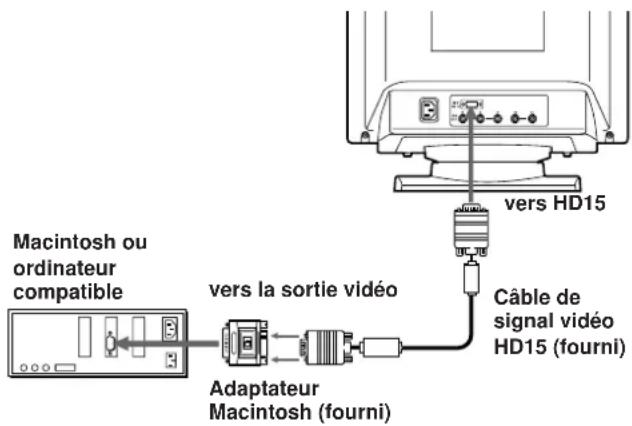
A propos de l'adaptateur Macintosh fourni
L'adaptateur Macintosh fourni est compatible avec les ordinateurs Macintosh LC, Performa, Quadra, Power Macintosh et Power Macintosh G3.
Il se peut que les ordinateurs Macintosh II et certaines anciennes versions de Power Book requièrent un adaptateur doté de microcommutateurs (non fourni).
Raccordement aux 5 connecteurs BNC
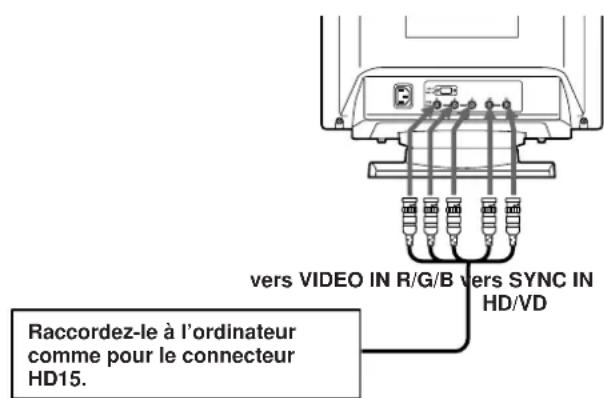
Pour raccorder les 5 connecteurs BNC, utilisez le câble de signal vidéo SMF-400 (vendu séparément). Raccordez les câbles de la gauche vers la droite dans l'ordre suivant : Rouge-Vert-Bleu-HD-VD.
Remarques
- Ne court-circuitez pas les broches du câble de signal vidéo.
- La norme DDC ne s'applique pas aux 5 connecteurs BNC. Si vous utilisez la norme DDC, raccordez le connecteur HD15 à l'ordinateur à l'aide du câble de signal vidéo fourni.
2e étape: Branchez le cordon d'alimentation
Le moniteur étant hors tension, branchez le cordon d'alimentation au moniteur et l'autre extrémité à une prise murale.
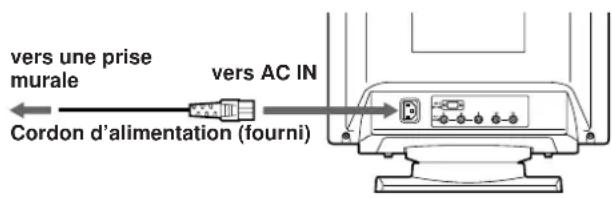
3e étape: Mettez le moniteur et l'ordinateur sous tension
L'installation de votre moniteur est à présent terminée.
Remarque
Si le message "HORS PLAGE DE BALAYAGE" ou "PAS ENTREE VIDEO" apparaît à l'écran, voir "Messages d'avertissement" à la page 20.
Pour les clients utilisant Windows 95/98
Pour maximaliser le potentiel de votre moniteur, installez sur votre ordinateur le nouveau fichier d'informations modèle depuis la disquette "Windows Monitor Information Disk".
Ce moniteur est conforme à la norme Plug & Play "VESA DDC". Si votre PC/carte graphique est conforme à la norme DDC, sélectionnez "Plug & Play Monitor (VESA DDC)" ou la désignation de ce moniteur comme type de moniteur dans le "Control Panel" sous Windows 95/98. Si votre PC/carte graphique a des difficultés à communiquer avec ce moniteur, chargez la disquette "Windows Monitor Information Disk" et sélectionnez la désignation de ce moniteur comme type de moniteur.
Pour les utilisateurs de Windows NT4.0
L'installation du moniteur sous Windows NT4.0 est différente de celle sous Windows 95/98 et n'implique pas la sélection du type de moniteur. Reportez-vous au mode d'emploi de Windows NT4.0 pour plus de détails sur le réglage de la résolution, le taux de régénération et le nombre de couleurs.
Réglage automatique de la taille et du centrage de l'image
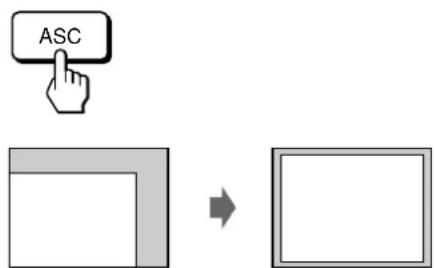
Une pression sur la touche (ASC) permet de régler automatiquement la taille et le centrage de l'image pour l'adapter à l'écran.
1 Mettez le moniteur et l'ordinateur sous tension.
2 Appuyez sur la touche ASC.
L'image est ajustée pour s'adapter au centre de l'écran.
Remarques
- Cette fonction est prévue pour une utilisation sous Windows ou avec un logiciel à interface graphique similaire qui fournit une image plein écran. Il se peut qu'elle ne fonctionne pas correctement si la couleur d'arrière-plan est sombre ou si l'image d'entrée ne remplit pas l'écran jusqu'aux bords (telle que l'invite du MS-DOS).
- Il se peut que l'écran devienne blanc pendant quelques secondes lorsque vous vous exécutez la fonction de réglage automatique de la taille. Il ne s'agit pas d'un dysfonctionnement.
- Bien que les signaux du rapport d'image 5:4 (résolution: 1280 - 1024) ne remplissent pas l'écran jusqu'aux bords, l'image est affichée de manière précise.
Sélection de la langue d'affichage des menus
Pour changer la langue d'affichage des écrans de menu, voir la section "Utilisation de l'écran de menu LANG (langue d'affichage)" à la page 17.
Le réglage par défaut est l'anglais.
Sélection du signal d'entrée
Ce moniteur est doté de deux connecteurs d'entrée de signal (HD15 et 5BNC) et peut être raccordé à deux ordinateurs. Lorsque les deux ordinateurs sont sous tension, sélectionnez le signal que vous voulez visualiser selon la procédure suivante.
1 Mettez le moniteur et les deux ordinateurs sous tension.
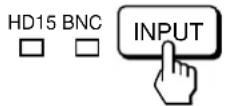
2 Appuyez sur la touche INPUT pour sélectionner le signal d'entrée HD15 ou 5BNC.
Chaque fois que vous appuyez sur la touche INPUT, le signal d'entrée et l'indicateur correspondant alternent.
Sélection du mode de signal d'entrée
Ce moniteur a deux modes de sélection du signal d'entrée, "AUTO" et "MANUEL".
Si "AUTO" est sélectionné
Si aucun signal n'est entré via le connecteur sélectionné, le moniteur sélectionne automatiquement le signal de l'autre connecteur. Si vous redémarrez l'ordinateur que vous voulez utiliser ou si cet ordinateur se trouve en mode d'économie d'énergie, il se peut que le moniteur sélectionne automatiquement le signal de l'autre connecteur. La raison en est que le moniteur est passé du signal interrompu au signal constant. Si cela se produit, sélectionnez manuellement le signal voulu à l'aide de la touche INPUT.
Si "MANUEL" est sélectionné
Même si aucun signal n'est entré via le connecteur sélectionné, le moniteur ne sélectionne pas le signal de l'autre connecteur.
1 Appuyez sur la touche MENU.
L'écran MENU apparaît.
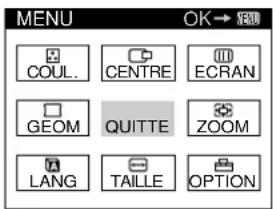
2 Appuyez sur les touches ⚙↓/↑ et ⬤←/→ pour sélectionner “ ☐ OPTION” et appuyez à nouveau sur la touche MENU.
L'écran OPTION apparaît.
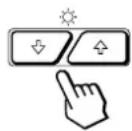
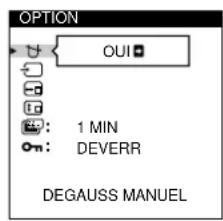
3 Appuyez sur les touches ⚙↓/↑ pour sélectionner "☐ (ENTREE)".
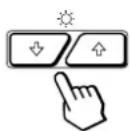
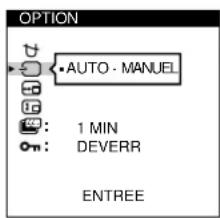
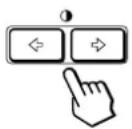
4 Appuyez sur les touches Ⓞ←/→ pour sélectionner "AUTO" ou "MANUEL".
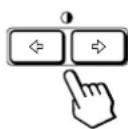
L'écran OPTION disparaît automatiquement au bout d'environ 30 secondes.
Pour désactiver l'écran de menu, appuyez à nouveau sur la touche MENU.
Pour plus de détails sur l'utilisation des écrans de menu, voir "Présentation du système d'écrans de menu" à la page 9.
Avant le réglage
- Raccordez le moniteur et l'ordinateur et mettez-les sous tension.
- Sélectionnez " LANG" dans l'écran MENU et sélectionnez ensuite "FRANÇAIS" (voir page 17).
Réglage de la luminosité et du contraste de l'image
Une fois le réglage effectué, il sera conservé en mémoire pour tous les signaux d'entrée reçus.
1 Appuyez sur les touches ⚙ (luminosité) ↓/↑ ou Ⓞ (contraste) ←/→.
L'écran LUMINOSITE/CONTRASTE apparaît.
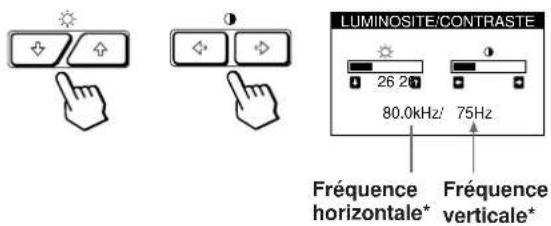
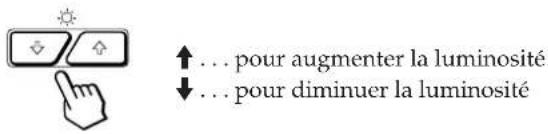
2 Pour le réglage de la luminosité
Appuyez sur les touches ⚙️/↑.
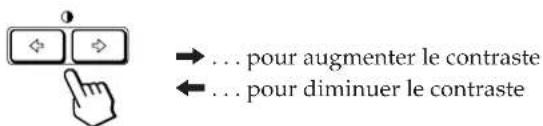
Pour le réglage du contraste
Appuyez sur les touches 0←/→.
L'écran de menu disparaît automatiquement au bout d'environ 3 secondes.
Pour ramener le réglage à sa valeur par défaut, appuyez sur la touche RESET alors que le menu est affiché. La luminosité est simultanément ramenée à la valeur de réglage par défaut.
* Les fréquences horizontale et verticale pour le signal d'entrée reçu apparaissent dans l'écran de menu LUMINOSITE/CONTRASTE.
Présentation du système d'écrans de menu
La plupart des réglages sont effectués à l'aide de l'écran de menu MENU.
Ecran MENU
Appuyez sur la touche MENU pour afficher l'écran MENU.
Cet écran MENU contient des liens avec les autres écrans de menu décrits ci-dessous.
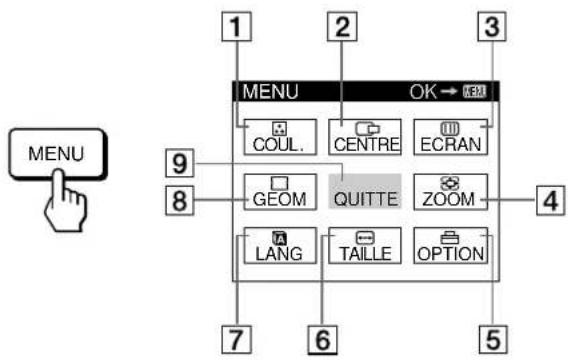
1 COUL.
Affiche l'écran de menu COULEUR pour le réglage de la température des couleurs.
2 CENTRE
Affiche l'écran de menu CENTRAGE pour le réglage du centrage de l'image.
3 ECRAN
Affiche l'écran de menu ECRAN pour le réglage de la convergence verticale et horizontale, etc.
4 ZOOM
Affiche l'écran de menu ZOOM pour agrandir et réduire la taille de l'image.
5 OPTION
Affiche l'écran de menu OPTION pour ajuster la position de l'écran de menu et démagnétiser l'écran, etc.
6 TAILLE
Affiche l'écran de menu TAILLE pour le réglage de la taille de l'image.
7 LANG
Affiche l'écran de menu LANGUAGE pour sélectionner la langue d'affichage.
8 GEOM
Affiche l'écran de menu GEOMETRIE pour régler la rotation et la distorsion en coussin de l'image, etc.
9 QUITTE
Referme l'écran MENU.
Utilisation de l'écran de menu CENTRE (centrage)
Les réglages CENTRE vous permettent d'ajuster le centrage de l'image.
Une fois que le réglage est effectué, il sera conservé en mémoire pour le signal d'entrée en cours.
1 Appuyez sur la touche MENU.
L'écran MENU apparaît.
2 Appuyez sur les touches ⚙↓/↑ et Ⓞ←/→ pour sélectionner “□ CENTRE” et appuyez ensuite à nouveau sur la touche MENU.
L'écran de menu CENTRAGE apparaît.
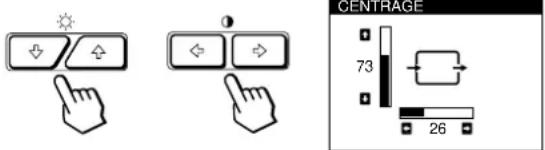
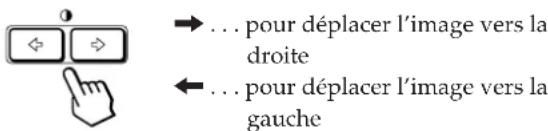
3 Pour le réglage horizontal
Appuyez sur les touches Ⓞ←/→.
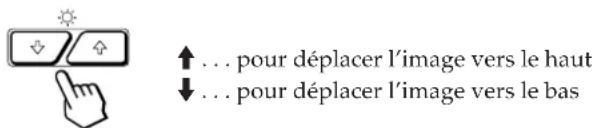
Pour le réglage vertical
Appuyez sur les touches ⚙️↓/↑.
L'écran de menu disparaît automatiquement au bout d'environ 30 secondes.
Pour refermer l'écran de menu, appuyez à nouveau sur la touche MENU.
Pour réinitialiser les valeurs de réglage, appuyez sur la touche RESET pendant que l'écran est affiché.
Les centrages horizontal et vertical sont tous deux ramenés aux valeurs de réglage par défaut.
Utilisation de l'écran de menu TAILLE
Les réglages TAILLE vous permettent d'ajuster la taille de l'image.
Une fois que le réglage est effectué, il sera conservé en mémoire pour le signal d'entrée en cours.
1 Appuyez sur la touche MENU.
L'écran MENU apparaît.

2 Appuyez sur les touches ⚙↓/↑ et ⭕←/→ pour sélectionner “↔ TAILLE” et appuyez ensuite à nouveau sur la touche MENU.
L'écran de menu TAILLE apparaît.
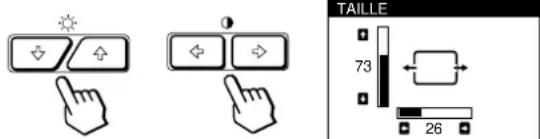
3 Pour le réglage horizontal
Appuyez sur les touches 0←/→.
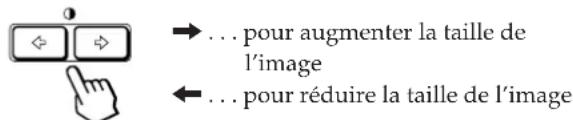
Pour le réglage vertical
Appuyez sur les touches ⚙️↓/↑.
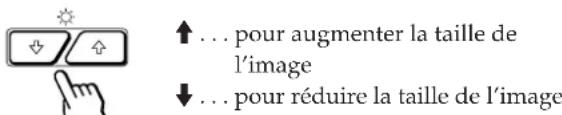
L'écran de menu disparaît automatiquement au bout d'environ 30 secondes.
Pour refermer l'écran de menu, appuyez à nouveau sur la touche MENU.
Pour réinitialiser les valeurs de réglage, appuyez sur la touche RESET pendant que l'écran est affiché.
Les tailles horizontale et verticale sont toutes deux ramenées aux valeurs de réglage par défaut.
Utilisation de l'écran de menu GEOM (géométrie)
La GEOM (géométrie) vous permet d'ajuster la forme et l'orientation de l'image.
Une fois que la rotation est réglée, elle sera conservée en mémoire pour tous les signaux d'entrée reçus. Tous les autres réglages seront mémorisés pour le signal d'entrée en cours.
1 Appuyez sur la touche MENU.
L'écran MENU apparaît.

2 Appuyez sur les touches ⚙↓/↑ et ⭕←/→ pour sélectionner “□ GEOM” et appuyez ensuite à nouveau sur la touche MENU.
L'écran GEOMETRIE apparaît.
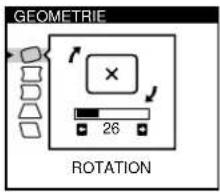
3 Appuyez sur les touches ⚙️/↑ pour sélectionner le paramètre que vous voulez régler.
| Sélectionnez | Pour |
| ☐ ROTATION | régler la rotation de l'image |
| ☐ COUSSIN | régler les côtés de l'image |
| ☐ CORR CYL | régler la correction cylindrique de l'image |
| ☐ TRAPEZE | régler la largeur de l'image |
| ☐ CORR PARAL | régler l'inclinaison de l'image |
4 Appuyez sur les touches Ⓐ←/→ pour ajuster les réglages.
| Pour | Appuyez sur |
| ☐ ROTATION | →... pour faire pivoter l'image dans le sens horaire←... pour faire pivoter l'image dans le sens antihoraire |
| ☐ COUSSIN | →... pour élargir les côtés de l'image←... pour resserrer les côtés de l'image |
| ☐ CORR CYL | →... pour déplacer les côtés de l'image vers la droite←... pour déplacer les côtés de l'image vers la gauche |
| ☐ TRAPEZE | →... pour augmenter la largeur de l'image dans le haut←... pour diminuer la largeur de l'image dans le haut |
| ☐ CORR PARAL | →... pour déplacer le haut de l'image vers la droite←... pour déplacer le haut de l'image vers la gauche |
L'écran de menu disparaît automatiquement au bout d'environ 30 secondes.
Pour refermer l'écran de menu, appuyez à nouveau sur la touche MENU.
Pour réinitialiser les valeurs de réglage, appuyez sur la touche RESET pendant que l'écran est affiché.
Le paramètre sélectionné est ramené à la valeur de réglage par défaut.
Utilisation de l'écran de menu ZOOM
Les réglages ZOOM vous permettent d'agrandir ou de réduire l'image.
une fois que le réglage est effectué, il sera conservé en mémoire pour le signal d'entrée en cours.
1 Appuyez sur la touche MENU.
L'écran MENU apparaît.
2 Appuyez sur les touches ⬆↓/↑ et ⬆←/→ pour sélectionner “∅ ZOOM” et appuyez ensuite à nouveau sur la touche MENU.
L'écran de menu ZOOM apparaît.
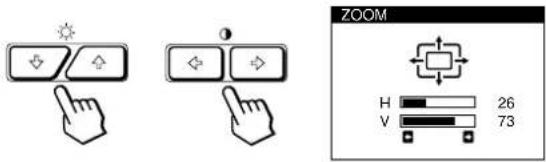
3 Appuyez sur les touches Ⓞ←/→ pour régler le zoom sur l'image.
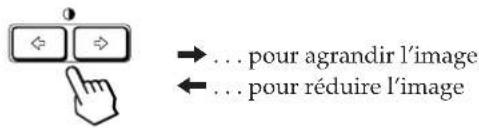
L'écran de menu disparaît automatiquement au bout d'environ 30 secondes.
Pour refermer l'écran de menu, appuyez à nouveau sur la touche MENU.
Pour réinitialiser les valeurs de réglage, appuyez sur la touche RESET pendant que l'écran est affiché.
Remarque
Le zoom sur l'image s'arrête dès que la taille horizontale ou verticale atteint sa valeur maximum ou minimum.
Utilisation de l'écran de menu COUL. (couleur)
Vous pouvez modifier la température de couleur du moniteur. Par exemple, vous pouvez régler ou modifier les couleurs d'une image à l'écran pour qu'elles correspondent aux couleurs réelles de l'image imprimée.
1 Appuyez sur la touche MENU.
L'écran MENU apparaît.
2 Appuyez sur les touches ⚙↓/↑ et ⬤←/→ pour sélectionner “☐ COUL.” et appuyez ensuite à nouveau sur la touche MENU.
L'écran de menu COULEUR apparaît.
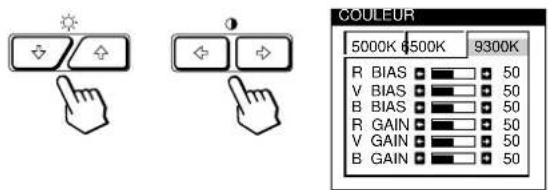
3 Appuyez sur les touches ⏻←/→ pour sélectionner la température des couleurs.
L'écran de menu propose trois modes de température des couleurs.
Les réglages par défaut sont :
5000K, 6500K, 9300K
4 Réglage fin de la température de couleur
Appuyez sur les touches ⚙️/↑ pour sélectionner un paramètre et réglez-le en appuyant sur les touches

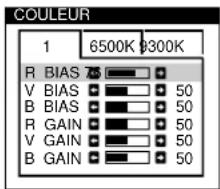
Sélectionnez R (rouge), V (vert) ou B (bleu) BIAS pour régler le niveau de noir de chaque signal de couleur.
Sélectionnez R (rouge), V (vert) ou B (bleu) GAIN pour régler le niveau de blanc de chaque signal de couleur.
L'indication "5000K", "6500K" ou "9300K" disparaît et les nouveaux réglages des couleurs sont mémorisés pour chacun des trois modes de couleur.
Les modes de température changent comme suit: 5000K→1, 6500K→2, 9300K→3
L'écran de menu disparaît automatiquement après environ 30 secondes.
Pour faire disparaître l'écran de menu, appuyez de nouveau sur la touche MENU.
Pour réinitialiser, appuyez sur la touche RESET lorsque l'écran de menu apparaît. Le paramètre sélectionné est réinitialisé aux valeurs par défaut définies en usine.
Utilisation de l'écran de menu ECRAN
Vous pouvez régler les valeurs de convergence pour éliminer les ombres rouge et bleue qui pourraient apparaître autour des objets de l'écran. Réglez la fonction ELIM MOIRAGE pour éliminer les motifs ondulatoires ou elliptiques qui pourraient apparaître à l'écran.
Réglez la fonction PURETE COULEUR pour corriger les irrégularités de couleurs dans les quatre coins de l'écran dus à l'influence du magnétisme terrestre.
Une fois que ELIM MOIRAGE est réglé, il sera mémorisé pour le signal d'entrée en cours. Tous les autres réglages seront mémorisés pour tous les signaux d'entrée reçus.
1 Appuyez sur la touche MENU.
L'écran de menu MENU apparaît.
2 Appuyez sur les touches ⚙↓/↑ et ⭕←/→ pour sélectionner “☐ ECRAN” et appuyez ensuite à nouveau sur la touche MENU.
L'écran de menu ECRAN apparaît.
3 Appuyez sur les touches ⚙↓/↑ pour sélectionner le paramètre à régler.
| Sélectionnez | Pour |
| CONVERGENCE H | régler la convergence horizontale |
| CONVERGENCE V | régler la convergence verticale |
| TOPCONVER V HAUT | régler la convergence verticale dans le haut de l’écran |
| BOTCONVER V BAS | régler la convergence verticale dans le bas de l’écran |
(suite)
Personnalisation de l'affichage
| Sélectionnez | Pour |
| PURETE COULEUR | sélectionner l’un des quatre coins nécessitant la correction de couleur en raison de l’influence du magnétisme terrestre. |
| ADJPURETE COULEUR | corriger la couleur dans l’un des quatre coins de l’écran |
| ELIM MOIRAGE* | activer (“OUI”) ou désactiver (“NON”) l’annulation de moiréELIM MOIRAGE doit être réglé sur “OUI” pour que ” ADJ (REGLAGE MOIRE)” apparaisse à l’écran. |
| ADJREGLAGE MOIRE | régler le degré d’annulation de moiré |
* Le moiré est un type d'interférence naturelle qui produit des lignes douces ou ondulatoires sur votre écran. Il peut apparaître en raison des interférences entre le motif régulé du signal d'entrée et le motif phosphorisé du TRC.
Motif phosphorisé
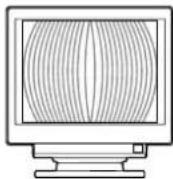
4 Appuyez sur les touches Ⓐ←/→ pour ajuster les réglages.
| Pour | Appuyez sur |
| CONVERGENCE H | ... pour décaler les ombres rouges vers la droite et les ombres bleues vers la gauche ... pour décaler les ombres rouges vers la gauche et les ombres bleues vers la droite[ZK6Z] ... pour décaler les ombres rouges vers la gauche et les ombres bleues vers la droite[ZK6Z] |
| CONVERGENCE V | ... pour décaler les ombres rouges vers le haut et les ombres bleues vers le bas ... pour décaler les ombres rouges vers le bas et les ombres bleues vers le haut ... pour décaler les ombres rouges vers le bas et les ombres bleues vers le haut |
| Pour | Appuyez sur |
| TOPCONVER V HAUT | ... pour décaler les ombres rouges vers le haut et les ombres bleues vers le bas ... pour décaler les ombres rouges vers le bas et les ombres bleues vers le haut[63WD] ... pour décaler les ombres rouges vers le bas et les ombres bleues vers le haut[63WD] |
| BOTCONVER V BAS | ... pour décaler les ombres rouges vers le haut et les ombres bleues vers le bas[10AX8] ... pour décaler les ombres rouges vers le bas et les ombres bleues vers le haut[17UTC] |
| PURETE COULEUR | ou ... pour sélectionner le coin de l’écran que vous désirez régler☐ : en haut à gauche [en haut à droite☐ : en bas à gauche : enbas à droite |
| ADJPURETE COULEUR | ou ... pour réduire au minimum les irrégularités dans la couleur |
| ELIM MOIRAGE | ... pour activer ELIM MOIRAGE (“OUI”)[50TT] ... pour désactiver ELIM MOIRAGE (“NON”)[81SH] |
| ADJREGLAGE MOIRE | ou ... pour régler l’écran jusqu’à ce que le moiré est au minimum[60TX] |
Remarque
Il se peut que l'image devienne floue lorsque ELIM MOIRAGE est réglé sur "OUI".
L'écran de menu disparaît automatiquement au bout d'environ 30 secondes.
Pour refermer l'écran de menu, appuyez à nouveau sur la touche MENU.
Pour réinitialiser les valeurs de réglage, appuyez sur la touche RESET pendant que l'écran est affiché.
Le paramètre sélectionné est ramené à la valeur de réglage par défaut.
Utilisation de l'écran de menu OPTION
L'écran de menu OPTION vous permet de démagnétiser manuellement l'écran et d'ajuster les réglages tels que la position des écrans de menu et le délai d'activation du mode d'économie d'énergie. Il vous permet également de verrouiller la commande.
Démagnétisation de l'écran
L'écran du moniteur est automatiquement démagnétisé à la mise sous tension.
Vous pouvez aussi démagnétiser manuellement l'écran.
1 Appuyez sur la touche MENU.
L'écran MENU apparaît.
2 Appuyez sur les touches ⚙↓/↑ et ⭕←/→ pour sélectionner “☐ OPTION” et appuyez ensuite à nouveau sur la touche MENU.
L'écran de menu OPTION apparaît.
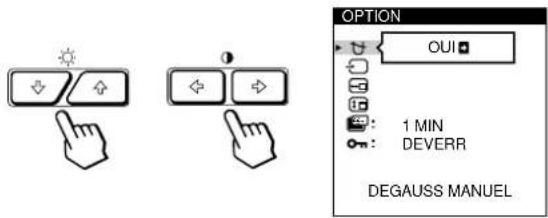
3 Appuyez sur les touches ⚙️/↑ pour sélectionner " ⭕ (DEGAUSS MANUEL)".
4 Appuyez sur la touche Ⓞ →.
L'écran est démagnétisé pendant environ 3 secondes.
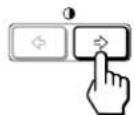
Si vous devez démagnétiser l'écran une seconde fois, attendez au moins 20 minutes avant de répéter cette procédure.
L'écran de menu OPTION disparaît automatiquement au bout d'environ 30 secondes.
Pour refermer l'écran de menu, appuyez à nouveau sur la touche MENU.
Changement de la position d'affichage des écrans de menu
Vous pouvez changer la position d'affichage des écrans de menu (par exemple, lorsque vous voulez régler l'image derrière un écran de menu).
1 Appuyez sur la touche MENU.
L'écran MENU apparaît.

2 Appuyez sur les touches ⚙↓/↑ et ⬤←/→ pour sélectionner “ ☐ OPTION” et appuyez ensuite à nouveau sur la touche MENU.
L'écran de menu OPTION apparaît.
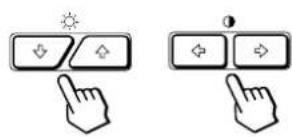
3 Appuyez sur les touches ⚙️/↑ pour sélectionner “☐ (POSITION OSD H)” ou “☐(POSITION OSD V)”.
Sélectionnez "☐ (POSITION OSD H)" pour ajuster la position horizontale.
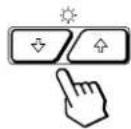
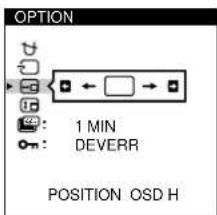
Sélectionnez " [10] (POSITION OSD V)" pour ajuster la position verticale.
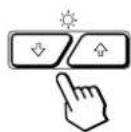
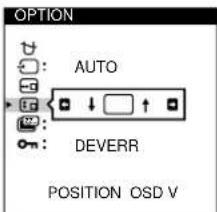
4 Appuyez sur les touches ⬆←/→ pour amener l'écran de menu à la position voulue.
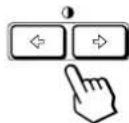
L'écran de menu OPTION disparaît automatiquement au bout d'environ 30 secondes.
Pour refermer l'écran de menu, appuyez à nouveau sur la touche MENU.
Pour réinitialiser les valeurs de réglage, appuyez sur la touche RESET pendant que l'écran est affiché.
Réglage du délai d'activation du mode d'économie d'énergie
Vous pouvez définir le délai au terme duquel le moniteur passe en mode d'économie d'énergie. Voir page 19 pour des informations plus détaillées sur les capacités d'économie d'énergie de ce moniteur.
1 Appuyez sur la touche MENU.
L'écran MENU apparaît.

2 Appuyez sur les touches ⚙️/↑ et Ⓞ←/→ pour sélectionner “ ➕ OPTION” et appuyez ensuite à nouveau sur la touche MENU.
L'écran de menu OPTION apparaît.
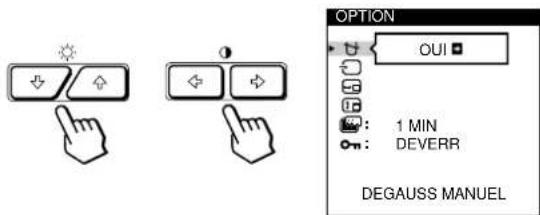
3 Appuyez sur les touches ⚙️/↑ pour sélectionner " (ECONOMIE TEMPO)".
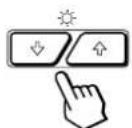
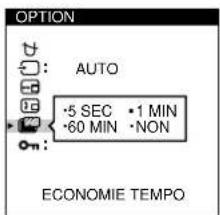
4 Appuyez sur les touches Ⓞ←/→ pour sélectionner le délai voulu.
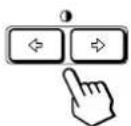
Lorsque ECONOMIE TEMPO est réglé sur "NON", le moniteur ne passe pas en mode d'économie d'énergie.
L'écran de menu OPTION disparaît automatiquement au bout d'environ 30 secondes.
Pour refermer l'écran de menu, appuyez à nouveau sur la touche MENU.
Pour réinitialiser les valeurs de réglage, appuyez sur la touche RESET pendant que l'écran est affiché.
Verrouillage des commandes
La fonction de verrouillage des commandes désactive toutes les touches du panneau frontal, à l'exception du commutateur d'alimentation ⏻ et de la touche MENU.
1 Appuyez sur la touche MENU.
L'écran MENU apparaît.

2 Appuyez sur les touches ⚙↓/↑ et Ⓞ←/→ pour sélectionner “OPTION” et appuyez ensuite à nouveau sur la touche MENU.
L'écran de menu OPTION apparaît.
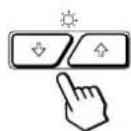
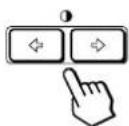
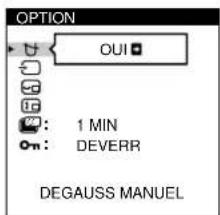
3 Appuyez sur les touches ⚙️/↑ pour sélectionner "OVERROU REGLAGES)".
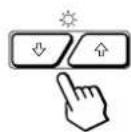
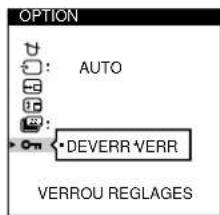
4 Appuyez sur les touches ⬆←/→ pour sélectionner "VERR".
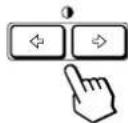
L'écran de menu OPTION disparaît automatiquement au bout d'environ 30 secondes.
Pour refermer l'écran de menu, appuyez à nouveau sur la touche MENU.
Lorsque vous avez sélectionné "VERR", vous ne pouvez plus sélectionner aucun paramètre à l'exception de "QUITTE" et "OPTION" dans l'écran MENU.
Si vous appuyez sur une autre touche que le commutateur d'alimentation ⏻ ou la touche MENU, le repère 📄 apparaît à l'écran.
Pour désactiver le verrouillage des commandes
Répétez les étapes 1 à 3 ci-dessus et appuyez sur les touches ⬆←/→ pour sélectionner "DEVERR".
Utilisation de l'écran de menu LANG (langue d'affichage)
Vous avez le choix entre l'allemand, l'anglais, l'espagnol, le français, l'italien et le japonais pour l'affichage des menus.
1 Appuyez sur la touche MENU.
L'écran MENU apparaît.
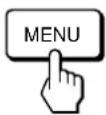
2 Appuyez sur les touches ⚙↓/↑ et ⭕←/→ pour sélectionner “A LANG” et appuyez ensuite à nouveau sur la touche MENU.
L'écran de menu LANGUAGE apparaît.

3 Appuyez sur les touches ⚙️/↑ pour sélectionner la langue d'affichage de votre choix.
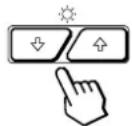
ENGLISH : anglais, FRANÇAIS : français, DEUTSCH : allemand, ESPAÑOL : espagnol, ITALIANO: italien, ou : 日本語 japonais.
L'écran de menu disparaît automatiquement au bout d'environ 30 secondes. Pour refermer l'écran de menu, appuyez à nouveau sur la touche MENU.
Pour réinitialiser les valeurs de réglage, appuyez sur la touche RESET pendant que l'écran est affiché.
Réinitialisation des réglages
Réinitialisation d'un paramètre
1 Appuyez sur les touches MENU, ⚙↓/↑ et ⭕←/→ pour sélectionner l'écran de menu contenant le paramètre que vous voulez réinitialiser.
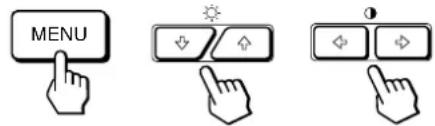
2 Appuyez sur les touches ⚙️/↑ pour sélectionner le paramètre que vous voulez réinitialiser.
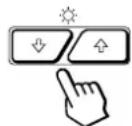
3 Appuyez sur la touche RESET.
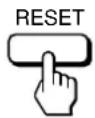
Réinitialisation de toutes les données de réglage pour le signal d'entrée en cours
Alors qu'aucun écran de menu n'est affiché, appuyez sur la touche RESET.
Toutes les données de réglage pour le signal d'entrée en cours sont ramenées aux valeurs de réglage par défaut.
Attention que les données de réglage qui ne sont pas affectées par les changements du signal d'entrée (langue et position d'affichage des écrans de menu, sélection du signal d'entrée, délai d'activation du mode d'économie d'énergie et fonction de verrouillage des commandes) ne sont pas ramenées aux valeurs de réglage par défaut.
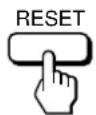
Réinitialisation de toutes les données de réglage pour tous les signaux d'entrée
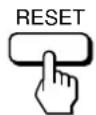
Maintenez la touche RESET enfoncée pendant au moins deux secondes.
Toutes les données de réglage, y compris la luminosité et le contraste, sont ramenées aux valeurs de réglage par défaut.
Modes présélectionné et utilisateur
Ce moniteur est présélectionné pour les modes de fonctionnement les plus fréquemment utilisés de manière à garantir une vraie compatibilité "Plug & Play".
Lorsqu'un nouveau signal d'entrée est reçu, le moniteur sélectionne le mode de présélection d'usine et ajuste momentanément le calibrage de phase pour fournir une image de haute qualité au centre de l'image. Le calibrage est mémorisé et est immédiatement rappelé chaque fois que le même signal d'entrée est reçu.
| N° | Résolution (points · lignes) | Fréquence horizontale | Fréquence verticale | Mode graphique |
| 1 | 640 · 350 | 31,5 kHz | 70 Hz | MCGA |
| 2 | 640 · 480 | 31,5 kHz | 60 Hz | VGA-G |
| 3 | 640 · 480 | 37,5 kHz | 75 Hz | EVGA |
| 4 | 640 · 480 | 43,3 kHz | 85 Hz | VESA |
| 5 | 720 · 400 | 31,5 kHz | 70 Hz | VGA-Text |
| 6 | 720 · 400 | 37,9 kHz | 85 Hz | VESA |
| 7 | 800 · 600 | 37,9 kHz | 60 Hz | SVGA |
| 8 | 800 · 600 | 46,9 kHz | 75 Hz | ESVGA |
| 9 | 800 · 600 | 53,7 kHz | 85 Hz | VESA |
| 10 | 832 · 624 | 49,7 kHz | 75 Hz | Macintosh 16" couleur |
| 11 | 1024 · 768 | 48,4 kHz | 60 Hz | VESA |
| 12 | 1024 · 768 | 56,5 kHz | 70 Hz | VESA |
| 13 | 1024 · 768 | 60,0 kHz | 75 Hz | EUVGA |
| 14 | 1024 · 768 | 60,2 kHz | 75 Hz | Macintosh 19" couleur |
| 15 | 1024 · 768 | 68,7 kHz | 85 Hz | VESA |
| 16 | 1152 · 864 | 67,5 kHz | 75 Hz | VESA |
| 17 | 1152 · 870 | 68,7 kHz | 75 Hz | Macintosh 21" couleur |
| 18 | 1280 · 960 | 60,0 kHz | 60 Hz | VESA |
| 19 | 1280 · 960 | 85,9 kHz | 85 Hz | VESA |
| 20 | 1280 · 1024 | 64,0 kHz | 60 Hz | VESA |
| 21 | 1280 · 1024 | 80,0 kHz | 75 Hz | VESA |
| 22 | 1280 · 1024 | 91,1 kHz | 85 Hz | VESA |
| 23 | 1600 · 1200 | 75,0 kHz | 60 Hz | VESA |
| 24 | 1600 · 1200 | 81,3 kHz | 65 Hz | VESA |
| 25 | 1600 · 1200 | 87,5 kHz | 70 Hz | VESA |
| 26 | 1600 · 1200 | 93,8 kHz | 75 Hz | VESA |
| 27* | 1600 · 1200 | 106,3 kHz | 85 Hz | VESA |
* GDM-500PS uniquement
Pour les signaux d'entrée qui ne correspondent pas à l'un des modes présélectionnés, la technologie numérique Multiscan de ce moniteur effectue tous les réglages nécessaires pour veiller à ce qu'une image claire apparaisse à l'écran pour n'importe quelle synchronisation dans sa plage de fréquences. Toutefois, il se peut que vous deviez effectuer le réglage fin de la taille horizontale/verticale et le centrage. Appuyez simplement sur la touche ASC ou réglez le moniteur en fonction des instructions de réglage. Les réglages sont conservés automatiquement comme mode utilisateur et sont rappelés chaque fois qu'un signal correspondant est reçu.
Conditions de synchronisation horizontale et verticale préconisées
La largeur de synchronisation horizontale doit être de : > 4,8% de la durée horizontale totale.
La largeur de neutralisation horizontale doit être de : > 2,5 μs.
La largeur de neutralisation verticale doit être de : > 450 μs.
Remarque pour les utilisateurs Windows
Vérifiez le mode d'emploi de votre carte vidéo ou le programme utilitaire fourni avec la carte graphique et sélectionnez le taux de régénération le plus élevé de manière à maximiser les performances du moniteur.
Réglage de la résolution du moniteur et du nombre de couleurs
Ajustez la résolution du moniteur et le nombre de couleurs en vous référant au mode d'emploi de votre ordinateur. Le nombre de couleurs peut varier selon votre ordinateur ou votre carte vidéo. Le réglage de la palette de couleurs et le nombre réel de couleurs se présentent comme suit:
• High Color (16 bit) → 65.536 couleurs
- True Color (24 bit) environ 16,77 millions de couleurs En mode True Color (24 bit), la vitesse peut être inférieure.
Fonction d'économie d'énergie
Ce moniteur répond aux directives d'économie d'énergie établies par VESA et Energy Star, ainsi qu'aux normes plus sévères de NUTEK.
Si le moniteur est raccordé à un ordinateur ou à une carte graphique vidéo compatible VESA DPMS (Display Power Management Signaling), le moniteur réduira automatiquement la consommation de courant en trois étapes, comme indiqué ci-dessous.
Vous pouvez définir le délai au terme duquel le moniteur passe en mode d'économie d'énergie à l'aide des écrans de menu. Définissez cette durée conformément à la procédure de "Réglage du délai d'activation du mode d'économie d'énergie" à la page 16.
Remarque
Si aucun signal vidéo n'est entré sur le moniteur, le message "PAS ENTREE VIDEO" (page 20) apparaît. Lorsque le délai est écoulé, la fonction d'économie d'énergie fait automatiquement passer le moniteur en mode inactif et l'indicateur ⏻ s'allume en orange. Lorsque les signaux de synchronisation horizontale et verticale sont détectés, le moniteur repasse automatiquement en mode de fonctionnement normal.
| Mode de consommation d'énergie | Ecran | Horizontal signal de synchro | Vertical signal de synchro | Consommation électrique | Temps de reprise | Indicateur ⏻ | |
| 1 | Fonctionnement normal | actif | présent | présent | ≤ 145 W (GDM-500PS) ≤ 125 W (GDM-400PS) | — | Vert |
| 2 | Veille (1er mode) | inactif | absent | présent | Approx. 72 W (GDM-500PS)Approx. 65 W (GDM-400PS) | Approx. 3 s | Vert et orange en alternance |
| 3 | Interruption (2e mode) | inactif | présent | absent | Approx. 8 W | Approx. 3 s | Vert et orange en alternance |
| 4 | Inactif (3e mode) | inactif | absent | absent | Approx. 4 W | Approx. 10 s | Orange |
| 5 | Hors tension | — | — | — | 0 W | — | Désactivé |
Fils d'amortissement
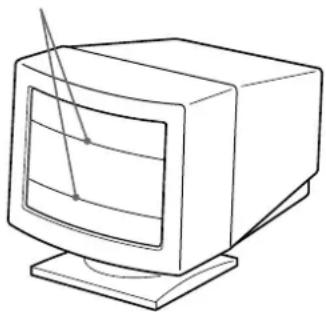
Sur un fond blanc, il se peut que vous observiez sur l'écran de très fines lignes horizontales comme illustré ci-dessous. Il s'agit des ombres des fils d'amortissement. Ce phénomène est typique pour les tubes cathodiques, qui utilisent des grilles d'ouverture. Les fils d'amortissement sont fixés à la grille d'ouverture à l'intérieur du tube Trinitron de façon à amortir les vibrations de la grille d'ouverture.
Fils d'amortissement
Un moniteur prêt à l'emploi ("Plug & Play")
Ce moniteur satisfait aux normes Display Data Channel (DDC) DDC01, DDC2B, DDC2AB et DDC2B+ de VESA.
Si un serveur DDC1 est raccordé, le moniteur se synchronise sur V. CLK conformément aux normes VESA et sort l'EDID (Extended Display Identification Data) vers la ligne de données.
Si un serveur DDC2B, DDC2AB ou DDC2B+ est raccordé, le moniteur commute automatiquement sur la norme appropriée.
DDC est une marque déposée de Video Electronics Standard Association.
Remarque
Si vous utilisez Windows 95/98, la norme DDC ne s'applique pas aux 5 connecteurs BNC. Si vous utilisez la norme DDC, raccordez le connecteur HD15 à l'ordinateur au moyen du câble de signal vidéo fourni.
Messages d'avertissement
Lorsqu'une anomalie du signal d'entrée est détectée, l'un des messages suivants apparaît.
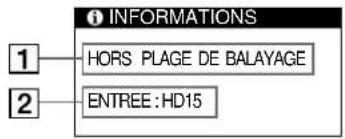
1 Condition du signal d'entrée
"HORS PLAGE DE BALAYAGE" indique que le signal d'entrée n'est pas supporté par les spécifications du moniteur.
"PAS ENTREE VIDEO" indique qu'aucun signal n'est entré ou que le signal entré via le connecteur d'entrée sélectionné n'est pas reçu.
2 Le connecteur d'entrée sélectionné
Indique quel connecteur d'entrée reçoit le signal erroné. Si une anomalie se produit avec le signal transmis via les deux connecteurs d'entrée, "HD15" et "BNC" s'affichent alternativement.
Pour remédier à ces problèmes, reportez-vous à la section de "Guide de dépannage" ci-dessous.
Guide de dépannage
Cette section peut vous aider à localiser un problème et, par conséquent, vous éviter de consulter un service technique.
| Symptôme Vérifiez | |
| Pas d'image | |
| Si l'indicateur ⏻ n'est pas allumé | Vérifiez si le cordon d'alimentation est correctement branché.Vérifiez que l'interrupteur ⏻ (alimentation) est réglé sur la position "on". |
| Si le message "PAS ENTREE VIDEO" apparaît à l'écran ou si l'indicateur ⏻ est orange ou passe alternativement de l'orange au vert | L'écran est vide lorsque le moniteur est en mode d'économie d'énergie. Appuyez sur une touche quelconque du clavier de l'ordinateur.Vérifiez si l'interrupteur d'alimentation de votre ordinateur est réglé sur la position "on".Vérifiez si le réglage de la sélection d'entrée est correct.Vérifiez si le câble de signal vidéo est correctement branché et si toutes les fiches sont fermement enfoncées dans les prises.Vérifiez si les 5 BNC sont connectés dans le bon ordre (de gauche à droite : Rouge-Vert-Bleu-HD-VD) (page 6).Assurez-vous qu'aucune broche n'est pliée ou enfoncée dans le connecteur d'entrée vidéo HD15.Vérifiez si la carte vidéo est correctement enfoncée dans la fente de bus adéquate. |
| Si le message "HORS PLAGE DE BALAYAGE" apparaît à l'écran | Vérifiez si la plage de fréquence vidéo correspond à la plage spécifiée pour le moniteur. Horizontale : 30 – 94 kHz (GDM-400PS), 30 – 107 kHz (GDM-500PS) Verticale : 48 – 160 HzReportez-vous au mode d'emploi de votre ordinateur pour régler la plage de fréquence vidéo.Si vous utilisez un adaptateur de câble de signal vidéo, vérifiez s'il est correct. |
| Si aucun message n'est affiché et si l'indicateur ⏻ est vert ou clignote en orange | Voir "Fonction d'autodiagnostic" (page 22). |
| Si vous utilisez un système Macintosh. | Vérifiez si l'adaptateur Macintosh et le câble de signal vidéo sont correctement branchés (page 6). |
| Si vous utilisez Windows 95/98 | Si vous remplacez un ancien moniteur par ce moniteur, reconnectez l'ancien moniteur et procédez comme suit. Installez la disquette "Windows Monitor Information Disk" (page 7) et sélectionnez "GDM-400PS" ou "GDM-500PS" parmi les moniteurs Sony dans l'écran de sélection de moniteur de Windows 95/98. Si vous choisissez de sélectionner "Plug & Play", connectez le moniteur à l'ordinateur à l'aide du câble de signal vidéo HD15. Vous ne pouvez pas utiliser les cinq connecteurs BNC. |
| L'image est brouillée. | Consultez le mode d'emploi de votre carte graphique pour le réglage approprié du moniteur.Consultez ce mode d'emploi et vérifiez si le mode graphique et la fréquence que vous essayez d'utiliser sont supportés. Même si la fréquence est comprise dans la plage requise, certaines cartes vidéo peuvent avoir une impulsion de synchronisation trop étroite pour une synchronisation correcte du moniteur. |
| Les couleurs ne sont pas uniformes | • Démagnétisez le moniteur (page 15).Si vous placez près du moniteur un appareil qui génère un champ magnétique comme un haut-parleur ou si vous changez l'orientation du moniteur, il est possible que les couleurs perdent leur uniformité. Cette fonction sert à démagnétiser le cadre métallique du tube cathodique de façon à obtenir un champ neutre pour une reproduction uniforme des couleurs. Si un second cycle de démagnétisation est nécessaire, laissez s'écouler un intervalle d'au moins 20 minutes pour obtenir les meilleurs résultats.• Réglez "Pureté couleur" (pages 13 – 14). |
| Vous ne parvenez pas à régler le moniteur à l'aide des touches du panneau frontal | • Si la fonction de verrouillage des commandes est activée, désactivez-la dans le menu OPTION (page 16). |
| Le blanc n'est pas blanc | • Réglez la température des couleurs (pages 12 - 13).• Vérifiez si les 5 BNC sont connectés dans le bon ordre (de gauche à droite : Rouge-Vert-Bleu-HD-VD) (page 6). |
| L'image à l'écran n'est pas centrée ou dimensionnée correctement | • Appuyez sur la touche ASC (page 7).• Réglez le centrage ou la taille de l'image (page 10).• Certains modes vidéo ne remplissent pas l'écran jusqu'aux bords. Ce problème a tendance à se manifester avec certaines cartes vidéo. |
| Les bords de l'image sont incurvés | • Réglez la géométrie (page 11). |
| Le rebord des lignes blanches est ombré de rouge ou de bleu | • Réglez la convergence (pages 13 – 14). |
| L'image est floue | • Réglez le contraste et la luminosité (page 9).• Démagnétisez le moniteur (page 15).Si vous placez près du moniteur un appareil qui génère un champ magnétique comme un haut-parleur ou si vous changez l'orientation du moniteur, il est possible que les couleurs perdent leur uniformité.Cette fonction sert à démagnétiser le cadre métallique du tube cathodique de façon à obtenir un champ neutre pour une reproduction uniforme des couleurs. Si un second cycle de démagnétisation est nécessaire, laissez s'écouler un intervalle d'au moins 20 minutes pour obtenir les meilleurs résultats.• Si le contour des images est ombré de bleu ou de rouge, procédez au réglage de la convergence (pages 13 – 14).• Lorsque le moiré a été supprimé, il arrive que l'image devienne floue. Réduisez l'effet de suppression du moiré (pages 13 – 14). |
| L'image sautille ou oscille fortement | • Isolez et éliminez toute source potentielle de champs électriques ou magnétiques. C'est généralement le cas des ventilateurs électriques, des éclairages fluorescents, des imprimantes laser.• Si un autre moniteur se trouve à proximité de celui-ci, éloignez-les de façon à réduire les interférences.• Branchez le moniteur sur une autre prise d'alimentation, de préférence sur un circuit différent.• Essayez le moniteur sur un ordinateur différent dans une autre pièce. |
| L'image scintille | • Réglez le taux de régénération de l'ordinateur pour obtenir la meilleure image possible en vous référant au mode d'emploi de l'ordinateur. |
| Apparition d'images fantômes | • Si ce symptôme se manifeste, débranchez les câbles prolongateurs vidéo et/ou les boîters de commutation vidéo. Une longueur de câble excessive ou des connexions lâches peuvent être à l'origine de l'apparition de ce symptôme. |
| Apparition d'un motif ondulatoire ou elliptique (moiré) | • Supprimez le moiré (pages 13 – 14).Le moiré peut varier suivant l'ordinateur connecté.• Suivant le rapport entre la résolution, le pas des points du moniteur et le pas de certaines trames d'image, il arrive que des arrière-plans présentent un effet de moiré. Cet effet de moiré ne peut être éliminé qu'en changeant le motif de votre bureau. |
| Deux fines lignes horizontales (fils) sont visibles | • Ces fils stabilisent la grille d'ouverture rayée verticalement (page 19). Cette grille permet le passage d'une plus grande quantité de lumière dans l'écran, assurant ainsi au tube cathodique Trinitron des couleurs et une luminosité plus éclatantes. |
| Un souffle est audible juste après la mise sous tension | • Le cycle de démagnétisation est activé à la mise sous tension. Pendant que le cycle de démagnétisation est activé, un souffle peut se faire entendre. Ce même souffle est audible lors de la démagnétisation manuelle. Il ne s'agit pas d'un dysfonctionnement. |
Fonction d'autodiagnostic
Ce moniteur est doté d'une fonction d'autodiagnostic. S'il y a un problème avec votre moniteur ou ordinateur(s), l'écran devient blanc et l'indicateur ⏻ s'allume en vert ou clignote en orange.
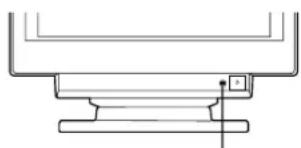
Si l'indicateur ⏻ est vert
1 Débranchez les fiches des connecteurs d'entrée vidéo 1 et 2 ou mettez l'ordinateur raccordé hors tension.
2 Appuyez sur la touche ⏻→ et maintenez-la enfoncée pendant 2 secondes.
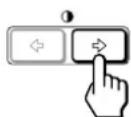
Si les quatre barres de couleur apparaissent (blanc, rouge, vert et bleu), c'est que le moniteur fonctionne correctement. Rebranchez les câbles d'entrée vidéo et vérifiez l'état de votre (vos) ordinateur(s).
Si les barres de couleur n'apparaissent pas, c'est qu'il y a une défaillance potentielle du moniteur. Informez votre revendeur Sony agréé de l'état du moniteur.
Si l'indicateur ⏻ clignote en orange
Appuyez sur la touche ⏻ pour mettre le moniteur hors et puis à nouveau sous tension.
Si l'indicateur ⏻ apparaît en vert, c'est que le moniteur fonctionne correctement.
Si l'indicateur ⏻ clignote toujours, c'est qu'il y une défaillance potentielle du moniteur. Comptez le nombre de secondes entre les clignotements oranges de l'indicateur ⏻ et informez votre revendeur Sony agréé de l'état du moniteur. N'oubliez pas de relever la désignation de modèle et le numéro de série de votre moniteur. Notez également la marque et le modèle de votre ordinateur et de votre carte vidéo.
Spécifications
GDM-400PS
Tube image Pas d'ouverture de grille de 0,25 – 0,27 mm 19 pouces mesurés en diagonale Déflexion de 90 degrés
Taille de l'image affichée Approx. 365 · 273 mm (l/h) (14 ^3 /8 · 10 ^3 /4 pouces) Zone de visualisation de 18,0"
Résolution Horizontale : Max. 1600 points Verticale : Max. 1200 lignes
Zone d'image standard Approx. 330 · 264 mm (l/h) (13 · 10 ^1 / 2 pouces) ou Approx. 352 · 264 mm (l/h) (13 ^7 / 8 · 10 ^1 / _2 pouces)
Fréquence de déflexion Horizontale : 30 à 94 kHz Verticale : 48 à 160 Hz
Tension/courant CA d'entrée 100 à 240 V, 50 – 60 Hz, 1,8 – 1,0 A
Consommation électrique Max. 125 W Dimensions 444 · 467 · 453 mm (l/h/p) (17 ^1 /2 · 18 ^1 /2 · 17 ^7 /8 pouces)
Masse Approx. 25 kg (55 lb 2 oz) Accessoires fournis Voir page 6
GDM-500PS
Tube image Pas d'ouverture de grille de 0,25 - 0,27 mm 21 pouces mesurés en diagonale Déflexion de 90 degrés
Taille de l'image affichée Approx. 403,8 · 302,2 mm (l/h) (16 · 12 pouces) Zone de visualisation de 19,8"
Résolution Horizontale : Max. 1600 points Verticale : Max. 1200 lignes
Zone d'image standard Approx. 388 · 291 mm (l/h) (15 ^3 /8 · 11 ^1 /2 pouces) ou Approx. 364 · 291 mm (l/h) (14 ^3 /8 · 11 ^1 /2 pouces)
Fréquence de déflexion Horizontale : 30 à 107 kHz Verticale : 48 à 160 Hz
Tension/courant CA d'entrée 100 à 240 V, 50 – 60 Hz, 2,0 – 1,0 A
Consommation électrique Max. 145 W Dimensions 498 · 505 · 474 mm (l/h/p) (19 ^5 /8 · 20 · 18 ^3 /4 pouces)
Masse Approx. 31 kg (68 lb 5 oz) Accessoires fournis Voir page 6
La conception et les spécifications sont sujettes à modifications sans préavis.
INDICE




- Hinweis
- SPECIFICATIONS
- Personnalisation de l'affichage
- Caractéristiques techniques
- Informations complémentaires
- Précautions
- Installation
- Entretien
- Transport
- Utilisation du support pivotant
- Avertissement sur le raccordement à la source d'alimentation
- Pour les clients aux Etats-Unis
- Identification des composants et des commandes
- 1re étape: Raccordez le moniteur à l'ordinateur
- Si votre système PC n'est pas compatible avec DDC2AB et DDC2B+
- A propos de l'adaptateur Macintosh fourni
- Remarques
- 2e étape: Branchez le cordon d'alimentation
- 3e étape: Mettez le moniteur et l'ordinateur sous tension
- Remarque
- Pour les clients utilisant Windows 95/98
- Pour les utilisateurs de Windows NT4.0
- Réglage automatique de la taille et du centrage de l'image
- Sélection de la langue d'affichage des menus
- Sélection du signal d'entrée
- Sélection du mode de signal d'entrée
- Si "AUTO" est sélectionné
- Si "MANUEL" est sélectionné
- Appuyez sur la touche MENU.
- Avant le réglage
- Réglage de la luminosité et du contraste de l'image
- Appuyez sur les touches ⚙ (luminosité) ↓/↑ ou Ⓞ (contraste) ←/→.
- Pour le réglage de la luminosité
- Pour le réglage du contraste
- Présentation du système d'écrans de menu
- Ecran MENU
- Appuyez sur la touche MENU pour afficher l'écran MENU.
- Utilisation de l'écran de menu CENTRE (centrage)
- Appuyez sur les touches ⚙↓/↑ et Ⓞ←/→ pour sélectionner “□ CENTRE” et appuyez ensuite à nouveau sur la touche MENU.
- Pour le réglage horizontal
- Pour le réglage vertical
- Utilisation de l'écran de menu TAILLE
- Appuyez sur les touches ⚙↓/↑ et ⭕←/→ pour sélectionner “↔ TAILLE” et appuyez ensuite à nouveau sur la touche MENU.
- Utilisation de l'écran de menu GEOM (géométrie)
- Appuyez sur les touches ⚙↓/↑ et ⭕←/→ pour sélectionner “□ GEOM” et appuyez ensuite à nouveau sur la touche MENU.
- Appuyez sur les touches ⚙️/↑ pour sélectionner le paramètre que vous voulez régler.
- Appuyez sur les touches Ⓐ←/→ pour ajuster les réglages.
- Utilisation de l'écran de menu ZOOM
- Appuyez sur les touches ⬆↓/↑ et ⬆←/→ pour sélectionner “∅ ZOOM” et appuyez ensuite à nouveau sur la touche MENU.
- Appuyez sur les touches Ⓞ←/→ pour régler le zoom sur l'image.
- Utilisation de l'écran de menu COUL. (couleur)
- Appuyez sur les touches ⚙↓/↑ et ⬤←/→ pour sélectionner “☐ COUL.” et appuyez ensuite à nouveau sur la touche MENU.
- Appuyez sur les touches ⏻←/→ pour sélectionner la température des couleurs.
- Réglage fin de la température de couleur
- Utilisation de l'écran de menu ECRAN
- Appuyez sur les touches ⚙↓/↑ et ⭕←/→ pour sélectionner “☐ ECRAN” et appuyez ensuite à nouveau sur la touche MENU.
- Appuyez sur les touches ⚙↓/↑ pour sélectionner le paramètre à régler.
- Utilisation de l'écran de menu OPTION
- Démagnétisation de l'écran
- Appuyez sur les touches ⚙↓/↑ et ⭕←/→ pour sélectionner “☐ OPTION” et appuyez ensuite à nouveau sur la touche MENU.
- Appuyez sur les touches ⚙️/↑ pour sélectionner " ⭕ (DEGAUSS MANUEL)".
- Appuyez sur la touche Ⓞ →.
- Changement de la position d'affichage des écrans de menu
- Appuyez sur les touches ⚙↓/↑ et ⬤←/→ pour sélectionner “ ☐ OPTION” et appuyez ensuite à nouveau sur la touche MENU.
- Appuyez sur les touches ⚙️/↑ pour sélectionner “☐ (POSITION OSD H)” ou “☐(POSITION OSD V)”.
- Appuyez sur les touches ⬆←/→ pour amener l'écran de menu à la position voulue.
- Réglage du délai d'activation du mode d'économie d'énergie
- Appuyez sur les touches ⚙️/↑ et Ⓞ←/→ pour sélectionner “ ➕ OPTION” et appuyez ensuite à nouveau sur la touche MENU.
- Appuyez sur les touches ⚙️/↑ pour sélectionner " (ECONOMIE TEMPO)".
- Appuyez sur les touches Ⓞ←/→ pour sélectionner le délai voulu.
- Verrouillage des commandes
- Appuyez sur les touches ⚙↓/↑ et Ⓞ←/→ pour sélectionner “OPTION” et appuyez ensuite à nouveau sur la touche MENU.
- Appuyez sur les touches ⚙️/↑ pour sélectionner "OVERROU REGLAGES)".
- Appuyez sur les touches ⬆←/→ pour sélectionner "VERR".
- Pour désactiver le verrouillage des commandes
- Utilisation de l'écran de menu LANG (langue d'affichage)
- Appuyez sur les touches ⚙↓/↑ et ⭕←/→ pour sélectionner “A LANG” et appuyez ensuite à nouveau sur la touche MENU.
- Appuyez sur les touches ⚙️/↑ pour sélectionner la langue d'affichage de votre choix.
- Réinitialisation des réglages
- Réinitialisation d'un paramètre
- Réinitialisation de toutes les données de réglage pour le signal d'entrée en cours
- Réinitialisation de toutes les données de réglage pour tous les signaux d'entrée
- Modes présélectionné et utilisateur
- Conditions de synchronisation horizontale et verticale préconisées
- Remarque pour les utilisateurs Windows
- Réglage de la résolution du moniteur et du nombre de couleurs
- Fonction d'économie d'énergie
- Fils d'amortissement
- Un moniteur prêt à l'emploi ("Plug & Play")
- Messages d'avertissement
- Condition du signal d'entrée
- Le connecteur d'entrée sélectionné
- Guide de dépannage
- Fonction d'autodiagnostic
- Si l'indicateur ⏻ est vert
- Si l'indicateur ⏻ clignote en orange
- Spécifications
- GDM-400PS
- GDM-500PS
- INDICE
Marque : SONY
Modèle : GDM200PS
Catégorie : Autres accessoires informatique