GDM200PS - Otros accesorios informáticos SONY - Manual de uso y guía de instrucciones gratis
Encuentra gratis el manual del aparato GDM200PS SONY en formato PDF.



| Tipo de producto | Monitor CRT Trinitron |
| Modelo | GDM-400PS / GDM-500PS |
| Tamaño de pantalla (diagonal) | 19 pulgadas (GDM-400PS) / 21 pulgadas (GDM-500PS) |
| Dimensiones (An x Al x Pr) | 444 x 467 x 453 mm (GDM-400PS) |
| Peso | Aproximadamente 25 kg (GDM-400PS) |
| Alimentación | 100–240 V CA, 50–60 Hz, 1,8–1,0 A |
| Consumo eléctrico | Máx. 125 W (GDM-400PS) / 145 W (GDM-500PS) |
| Frecuencias de barrido horizontal | 30 – 94 kHz (GDM-400PS) / 30 – 107 kHz (GDM-500PS) |
| Frecuencias de barrido vertical | 48 – 160 Hz |
| Resolución máxima | 1600 x 1200 píxeles |
| Conectores de entrada de vídeo | 1 x HD15 (VGA), 1 x 5 BNC (RVB + sincronización) |
| Funciones principales | Ajuste automático de tamaño y centrado (ASC), menú OSD, ahorro de energía (VESA DPMS), Plug & Play (DDC), desbloqueo de controles |
| Mantenimiento y limpieza | Paño suave ligeramente húmedo; no usar solventes ni productos abrasivos |
| Seguridad | Desmagnetización automática al encender, advertencia contra obstrucción de la ventilación |
| Accesorios incluidos | Cable de alimentación, cable de vídeo HD15, adaptador Macintosh, disquete de información del monitor Windows |
Preguntas frecuentes - GDM200PS SONY
Preguntas de los usuarios sobre GDM200PS SONY
0 pregunta sobre este aparato. Responde a las que conoces o haz la tuya.
Hacer una nueva pregunta sobre este aparato
Descarga las instrucciones para tu Otros accesorios informáticos en formato PDF gratis! Encuentra tus instrucciones GDM200PS - SONY y toma tu dispositivo electrónico nuevamente en la mano. En esta página están publicados todos los documentos necesarios para el uso de su dispositivo. GDM200PS de la marca SONY.
MANUAL DE USUARIO GDM200PS SONY
Manual de instrucciones ES
GDM-400PS
GDM-500PS
Owner's Record
Este producto cumple las normas del Consejo Nacional Sueco para Metrología (MPR) emitidas en diciembre de 1990 (MPR II) para frecuencias muy bajas (VLF) y frecuencias extremadamente bajas (ELF).
Hinweise
Procedimientos iniciales
Precauciones 4
Funciones de los controles 5
Instalación 6
Ajuste automático del tamaño y centrado de la imagen....7
Selección del idioma de la indicación en pantalla 7
Selección de la señal de entrada 8
Personalización del monitor
Ajuste del brillo y contraste de la imagen 9
Introducción al sistema de indicación en pantalla 9
Uso de la indicación en pantalla CENTR (Centrado) 10
Uso de la indicación en pantalla TAMAÑO 10
Uso de la indicación en pantalla GEOM (Geometría) 11
Uso de la indicación en pantalla ZOOM 12
Uso de la indicación en pantalla COLOR.... 12
Uso de la indicación en pantalla PANTAL (Pantalla) 13
Uso de la indicación en pantalla OPCION.... 15
Uso de la indicación en pantalla LANG (Idioma).... 17
Restauración de los ajustes de fábrica 17
Funciones técnicas
Modos predefinidos y de usuario 18
Función de ahorro de energía 19
Hilos de amortiguación 19
Función Plug & Play 19
Información adicional
Mensajes de aviso 20
Solución de problemas 20
Función de autodiagnóstico 22
Especificaciones 22
- Macintosh es una marca comercial licenciada a Apple Computer, Inc., registrada en EE.UU. y otros países.
- Windows ^1 y MS-DOS son marcas comerciales registradas de Microsoft Corporation en Estados Unidos y otros países.
- IBM PC/AT y VGA son marcas comerciales registradas de IBM Corporation, de los Estados Unidos.
- VESA es una marca comercial de Video Electronics Standard Association.
- El resto de los productos mencionados en este manual pueden ser marcas comerciales o marcas comerciales registradas de sus respectivas compañías.
- Además, "TM" y "☐" no se mencionan en cada caso en este manual.
Precauciones
Instalación
- Coloque el monitor en un lugar debidamente ventilado para evitar el recalentamiento interno. No lo sitúe sobre superficies (alfombras, mantas, etc.) o cerca de materiales (cortinas, tapices) que puedan bloquear los orificios de ventilación.
- No instale el monitor cerca de fuentes de calor como radiadores o tubos de ventilación, ni lo exponga a la luz directa del sol, a polvo excesivo, o a vibraciones o sacudidas mecánicas.
- Mantenga el monitor alejado de equipos que generan campos magnéticos, como transformadores o líneas eléctricas de alto voltaje.
Mantenimiento
- Limpie el exterior, el panel y los controles con un paño suave ligeramente humedecido en una solución detergente poco concentrada. No utilice ningún tipo de estropajo, productos de limpieza en polvo ni disolventes, como alcohol o bencina.
- Procure no friccionar, tocar ni golpear la superficie de la pantalla con objetos puntiagudos o abrasivos, como un bolígrafo o un destornillador. De lo contrario, este tipo de contacto puede dañar el tubo de imagen.
- Limpie la pantalla con un paño suave. Si utiliza un producto líquido limpiador de cristal, no emplee ningún tipo de limpiador que contenga soluciones antiestáticas o aditivos similares, ya que puede arañar la superficie de la pantalla.
Transporte
Al transportar este monitor para su reparación o traslado, embálelo en la caja de cartón y con los materiales de embalaje originales.
Uso del soporte basculante giratorio
El soporte basculante giratorio permite ajustar el ángulo de visualización del monitor dentro de un rango de 180° en sentido horizontal y 20° en sentido vertical.
Para girar el monitor en sentido vertical y horizontal, sujételo por la parte inferior con ambas manos, tal como se muestra en la ilustración.

Aviso sobre la conexión de la alimentación
- Utilice un cable de alimentación adecuado al suministro eléctrico local.
Para los clientes de EE.UU.
Si no emplea un cable apropiado, este monitor no cumplirá las normas obligatorias de la FCC.
Ejemplos de formas de enchufes
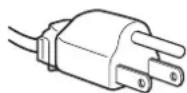

para 100 hasta 120 V CA para 200 hasta 240 V CA
- Para desconectar el cable de alimentación, espere al menos 30 segundos después de apagar la unidad para permitir la descarga de la electricidad estática acumulada en la superficie del TRC.
- Tras activar la alimentación, el TRC se desmagnetiza durante 3 segundos aproximadamente. Este proceso genera un intenso campo magnético alrededor del marco metálico, que puede alterar los datos contenidos en las cintas o discos magnéticos situados en las proximidades. Por este motivo, es aconsejable mantener los equipos de grabación magnéticos y las cintas y discos alejados de este monitor.
La toma de corriente debe instalarse cerca de la unidad en una zona accesible.
Funciones de los controles
Consulte las páginas que se indican entre paréntesis para obtener descripciones más detalladas.
El modelo GDM-500PS es el utilizado en las ilustraciones de este manual.
Parte frontal
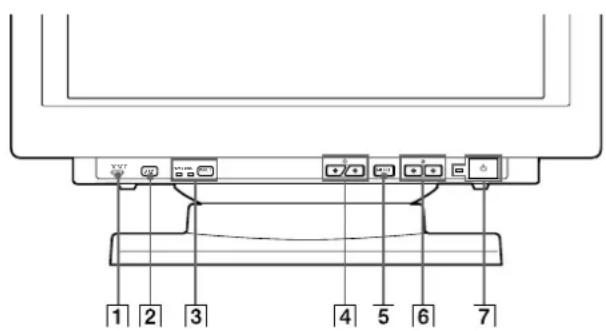
1 Botón RESET (restauración) (página 17)
Recupera los niveles predefinidos de fábrica.
2 Botón ASC (tamaño y centrado automáticos) (página 7)
Ajusta automáticamente el tamaño y centrado de las imágenes.
3 Botón INPUT (entrada) e indicadores HD15/BNC (página 8)
Selecciona la señal de entrada de vídeo HD15 o 5BNC.
Cada vez que pulsa este botón, se alternan la señal de entrada y el indicador correspondiente.
4 Botones ⚙ (brillo) (↓/↑) (páginas 8 – 17)
Ajustan el brillo de la imagen.
Funcionan como los botones (↓/↑) al ajustar otras opciones.
5 Botón MENU (menú) (páginas 8 – 17)
Muestra la indicación en pantalla MENU.
6 Botones Ⓐ (contraste) (←/→) (páginas 8 – 17, 22)
Ajustan el contraste.
Funcionan como los botones (↔/→) al ajustar otras opciones.
7 Interruptor e indicador de encendido ⏻ (páginas 19, 22)
Enciende o apaga el monitor.
El indicador se ilumina en color verde cuando el monitor está encendido, y parpadea en color verde y naranja o bien se ilumina en color naranja cuando dicho monitor se encuentra en el modo de ahorro de energía.
Parte posterior
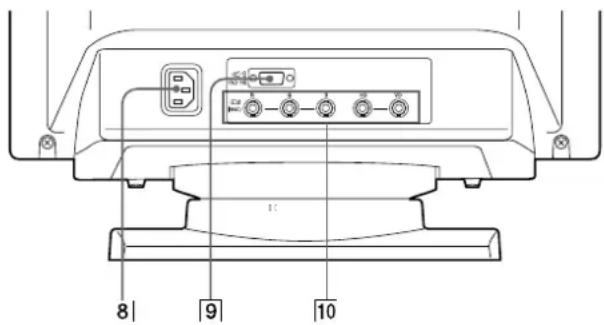
8 Conector AC IN
Permite enchufar un cable de alimentación de CA al monitor.
9 Conector de entrada de vídeo 1 (HD15)
Entrada de las señales de vídeo RVA (0,700 Vp-p, positivo) y SYNC.

| N° de terminal | Señal | N° de terminal | Señal |
| 1 | Rojo | 10 | Masa |
| 2 | Verde (sincronización compuesta en verde) | 11 | Identificación (masa) |
| 12 | Datos bidirecciones (SDA)* | ||
| 3 | Azul | ||
| 4 | Identificación (masa) | 13 | Sincronización horizontal |
| 5 | Masa de DDC* | 14 | Sincronización vertical |
| 6 | Masa de rojo | ||
| 7 | Masa de verde | 15 | Reloj de datos (SCL)* |
| 8 | Masa de azul | ||
| 9 | DDC + 5V* | ||
* Norma Canal de Datos de Visualización (DDC) de VESA
10 Conector de entrada de vídeo 2 (5 BNC)
Entrada de las señales de vídeo RVA (0,700 Vp-p, positivo) y SYNC.
Instalación
Antes de utilizar este monitor, compruebe que en el paquete se incluyen los siguientes artículos:
- Monitor (1)
- Cable de alimentación (1)
• Cable de señal de vídeo HD15 (1) - Adaptador Macintosh (1)
- Windows Monitor Information Disk (1)
• TCO'95 Eco-document (1) (sólo para GDM-500PS) - Tarjeta de garantía (1)
- Este manual de instrucciones (1)
Este monitor funciona con cualquier sistema IBM o compatible equipado con capacidad gráfica VGA o superior. Aunque este monitor funciona con otras plataformas que empleen frecuencias horizontales comprendidas entre 30 y 94 kHz (GDM-400PS), 30 y 107 kHz (GDM-500PS), incluidos los sistemas Macintosh y Power Macintosh, es preciso utilizar un adaptador de cable. Póngase en contacto con su proveedor para obtener información sobre el adaptador más apropiado para su sistema.
Con el ordenador apagado, conecte al monitor el cable de señal de vídeo HD15 suministrado.
- Si emplea un ordenador IBM PC/AT o compatible, consulte la próxima sección.
- Si utiliza un ordenador Macintosh o compatible, consulte la siguiente sección, "Conexión a un ordenador Macintosh o compatible".
- Si desea utilizar los conectores 5 BNC, consulte la sección "Uso de los conectores 5 BNC".
Conexión a un ordenador IBM PC/AT o compatible

* Es posible que algunos modelos requieran el adaptador HD15 - HD15.
Si el sistema PC no es compatible con DDC2AB y DDC2B+
Este monitor utiliza el terminal n° 9 en el conector de señal de vídeo para asegurar la compatibilidad con DDC2AB y DDC2B+.
Algunos sistemas PC que no son compatibles con DDC2AB o DDC2B+ pueden no aceptar el terminal n° 9. Si no sabe con seguridad si su sistema acepta este terminal, utilice el adaptador HD15 (hembra) - HD15 (macho sin terminal n° 9) (no suministrado). Asegúrese de que el lado macho (sin el terminal n° 9) está conectado al ordenador.
Conexión a un ordenador Macintosh o compatible
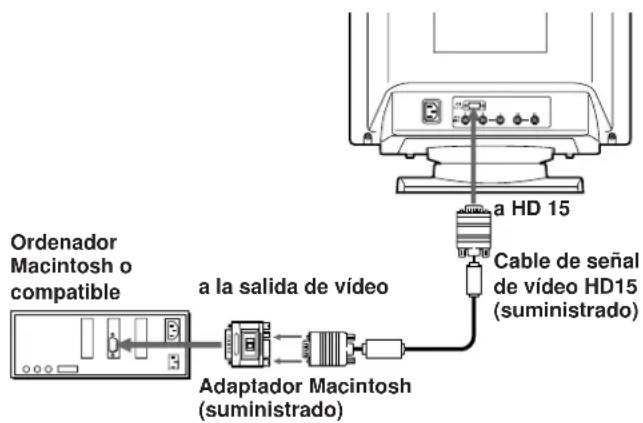
Acerca del adaptador Macintosh suministrado
El adaptador Macintosh suministrado es compatible con los ordenadores de las serics Macintosh LC, Performa, Quadra, Power Macintosh y Power Macintosh G3.
Es posible que las series Macintosh II y algunas versiones anteriores de Power Book requieran un adaptador con microinterruptores (no suministrado).
Uso de los conectores 5 BNC

Para enchufar los conectores 5 BNC, utilice el cable de señal de vídeo SMF-400 (que se adquiere por separado). Conecte los cables de izquierda a derecha en este orden: Rojo-Verde-Azul-HD-VD.
Notas
- No cortocircuite los terminales del cable de señal de vídeo.
- La norma DDC no se aplica a los conectores 5 BNC. Si utiliza la norma DDC, enchufe el conector HD15 al ordenador mediante el cable de señal de vídeo suministrado.
Paso 2: Conecte el cable de alimentación
Con el monitor apagado, conecte un extremo del cable de alimentación al monitor y el otro a una toma de corriente.

Paso 3: Encienda el monitor y el ordenador
La instalación del monitor está finalizada.
Nota
Si aparece en pantalla el mensaje "FUERA DE RANGO
EXPLORACION" o "NO SEÑAL", consulte "Mensajes de aviso" en la página 20.
Para los usuarios que utilicen Windows 95/98
Para aumentar el potencial del monitor, instale en el PC el archivo de información sobre el nuevo modelo del disquete Windows Monitor Information Disk suministrado.
Este monitor cumple con el estándar Plug & Play "VESA DDC". Si su PC/tarjeta gráfica cumple con DDC, seleccione "Plug & Play Monitor (VESA DDC)" o el nombre de modelo de este monitor como tipo de monitor en "Control Panel" de Windows 95/98. Si su PC/tarjeta gráfica presenta dificultades de comunicación con este monitor, cargue el disquete Windows Monitor Information Disk y seleccione el nombre de modelo de este monitor como tipo de monitor.
Para usuarios que utilicen Windows NT4.0
La configuración del monitor en Windows NT4.0 es diferente a la de Windows 95/98 y en ella no es necesario seleccionar el tipo de monitor. Consulte el manual de instrucciones de Windows NT4.0 para obtener información detallada sobre el ajuste de la resolución, la frecuencia de barrido y el número de colores.
Ajuste automático del tamaño y centrado de la imagen
Al pulsar el botón de tamaño y centrado automático (ASC), dichos elementos de la imagen se ajustan automáticamente a la pantalla.
1 Encienda el monitor y el ordenador.
2 Pulse el botón ASC.
La imagen se ajusta de manera que quede centrada en la pantalla.
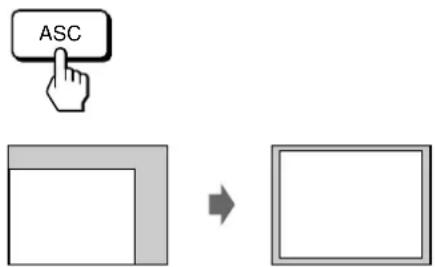
Notas
- Esta función está diseñada para utilizarse con ordenadores que empleen Windows o un software similar de interface gráfica de usuario que proporcione imágenes de pantalla completa. Es posible que no funcione correctamente si el color de fondo es oscuro o si la imagen de entrada no llena la pantalla hasta los bordes (como un indicativo de MS-DOS).
- Es posible que la pantalla aparezca en blanco momentáneamente mientras se ajusta el tamaño. No se trata de un funcionamiento defectuoso.
- Aunque las señales para la relación de aspecto 5:4 de la imagen (resolución: 1280 · 1024) no llenan la pantalla por completo, la imagen aparece con precisión.
Selección del idioma de la indicación en pantalla
Si necesita cambiar el idioma de la indicación en pantalla, consulte "Uso de la indicación en pantalla LANG (Idioma)" en la página 17.
El ajuste por omisión es el idioma inglés.
Selección de la señal de entrada
Este monitor tiene dos conectores de entrada de señal (HD15 y 5BNC) y puede conectarse a dos ordenadores. Cuando esté encendida la alimentación de ambos ordenadores, seleccione la señal de entrada que desee visualizar de la siguiente manera.
1 Encienda el monitor y ambos ordenadores.
2 Pulse el botón INPUT para seleccionar la señal de entrada HD15 o 5BNC.
Cada vez que pulse el botón INPUT, cambian la señal de entrada y el indicador correspondiente.

Selección de modo de la señal de entrada
Este monitor dispone de dos modos de selección de señal de entrada: "AUTO" y "MANUAL".
Si se selecciona "AUTO"
Si no se selecciona ninguna señal del conector seleccionado, el monitor selecciona automáticamente la señal del otro conector. Al reiniciar el ordenador que desee visualizar, o el que se encuentre en modo de ahorro de energía, es posible que el monitor seleccione la señal del otro conector automáticamente. Esto se debe a que el monitor pasa de la señal interrumpida a la constante. En este caso, seleccione manualmente la señal deseada utilizando el botón INPUT.
Cuando "MANUAL" está seleccionado
Incluso si no se recibe ninguna señal del conector seleccionado, el monitor no selecciona la señal del otro conector.
1 Pulse el botón MENU.
Aparece la indicación en pantalla MENU.

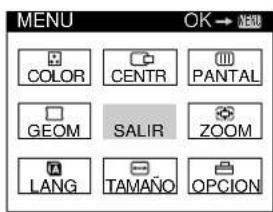
2 Pulse los botones ⚙↓/↑ y ⭕←/→ para seleccionar "☐ OPCION" y vuelva a pulsar el botón MENU. Aparece la indicación en pantalla OPCION.

3 Pulse los botones ⚙️/↑ para seleccionar “☐ (ENTRADA)”.


4 Pulse los botones Ⓐ←/→ para seleccionar "AUTO" o "MANUAL".

La indicación en pantalla OPCION desaparece automáticamente pasados unos 30 segundos. Para cerrar la indicación, vuelva a pulsar el botón MENU.
Para más información sobre el uso de las indicaciones en pantalla, consulte "Introducción al sistema de indicación en pantalla" en la página 9.
Antes de realizar los ajustes
- Conecte el monitor y el ordenador y enciéndalos.
- Seleccione " LANG" en la indicación en pantalla MENU y, a continuación, seleccione "ESPAÑOL" (consulte la página 17).
Ajuste del brillo y contraste de la imagen
Una vez realizado el ajuste, se almacenará en la memoria para todas las señales de entrada recibidas.
1 Pulse los botones ⚙ (brillo) ↓/↑ o Ⓞ (contraste)

Aparece la indicación en pantalla BRILLO/CONTRASTE.

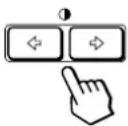
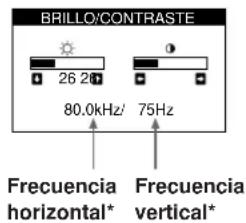
2 Para realizar el ajuste de brillo
Pulse los botones ⚙️↓/↑.
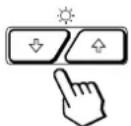
↑ ... para aumentar el brillo
↓ . . . para disminuir el brillo
Para realizar el ajuste de contraste
Pulse los botones Ⓞ←/→.
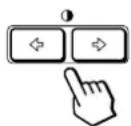
→ ... para aumentar el contraste
← ... para disminuir el contraste
La indicación desaparece automáticamente después de unos 3 segundos.
Para reajustar, pulse el botón RESET mientras la indicación en pantalla aún se encuentre activada. Se restauran los valores de brillo y contraste predefinidos de fábrica.
* Las frecuencias horizontal y vertical para la señal de entrada recibida aparecen en la indicación BRILLO/CONTRASTE.
Introducción al sistema de indicación en pantalla
La mayoría de los ajustes se realizan con la indicación en pantalla MENU.
Indicación MENU
Pulse el botón MENU para visualizar la indicación MENU.
Esta indicación MENU contiene vínculos con las otras indicaciones en pantalla descritas a continuación.

1 COLOR
Muestra la indicación COLOR para ajustar la temperatura de color.
2 CENTR
Muestra la indicación CENTRADO para ajustar el centrado de la imagen.
3 PANTAL
Muestra la indicación PANTALLA para ajustar la convergencia vertical y horizontal, etc.
4 ZOOM
Muestra la indicación ZOOM para ampliar y reducir la imagen.
5 OPCION
Muestra la indicación OPCION para ajustar la posición de la indicación en pantalla, desmagnetizar la pantalla, etc.
6 TAMAÑO
Muestra la indicación TAMAÑO para ajustar el tamaño de la imagen.
7 LANG
Muestra la indicación LANGUAGE para seleccionar un idioma.
8 GEOM
Muestra la indicación GEOMETRIA para ajustar la rotación y distorsión de la imagen, etc.
9 SALIR
Cierra la indicación MENU.
Uso de la indicación en pantalla CENTR (Centrado)
Los parámetros de CENTRADO permiten ajustar el centrado de la imagen.
Una vez realizado el ajuste, se almacenará en memoria para la señal de entrada actual.
1 Pulse el botón MENU.
Aparece la indicación MENU.

2 Pulse los botones ⚙↓/↑ y ⬆←/→ para seleccionar "□ CENTR" y vuelva a pulsar el botón MENU.
Aparece la indicación CENTRADO.
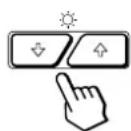


3 Para el ajuste horizontal
Pulse los botones ⬆←/→.

→ ... para desparazar la imagen hacia la derecha
← ... para desplazar la imagen hacia la izquierda
Para el ajuste vertical
Pulse los botones ⚙️↓/↑.

↑ . . . para desplazar la imagen hacia arriba
↓ . . . para desplazar la imagen hacia abajo
La indicación desaparece automáticamente después de unos 30 segundos.
Para cerrar la indicación en pantalla, vuelva a pulsar el botón MENU.
Para reajustar, pulse el botón RESET mientras la indicación aún esté activada.
Se restauran los valores predefinidos de fábrica de centrado horizontal y vertical.
Uso de la indicación en pantalla TAMAÑO
Los ajustes de TAMAÑO permiten ajustar el tamaño de la imagen.
Una vez realizado el ajuste, se almacenará en memoria para la señal de entrada actual.
1 Pulse el botón MENU.
Aparece la indicación MENU.

2 Pulse los botones ⚙↓/↑ y ⬆←/→ para seleccionar “≡ TAMAÑO” y vuelva a pulsar el botón MENU.
Aparece la indicación TAMAÑO.
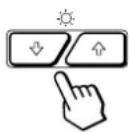


3 Para el ajuste horizontal
Pulse los botones Ⓞ←/→.
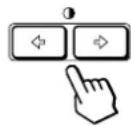
→ ... para aumentar el tamaño de la imagen
← ... para reducir el tamaño de la imagen
Para el ajuste vertical
Pulse los botones ⚙️↓/↑.

↑ ... para aumentar el tamaño de la imagen
↓ ... para reducir el tamaño de la imagen
La indicación desaparece automáticamente después de unos 30 segundos.
Para cerrar la indicación en pantalla, vuelva a pulsar el botón MENU.
Para reajustar, pulse el botón RESET mientras la indicación aún esté activada.
Se restauran los valores predefinidos de fábrica de tamaño horizontal y vertical.
Uso de la indicación en pantalla GEOM (Geometría)
Los ajustes de GEOM (geometría) permiten ajustar la forma y orientación de la imagen.
Una vez ajustada la rotación, se almacenará en memoria para todas las señales de entrada recibidas. El resto de ajustes se almacenarán en memoria para la señal de entrada actual.
1 Pulse el botón MENU.
Aparece la indicación MENU.

2 Pulse los botones ⚙↓/↑ y Ⓞ←/→ para seleccionar "□ GEOM" y vuelva a pulsar el botón MENU.
Aparece la indicación GEOMETRIA.

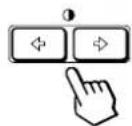

3 Pulse los botones ⚙️/↑ para seleccionar la opción que desee ajustar.
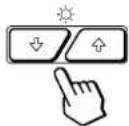
| Seleccione | Para |
| ☐ ROTACION | ajustar la rotación de la imagen |
| ☐ DIST COJIN | ajustar los lados de la imagen |
| ☐ BAL COJIN | ajustar el balance lateral de la imagen |
| ☐ DIST TRAP | ajustar la anchura de la imagen |
| ☐ BAL TRAP | ajustar el balance de la forma de la imagen |
4 Pulse los botones ⬆←/→ para realizar los ajustes.
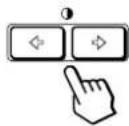
| Para | Pulse |
| ☐ ROTACION | →...para rotar la imagen en el sentido de las agujas del reloj←...para rotar la imagen en el sentido contrario de a agujas del reloj |
| ☐ DIST COJIN | →...para ampliar los lados de la imagen←...para contraer los lados de la imagen |
| ☐ BAL COJIN | →...para desplazar los lados de la imagen hacia la derecha←...para desplazar los lados de la imagen hacia la izquierda |
| ☐ DIST TRAP | →...para aumentar la anchura de la imagen en la parte superior←...para reducir la anchura de la imagen en la parte superior |
| ☐ BAL TRAP | →...para desplazar la parte superior de la imagen hacia la derecha←...para desplazar la parte superior de la imagen hacia la izquierda |
La indicación desaparece automáticamente después de unos 30 segundos.
Para cerrar la indicación en pantalla, vuelva a pulsar el botón MENU.
Para reajustar, pulse el botón RESET mientras la indicación aún esté activada.
La opción seleccionada recupera el valor predefinido de fábrica.
Uso de la indicación en pantalla ZOOM
Los ajustes de ZOOM permiten ampliar o reducir el tamaño de la imagen.
Una vez realizado el ajuste, se almacenará en memoria para la señal de entrada actual.
1 Pulse el botón MENU.
Aparece la indicación en pantalla MENU.

2 Pulse los botones ⚙↓/↑ y ⬆←/→ para seleccionar “ ZOOM” y vuelva a pulsar el botón MENU.
Aparece la indicación en pantalla ZOOM.

3 Pulse los botones Ⓑ←/→ para ajustar el zoom de la imagen.
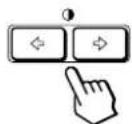
→ ... para ampliar la imagen ← ... para reducir la imagen
La indicación desaparece automáticamente después de unos 30 segundos.
Para cerrar la indicación en pantalla, vuelva a pulsar el botón MENU.
Para reajustar, pulse el botón RESET mientras la indicación aún se encuentre activada.
Nota
El ajuste de zoom de la imagen se detendrá en cuanto el tamaño horizontal o vertical alcanza su valor máximo o mínimo.
Uso de la indicación en pantalla COLOR
Puede cambiar la temperatura de color del monitor. Por ejemplo, puede ajustar o cambiar los colores de una imagen en pantalla para que coincidan con los colores de la imagen impresa.
Una vez realizado el ajuste, se almacenará en memoria para todas las señales de entrada recibidas.
1 Pulse el botón MENU.
Aparece la indicación MENU.

2 Pulse los botones ⚙↓/↑ y ⏻←/→ para seleccionar "☐ COLOR" y vuelva a pulsar el botón MENU.
Aparece la indicación COLOR.
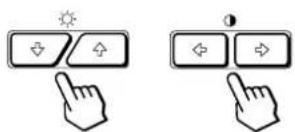
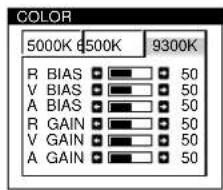
3 Pulse los botones Ⓞ←/→ para seleccionar la temperatura de color.

Existen tres modos de temperatura de color en la indicación en pantalla.
Los tres ajustes predefinidos son: 5000K, 6500K, 9300K
4 Ajuste fino de la temperatura de color
Pulse los botones ⚙️/↑ para seleccionar un elemento y realice los ajustes pulsando los botones Ⓞ↔/→.
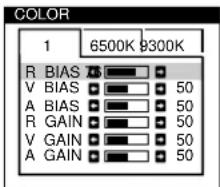
Seleccione BIAS R (rojo), V (verde) o A (azul) para ajustar el nivel de negro de cada señal de color.
Seleccione GAIN R (rojo), V (verde) o A (azul) para ajustar el nivel de blanco de la señal de cada uno de los colores.
"5000K", "6500K" o "9300K" desaparecerá y se memorizarán los nuevos valores de color de cada uno de los tres modos de color.
Los modos de temperatura de color cambian de la siguiente manera:
$$ 5 0 0 0 \mathrm{K} \rightarrow 1, 6 5 0 0 \mathrm{K} \rightarrow 2, 9 3 0 0 \mathrm{K} \rightarrow 3 $$
La indicación en pantalla desaparece automáticamente transcurridos unos 30 segundos.
Para cerrar la indicación en pantalla, pulse otra vez el botón MENU.
Para restaurar, pulse el botón RESET mientras la indicación en pantalla está activada. Se restaurarán los valores predefinidos de fábrica del elemento seleccionado.
Uso de la indicación en pantalla PANTAL (Pantalla)
Puede ajustar los valores de convergencia para eliminar las sombras rojas o azules que puedan aparecer alrededor de los objetos en pantalla. Ajuste la función CANCELAR MUARE para eliminar los patrones ondulados o elípticos que puedan aparecer en pantalla.
Ajuste la función PUREZA para corregir los problemas de desequilibrios de color en las cuatro esquinas de la pantalla provocados por el magnetismo terrestre.
Una vez ajustado CANCELAR MUARE, dicho ajuste se almacenará en memoria para la señal de entrada actual.
Todos los demás ajustes se almacenarán en memoria para todas las señales de entrada recibidas.
1 Pulse el botón MENU.
Aparece la indicación en pantalla MENU.

2 Pulse los botones ⚙↓/↑ y ⬆←/→ para seleccionar “☐ PANTAL” y vuelva a pulsar el botón MENU.
Aparece la indicación PANTALLA.


3 Pulse los botones ⚙️/↑ para seleccionar la opción que desee ajustar.
| Seleccione | Para |
| CONVERGENCIA H | ajustar la convergencia horizontal |
| CONVERGENCIA V | ajustar la convergencia vertical |
| TOPCONVER V SUP | ajustar la convergencia verticalsuperior de la pantalla |
| BOTCONVER V INF | ajustar la convergencia verticalinferior de la pantalla |
(continuación)
Personalización del monitor
| Seleccione | Para |
| PUREZA | seleccione una de las cuatro esquinas en las que sea necesario corregir el color debido a la influencia del magnetismo terrestre |
| ADJAJUS PUREZA | corrija el color en una de las cuatro esquinas de la pantalla |
| CANCELAR MUARE* | Active ("SI") o desactive ("NO") la cancelación del efecto muaré.CANCELAR MUARE debe estar activado ("SI") para que aparezca "ADJ (AJUSTE MUARE)" en la pantalla. |
| ADJAJUSTE MUARE | ajuste el grado de cancelación del efecto muaré |
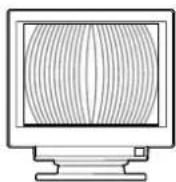
* El efecto muaré es un tipo de interferencia natural que produce líneas suaves u onduladas en pantalla. Puede aparecer debido a la interferencia entre el patrón regulado de la imagen de la señal de entrada y el patrón de puntos fluorescentes del TRC.
Ejemplo de efecto
muaré:
4 Pulse los botones ⬆←/→ para realizar los ajustes.

| Para | Pulse |
| CONVERGENCIA H | ...para desplazar las sombras rojas hacia la derecha y las azules hacia la izquierda ...para desplazar las sombras rojas hacia la izquierda y las azules hacia la derecha ...para desplazar las sombras rojas hacia la izquierda y las azules hacia la derecha |
| CONVERGENCIA V | ...para desplazar las sombras rojas hacia arriba y las azules hacia abajo ...para desplazar las sombras rojas hacia abajo y las azules hacia arriba ...para desplazar las sombras rojas hacia abajo y las azules hacia arriba |
| Para | Pulse |
| TOPCONVER V SUP | →...para desplazar las sombras rojas hacia arriba y las azules hacia abajo[57A5]←...para desplazar las sombras rojas hacia abajo y las azules hacia arriba[C08T] |
| BOTCONVER V INF | →...para desplazar las sombras rojas hacia arriba y las azules hacia abajo[3422]←...para desplazar las sombras rojas hacia abajo y las azules hacia arriba[BY77] |
| PUREZA | →o←...para seleccionar la esquina de la pantalla que desec ajustar☐:superior izquierda☐:superior derecha☐:inferior izquierda☐:inferior derecha |
| ADJAJUS PUREZA | →o←...para reducir al mínimo las irregularidades del color |
| CANCELAR MUARE | →...para activar CANCELAR MUARE ←...para desactivar CANCELAR MUARE[SX0T] ←...para desactivar CANCELAR MUARE[SX0T] |
| ADJAJUSTE MUARE | →o←...para ajustar la pantalla hasta que el efecto muaré se reduzca al mínimo[244T] |
Nota
Es posible que la imagen aparezca borrosa al ajustar CANCELAR MUARE en "SI".
La indicación desaparece automáticamente después de unos 30 segundos.
Para cerrar la indicación en pantalla, vuelva a pulsar el botón MENU.
Para reajustar, pulse el botón RESET mientras la indicación aún esté activada.
Se restaura el ajuste predefinido de fábrica de la opción seleccionada.
Uso de la indicación en pantalla OPCION
La indicación OPCION permite desmagnetizar manualmente la pantalla y ajustar parámetros como la posición de la indicación en pantalla y el tiempo de retardo del modo de ahorro de energía. También sirve para bloquear los controles.
Desmagnetización de la pantalla
La pantalla del monitor se desmagnetiza automáticamente cuando se enciende la unidad. También es posible desmagnetizarla de forma manual.
1 Pulse el botón MENU.
Aparece la indicación MENU.

2 Pulse los botones ⚙↓/↑ y ⏻←/→ para seleccionar "☐ OPCION" y vuelva a pulsar el botón MENU.
Aparece la indicación OPCION.

3 Pulse los botones ⚙️/↑ para seleccionar “ ∅ (DESMAGNET MANU)”.
4 Pulse el botón ⬆→.
La pantalla se desmagnetiza durante unos 3 segundos.

Si necesita desmagnetizar la pantalla por segunda vez, espero al menos 20 minutos antes de repetir los pasos anteriores.
La indicación OPCION desaparece automáticamente después de unos 30 segundos. Para cerrar la indicación en pantalla, vuelva a pulsar el botón MENU.
Cambio de la posición de la indicación en pantalla
Es posible cambiar la posición de la indicación (por ejemplo, si desea ajustar la imagen que se encuentra detrás de ella).
1 Pulse el botón MENU.
Aparece la indicación MENU.

2 Pulse los botones ⚙↓/↑ y ⬆←/→ para seleccionar “☐ OPCION” y vuelva a pulsar el botón MENU.
Aparece la indicación OPCION.


3 Pulse los botones ⚙️/↑ para seleccionar “☐ (POSICION MENU H)” o “☐(POSICION MENU V)”.
Seleccione “☐ (POSICION MENU H)” para ajustar la posición horizontal.
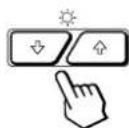

Seleccione " (BOSICION MENU V)" para ajustar la posición vertical.
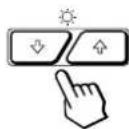
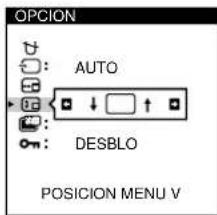
4 Pulse los botones Ⓞ←/→ para desplazar la indicación en pantalla hasta la posición que desee.

La indicación OPCION desaparece automáticamente después de unos 30 segundos.
Para cerrar la indicación en pantalla, vuelva a pulsar el botón MENU.
Para reajustar, pulse el botón RESET mientras la indicación aún se encuentre activada.
Ajuste del tiempo de retardo de ahorro de energía
Puede ajustar el tiempo de retardo que debe transcurrir antes de que el monitor entre en el modo de ahorro de energía. Consulte la página 19 para más información sobre las funciones de ahorro de energía de este monitor.
1 Pulse el botón MENU.
Aparece la indicación MENU.

2 Pulse los botones ⚙↓/↑ y Ⓞ←/→ para seleccionar "☐ OPCION" y vuelva a pulsar el botón MENU.
Aparece la indicación OPCION.

3 Pulse los botones ⚙️/↑ para seleccionar “ (RETARDO A.ENERG)”.

4 Pulse los botones Ⓐ←/→ para seleccionar el tiempo que desee.

Cuando RETARDO A.ENERG se encuentra desactivado, el monitor no entra en el modo de ahorro de energía.
La indicación OPCION desaparece automáticamente después de unos 30 segundos.
Para cerrar la indicación en pantalla, vuelva a pulsar el botón MENU.
Para reajustar, pulse el botón RESET mientras la indicación aún esté activada.
Bloqueo de los controles
La función de bloqueo de los controles desactiva todos los botones del panel frontal excepto el interruptor ⏻ (encendido) y el botón MENU.
1 Pulse el botón MENU.
Aparece la indicación MENU.

2 Pulse los botones ⚙↓/↑ y ⬆←/→ para seleccionar "☐ OPCION" y vuelva a pulsar el botón MENU.
Aparece la indicación OPCION.

3 Pulse los botones ⚙↓/↑ para seleccionar “Oπ (BLOQUEO DE AJUS)”.
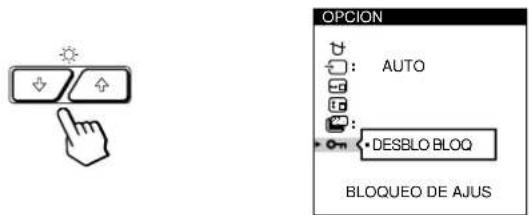
4 Pulse los botones Ⓞ←/→ para seleccionar "BLOQ".

La indicación OPCION desaparece automáticamente después de unos 30 segundos.
Para cerrar la indicación en pantalla, vuelva a pulsar el botón MENU.
Tras seleccionar "BLOQ", no podrá seleccionar más opciones excepto "SALIR" y "OPCION" en la indicación MENU.
Si pulsa algún botón aparte del interruptor ⏻ (encendido) y el botón MENU, aparece la marca 📄 en pantalla.
Para cancelar el bloqueo de los controles
Repita los anteriores pasos 1 a 3 y pulse los botones
0←/→ para seleccionar "DESBLO".
Uso de la indicación en pantalla LANG (Idioma)
Existen versiones de la indicación en pantalla en inglés, francés, alemán, español, italiano y japonés.
1 Pulse el botón MENU.
Aparece la indicación MENU.

2 Pulse los botones ⚙↓/↑ y Ⓞ←/→ para seleccionar "A LANG" y vuelva a pulsar el botón MENU.
Aparece la indicación en pantalla LANGUAGE.
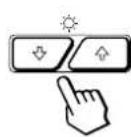

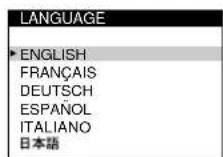
3 Pulse los botones ⚙️/↑ para seleccionar el idioma que desee.

ENGLISH: inglés, FRANÇAIS: francés, DEUTSCH: alemán, ESPAÑOL: español, ITALIANO: italiano, o 日本語: japonés.
La indicación desaparece automáticamente después de unos 30 segundos. Para cerrar la indicación en pantalla, vuelva a pulsar el botón MENU.
Para reajustar, pulse el botón RESET mientras la indicación aún se encuentre activada.
Restauración de los ajustes de fábrica
Reajuste de una opción
1 Pulse los botones MENU, ⚙↓/↑ y ⭕←/→ para seleccionar la indicación que contiene la opción que desee reajustar.
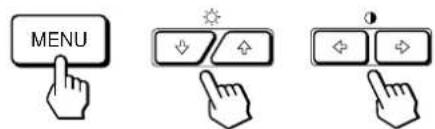
2 Pulse los botones ⚙️/↑ para seleccionar la opción que desee reajustar.

3 Pulse el botón RESET.

Restauración de todos los datos de ajuste para la señal de entrada actual
Sin ninguna indicación en pantalla, pulse el botón RESET.
Se restauran los ajustes predefinidos de fábrica de todos los datos de ajuste para la señal de entrada actual. Tenga presente que los datos de ajuste que no se ven afectados por los cambios de señal de entrada (idioma y posición de la indicación en pantalla, selección de la señal de entrada, tiempo de retardo del modo de ahorro de energía y función de bloqueo de los controles) no recuperan los valores predefinidos de fábrica.

Restauración de todos los datos de ajuste para todas las señales de entrada
Pulse y mantenga pulsado el botón RESET durante más de dos segundos.
Se restauran los ajustes predefinidos de fábrica de todos los datos de ajuste, incluidos el brillo y contraste.

Modos predefinidos y de usuario
Este monitor dispone de modos predefinidos de fábrica correspondientes a las normas más utilizadas en el sector para posibilitar la compatibilidad "plug and play".
Al introducir una señal de entrada nueva, el monitor selecciona el modo predefinido de fábrica apropiado y ajusta momentáneamente la calibración de fase para proporcionar imágenes de alta calidad en el centro de la pantalla. La calibración se almacena en memoria y se recupera inmediatamente al recibirse la misma señal de entrada.
| No | Resolución (puntos · líneas) | Frecuencia horizontal | Frecuencia vertical | Modo gráfico |
| 1 | 640 · 350 | 31,5 kHz | 70 Hz | MCGA |
| 2 | 640 · 480 | 31,5 kHz | 60 Hz | VGA-G |
| 3 | 640 · 480 | 37,5 kHz | 75 Hz | EVGA |
| 4 | 640 · 480 | 43,3 kHz | 85 Hz | VESA |
| 5 | 720 · 400 | 31,5 kHz | 70 Hz | VGA-Texto |
| 6 | 720 · 400 | 37,9 kHz | 85 Hz | VESA |
| 7 | 800 · 600 | 37,9 kHz | 60 Hz | SVGA |
| 8 | 800 · 600 | 46,9 kHz | 75 Hz | ESVGA |
| 9 | 800 · 600 | 53,7 kHz | 85 Hz | VESA |
| 10 | 832 · 624 | 49,7 kHz | 75 Hz | Macintosh 16" Color |
| 11 | 1024 · 768 | 48,4 kHz | 60 Hz | VESA |
| 12 | 1024 · 768 | 56,5 kHz | 70 Hz | VESA |
| 13 | 1024 · 768 | 60,0 kHz | 75 Hz | EUVGA |
| 14 | 1024 · 768 | 60,2 kHz | 75 Hz | Macintosh 19" Color |
| 15 | 1024 · 768 | 68,7 kHz | 85 Hz | VESA |
| 16 | 1152 · 864 | 67,5 kHz | 75 Hz | VESA |
| 17 | 1152 · 870 | 68,7 kHz | 75 Hz | Macintosh 21" Color |
| 18 | 1280 · 960 | 60,0 kHz | 60 Hz | VESA |
| 19 | 1280 · 960 | 85,9 kHz | 85 Hz | VESA |
| 20 | 1280 · 1024 | 64,0 kHz | 60 Hz | VESA |
| 21 | 1280 · 1024 | 80,0 kHz | 75 Hz | VESA |
| 22 | 1280 · 1024 | 91,1 kHz | 85 Hz | VESA |
| 23 | 1600 · 1200 | 75,0 kHz | 60 Hz | VESA |
| 24 | 1600 · 1200 | 81,3 kHz | 65 Hz | VESA |
| 25 | 1600 · 1200 | 87,5 kHz | 70 Hz | VESA |
| 26 | 1600 · 1200 | 93,8 kHz | 75 Hz | VESA |
| 27* | 1600 · 1200 | 106,3 kHz | 85 Hz | VESA |
* sólo para GDM-500PS
Con respecto a las señales de entrada que no coincidan con uno de los modos predefinidos de fábrica, la tecnología digital Multiscan de este monitor realiza todos los ajustes necesarios para garantizar la presentación en pantalla de imágenes nítidas de cualquier sincronización dentro del margen de frecuencia del monitor. No obstante, es posible que sea necesario realizar el ajuste con precisión del tamaño y centrado vertical/horizontal. Basta con pulsar el botón ASC o con ajustar el monitor según las instrucciones de ajuste. Los ajustes se almacenan automáticamente como modo de usuario y se recuperan al recibirse la correspondiente señal de entrada.
Condiciones recomendadas de sincronización horizontal y vertical
El rendimiento de anchura de sincronización horizontal debe ser: >4,8% del tiempo horizontal total. La anchura de supresión horizontal debe ser: >2,5 ∝ seg. La anchura de supresión vertical debe ser: >450 ∝ seg.
Nota para los usuarios de Windows
Consulte el manual de la tarjeta de vídeo o el programa de utilidad suministrado con la tarjeta y seleccione el índice de barrido más alto disponible para optimizar el rendimiento del monitor.
Ajuste de la resolución y número de colores del monitor
Consulte el manual de instrucciones del ordenador para ajustar la resolución y número de colores del monitor. El número de colores puede variar en función del ordenador o de la tarjeta de vídeo. El ajuste de la paleta de colores y el número real de colores es de la siguiente forma:
• High Color (16 bits) → 65.536 colores
- True Color (24 bits) → aproximadamente 16,77 millones de colores
En el modo True Color (24 bits), la velocidad puede ser menor.
Función de ahorro de energía
Este monitor cumple las directrices de ahorro de energía establecidas por VESA y Energy Star, así como las más exigentes directrices de NUTEK.
Si el monitor está conectado a un ordenador o tarjeta gráfica de vídeo que cumpla con VESA DPMS (Display Power Management Signaling), dicho monitor reducirá automáticamente el consumo de energía en tres fases, como se muestra a continuación.
Puede utilizar la indicación en pantalla para definir el tiempo de retardo para que el monitor entre en el modo de ahorro de energía. Ajuste este valor según las instrucciones del apartado "Ajuste del tiempo de retardo de ahorro de energía" en la página 16.
Nota
Si no se introduce ninguna señal de vídeo al monitor, aparece el mensaje "NO SEÑAL" (página 20). Una vez transcurrido el tiempo de retardo, la función de ahorro de energía hace que el monitor pase automáticamente al modo activo - inactivo y se ilumina el indicador ⏻ de color naranja. Cuando se han detectado las señales de sincronización horizontal y vertical, el monitor reanuda automáticamente el modo de funcionamiento normal.
| Modo de ahorro de energía | Pantalla | Señal de sincronización horizontal | Señal de sincronización vertical | Consumo de energía | Recovery time | Indicador ⚠ | |
| 1 | Funcionamiento normal | activa | presente | presente | ≤ 145 W (GDM-500PS) ≤ 125 W (GDM-400PS) | — | Verde |
| 2 | Modo de espera (1er estado) | en blanco | ausente | presente | Aprox. 72 W (GDM-500PS)Aprox. 65 W (GDM-400PS) | Aprox. 3 seg. | Verde/naranja |
| 3 | Modo de espera ( 2^ estado) | en blanco | presente | ausente | Aprox. 8 W | Aprox. 3 seg. | Verde/naranja |
| 4 | Activo-inactivo (3er estado) | en blanco | ausente | ausente | Aprox. 4 W | Aprox. 10 seg. | Naranja |
| 5 | Apagado | — | — | — | 0 W | — | Apagado |
Hilos de amortiguación
Al visualizar un fondo blanco, es posible que se vean en pantalla líneas horizontales muy finas, como se muestra a continuación. Dichas líneas son las sombras de los hilos de amortiguación y son características de los TRC con rejillas de apertura. Los hilos están unidos a la rejilla de apertura del interior del tubo Trinitron y evitan la vibración de dicha rejilla.
Hilos de amortiguación

Este monitor cumple, las normas de Canal de Datos de Visualización (DDC) DDC1, DDC2B, DDC2AB y DDC2B+ de VESA.
Cuando se conecta un sistema central DDC1, el monitor se sincroniza con V. CLK de acuerdo con las normas VESA y transmite los Datos de Identificación de Visualización Extendidos (EDID) a la línea de datos.
Cuando se conecta con un sistema central DDC2B, DDC2AB o DDC2B+, el monitor cambia automáticamente a la norma adecuada.
DDC□ es una marca comercial de Video Electronics Standard Association.
Nota
Al utilizar Windows 95/98, la norma DDC no se aplica a los conectores 5 BNC. Si emplea la norma DDC, enchufe el conector HD15 al ordenador mediante el cable de señal de vídeo suministrado.
Mensajes de aviso
Si existe algún problema con la señal de entrada, aparece uno de los siguientes mensajes.
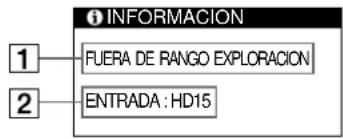
1 El estado de la señal de entrada
"FUERA DE RANGO EXPLORACION" indica que las especificaciones del monitor no admiten la señal de entrada.
"NO SEÑAL" indica que no se recibe ninguna señal, o que no se recibe la señal procedente del conector de entrada seleccionado.
2 El conector de entrada seleccionado
Indica qué conector de entrada está recibiendo la señal incorrecta.
Si existe algún problema con la señal procedente de ambos conectores de entrada, los mensajes "HD15" y "BNC" aparecen de forma alterna.
Para resolver estos problemas, consulte "Solución de problemas" a continuación.
Solución de problemas
Esta sección puede ayudarle a localizar un problema y, por consiguiente, eliminar la necesidad de llamar al soporte técnico.
| Síntoma Compruebe lo siguiente | |
| No aparece ninguna imagen | |
| No está iluminado el indicador ⏻ | Asegúrese de que el cable de alimentación está correctamente conectado.Compruebe que el interruptor ⏻ (de encendido) se encuentra en la posición “on”. |
| Si el mensaje “NO SEÑAL” aparece en la pantalla, o si el indicador ⏻ se ilumina en naranja o alterna entre el verde y el naranja | Si el monitor se encuentra en modo de ahorro de energía, la pantalla aparece en blanco. Pulse cualquier tecla del teclado del ordenador.Cerciórese de que el interruptor de encendido del ordenador está en la posición “on”.Compruebe que el ajuste de selección de entrada sea correcto.Asegúrese de que el cable de señal de vídeo está debidamente conectado y que todos los enchufes están perfectamente encajados en las clavijas.Compruebe que los 5 BNC se han conectado en el orden correcto (de izquierda a derecha: Rojo-Verde-Azul-HD-VD) (página 6).Asegúrese de que el conector de entrada de vídeo HD15 no tiene terminales torcidos o arrancados.Compruebe que la tarjeta de vídeo está perfectamente encajada en la ranura de bus apropiada. |
| Si el mensaje “FUERA DE RANGO EXPLORACION” aparece en pantalla | Verifique que el rango de frecuencia de vídeo está dentro de los límites especificados para el monitor.Horizontal: 30 – 94 kHz (GDM-400PS), 30 – 107 kHz (GDM-500PS)Vertical: 48 – 160 HzConsulte el manual de instrucciones del ordenador para ajustar el rango de frecuencia de vídeo.Si utiliza un adaptador de señal de vídeo, compruebe que sea correcto. |
| Si no aparece ningún mensaje y el indicador ⏻ se ilumina en color verde o parpadea en color naranja | Consulte “Función de autodiagnóstico” (página 22). |
| Si utiliza un sistema Macintosh | Compruebe que se han conectado correctamente el adaptador Macintosh y el cable de señal de vídeo (página 6). |
| Si trabaja con Windows 95/98 | Si ha sustituido un monitor antiguo por este, vuelva a conectar el antiguo y realice lo siguiente. Instale el disquete Windows Monitor Information Disk (página 7) y seleccione “GDM-400PS” o “GDM-500PS” entre los diferentes monitores de Sony en la pantalla de selección de monitores de Windows 95/98. Si selecciona “Plug and Play”, conecte el monitor al ordenador con la señal de vídeo HD15. No es posible utilizar los cinco conectores BNC. |
| La imagen aparece codificada | Consulte el ajuste de monitor apropiado en el manual de la tarjeta gráfica.Revise este manual y confirme que se admiten el modo gráficos y la frecuencia a la que está operando. Incluso si la frecuencia está en el intervalo adecuado, algunas tarjetas de vídeo pueden tener un impulso de sincronización demasiado estrecho para que el monitor se sincronice correctamente. |
| El color no es uniforme | Desmagnetice el monitor (página 15).Si sitúa un equipo que genera un campo magnético, como un altavoz, cerca del monitor o cambia la dirección de éste, el color puede dejar de ser uniforme.Esta función permite desmagnetizar el armazón metálico del TRC a fin de obtener un campo neutro en el que la reproducción de los colores es uniforme. Si necesita aplicar un segundo ciclo de desmagnetización, deje que transcurran al menos 20 minutos para obtener unos resultados óptimos.Ajuste la recepción (páginas 13 – 14 ). |
| No puede ajustar el monitor con los botones del panel de frontal | Si la función de bloqueo de los controles está activada, desactivéla mediante la indicación en pantalla OPCION (página 16). |
| El blanco no parece blanco | Ajuste la temperatura de color (páginas 12 - 13).Compruebe que los 5 BNC se han conectado en el orden correcto (de izquierda a derecha: Rojo-Verde-Azul-HD-VD) (página 6). |
| La imagen no está centrada en pantalla o tiene un tamaño incorrecto | Pulse el botón ASC (página 7).Ajuste el tamaño o centrado (página 10).En algunos modos de vídeo la imagen no ocupa toda la pantalla hasta los bordes. Este problema suele producirse con determinadas tarjetas de vídeo. |
| Los bordes de la imagen son curvos | Ajuste la geometría (página 11). |
| Las líneas blancas muestran sombras rojas o azules en los bordes | Ajuste la convergencia (páginas 13 – 14). |
| La imagen aparece borrosa | Ajuste el contraste y brillo (página 9).Desmagnetice el monitor (página 15).Si sitúa un equipo que genera un campo magnético, como un altavoz, cerca del monitor o cambia la dirección de éste, el color puede dejar de ser uniforme.Esta función permite desmagnetizar el armazón metálico del TRC a fin de obtener un campo neutro en el que la reproducción de los colores es uniforme. Si necesita aplicar un segundo ciclo de dismagnetización, deje que transcurran al menos 20 minutos para obtener unos resultados óptimos.Si aparecen sombras rojas o azules a lo largo de los bordes de las imágenes, ajuste la convergencia (páginas 13 – 14).Si se cancela el efects muaré, la imagen puede aparecer borrosa. Reduzca el efecto de cancelación de muaré (páginas 13 – 14). |
| La imagen salta o sufre oscilaciones | Aísle y elimine las fuentes potenciales de campos eléctricos o magnéticos. Algunas causas frecuentes de este síntoma son los ventiladores eléctricos, las lámparas fluorescentes y las impresoras láser.Si ha instalado otro monitor en las inmediaciones, aumente la distancia entre ambos para reducir la interferencia.Enchufe el monitor a una toma de CA diferente, a ser posible en un circuito distinto.Pruebe el monitor con otro ordenador y en una habitación distinta. |
| La imagen parpadea | Defina el índice de barrido en el ordenador para obtener una imagen con la mayor calidad posible; para ello, consulte el manual del ordenador. |
| Aparecen imágenes fantasma | Si detecta este síntoma, evite el uso de cables prolongadores de vídeo y/o de cajas conmutadoras. Puede deberse a la longitud excesiva de los cables o a una conexión débil. |
| Se observa en pantalla un patrón ondulado o elíptico (muaré) | Cancele el efecto muaré (páginas 13 – 14).El efecto muaré puede modificarse en función del ordenador conectado.Debido a la relación entre la resolución, el paso de puntos del monitor y el paso de algunos patrones de imagen, determinados fondos de pantalla, muestran ocasionalmente efecto muaré. Cambie el patrón de escritorio. |
| Se observan dos líneas horizontales finas | Estas líneas estabilizan la rejilla de apertura de disposición vertical (página 19). Esta rejilla de apertura permite que pase mayor cantidad de luz a la pantalla proporcionando el TRC Trinitron más color y brillo. |
| Se oye un zumbido tras encender la unidad | Cuando se enciende el monitor, se activa el ciclo de desmagnetización. Es posible que oiga un zumbido mientras este ciclo se encuentra activado. Se oye el mismo zumbido al desmagnetizar el monitor manualmente. No se trata de un funcionamiento defectuoso. |
Función de autodiagnóstico
El monitor está equipado con una función de autodiagnóstico. Si el monitor o el ordenador u ordenadores presentan algún problema, la pantalla se mostrará en blanco y el indicador ⏻ se iluminará en verde o parpadeará en naranja.

Si el indicador ⏻ se ilumina en color verde
1 Desconecte los enchufes de los conectores 1 y 2 de entrada de vídeo o apague los ordenadores conectados.
2 Pulse y mantenga pulsado el botón Ⓐ→ durante 2 segundos.
Si aparecen las cuatro barras de color (blanco, rojo, verde, azul), el monitor funciona correctamente. Vuelva a conectar los cables de entrada de vídeo y compruebe el estado de los ordenadores.
Si las barras de color no aparecen, es posible que se deba a un fallo del monitor. Póngase en contacto con el proveedor Sony más próximo.
Si el indicador ⏻ parpadea en color naranja
Pulse el botón ⏻ para apagar y encender el monitor.
Si el indicador ⏻ se ilumina en color verde, el monitor está funcionando correctamente.
Si el indicador ⏻ sigue parpadeando, es posible que se haya producido un fallo del monitor. Cuente los segundos entre los parpadeos y póngase en contacto con el proveedor Sony más próximo. No olvide anotar el nombre de modelo y número de serie de la unidad, así como la marca y modelo del ordenador y tarjeta de vídeo.
Especificaciones
GDM-400PS
Tubo de imagen Paso de rejilla de apertura de
0,25 - 0,27 mm
19 pulgadas en diagonal
Tamaño de la imagen visualizable
Aprox. 365 · 273 mm (an/al)
(14^3/8 · 10^3/4 pulgadas)
Imagen de visualización de
18,0 pulgadas
Resolución Horizontal: Máx. 1600 puntos
Vertical: Máx. 1200 líneas
Area estándar de la imagen
Aprox. 330 · 264 mm (an/al)
(13 · 10 ^1/2 pulgadas)
0
Aprox. 352 · 264 mm (an/al)
(13^7/8 · 10^1/2 pulgadas)
Frecuencia de deflexión Horizontal: 30 a 94 kHz
Vertical: 48 a 160 Hz
Tensión/intensidad de entrada CA
100 a 240 V, 50 – 60 Hz, 1,8 – 1,0 A
Consumo de energía Máx. 125 W
Dimensiones 444 · 467 · 453 mm (an/al/pf)
(17^1/2· 18^1/2· 17^7/_8 pulgadas)
Accesorios suministrados
Consulte la página 6.
GDM-500PS
Tubo de imagen Paso de rejilla de apertura de
0,25 - 0,27 mm
21 pulgadas en diagonal
Tamaño de la imagen visualizable
Aprox. 403,8 · 302,2 mm (an/al)
(16 · 12 pulgadas)
Imagen de visualización de
19,8 pulgadas
Resolución Horizontal: Máx. 1600 puntos
Vertical: Máx. 1200 líneas
Area estándar de la imagen
Aprox. 388 · 291 mm (an/al)
(15 ^3 /8 · 11 ^1 /2 pulgadas)
0
Aprox. 364 · 291 mm (an/al)
(14 ^3 /8 · 11 ^1 /2 pulgadas)
Frecuencia de deflexión Horizontal: 30 a 107 kHz
Vertical: 48 a 160 Hz
Tensión/intensidad de entrada CA
100 a 240 V, 50 - 60 Hz, 2,0 - 1,0 A
Consumo de energía Máx. 145 W
Dimensiones 498 · 505 · 474 mm (an/al/pf)
(19^5/8 · 20 · 18^3/4 pulgadas)
Accesorios suministrados
Consulte la página 6.
Diseño y especificaciones sujetos a cambios sin previo aviso.





- Owner's Record
- Hinweise
- Procedimientos iniciales
- Personalización del monitor
- Funciones técnicas
- Información adicional
- Precauciones
- Instalación
- Mantenimiento
- Transporte
- Uso del soporte basculante giratorio
- Aviso sobre la conexión de la alimentación
- Ejemplos de formas de enchufes
- Funciones de los controles
- Si el sistema PC no es compatible con DDC2AB y DDC2B+
- Acerca del adaptador Macintosh suministrado
- Notas
- Paso 2: Conecte el cable de alimentación
- Paso 3: Encienda el monitor y el ordenador
- Nota
- Para los usuarios que utilicen Windows 95/98
- Para usuarios que utilicen Windows NT4.0
- Ajuste automático del tamaño y centrado de la imagen
- Selección del idioma de la indicación en pantalla
- Selección de la señal de entrada
- Selección de modo de la señal de entrada
- Si se selecciona "AUTO"
- Cuando "MANUAL" está seleccionado
- Antes de realizar los ajustes
- Ajuste del brillo y contraste de la imagen
- Pulse los botones ⚙ (brillo) ↓/↑ o Ⓞ (contraste)
- Para realizar el ajuste de brillo
- Para realizar el ajuste de contraste
- Introducción al sistema de indicación en pantalla
- Indicación MENU
- Pulse el botón MENU para visualizar la indicación MENU.
- COLOR
- CENTR
- PANTAL
- ZOOM
- OPCION
- TAMAÑO
- LANG
- GEOM
- SALIR
- Uso de la indicación en pantalla CENTR (Centrado)
- Pulse el botón MENU.
- Pulse los botones ⚙↓/↑ y ⬆←/→ para seleccionar "□ CENTR" y vuelva a pulsar el botón MENU.
- Para el ajuste horizontal
- Para el ajuste vertical
- Uso de la indicación en pantalla TAMAÑO
- Pulse los botones ⚙↓/↑ y ⬆←/→ para seleccionar “≡ TAMAÑO” y vuelva a pulsar el botón MENU.
- Uso de la indicación en pantalla GEOM (Geometría)
- Pulse los botones ⚙↓/↑ y Ⓞ←/→ para seleccionar "□ GEOM" y vuelva a pulsar el botón MENU.
- Pulse los botones ⚙️/↑ para seleccionar la opción que desee ajustar.
- Pulse los botones ⬆←/→ para realizar los ajustes.
- Uso de la indicación en pantalla ZOOM
- Pulse los botones ⚙↓/↑ y ⬆←/→ para seleccionar “ ZOOM” y vuelva a pulsar el botón MENU.
- Pulse los botones Ⓑ←/→ para ajustar el zoom de la imagen.
- Uso de la indicación en pantalla COLOR
- Pulse los botones ⚙↓/↑ y ⏻←/→ para seleccionar "☐ COLOR" y vuelva a pulsar el botón MENU.
- Pulse los botones Ⓞ←/→ para seleccionar la temperatura de color.
- Ajuste fino de la temperatura de color
- Uso de la indicación en pantalla PANTAL (Pantalla)
- Pulse los botones ⚙↓/↑ y ⬆←/→ para seleccionar “☐ PANTAL” y vuelva a pulsar el botón MENU.
- Uso de la indicación en pantalla OPCION
- Desmagnetización de la pantalla
- Pulse los botones ⚙↓/↑ y ⏻←/→ para seleccionar "☐ OPCION" y vuelva a pulsar el botón MENU.
- Pulse los botones ⚙️/↑ para seleccionar “ ∅ (DESMAGNET MANU)”.
- Pulse el botón ⬆→.
- Cambio de la posición de la indicación en pantalla
- Pulse los botones ⚙↓/↑ y ⬆←/→ para seleccionar “☐ OPCION” y vuelva a pulsar el botón MENU.
- Pulse los botones ⚙️/↑ para seleccionar “☐ (POSICION MENU H)” o “☐(POSICION MENU V)”.
- Pulse los botones Ⓞ←/→ para desplazar la indicación en pantalla hasta la posición que desee.
- Ajuste del tiempo de retardo de ahorro de energía
- Pulse los botones ⚙↓/↑ y Ⓞ←/→ para seleccionar "☐ OPCION" y vuelva a pulsar el botón MENU.
- Pulse los botones ⚙️/↑ para seleccionar “ (RETARDO A.ENERG)”.
- Pulse los botones Ⓐ←/→ para seleccionar el tiempo que desee.
- Bloqueo de los controles
- Pulse los botones ⚙↓/↑ y ⬆←/→ para seleccionar "☐ OPCION" y vuelva a pulsar el botón MENU.
- Pulse los botones ⚙↓/↑ para seleccionar “Oπ (BLOQUEO DE AJUS)”.
- Pulse los botones Ⓞ←/→ para seleccionar "BLOQ".
- Para cancelar el bloqueo de los controles
- Uso de la indicación en pantalla LANG (Idioma)
- Pulse los botones ⚙↓/↑ y Ⓞ←/→ para seleccionar "A LANG" y vuelva a pulsar el botón MENU.
- Pulse los botones ⚙️/↑ para seleccionar el idioma que desee.
- Restauración de los ajustes de fábrica
- Reajuste de una opción
- Restauración de todos los datos de ajuste para la señal de entrada actual
- Sin ninguna indicación en pantalla, pulse el botón RESET.
- Restauración de todos los datos de ajuste para todas las señales de entrada
- Modos predefinidos y de usuario
- Condiciones recomendadas de sincronización horizontal y vertical
- Nota para los usuarios de Windows
- Ajuste de la resolución y número de colores del monitor
- Función de ahorro de energía
- Hilos de amortiguación
- Mensajes de aviso
- El estado de la señal de entrada
- El conector de entrada seleccionado
- Solución de problemas
- Función de autodiagnóstico
- Si el indicador ⏻ se ilumina en color verde
- Si el indicador ⏻ parpadea en color naranja
- Especificaciones
- GDM-400PS
- GDM-500PS
Marca : SONY
Modelo : GDM200PS
Categoría : Otros accesorios informáticos