Realimove AC7000 - Caméscope AGFA - Notice d'utilisation et mode d'emploi gratuit
Retrouvez gratuitement la notice de l'appareil Realimove AC7000 AGFA au format PDF.



| Type de produit | Caméscope |
| Marque | Agfa |
| Modèle | Realimove AC7000 |
| Dimensions | 65 x 24 x 43 mm |
| Poids | Environ 100 g (estimation) |
| Alimentation | Batterie lithium intégrée rechargeable 3,7V |
| Écrans | Écran avant IPS 1,3 pouces + Écran arrière 2 pouces |
| Résolution photo | 16M (4608x3456), 12M, 8M, 5M, 2M |
| Résolution vidéo | 4K (3840x2160 30fps), 2.7K 30fps, 1080P 30/60fps, 720P 30/60/120fps |
| Support de stockage | Carte micro SD jusqu'à 64 Go, vitesse recommandée ≥ C10 |
| Formats de fichier | JPEG (photo), H.264 MP4 (vidéo) |
| Connectivité | Wi-Fi, USB 2.0 |
| Langues du menu | Anglais, Français, Allemand, Espagnol, Italien, Portugais, Néerlandais, Polonais, Hongrois, Tchèque, Russe |
| Fonctions principales | Enregistrement vidéo, capture photo, slow-motion, lecture, mode webcam, réglages |
| Entretien et nettoyage | Nettoyer avec un chiffon doux et sec, souffler la poussière, éviter les solvants organiques |
| Sécurité | Éviter l'eau, le sable, la poussière et les produits chimiques ; maintenir au sec et à l'abri de la chaleur |
| Pièces détachées et réparabilité | Contacter le service client AGFA au +33 (0) 1.85.49.10.26 |
FOIRE AUX QUESTIONS - Realimove AC7000 AGFA
Questions des utilisateurs sur Realimove AC7000 AGFA
0 question sur cet appareil. Repondez a celles que vous connaissez ou posez la votre.
Poser une nouvelle question sur cet appareil
Téléchargez la notice de votre Caméscope au format PDF gratuitement ! Retrouvez votre notice Realimove AC7000 - AGFA et reprennez votre appareil électronique en main. Sur cette page sont publiés tous les documents nécessaires à l'utilisation de votre appareil Realimove AC7000 de la marque AGFA.
MODE D'EMPLOI Realimove AC7000 AGFA
Manuel d'utilisation
Bedienungsanleitung
Manual de usuario
Manuale d'uso
Manual do usuário
Veuillez lire attentivement les précautions d'emploi avant d'utiliser cette caméra d'action pour un fonctionnement optimal et sûr, afin d'optimiser ses performances et prolonger sa durée de vie.
- Avant d'utiliser la caméra, insérez une carte mémoire préalablement formattée.
- Manipulez la caméra avec précaution et empêchez que de l'eau ou des particules de sable y pénètrent lorsqu'elle est utilisée sur la plage ou dans l'eau, car l'eau, les particules de sable, la poussière ou bien d'autres composants contenant notamment du sel pourraient endommager le système interne en le faisant rouiller.
- Maintenez la caméra à l'écart de la poussière et des produits chimiques. Gardez-la plutôt dans un endroit frais, sec et bien ventilé et évitez de la laisser dans un environnement chaud, humide ou poussiéreux.
- Veuillez vérifier que la caméra fonctionne normalement avant de procéder à tout enregistrement.
- Si des saletés ou des taches s'accumulent sur la caméra ou sur son objectif, utilisez un chiffon doux, propre et sec pour les enlever en délicatesse. Si la caméra ou son objectif est souillé par des particules de sable, soufflez-les doucement. N'utilisez surtout pas de chiffon rigide pour essuyer la surface de la caméra ou son objectif par risque de les rayer.
- S'il est nécessaire de nettoyer la caméra, souffler tout d'abord la poussière accumulée sur
sa surface, puis essuyez la doucement avec un chiffon doux ou une lingette adaptée à l'entretien d'équipement optique. N'utilisez pas de solvant organique mais privilégiez plutôt un produit spécifiquement dédié au nettoyage de caméra vidéo ou matériel photographique.
-
Ne touchez pas la surface de l'objectif avec vos doigts.
-
Sauvegardez sur ordinateur ou disque amovible les données enregistrées sur la carte mémoire insérée dans la caméra avant toute utilisation s'il n'y a quasiment plus d'espace de stockage.
-
Les données peuvent être perdues ou endommagées dans les circonstances suivantes :
-
Utilisation incorrecte de la carte mémoire.
- La carte mémoire est pliée, rayée ou déjà endommagée.
- Placer la carte dans un environnement chaud/humide ou bien l'exposer directement au soleil.
- Un champ électrostatique ou électromagnétique existe autour de la carte mémoire.
- La carte mémoire est retirée ou l'alimentation est interrompue lorsque la caméra est connectée à un ordinateur (c'est-à-dire pendant la lecture, le transfert de fichiers ou le formatage).
- Toucher la surface de contact métallique de la carte mémoire avec les doigts ou un objet métallique.
VUE D'ENSEMBLE DE LA CAMÉRA
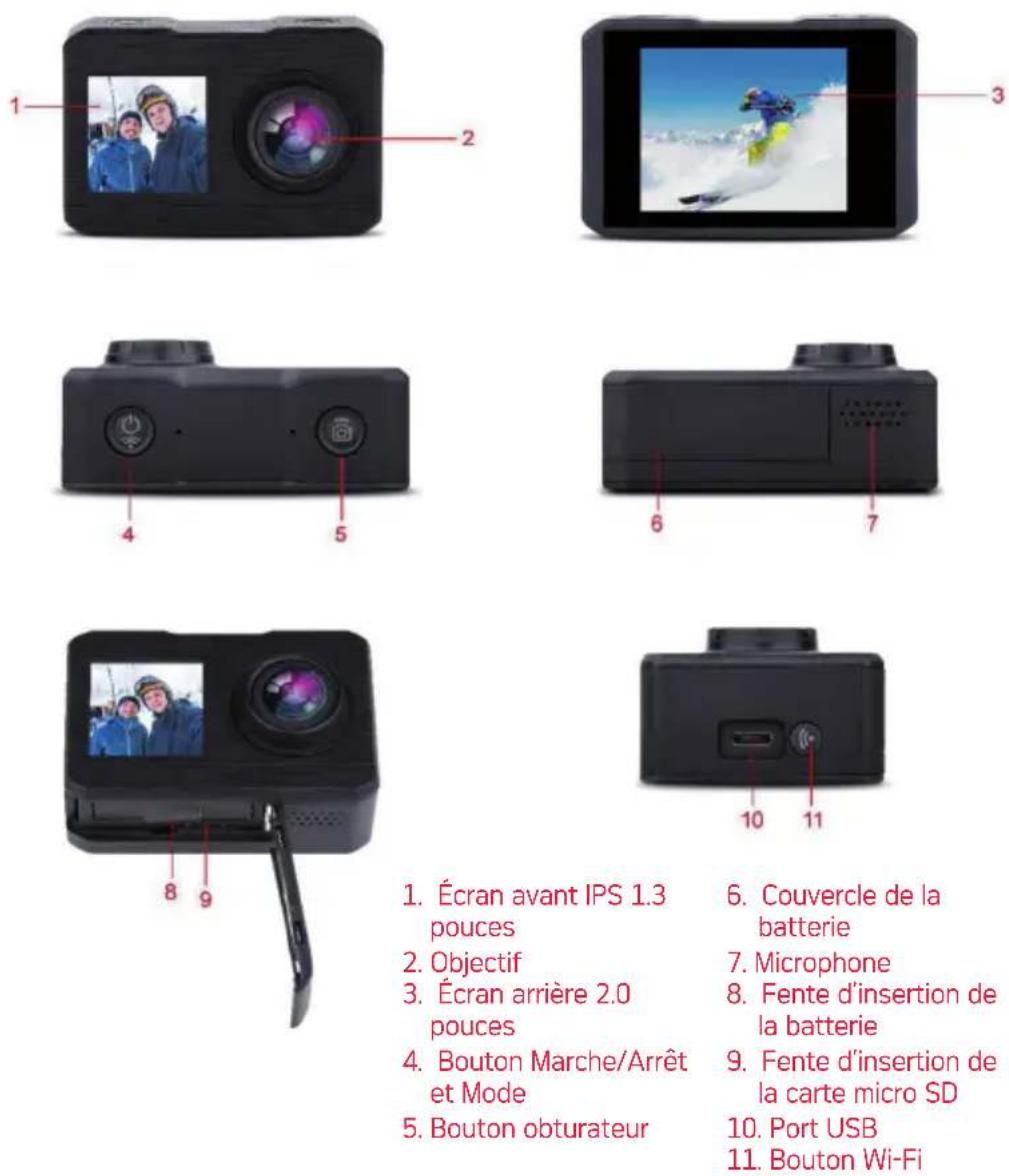
- Écran avant IPS 1.3 pouces
2.Objectif - Écran arrière 2.0 pouces
- Bouton Marche/Arrêt et Mode
-
Bouton obturateur
-
Couvercle de la batterie
- Microphone
- Fente d'insertion de la batterie
- Fente d'insertion de la carte micro SD
- Port USB
- Bouton Wi-Fi
BOUTONS ET FENTES DE LA CAMÉRA
> Mise en Marche/Arrêt et changement de mode
- Appuyez pendant 2-3 secondes sur le bouton Marche/Arrêt pour allumer ou éteindre la caméra.
- Une fois la caméra allumée, appuyez brièvement sur ce même bouton pour passer d'un mode à l'autre : vidéo, photo, slow motion, lecture et réglage de la caméra.
> Bouton obturateur
- En mode vidéo, appuyez brièvement sur ce bouton pour démarrer et terminer un enregistrement vidéo.
- En mode photo, appuyez brièvement sur ce bouton pour prendre une photo.
-
En mode lecture, appuyez brièvement sur ce bouton pour lire une vidéo ou appuyez longuement sur ce même bouton pour entrer dans la fenêtre de suppression de fichier.
-
En mode réglage, appuyez brièvement sur ce bouton pour confirmer les paramètres que vous avez définis.
> Bouton Wi-Fi
- En mode vidéo/photo/slow motion, appuyez brièvement sur ce bouton pour passer de l'écran avant à l'écran arrière et appuyez longuement sur ce même bouton pour accéder à la fonction Wi-Fi.
- En mode lecture/réglage, une brève pression sur ce bouton permet de visualiser tous les fichiers enregistrés sur la carte mémoire ou d'accéder au menu de réglage.
> Port USB
Connectez la caméra à votre ordinateur avec le câble USB fourni, puis trois choix d'actions vont s'offrir à vous :
- Mode USB : le mode USB peut servir de lecteur de carte mémoire, de sorte que vous pouvez copier et coller les vidéos et photos enregistrées à partir de la fenêtre du disque amovible USB affichée sur votre ordinateur.
- Mode caméra : la caméra peut être utilisée comme une webcam une fois connectée à votre ordinateur.
- Mode chargement : vous pouvez tout simplement recharger la caméra en la connectant à votre ordinateur ou à une source d'alimentation avec un adaptateur secteur approprié.
> Fente de carte micro SD
La caméra prend en charge tout type de carte micro SD ayant une capacité allant jusqu'à 64 GB maximum. Il est également recommandé d'utiliser une carte micro SD dont la vitesse est supérieure à C10 et qui a été préalablement formattée avant d'être insérée dans la caméra.
PRINCIPALES FONCTIONS
> Mode réglage
Appuyez sur le bouton Marche/ Arrêt pour sélectionner le mode réglage, puis appuyez sur le bouton obturateur pour entrer dans le menu. Appuyez sur le bouton Marche/Arrêt pour choisir le réglage à modifier, appuyez ensuite sur le bouton Wi-Fi pour entrer dans ses options, et enfin appuyez sur le bouton obturateur pour confirmer votre choix.
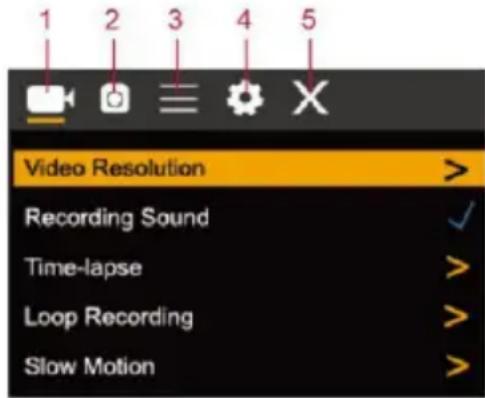
- Mode vidéo
- Mode photo
- Réglages généraux
- Autres réglages
- Quitter
> Mode vidéo
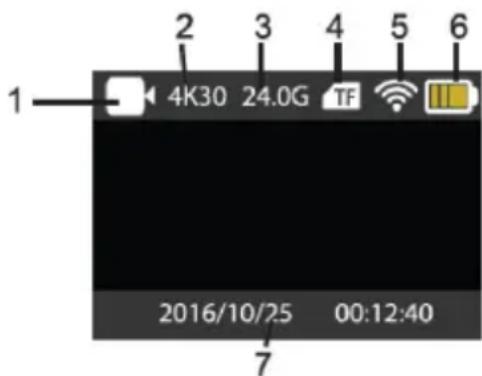
- Mode vidéo
- Résolution vidéo
- Mémoire restante de la carte micro SD
- Statut de la carte micro SD
- Statut Wi-Fi
- Niveau de batterie restant
- Date et heure
Mode photo
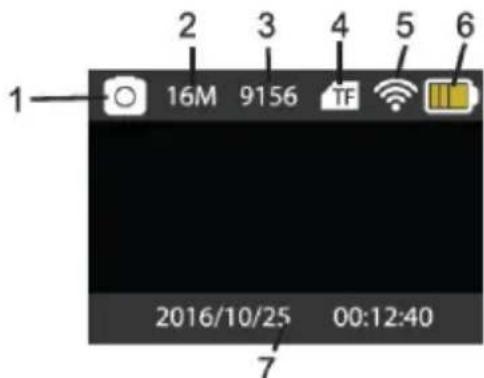
- Mode photo
- Résolution photo
- Quantité de photos restantes
- Statut de la carte micro SD
- Statut Wi-Fi
- Niveau de batterie restant
- Date et heure
Téléchargez l'application «X-Sport pro» via Google Play Store pour smartphone Android ou l'App Store d'Apple pour smartphone iOS.
Vous pouvez également scanner les codes QR ci-dessous pour télécharger l'application :
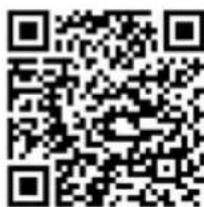
QR code pour Android
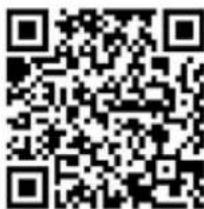
QR code pour Apple iOS
ACTIVATION DU WI-FI
En mode vidéo/photo/slow motion, appuyez longuement sur le bouton Wi-Fi pour activer la connexion Wi-Fi. La caméra affichera ensuite une fenêtre avec le nom de réseau Wi-Fi «AGFA» et le mot de passe «12345678». Recherchez ce réseau dans les paramètres Wi-Fi de votre smartphone et entrez le mot de passe pour connecter correctement la caméra à votre smartphone. Enfin, ouvrez l'application et amusez-vous !
FONCTIONNEMENT DE L'APPLICATION
Une fois que votre smartphone est connecté à la caméra, appuyez sur « Connecter » pour entrer dans l'application.
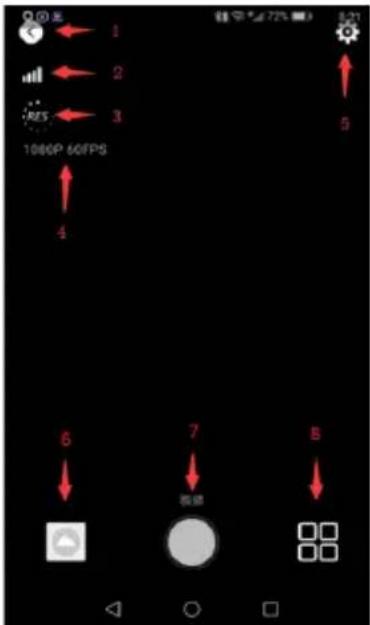
- Quitter
- Signal Wi-Fi
- Réglage de la résolution
- Résolution actuelle
- Réglage de la caméra
- Fichiers photo/vidéo
- Bouton obturateur
- Mode sélectionné
CARACTÉRISTIQUES TECHNIQUES
| Modes de fonctionnement | Enregistrement vidéo, capture photo, slow-motion, lecture de fichiers et réglage de la caméra |
| Écrans LCD | Écran avant IPS 1.3 pouces + Écran arrière 2 pouces |
| Résolution photo | 16M (4608 x 3456), 12M (4000 x 3000), 8M (3264 x 2448), 5M (2592 x 1936), 2M (1600 x 1200) |
| Résolution vidéo | 4K (3840 x 2160 30fps), 2.7K (30fps), 1080P (1920 x 1080 30fps), 1080P (1920 x 1080 60fps), 720P (1280 x 720 30fps), 720P (1280 x 720 60fps), 720P (1280 x 720 120fps) |
| Support de stockage | Carte micro SD (maximum 64 GB, vitesse supérieure à C10) |
| Format de fichier | JPEG H.264 (MP4) |
| Port USB | 2.0 |
| Alimentation | Batterie lithium intégrée rechargeable 3.7V |
| Langues du menu | Anglais/Français/Allemand/Espagnol/Italien/ Portuguais/Néerlandais/ Polonais/Hongrois/ Tchèque/Russe |
| Temps d'économiseur d'écran | 10s/20s/30s |
| Configuration système requise | Windows XP Vista/7/8 Mac 10.8 |
| Dimensions | 65 x 24 x 43 mm |
Tél. : + 33 (0) 1.85.49.10.26