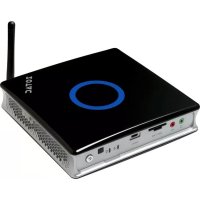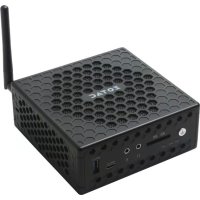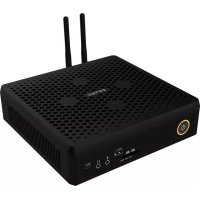
ZBOX Magnus EN52060V - Ordinateur de bureau Zotac - Notice d'utilisation et mode d'emploi gratuit
Retrouvez gratuitement la notice de l'appareil ZBOX Magnus EN52060V Zotac au format PDF.

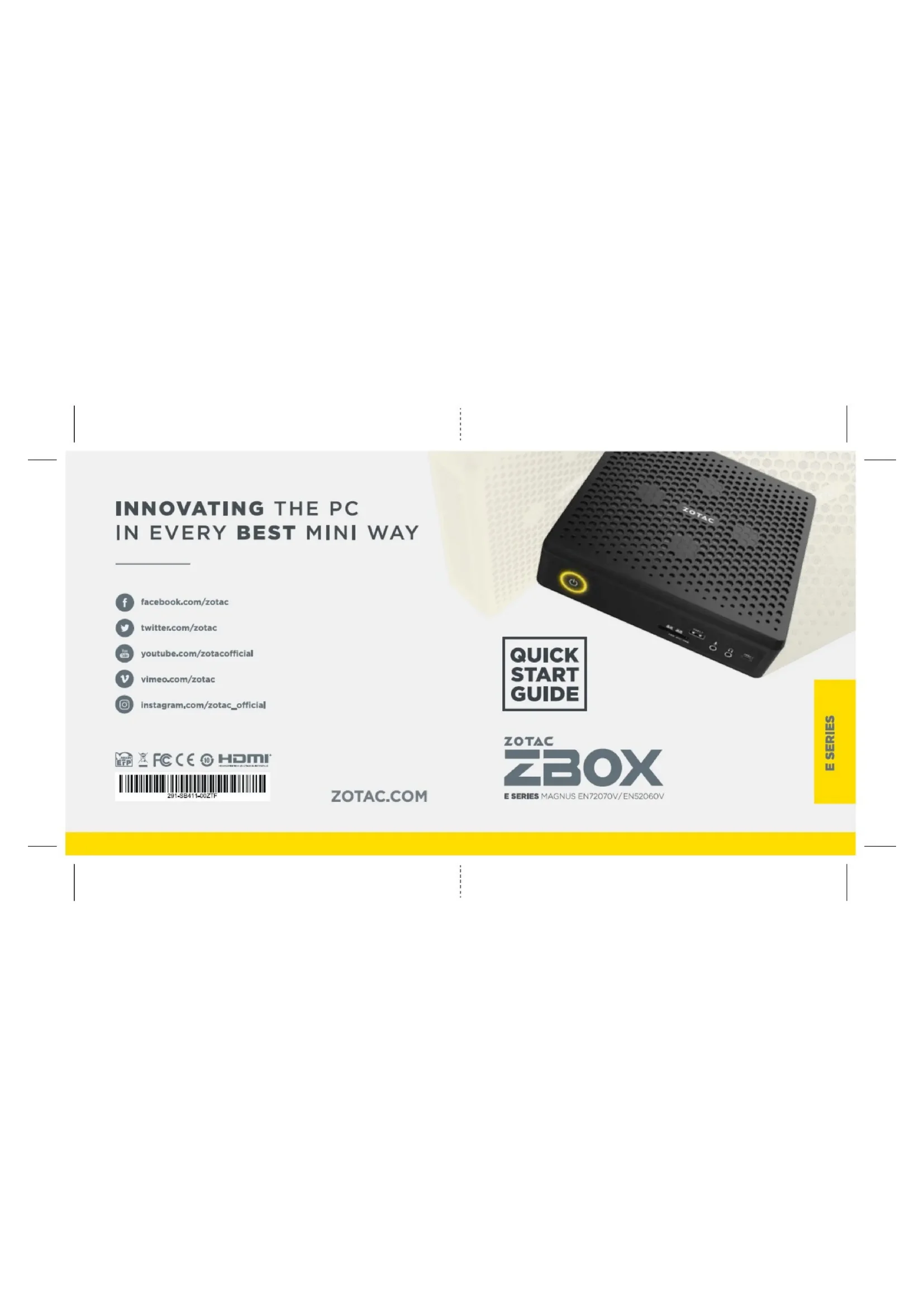


| Caractéristiques techniques | Détails |
|---|---|
| Processeur | Intel Core i5-10400 |
| RAM | 16 Go DDR4 |
| Stockage | SSD 512 Go NVMe |
| Carte graphique | NVIDIA GeForce GTX 1660 Ti |
| Connectivité | Wi-Fi 802.11ac, Bluetooth 5.0 |
| Ports USB | 4 x USB 3.0, 2 x USB-C |
| Sorties vidéo | HDMI, DisplayPort |
| Dimensions | 210 x 210 x 62 mm |
| Poids | 2.5 kg |
| Système d'exploitation | Windows 10 Pro |
| Utilisation recommandée | Jeux, multimédia, bureautique |
| Maintenance | Nettoyage régulier des ventilateurs, mise à jour des pilotes |
| Sécurité | Antivirus recommandé, mise à jour régulière du système |
| Informations générales | Garantie de 2 ans, support technique disponible |
FOIRE AUX QUESTIONS - ZBOX Magnus EN52060V Zotac
Questions des utilisateurs sur ZBOX Magnus EN52060V Zotac
0 question sur cet appareil. Repondez a celles que vous connaissez ou posez la votre.
Poser une nouvelle question sur cet appareil
Téléchargez la notice de votre Ordinateur de bureau au format PDF gratuitement ! Retrouvez votre notice ZBOX Magnus EN52060V - Zotac et reprennez votre appareil électronique en main. Sur cette page sont publiés tous les documents nécessaires à l'utilisation de votre appareil ZBOX Magnus EN52060V de la marque Zotac.
MODE D'EMPLOI ZBOX Magnus EN52060V Zotac
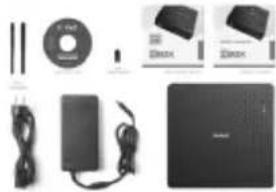
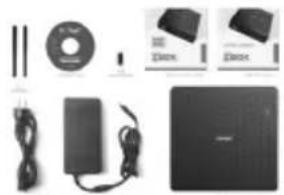
- 1x ZOTAC ZBOX 1x Adaptateur AC 1x Cable d'alimentation 1x Carte de garantie 1x Manuel utilisateur 1x DVD contenant les pilotes pour Windows
- 1 x Clé USB contenant les pilotes pour Windows 1 x Antenne
Customiser votre ZOTAC ZBOX
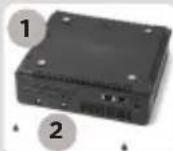
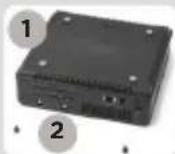
- Allongez le ZOTAC ZBOX sur une surface plane, avec les patins en caoutchouc vers le haut.
- Repérez les deux vis à main et retirez-les.
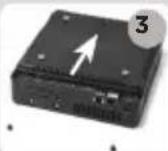
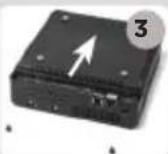
- Faites glisser le couvercle du ZOTAC ZBOX en suivant les flèches.
Installation de la memoire (optionnel)
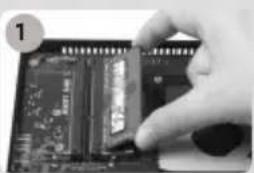
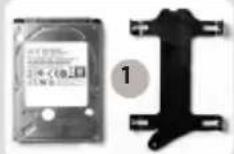
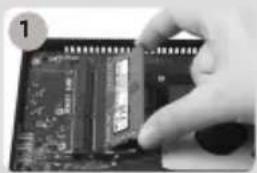
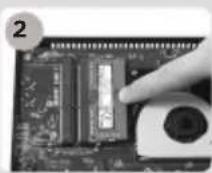
- Repérez les ports mémoire SO-DIMM et insérez votre barrette de mémoire SO-DIMM module dans le port avec un angle de 45 degrés.
- Appuyez délicatement le module de mémoire jusqu'à ce qu'il se bloque dans l'emplacement avec les bras du port fermé.
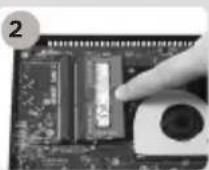
Installation de l'unite de stockage 2.5"
- Reperbez l'emplacement disque dur et retirez les vis à main.
- Relevez le cache en plastique.
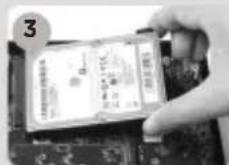
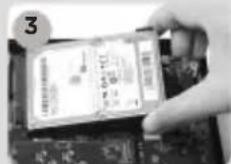
- Insérer le disque dur / SSD dans le port SATA
- Rabaissez le cache en plastique et remettez la vis à main.


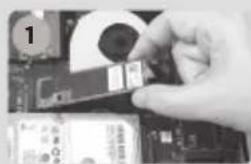
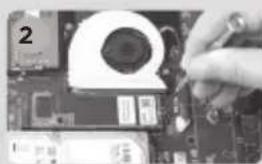
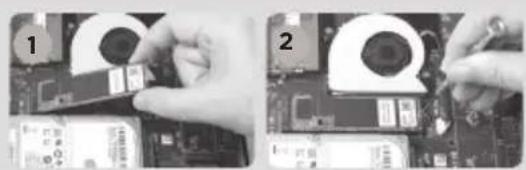
Installation du MODULE SSD m.2 (optionnel)
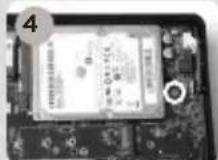
- Localiser le port SSD M.2 et insérer le module dans le port à 45 degrés
- Appuyer délicatement sur le module et installer la vis de verrouillage
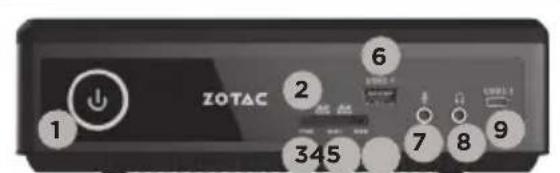
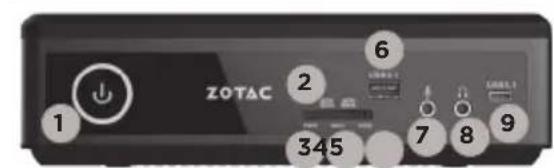
Panneau frontal
- Bouton Power
- Lecture de cartes mémoires (SD / SDHC / SDXC)
- Voyant d'alimentation
- LED WiFi
- LED disque dur
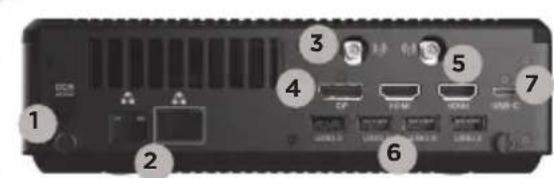
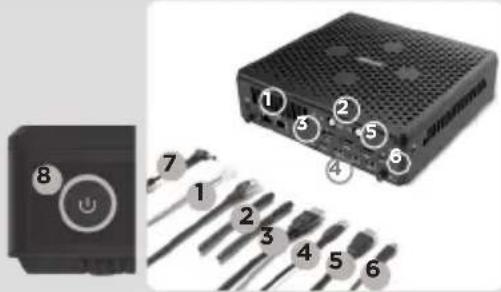
Panneau arrière
- Entrée câble d'alimentation (DC19.5V)
- Ports LAN (RJ45)
- Connecteur antenne WiFi 4. DP ports 5. HDMI ports
- Ports USB 3.0
Installer votre ZOTAC ZBOX
- Connectez à un réseau domestique
- Connectez l'antenne WiFi
- Connectez à un affichage DP
- Connectez les périphériques USB 3.0
- Connectez à un affichage HDMI
- Connectez à l'alimentation
- Démarrez le système
1x ZOTACZBOX 1x AC adapter 1x kabel napajanja 1x jamstvenakartica 1x korisnikipruenik 1x DVD Windows upravljackim programom 1x USB memorija's Windows upravljackim programima 1x antene
- Posez ZOTAC ZBOX sur une surface plane avec le pied caoutchouc tourné vers le haut.
- Pronaïte dva vijka i uklonite ih.
- Skinite Poklopac uredaja ZOTAC ZBOX, zatim ga pomaknete u smjeru strelice.
- Pronađite SO-DIMM memorijski utore i umetnite SO-DIMM memorijski modul u utor pod kutom od 45 stepeni.
- Lagano pritisnite memoriski modul tako da se uevrsti u svom položaju držajićima memorijskog utora.
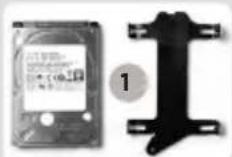
- Locirez 2.5 inčni SATA hard disk/SSD i nosac hard diska.
- Installez hard disk/SSD dans le support de disque dur.
- Nosač tvrdog diska umetnite u SATA utor.


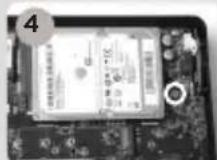
ZOTAC ZBOX
- Pronadite M.2 SSD utor i umetnite M.2 SSD modul u utor pod kutom od 45 stupjeva.
- Lagan pritisnite M.2 SSD modul prema dolje i ugradite vijak.
- Gumb napajanja
- Lecteur de cartes mémoire (SD/SDHC/SDXC)
- LED lampica napajanja
- WiFi LED lampica
- LED lampica diska
- USB 3.1 prikljuçak
- Prise de microphones
- Prise pour casques / sortie audio